
Почему телефон не видит беспроводные наушники по Bluetooth?
Одна из самых популярных проблем, с которой можно стукнуться при подключении наушников к телефону, это когда телефон не видит беспроводные наушники, которые подключаются по Bluetooth. Эта проблема актуальна как для телефонов на Android, так и для iPhone. Ну и с появлением раздельных Bluetooth наушников формата TWS этих проблем стало еще больше. Во-первых, намного больше людей начали пользоваться беспроводными наушниками, использовать их в качестве гарнитуры. Во-вторых, TWS наушники технически более сложные, и с их подключением не редко бывают проблемы.
В этой статье я рассажу что делать, когда телефон не находит Блютуз наушники или гарнитуру. Он просто их не видит в списке доступных Блютуз устройств. И которые, возможно, раньше видел и они подключались.
В статье речь пойдет как о TWS наушниках (когда два наушника раздельно) , так и об обычных беспроводных наушниках. Решения подойдут для разных смартфонов на Android: Samsung, Xiaomi, Honor, OPPO, Huawei и т. д. Так же эти решения подойдут для iPhone. Что касается самих наушников, то производитель и модель не имеет значения: JBL, Sony, Honor, Xiaomi, Motorola, QCY, китайские i7s, i9s, i10 и т. д.
Телефон на Android или iPhone не видит Блютуз наушники: что делать?
В целом, функция Блютуз на телефонах с Android и на Айфонах работает хорошо и стабильно. Если телефон не находит наушники, то проблема скорее всего именно на стороне наушников. И как показывает мой опыт, проблема практически всегда в том, что наушники не находятся в режиме подключения. То есть, они либо подключены к другому устройству и поэтому не доступны для других устройств, либо же просто не находятся в режиме подключения. Два важных момента:
- Если наушники включены (прозвучал звуковой сигнал, горит индикатор) , это не значит, что они находятся в режиме подключения. Они могут быть недоступны для телефона и он их просто не увидит.
- Если беспроводные наушники подключены к другому устройству, то телефон их не сможет найти. После подключения к какому-то устройству режим подключения отключается. Телефон не сможет обнаружить наушники.
Если у вас проблемы с подключением одного наушника, смотрите эту статью: не работает один беспроводной наушник, перестал играть.
Пробуем подключить:
Шаг 1: Включаем наушники. На некоторых моделях нужно нажать на кнопку питания. Если речь идет о раздельных Bluetooth наушниках, то их нужно достать из кейса. Возможно, нажать и подержать 5 секунд кнопку на каждом наушнике для включения. Практически всегда о статусе работы наушников можно узнать по индикатору (индикаторам) .
Шаг 2: Перейдите в настройки Bluetooth на своем смартфоне и включите его (если он включен — выключите и снова включите) . На Android и на iPhone эти настройки выглядят примерно одинаково.
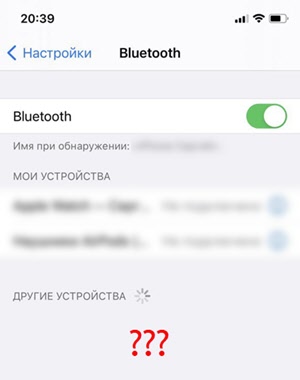
Сразу начнется поиск доступных устройств. Если в списке появляться наши наушники — выбираем их и подключаемся. Если нет — смотрите решения ниже.
1. Отключаем наушники от других устройств
Если вы уверены, что ваши наушники не подключены к другим устройствам, то можете пропустить этот шаг. Но я рекомендую проверить. Беспроводные наушники могут автоматически подключаться к устройствам (с которым они сопряжены) после их включения или извлечения из кейса.
Можно просто выключить Bluetooth на тех устройствах (телефоны, планшеты, ноутбуки, ТВ приставки) , к которым могут быть подключены ваши наушники (к которым вы их раньше подключали) . Или удалить (забыть) наушники в настройках. Кстати, рекомендую проверить, нет ли наушников в списке подключенных на том телефоне, который их не видит. Если есть — удалить их. Выглядит это примерно вот так:
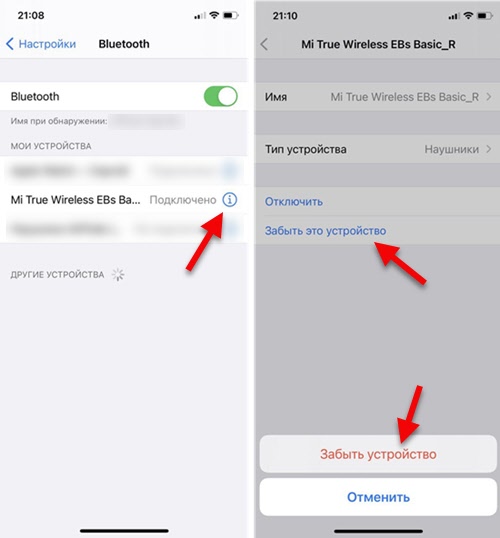
После того как наушники отключены от всех возможных устройств, они могут автоматически перейти в режим подключения. А это значит, что они уже должны отображаться в настройках Блютуз на вашем телефоне и вы можете их подключить.
2. Активируем режим подключения на беспроводных наушниках
Нам нужно перевести наушники в режим подключения, чтобы они стали доступны для других устройств и наш телефон смог их обнаружить.
Если это обычные наушники, не раздельные (TWS) , то на них обычно есть отдельная кнопка. На моих JBL она со значком Bluetooth. Нужно нажать на нее и подержать несколько секунд. Начнет активно мигать синий индикатор.

В зависимости от модели, режим подключения может активироваться по-разному. Я рекомендовал бы смотреть инструкцию для своей модели.
Телефон не видит TWS наушники. На TWS (когда два раздельных наушника, зарядной кейс) режим подключения должен активироваться автоматически после извлечения наушников из кейса, или после их включения. При этом на наушниках (или на одном наушнике) должен мигать индикатор (обычно белым, синим, или красно-синим цветом) .

Возможно, наушники выключены или разряжены (могут быть проблемы с зарядкой, о решении которых я писал здесь). Если они не включаются автоматически после того как вы достали их из кейса, то попробуйте их включить вручную. Для этого нужно зажать кнопку (часто это сенсорная кнопка) на 3-5 секунд. На каждом наушнике.
3. Делаем сброс настроек
Можно попробовать восстановить заводские настройки на наушниках. Возможно, после этого смартфон сможет обнаружить наушники. Инструкцию, как это сделать, желательно смотреть конкретно для своей модели (бумажную инструкцию, которая обычно есть в комплекте) . Но я понимаю, что такая возможность есть не всегда. Да и инструкция может отсутствовать.
На обычных Bluetooth наушниках (не раздельных) чаще всего нужно зажать кнопку включения, или кнопку активации режима подключения и подержать ее секунд 20-40. На JBL, например, нужно зажать кнопку увеличения и уменьшения громкости.
Сброс TWS наушников — это отдельная тема. И по этой теме я уже подготовил подробную статью: как сбросить и синхронизировать беспроводные наушники между собой?
Как правило, нужно на 15-40 секунд зажать кнопки на обеих наушниках. Это могут быть как механические кнопки, так и сенсорные. На некоторых наушниках сброс происходит только тогда, когда мы зажимаем кнопки не вынимая наушники из кейса.
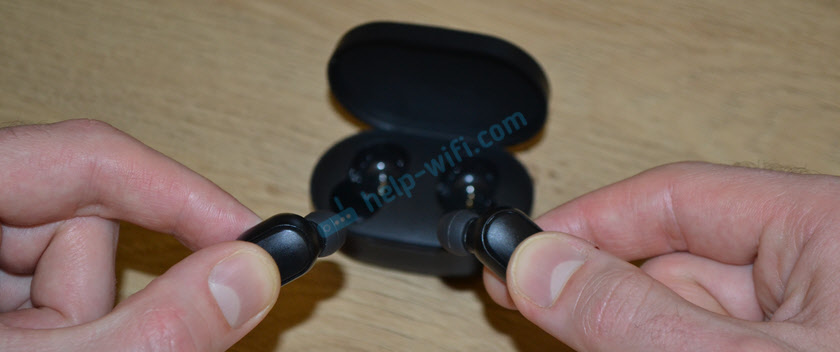
Вся информация по этой теме есть в статье по ссылке выше. Определить сброс можно по индикаторам. Как правило, несколько раз мигает красный или оранжевый индикатор. Но не забывайте, что на разных наушниках это происходит по-разному.
Как понять, почему телефон не видит беспроводные наушник?
Так как у нас в этой схеме есть два устройства (телефон и наушники) , то нужно выяснить в чем причина. А сделать это можно следующим способом:
- Попробовать подключить наушники к другому устройству. К другому телефону, планшету, ноутбуку и т. д. Желательно к 2-3 разным устройствам. Если эти устройства так же не смогут обнаружить наушники, значит проблема в них. И если решения из этой статьи не помогли, то возможно это аппаратная поломка.
- Попробовать подключить к своему телефону другое устройство по Bluetooth. Это могут быть другие беспроводные наушники, колонка, другой телефон и т. д. И если он их увидит, значит причина точно в наушниках.
Я старался подготовить максимально понятную и простую инструкцию. Но так как самих телефонов и наушников очень большое количество, то конкретную инструкцию на эту тему написать очень сложно.
Вы всегда можете написать о своей проблеме в комментариях, задать вопрос и получить ответ на него. Только не забудьте указать модель наушников, которые не видит ваш телефон и подробно все описать. Так мне будет намного проще вам помочь. Всего хорошего!

338

663360

Сергей

Android (смартфоны/планшеты), Apple iPhone/iPad, Bluetooth
Что делать если телефон не видит блютуз наушники
Если ваш телефон не видит Bluetooth-наушники, то причиной может быть несколько факторов. Рассмотрим некоторые из них:
- Проверьте, включен ли Bluetooth на телефоне. Убедитесь, что функция Bluetooth включена на вашем телефоне. Обычно это можно сделать в настройках телефона в разделе «Bluetooth» или «Беспроводные сети».
- Проверьте, включены ли Bluetooth-наушники. Убедитесь, что ваши Bluetooth-наушники включены и находятся в режиме поиска новых устройств. Обычно это можно сделать, зажав кнопку питания на наушниках в течение нескольких секунд, пока не загорится индикатор.
- Проверьте расстояние между телефоном и наушниками. Убедитесь, что наушники находятся достаточно близко к телефону (обычно это расстояние не должно превышать 10 метров), чтобы телефон мог обнаружить их сигнал Bluetooth.
- Перезапустите телефон и наушники. Иногда перезагрузка телефона и наушников может помочь решить проблемы с Bluetooth-соединением.
- Удалите наушники из списка связанных устройств на телефоне и попробуйте снова выполнить поиск. Иногда телефон может «запомнить» предыдущее соединение с наушниками и отказываться подключаться к ним заново, поэтому попробуйте удалить наушники из списка связанных устройств на телефоне и выполнить поиск устройств заново.
Если ничто из перечисленного не помогло, то возможно, проблема связана с аппаратным сбоем в телефоне или наушниках. В этом случае, лучше обратиться в сервисный центр производителя телефона или к квалифицированному технику для диагностики и ремонта устройства.
Сервисный центр по ремонту телефонов Xiaomi в Запорожье.
Проспект Соборный 216
097-625-15-15
Почему наушники не подключаются к телефону через Bluetooth
Беспроводные наушники активно приходят на смену проводным моделям. Они удобнее, занимают меньше места и нет необходимости постоянно следить за проводами — устройство подключается с помощью блютуза.
Однако и такие наушники не идеальны. Частая проблема беспроводного аксессуара — сопряжение с мобильным телефоном, планшетом, игровой приставкой или ноутбуком. Если у вас наблюдаются сбои при подключении bluetooth, желательно обратиться в сервисный центр. В статье разбираем популярные причины, почему наушники не подключаются к телефону, и способы исправить неполадки.
Как подключить беспроводные наушники к телефону?
Для сопряжения блютуз-гарнитуры с устройством необходимо:
- Включить Bluetooth на телефоне. В Android сделайте свайп сверху вниз по экрану. Откроется шторка с кнопками быстрого доступа. Выберете блютуз и нажмите. В IPhone процедура похожая, только панель на старых моделях открывается движением снизу вверх, а на новых с верхнего правого угла вниз. Также в обеих операционных системах сделать это можно во вкладке «Настройки».
- Включить наушники. Кнопка включения находится на самом устройстве. Зажмите ее на 3–5 секунд, в зависимости от производителя гарнитуры. При включении загорится лампочка-индикатор. У некоторых моделей на кейсе также есть кнопка со значком блютуза — зажмите ее для сопряжения.
После этого выберите ваши беспроводные наушники в списке доступных устройств в самом гаджете. Телефон запомнит аксессуар и при следующем включении подключится к нему автоматически.
Почему телефон не видит беспроводные наушники?
Это самая распространенная проблема — вы достали устройство из контейнера, включили, но на дисплее телефона они не отображаются, а музыка проигрывается через динамик. Почему так происходит? Причин может быть несколько:
- Не включены блютуз или наушник. Проверьте, чтобы на телефоне был включен Bluetooth (он отображается в строке состояния вверху экрана), а на наушниках горела лампочка индикатора.
- Низкий уровень заряда. Блютуз-наушники не имеют физического подключения — они соединяются с устройством посредством радиосвязи, поэтому имеют собственный аккумулятор.
Перед подключением гарнитуры проверьте уровень заряда — в большинстве моделей низкий уровень обозначается индикатором на устройстве. Если он мигает красным, необходимо поставить гарнитуру на зарядку. Положите блютуз-наушники в кейс, вставьте зарядное устройство и подсоедините к сети электропитания.
Также необходимо проверить уровень заряда в телефоне. Современные модели IPhone и Android при определенном уровне заряда включают режим энергосбережения и отключают некоторые функции, в том числе и Bluetooth.
- Наушники подключены к другому устройству. В этом случае беспроводная гарнитура не будет отображаться в «Списке доступных устройств» в настройках блютуз. Чтобы это исправить, нужно отключить ее от другого гаджета и переключить на новый. Сделать это можно в «Настройках», нажав на «Отключить» или «Забыть устройство». Название кнопки может быть другое и зависит от модели телефона или планшета.
Также попробуйте проверить беспроводные наушники на других гаджетах, желательно нескольких. Если они тоже не видят аксессуар — проблема в нем и необходимо обратиться в сервисный центр. Но если на других гаджетах наушник подключается — причина, возможно, в телефоне.
Проблемы с телефоном
Мобильный телефон — сочетание сложных систем, которые, к сожалению, временами дают сбой. Операционная система, софт, физические неполадки или несовместимость двух устройств также могут быть причиной, почему наушники не подключаются к девайсу. Некоторые из этих проблем можно решить самостоятельно.

Сбой операционной системы
Android и iOS регулярно обновляют программное обеспечение, улучшая дизайн и производительность системы, добавляя или убирая функции и возможности. Однако обновления не всегда проходят гладко, так как разработчики ПО не могут учесть все нюансы.
Поэтому иногда после установки новой ОС сбиваются настройки. Из-за этого наушники могут перестать подключаться к телефону или он не будет их видеть. Чтобы исправить проблему, необходимо откатить систему до заводских параметров:
- Выберите «Настройки» и перейдите во вкладку «О телефоне».
- Найдите пункт «Сброс настроек» (в некоторых моделях «Резервирование и сброс») и выполните процедуру отката до заводских настроек.
Не забудьте предварительно сделать резервное копирование важных файлов или перенесите их на другое устройство. Если проблема не ушла — обратитесь в сервисный центр.
Несовместимость
На рынке предлагают много видов наушников. Однако перед покупкой необходимо уточнить совместимость их с вашим телефоном.
Например, популярные AirPods могут не подключаться к устройствам с операционной системой Android или работать некорректно — плохой звук, самостоятельное отключение, работает только одно «ухо». Поэтому уточняйте у консультантов магазина, с какими мобильными телефонами может работать данная модель.
Еще одной проблемой совместимости является версия блютуза. Однако это причина редкая, так как все новые модели телефонов идут с версией 5.0. Но если вашему девайсу больше 5 лет, то это может стать причиной, почему сопряжение не происходит. Лучший способ исправить это — приобрести новый мобильник или выбрать блютуз-наушники с более старой версией.
Другие неполадки
Кроме проблем со стороны беспроводных наушников или мобильного устройства, есть и менее очевидные причины плохого подключения. Но о них также необходимо знать:
- Расстояние. При прослушивании музыки или подкаста телефон не всегда лежит в кармане или находится рядом. Гаджет может отключиться или начать работать с перебоями, если вы отойдете от мобильного устройства более чем на 10 метров. В зданиях с монолитными стенами или толстой кладкой расстояние может быть меньше.
- Низкое качество гаджета. Высокая популярность беспроводных аксессуаров привела к появлению большого количества подделок. Почему их трудно распознать по внешнему виду? Они не отличаются от оригинальных, но стоят на порядок дешевле известных брендов. Их железо сильно уступает по производительности и качеству. Поэтому если хотите приобрести блютуз-наушники, покупайте их в специализированных магазинах.
- Проблемы со встроенной памятью устройства. Иногда телефон не видит гарнитуру из-за забитой оперативной памяти. Чтобы устранить эту проблему, достаточно почистить кэш. Сделать это можно с помощью специальных программ в GooglePlay или AppStore. Если мера не поможет, снизьте количество приложений, работающих в фоновом режиме.
- Настройки аудиоплеера. Некоторые программы для проигрывания музыки могут самостоятельно блокировать подключение неизвестного устройства. Зайдите в настройки телефона или плеера и снимите ограничение.
Мы рассказали о самых популярных проблемах, почему беспроводные наушники могут не подключаться к телефону. Если статья не помогла, рекомендуем обратиться в сервисный центр. Почему? Скорее всего проблема будет непосредственно в железе — отошедшие контакты, промокание, попадание пыли, севший аккумулятор. С подобными поломками трудно справиться не профессионалу.
Xiaomi не видит Bluetooth-наушники. Что делать
Постепенный отказ производителей смартфонов от разъёма 3,5 мм привёл к тому, что теперь среди пользователей самых разных аппаратов преобладают беспроводные наушники, подключаемые по Bluetooth. Да, они не поддерживают Lossless-аудио, но в остальном и звучат довольно неплохо, и по удобству сильно превосходят проводные аналоги. В конце концов, благодаря беспроводному подключению нет нужды распутывать провода, заботиться о том, чтобы случайно не повредить кабель, и уж тем более протягивать его под одеждой, собираясь на выход. Однако и с Bluetooth-наушниками могут быть проблемы.
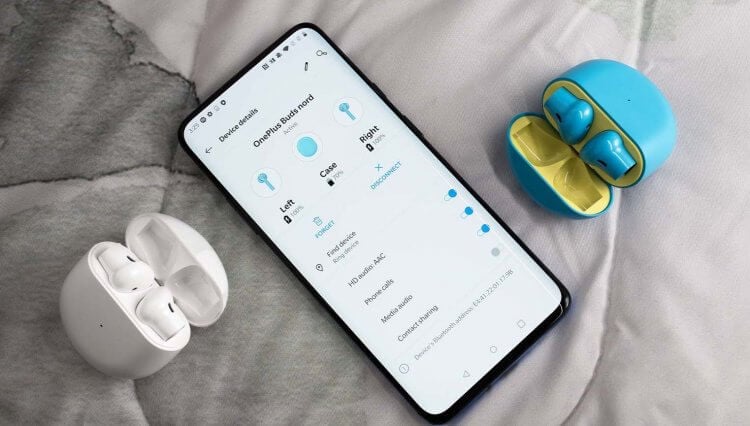
Телефон не видит наушники? Не переживайте, есть решение
Как оказалось, многие пользователи Xiaomi рано или поздно сталкиваются с тем, что их смартфоны не видят Bluetooth-наушники. Происходит это независимо от модели устройства, которым они пользуются, и независимо от модели аксессуара. А, если судить по количеству соответствующих запросов в Google и Яндексе, складывается полное впечатление, что такая проблема возникает если не у всех поголовно, то по крайней мере у каждого второго. К счастью, мы знаем, как её решить.
Как подключить наушники к Xiaomi
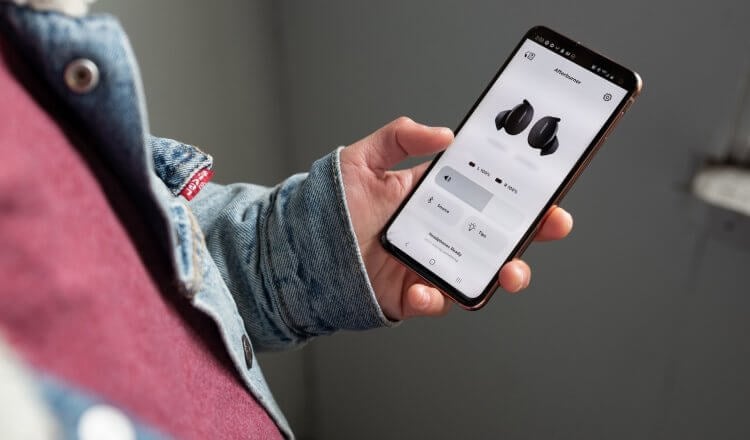
Подключить наушники к смартфону можно в настройках Bluetooth
Для начала предлагаю разобраться, где посмотреть список доступных для подключения Bluetooth-устройств:
- Включите свои Bluetooth-наушники;
- Перейдите в приложение «Настройки»;
- В открывшемся окне выберите Bluetooth;
- Пролистайте вниз и нажмите на кнопку перезагрузки (две круговые стрелки);
- Дождитесь появления всех совместимых устройств.
Если в списке появились ваши наушники, просто подключайтесь к ним и закрывайте эту инструкцию. Она вам ни к чему. Другое дело, если наушники не отображаются вообще.
На самом деле причин, почему это происходит, довольно много. Большинство из них донельзя банальны и исправляются в буквально по щелчку пальцев:
- Наушники не заряжены — зарядите их;
- Наушники слишком далеко от смартфона — поднесите их ближе;
- Наушники повреждены и не подключаются к другим устройствам — отнести их в сервисный центр;
- Наушники не находятся в режиме поиска — включите этот режим;
- Наушники замёрзли и не отогрелись — дождитесь, пока они нагреются до комнатной температуры;
- На смартфоне включён режим невидимости — отключите его.
Но основная причина, по которой ваш смартфон Xiaomi не видит Bluetooth-наушники, заключается в том, что они были подключены к какому-то устройству до этого. Прошивка MIUI устроена таким образом, что не может распознать аксессуар, если он уже сопряжён с другим аппаратом. Поэтому нужно отключить наушники от прежнего устройства.
Телефон не распознаёт наушники. Что делать
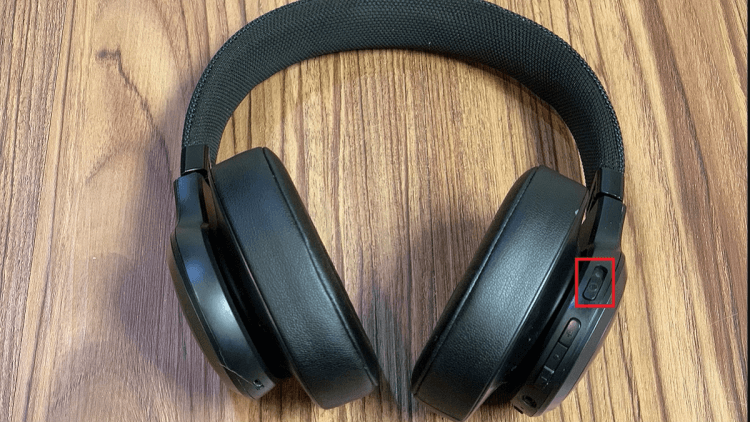
Если у наушников есть кнопка Bluetooth, нажмите и удерживайте её для активации режима поиска
Это можно сделать двумя способами:
Первый. Нажмите и удерживайте кнопку подключения Bluetooth на ваших наушниках, если таковая имеется. На моих JBL она есть, и это очень удобно. Я могу просто нажимаю на неё, дожидаюсь сброса прежнего соединения, и подключаюсь к новому устройству. Но на многих наушниках такой кнопки нет. Поэтому их владельцам придётся прибегнуть к другому способу.
Второй. Возьмите своё прежнее устройство, к которому были подключены наушники, перейдите в Настройки — Bluetooth — подключённые устройства — выберите свои наушники и в параметрах нажмите «отключить» или «забыть» в зависимости от того, какой пункт будет предложен. Это полностью разорвёт соединение, а наушники больше не будут автоматически подключаться к вашему смартфону.
Теперь отключите Bluetooth на смартфоне, включите его заново и перезагрузите список доступных устройств. Скорее всего, после этого наушники появятся в их числе и вы сможете подключиться. А что, если нет? Вполне возможно, что кодек наушников был повреждён или удалён в результате неудачного обновления или перепрошивки. Вернуть его можно только путём повторного обновления (если апдейт доступен для загрузки по воздуху) либо полного сброса настроек.
Как сбросить Xiaomi до заводских настроек
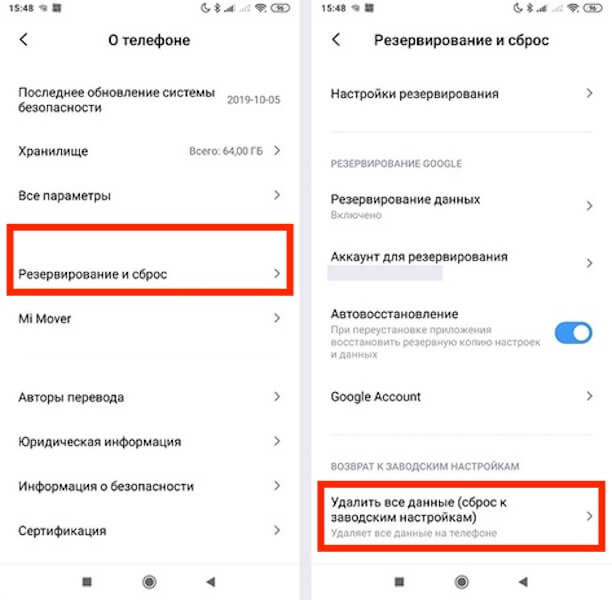
Иногда может потребоваться сбросить наушники до заводских настроек
Чтобы сбросить настройки Xiaomi, вам потребуется проделать следующие манипуляции:
- Перейдите в «Настройки» на своём смартфоне;
- Пролистайте в самый низ доступных параметров;
- Выберите «О телефоне» — «Резервирование и сброс»;
- Нажмите «Удалить все данные» и подтвердите действие.
Могут ли смарт-часы и наушники заменить телефон
После того, как смартфон восстановится до заводских настроек, он должен автоматически восстановить файл с кодеками и другими системными файлами, которые позволяют подключаться блютуз-аксессуарам. Скорее всего, после того, как вы выполните эту процедуру, всё должно заработать в штатном режиме, позволив смартфону обнаружить наушники и установить с ними соединение.

Теги
- Наушники для телефона
- Новичкам в Android
- Смартфоны Xiaomi