
Использование беспроводного контроллера
Нажмите кнопку PS на контроллере и выберите пользователя.
- При первом использовании контроллера его нужно зарегистрировать как пару в системе PS4™.
- Одновременно можно использовать до четырех контроллеров. Когда вы нажимаете кнопку PS, световая панель начинает светиться тем цветом, который назначается пользователю. Цвет определяется порядком, в котором пользователи нажимают кнопки PS на своих контролерах. Первый пользователь получает синий цвет, второй – красный, третий – зеленый, четвертый – розовый.
Регистрация устройства
Регистрацию контроллера (как пары) необходимо выполнить при его первом использовании, а также в том случае, если вы хотите использовать контроллер на другой системе PS4™. Включите систему и подсоедините к ней контроллер с помощью кабеля USB.
Если вы собираетесь использовать два или более контроллеров, каждый контроллер нужно зарегистрировать отдельно.
Зарядка
Батарея контроллера заряжается, когда вы подключаете контроллер к системе PS4™ с помощью кабеля USB. Система должна быть включена или находиться в режиме покоя. Уровень заряда батареи можно проверить на экране, который отобразится, если нажать и удерживать кнопку PS.
В режиме покоя световая панель медленно мигает оранжевым. По завершении зарядки световая панель выключится.
- Для зарядки полностью разряженной батареи потребуется примерно 2 часа.
- Заряжайте контроллер при температуре от 10 °C до 30 °C. В других условиях зарядка контроллера может быть менее эффективной.
- Чтобы контроллер сохранил работоспособность, полностью заряжайте его хотя бы раз в год.
- Срок службы батареи зависит от режима использования контроллера и условий, в которых используется и хранится контроллер.
- Для зарядки от системы в режиме покоя выберите любой другой вариант, кроме [Выключить] в меню (Настройки) > [Настройки энергосбережения] > [Выбрать функции, доступные в режиме покоя] > [Питание к разъемам USB].
Основные функции кнопок
| Кнопка PS | Включение системы PS4™ (когда система PS4™ выключена или находится в режиме покоя). Отображение начального экрана (когда система PS4™ включена). |
|---|---|
| Кнопка PS (двойное нажатие) | Переключение между используемыми приложениями. |
| Кнопка PS (долгое нажатие) | Отображение быстрого меню с доступными в настоящий момент действиями и настройками. |
| Кнопки направлений/Левый джойстик | Выбор элементов. |
 кнопка кнопка |
Подтверждение выбора. |
 кнопка кнопка |
Отмена действия. |
| Кнопка SHARE | Отображение меню функции «Поделиться». Подробнее смотрите в разделе «О функции «Поделиться»». |
| Кнопка OPTIONS | Отображение меню параметров с действиями, которые вы можете выполнить. |
Действия, выполняемые с помощью сенсорной панели
С помощью сенсорной панели и кнопки сенсорной панели можно выполнять различные действий, список которых зависит от используемых данных.
| Нажать | Коснитесь сенсорной панели и сразу уберите палец. |
|---|---|
| Нажать дважды | Нажмите два раза подряд. |
| Перетащить | Проведите пальцем по сенсорной панели, затем уберите палец. |
| Провести | Прикоснитесь к сенсорной панели, затем быстро и резко проведите пальцем к краю сенсорной панели. |
| Коснуться и удерживать | Коснитесь сенсорной панели и не убирайте палец. |
| Сдвинуть пальцы / раздвинуть пальцы | Коснитесь двумя пальцами сенсорной панели и затем сдвиньте или раздвиньте пальцы. |
| Щелкнуть | Нажмите на кнопку сенсорной панели. |
| Щелкнуть дважды | Дважды быстро нажмите на кнопку сенсорной панели. |
Изменение настроек

Чтобы изменить громкость динамика и другие настройки контроллера, выберите (Настройки) на экране функций, затем выберите [Устройства] > [Контроллеры].
- В некоторых играх и приложениях можно слушать звуковые эффекты через динамик на контроллере.
- Вы также можете настроить громкость динамика и связанные с этим параметры, выбрав в быстром меню [Звук/устройства].
Похожие темы
- Беспроводной контроллер DUALSHOCK™4
- Включение и выключение системы PS4™
- Контроллеры
- Использовать кнопку X (крест) как «Ввод»
- К началу страницы
- Назад
- Вперед
Как менять цвет подсветки приставки на пс4
Скорее всего, большинство владельцев PlayStation 4 даже не заходило в настройки своей новой консоли после покупки, а первым делом геймеры бросились запускать любимую игру. Однако ваша консоль может больше, чем просто запускать игры. Sony снабдила свое детище богатым функционалом, который не видно невооруженным взглядом. В этой статье мы расскажем про секретные особенности PlayStation 4.
1. Печатайте с помощью смартфона
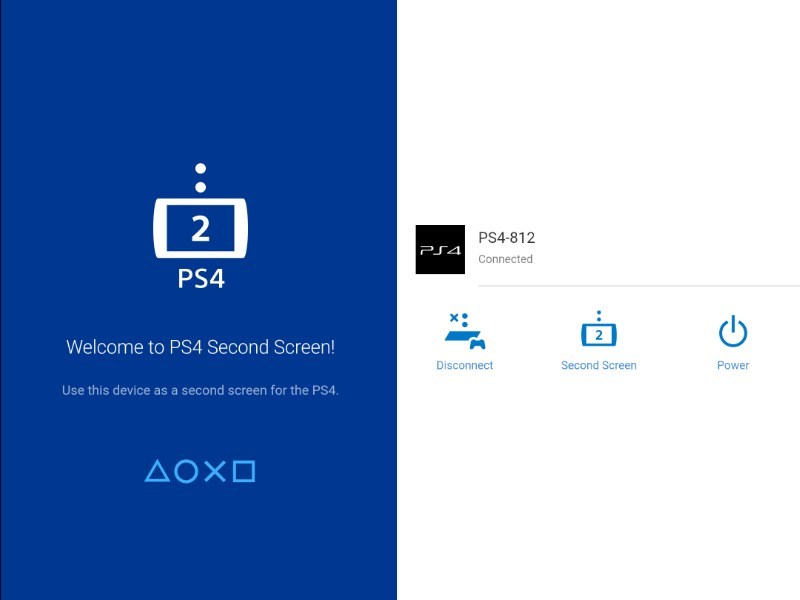
Те, кто пишет внутриигровые сообщения с помощью экранной клавиатуры на PS4, знают, что это довольно неудобно. К счастью, можно облегчить себе жизнь с помощью смартфона. Скачайте приложение «Второй экран» из магазина App Store или Google Play, потом проверьте, чтобы телефон и приставка были подключены через одну сеть Wi-Fi.
Когда вы откроете приложение, «Второй экран» сразу обнаружит ближайшую к вам PS4, подключенную к сети. Нажмите на иконку нужной приставки и появится сообщение. Теперь вам нужно зайти в [Настройки] > [Настройки соединения дистанционного воспроизведения] > [Добавить устройство] на консоли. Появится сообщение с кодом, который надо ввести в приложении «Второй экран».
Готово! Теперь вы можете управлять приставкой с помощью телефона и даже писать сообщения, как вы обычно это делаете на смартфоне.
2. Делайте скриншоты по нажатию кнопки
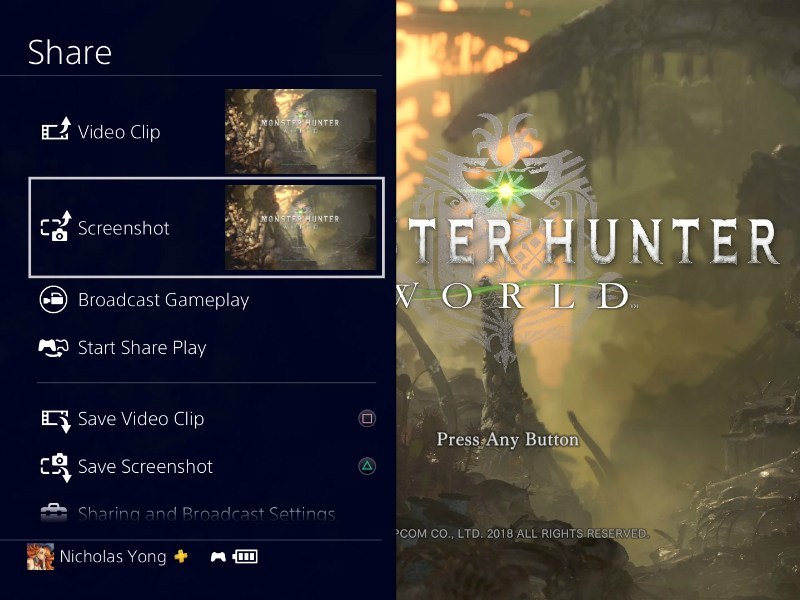
Хотите запечатлеть шикарные панорамы острова пиратов в Uncharted 4? Или красивый мир постапокалипсиса в Horizon Zero Dawn? Многие знают, что снимки экрана можно сделать, если зажать кнопку SHARE. Часто это неудобно, и есть возможность поменять этот метод на одно-единственное нажатие. Для этого нажмите SHARE, потом OPTIONS. Выберите тип взаимодействия с кнопкой в «Свойствах SHARE». С помощью этих настроек можно также поменять метод записи видеороликов.
3. Управляйте вашей PS4 с помощью голоса
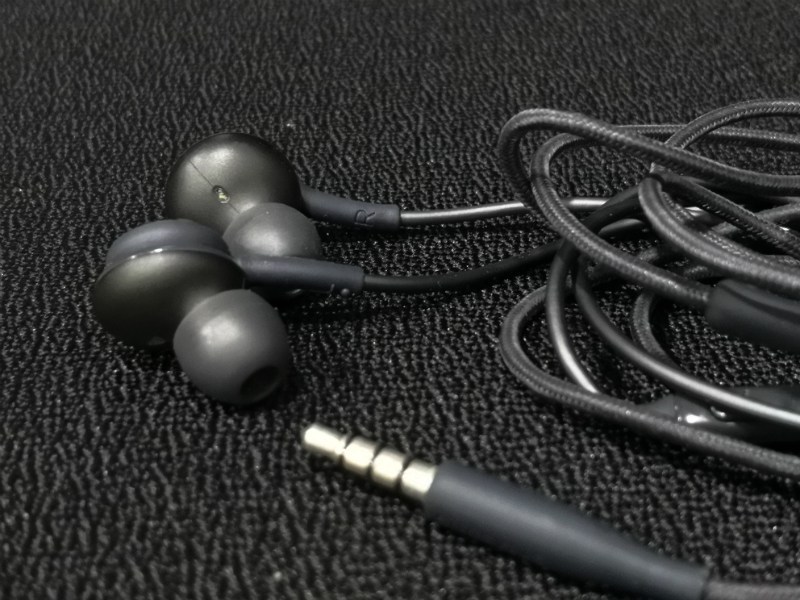
Хотите, чтобы PS4 запустила God of War просто по вашей команде? Это возможно! Можно даже выключить консоль, просто сказав слово. Для этого понадобится гарнитура (обычная беспроводная, что поставляется в коробке с новыми версиями, подойдет) или камера PlayStation.
Теперь скажите: «PlayStation». Система распознает слово и предложит набор доступных команд. Вы можете делать снимки экрана, сказав «Take a screenshot», или запустить игру после слов «Play Assassin’s Creed». Единственный недостаток — поддерживается только английский язык.
4. Войдите в аккаунт через камеру
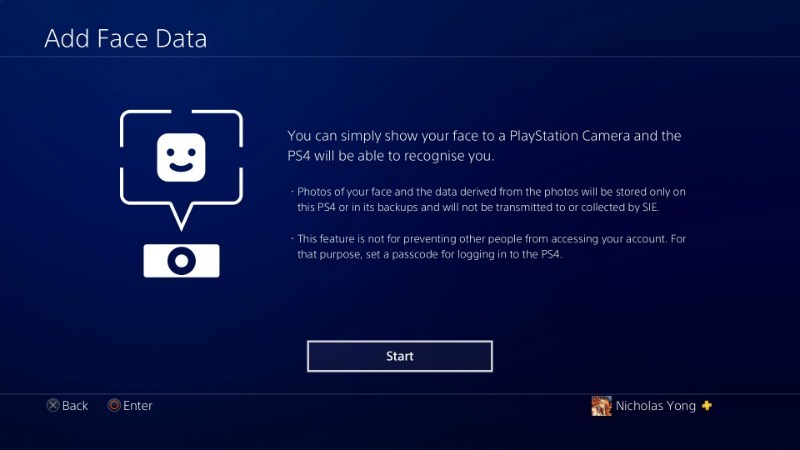
Камеру PlayStation можно использовать для входа в аккаунт PS4 с помощью функции распознавания лица. Для того, чтобы добавить ваше лицо в базу данных, зайдите в [Настройки входа] > [Управление данными лица] > [Добавить данные лица].
5. Сэкономьте заряд контроллера
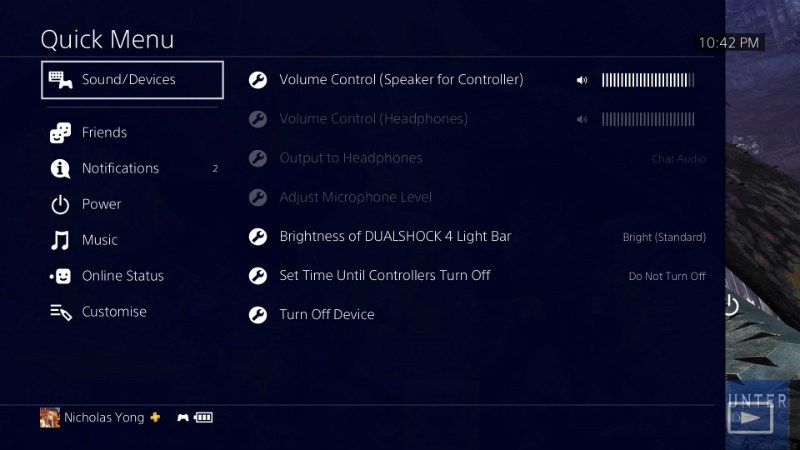
Есть два способа сэкономить энергию геймпада для долгих игровых сессий. Первый — зажмите кнопку PS, чтобы зайти в быстрое меню. Потом выберите «Звуки/устройства». В этом меню можно снизить громкость встроенного в контроллер динамика или поменять яркость подсветки геймпада. Оба этих действия помогут сохранить заряд аккумулятора подольше.
6. Заряжайте контроллеры, пока не играете
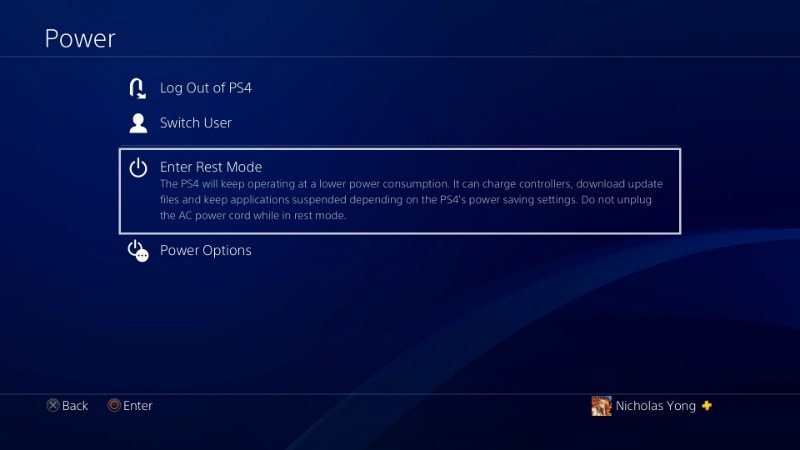
Поставьте свой контроллер на зарядку в период между игровыми сессиями. Пока вы на учебе или на работе, пусть геймпад копит заряд. Для этого подключите его к консоли через microUSB, а в меню «Питание» выберите «Перейти в режим покоя». Чтобы точно понять, что нужный режим включился, посмотрите на цвет подсветки DualShock 4 — она должна гореть оранжевым.
7. Включайте приставку и телевизор одним нажатием
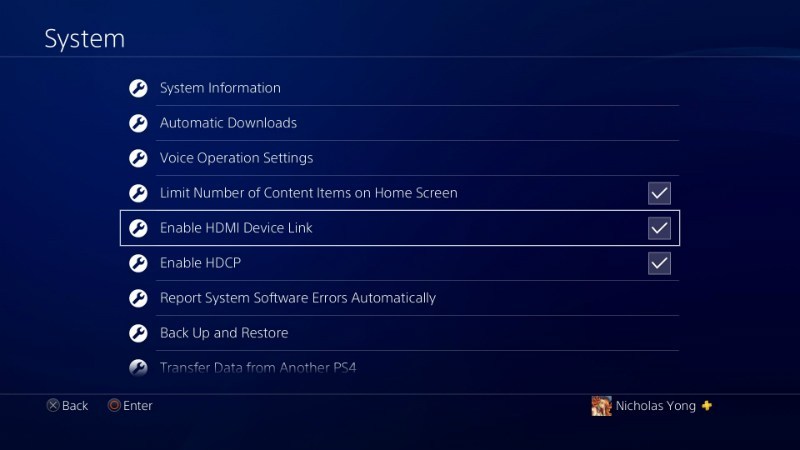
Если потеряли пульт от телевизора и пытаетесь его найти по всему дому, не беда! Чтобы включить телевизор вместе с запуском приставки, нужно зайти в [Настройки] > [Система], затем поставить отметку в поле [Включить канал устройства HDMI]. Теперь, когда вы нажмете кнопку PS на вашем контроллере для включения PS4, телевизор включится одновременно с ним. Не все телевизоры поддерживают данную опцию, так что сначала попробуйте, работает ли ваш.
8. Быстро переключайтесь между программами
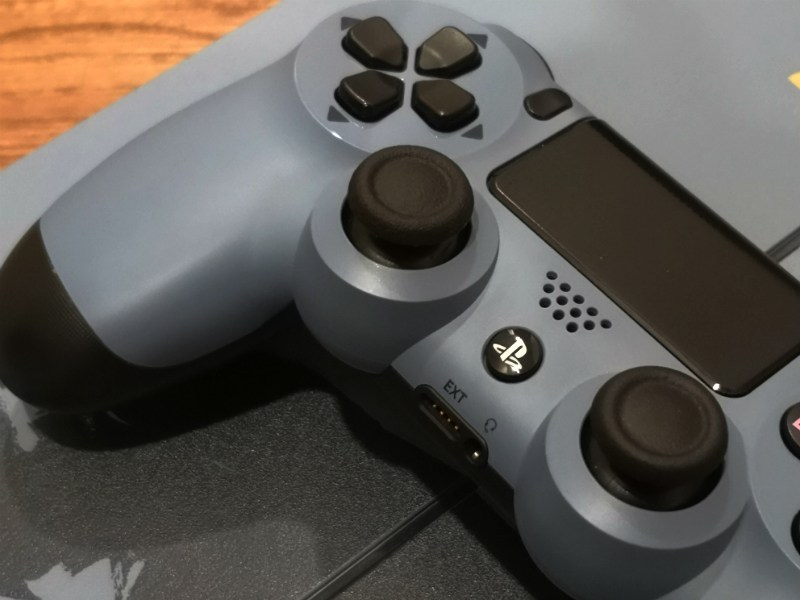
Вы можете следить за списком трофеев и одновременно играть с помощью одной полезной функции. Двойное нажатие на кнопку PS позволит вам переключаться между двумя последними запущенными программами / играми.
Таким образом, гораздо проще следить за статистикой трофеев во время прохождения любимой игры на «платину».
9. Поменяйте назначения кнопок
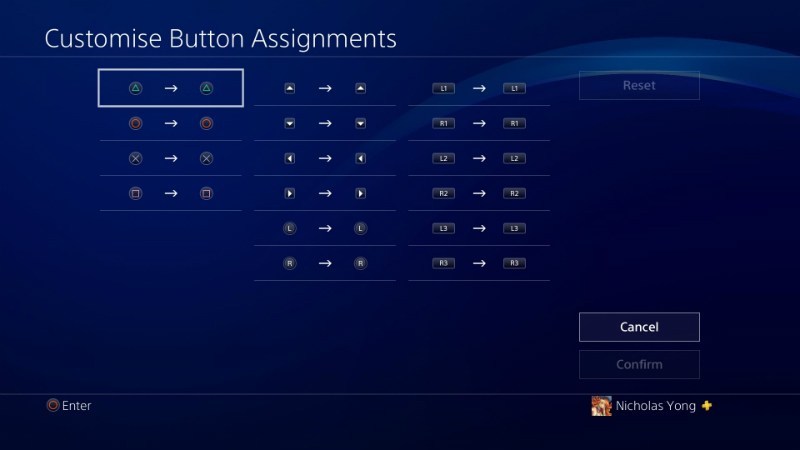
По умолчанию, «крестик» используется для подтверждения, а «кружок» — для отмены. Если вы предпочитаете другой порядок действия кнопок, то заходите в [Настройки] > [Специальные возможности] > [Назначение кнопок]. С помощью этой опции вы можете поменять значение любых кнопок и переставить тот же «крестик» на «кружок». Еще можно устроить розыгрыш и переставить все значения на контроллере у друга. Обратите также внимание на другие опции в меню «Возможностей» — вы можете поэкспериментировать с самыми разными вещами.
10. Превратите ваш ПК, «Мак» или PS Vita в портативную PS4
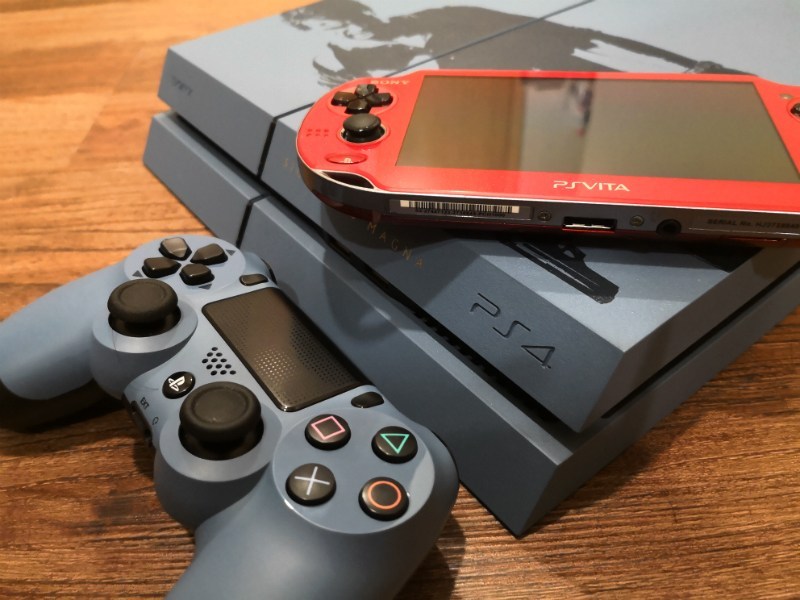
Самый главный из 10 секретов вашей PS4 мы оставили напоследок. Здесь мы напишем, как играть в вашу PS4 где бы вы ни находились. Также эта опция подойдет вам, если кому-то из членов семьи нужно использовать экран телевизора.
Для начала нужно включить дистанционное воспроизведение на консоли. Зайдите в (Настройки) > [Настройки соединения дистанционного воспроизведения], а затем поставьте флажок [Разрешить дистанционное воспроизведение]. В том же меню выберите опцию «Добавить устройство» и появится набор цифр.
Если вы хотите играть на ПК или «Маке», то нужно будет установить приложение «Дистанционное воспроизведение PS4». Запустите программу, подключите к ПК контроллер DualShock 4 и нажмите кнопку PS. Программа попросит вас ввести цифры, ранее появившиеся на PS4. Если вы хотите играть на PS4, находясь совсем в другом месте (и возможно, далеко от приставки), то еще нужно будет зайти в аккаунт, которым вы обычно пользуетесь на PS4.
Если же вы — владелец PlayStation Vita, то и ее можно превратить в мини-версию PS4. Откройте на маленькой консоли приложение PS4 Link, потом выберите «Дистанционное воспроизведение». Также потребуется ввести цифры, полученные на PS4. Все, что вам остается — это зайти под тем же аккаунтом на своей «портативной PS4» и играть дистанционно. Только помните, что потребуется хорошее интернет-подключение.
Также, если вы перевели систему PS4 в режим покоя, ее можно удаленно включить, находясь в любой части света. Надо, чтобы устройство с функцией дистанционного воспроизведения и сама PS4 были подключены к интернету. Только не забудьте перевести PS4 обратно в режим покоя, когда закончите играть — иначе не сможете снова включить ее дистанционно.
Понравились наши 10 лайфхаков для владельцев PS4? Если у вас еще нет системы, то купить PlayStation 4 в разных версиях вы можете в магазине PiterPlay.
Как отличить оригинальный геймпад Sony DualShock 4 от подделки?

Перед приобретением игрового контроллера для Sony PS4 по статистике большинство геймеров озабочено вопросом выбора игрового магазина, в котором наверняка получится купить оригинальный геймпад для PlayStation 4, не нарвавшись на подделку. И это правильно! На сегодняшний день множество неблагонадежных магазинов ищут выгоды способами обмана покупателя, всячески пытаясь удержаться «на плаву», поэтому к покупке геймпада стоит подходить предусмотрительно. Однако есть категория пользователей, которым по-сути безразлично происхождение джойстика, а решающим фактором выбора является его цена. Так или иначе, при покупке неоригинального геймпада для ПС4 стоит помнить, что вы позволяете нажиться мошенникам на собственном безразличии или неосведомленности.
Именно поэтому мы подготовили подробный обзор на тему «как отличить оригинальный джойстик для PS4 от подделки» и даже приобрели китайскую подделку DualShock 4 для обзора в одном из московских интернет-магазинов.
Как определить неоригинальный геймпад для PlayStation 4 по цене?
Как правило подделки Дуалшок 4 продают значительно дешевле оригинального контроллера, но это и не мудрено, ведь закупочная стоимость реплики варьируется районе 1300 рублей, когда закупочная стоимость оригинального Sony DualShock 4 составляет около 3000 рублей. Так что ни какая «ликвидация склада» или нужда не заставит предпринимателя реализовать фирменные контроллеры по цене ниже себестоимости, ведь их запросто можно продать с небольшим дисконтом другим предпринимателям на любом рынке радиоэлектроники, исключив накладные расходы и расходы на рекламу в процессе реализации контроллеров в розницу. Так что предложения с ценой ниже 2800 рублей смело можно пропускать, если у вас нет желания обогатить мошенника на 100% от себестоимости подделки.
Одним из способов реализации таких подделок является продажа их через сайты-одностранички с незамысловатыми названиями и даже через витрину Яндекс-Маркет.
Если же вы все-таки решили, что данный обзор является сугубо коммерческим с целью продать продукцию нашего интернет-магазина, при выборе продавца начните со сравнения наших негативных отзывов с отзывами конкурентов, ведь как правило, отличившиеся в продаже неоригинальных джойстиков для PS4 магазины имеют соответствующие отметины в репутации.
А мы продолжим дальше наш обзор детальным ознакомлением с подделкой и представим сравнение оригинального DualShock 4 с китайской подделкой.
Как отличить подделку от настоящего DualShock 4 по упаковке?
Многие заблуждаются, считая, что упаковка оригинального геймпада для PS4 выглядит одинаково для всех стран и является определяющей в его оригинальности. Это не так. Sony всегда выпускали разные упаковки для азиатского и европейского рынков. Азиатская коробка менее габаритная, европейская имеет больший размер. Так как данный аксессуар в период акционных предложений дистрибьютеров в Азии зачастую ликвиднее предложений российских импортеров, его завозят из стран Азии, а иногда и напрямую от производителя, что позволяет сформировать более привлекательное ценовое предложение для покупателя. Так что судить по форме упаковке смысла не имеет, а абсолютно вся игровая электроника Sony производится в Китае и нигде более, отличаясь лишь оформлением полиграфии на упаковке.
Так выглядят азиатская версия коробки (слева) и для европейского рынка (справа):
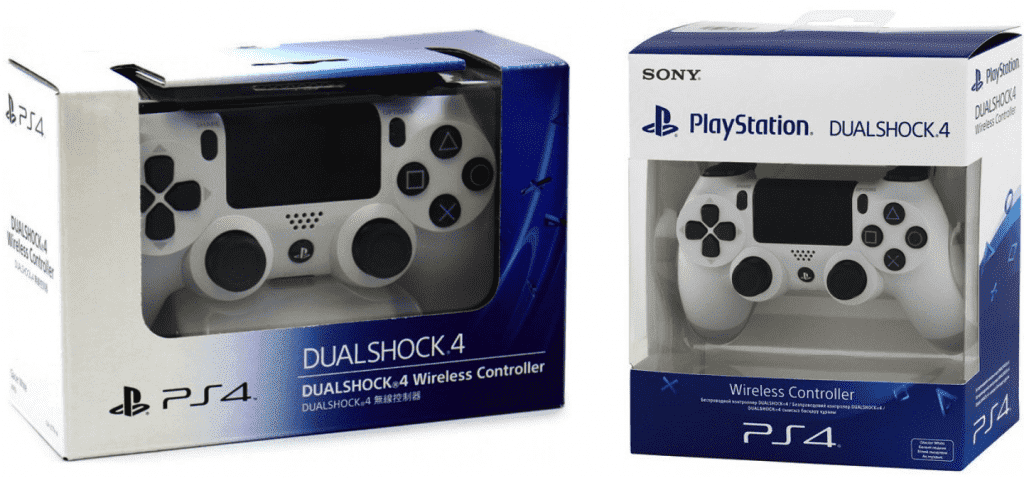
Да и фактически по упаковке подделку практически не отличить. Единственное, за что можно зацепиться, это — отсутствие упоминания цвета геймпада где либо на упаковке, так как их штампуют в универсальном виде. Все остальные признаки отличия, которые могут быть описаны на различных форумах, производители контрафактной продукции уже устранили. Так что проверять придется сам геймпад.
Тактильные отличия подделки от оригинального джойстика Sony PS4
Кнопки «треугольник», «квадрат», «кружок», «крестик» оригинального геймпада имеют более тугое нажатие и определенную отдачу после нажатия, сопровождаемую классическим щелчком. Тактильные ощущения при нажатии на кнопки подделки абсолютно иные, они как будто глухо проваливаются и при отклике нет сопровождения щелчком. Абсолютно все лицевые кнопки ведут себя подобным образом.
Также стоит отметить и покрытие стиков. У оригинальных контроллеров оно более рельефное и толстое, у подделок — жестче и тоньше.
Чем внешне отличается оригинальный контроллер Sony DualShock 4 от китайской копии?
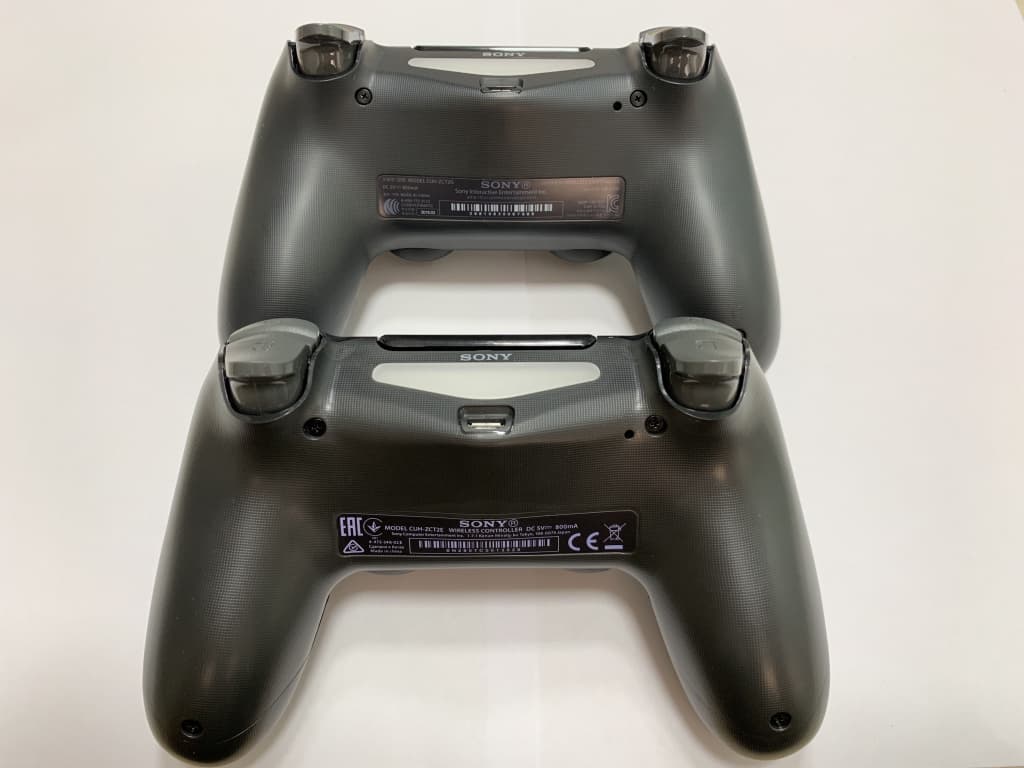
Начнем с самой банальной разницы, это — наклейка на обратной стороне геймпада:
Наклейка на задней части контроллера
Оригинальный геймпад DualShock 4 для европейского рынка

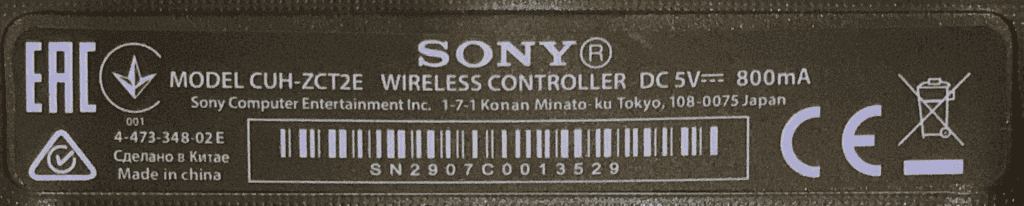
1. Слева от Sony Interactive Entertaiment Inc. у оригинала располагается надпить Manufactured, на подделке китайцы подобных надписей не печатают;
2. Под штрихкодом оригинального геймпада располагается числовой код продукта — его идентификатор, на подделке же указан серийный номер с аббревиатурой «S N» перед цифрами;
3. Сам цвет наклейки у оригинала более блеклый, с шрифтом графитового оттенка. Подделка имеет жемчужный цвет шрифта.
Для примера продемонстрируем и наклейку оригинального геймпада для азиатского рынка

А теперь сравним оригинальный азиатский DualShock 4 и подделку с наклейкой «под европейский рынок» (сверху вниз)
Различия курков (триггеров) и гравировки над интерфейсом Micro-USB
Обратите внимание на курки L1,L2,R1,R2. На выше располагается оригинальный контроллер PS4, на под ним — китайская копия. У копии шрифт более вытянутый и менее контурный, а также отличается цвет пластика, у оригинала он более графитовый, а подделка имеет серый оттенок.
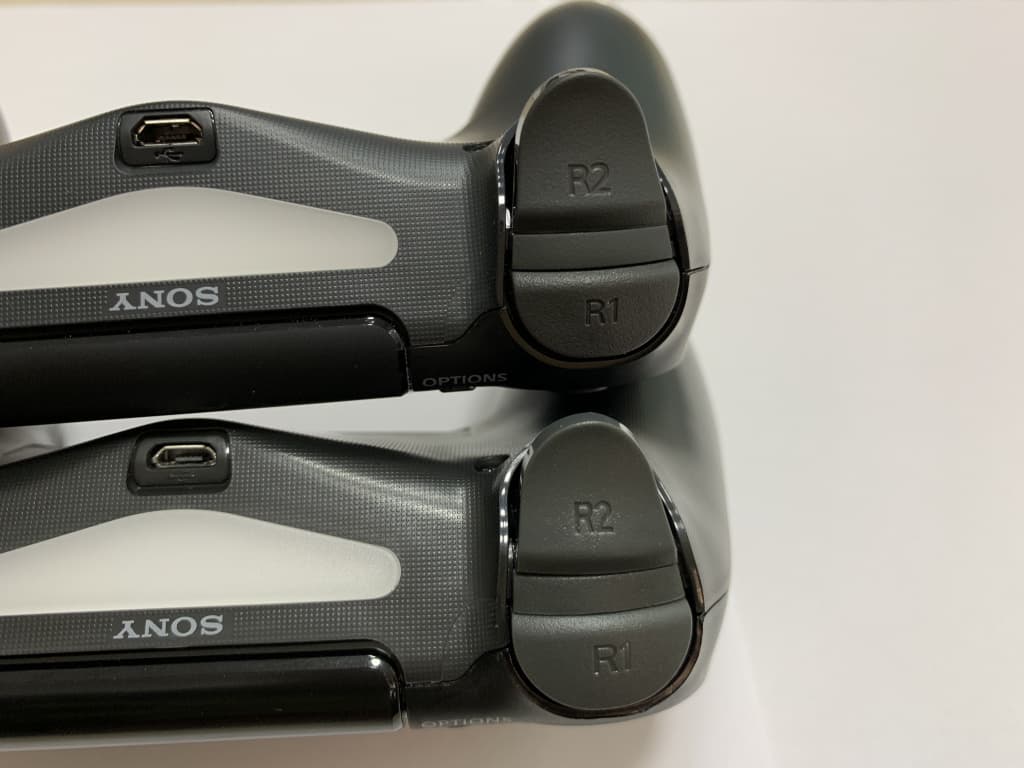
Также на снимке нельзя не заметить разницу в гравировке над интерфейсом с изображением Micro-USB. На оригинальном DualShock 4 обозначение интерфейса представлено в виде тиснения (гравировки), а на подделке наоборот рельефное, над структурой пластика.
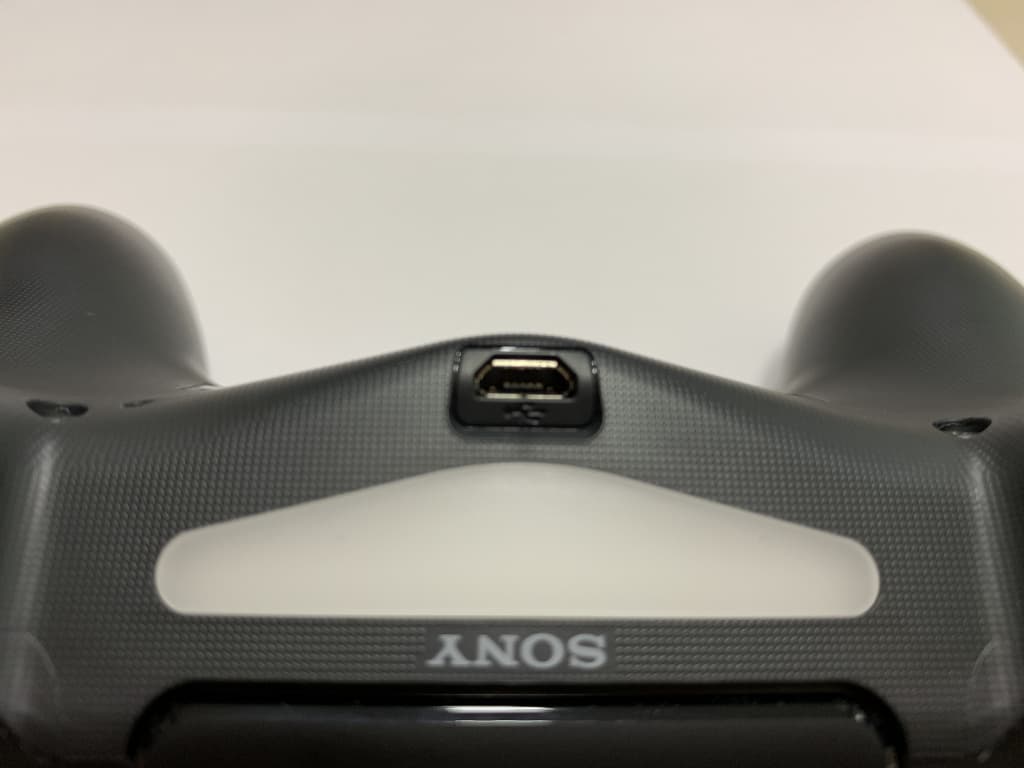
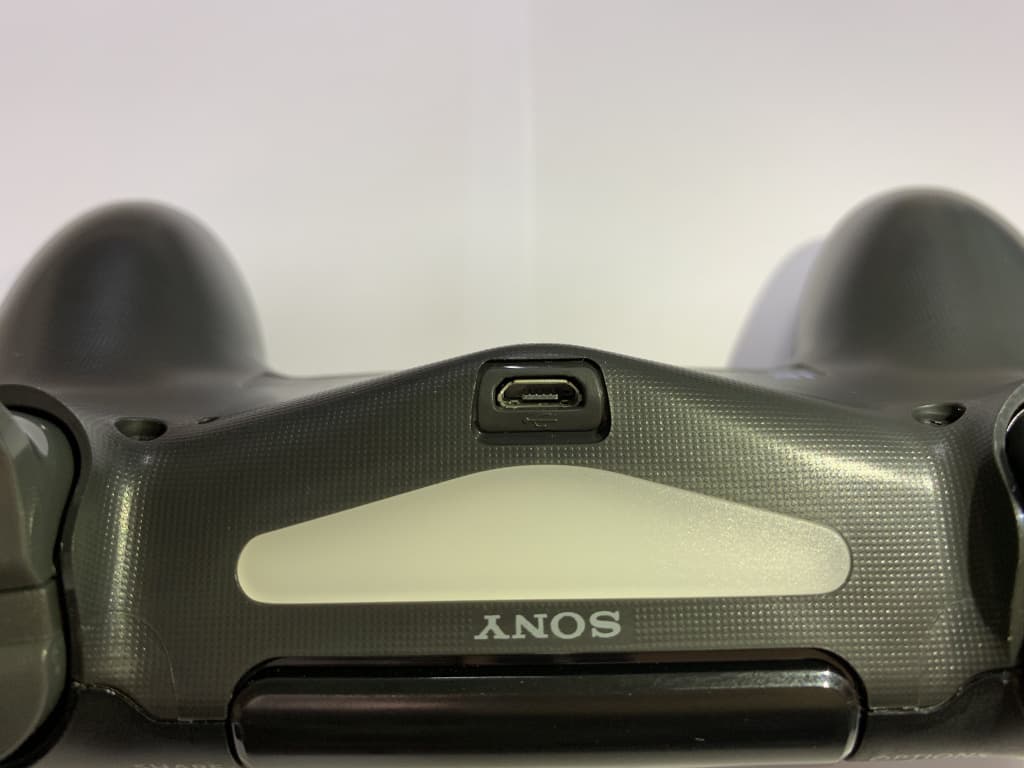
Различия тач-панелей геймпадов
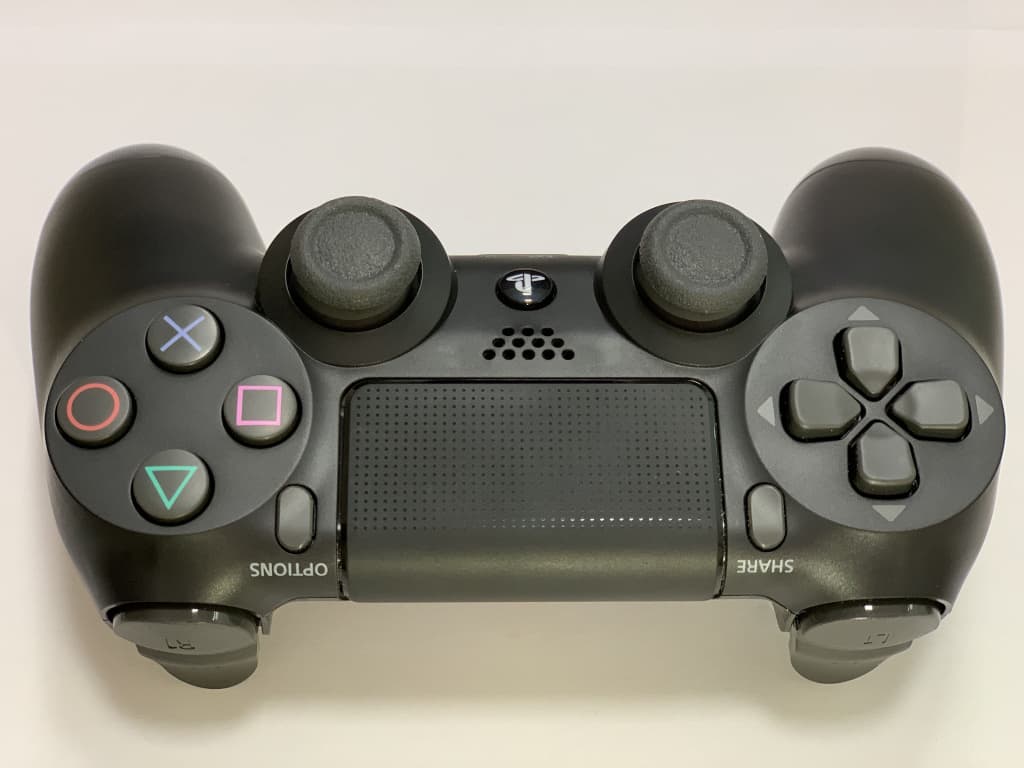
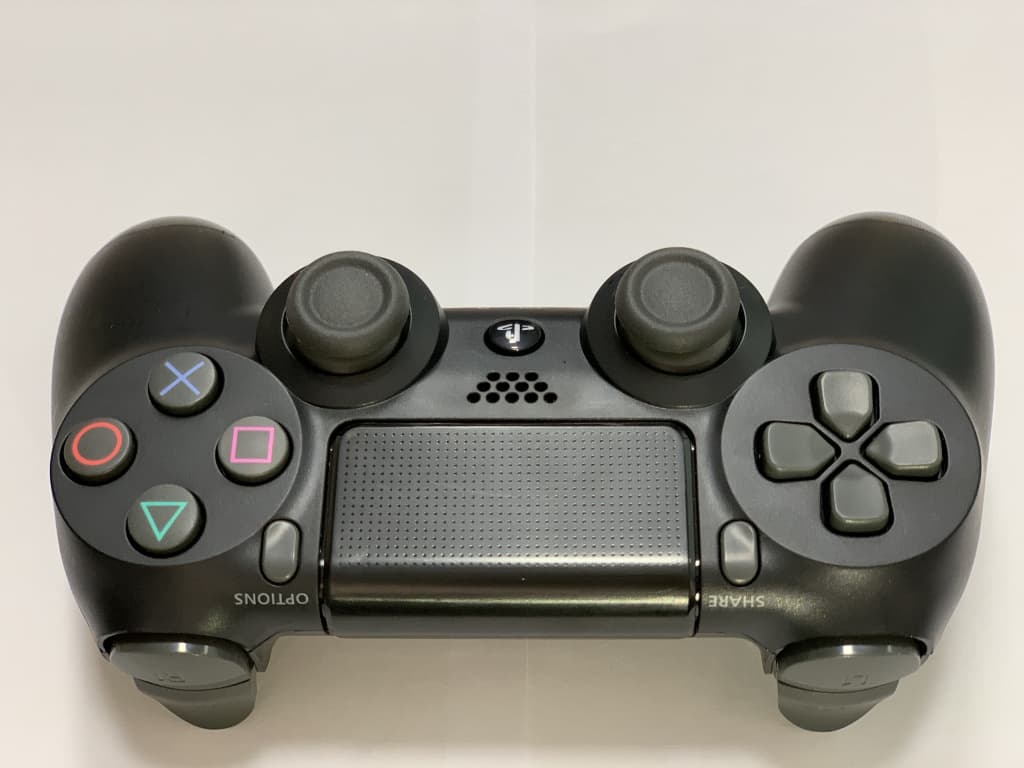
Оригинальный геймпад (1-е фото) имеет тач-панель с матовым покрытием, китайская подделка DualShock 4 (2-е фото) — с глянцевым.
Отличия в логотипах на кнопке PS
Обратите внимание на кнопки PS (быстрого доступа в меню) у фирменного DualShock 4 (1-е фото) и его контрафактной версии (2-е фото)
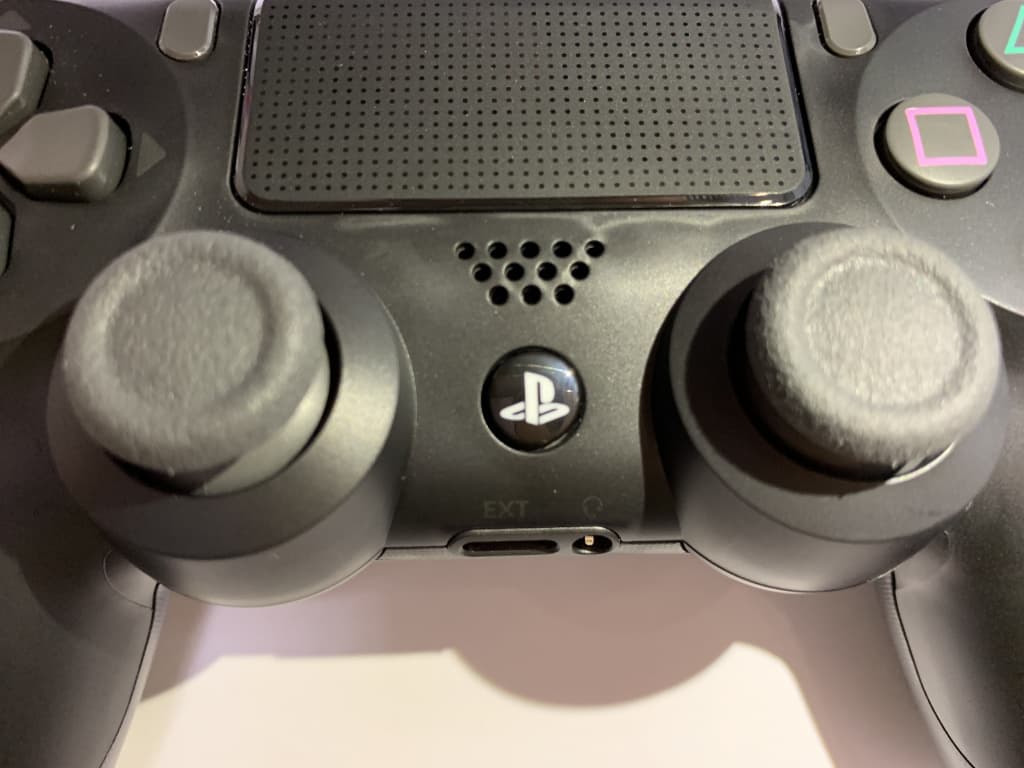
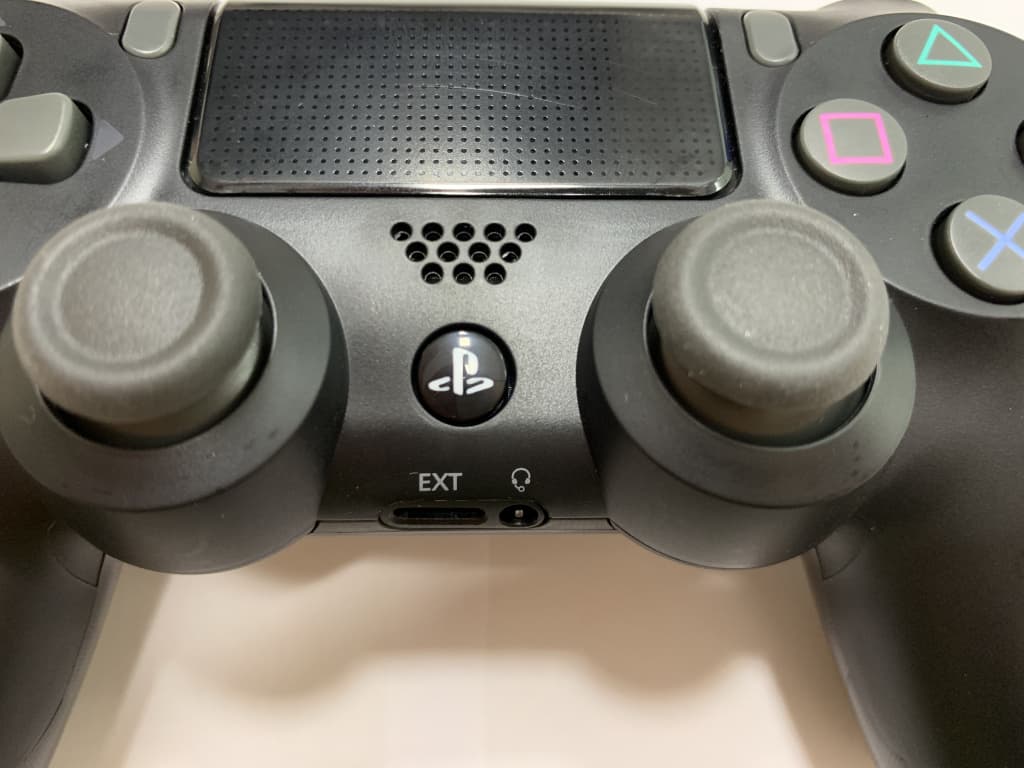
Отчетливо видно, что оригинального геймпада перевернутая буква S обоими концами стыкуется с буквой P, а у подделки логотип выглядит иначе, как таковой буквы S нет из-за разрывов перед буквой P.
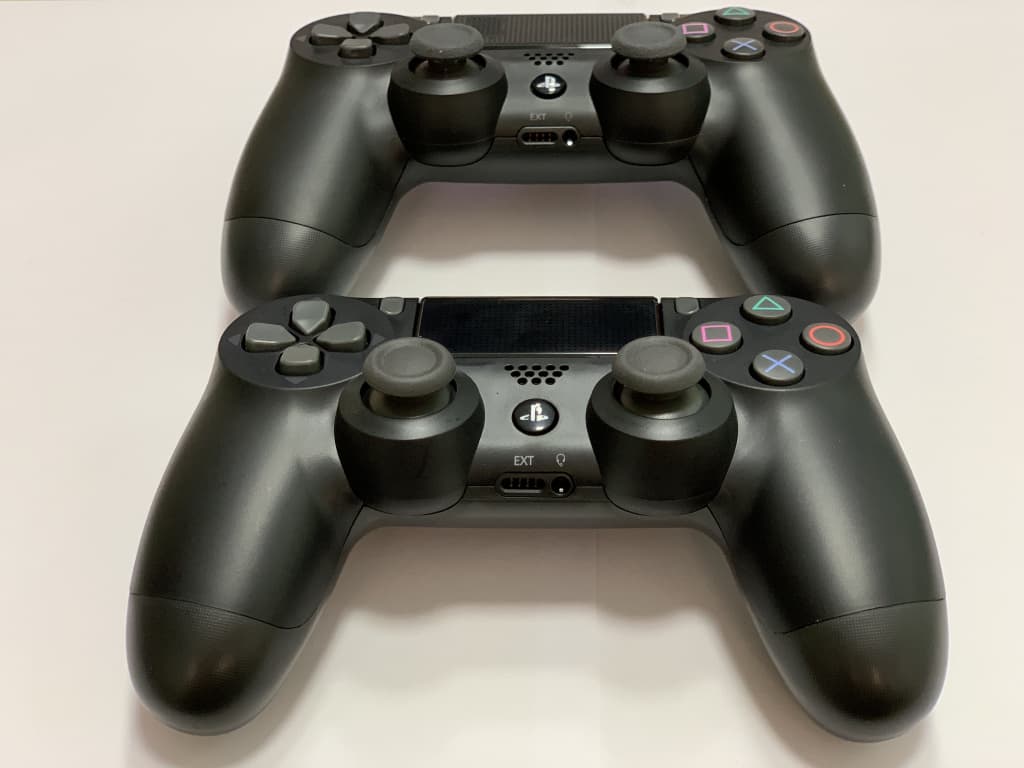
Различия в шрифте обозначений EXT и наушники
На фирменном контроллере PS4 (выше) видно, что шрифт подписей более блеклый и мелкий, чем у его неоригинального аналога (ниже).
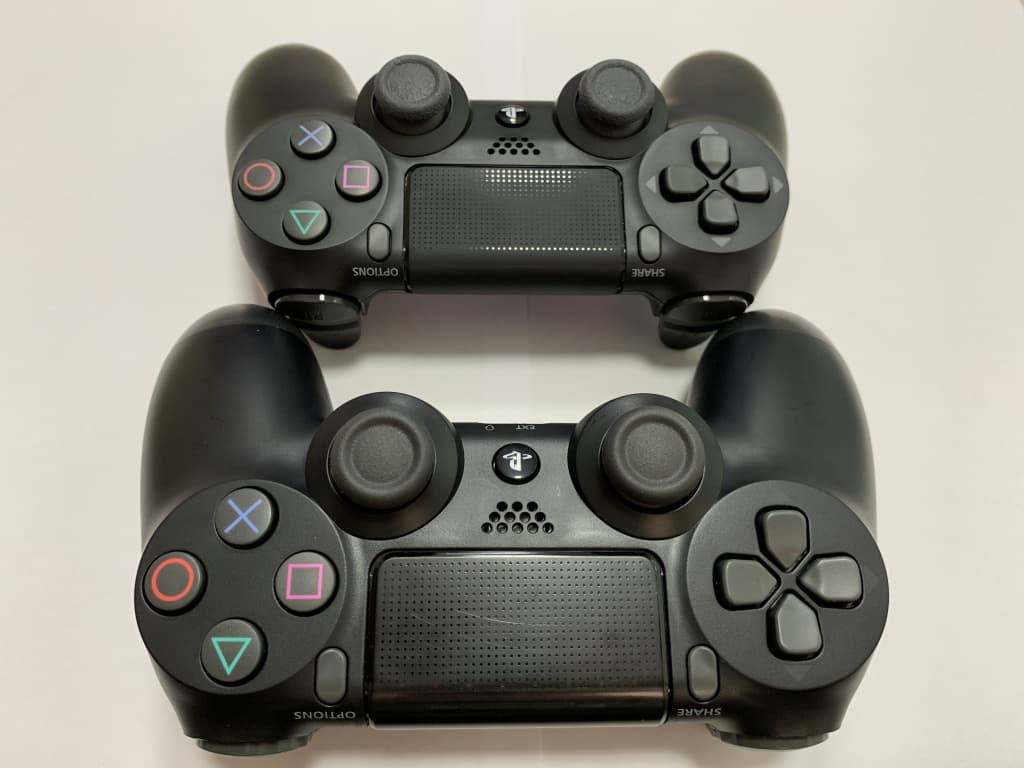
Различия в шрифте обозначений кнопок Share и Options
Оригинальный геймпад Sony (выше) имеет меньший и более тусклый цвет шрифта обозначений кнопок.
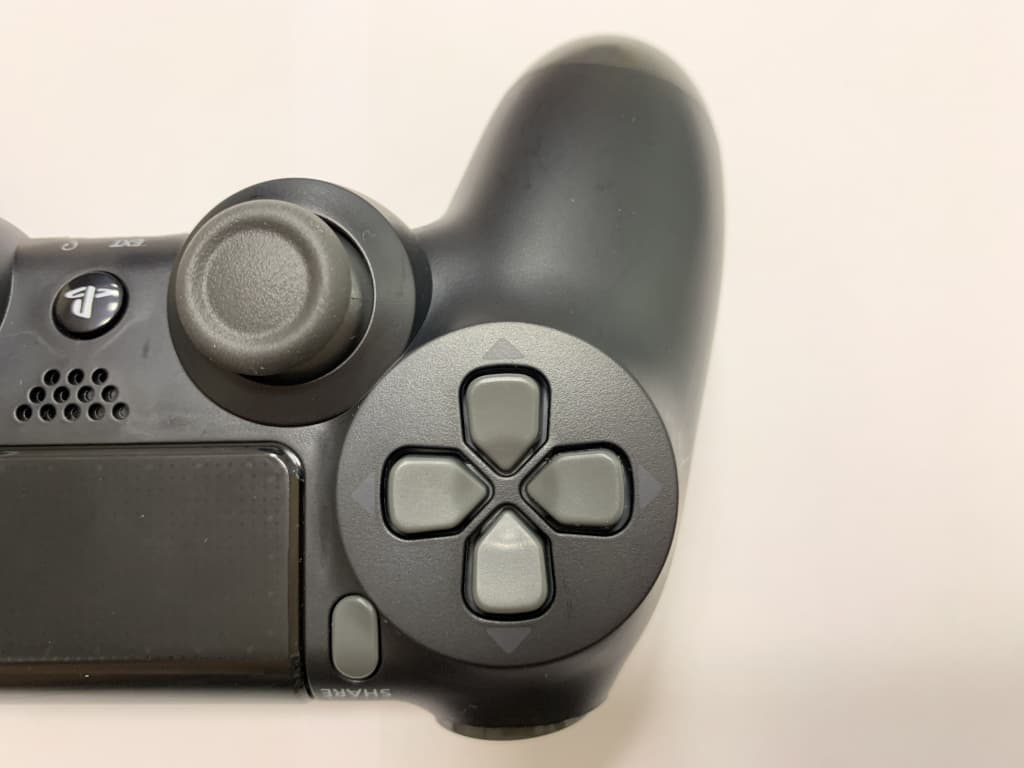
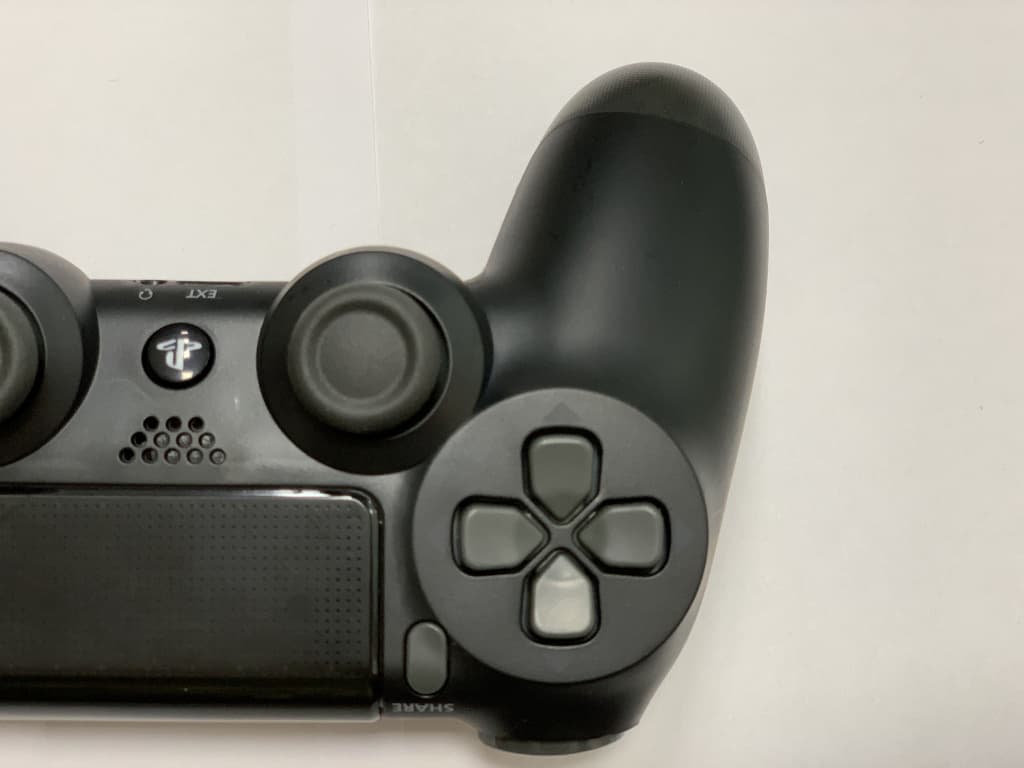
Различия в четкости цветового обозначения кнопки-крестовины DualShock 4
Обратите внимание на треугольники, расположенные по направлению каждого из четыре концов кнопки-крестовины. Оригинальный геймпад (1-е фото) имеет адекватно явные нарисованные треугольники, а китайская копия (2 фото) — еле видимые и нечеткие.
Сравнение геймпадов на одном снимке
Отличия в сведодиодной подсветке между DualShock 4 и копией
Обратите внимание на снимок. Оригинальный DualShock 4 имеет более тусклый свет с фиолетовым оттенком (справа), а неоригинальный геймпад — дешевый ярко-синий цвет (слева).
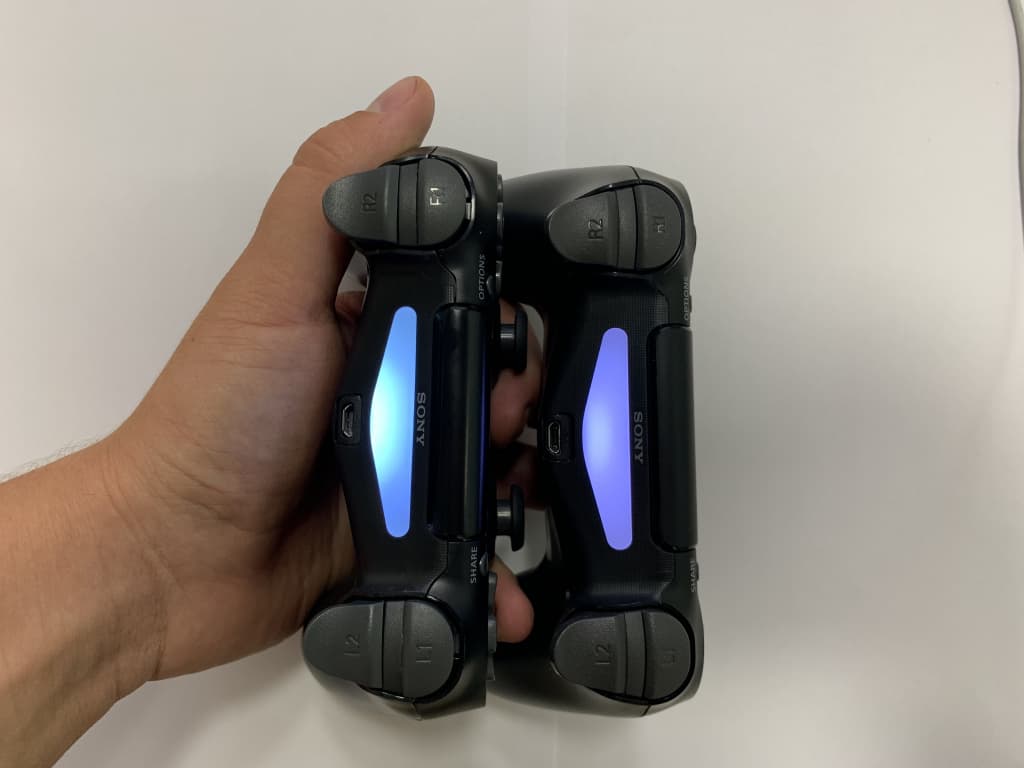
С помощью нашего обзора вы легко сможете отличить оригинальный геймпад (контроллер) DualShock 4 для PlayStation 4 от подделки (китайской копии) до того, как успеете расплатиться за товар и отпустить возможно нечестного продавца восвояси с вашими деньгами.
Остерегайтесь подделок, на их работу никто не даст вам полноценной гарантии и при возникновении проблем продавец всячески попытается свалить вину на вас, что вполне предсказуемо, ведь продавец и не рассчитывает на сохранение репутации изначально. Часто возникающие с подделками Dualshock 4 проблемы: перестает работать вибро-моторчик, отваливается Bluetooth-сигнал, заряд аккумулятора держится не более 2-х часов с первого дня эксплуатации, стики как правило люфтят и залипают, тактильные ощущения во время игры испорчены, что портит сам игровой процесс, а также и другие проблемы.
Если у вас остались вопросы, наши специалисты всегда с радостью проконсультируют вас и помогут с выбором настоящей оригинальной игровой электроники с полноценной гарантией!
Материал подготовлен специализированным интернет-маркетом игровой электроники и видеоигр №1 в России — ИгроРай.
Поддержка беспроводного контроллера DUALSHOCK 4
Узнайте, как зарегистрировать беспроводной контроллер DUALSHOCK®4 на консоли PlayStation®5 и PlayStation®4, как его зарядить и как изменить настройки контроллера .
- Регистрация на консоли
- Регистрация на других устройствах
- Заряд контроллера
- Изменение настроек контроллера
- Возникли проблемы?
Как зарегистрировать контроллер на консоли PS4 или PS5
- Включите консоль.
- Подключите контроллер к консоли с помощью кабеля USB из комплекта поставки.
- Если контроллер выключен, нажмите кнопку PS. После того как световая панель контроллера мигнет, загорится индикатор игрока.
- Если контроллер заряжен, можно отключить кабель USB и использовать контроллер в беспроводном режиме.
- Обратите внимание: контроллер можно одновременно зарегистрировать только на одной консоли. Если вы хотите использовать этот контроллер с другой консолью, необходимо зарегистрировать его на этой консоли.
- Одновременно можно использовать до 4 контроллеров. Когда вы нажимаете кнопку PS, каждому игроку назначается цвет подсветки.
- Если у вас возникли проблемы с регистрацией контроллера на консоли, перейдите в раздел «Ремонт PlayStation».
Ремонт PlayStation
Узнайте, как подключить беспроводной контроллер DUALSHOCK 4 к другим устройствам
Контроллер можно использовать не только с консолью. Узнайте больше о совместимых устройствах, приложениях и поддерживаемых функциях в руководстве ниже.
Подключение беспроводного контроллера DUALSHOCK 4 к другим устройствам
Как зарядить беспроводной контроллер DUALSHOCK 4 в режиме покоя
При использовании консоли PS4 вы можете проверить уровень заряда батареи контроллера, нажав и удерживая кнопку PS на контроллере, чтобы открыть быстрое меню. Уровень заряда батареи контроллера отображается на этом экране.
Чтобы зарядить контроллер, когда консоль находится в режиме покоя:
- Выберите Настройки >Настройки энергосбережения >Функции, доступные в режиме покоя.
- Выберите Питание к разъемам USB.
Контроллеры можно заряжать в режиме покоя. При выборе настройки [3 часа] питание будет подаваться к разъемам USB только в течение 3 часов после перехода в режим покоя. Через 3 часа консоль снизит энергопотребление для экономии энергии.
- Когда консоль находится в режиме покоя, во время зарядки световая панель на контроллере медленно мигает оранжевым. После завершения зарядки световая панель погаснет.
Консоль PS5: зарядка контроллеров в режиме покоя
Как настроить беспроводной контроллер DUALSHOCK 4
Выберите свою консоль ниже.
- Выберите Настройки >Аксессуары.
- Выберите Контроллер (Общее) и отрегулируйте настройки контроллера.
- Выберите Настройки >Устройства.
- Выберите Контроллеры, а затем отрегулируйте настройки контроллера.
Чтобы вывести все аудио на наушники:
- Выберите Настройки >Устройства >Аудиоустройства.
- Выберите Выход на наушники >Все звуки.
Выберите Регулировка громкости (наушники).
Если вариант Выход на наушники недоступен для выбора, это значит, что контроллер не распознал наушники.
- Если беспроводной контроллер DUALSHOCK 4 не вибрирует, когда нужно, возможно, функция вибрации отключена. Чтобы ее включить, выберите Включить вибрацию.
- Если вы подключаете наушники к 3,5 мм разъему для гарнитуры на беспроводном контроллере DUALSHOCK 4 и не слышите звука в наушниках, или если звук слишком слабый, убедитесь, что штекер полностью вставлен в разъем.
Испытываете проблемы с беспроводным контроллером DUALSHOCK 4?
Если вы все делаете согласно вышеуказанным инструкциям, но подключить контроллер не удается, перейдите в раздел «Ремонт PlayStation».