
Как отключить обновление приложений Android
По умолчанию, для приложений на Android планшете или телефоне включено автоматическое обновление и иногда это не совсем удобно, особенно если вы не часто подключены к Интернету по Wi-Fi без ограничения трафика.
В этой инструкции — подробно о том, как отключить автоматическое обновление приложений Android для всех приложений сразу или же для отдельных программ и игр (также можно отключить обновление для всех приложений, кроме выбранных). Также в конце статьи — о том, как удалить уже установленные обновления приложений (только для предустановленных на устройстве).
Отключение обновлений для всех приложений Android
Чтобы отключить обновления для всех приложений Android потребуется использовать настройки Google Play (Play Маркет).
Шаги для отключения будут следующими
- Откройте приложение Play Маркет.
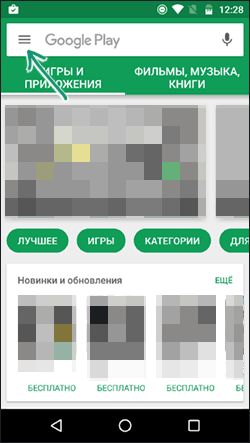
- Нажмите по кнопке меню слева вверху.
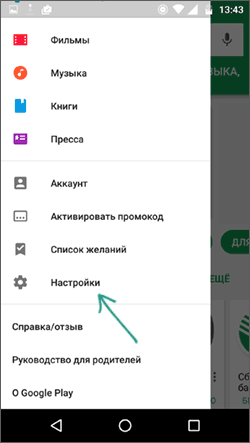
- Выберите пункт «Настройки» (в зависимости от размера экрана может потребоваться пролистать настройки вниз).
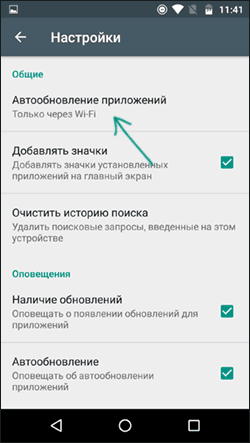
- Нажмите по пункту «Автообновление приложений».
- Выберите подходящий вам вариант обновления. Если выбрать пункт «Никогда», то никакие приложения не будут обновляться автоматически.
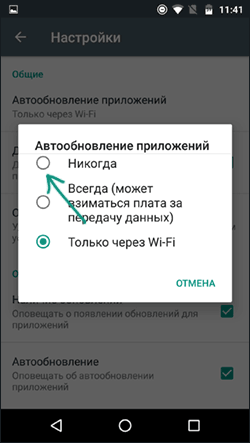
На этом процесс отключения завершен и автоматическая загрузка обновлений производиться не будет.
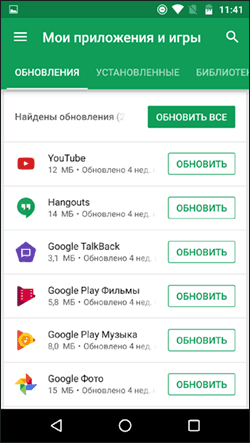
В дальнейшем вы всегда сможете обновить приложения вручную, зайдя в Google Play — Меню — Мои приложения и игры — Обновления.
Как отключить или включить обновления конкретного приложения
Иногда может потребоваться, чтобы обновления не скачивались только для какого-то одного приложения или же, наоборот, чтобы несмотря на отключенные обновления, некоторые из приложений продолжали их получать в автоматическом режиме.
Сделать это можно с помощью следующих шагов:
- Зайдите в Play Маркет, нажмите по кнопке меню и перейдите в пункт «Мои приложения и игры».
- Откройте список «Установленные».
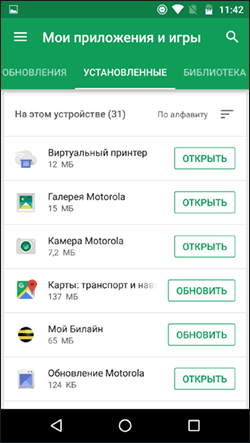
- Выберите нужное приложение и нажмите по его названию (не по кнопке «Открыть»).
- Нажмите по кнопке дополнительных параметров справа вверху (три точки) и отметьте или снимите отметку «Автообновление».
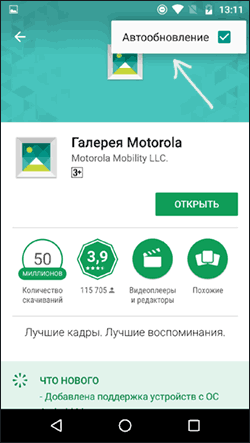
После этого, вне зависимости от настроек обновлений приложений на Android устройстве, для выбранного приложения будут использоваться заданные вами параметры.
Как удалить установленные обновления приложений
Данный способ позволяет удалить обновления только для приложений, которые были предустановлены на устройстве, т.е. удаляются все обновления, а приложение приводится в то состояние, которое было при покупке телефона или планшета.
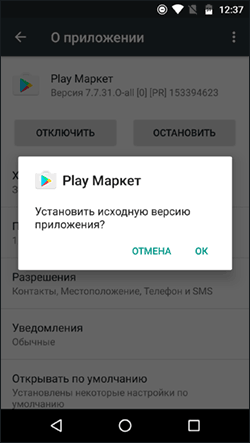
- Зайдите в Настройки — Приложения и выберите нужное приложение.
- Нажмите «Отключить» в параметрах приложения и подтвердите отключение.
- На запрос «Установить исходную версию приложения?» нажмите «Ок» — обновления приложения будут удалены.
А вдруг и это будет интересно:
- Лучшие бесплатные программы для Windows
- Как удалить пользователя Windows 11
- Как сделать, чтобы ноутбук не выключался при закрытии крышки в Windows 11
- Как переименовать Bluetooth устройство в Windows
- Как отключить ускорение мыши в Windows 11 и 10
- Как добавить пункт «Завершить задачу» в панели задач Windows 11
- Windows 11
- Windows 10
- Android
- Загрузочная флешка
- Лечение вирусов
- Восстановление данных
- Установка с флешки
- Настройка роутера
- Всё про Windows
- В контакте
- Одноклассники
-
Nazer 08.05.2017 в 09:02
Как отключить автообновление Instagram

Автообновление Instagram — это автоматическая установка самой свежей версии приложения, которая доступна в магазине приложений. Зачем же её отключать? Дело в том, что Роскомнадзор частично ограничил доступ к Facebook, что сказалось на работе некоторых функций Instagram и с выходом обновлений, ситуация может ухудшиться. При этом, нужно понимать, что отключение автообновления Инстаграм — решение скорее профилактическое. А чтобы первым узнавать все новости по Инстаграм и новым ограничениям — подписывайтесь на меня: @anatol_chupin.

Реклама: Реклама. Erid 2VtzqwsYycM

Реклама. Erid 2VtzqwsYycM
Читайте также: 10 лучших сервисов для рассылки в Инстаграм
Как отключить автообновления Инстаграм на iOS (iPhone) и Android
Предлагаем пошаговые инструкции для устройств с разными ОС. iOS (iPhone): Шаг 1. Откройте настройки смартфона. Шаг 2. Выберите «Основные».  Шаг 3. Нажмите «Обновление контента».
  Шаг 4. Выключите автообновление для всех приложений или только для Instagram.
  Android: Шаг 1. Зайдите в Google Play. Шаг 2. На главной странице откройте основное меню (иконка в виде трёх полосок).
  Шаг 3. Нажмите «Настройки». Шаг 4. Откройте «Автообновление приложений» и выберите «Никогда».
  Чтобы снова включить обновление Инстаграм, действуйте аналогичным образом, только выбирайте включить.
Как вручную обновить Инстаграм

После этого, если вы уверены в стабильности новой версии приложения, можно обновить Инстаграм вручную. Для этого находим его через поиск в магазине приложений, открываем карточку приложения и нажимаем «Обновить». Готово!
Как отключить автоматическое обновление приложений на Android

Во всех смартфонах на базе операционной системы Android по умолчанию включено автоматическое обновление приложение, которое запускается когда ему вздумается. С одной стороны это удобно, так как отпадает необходимость вручную запускать Google Play и нажимать на кнопку «Обновить все», однако в некоторых случаях автообновление программ и игр может лишь причинять дополнительные неудобства.
Множество людей хотят самостоятельно решать какие приложения из Google Play обновлять до новых версий, а какие нет. Если включен режим автоматического обновления, то за владельца смартфона или планшета это решение будет принимать операционная система Android, вернее принудительно устанавливать сразу все обновления, доступные на текущий момент времени.

Отключить автоматическое обновление приложений на Android крайне просто. Для этого достаточно запустить приложение «Play Маркет», нажать на кнопку с тремя полосками в верхнем левом углу, а затем в самом низу выбрать «Настройки». В самом верху списка находится раздел «Автообновление приложений», на который и требуется нажать. В выпадающем списке нужно нажать «Никогда», тем самым запретив программам и играм из Google Play обновляться без согласия владельца устройства.

При желании можно выбрать пункт «Только Wi-Fi». В таком случае автоматическое обновление приложений будет происходить только когда смартфон или планшет подключен к Wi-Fi сети. Тем не менее, это может быть неудобно, так как не редко бывают случаи, когда беспроводная сеть Wi-Fi в общественном транспорте, гостинице, ресторане или другом месте слишком медленная, а автоматическая загрузка апдейтов только усугубит ситуацию, поэтому решение об обновлении тех или иных приложений лучше принимать самостоятельно.
✖️ Как отключить автообновления Xiaomi
Обновления системы являются важной и неотъемлемой частью пользования смартфоном. Зачастую они проходят в автоматическом режиме, но не всегда это происходит в удобный для вас момент. Давайте разберемся, как же отключить автообновление системы.

Для отключения автоматического обновления системы нам понадобится стандартное приложение «Настройки».
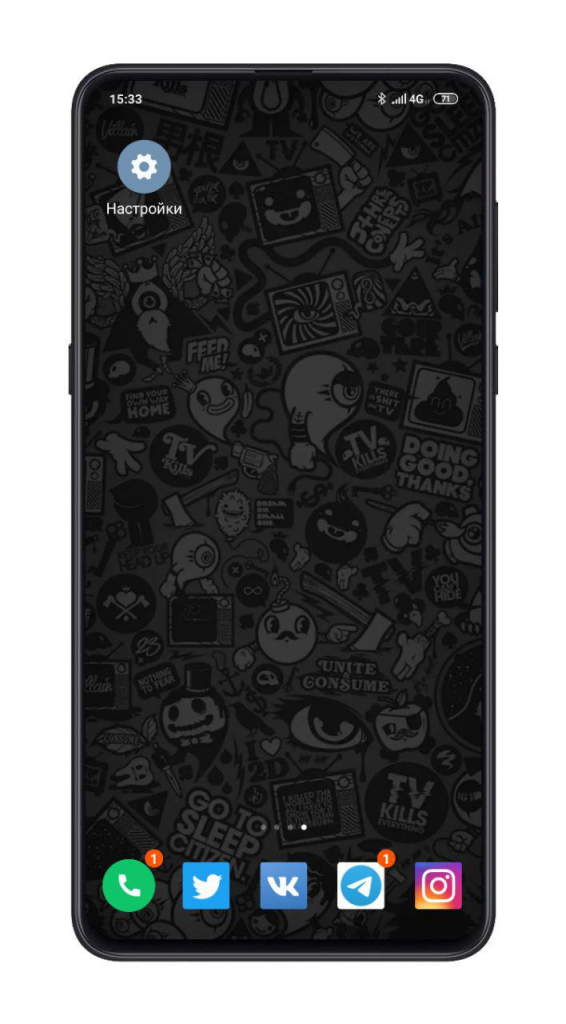
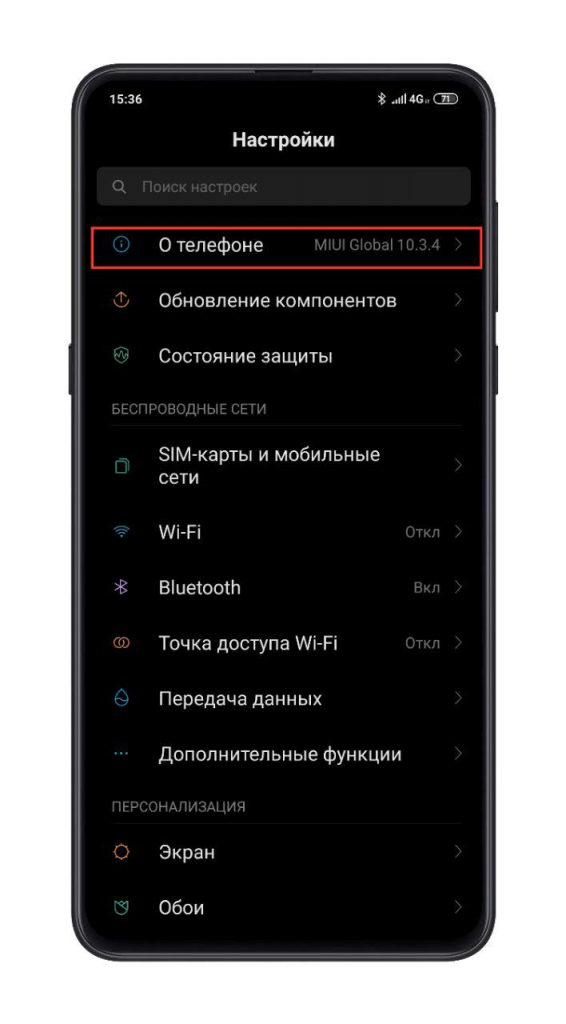
В данном приложении находим пункт «О телефоне» и запускаем его.
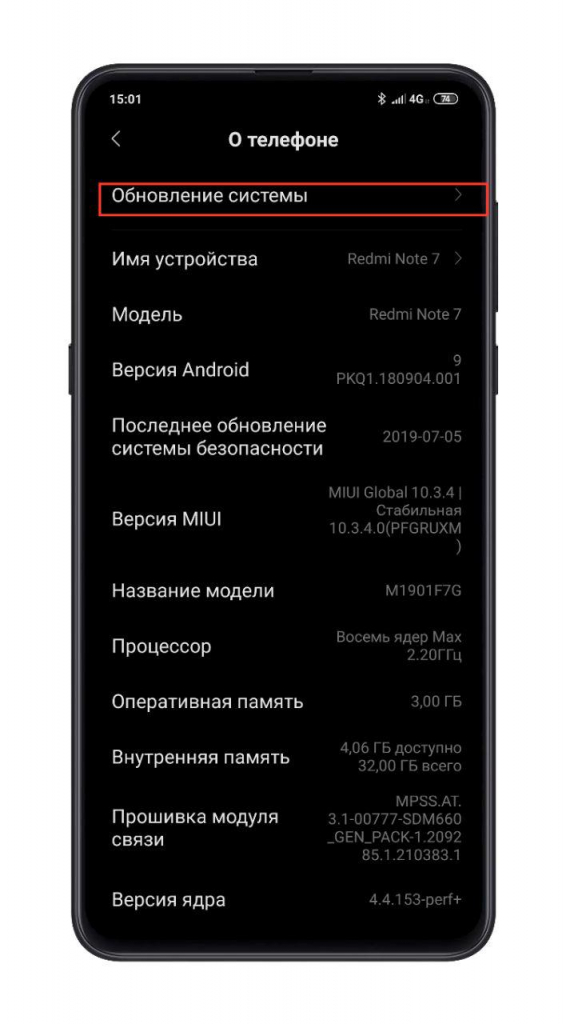
В подпункте «Обновление системы» мы будет настраивать автообновление.
В верхнем правом углу находятся три точки, которые вызывают всплывающее окно, в котором необходимо выбрать «Настройки».
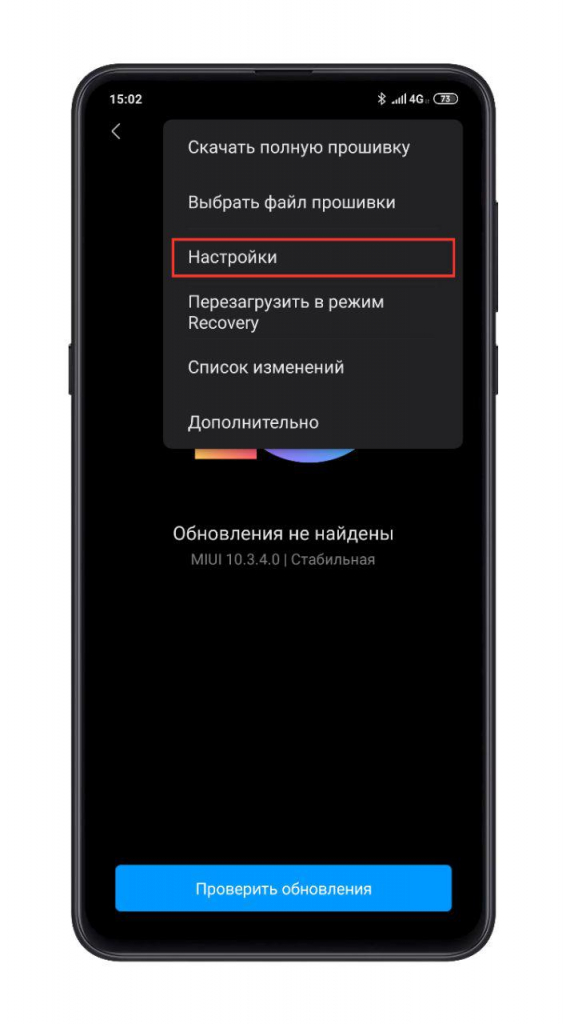
В открывшемся меню необходимо убрать все галочки для отключения автоматического обновления системы.
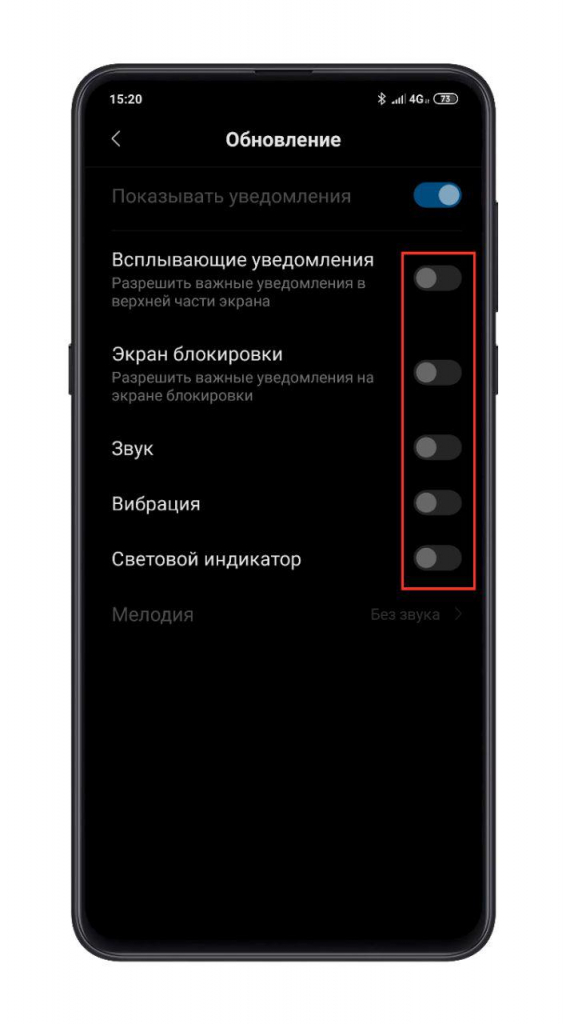
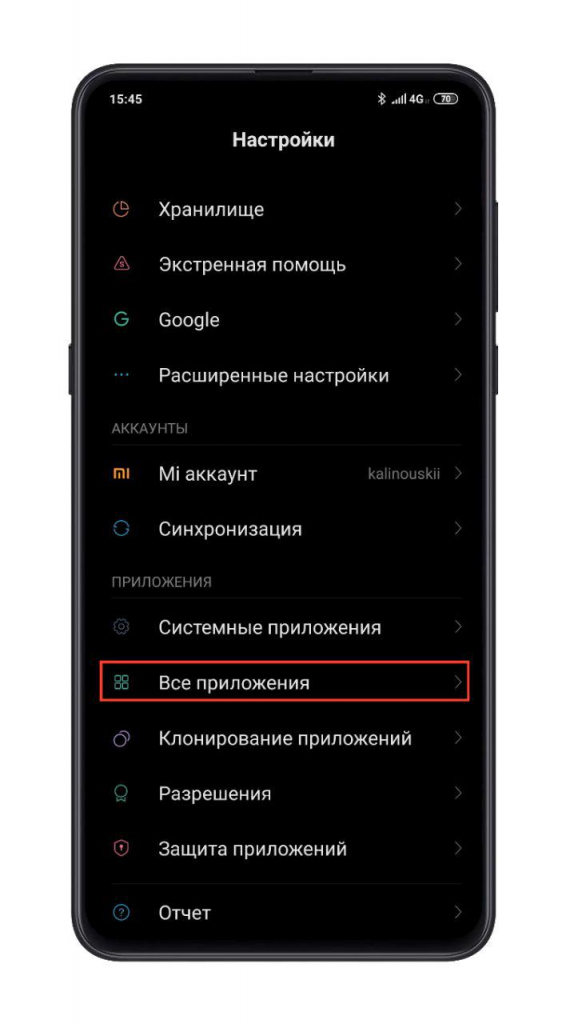
Теперь ваш Xiaomi не будет автоматически обновляться, но будет присылать уведомления о доступности новых версий прошивки. Для отключения уведомлений воспользуемся все тем же приложением «Настройки», в котором нужно найти пункт «Все приложения».
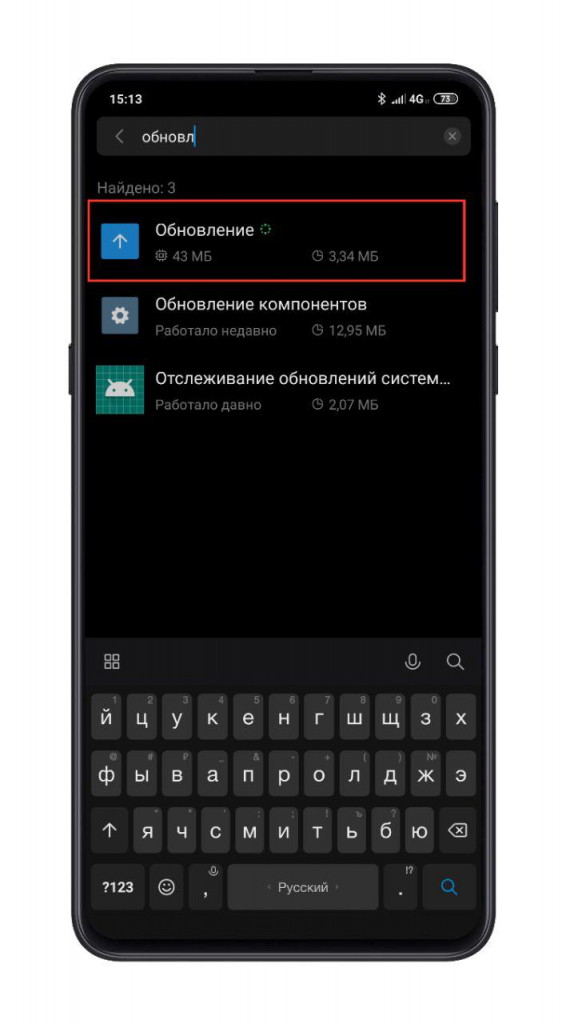
Далее находим приложение «Обновление», это можно сделать с помощью поиска.
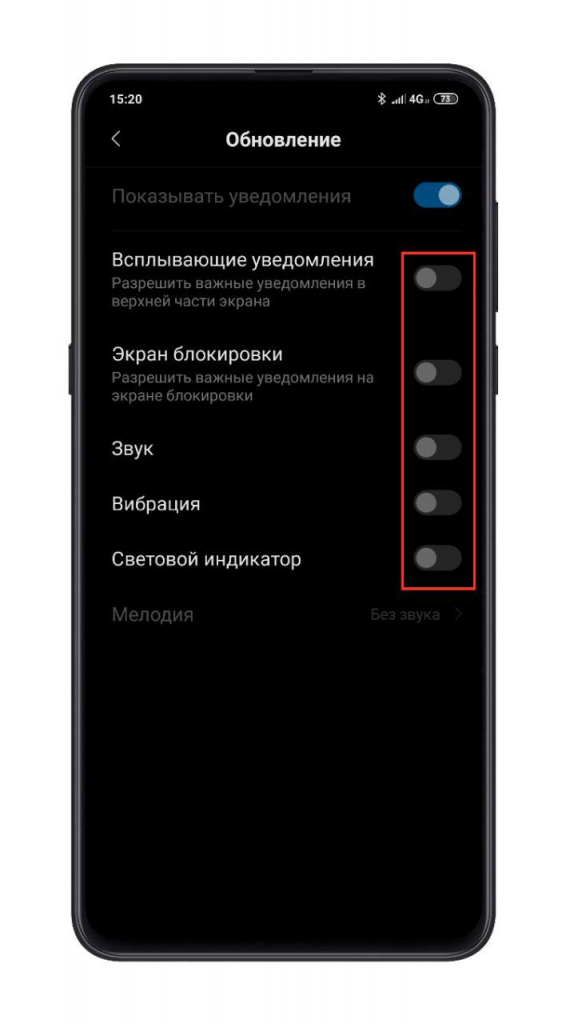
В открывшемся меню находим пункт «Уведомления», в котором убираем все галочки.
На страже обновлений, ваш Xistore!
Автор: Андрей Калиновский