
Как отключить озвучивание текста на айфоне
Обновление iOS 15 показалось мне одним из самых скучных за всю историю. Да, вроде бы и нововведения есть, много разных интересных фич завезли, но по факту, пользуюсь я всего лишь парочкой из них. Причина достаточно простая: все они закопаны глубоко в настройках, куда лезть совсем не хочется. В конце концов, если такое желание имеется, можно смело покупать Samsung Galaxy S21 Ultra и утонуть в море разных параметров системы вплоть до покупки нового устройства. Озвучивание уведомлений — еще одна функция, которую, на мой взгляд, надо отключать сразу после уведомлений.
Объявление уведомлений в iOS 15 только мешает пользоваться техникой.
Уверен, что большая часть редакции AppleInsider.ru обновляется на новые версии операционных систем ночью. Днем вся техника в ходу, нельзя ни на минуту выпадать из реальности. Плюс, все апдейты обычно выходят как раз в вечернее время по Москве. Так можно и в первый вагон испытуемых запрыгнуть, и всегда оставаться на связи.
В одно прекрасное утро я проснулся, воткнул AirPods в уши и, как обычно, включил свой любимый плейлист в Apple Music. Как вдруг слышится Siri: Иван Герасимов отправляет вам сообщение. Негодованию не было предела. Весь ритуал коту под хвост. Что ж, полез разбираться в Настройки.
Зачитывание сообщений с Siri
Давайте сразу на чистоту. Словосочетание Голосовой помощник к Siri слабо применимо. Во многом случаях она скорее мешает, чем помогает. Случайные нажатия с iPhone и Apple Watch делают функцию просто невыносимой. Когда я рассказывал про фишки Siri, многие пользователи в комментариях захейтили статью и сказали, что давно отказались от использования ассистента.

Siri до сих пор не предоставляет крутых фишек. А жаль.
С iOS 15 появилась еще одна бесполезная функция — Озвучивание сообщений. Ее суть заключается в следующем: когда вы используете наушники AirPods, Beats или находитесь за рулем автомобиля с поддержкой CarPlay, Siri воспроизведет звуковой сигнал, назовет имя отправителя и прочитает сообщение. Если его текст слишком длинный, она просто назовет имя отправителя. А в случае, когда уведомлений несколько, ассистент будет зачитывать их непрерывно, что жутко раздражает.
Затем, после озвучки, еще какое-то время будет вас слушать, чтобы получить дальнейшее руководство. Когда закончите фразу, Siri повторит ее и спросит, хотите ли вы отправить это сообщение. Учтите, что функция работает только с заблокированным устройством.
Фича работает на устройствах с iOS 15, iPad OS 15. Список поддерживаемых наушников можете видеть ниже. Примечательно, что в списке нет новеньких AirPods 3. Так что появилась еще одна причина для их покупки. А если серьезно, то статью, скорее всего, просто забыли обновить. Владельцы третьего поколения, прошу отписать в комментарии как обстоит с этим дело.

Список наушников, которые поддерживают Объявление уведомлений.
Как отключить озвучивание уведомлений
Не перестаю удивляться переводчикам, которые работают в русскоязычном Apple. Согласитесь, никто из нас в жизни не додумался бы назвать фишку Объявление уведомлений. Что может быть нелогичнее? Как бы то ни было, я думаю, что многие пользователи захотят отключить ее, ибо толку мало. А если у вас есть Apple Watch, считайте, что нет совсем.
Чтобы отключить Объявление уведомлений на айфоне, вам необходимо:
- Разблокировать смартфон, перейти в Настройки.
- Далее переходим в раздел Уведомления.
- Затем тапаем по Объявлять уведомления.
- Отключаем тумблер сверху.

Настройки, Объявление уведомлений.
Кроме функции Вкл/Выкл здесь есть некоторые настройки. Например, можно выключить уведомления при подключении к наушникам, и оставить, на случай если вы за рулем. Есть также фишка с Ответами без подтверждения. С ее помощью можно заставить Siri не зачитывать сообщение, которое вы хотите отправить в ответ.
Плюс, можно поставить озвучку на каждое приложение по отдельности. Например, более-менее сносная идея добавить в список Яндекс Go или Uber, чтобы не пропустить подъезжающее такси или подключить озвучивание к приложению сотового оператора, который напомнит положить денег на телефон. Лично я пока применения фиче не нашел.
А вам понравилась новая фишка объявления уведомлений в устройствах Apple? Уже нашли ей грамотное применение? Обязательно поделитесь своим мнением в нашем Телеграм-чате или в комментариях ниже. Будет интересно прочесть.
Как отключить уведомления или звук уведомлений на iPhone

Уведомления, которые постоянно сыпятся на iPhone, могут отвлекать от работы или отдыха. Поэтому люди, которые стремятся к цифровой минимизации и создании комфортной для себя атмосферы, часто задумываются о настройке уведомлений. Наша статья поможет отключить уведомления на iPhone полностью или только от отдельных приложений. Также рассмотрим, как отключить звук уведомлений на iPhone.
Оглавление: 1. Как отключить уведомления на iPhone полностью 2. Как отключить звук уведомлений на iPhone 3. Как настроить уведомления от приложений на iPhone
Как отключить уведомления на iPhone полностью
При полном отключении уведомлений на iPhone вы рискуете пропустить важные сообщения в мессенджерах и социальных сетях.
Отключить полностью уведомления на iPhone можно при помощи настроек. Откройте их и перейдите в раздел “Уведомления”.
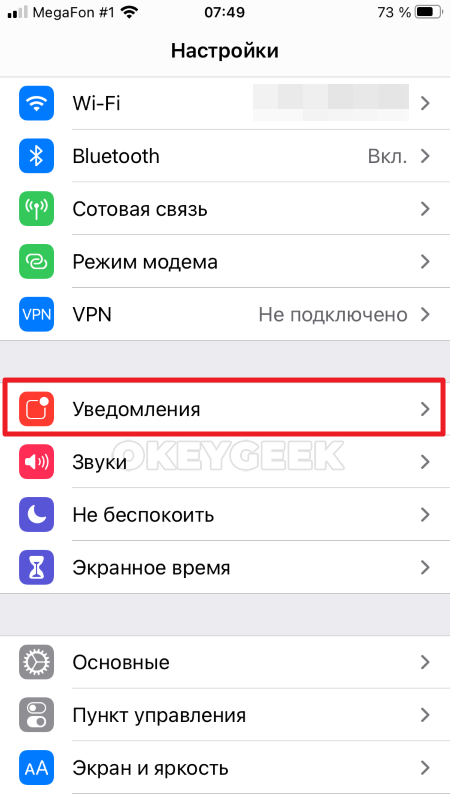
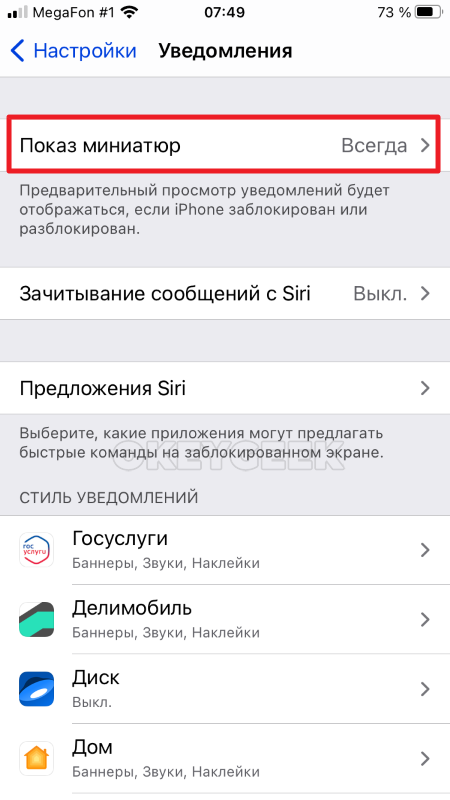
Выберите пункт “Показ миниатюр”.
И установите вариант “Никогда”.
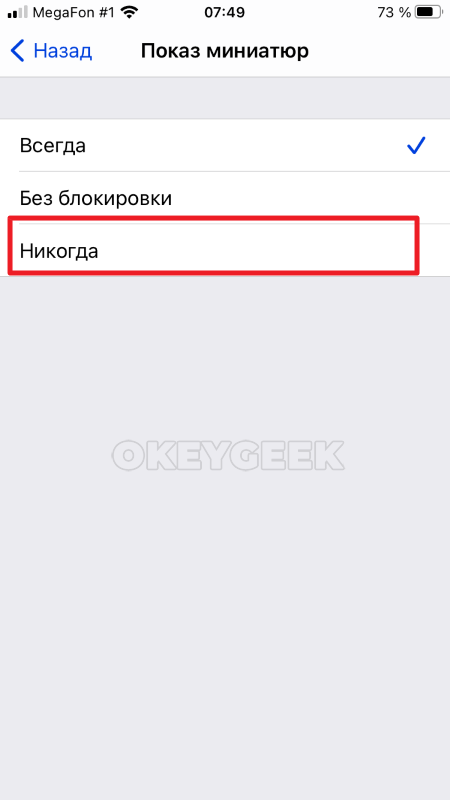
Тем самым вы исключаете появление на экране уведомлений сообщений, которые можно предварительно просмотреть.
Обратите внимание:
Данная опция используется для всех приложений, отдельно можно настроить ее для отдельных из них.
Теперь войдите в каждое приложение в разделе “Уведомления” и отключите пункт “Допуск уведомлений” — он расположен сверху. Например, зайдите в приложение “Дом”.
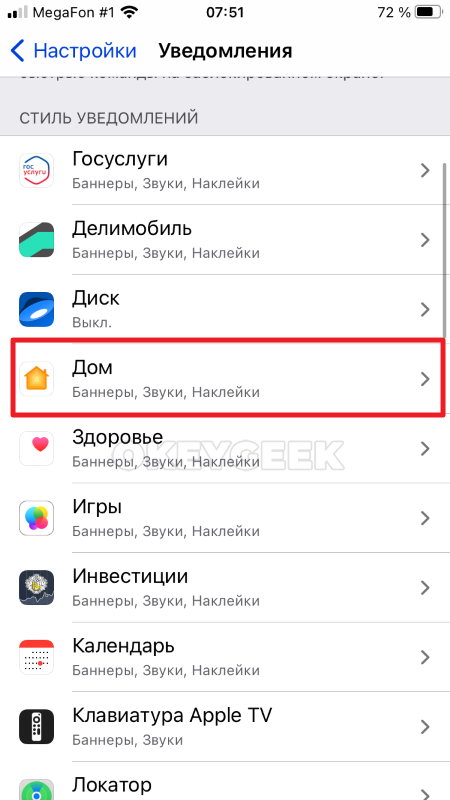
И деактивируйте нужный переключатель.
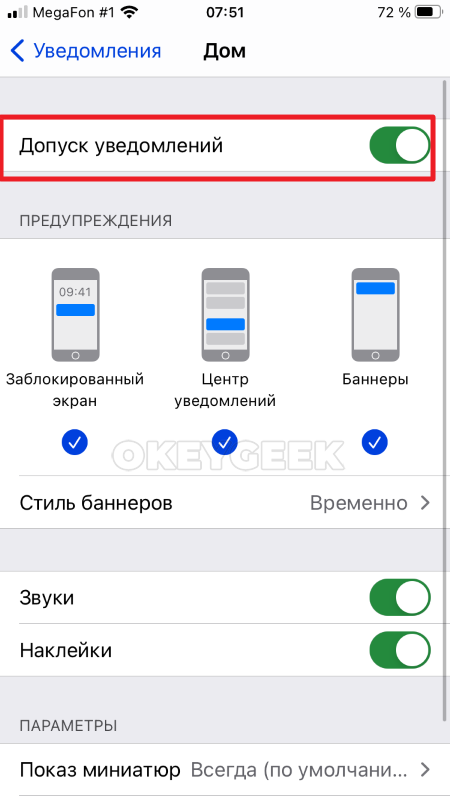
Таким простым образом можно отключить уведомления от всех приложений, в том числе и встроенных, на iPhone.
Как отключить звук уведомлений на iPhone
Если наличие самих уведомлений может не мешать пользователю, то звук от них, который воспроизводится постоянно при получении уведомлений, точно является отвлекающим фактором. Чтобы его отключить, откройте на iPhone настройки и перейдите в раздел “Звуки”.
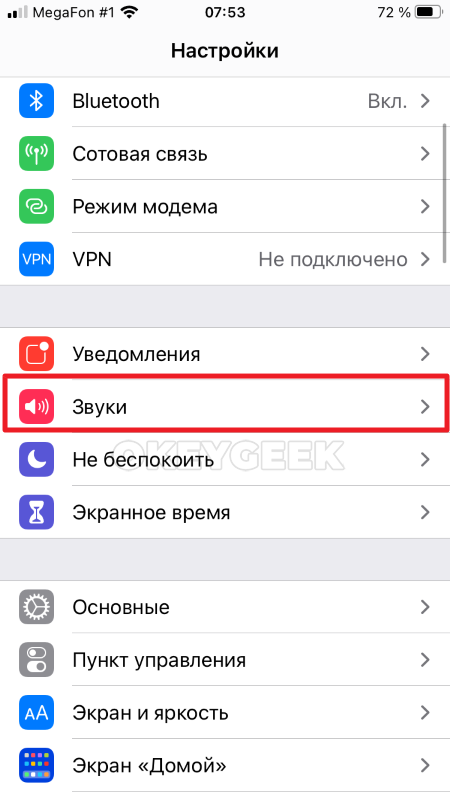
Выберите пункт “Уведомления”.
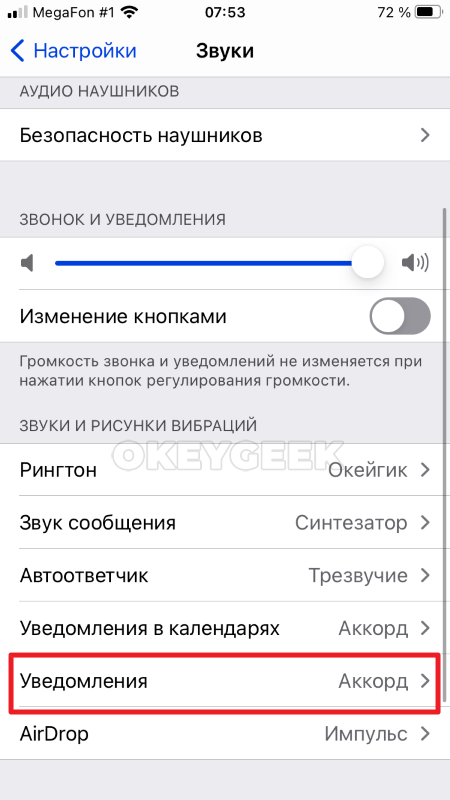
Нажмите “Нет” в списке доступных композиций для уведомлений.
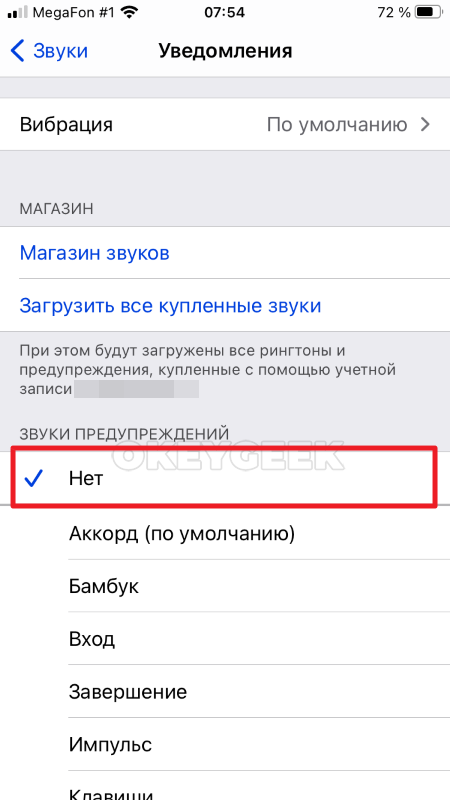
Теперь уведомления будут приходить на iPhone без звука.
Как настроить уведомления от приложений на iPhone
Приложения на iPhone имеют два уровня настройки уведомлений. Один уровень — внутри самого приложения. А второй — в настройках операционной системы для конкретного приложения.
Настройки уведомлений на iPhone для приложения главнее настроек в самом приложении.
Чтобы полностью запретить приложению на iPhone присылать уведомления, нужно зайти в настройки, далее выбрать пункт “Уведомления”, нажать на конкретное приложения и деактивировать переключатель “Допуск уведомлений”.
После этого приложение больше не сможет присылать уведомления, независимо от того, какие настройки в нем выставлены.
Некоторые детальные настройки уведомлений можно установить на уровне самого приложения. Например, в настройках приложения можно указать, при каких обстоятельствах будут приходить уведомления.
Некоторые из приложений (к примеру, Телеграм) дают возможность настроить звук конкретных уведомлений, но использовать для этого возможно только доступные в операционной системе звуковые сигналы.
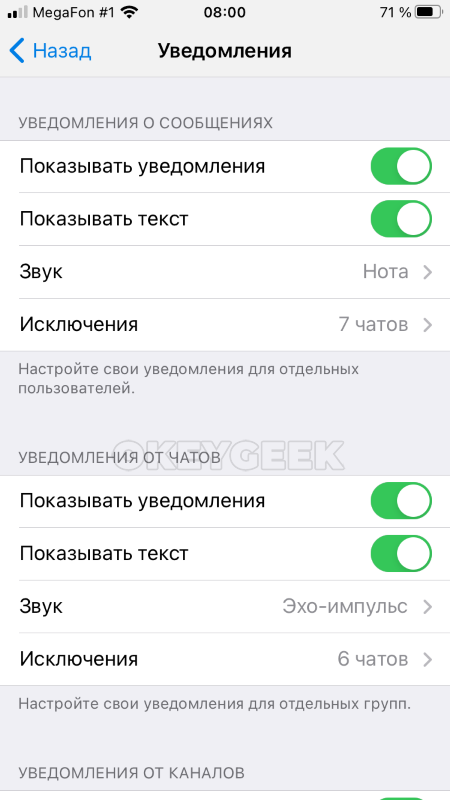
Правильная настройка уведомлений в iPhone позволяет заметно сократить количество лишних сообщений, на которые приходится обращать внимание.
Siri объявляет имя звонящего — как отключить
Начиная с iOS 10 на iPhone появилась одна весьма интересная функция. Siri научилась объявлять имена звонящих контактов, что может быть крайне полезной возможностью, например, когда пользователь управляет автомобилем. Однако в большинстве случаев функция активируется по случайности и пользователям не нужна. В этой инструкции расскажем о том, как запретить Siri объявлять имена звонящих.
Siri объявляет имя звонящего — как отключить
Шаг 1. Перейдите в меню «Настройки» → «Телефон».
Шаг 2. Выберите раздел «Объявление вызовов».
Шаг 3. Поставьте флажок на пункте «Никогда».
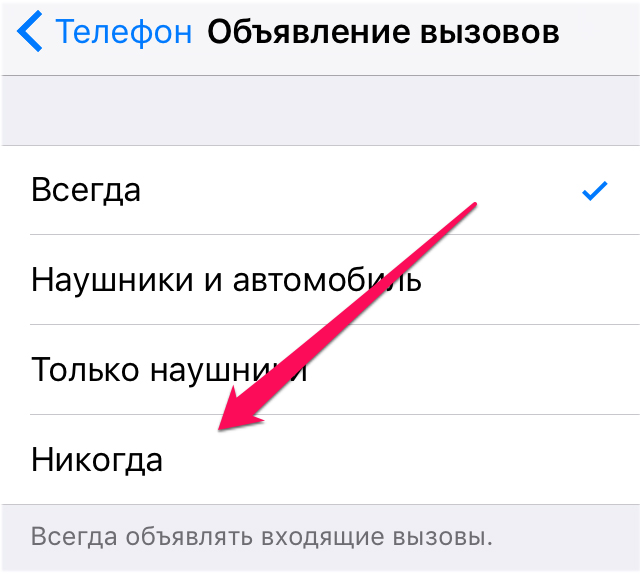
Готово! Теперь Siri не будет объявлять имена звонящих при входящих вызовах. Совет автолюбителям! Поставив флажок на пункте «Наушники и автомобиль», вы разрешите Siri объявлять имена звонящих контактов при активном подключении iPhone к автомобильной системе. Благодаря этому вы сможете узнавать кто именно звонит, при этом не отвлекаясь от управления автомобилем.
Для владельцев iOS-девайсов:
- Настройка почты на iPhone
- Айфон не удалось активировать
- Всплывающие окна в Safari — как убрать
Научи iPhone проговаривать имя звонящего
Николай
Может ли iPhone проговаривать имя звонящего, как это делали старые кнопочные звонилки?
Да, в iOS есть функция проговаривания имени звонящего.
Для её включения нужно перейти в Настройки – Телефон – Объявление вызовов. Далее следует выбрать подходящий режим работы.
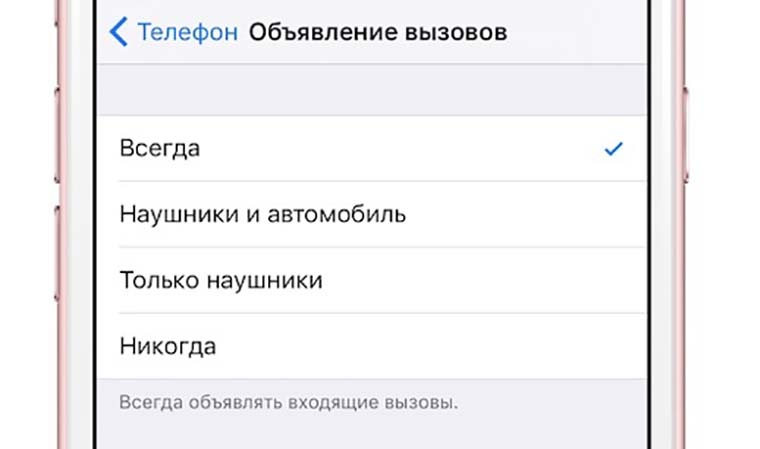
iPhone может проговаривать имя абонента всегда, только при подключении гарнитуры или комплекта громкой связи либо только при подключении наушников, чтобы не пугать окружающих.
Не нашли то, что искали?
Почему экран iPhone не блокируется во время звонков
Почему iPhone не видит Lightning-флешку
Другие решения проблем
Как сделать снимок экрана на Apple Watch
Артём Суровцев 11 июня в 13:00
Создание снимков экрана доступно на всех гаджетах Apple от часов до компьютера. Однако если на iPhone, iPad или Mac фишка работает по умолчанию, то на часах её Читать далее.

Как на iPhone протестировать iOS 17 и вернуться на iOS 16 без потери данных
Артём Суровцев 10 июня в 17:00
Есть две проблемы, которые могут возникнуть, если хотите временно пользоваться iPhone на тестовой прошивке, а затем вернуться на стабильную версию iOS. Во-первых, ноЧитать далее.
Как в macOS Ventura настроить включение и отключение компьютера по расписанию
Артём Суровцев 4 июня в 12:30
Разработчики Apple по какой-то причине решили, что параметры автоматического включения или отключения Mac больше не нужны в системных настройках macOS VentuЧитать далее.

Как на iPhone узнать значение любого смайла эмодзи
Артём Суровцев 3 июня в 16:00
Чтобы узнать значение любого символа эмодзи, можно воспользоваться нашей огромной статьей с пояснениями или провернуть небольшой трюк с системными опциями iOS. Как узнать значение любого символа эмодзи в iOSЧитать далее.

�� Читайте также . Всё по теме
Как на iPhone сохранить любой файл из iCloud для просмотра офлайн
Как на iPhone скрывать приложения из истории покупок
Как временно отключать прием звонков с iPhone на Mac
Что делать, если не работает стандартное приложение Погода на iPhone
Что делать, если автокоррекция в macOS предлагает иностранные слова вместо русских
Почему в iOS 17 не получается использовать iPhone в качестве камеры для Mac
Как на iPhone быстро вводить редкие символы или эмодзи
Почему при открытии заметок в iCloud через браузер требуется подтверждение на iPhone
�� Комментарии 19
mcorn 26 марта 2017
Проговаривает с таким же акцентом и ударением как и Сири?
nDimka 26 марта 2017
@mcorn , конечно, так что смысла включать не много
Pavel Loskutov 26 марта 2017
@nDimka , а вы перфекционист , что не сможете выслушать из кáрмана кто вам звóнит, если ударение неверным будет?
nDimka 26 марта 2017
@Pavel Loskutov , проблема в том, что некоторых абонентов коверкает настолько что даже понять не возможно что она говорит…
Reagan 27 марта 2017
@nDimka , поставь мужика – он нормально говорит.
Pavel Loskutov 26 марта 2017
@mcorn , да, вот бы хоть вручную научить её ударения менять
German 26 марта 2017
@Pavel Loskutov , кого?
Pavel Loskutov 27 марта 2017
@German , айфон 🙂
zews 22 мая 2018
@Pavel Loskutov , в «Контакты» находите нужный, нажимаете изменить, листаете в самый низ — добавить поле, там выбираете произношение имени.
Ещё там есть транскрипция имени. Поиграйтесь с этими настройками, возможно поможет.
Artem Machnev 27 марта 2017
Да, с ударением беда
potatoonair 27 марта 2017
не проговаривает нифига. через десять раз один
Kaji 27 марта 2017
В 9 прошивке нема такой функции. 10 онли?
Pavel Loskutov 27 марта 2017
@Kaji , да. Только с десятки
Proshka 27 марта 2017
Имя проговаривает, но только рингтон “забивает” речь ( может я что не правильно делаю?)
ipg 27 марта 2017
Жаль не настраивается вариант проговаривания – например, отчество бы не надо или если есть псевдоним, – то его, и т.д.
bezromval 3 ноября 2017
@ipg , а что, если есть псевдоним, то все равно имя проговаривает?
zews 22 мая 2018
@ipg , в «Контакты» находите нужный, нажимаете изменить, листаете в самый низ — добавить поле, там выбираете произношение имени.
Ещё там есть транскрипция имени. Поиграйтесь с этими настройками, возможно поможет.
ipg 1 июля 2018
@zews , Эта фишка здорово помогает! Вот только с ударениями проблема – не знаю, как в произношении или транскрипции его обозначить для IOS
Kinst 27 марта 2017
Это очень нужная фунция для меня и, к сожалению, она криво реализована. Либо это глюк какой-то. Что мне и сказали когда я позвонил в техподдержку Apple. По моим наблюдениям проговаривание в наушниках срабатывает только во время того как я пользуюсь какой-нибудь нативной программой от Apple. Т.е, например, слушаю подкасты и в этот момент кто-нибудь мне позвонит, то тогда имя проговаривается. Если же я просто слушаю музыку или даже иду просто в наушниках в тишине, то при звонке ничего не происходит.