
Как отключить голосовое озвучивание входящих звонков
Телефон Samsung работает на Android. При входящих вызовах он начинает говорить колосом — Входящий вызов от абонента Вася Пупкин. При принятии СМС, в зависимости от настроения, телефон говорит мне то женским, то мужским голосом «New message from Vasja Pupkin» или «Incoming call from Karlsson». . Ребенок наклацал вечером в телефоне. Отключается очень просто.
Настройки — Специальные возможности — Преобразование текста в голос — Режим вождения выключить (Drive mode).
Также возможно что это Talkback, но у меня он был уже отключен.
Как включить или отключить озвучивание звонящего на iPhone
Среди встроенных функций iPhone с последними версиями iOS — озвучивание имени или номера (в зависимости от наличия в списке контактов) абонента: то есть iPhone говорит, кто звонит при вызове. Для кого-то эта функция может оказаться удобной, кто-то другой, возможно, наоборот захочет сделать так, чтобы она не использовалась или работала лишь при определённых условиях.
Как сделать, чтобы iPhone говорил кто звонит или перестал это делать
Функция, которая позволяет вашему iPhone говорить, кто вам звонит, называется «Объявление вызовов» и включить её можно следующим образом:
- Зайдите в Настройки.
- Откройте пункт «Телефон».

- Вверху списка параметров вы найдёте пункт «Объявление вызовов» — перейдите в него.

- Теперь вы можете включить постоянное озвучивание звонящих (выбрать «Всегда»), или сделать так, чтобы функция работала только в наушниках или же в наушниках и при подключении в автомобиле.

Здесь же можно и отключить проговаривание имени или номера при входящем звонке, выбрав пункт «Никогда» в настройках объявления вызовов.
Обратите внимание: после выбора «Наушники» или «Наушники и автомобиль» возможно продолжение озвучивания звонящих и при подключении iPhone к другим устройствам, например, Bluetooth-колонке, также не исключен вариант, что при выборе только наушников iPhone будет говорить имя звонящего и при подключении через аудиосистему автомобиля, хотя мы её не выбирали. Здесь всё будет зависеть от того, как именно телефон определит подключенные устройства.
Видео инструкция
А вдруг и это будет интересно:
- Лучшие бесплатные программы для Windows
- Тормозит мышь в Windows — варианты решения
- Как удалить пользователя Windows 11
- Как сделать, чтобы ноутбук не выключался при закрытии крышки в Windows 11
- Как переименовать Bluetooth устройство в Windows
- Как отключить ускорение мыши в Windows 11 и 10
- Windows 11
- Windows 10
- Android
- Загрузочная флешка
- Лечение вирусов
- Восстановление данных
- Установка с флешки
- Настройка роутера
- Всё про Windows
- В контакте
- Одноклассники
-
Макс 29.01.2023 в 04:22
- Живые обои на рабочий стол Windows 11 и Windows 10
- Лучшие бесплатные программы на каждый день
- Как скачать Windows 10 64-бит и 32-бит оригинальный ISO
- Как смотреть ТВ онлайн бесплатно
- Бесплатные программы для восстановления данных
- Лучшие бесплатные антивирусы
- Средства удаления вредоносных программ (которых не видит ваш антивирус)
- Встроенные системные утилиты Windows 10, 8 и 7, о которых многие не знают
- Бесплатные программы удаленного управления компьютером
- Запуск Windows 10 с флешки без установки
- Лучший антивирус для Windows 10
- Бесплатные программы для ремонта флешек
- Что делать, если сильно греется и выключается ноутбук
- Программы для очистки компьютера от ненужных файлов
- Лучший браузер для Windows
- Бесплатный офис для Windows
- Запуск Android игр и программ в Windows (Эмуляторы Android)
- Что делать, если компьютер не видит флешку
- Управление Android с компьютера
- Тормозит мышь в Windows — варианты решения
- Как удалить пользователя Windows 11
- В манифесте указана неизвестная структура в Microsoft Store — варианты решения
- Как добавить комментарии, теги и рейтинги к папке Windows
- Не удается войти в учетную запись Windows — как исправить?
- Некоторые параметры задает системный администратор в параметрах электропитания — как исправить?
- Как удалить Галерею в Windows 11
- Диск разработки в Windows 11
- DISM Ошибка 50 — причины и варианты решения
- PhoneExperienceHost.exe — что это и как отключить?
- Как убрать страницу «Главная» в Параметрах Windows 11
- Как сделать, чтобы ноутбук не выключался при закрытии крышки в Windows 11
- HxTsr.exe — что это за процесс?
- Ноутбук не включается — варианты решения
- Пропали значки на панели задач Windows 11 — как исправить?
- Windows
- Android
- iPhone, iPad и Mac
- Программы
- Загрузочная флешка
- Лечение вирусов
- Восстановление данных
- Ноутбуки
- Wi-Fi и настройка роутера
- Интернет и браузеры
- Для начинающих
- Безопасность
- Ремонт компьютеров
- Windows
- Android
- iPhone, iPad и Mac
- Программы
- Загрузочная флешка
- Лечение вирусов
- Восстановление данных
- Ноутбуки
- Wi-Fi и настройка роутера
- Интернет и браузеры
- Для начинающих
- Безопасность
- Ремонт компьютеров
Как отключить голосовое озвучивание входящих звонков
Sony Xperia Z1
- Описание
- Отзывы (4)
- Вопросы и ответы (346)
- Обсуждение (10)
- Файлы и ссылки (1)
Вопросы и ответы по Sony Xperia Z1
Вопрос и ответы были вам полезны?

Да

Нет
Попробуйте также:

Похожие вопросы :
- Смс ярлык показывает непрочитанное СМС (Ответов: 1)
- Висит непрочитанное смс, даже после выключения в приложении сообщения и отключения. (Ответов: 7)
- Как отключить режим ночь на Z1? (Ответов: 2)
- Непрочитанное смс (Ответов: 74)
- Почему СМС приходят не в начало списка, а в середину? (Ответов: 3)
- Sony Xperia Z отключился и ни на что не реагирует, как только не жала на кнопку. (Ответов: 1)
- Как поменять в журнале входящих звонков чтобы Фамилия имя и отчество а не наоборот? (Ответов: 2)
- Как полностью снять пароль на Sony Xperia Z1? (Ответов: 24)
- Стал отключаться Sony Xperia Z1. (Ответов: 1)
- Перегревается камера. Выскакивает предупреждение о перегреве и камера отключается. (Ответов: 2)
Как сделать чтобы Android телефон говорил кто звонит

На Android смартфонах как с оригинальным приложением «телефон» от Google, так и на использующих сторонний номеронабиратель, таких как Samsung Galaxy, вы можете включить озвучивание звонящего таким образом, чтобы телефон сообщал его имя при входящем звонке при наличии в списке контактов или номер телефона при его отсутствии в нём.
- Включить озвучивание звонящего на Android
- На Samsung Galaxy
- Видео
Как включить озвучивание звонящего на чистой системе Android или любой другой с последними версиями приложения «Телефон» от Google
Всё что потребуется, чтобы телефон говорил, кто вам звонит — даже не оригинальная и чистая система Android, а использование оригинального и обновлённого приложения «Телефон» от Google в качестве приложения для звонков по умолчанию. Шаги по включению будут следующими:
- В приложении «Телефон» нажмите по кнопке меню и перейдите в настройки.
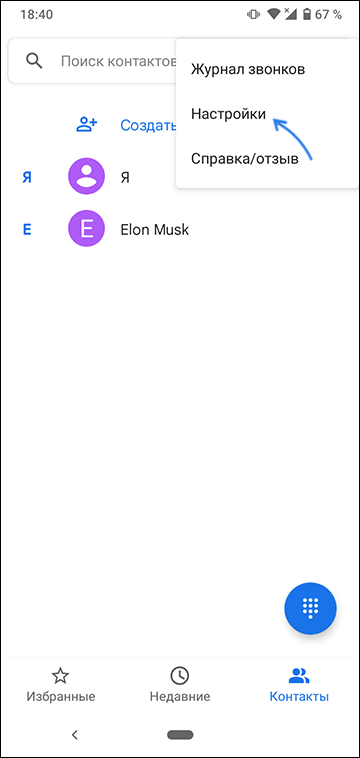
- Пролистайте список настроек вниз и откройте пункт «Диктор идентификатора абонента».
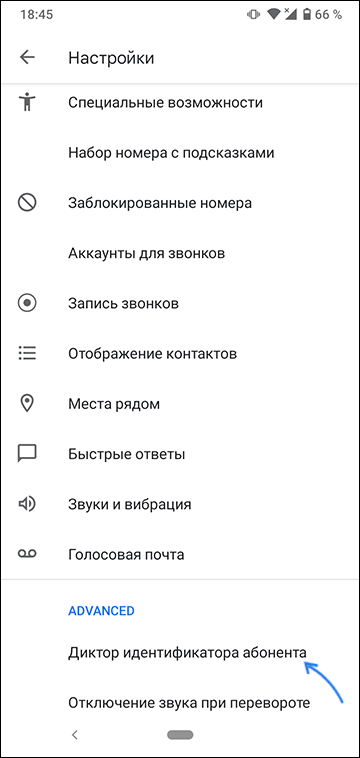
- Нажмите по пункту «Объявление о том, кто звонит».

- Укажите, всегда ли следует озвучивать, кто звонит или только при использовании гарнитуры (наушников).

На этом всё. Если же вам наоборот требуется отключить эту функцию — просто выберите пункт «Никогда».
Примечание: при написании этого материала я столкнулся с тем, что приложение «Телефон» было не обновлено, а после обновления через Play Маркет функция не появилась. Решением оказалось полное закрытие приложения и его повторный запуск.
Как сделать, чтобы телефон Samsung сообщал кто звонит при вызове
На смартфонах Samsung Galaxy весь процесс включения функции озвучивания звонящих примерно тот же самый:
- Откройте приложение «Телефон», нажмите по кнопке меню и перейдите в «Настройки».
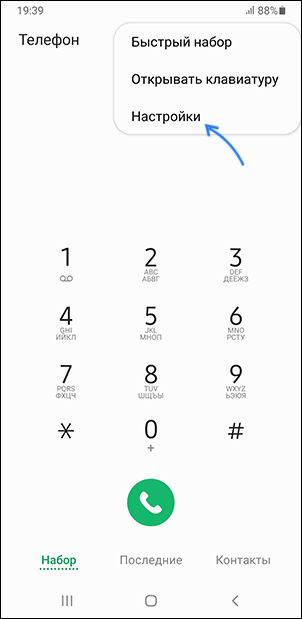
- Откройте пункт «Ответ и завершение вызовов».

- Включите опцию «Озвучивание имени абонента».
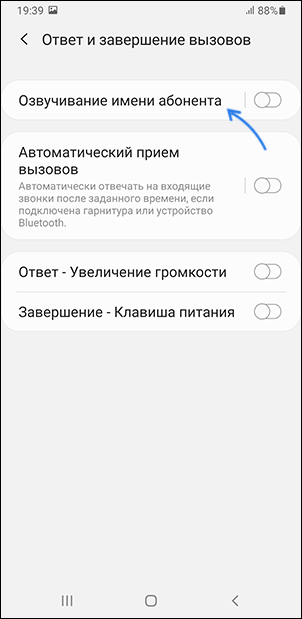
Готово, нужная функция включена, отключить её можно здесь же.
Видео
На других смартфонах с другими приложениями, используемыми для звонков, функция может отсутствовать или включаться слегка иначе: но в большинстве случаев нужную настройку можно найти где-то в параметрах приложения-номеронабирателя.
А вдруг и это будет интересно:
- Лучшие бесплатные программы для Windows
- Тормозит мышь в Windows — варианты решения
- Как удалить пользователя Windows 11
- Как сделать, чтобы ноутбук не выключался при закрытии крышки в Windows 11
- Как переименовать Bluetooth устройство в Windows
- Как отключить ускорение мыши в Windows 11 и 10
- Windows 11
- Windows 10
- Android
- Загрузочная флешка
- Лечение вирусов
- Восстановление данных
- Установка с флешки
- Настройка роутера
- Всё про Windows
- В контакте
- Одноклассники
-
Дин 20.08.2021 в 21:38