
Как правильно настроить галерею Xiaomi и удалить всю рекламу
Галерея — одно из стандартных приложений, присутствующее на любом смартфоне, включая Xiaomi, Redmi и POCO. Казалось бы, в таких программах нет ничего интересного. Но это не касается галереи Xiaomi. На устройствах китайского производителя приложение имеет массу дополнительных функций и настроек, соседствующих с главным недостатком программы — встроенной рекламой. Если вы хотите использовать галерею на 100%, удалив все лишнее, прочитайте этот текст, в котором собраны ответы на главные вопросы.
Галерея смартфонов Xiaomi нуждается в тщательной настройке, без которой никак
Основные функции галереи Xiaomi
Галерея Redmi, Xiaomi и POCO встречает пользователя списком фото и видео, снятых на камеру. А во вкладке «Все» представлены остальные изображения и видеоролики. Также есть раздел «Альбомы», где вы можете создать папку с фото, нажав кнопку «+».
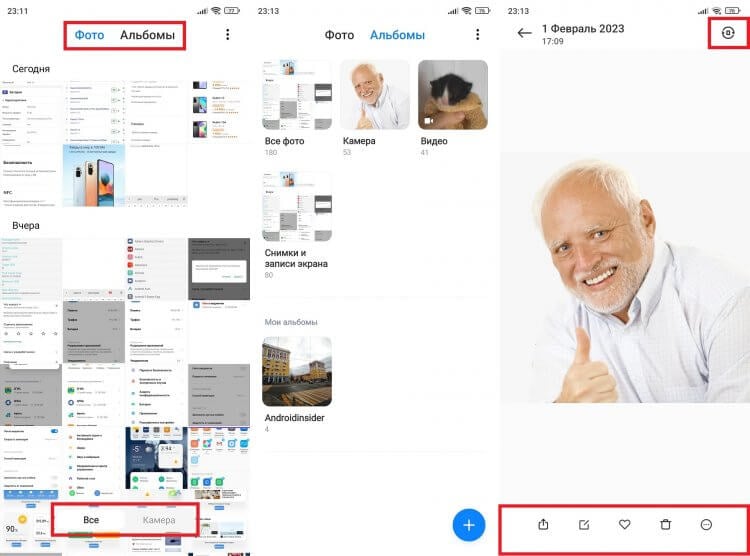
Интерфейс галереи на смартфонах Xiaomi
Чтобы открыть фото или видео, нужно тапнуть по его превью. Кстати, размер плиток можно регулировать щипками. Открыв изображение или видеоролик, вы увидите панель инструментов, расположенную снизу. А в правом верхнем углу находится кнопка для тех, кто хочет повернуть фото на Xiaomi.
⚡ Подпишись на Androidinsider в Дзене, где мы публикуем эксклюзивные материалы
Обратимся к панели инструментов. Слева располагается кнопка «Поделиться», помогающая отправить файл другому человеку хоть через мессенджер, хоть по Bluetooth. Вторая кнопка слева позволяет открыть редактор фото и видео. Обязательно загляните туда. Инструмент очень классный, ведь среди его функций есть замена неба и даже удаление людей с фото, о чем я рассказывал в тексте о самых крутых фишках MIUI.
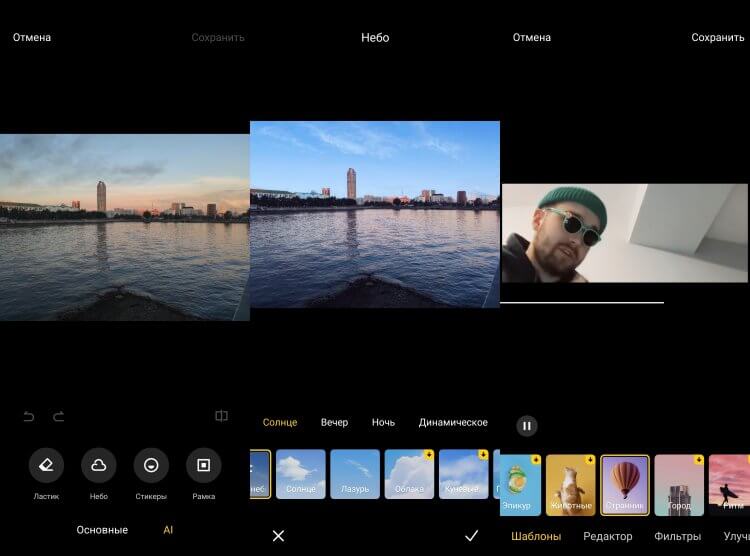
В галерее Xiaomi есть крутой редактор фото и видео
Для удаления фото на Xiaomi нужно нажать кнопку в виде мусорного ведра. Но учтите, что изображение не исчезнет. Оно попадет в корзину галереи Xiaomi, где будет храниться в течение 30 дней. Папку с удаленными фото вы найдете через раздел «Альбомы».
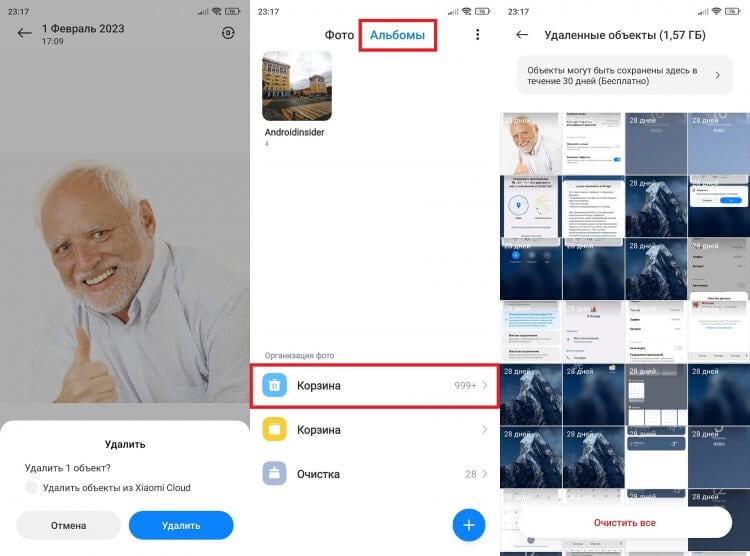
После удаления фото и видео попадают в корзину Xiaomi, откуда их можно вытащить
«Сердечко» — самая бестолковая кнопка, предназначенная для добавления фото или видео в избранное (неужели этим кто-то пользуется?). А «три точки» предлагают дополнительные опции взаимодействия с файлом: изменение названия, просмотр свойств, установка в качестве обоев и так далее.
❗ Поделись своим мнением или задай вопрос в нашем телеграм-чате
Реклама в галерее Xiaomi
Удивительно, но даже в это приложение китайцы умудрились запихнуть рекламу. Она появляется после просмотра любого видео в галерее и не удаляется через настройки, в отличие от других стандартных программ. Но все-таки есть способ, как убрать рекламу в галерее Xiaomi, и я им поделюсь:
- Запустите приложение Mi Видео.
- Откройте вкладку «Профиль».
- Нажмите кнопку перехода в настройки приложения.
- Отключите все лишнее: «Популярные видео», «Подписки», События», а главное — «Онлайн-рекомендации» и «Персональные рекомендации».
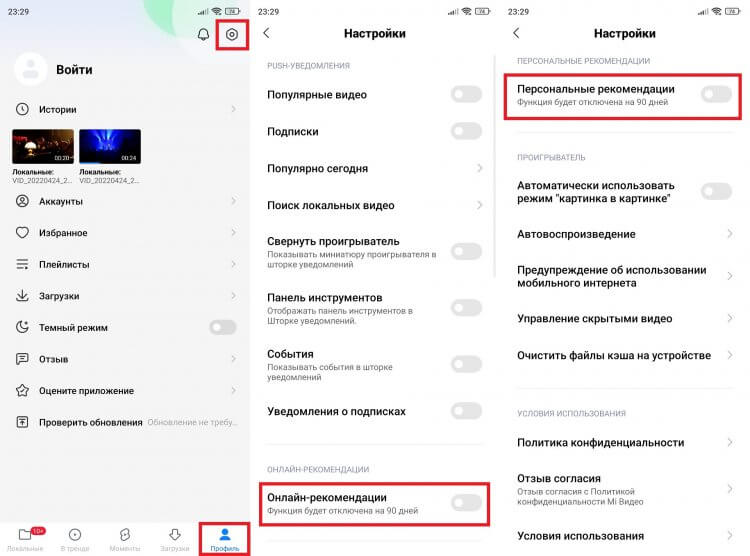
Реклама в галерее Xiaomi появляется из-за приложения Mi Видео
Именно два последних пункта отвечают за показ рекламы видео в галерее Xiaomi. Отключив их, ничто не будет мешать просмотру роликов. Однако через 90 дней эти рекомендации вновь активируются. Оптимальный вариант решения проблемы — удалить Mi Видео. Так как прога является системной, избавиться от нее стандартным способом через настройки не получится. А потому прочитайте инструкцию, как удалить неудаляемое приложение.
Как сделать скрытую галерею Xiaomi
На смартфонах Xiaomi есть функция скрытия приложений. Но, если вы попытаетесь с ее помощью спрятать свои фотографии от посторонних глаз, то ничего не выйдет. По непонятным причинам производитель не предоставляет возможность скрыть галерею Xiaomi даже при помощи стороннего софта. Правда, есть пара других способов обезопасить свои данные.
�� Загляни в телеграм-канал Сундук Али-Бабы, где мы собрали лучшие товары с АлиЭкспресс
Скрытый альбом в галерее Xiaomi
Первый вариант — скрытый альбом на Xiaomi. Чтобы его сделать, выполните несколько простых шагов:
- Запустите галерею и перейдите в раздел «Альбомы».
- Выделите нужную папку.
- Нажмите кнопку «Скрыть».
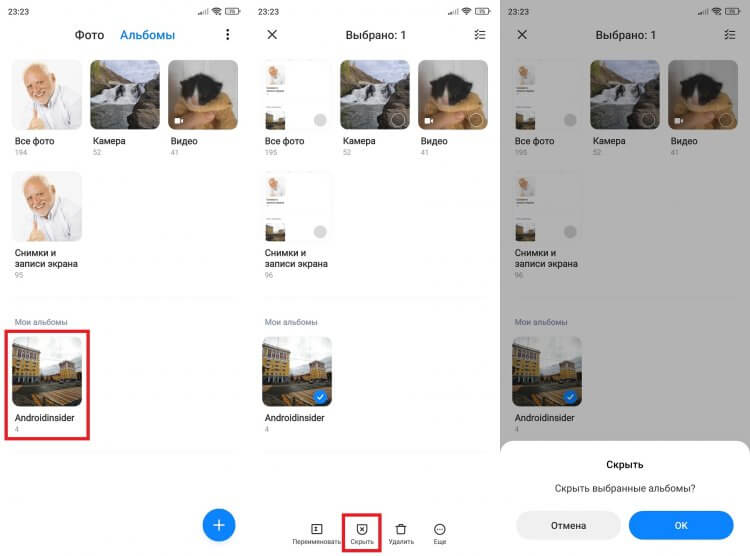
Скрывать можно только альбомы, созданные пользователем
Фото из такой папки не будут отображаться в общем списке, а для того, чтобы найти скрытый альбом в галерее, понадобится:
- Нажать на «три точки».
- Перейти в «Настройки», а затем — «Скрытые альбомы».
- Тапнуть по превью папки для ознакомления с ее содержимым или нажать «Отменить скрытие» для восстановления доступа.
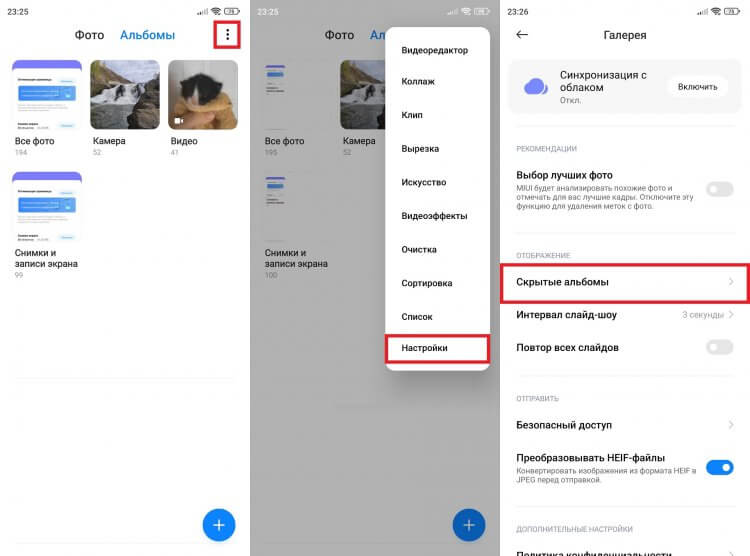
После скрытия вы все равно быстро найдете нужный альбом
Отмечу, что вам не удастся сделать скрытый альбом Xiaomi из стандартных папок «Все фото», «Камера», «Видео», «Снимки и записи «Экрана». Предварительно нужно переместить файлы в другой каталог через кнопку с тремя точками, которая отображается в панели инструментов в режиме просмотра фото или видео.
Пароль на галерею Xiaomi
Скрытый альбом — не самый надежный способ защиты ваших фотографий. Поскольку само приложение тоже нельзя спрятать, советую узнать, как поставить пароль на галерею Xiaomi:
- Откройте настройки смартфона.
- Через поисковую строку найдите «Защиту приложений».
- Нажмите кнопку «Включить» и зарегистрируйте графический ключ (пароль).
- Установите галочку напротив галереи.
- Нажмите «Использовать защиту приложений».
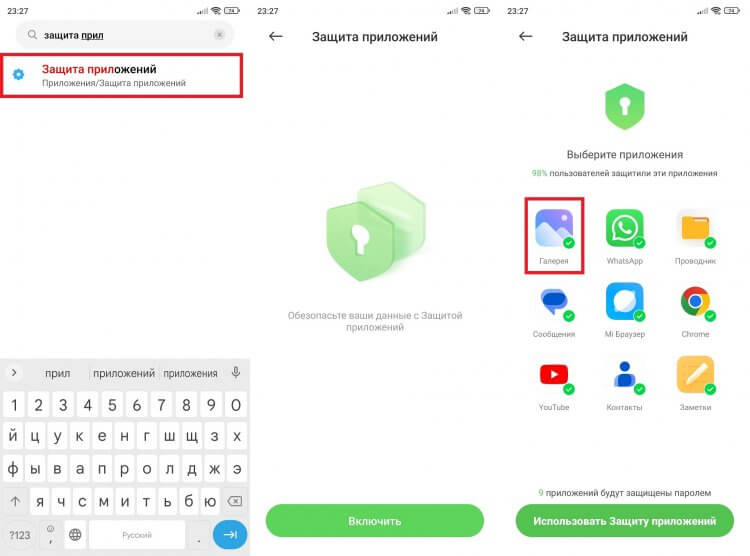
Поставьте пароль на галерею, чтобы защитить фото и видео
Теперь при попытке открыть галерею на Xiaomi вы будете видеть окно авторизации. Для просмотра снимков необходимо либо приложить палец к сканеру, либо нарисовать графический ключ, либо ввести пароль. Надежно!
⚡ Подпишись на Androidinsider в Пульс Mail.ru, чтобы получать новости из мира Андроид первым
Как удалить галерею Xiaomi
А можно ли удалить галерею Xiaomi, если она вам не нравится? Да, но придется потратить 15-20 минут и подключить смартфон к компьютеру. А вот инструкция, как удалить галерею на Андроид и вашем Xiaomi:
- Скачайте и распакуйте пакет ADB в корневую папку диска «C» на компьютере. О том, что такое Android Debug Bridge, читайте в отдельном материале.
- Активируйте отладку по USB на Xiaomi.
- Подключите смартфон к ПК по USB-кабелю.
- На компьютере запустите командную строку.
- Введите запрос «adb shell» и нажмите клавишу «Enter».
- Введите следующую команду: pm uninstall -k —user 0 com.miui.gallery
- Нажмите «Enter».
Тем, кому эта инструкция кажется сложной и непонятной, еще раз порекомендую текст, в котором я описывал все то же самое, но в более развернутой форме. Прочитайте о том, как удалить приложение, если оно не удаляется, и все вопросы отпадут.

Теги
- Новичкам в Android
- Приложения для Андроид
- Смартфоны Redmi
- Смартфоны Xiaomi
Наши соцсети
Новости, статьи и анонсы публикаций
Свободное общение и обсуждение материалов
Лонгриды для вас
Как бы производители Андроид-смартфонов не распинались на презентациях о том, что встроенных неудаляемых приложений становится все меньше, но по ощущениям все ровно наоборот. С начала года я активировал уже три новых смартфона, и количество разного мусора по ощущениям только растет. И ладно, если бы это было что-то полезное. Вот какой смысл на телефоне от Google One? Или YouTube Music, на который невозможно оформить подписку в России без танцев с бубнами. Именно поэтому уже несколько месяцев я находился в поиске программы для удобного удаления встроенных приложений и мои поиски увенчались успехом.
Оболочка MIUI является неотъемлемой частью смартфонов Xiaomi, без которой невозможно представить ни одно мобильное устройство китайской компании. И как бы мы ни критиковали прошивку, она остается популярной и самобытной. Однако в последние дни активно ходят слухи о закрытии MIUI. Сообщается, будто вместо пятнадцатого поколения фирменной оболочки появится полноценная операционная система MiOS на Xiaomi. Попробуем разобраться, так ли это на самом деле.

YouTube решила сделать шаг, который многим не понравится. Изначально информация об этом появилась на Reddit. Если коротко, то суть заключается в том, что компания начала резко выступать против блокировщиков рекламы. Каждое второе сообщение на этом ресурсе выражает полное разочарование и ненависть к этой политике, многие грозят полностью бойкотировать YouTube и перейти на альтернативные сервисы. Все больше пользователей YouTube видят предупреждение, предлагающее отключить блокировщики рекламы и смотреть ролики с ней. В противном случае приходится заплатить за YouTube Premium.
Как отключить рекламу на Xiaomi

Телефоны от Сяоми и Редми отличаются великолепной поддержкой от производителя, хорошим качеством и доступной ценой. Но, как и любые другие устройства, они могут вмещать в себя рекламную информацию, а это раздражает пользователей. Поэтому многие интересуются, как отключить рекламу на Xiaomi и возможно ли это вообще.
- Почему на смартфоне появляется реклама?
- Отключение встроенных рекламных служб Xiaomi
- Полное удаление рекламных сервисов через компьютер
- Как полностью отключить рекламу в приложениях на MIUI 12
- Проводник
- Музыка
- Загрузки
- Безопасность
- Mi Видео
- Браузер
- Магазин тем
- Папки
- Рабочий стол и экран блокировки
- Календарь
- Приложения
- Установка APK
- Уведомления
- Лента виджетов
- Отключение персонализированной рекламы
- Установка региона MIUI без рекламы
- Как проверить телефон Xiaomi на вирусы и удалить их
- Использование специальных приложений
- Видео-инструкция
- FAQ
Почему на смартфоне появляется реклама?
Реклама на устройствах под управлением Android – обычное дело. Она может быть полезной, встроенной самим производителем. Например, вы часто видите на экране рекомендации приобрести какую-то вещь от компании, загрузить или купить определенный продукт для лучшего функционирования операционной системы. И такая реклама может мешать, но ее нельзя назвать опасной для телефона.
А вот вирусная реклама – настоящая преграда для нормальной работоспособности смартфона. Проявляться она может так: вы заходите на сайт и замечаете новости с шокирующими названиями, появляется прямо на рабочем столе или в верхнем меню. Переходите по ссылке и мгновенно заносите вирус на телефон.
Есть вид и безопасных, но ужасно надоедливых рекламных материалов. В любом случае, от такой информации нужно избавляться. Как это сделать правильно и безопасно для телефона – читаем ниже.
Многие пользователи интересуются, почему вообще в MIUI есть реклама и в таких больших количествах. Дело в том, что компания зарабатывает огромные деньги на этих рекламных объявлениях. Учитывая, что большинство телефонов Сяоми стоят недорого – побочным эффектом является спам. Разработчики обещали, что двенадцатая MIUI будет без рекламы, но это ожидание не оправдалось.
Отключение встроенных рекламных служб Xiaomi
Прежде всего, нужно выключить службы, которые отвечают за показ встроенной рекламы. Данная процедура не требует root-прав, все делается в меню настроек.
- Итак, заходим в раздел «Пароли и безопасность» и прокручиваем страницу до вкладки «Доступ к личным данным».
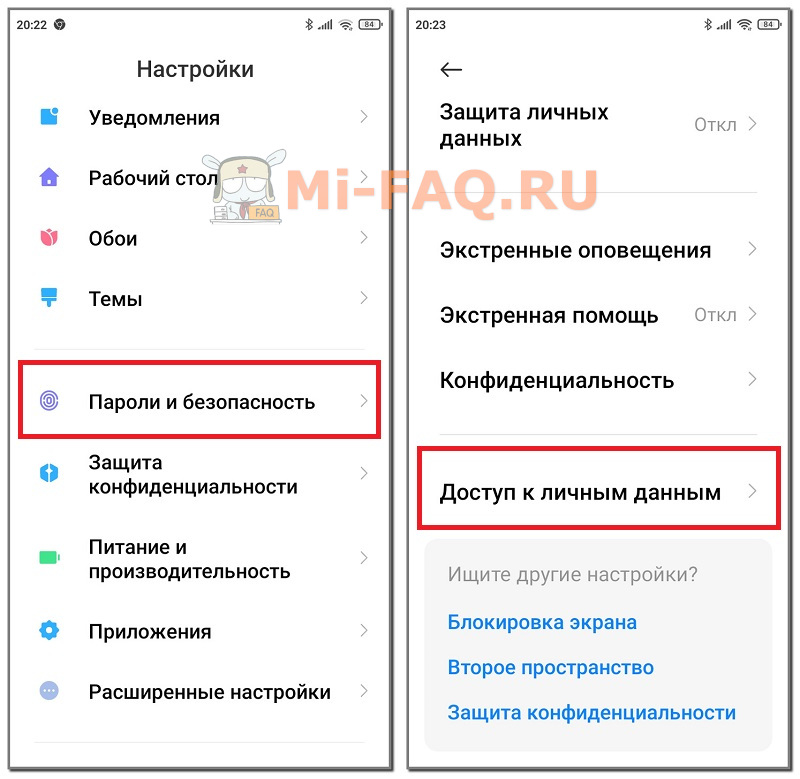
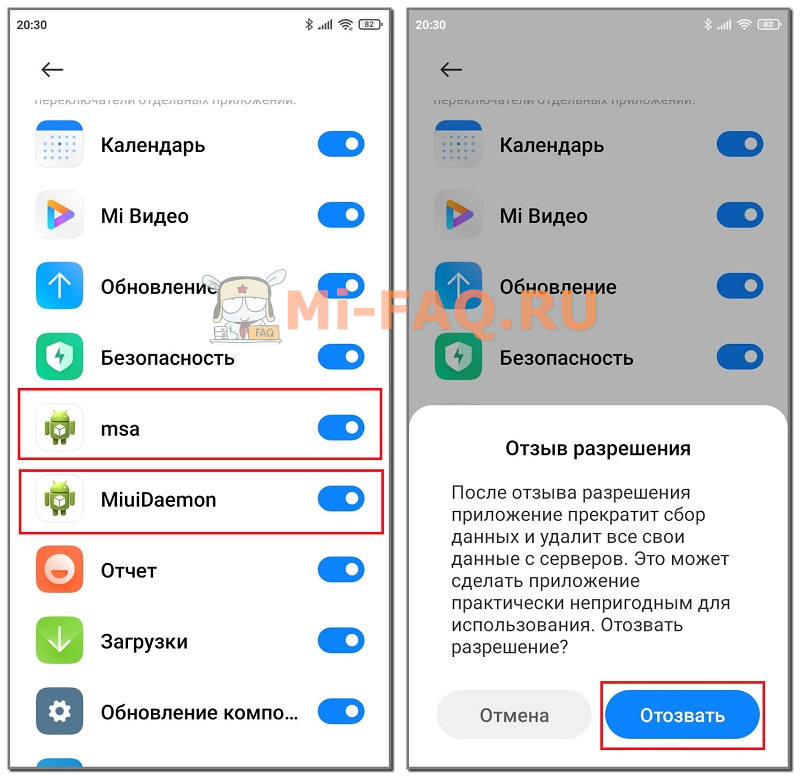
- В списке приложений Xiaomi находим «msa» и «MiuiDaemon». Это рекламные службы, которые можно смело отключать. Кликаем на ползунок и переводим его в неактивное состояние. Ждем несколько секунд, после чего нажимаем во всплывающем окне «Отозвать». Если не сработало – перезагружаем смартфон и проделываем это действие несколько раз, поскольку сразу может не получиться. Также обязательное условие – включенный интернет.
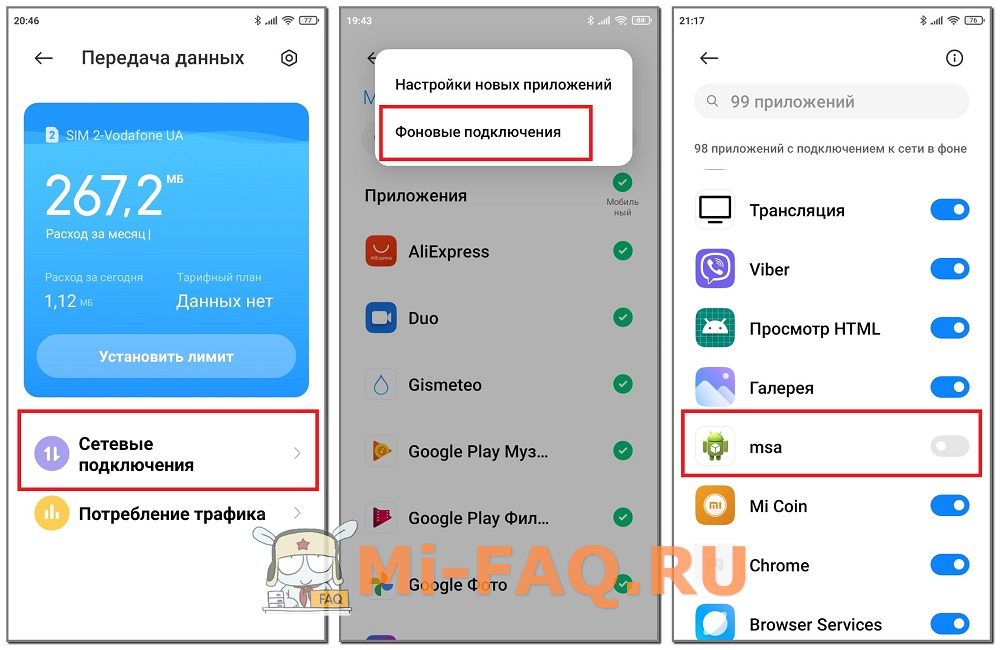
- Теперь открываем системное приложение «Безопасность» и опускаемся до «Передача данных».
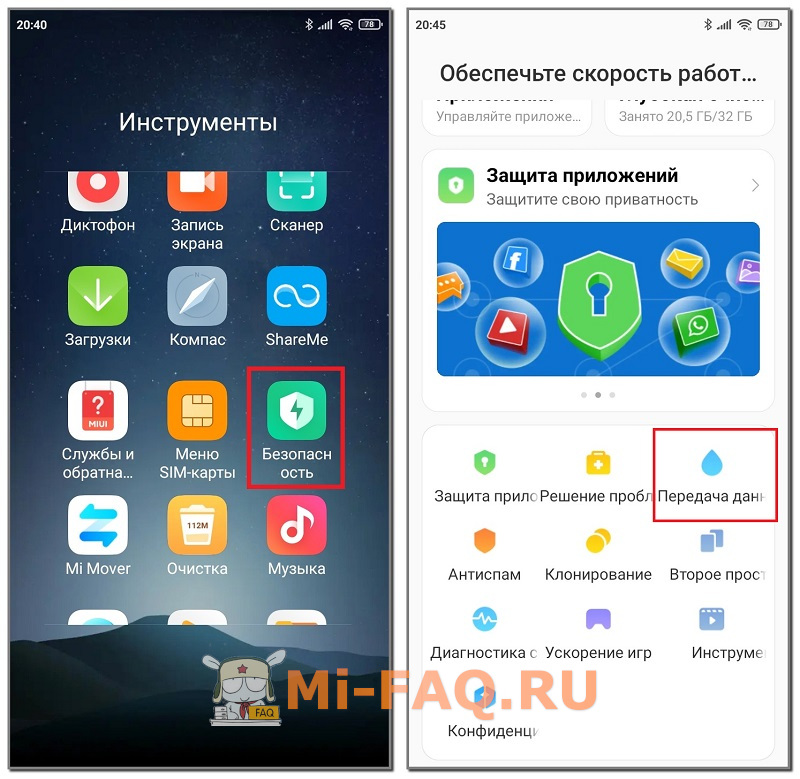
- Нажимаем «Сетевые подключения». В правом верхнем углу кликаем по троеточию и выбираем «Фоновые подключения». Снимаем галочку с «msa».
Полное удаление рекламных сервисов через компьютер
Также можно полностью удалить «msa» и «MiuiDaemon». Это более сложная и многоступенчатая процедура, но результат будет стопроцентный. Поскольку данные службы приравниваются к системным приложениям, их нельзя удалить стандартным способом через настройки. Единственный вариант – использовать специальную программу Xiaomi ADB Fastboot Tools.
Поэтапная инструкция по удалению предустановленных приложений есть в отдельной статье. Здесь рассмотрим только основные моменты.
- Скачиваем и устанавливаем утилиту.
- Включаем на смартфоне отладку по USB.
- Подключаем телефон к компьютеру.
- В программе жмем по большой кнопке «Debloated».

- В телефоне даем разрешение на отладку.
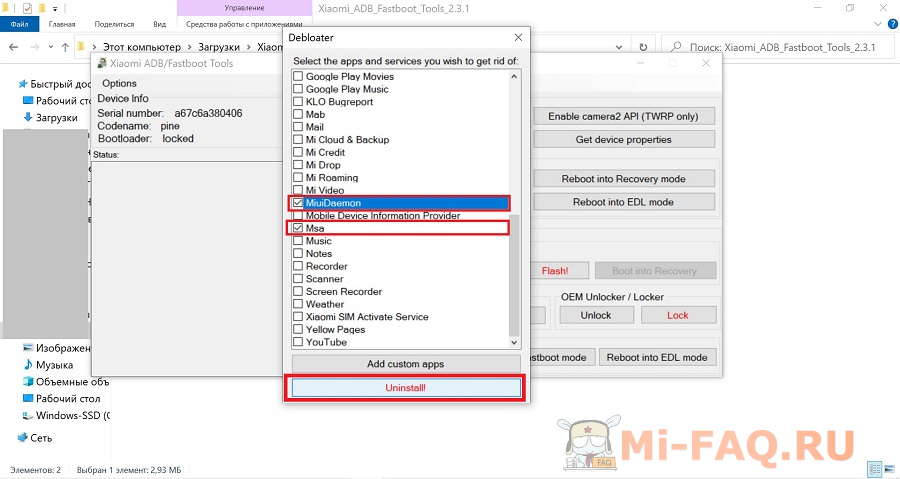
- Если Сяоми успешно подключился, в утилите высветится список приложений, доступных к удалению. Отмечаем галочками «MiuiDaemon» и «msa». Далее кликаем по красной строке «Uninstall!».
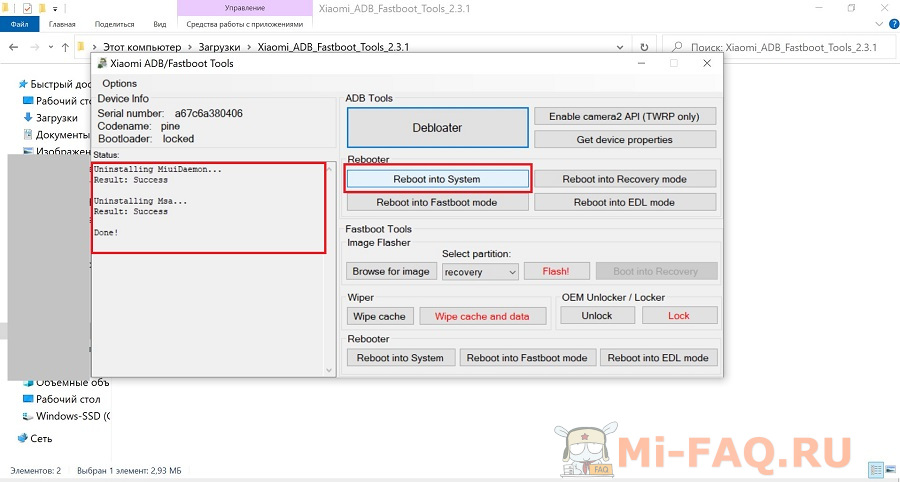
- Ждем несколько секунд. При успешном удалении появится соответствующая надпись в левой части программы. Теперь кликаем «Reboot into System» и отсоединяем смартфон.
Как полностью отключить рекламу в приложениях на MIUI 12
В каждом системном приложении на Сяоми есть реклама. Она отображается в проводнике, магазине тем, безопасности, музыке и т. д. Ниже мы расскажем, как можно просто и быстро избавиться от рекламных объявлений в предустановленных программах.
Проводник
Если у вас встроенный файловый менеджер, убрать из него ненужную информацию очень просто. Скачали Проводник с Google Play? Тогда помогут только специальные утилиты для очистки рекламы, о чем поговорим ниже.
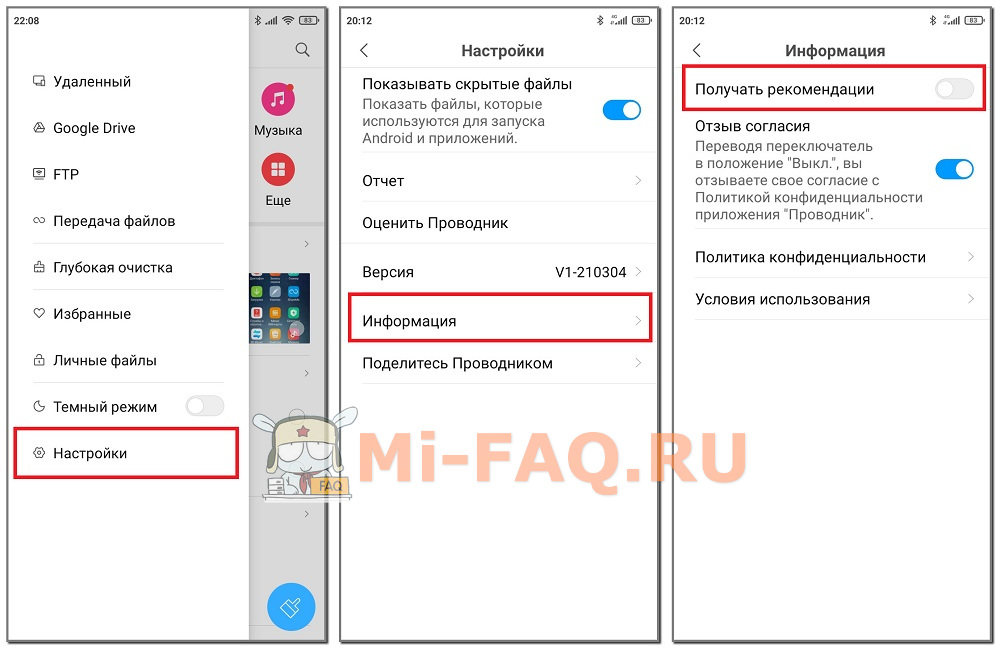
Заходим в проводник и жмем по изображению трех точек в левом верхнем углу. В боковом меню открываем «Настройки» – «Информация». Убираем галочку напротив «Получать рекомендации».
Теперь приступаем к удалению рекламы в других стандартных приложениях.
Музыка
Если пользуетесь предустановленным сервисом «Музыка», то отключить навязчивые объявления в нем тоже нужно.
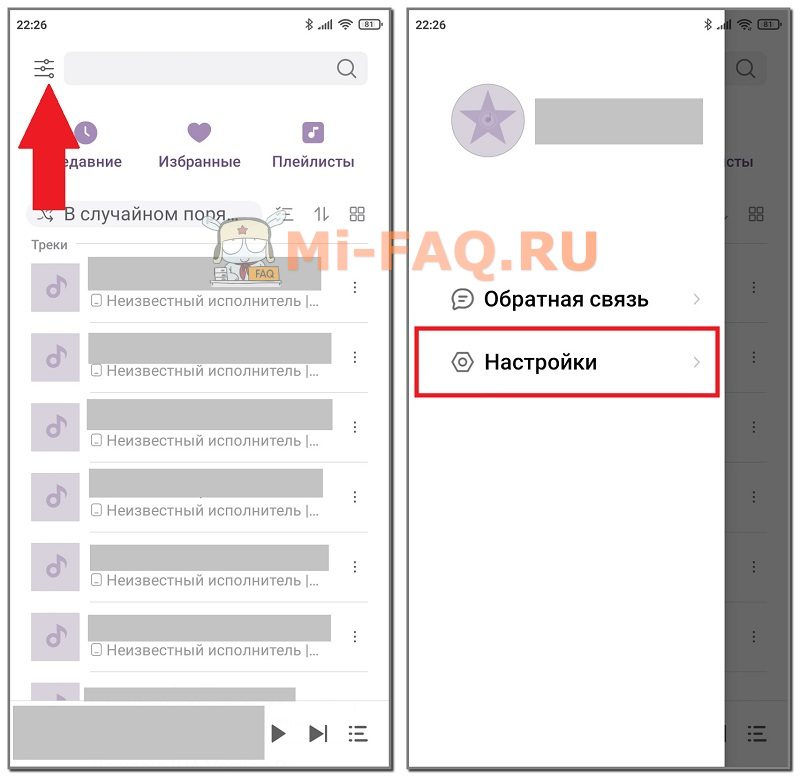
- Находим ярлык на рабочем столе, запускаем приложение и кликаем по иконке в верхнем левом углу. Выбираем «Настройки».
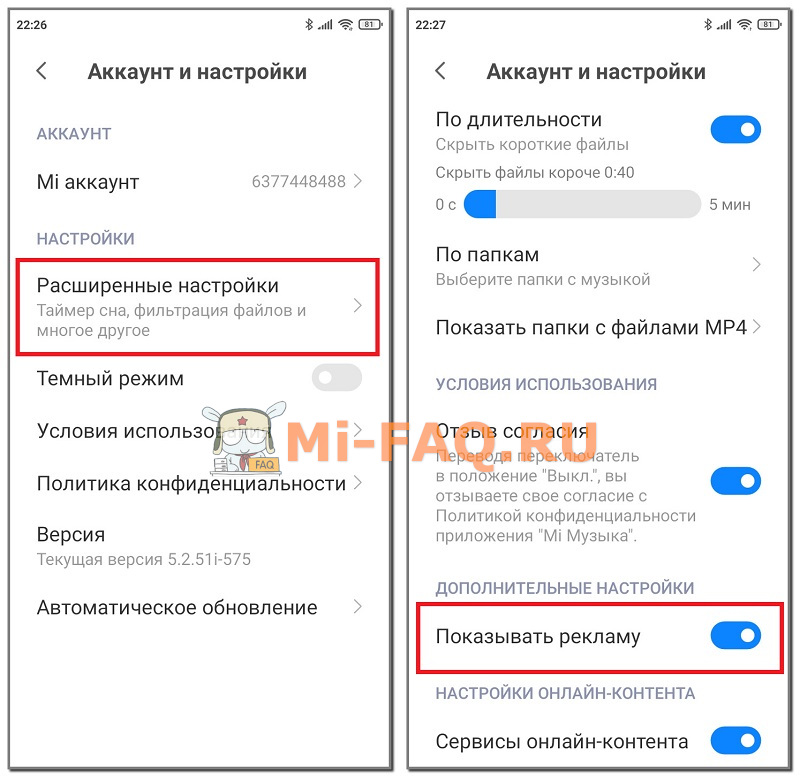
- Переходим во вкладку «Расширенные настройки» и листаем страницу вниз. Нам нужна строка «Показывать рекламу», в которой выключаем ползунок.
Загрузки
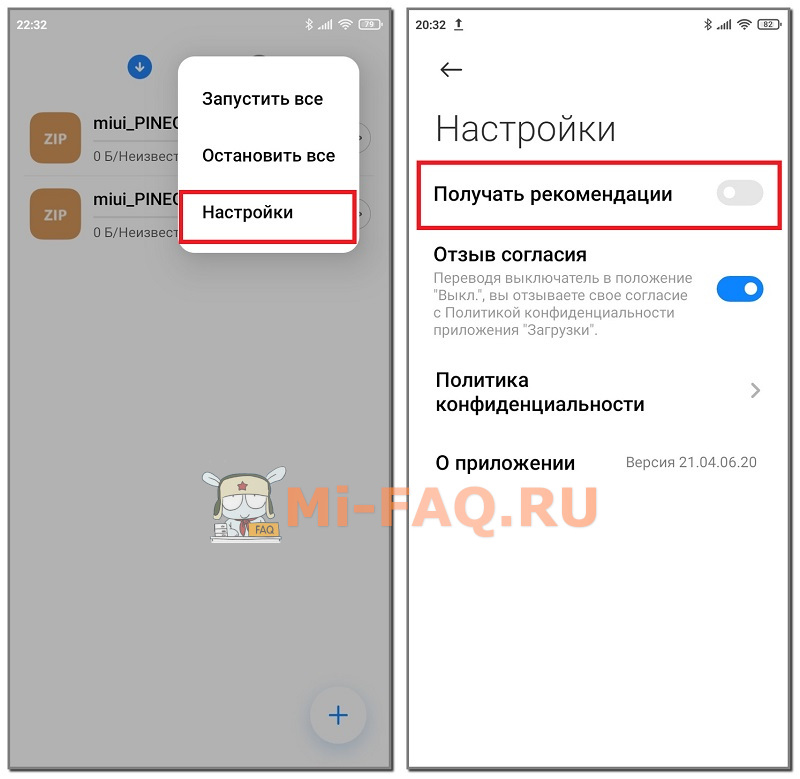
Здесь схема аналогичная. Делаем тап по троеточию в верхнем правом углу, открываем «Настройки» и деактивируем надпись «Получать рекомендации».
Безопасность
Казалось бы, основная функция раздела «Безопасность» – уберегать устройство от вирусов, нежелательных взглядов и вредоносных инструментов или игр. Но именно данная служба добавляет на телефон дополнительные рекламные материалы. Давайте отключим их:
- Заходим в «Безопасность», кликаем на изображение шестеренки в верхнем углу.
- Появляется развернутый перечень с настройками, где нажимаем по вкладке «Получать рекомендации», просто сняв активную галочку.
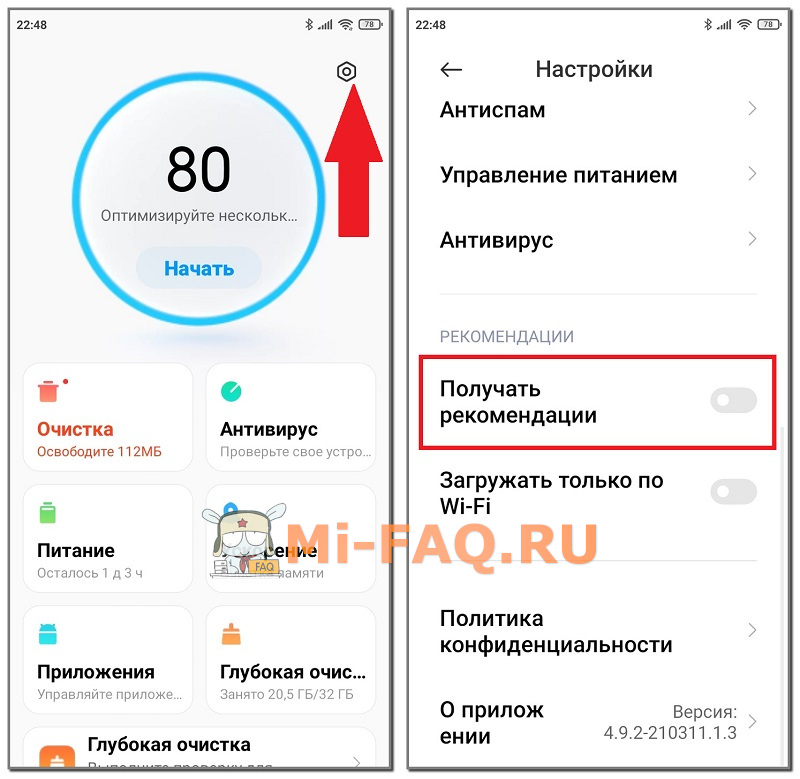
- Поднимаемся чуть выше, тапаем по очистке. Повторяем вышеуказанное действие. Готово. Теперь на смартфоне будет значительно меньше рекламы.

Mi Видео
Это приложение, в котором можно просматривать видео, хранившиеся на смартфоне, а также ролики из соцсетей. Многие не пользуются данной программой, поскольку считают ее бесполезной. Ведь для аналогичных целей есть Галерея.
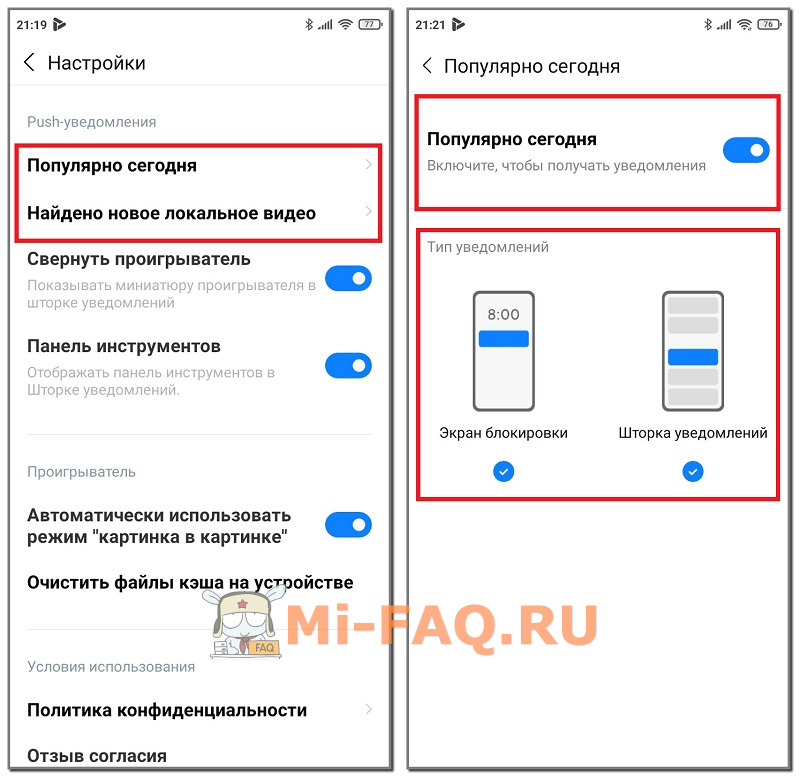
Стандартные рекламные объявления не отключаются. Но можно выключить push-уведомления о новых локальных видео и популярных сегодня. Для этого:
- Открываем пункт «Профиль», расположенный в правом нижнем углу. Жмем «Настройки».
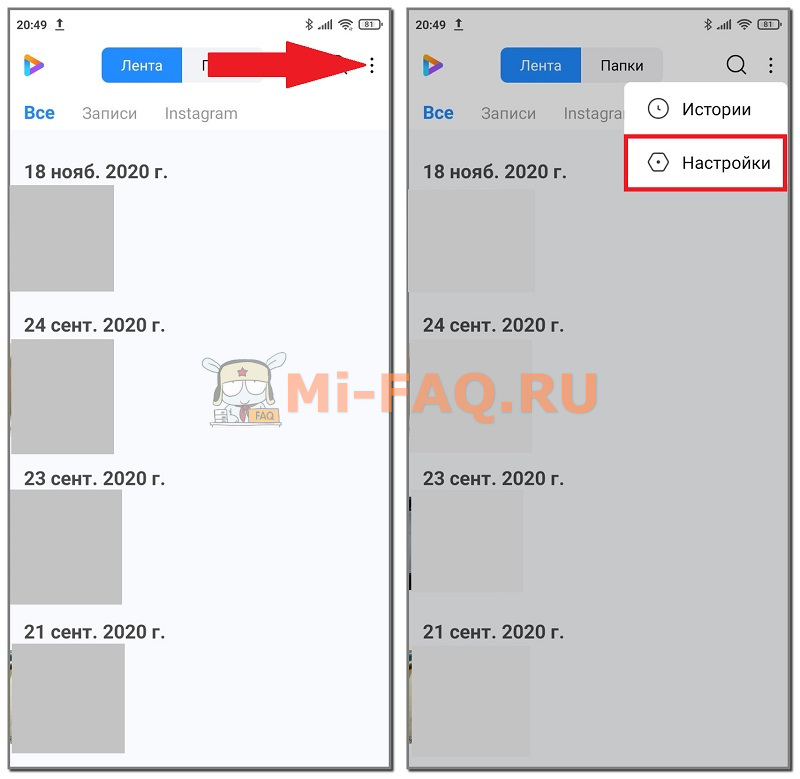
- Заходим во вкладки «Популярно сегодня» и «Найдено новое локальное видео». Полностью деактивируем ползунок, или оставляем только уведомления в шторке/на экране блокировки.
Браузер
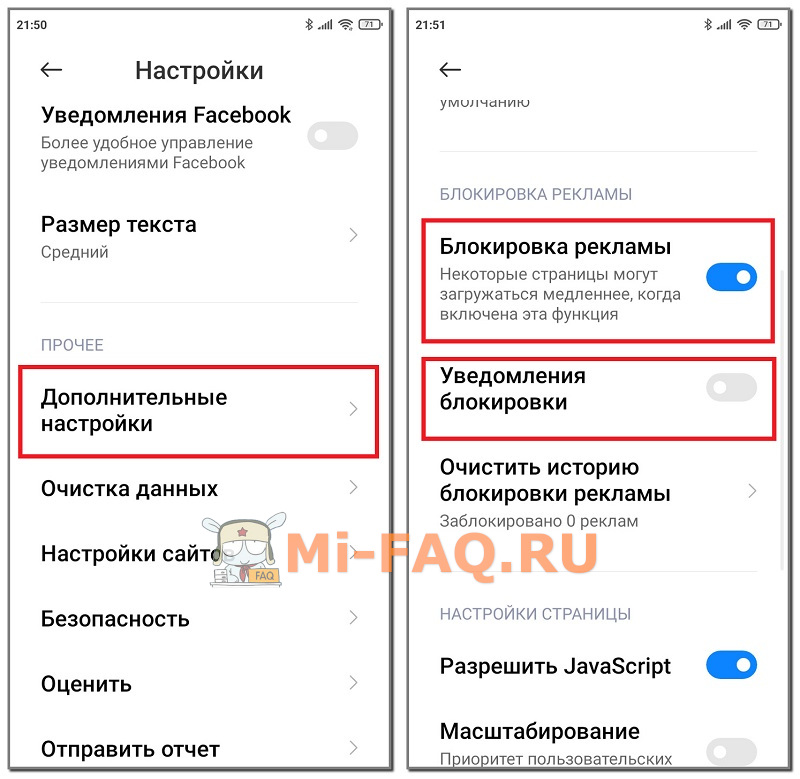
В фирменном браузере Mi Browser тоже много рекламы. Чтобы отключить ее, нужно проделать некоторые действия в настройках. А именно:
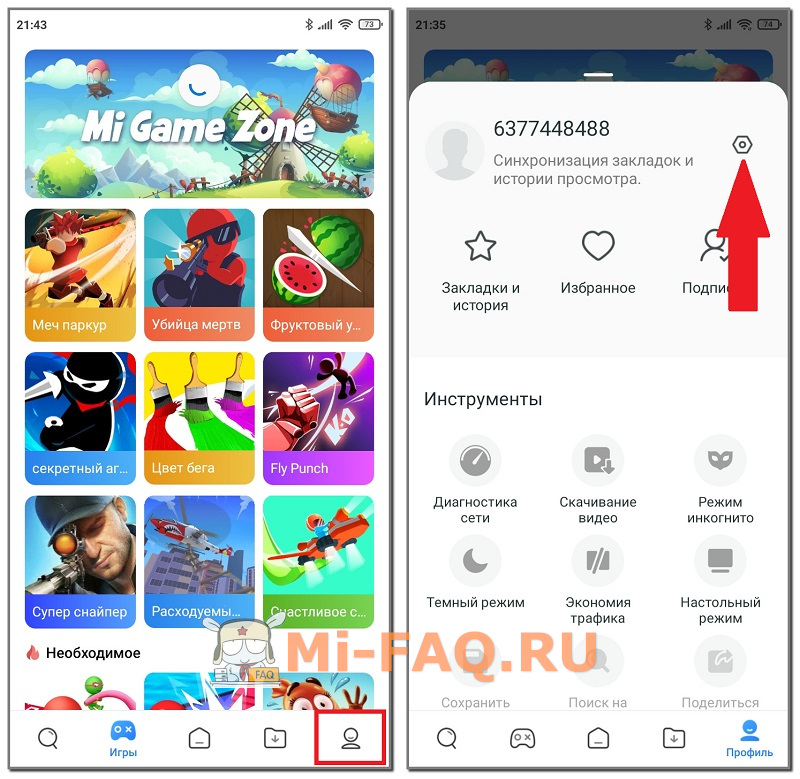
- Открываем браузер и переходим в «Профиль». Кликаем по шестеренке в правом углу.
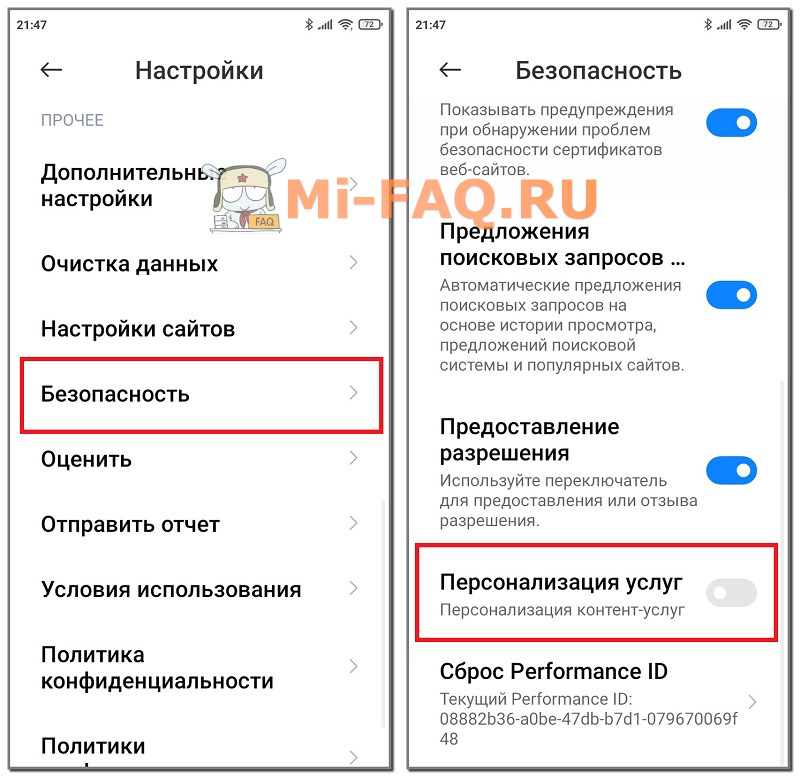
- Заходим в «Безопасность» и переводим ползунок в неактивный режим напротив «Персонализация услуг».
- Возвращаемся в предыдущее меню. Здесь нам нужен раздел «Дополнительные настройки». Включаем пункт «Блокировка рекламы». Строку «Уведомления блокировки» деактивируем, чтобы не надоедали бесполезные оповещения.
Магазин тем
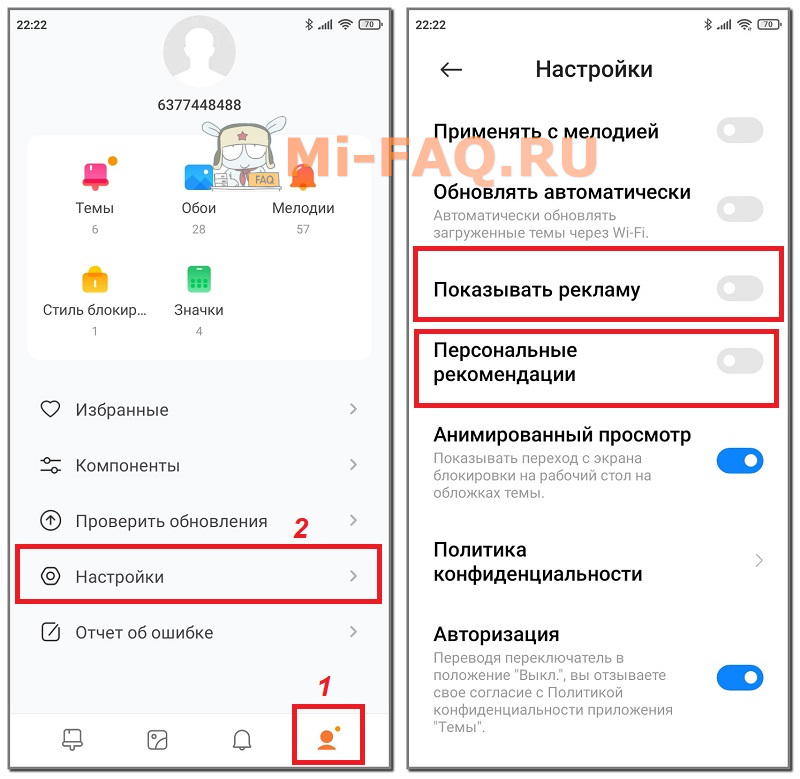
Осуществить блокировку рекламы на Xiaomi и Redmi также нужно в магазине тем. Во время просмотра главной страницы часто появляются навязчивые объявления. Чтобы избавиться от них, запускаем Theme store и заходим в профиль (правый нижний угол). Нажимаем «Настройки» и выключаем «Показывать рекламу» и «Персональные рекомендации». Готово.
Папки
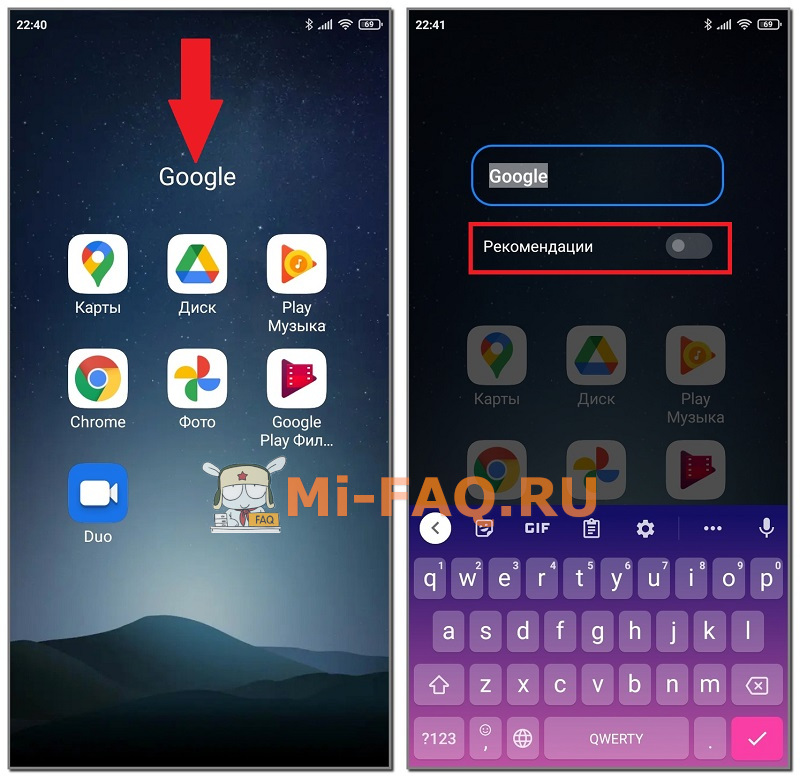
В Миюай появляется реклама даже при открытии папок с приложениями. Убрать такие объявления очень просто: открываем конкретную папку и заходим в режим редактирования, то есть, кликаем по названию папки. Внизу будет строка «Рекомендации». Деактивируем ее.
Рабочий стол и экран блокировки
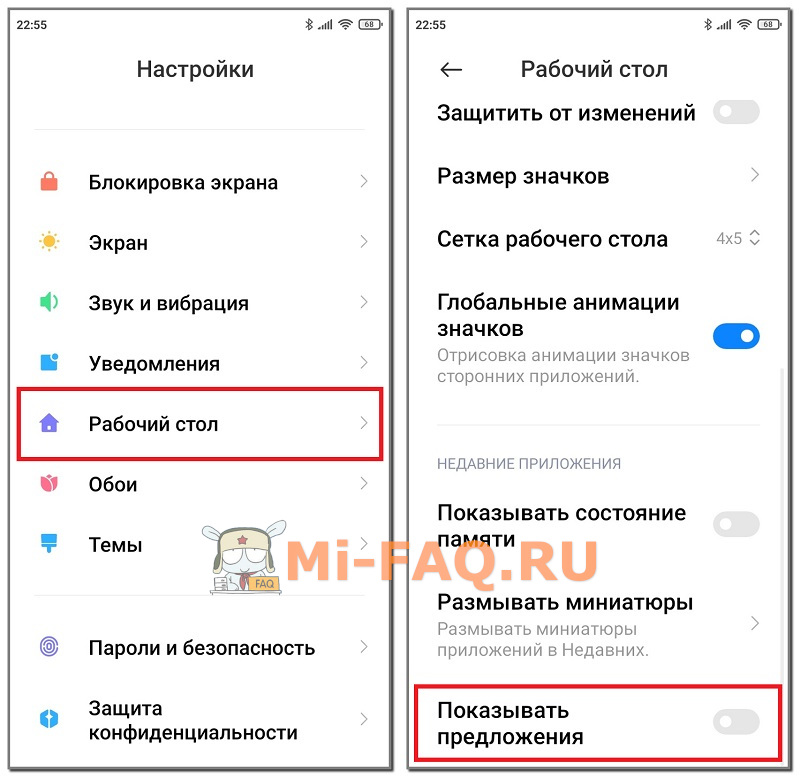
Иногда высвечивается реклама на рабочем столе. Она очень мешает и раздражает. Для ее отключения нужно проделать следующие действия:
- Заходим в системное меню и открываем «Рабочий стол».
- Выключаем «Показывать предложения».
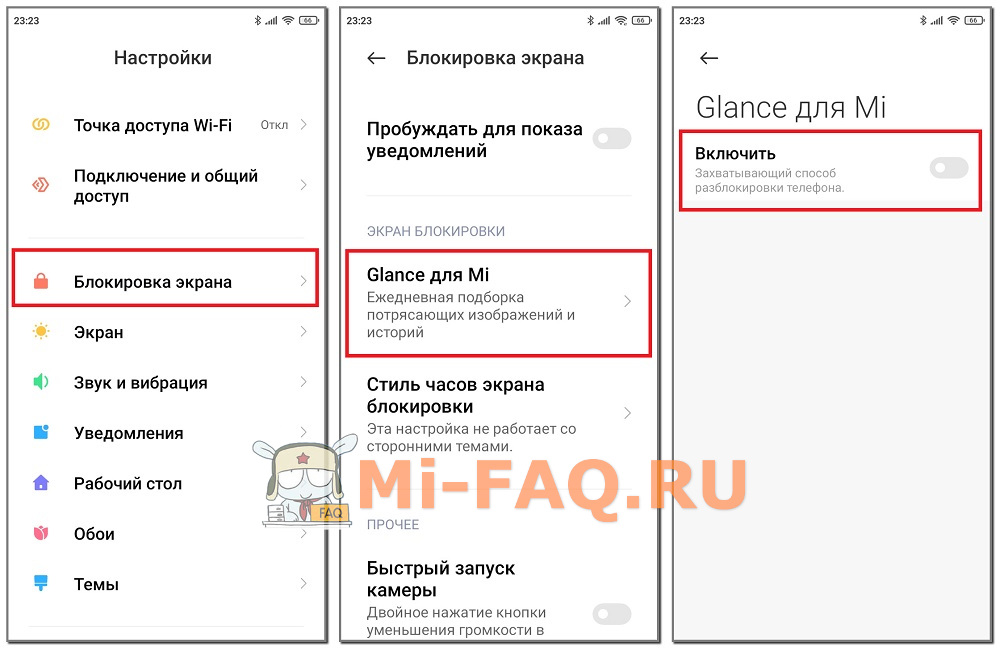
На экране блокировки спам появляется из-за включенной карусели обоев. Данный инструмент кастомизирует внешний вид заблокированного экрана, но побочным эффектом являются постоянные рекламные надписи. Попробуйте просто отключить функцию. Для этого в настройках откройте «Экран блокировки» и перейдите во вкладку «Glance для Mi». Деактивируйте строку «Включить». Вот так можно быстро и просто убрать рекламу на экране блокировки.
Календарь
Чтобы реклама перестала отображаться в системном календаре, достаточно запретить сервису «msa» работать с фоновым подключением. Именно данная служба добавляет рекламные объявления в календарь. В начале статьи есть подробная инструкция по деактивации фонового подключения.
Приложения
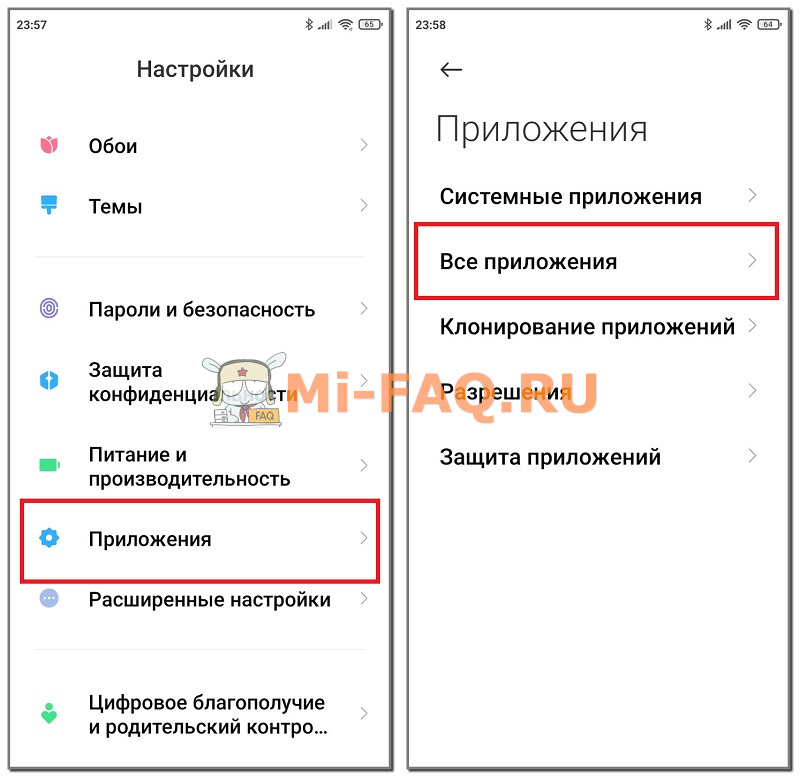
Еще в настройках можно запретить показ рекомендаций во всех приложениях. Рекомендуем делать это уже после того, как вручную отключили рекламу в предустановленных программах.
- Открываем «Приложения» – «Все приложения».
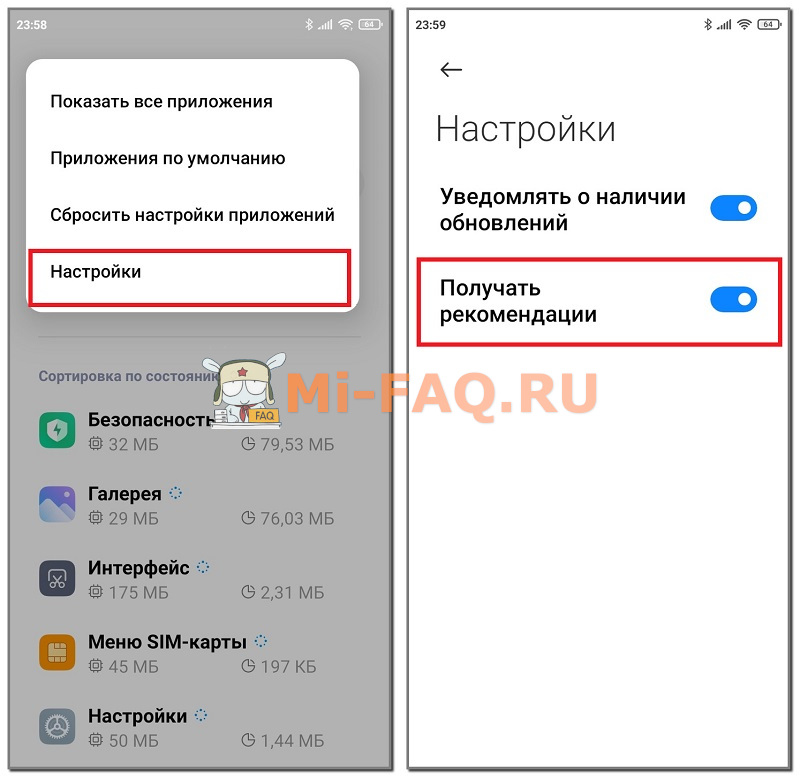
- Кликаем по троеточию в верхнем правом углу и тапаем «Настройки». Отключаем «Получать рекомендации».
Установка APK
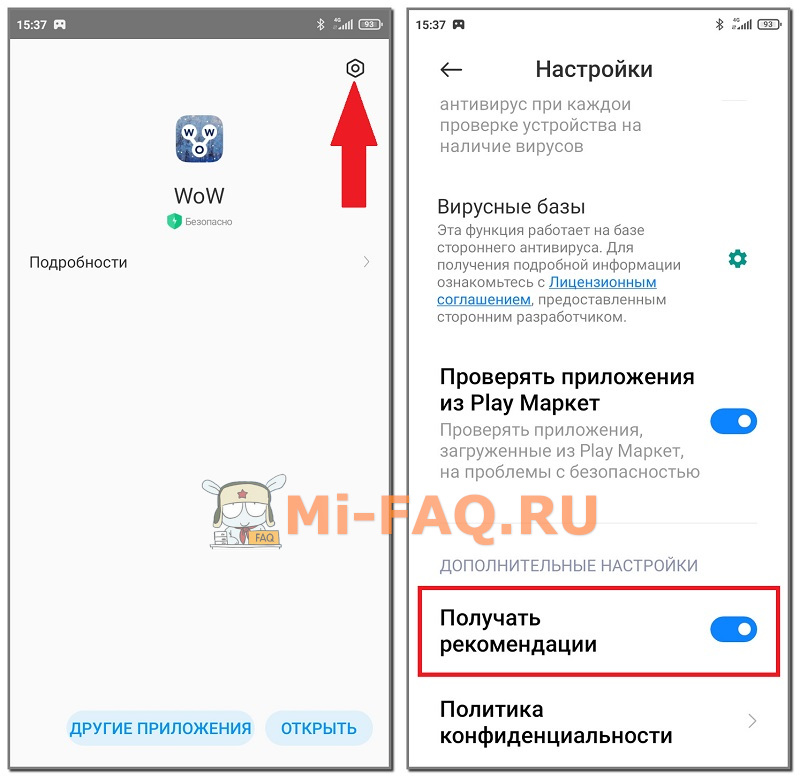
Реклама может отображаться, когда вы устанавливаете приложение и идет проверка безопасности. Для отключения спама нужно:
- Во время проверки на вирусы кликнуть по шестеренке в правом верхнем углу.
- В открывшихся настройках снять галочку «Получать рекомендации».
Уведомления
За рекламные объявления в оповещениях отвечает GetApps. Это фирменный магазин приложений Сяоми. Данная программа чаще всего появляется при смене региона на Индию. Если вас раздражают рекламные рассылки от GetApps, просто сделайте свайп влево по уведомлению. Справа появится значок шестеренки. Кликаем по нему и отключаем строку «Уведомления GetApps» – «Готово».
Лента виджетов
В ленте виджетов отображается огромное количество информации, в том числе и рекламные рекомендации. Чтобы от них избавиться, нужно отключить ненужные блоки. Открываем ленту и жмем на шестеренку. Заходим в раздел «Рекомендуемое» и тапаем по минусу напротив блоков, которые хотим выключить. Например, рекомендации, крикет, акции, популярные игры и видео.
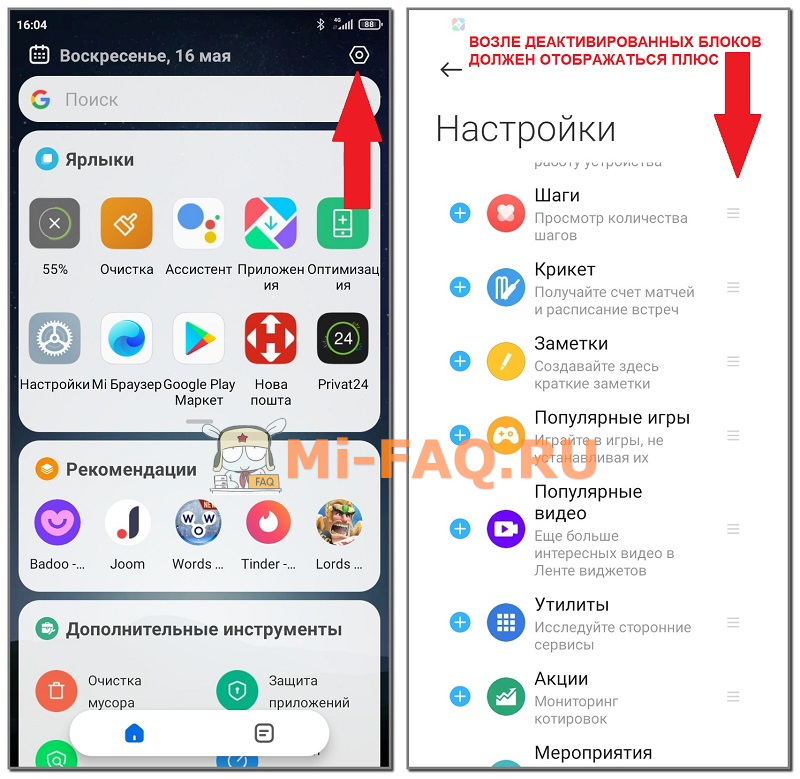
Таким образом мы отключили рекламу на Xiaomi с MIUI 12. Вышеприведенные действия помогут избавиться от навязчивых объявлений в системных приложениях. Инструкции подходят и для Миюай 11.
Отключение персонализированной рекламы
Если выключить персонализацию рекламы, будет гораздо меньше надоедливых объявлений.
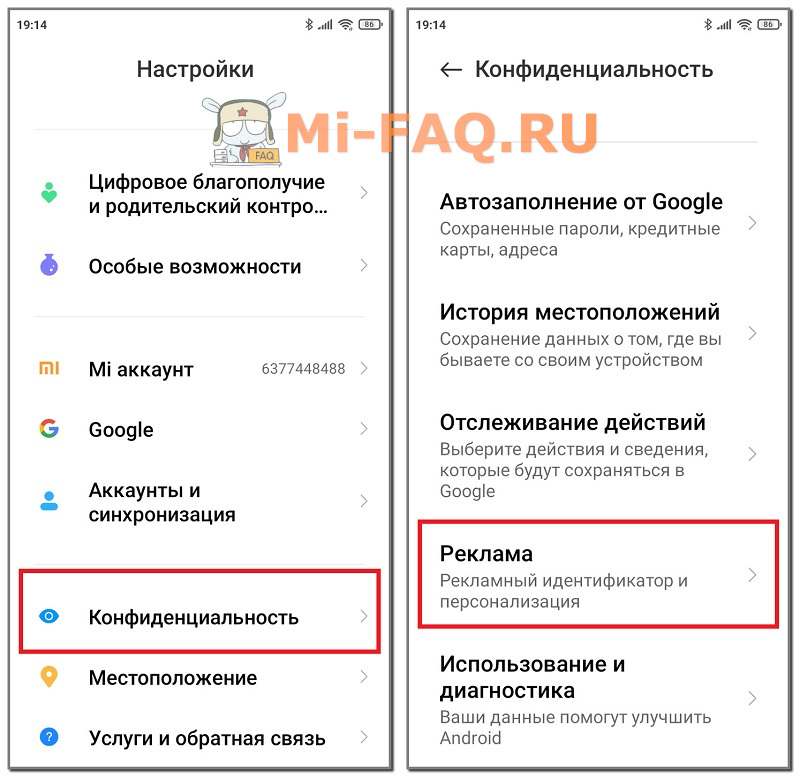
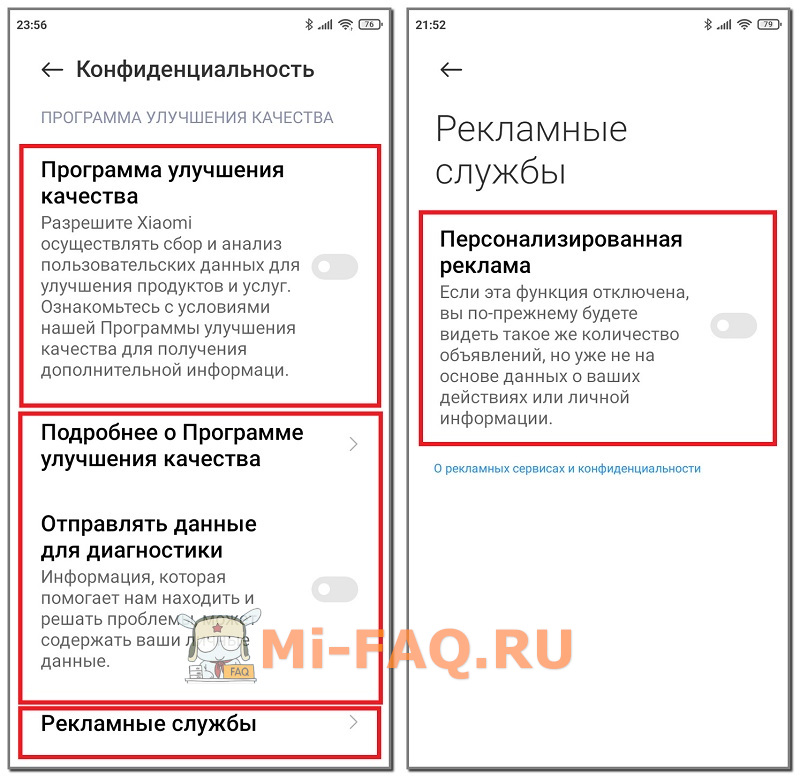
- Открываем настройки и опускаемся до вкладки «Конфиденциальность». Заходим и также пролистываем страницу вниз, пока не появится пункт «Реклама».
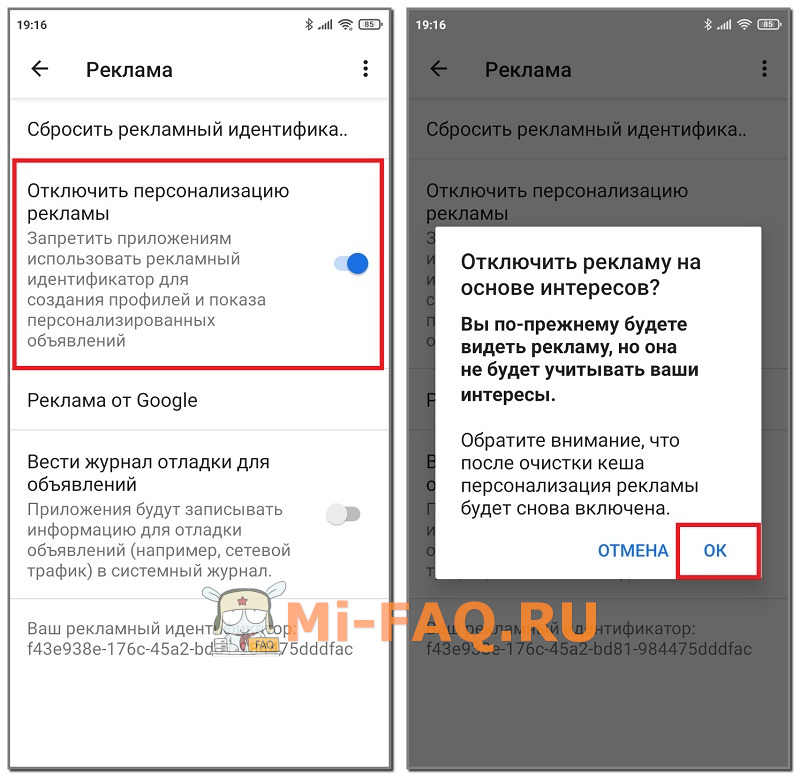
- Активируем галочку напротив «Отключить персонализацию рекламы». Читаем предупреждение и нажимаем «ОК».
- Возвращаемся в исходное меню и открываем «Пароли и безопасность». Нам понадобится пункт «Конфиденциальность».
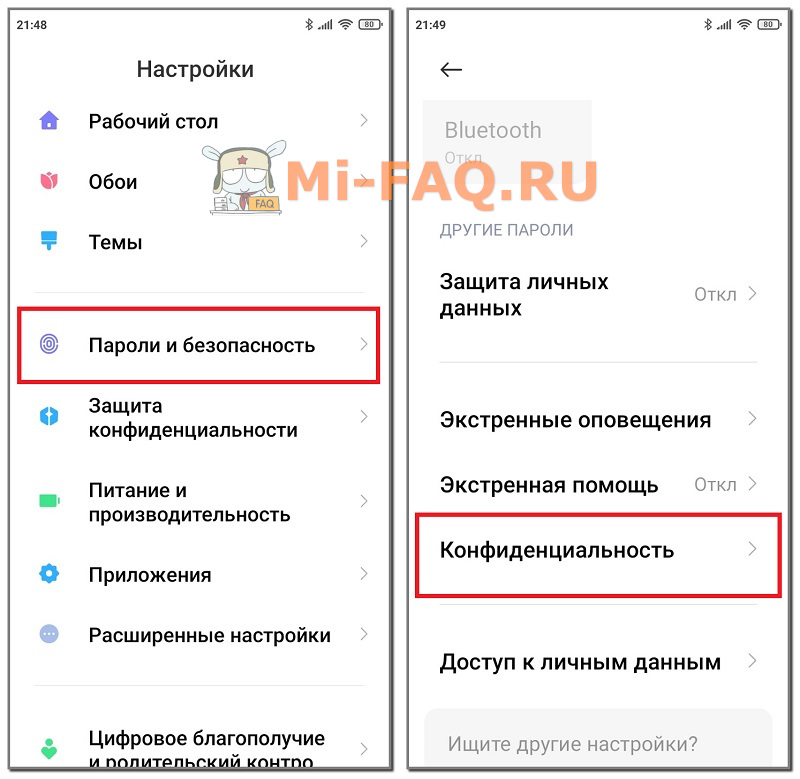
- Снимаем галочки напротив «Программа улучшения качества» и «Отправлять данные для диагностики». Далее заходим в «Рекламные службы» и деактивируем строку «Персонализированная реклама».
Установка региона MIUI без рекламы
В MIUI есть регион без рекламы. Это Великобритания. Xiaomi вынуждена придерживаться закона данной страны, запрещающего наличие рекламных объявлений в программном обеспечении. На Миаюй 11 это правда срабатывало, но на двенадцатой версии все же остается немного рекламы. Вы можете попробовать выставить Великобританию, но не факт, что весь спам исчезнет. У нас есть отдельная статья на тему смены региона.
Как проверить телефон Xiaomi на вирусы и удалить их
Вирусы встречаются довольно редко на Android-устройствах, но иногда такое бывает. Заподозрить наличие вируса можно по следующим признакам:
- Быстрый разряд аккумулятора.
- Зависания и некорректная работа смартфона.
- Автоматическая установка ненужных приложений.
- Рассылка спама.
- Нехватка места во внутреннем хранилище.
Для удаления вирусов есть системное приложение «Безопасность». На Google Play можно найти множество антивирусов, но мы не рекомендуем их использовать. Во-первых, эффективность таких программ не доказана. Во-вторых, они занимают много места. Лучше прибегнуть к помощи предустановленной утилиты. Проверяем Xiaomi на вирусы следующим образом:
- Открываем приложение и переходим во вкладку «Антивирус».
- Ждем, пока завершится проверка. Смартфон проверяется по таким параметрам: общая безопасность, безопасность платежей и вирусы. Если все нормально, вы получите соответствующее уведомление. Если нет – приложение самостоятельно удалит вирусы и подскажет, как еще можно оптимизировать работу мобильного устройства.
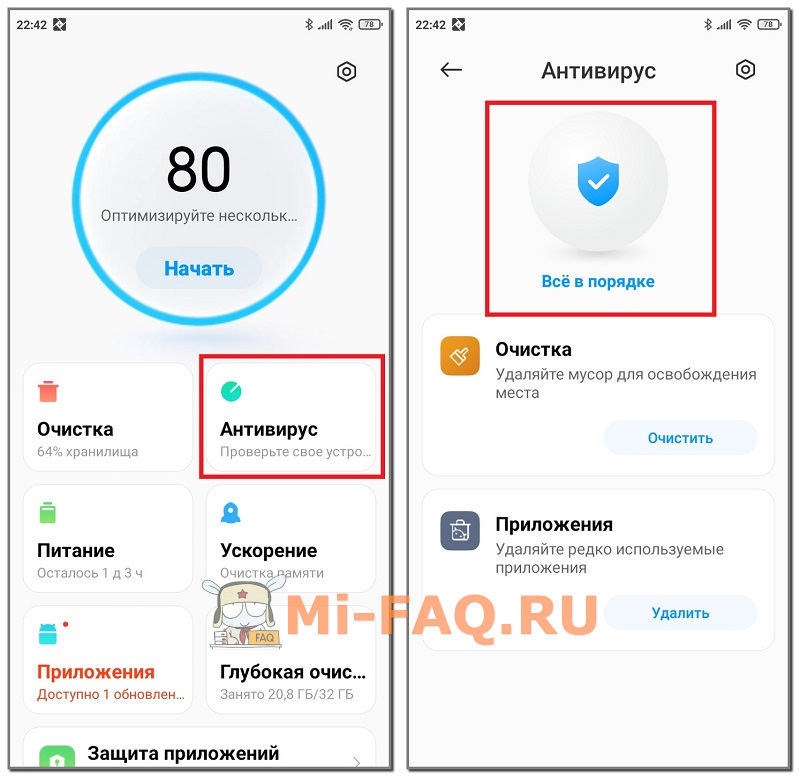
Теперь вы знаете, как избавиться от вирусов на MIUI, используя надежный и быстрый способ.
Использование специальных приложений
Еще несколько лет назад на Гугл Плей было много приложений, которые блокировали всю рекламу в смартфоне. Сейчас же таких программ вообще нет. Сомнительные источники предлагают различный софт, который якобы может удалить все рекламные объявления, но на деле результата нет. Более того, такие приложения могут нести угрозу и похищать личные данные пользователя.
Из проверенных приложений можем посоветовать Adblock. Это браузер-блокировщик рекламы. Его можно использовать вместо Mi Browser. Приложение есть на Google Play.
Видео-инструкция
FAQ
Как избавиться от рекламы в галерее Xiaomi?
В самом приложении нет пункта, отвечающего за деактивацию рекламы. Можно только отключить службы msa MiuiDaemon, а также выключить рекомендации в приложениях через настройки. Поэтапные инструкции смотрите в статье.
Что делать, если появилась реклама после просмотра видео?
Убрать всплывающую рекламу в видео на Xiaomi проблематично. На прошлых версиях Миюай можно было отключить рекомендации в Mi Video, но сейчас такая опция пропала. Единственный вариант –использовать сторонний видеоплеер. Еще может помочь удаление рекламных служб.
Можно ли сразу отключить всю рекламу на Xiaomi под MIUI 12?
Нет. Придется вручную заходить в каждое системное приложение и деактивировать рекомендации. Это почти единственный рабочий метод.
Как быть, если не получается удалить рекламу на Redmi?
Возможно, смартфон заражен вирусом. Выполните проверку сервисом «Безопасность». Еще протестируйте работу смартфона в безопасном режиме.
Мы обсудили, как отключить рекламу в MIUI 12. К сожалению, методов не так много, но все способы, описанные в статье, действенные и простые. Также они не требует рут-прав и разблокированного загрузчика. Пишите в комментарии, как вы боретесь со спамом на Xiaomi.
Как отключить рекламу при просмотре видео Xiaomi

С чего начинается новый день пользователя Xiaomi? Правильно! С отключения рекламы �� Я и сам поклонник этой марки, поэтому понимаю, как это больно. Просматривая видео из галереи, теперь тоже начала появляться реклама. Во всем виноват стандартный видеоплеер MIUI. Разработчики видимо решили, что рекламы недостаточно, поэтому добавили ее еще и сюда. Давайте разберемся, как ее отключить.
-
Откройте приложение «Mi видео» и нажмите на кнопку «Профиль», справа, внизу


Заодно, можно деактивировать и push-уведомления, чтобы они вас не беспокоили.
Галерея faqpda.ru
Всего: 27 комментариев
- Кто-то 09.07.2020
>> Просматривая видео из галереи, теперь тоже начала появляться реклама.
Прямо классика: «Подъезжая к сией станцыи и глядя на природу в окно, у меня слетела шляпа.»
Спасибо! Давно мечтала убрать
Ура! Спасибо! Жалко,что через 90 дней опять придется отключать
Спасибо огромное, добрый человек!
Спасибо! Я понял что xiaomi больше не куплю.
- Андрей 25.08.2021
Откажись дышать потому что ктото пукнул
- Андрей С 17.09.2021
Не совсем верная аналогия. Верная будет такая:
дышать — это пользоваться телефоном
кто-то пукнул — это смартфон сяоми
Так вот, у меня есть выбор — дышать чьим-то пердежом или отойти и дышать свежим воздухом. Я выбираю второе, а у вас при этом есть право дышать пердежом
Спасибо, только из-за этой рекламы сяоми больше не куплю.
Большое спасибо.
Не можу відключити, немає деяких функцій
Спаааааааасссииииибо тебе или вам большой рахмет ��
Больше этот номер не пройдет, этих пунктов нет в настройках ��
нет, не помогло
все так же приходят «новые рекомендации»
или это потому, что 90 дней прошло и теперь вообще никак нельзя отключить?
Добрый вечер.
Реклама после роликов исчезла, а на паузе по-прежнему выскакивает, хотя выключено уже все что можно. Что делать. ПОМОГИТЕ. ЗАДОЛБАЛО((((
- antisept Post author 18.03.2022
Здравствуйте! Отключите интернет и попробуйте очистить данные приложения Mi Видео. Затем, зайдите в его настройки и отключите все, что связано с рекомендациями. Если не поможет, то просто скачайте из маркета VLC плеер. Он гораздо удобнее и функциональнее станданртного
Татьяна, как я вас понимаю!
Способ есть. В настройках надо отозвать соглашение на политику конфиденциальности (что xiaomi будет осуществлять сбор данных).
Там пройдёт несколько секунд и надо будет нажать кнопку отозвать.
Потом заново запустить приложение Видео, оно спросит опять что то про политику и надо будет Отклонить. )) и вуаля. Наконец-то
- Сергей 23.09.2022
Вот это помогло, спасибо.
РЕШЕНИЕ НАЙДЕНО ! Тоже сначала не мог отключить тк все уже не так выглядит как у топикстартера. В итоге сначала нажал в верхнем правом углу значок шестернка (ну или похожее на нее), там мне предложило войти в гугл аккаунт. Я вышел, подождал еще чуть-чуть. Захожу и вуаля, открылись все настройки этих долбанных рекомендаций. Все отключил!!
Не рутовать. Как отключить рекламу в смартфонах Xiaomi на MIUI 13 простейшими методами

Смартфоны Xiaomi (особенно Redmi) славятся не только хорошим балансом между характеристиками и ценой, но и тем, что расплачиваться за этот баланс приходится, просматривая рекламу в системных приложениях. В этой статье мы поговорим о простейших способах от нее по максимуму избавиться, не прибегая к перепрошивке гаджета
⇣ Содержание
- Забираем авторизацию у встроенной рекламной службы
- Отключаем персонализацию рекламы от Google
- Отключаем рекламу на рабочем столе MIUI
- Избавляемся от рекламы в папках на рабочем столе MIUI
- Убираем рекламу в магазине Mi Picks
- Отключаем рекламу из окна установки приложений в MIUI
- Отключаем рекламу в системных приложениях Xiaomi
- Заключение
Отношение к вшитой в оболочку смартфона рекламе у большинства, как правило, однозначное: «Я деньги платил не за что, чтобы рекламу смотреть!» Тем более что производитель эту особенность своего гаджета не прописывает в рекламных материалах. Лишь увидев «рекомендованные программы» или «рекомендованные действия» в том или ином системном приложении, понимаешь: вот почему устройство стоило дешевле аналогов! И грешит этим не только Xiaomi – подобные «рекомендации» (порой и в более грубой форме) можно встретить, например, в смартфонах TECNO и Infinix, в какой-то мере — в аппаратах Huawei и Honor (но в рамках фирменных магазинов приложений). Однако то, что Xiaomi такая не одна, не делает жизнь обладателей смартфонов на MIUI с рекламными блоками намного приятнее.
Впрочем, хардкорных случаев, вроде баннеров, которые появляются прямо в галерее при просмотре фото или на панели уведомлений, больше нет — нынче Xiaomi действует куда более мягко и «нативно». Различные «рекомендации» можно встретить в фирменном сервисе с приложениями Mi Picks (ранее — Get Apps), системных приложениях (где они выдаются за советы по уходу за смартфоном), приложениях Mi Video и Mi Music (рекомендации оттуда к просмотру/прослушиванию действительно попадают в ленту на панели уведомлений) и некоторых других, не всегда очевидных местах. MIUI старается не раздражать пользователя — но если все же раздражает, то воспользуйтесь инструкциями из этой статьи и избавьтесь от рекламы полностью. Получать рут-права и совершать какие-то специфические операции со смартфоном для этого не надо — все, о чем мы говорим в материале, можно совершить, просто покликав по настройкам устройства. Речь пойдет о последней версии фирменной оболочки — MIUI 13.
⇡#Забираем авторизацию у встроенной рекламной службы
Отозвать разрешение у встроенной службы показа рекламы — первое и главное действие в деле освобождения от рекламы. В приложениях и отдельных службах Xiaomi открыто указывает на рекламные настройки и позволяет их отключить вручную, о чем мы и поговорим ниже, но есть еще общая рекламная служба, собирающая информацию о действиях пользователя и «пронизывающая» систему рекламой. Она скрывается под не сразу понятной аббревиатурой MSA, означающей MIUI System Ads, что можно перевести как «реклама в системе MIUI».
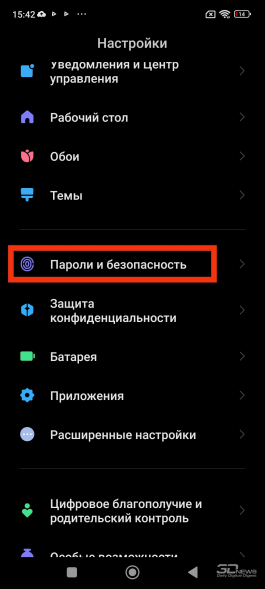
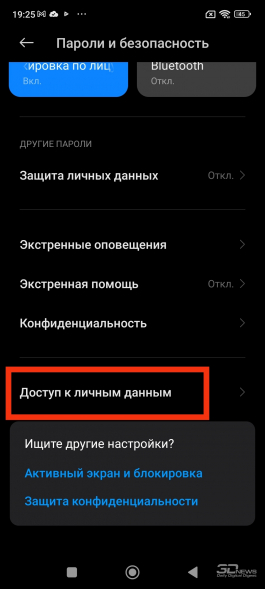
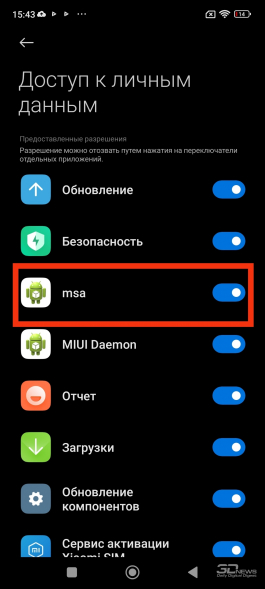
Найти и отключить ее можно по следующему адресу: «Настройки» > «Пароль и безопасность» > «Доступ к личным данным». Также какие-то пользователи рекомендуют снять галочку и с находящейся рядом службы MIUI Daemon, но это, судя по всему, излишнее действие — данная служба собирает информацию о действиях пользователя в сервисных целях, а не в рекламных. Однако при желании можете отключить и ее — на пользовательском опыте это не скажется.
Также стоит отметить, что по каким-то причинам MSA не всегда получается отключить с первой попытки — стоит зайти и проверить, осталась ли галочка снятой после перезагрузки гаджета, например. И возможно, снять повторно — это уже точно должно сработать.
После отключения MSA большая часть рекламы в смартфонах Xiaomi должна исчезнуть. Но в каких-то приложениях она останется — надо пробежаться по ним и отключить показ рекламы вручную.
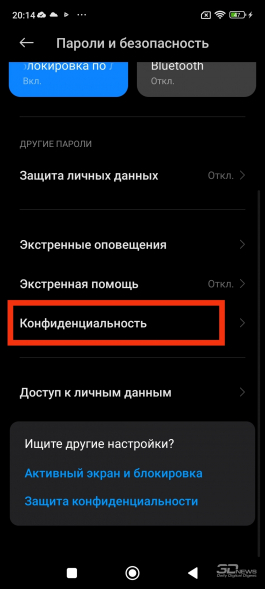
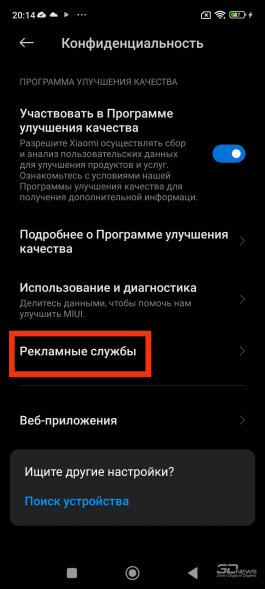
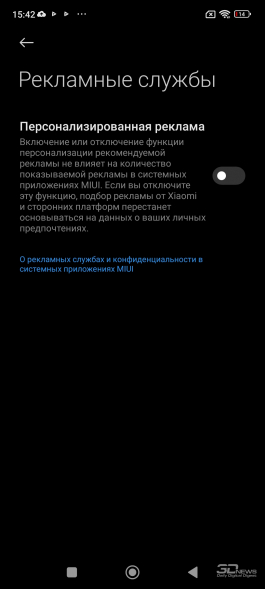
Если вы решили оставить рекомендации в MIUI, но не хотите, чтобы смартфон собирал персональную информацию, можно сделать и так. Делается это по адресу: «Настройки» > «Пароль и безопасность» > «Конфиденциальность» > «Рекламные службы». И там уже отключаете персонализированную рекламу.
⇡#Отключаем персонализацию рекламы от Google
Раз уж мы занялись отключением рекламы в MIUI, можно заодно вырубить персонализацию рекламы от Google в ее же собственных сервисах.
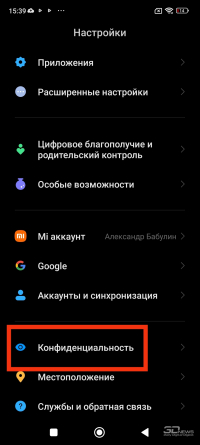
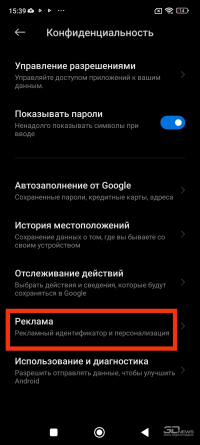
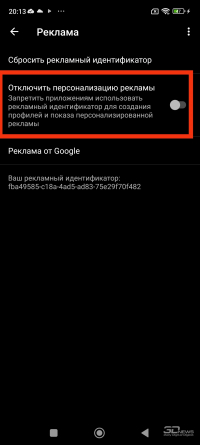
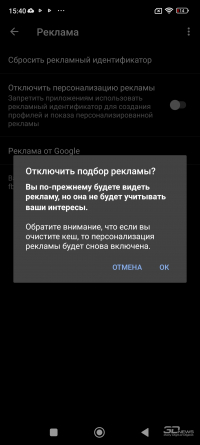
Сделать это можно по адресу: «Настройки» > «Конфиденциальность» > «Реклама». Там снимаем галочку с пункта «Отключить персонализацию рекламы». Выключить рекламу совсем не получится — такой опции не существует, о чем система напомнит, когда вы отключите персонализацию.
⇡#Отключаем рекламу на рабочем столе MIUI
Перейдем к конкретным приложениям и местам, где могут появляться «рекомендации» в MIUI. Иногда они вылезают прямо на экране недавно открытых приложений телефонов Xiaomi. Чтобы этого не происходило, надо отключить рекламу на рабочем столе.
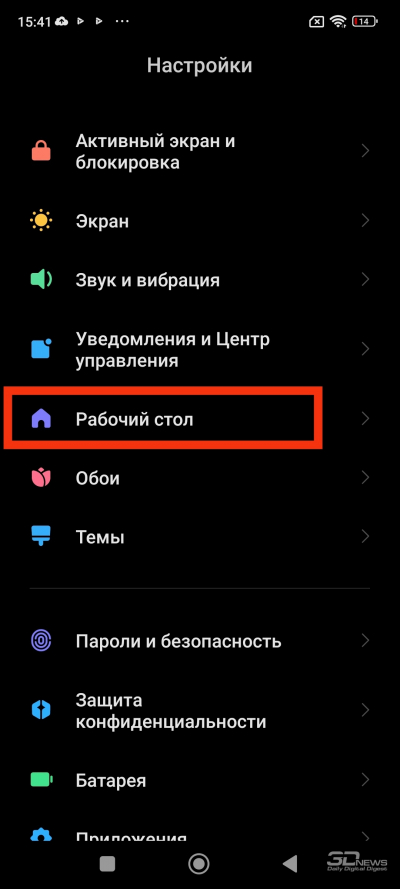
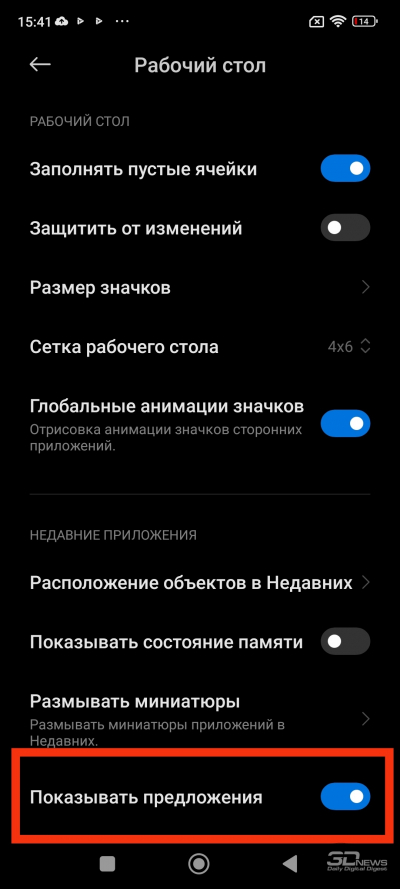
Это делается по адресу: «Настройки» > «Рабочий стол». Внизу находим пункт «Показывать предложения» и снимаем галочку.
⇡#Избавляемся от рекламы в папках на рабочем столе MIUI
Но не вся реклама убирается с рабочего стола таким способом — система сложная и многоступенчатая. Если мы откроем какую-нибудь папку, например «Игры» или «Другие», то увидим, что наряду с уже установленными приложениями в ней может висеть ряд рекомендованных к установке программ. А может уже и не висеть — в некоторых случаях отключения MSA достаточно.
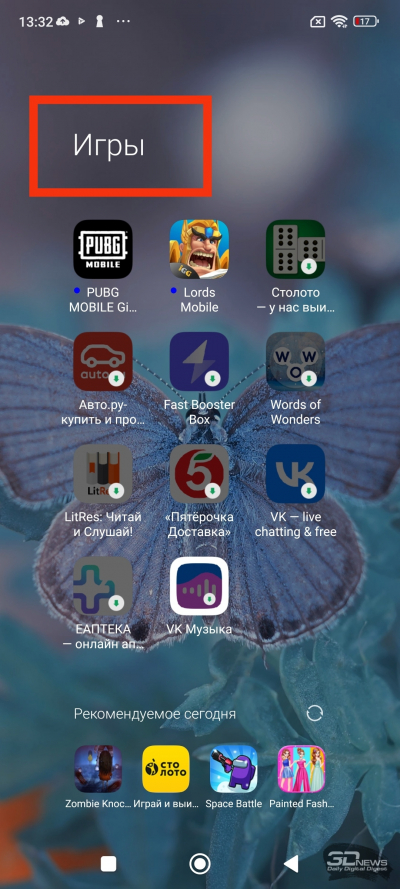
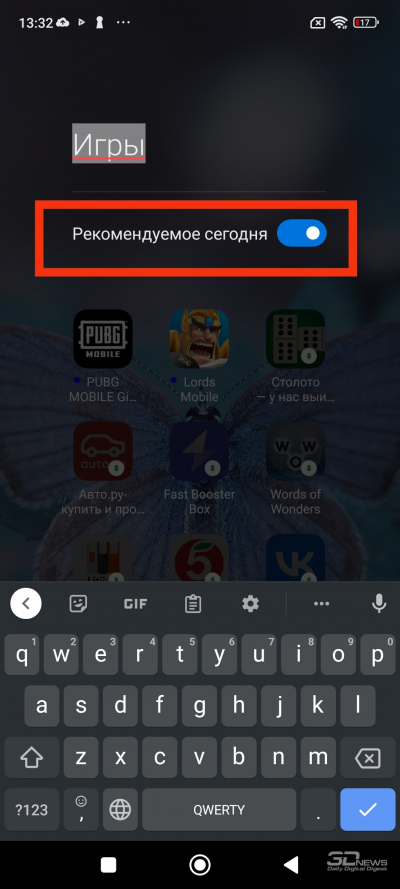
Если же вы все-таки это видите, коснитесь названия открытой папки как бы для переименования — и увидите переключатель «Рекомендуемое сегодня». Выключаете — и больше не видите рекомендаций.
⇡#Убираем рекламу в магазине Mi Picks
Это, скорее всего, основной путь заработка Xioami на рекламе, встроенной в смартфоны компании, — торговать рекомендациями различных приложений в своем магазине. Как спрут, эти рекомендации охватывают всю систему, и по большей части эту проблему мы решили, отключив MSA. Но можно убрать рекламу и внутри самого Mi Picks (он же Get Apps).
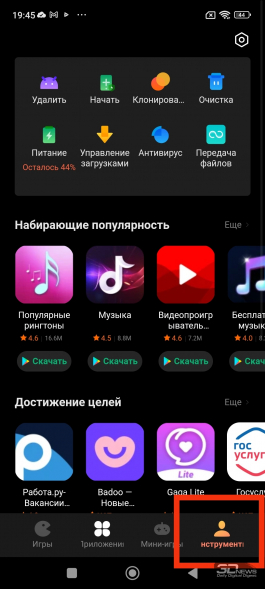
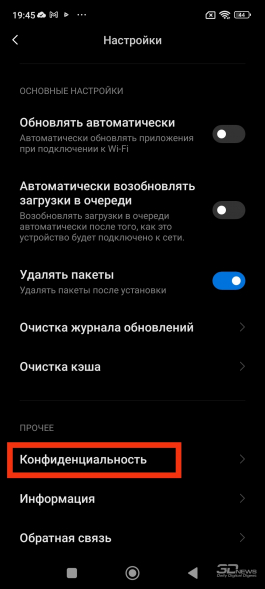
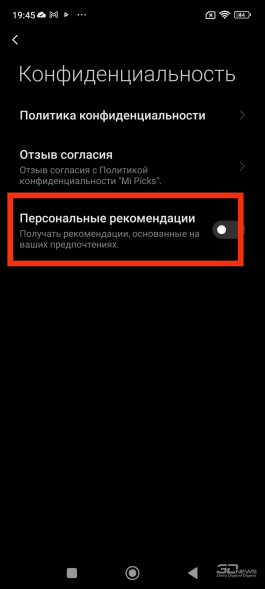
Для этого в приложении надо внизу найти пункт «Инструменты», там коснуться шестеренки в верхнем правом углу, далее найти пункт «Конфиденциальность» и уже там снять галочку возле пункта «Персональные рекомендации».
⇡#Отключаем рекламу из окна установки приложений в MIUI
Какая-то реклама также может встречаться даже в окне установки приложения, когда MIUI извещает о том, что система проверила программу и ей можно пользоваться.
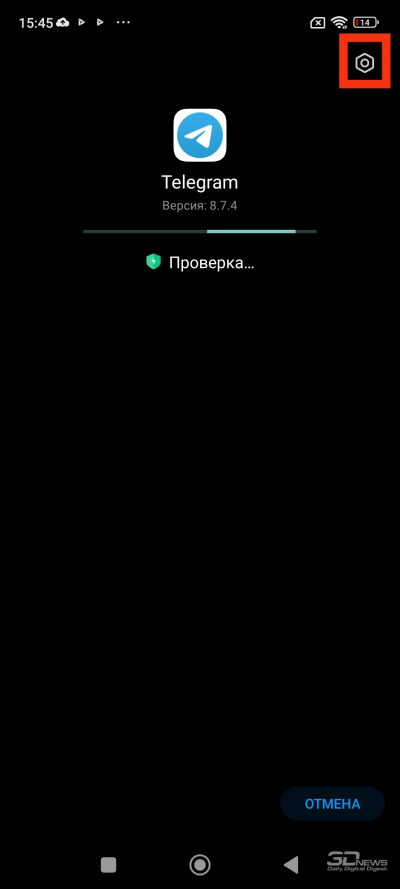
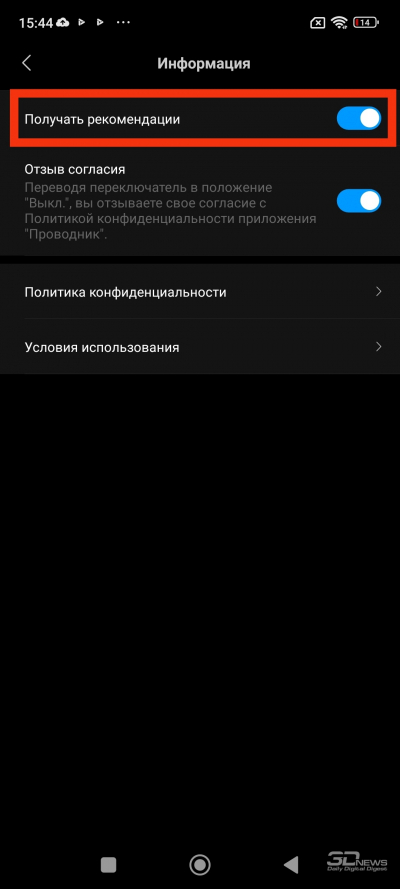
Избавляемся от нее, коснувшись шестеренки в правом верхнем углу и затем сняв галочку с пункта «Получать рекомендации».
⇡#Отключаем рекламу в системных приложениях Xiaomi
Безопасность. Вообще, реклама в разделе, посвященном безопасности пользователя, — это довольно ироничная штука.
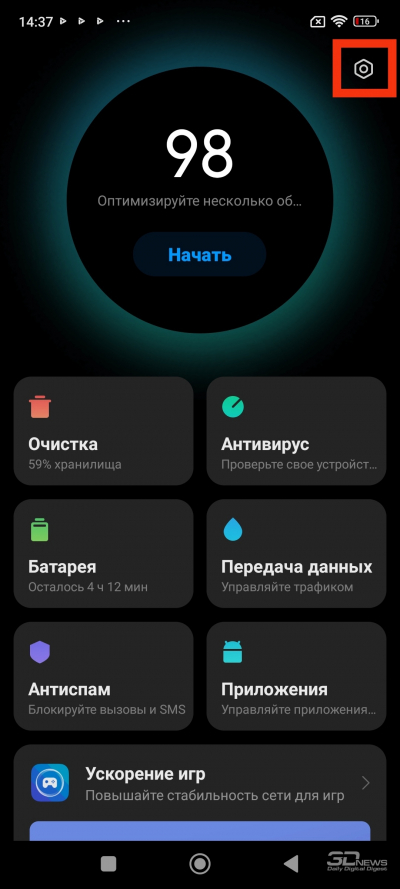
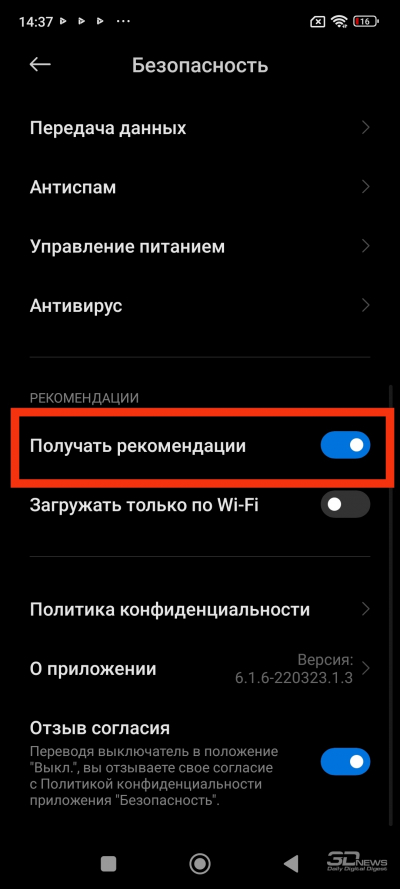
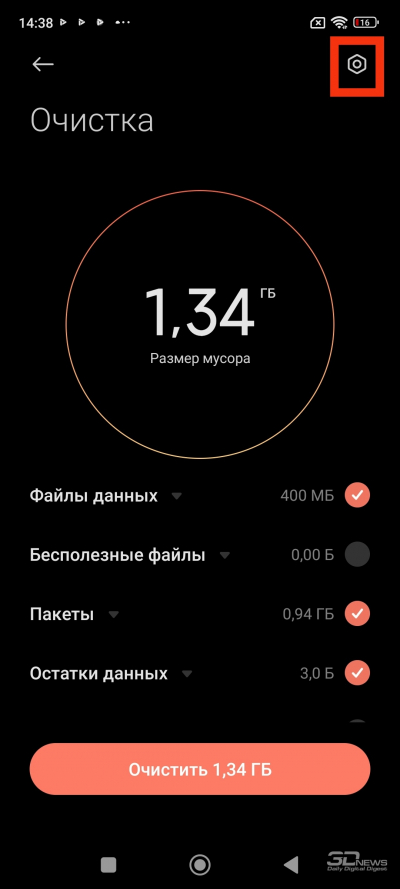
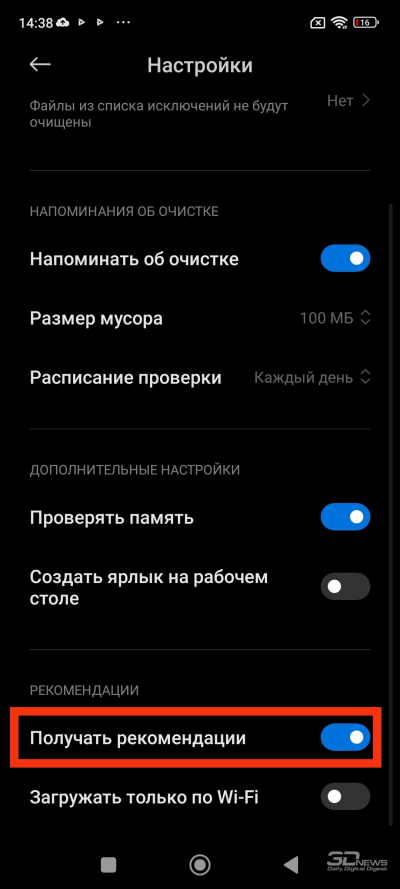
Отключить «рекомендации» здесь можно, коснувшись, как обычно, значка шестеренки в верхнем правом углу и затем деактивировав пункт «Получать рекомендации». Можно это сделать и для «вложенного» пункта «Очистка». Выбрав его, находим опять же шестеренку и тот же пункт — и деактивируем его здесь тоже.
Загрузки. Хотелось бы сослаться на опыт отключения рекламы в разделе «Безопасность», но на самом деле в разных системных приложениях это реализовано чуть по-разному.
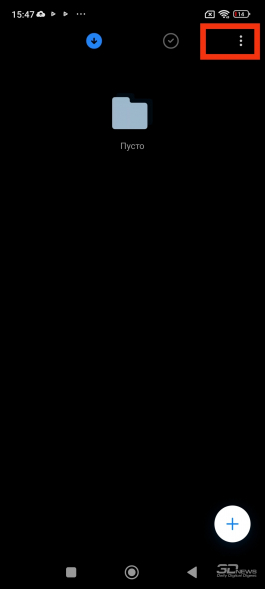
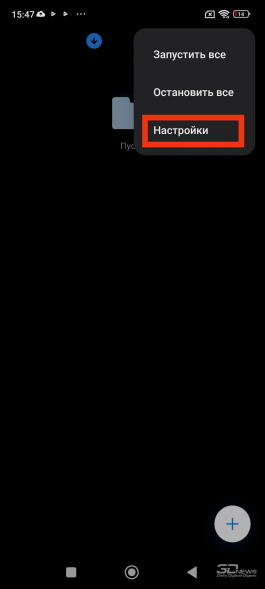
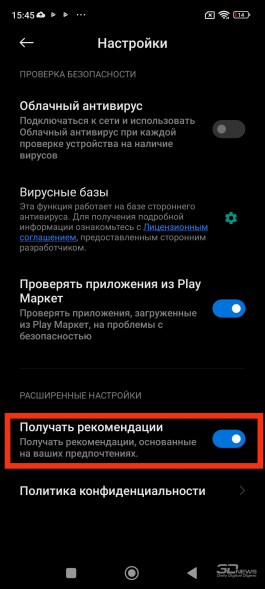
«Рекомендации» в приложении «Загрузки» убираются так: в правом верхнем углу ищем значок в виде трех вертикально расположенных точек, далее выбираем пункт «Настройки» и уже там находим знакомое «Получать рекомендации». Отключаем.
Темы. В приложении «Темы» тоже все самобытно. Чтобы избавиться от рекламы здесь, нужно проделать иной путь.
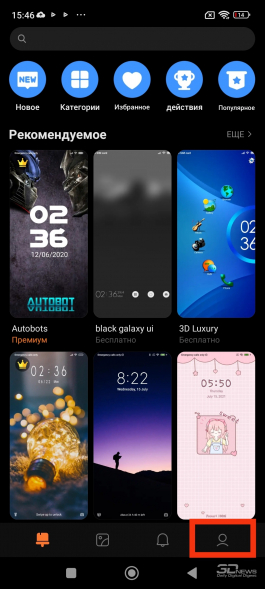
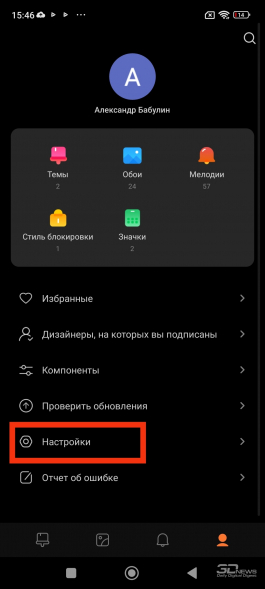
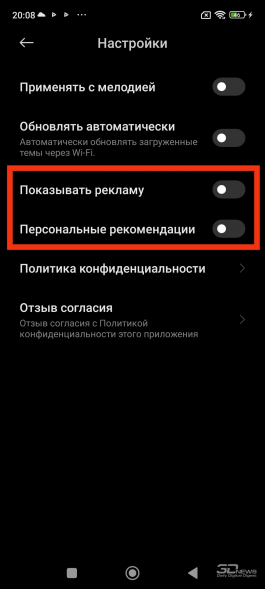
В нижнем правом углу выбираем значок человека, далее ищем пункт «Настройки» и там отключаем сразу два пункта: «Показывать рекламу» и «Персональные рекомендации».
Проводник. Здесь отключение встроенной рекламы спрятано чуть глубже и хитрее.
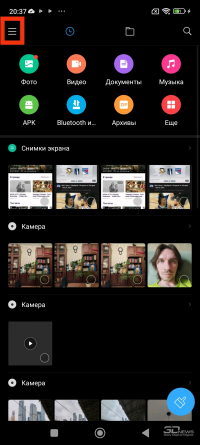
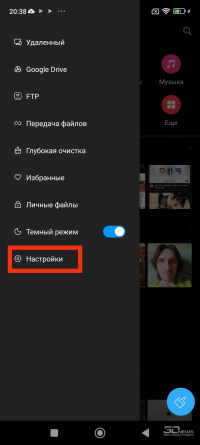
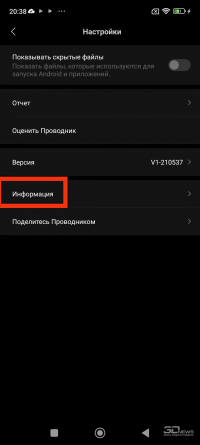
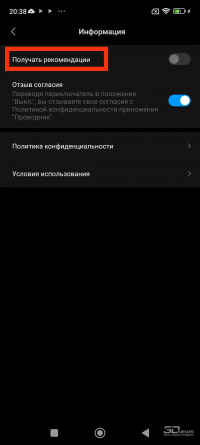
Находим в левом верхнем углу значок в виде трех полосок и далее следуем путем «Настройки» > «Информация». К слову, в моем случае галочка с «Получать рекомендации» была убрана по умолчанию. Может, и в вашем случае будет так же, но все-таки проверьте.
Mi Video. И наконец, два наиболее рекламоемких приложения — встроенные сервисы для поиска и просмотра видео или прослушивания музыки. Их можно при желании просто удалить, но если вы планируете ими пользоваться, то можете это делать, отключив встроенную рекламу. Начнем с видео.
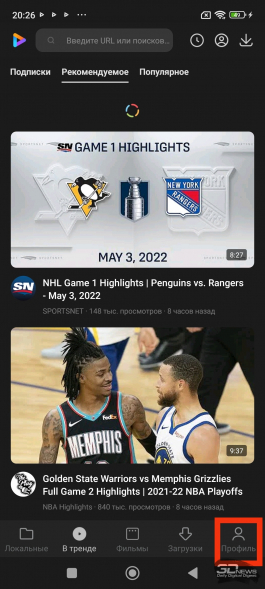
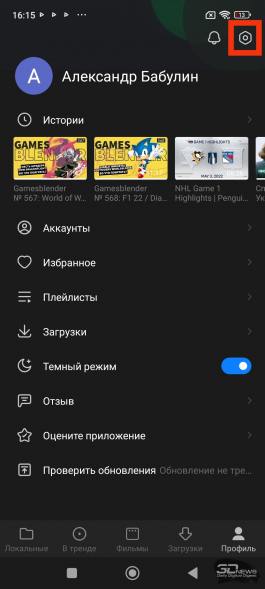
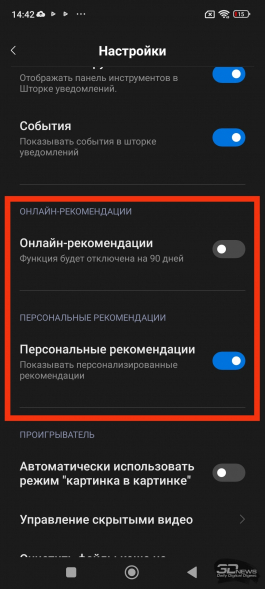
В нижнем правом углу находим значок «Профиль», в открывшемся окне — значок шестеренки в правом верхнем углу, там — находим переключатели «Онлайн рекомендации» и «Персональные рекомендации». Первые можно отключить только на 90 дней, затем они включатся снова — но их опять можно будет выключить, и так неограниченное число раз.
Музыка. И наконец, приложение «Музыка».
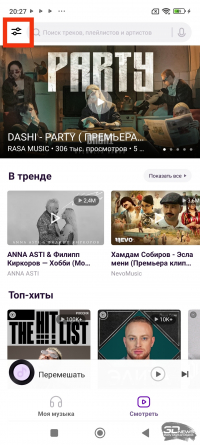
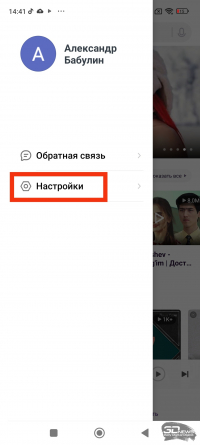
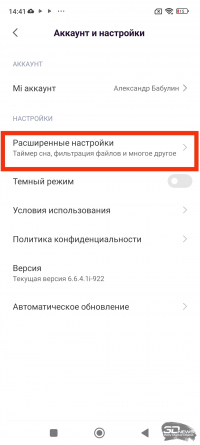
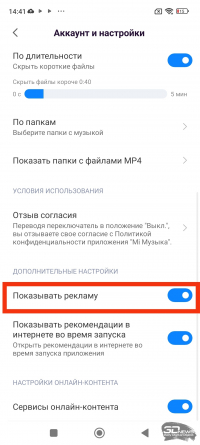
Здесь надо отыскать в левом верхнем углу главного экрана значок с двумя ползунками. На открывшемся экране выбираем «Настройки», далее — «Расширенные настройки» и там уже пункт «Показывать рекламу».
Также рекламу раньше можно было встретить в системном браузере, но в MIUI 13 мне его найти не удалось — вероятно, Xiaomi отказалась от собственного веб-обозревателя. Если же у вас он есть, проделайте путь «Профиль» > «Настройки» > «Дополнительные настройки» и отключите «Показывать рекламу».
⇡#Заключение
Если телефоны китайского гиганта вам в целом нравились, но отпугивали наличием рекламы в интерфейсе, то после прочтения этой статьи можете смело покупать новый Redmi — теперь вы знаете, как отключить рекламу в смартфонах Xiaomi. Отдельно отметим, что для всех перечисленных в статье действий не требуются права суперпользователя или еще какие-то нестандартные манипуляции со смартфоном — все делается через настройки системы либо отдельных приложений.
И пускай реклама в MIUI последнее время стала значительно менее навязчивой, чем была, без нее все равно приятнее. Тем более что на все настройки у вас уйдет где-то полчаса.