
Как отметить всех людей в Ватсапе
WhatsApp — это самое популярное приложение для мгновенного обмена сообщениями, который мы используем, чтобы общаться со своими друзьями и близкими. Как бы тщательно мы не выбирали членов наших групп, в них всегда найдется кто-то, кого мы хотим упомянуть.
- Как упомянуть одного пользователя
- Как упомянуть всех пользователей
- Когда будут уведомления
- Полезные советы
- Выводы
Как упомянуть одного пользователя
Если вы хотите упомянуть одного пользователя, просто введите знак «@» и затем начните печатать имя этого пользователя. Список возможных имен отобразится на экране, и вы можете выбрать нужное.
Как упомянуть всех пользователей
Чтобы упомянуть всех пользователей, следуйте следующим шагам:
- Откройте чат, в котором вы хотите упомянуть всех пользователей.
- Нажмите и удерживайте пальцем на поле ввода текста и выберите значок «Вставить» в контекстном меню.
- Выберите «@», чтобы упомянуть всех пользователей.
- Выберите «Все участники», чтобы упомянуть всех пользователей в группе.
Когда будут уведомления
Как только вы отправите сообщение с упоминанием всех пользователей, каждый из пользователей получит уведомление со знаком «@» в списке чатов на экране.
Полезные советы
- Если вы упоминаете пользователя в группе, которую он покинул, он не получит уведомление.
- Если пользователь отключил уведомления для чата, он не получит уведомление с упоминанием.
- Если вы чтобы упомянуть все участников группы, но не хотите толкать всех, попробуйте использовать простые сокращения типа «@team» или «@everyone».
Выводы
Таким образом, упомянуть всех пользователей в своей группе Ватсап можно очень быстро и легко, просто следуя приведенным выше шагам! Keep messaging!
ЧАВО
«Вацап» (или WhatsApp) — это одно из самых популярных приложений для обмена сообщениями по всему миру. Оно предлагает множество возможностей для коммуникации: текстовые сообщения, голосовые и видеозвонки, отправка фото и видео, а также групповые чаты. Благодаря Вацапу люди могут быть всегда на связи с друзьями и близкими, независимо от расстояния. Приложение имеет простой и интуитивно понятный интерфейс, что делает его удобным в использовании даже для неопытных пользователей. Более того, Вацап поддерживает шифрование сообщений, обеспечивая безопасность переписки. Это особенно важно в современном мире, где приватность данных является приоритетом. Также стоит отметить, что Вацап постоянно обновляется и разрабатывается, внедряя новые функции и улучшая производительность. В целом, Вацап — это неотъемлемая часть нашей повседневной жизни, упрощающая и облегчающая общение.
Как предоставить разрешение на голосовой ввод в Ватсапе
Для использования голосового набора текста в Viber, WhatsApp, Telegram, Skype или по электронной почте необходимо предоставить разрешение на голосовой ввод. Для этого следуйте нескольким простым шагам. Сначала нажмите на поле ввода текста, чтобы появилась клавиатура. Затем найдите и нажмите на значок микрофона. Когда микрофон будет активирован, произнесите фразу, которую желаете отправить. Наконец, нажмите кнопку «Отправить» и ваше сообщение будет отправлено. Использование голосового набора текста позволит вам ответить на сообщения в 10 раз быстрее. Эта функция очень удобна для тех, кто не имеет возможности писать текст на клавиатуре, а также для быстрого ответа на сообщения вне дома.
Как узнать звонил ли тебе заблокированный номер в Ватсапе
Если вы хотите узнать, звонил ли вам заблокированный номер через WhatsApp, вам нужно открыть приложение на своем устройстве и перейти в раздел «Другие опции». Далее нужно выбрать настройки конфиденциальности и перейти в раздел «Заблокированные». Здесь вы можете увидеть список всех номеров, которые вы добавили в чёрный список. Если заблокированный номер попытался связаться с вами через вызов или сообщение, то он будет отображаться в этом списке. Если вы не видите этот номер в своём списке заблокированных, значит звонка или сообщения от этого номера не было. Теперь появилась возможность узнать, звонил ли вам заблокированный номер в WhatsApp.
Почему я не вижу Просмотры статуса в Ватсапе
Когда пользователь отключает отчёты о прочтении в Ватсапе, ему становятся недоступны показатели, кто просмотрел его статус. Это значит, что если один из контактов отключил опцию, которая сообщает о прочтении сообщений, то он не сможет увидеть, что вы посмотрели его статус. Установив эту функцию вы можете защитить свою личную информацию и избежать навязчивых запросов ваших друзей на чтение своих статусов. Кроме того, отключение отчётов о прочтении может оказаться полезным для тех, кто хочет контролировать свою приватность. Если пользователь навязчивый или если вас беспокоят чрезмерные запросы о чтении своих статусов, то отключение отчётов о прочтении — это отличный способ сохранить конфиденциальность своей личной жизни.
Для того чтобы отметить всех людей в чате WhatsApp, нужно добавить в сообщение символ «@» и выбрать опцию «Все участники». После этого все участники чата получат уведомление о том, что были отмечены в сообщении. Эта функция может быть полезна, когда необходимо быстро обратиться ко всем участникам группы и убедиться, что они видят ваше сообщение. Однако, стоит помнить, что уведомления могут отвлекать людей от работы или чего-то важного, поэтому использование этой функции необходимо обдумывать. Также не стоит злоупотреблять функцией упоминания всех участников, чтобы не создавать ненужного шума в чате и не раздражать других людей.
Все права защищены © 2023.
WhatsApp — это мгновенные сообщения и голосовая связь, которые позволяют пользователям обмениваться сообщениями и звонить по всему миру. Он предоставляет простой и удобный способ связи с друзьями, семьей и коллегами через интернет, и позволяет обмениваться текстовыми сообщениями, фотографиями, видео и документами. Благодаря своей широкой популярности и доступности на различных платформах, WhatsApp стал одним из самых популярных мессенджеров в мире.
Как в WhatsApp ответить на конкретное сообщение
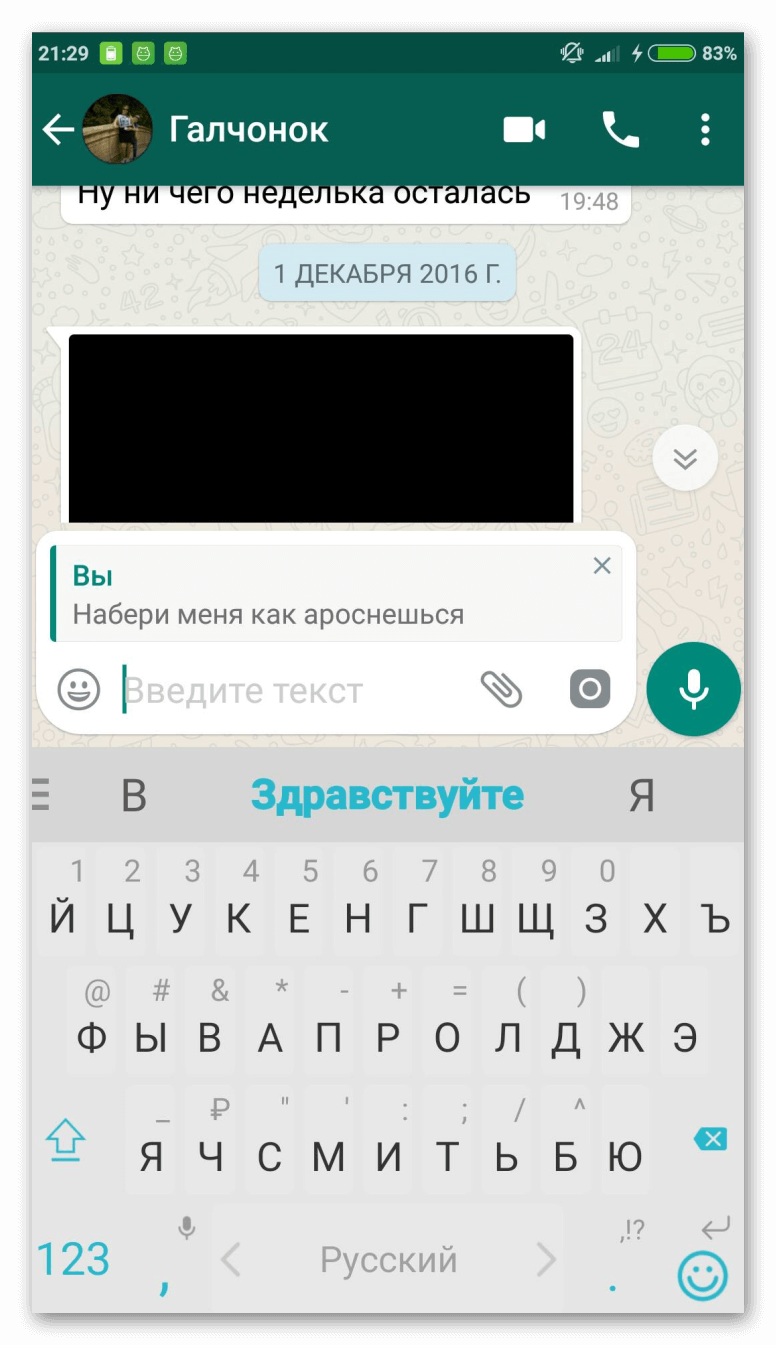
Функция цитирования позволяет в Ватсапе ответить на конкретное сообщение, как, например, это делается в переписке ВК. Ответный текст можно сопроводить картинкой, видео и местом на карте. Также доступна отправка голосового сообщения.
Функция цитирования
Данная функция будет особенно полезной в групповом чате. Там поток сообщений идет очень быстро, и если вы не ответите незамедлительно, то далеко не всегда будет понятно, к чему относится конкретная фраза.
Цитировать можно и себя. Это позволит напомнить человеку какой-то момент, о котором вы говорили. Также у такой возможности могут быть и другие функции. А теперь разберемся, как ей пользоваться.
Способ 1: Андроид
Выделите нужную фразу долгим нажатием, после чего нажмите по иконке ответа (она выглядит как направленная влево стрелочка). Сообщение закрепится в текстовом поле в качестве цитаты. Дополните его своей фразой и отправьте кнопкой с самолетиком.
Читайте также: Ошибка «Недостаточно места на диске» WhatsApp
Способ 2: Айфон
На Айфонах так же просто, как и в Android, ответить на конкретное сообщение Ватсап. Пролистайте экран до того места, где расположен нужный момент переписки, сделайте долгое нажатие, пока он не выделится. Теперь тапните по «Ответить».
Сообщение «прикрепится» к окну чата. Сопроводите его своим замечанием, а затем отправьте.
Пересылка
Функция очень похожа на «Ответ». Различие заключается в том, что во втором случае сообщение отправляется в тот же чат. А в первом случае — его можно адресовать и в другую переписку. Вызывается оно аналогичным образом. Только в контекстном меню нажмите на иконку с направленной вправо стрелочкой. Затем требуется указать нужный диалог и прикрепить собственную заметку. После чего остается только подтвердить ввод. Доступна отправка и голосовых записей из разных чатов.
Как упомянуть всех участников чата в WhatsApp?
Действительно, функция @all появилась первая ещё в Телеграме. На самом деле, очень удобная — она позволяет уведомить сразу всех участников чата в каком-то сообщении. Так намного больше шансов, что ваше сообщение увидят все! Позднее такую же функцию организовали и в социальной сети ВКонтакте. Но до Вацапа подобная технология так и не дошла, поэтому данной возможности нет. Но есть выход (если чат небольшой): можно прямо в сообщении через @имяпользователя отметить всех участников чата в WhatsApp.
комментировать
в избранное ссылка отблагодарить