
Как восстановить удаленные фото WhatsApp на Android
Практически с каждым пользователем хоть раз в жизни происходила ситуация, когда из переписки в приложении WhatsApp были – преднамеренно или случайно – удалены какие-либо важные фотографии. Причины этого могут быть самыми разнообразными: изображения могли показаться Вам ненужными, и Вы собственноручно их удалили, а затем спохватились и решили восстановить; может быть, Ваш ребенок или друг случайно удалил какие-то файлы из чата на Вашем устройстве; а возможно, фото исчезли после сбоя в работе программы или в результате произвольного выключения устройства. В любом случае, данную ситуацию можно достаточно быстро исправить. О том, как восстановить удаленные фото в Ватсапе на Андроиде, читайте далее в нашей статье.
- Способ 1. Как восстановить удаленные фото в Ватсапе — Самый простой
- Способ 2. Поиск фотографий WhatsApp во внутренней памяти телефона
- Способ 3. Как восстановить фото в Ватсап на Андроид из резервной копии
- Способ 4. Восстановить фото Ватсап на Андроиде у собеседника по переписке
Способ 1. Как восстановить удаленные фото в Ватсапе — Самый простой
Как восстановить удаленные фото в ватсапе? Здесь давайте познакомимся со самым простым и надежным методом. Чтобы быстро и легко восстановить удаленные фото из WhatsApp на телефоне с ОС Android, Вы можете воспользоваться специализированными программами, которые помогут провести процесс восстановления файлов максимально просто и результативно. Одной из лучших программ такого типа является Tenorshare UltData WhatsApp Recovery. Загрузите установочный файл программы с официального сайта разработчика, установите ее на Ваш компьютер и следуйте прилагаемому руководству.
-
После установки и запуска UltData WhatsApp Recovery на вашем компьютере, нажмите на Устройство.

Подключите к нему iPhone с помощью USB-кабеля. Когда он обнаружит ваш iPhone, нажмите «Начать сканирование».

Программа начнет сканирование данных WhatsApp на вашем телефоне. А отсканированные сообщения будут отображаться в категориях.

Выберите сообщения, которые вы хотите, и нажмите «Восстановить».
Видео-руководство: Как восстановить данные WhatsApp с помощью UltData WhatsApp Recovery
Данная программа станет Вашим надежным помощником при восстановлении любого типа файлов. Дружественный интерфейс и интуитивно-понятные команды сделают весь процесс восстановления данных удобным и комфортным для пользователя: пара кликов мышью, и необходимые файлы станут вновь доступны Вам на компьютере. Ниже мы предлагаем Вам для ознакомления краткий обзор данной программы, а более подробную информацию, версии для загрузки и отзывы пользователей Вы всегда сможете найти на официальном сайте разработчика Tenorshare. Итак, основные характеристики программы Tenorshare UltData WhatsApp Recovery:
- Восстановление различных типов данных, включая контакты, историю звонков, текстовые сообщения SMS, фотографии, видео, медиафайлы WhatsApp и др.
- Поддержка более 6000 телефонов и планшетов Android, включая Samsung, Huawei, Xiaomi, OPPO, Moto Z и т. д.
- Полностью совместим с Android 12/11/10/9/8.1/8/7/6/5/4.4 или iOS.
- Наличие русскоязычной версии программы.
Способ 2. Поиск фотографий WhatsApp во внутренней памяти телефона
Если Вы удалили необходимые Вам изображения только из чата в приложении WhatsApp, Вы можете легко найти их в соответствующей папке во внутренней памяти Вашего телефона. При условии, конечно, что Вы не отключали функцию автоматического сохранения файлов в память Вашего устройства. Чтобы перейти к фотографиям, загруженным из переписки WhatsApp на телефон, следуйте дальнейшей инструкции.
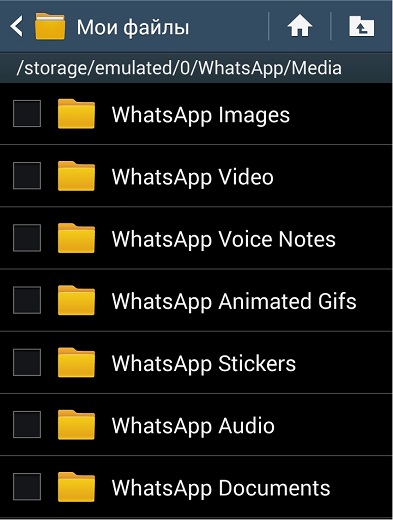
- Шаг 1. На Вашем телефоне с ОС Android откройте Менеджер файлов.
- Шаг 2. Выберите «Память устройства» и найдите папку «WhatsApp».
- Шаг 3. Из трех имеющихся внутри папок откройте папку «Media» и далее выберите папку «WhatsApp Images». Все полученные через приложение фотографии будут находиться здесь. Кроме того, здесь же Вы найдете папку «Sent», в которой сохранены отправленные Вами изображения.
Способ 3. Как восстановить фото в Ватсап на Андроид из резервной копии
2.1. Восстановить из локальной резервной копии
Перед началом восстановления изображений из резервной копии сохраните текущие файлы Вашего телефона на другом телефоне, компьютере или внешнем носителе. Затем следуйте нижеприведенной инструкции.
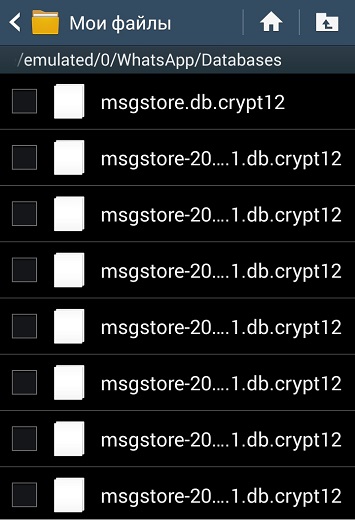
- Шаг 1. Удалите на Вашем устройстве приложение WhatsApp.
- Шаг 2. Откройте Менеджер файлов. Выберите «Память устройства» и найдите папку «WhatsApp». Из трех имеющихся внутри папок откройте папку «Databases». В данной папке может находиться до 7 файлов резервных копий, которые хранятся не более недели. Выберите необходимый Вам файл резервной копии (дата создания каждой отображена в названии файла).
2.2 Восстановить из резервной копии с Google Диска
Если Вы создавали резервные копии чатов приложения WhatsApp на Google Диске, то Вы можете использовать их, чтобы восстановить удаленные фото в ватсапе. Для этого важно помнить номер телефона и учетную запись Google, которые Вы использовали при создании резервной копии. Обращаем Ваше внимание, что с Google Диска возможно восстановить только самую последнюю резервную копию.

- Шаг 1. Удалите на Вашем телефоне приложение WhatsApp.
- Шаг 2. Заново загрузите и установите приложение. Войдите в свой аккаунт с помощью номера телефона.
- Шаг 3. При появлении запроса на восстановление сообщений и медиафайлов из облака Google выберите опцию «Восстановить».
Способ 4. Восстановить фото ватсап на андроиде у собеседника по переписке
Кроме использования вышеперечисленных способов Вы можете просто попросить Вашего собеседника по чату переслать Вам необходимые изображения. Так как Вы удалили фотография из чата только на своем устройстве, то, скорее всего, у получателя/отправителя в переписке остались эти фотографии.
Заключение
Итак, в данной статье мы рассмотрели 4 эффективных способа, как восстановить фото в ватсап на андроид. Каждый из данных вариантов достаточно прост, не требует особых знаний или умений, и Вы можете выбрать любой из них, основываясь только на своих личных предпочтениях. Но, конечно, мы советуем вам попробовать программу Tenorshare UltData WhatsApp Recovery, потому что она самая простая и надежная, хотя вы удалили ваши фото в Whatsapp. В комментариях под данной статьей Вы можете предложить свои способы восстановления фотографий, удаленных из приложения WhatsApp, а также поделиться с нашими читателями своим опытом и сообщить, какой из перечисленных в статье способов оказался полезен именно Вам!
Обновление 2023-03-20 / Обновление для Android восстановление данных
Что делать, если пропали фотографии из галереи смартфона
Частенько многие пользователи сталкиваются с тем, что фотографии исчезли из галереи смартфона каким-то магическим способом. Причем ладно бы пропало парочку снимков, ведь исчезают целые альбомы. Также некоторые отмечают, что через какое-то время все фото восстанавливаются сами, ничего делать для этого не приходится. Но как быть, если надо найти фото на телефоне прямо сейчас? Ведь галерея это не только кладезь воспоминаний, но и хранилище для отсканированных документов и прочей важной информации. Сегодня предлагаю разобрать несколько простых, но эффективных способов поиска фото в смартфоне и обсудить детали каждого из них.
Разбираемся, что делать, если на смартфоне внезапно пропали фотографии.
ПОДПИШИСЬ НА НАС В ЯНДЕКС.ДЗЕН!
Куда пропали фото с телефона
Причин, по которым фото пропали из галереи смартфона может быть несколько:
- Фотографии случайно были удалены самим пользователем.
- Приложение Галерея не поддерживает формат файла.
- Фото находятся в папке Скрытые.
- В приложении Галерея произошла ошибка.
- Фото расположены в карте памяти, и смартфон их не отображает.
Понятно, что в каждом конкретном случае придется действовать по-разному. Однако прежде чем начать предпринимать какие-то шаги, постарайтесь вспомнить, что вы делали в ближайшее время со своим устройством.
Где хранятся удаленные фото на Андроиде
Все удаленные фото на Android в течение некоторого времени хранятся в папке Корзина в Галерее. Время хранения удаленных фото обычно составляет 30 календарных дней. Если вы фото на смартфоне пропали недавно, попробуйте найти их здесь:
- Откройте приложение Галерея на своем смартфоне.
- Перейдите во вкладку Альбомы, найдите альбом «Корзина» (Недавно удаленное).
- Если альбома «Корзина» нет, нажмите на три точки в верхнем углу, перейдите в Настройки, пролистайте вниз и нажмите на вкладку Корзина (Недавно удаленные).
- Пролистайте все фото и посмотрите, нет ли пропавших фотографий здесь.
- Выберите необходимые фотографии, нажмите кнопку «Восстановить».
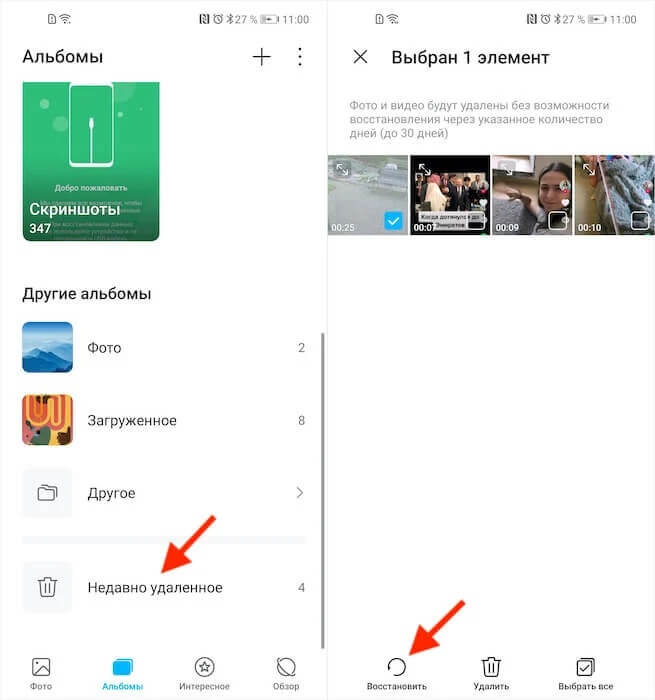
Обычно удаленные фотографии находятся в отдельном альбоме.
Если же с момента удаления фотографии прошло больше 30 календарных дней, отсылаю вас к статье автора AndroidInsider.ru Ивана Кузнецова. В своем материале коллега рассказал о программе, с помощью которой можно восстановить фото на Android.
Как восстановить фотографии в галерее
Если вы уверены, что ничего не удаляли, то попробуйте найти фото в Проводнике (Мои файлы). Делается это следующим способом:
- Откройте приложение Проводник (Мои Файлы) на своем смартфоне.
- Перейдите во вкладку Внутренняя память (Хранилище, Storage и др.).
- Далее откройте папку Camera (DCIM), проверьте наличие нужных фото.
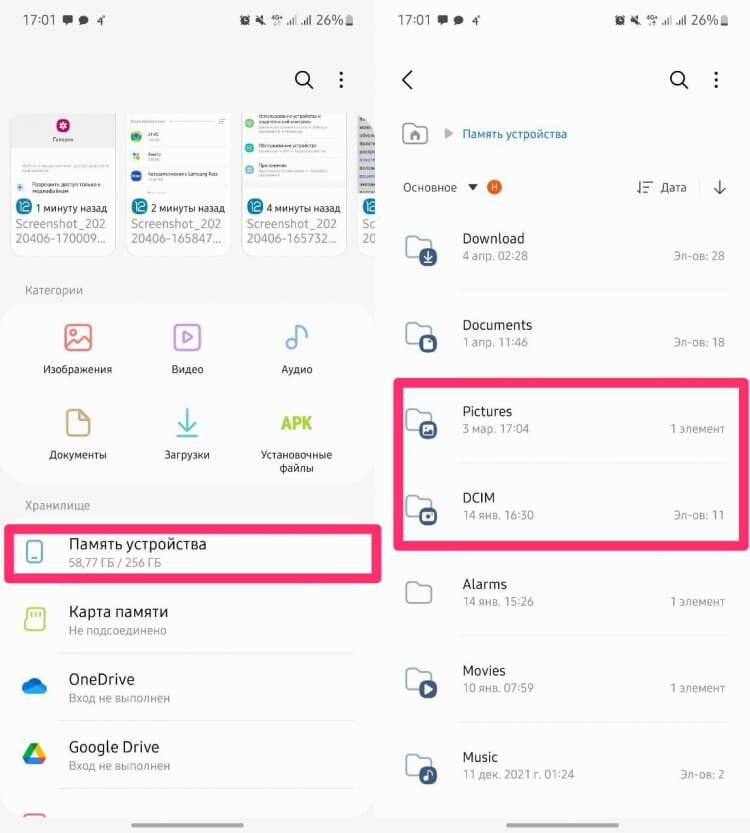
Обычно найти папку с фотографиями в проводнике не так сложно.
Возможно, что в приложении Галерея на вашем смартфоне произошла какая-то ошибка и фото не отображаются там по этой причине. Также, файл с фото может не поддерживаться приложением Галерея. В таком случае отображаться он не будет.
Если храните фотографии на карте памяти, обязательно проверьте работоспособность карточки. Вполне возможно, что карта памяти не читается вашим устройством. Для этого откройте Проводник (Мои файлы) и найдите раздел Карта памяти. Если его нет, а карта стоит, значит проблема в SD-карте. Вот вам еще одна причина хранить данные в облаке.
Как найти скрытые фото в телефоне
Зачастую бывает так, что пользователь просто скрыл некоторые фотографии на своем смартфоне, а потом совсем о них забыл. Чтобы найти скрытые фото, следуйте инструкции:
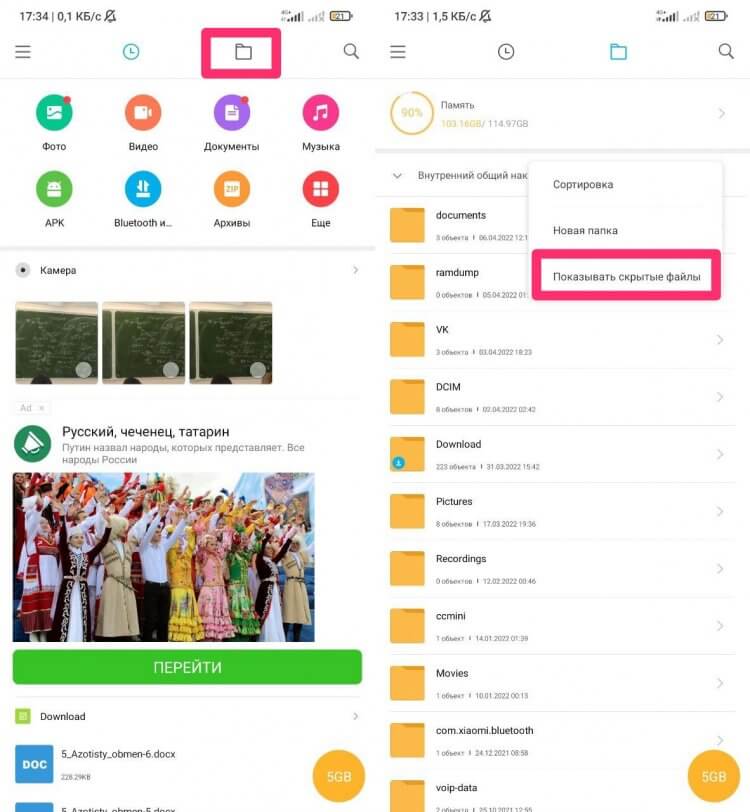
Вот так вы можете найти скрытые фото в Проводнике.
Как найти фото на Самсунге
Если вы пользуетесь смартфоном Samsung, обязательно проверьте, не отключено ли приложение «Хранилище мультимедиа». Для этого:
- Откройте Настройки на вашем смартфоне, перейдите в раздел Приложения.
- Нажмите на три точки в верхней части дисплея, далее Диспетчер разрешений.
- Затем нажмите на раздел Файлы и медиаконтент, найдите пункт Галерея.
- Нажмите на пункт Разрешить доступ только к медиафайлам.
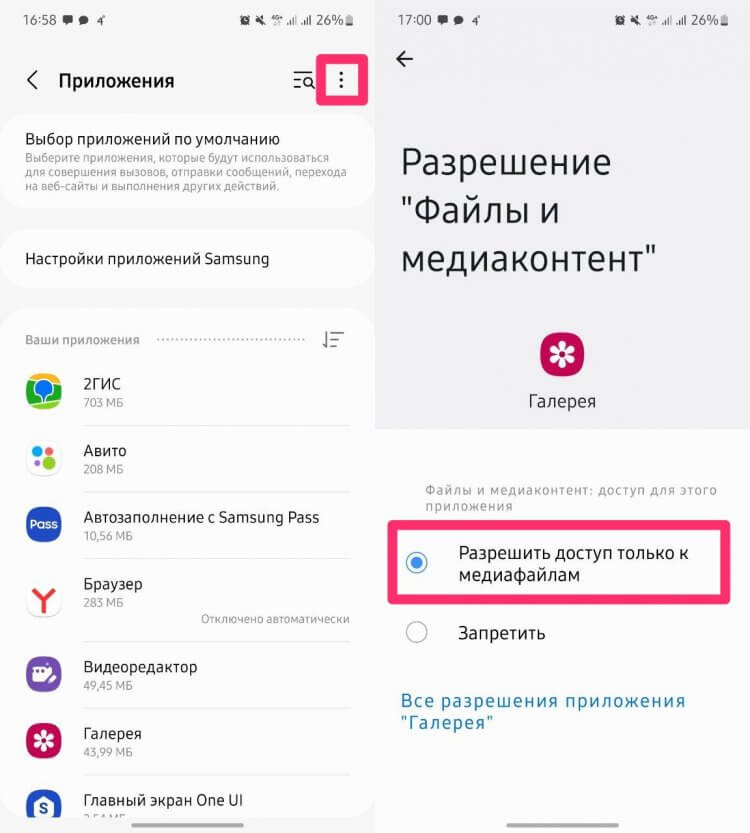
Вряд ли вы сами копались в этих настройках, но проверить все же важно.
Настройки на разных моделях смартфонов Самсунг могут отличаться, вместо пункта Диспетчер разрешений может оказаться кнопка Показать системные приложения. Нажмите Включить, если оно выключено.
Пропали фото с телефона Xiaomi
На смартфонах Xiaomi тоже есть свои особенности поиска пропавших фотографий. Дело в том, что в приложении Галерея на Сяоми иногда встречается баг, из-за которого не все фото отображаются в нужном виде.
Для начала попробуйте перейти в Проводник и найти фотографии там. О том, как это сделать, написано выше. Если фото там есть, но в галереи их почему-то нет, попробуйте следующее:
- Откройте проводник на своем Xiaomi.
- Далее перейдите в папку, где хранятся фото.
- Выделите пропавшие фото, нажмите на три точки в верхней части.
- Нажмите Скопировать, затем переместите их в другую папку.
- После этого верните фотографии на место аналогичным образом.
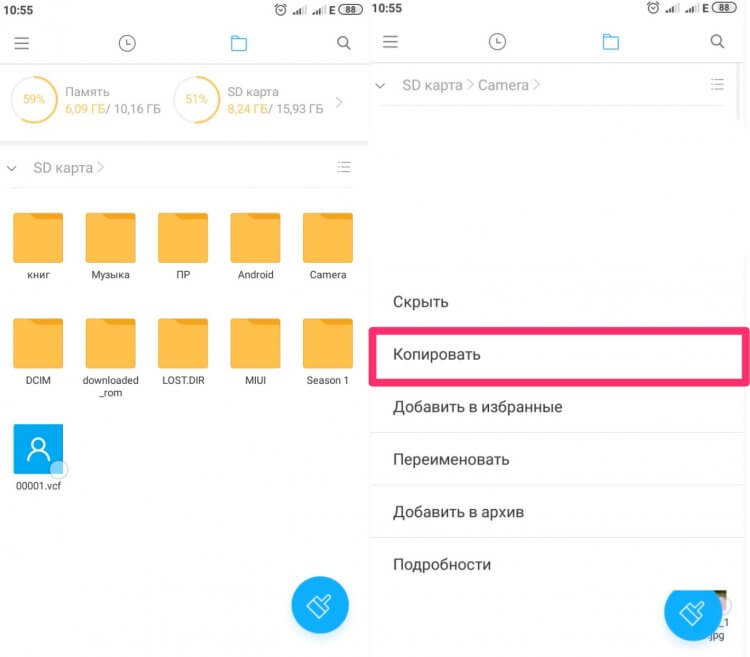
Скопируйте фото и верните его обратно. Должно помочь.
При возникновении каких-либо трудностей, обязательно пишите в наш Телеграм-чат или в комментарии ниже. Если знаете другой способ поиска пропавших фото — тоже пишите. Плюс, не забывайте про наш новостной канал, там выходят все актуальные новости из мира Android.

Теги
- Мобильная фотография
- Новичкам в Android
- Операционная система Android
Наши соцсети
Новости, статьи и анонсы публикаций
Свободное общение и обсуждение материалов
Лонгриды для вас

Как бы мы ни хвалили Телеграм и не старались перетянуть на него большую часть наших родственников и друзей, Ватсап все равно остается самым популярным мессенджером в мире. Самое забавное, что, видимо, разработчики осознали, что их приложение безнадежно отставало от Телеграма по возможностям, и начали буквально в истерике запихивать новые функции в Ватсап. Так теперь можно входить в одну учетную запись на разных устройствах и подписываться на разные каналы. Но самое крутое нововведение ждало нас в последнем обновлении.

Вы, скорее всего, в это не поверите, но я люблю все российское. Не только из чувства патриотизма, хотя и без него не обошлось, но и из соображений здравого смысла. Голосовые ассистенты, стриминговые сервисы, онлайн-банкинг и госуслуги нашим и правда удаются очень хорошо. Поэтому, когда стало известно, что в России планируют выпустить свой собственный смартфон Р-Фон на отечественной ОС Rosa Mobile, я мог это только поприветствовать при всех возможных оговорках. Понятное дело, что сразу сделать что-то полностью своё было проблематично. Но никто и подумать не мог, что ребята так обделаются ещё до того, как что-то запустят.

Сложно не замечать, как дорожают смартфоны. Поэтому при покупке нового устройства нам нередко приходится искать дополнительные способы экономии. Кто-то берет девайс в заграничном магазине наподобие AliExpress, кто-то оформляет рассрочку, а кто-то откладывает деньги и мониторит скидки. Но есть еще один способ экономии, которым можно воспользоваться здесь и сейчас, — трейд-ин смартфонов. Что он собой представляет и стоит ли к нему обращаться, когда хочется получить дополнительную скидку при покупке нового устройства.
Как восстановить удаленный WhatsApp на телефоне
WhatsApp является самым популярным мессенджером в нашей стране, которым пользуются миллионы людей на своих смартфонах. В нем умещаются рабочие чаты, а также переписка с друзьями и близкими, что говорит о невероятной важности приложения. Как и любую другую программу, WhatsApp можно удалить. На вопрос, зачем это делать, каждый пускай ответит сам. Но вне зависимости от причины удаления в какой-то момент вы определенно захотите восстановить Ватсап. И сегодня я расскажу, что для этого понадобится.

Пропавший или удаленный WhatsApp всегда можно восстановить
Почему пропал Ватсап
Если вы задаетесь вопросом, можно ли восстановить Ватсап, то сразу дам утвердительный ответ. Причем вернуть удастся не только само приложение, но и всю переписку. Впрочем, об этом поговорим чуть позже, а пока попытаемся понять, почему исчез Ватсап, если программа всегда была на главном экране телефона.
⚡ Подпишись на Androidinsider в Дзене, где мы публикуем эксклюзивные материалы
Самая банальная причина пропажи — удаление приложения. Если Ватсап удален, то на вашем смартфоне не осталось никаких данных, связанных с этой программой, включая ярлык ее запуска. Однако, если вы не можете найти приложение на привычном месте, не спешите его переустанавливать. Возможно, оно скрыто, или его ярлык был перемещен. Чтобы подтвердить или опровергнуть догадки, сделайте следующее:
- Откройте настройки телефона.
- Перейдите в раздел «Приложения», а затем — «Все приложения».
- Введите в поисковую строку запрос «WhatsApp».
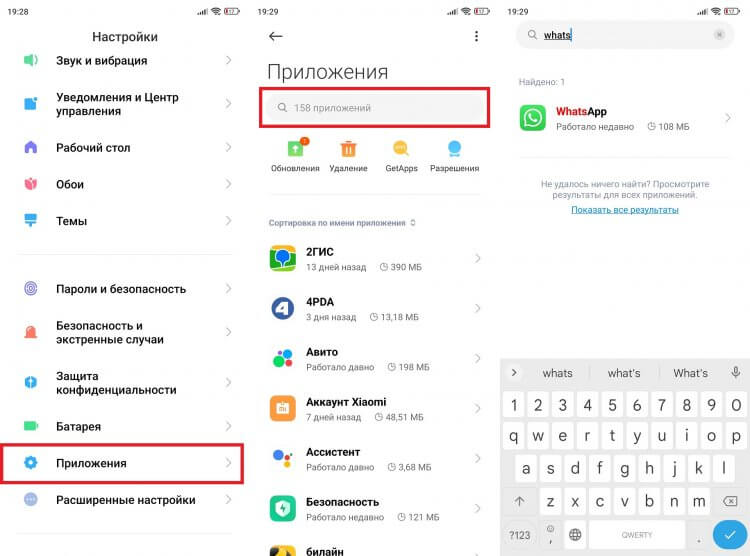
Пропавший WhatsApp можно попытаться найти через настройки телефона
Если поиск выдаст приложение мессенджера, то WhatsApp все еще установлен на телефоне. Просто нужно внимательнее его поискать. В этой связи рекомендую прочитать текст о том, как скрыть приложение на Android. Не исключено, что вы случайно или намеренно воспользовались одним из способов, позволяющих спрятать программу, а наша инструкция поможет отменить скрытие. Все равно не получается найти Ватсап? Тогда удалите приложение, а потом восстановите его:
- Откройте WhatsApp в списке установленных приложений.
- Нажмите кнопку «Удалить».
- Подтвердите действие.
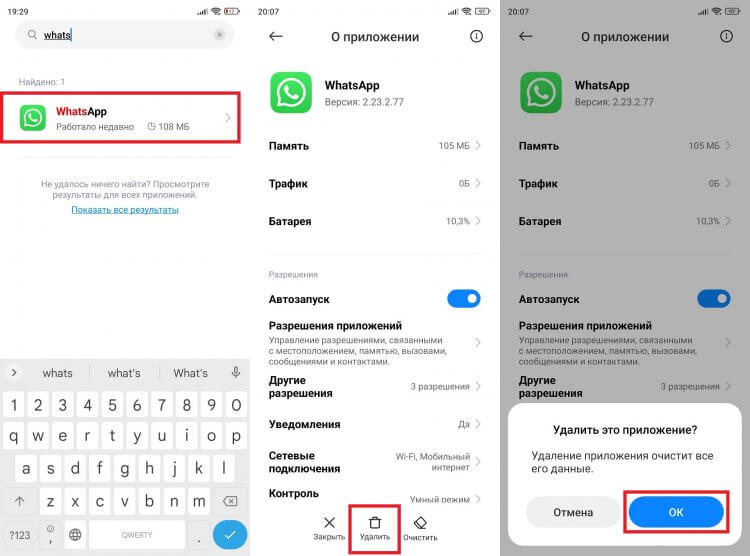
Если ни одним из способов найти иконку WhatsApp не получится, придется переустанавливать приложение
Прибегайте к деинсталляции только в том случае, если ранее вы проверили все папки на рабочем столе, меню приложений и второе пространство. Далее я расскажу, как вернуть удаленный Ватсап.
�� Загляни в телеграм-канал Сундук Али-Бабы, где мы собрали лучшие товары с АлиЭкспресс
Как восстановить Ватсап после удаления
Не важно, случайно или намеренно вы удалили приложение. Вернуть Ватсап можно, повторно установив программу на свой смартфон. Легче всего это сделать через магазин приложений Google Play:
- Перейдите на страницу WhatsApp в Google Play.
- Нажмите кнопку «Установить».
- Дождитесь окончания загрузки и установки приложения.
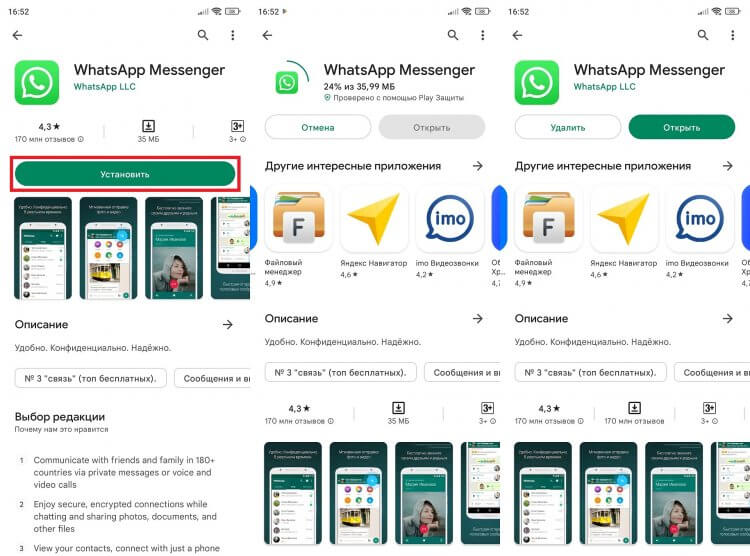
Также Google Play можно использовать в качестве средства запуска WhatsApp, если ярлыка приложения нет на главном экране
После этого на рабочем столе появится иконка пропавшего ранее WhatsApp. Если по каким-то причинам у вас не работает Google Play, или вы являетесь владельцем смартфона HUAWEI, придется установить Ватсап на телефон вручную:
- Откройте официальный сайт WhatsApp, воспользовавшись гиперссылкой.
- Нажмите кнопку «Установщик пакета».
- Дождитесь окончания загрузки APK-файла.
- Откройте файл через стандартное приложение «Проводник» или «Менеджер файлов».
- Нажмите кнопку «Установить».
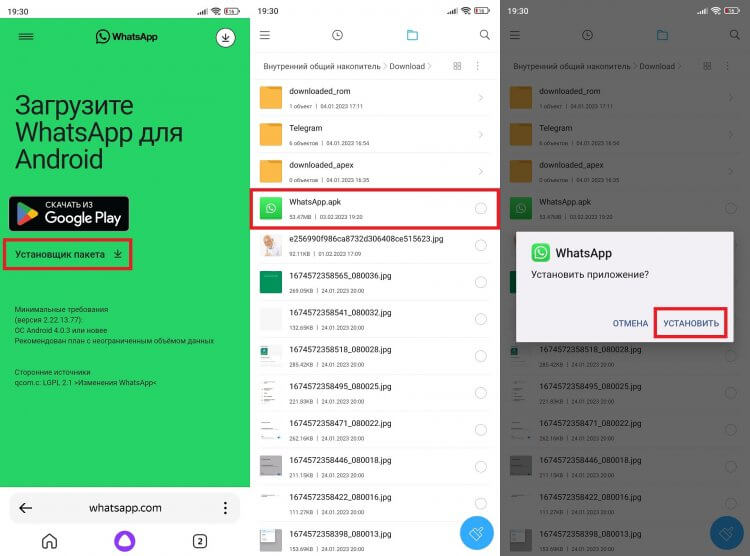
WhatsApp можно установить вручную, используя APK-файл с официального сайта
Тем, кто ранее никогда не восстанавливал приложения таким способом, смартфон предложит дать разрешение на установку из неизвестных источников.
Как восстановить переписку в Ватсапе после удаления
Итак, мы вернули приложение. После установки его иконка должна появиться на главном экране или в списке установленных программ. Но теперь нам нужно восстановить переписку Ватсап на Андроид:
- Запустите приложение.
- Примите условия пользовательского соглашения и введите номер, привязанный к вашем аккаунту.
- Подтвердите вход вводом кода из ответного SMS-сообщения. Если не приходит код авторизации WhatsApp, прочитайте наш материал, посвященный этой теме.
- После успешной авторизации появится окно с сообщением «Обнаружена резервная копия».
- Нажмите кнопку «Восстановить».
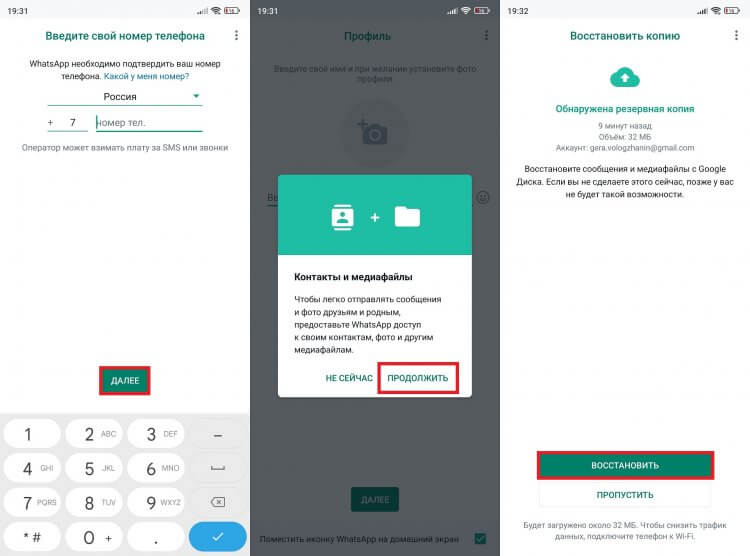
Восстановить переписку WhatsApp получится только при наличии резервной копии
Если вы не увидели окно, предлагающее восстановить резервную копию, то с высокой долей вероятности ранее вы никогда не создавали бэкап, который нужен для возврата чатов.
⚡ Подпишись на Androidinsider в Пульс Mail.ru, чтобы получать новости из мира Андроид первым
Как сделать резервную копию Ватсап
Чуть позже я обязательно расскажу, можно ли восстановить переписку Ватсап без резервной копии. Но сначала важно сказать несколько слов об особенностях создания бэкапа, чтобы в будущем вы не сталкивались с подобной проблемой. Посмотрите, как сделать резервную копию Ватсап:
- Запустите приложение.
- Нажмите на «три точки», расположенные в правом верхнем углу.
- Перейдите в «Настройки», а затем поочередно откройте «Чаты» и «Резервная копия чатов».
- Во вкладке «Аккаунт Google» выберите профиль, который будет использоваться для создания бэкапа.
- Нажмите кнопку «Создать резервную копию» и дождитесь окончания загрузки.
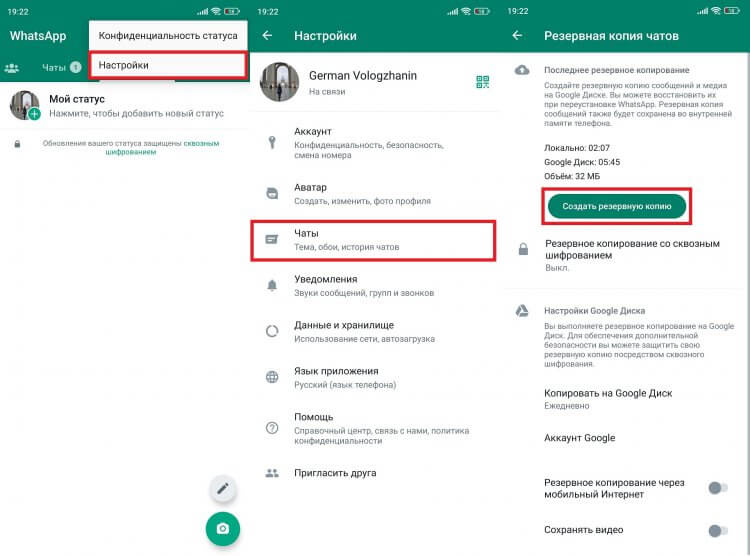
Перед каждым удалением WhatsApp всегда создавайте резервную копию
Также советую настроить периодичность автоматического создания бэкапа во вкладке «Копировать в Google Диск». Это поможет избежать случайную потерю данных, если вы не успеете вовремя сделать копию.
Можно ли восстановить переписку Ватсап без резервной копии
Восстановить чаты Ватсап можно только через бэкап. Если не получается найти копию, то первым делом попробуйте изменить учетную запись в настройках резервного копирования. Откройте вкладку «Аккаунт Google», о которой я говорил ранее, и выберите другой профиль. Возможно, после этого вы увидите кнопку «Восстановить чаты».
❗ Поделись своим мнением или задай вопрос в нашем телеграм-чате
Ее нет? Значит, резервная копия Ватсап действительно не создавалась. Тогда единственным способом восстановить переписку станет личное обращение к своим собеседникам, каждый из которых должен выполнить несколько простых действий:
- Открыть переписку с вами.
- Через «три точки» нажать кнопку «Еще», а затем — «Экспорт чата».
- Отправить вам копию любым удобным способом, включая WhatsApp.
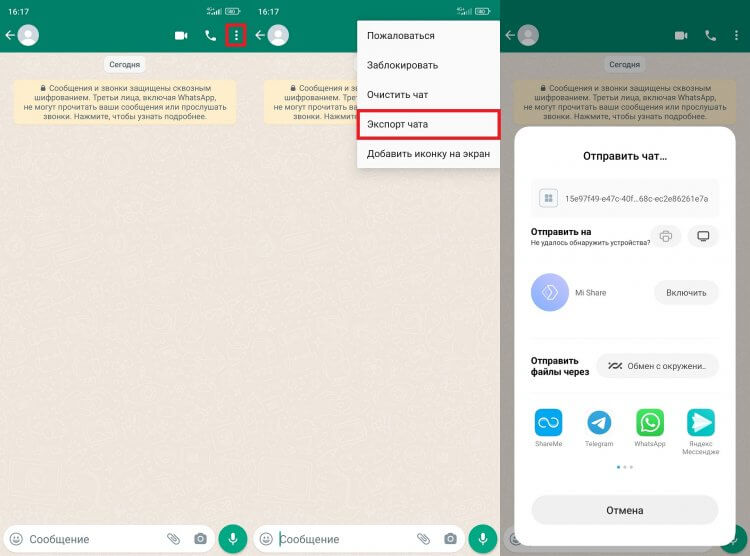
В крайнем случае вы можете попросить собеседника отправить копию чата
Для восстановления переписки Ватсап файл нужно поместить в папку, расположенную по пути «Android/media/com.whatsapp/WhatsApp/Database». Если после перезапуска приложения сообщения не вернутся, скиньте копию в папку «Backups» и восстановите ее через настройки чатов WhatsApp.
Теги
- Мессенджеры для Android
- Новичкам в Android
- Приложения для Андроид
пропала папка whatsapp в телефоне


Гость_Дмитрий_*
- Гости
Отправлено 25 July 2021 — 21:19
Не увидел в какой момент исчезла из файлового менеджера папка «WhatsApp». Само приложение медиафайлы куда-то скачивает, но ни увидеть их, ни сделать что-либо с ними не могу. В Галерее тоже файлы отсутствуют. Посоветуйте как быть, может у кого такое было? Спасибо!
Форуматор

Форуматор
- Форуматоры
Отправлено 10 Август 2015 — 09:21