
Кэшированная оперативная память Windows 10 — что это и как её очистить
Любой пользователь Windows 10, открывший диспетчер задач и заглянувший на вкладку «Производительность» в раздел «Память» обнаружит пункт «Кэшировано», причем размер кэшированной памяти обычно тем значительнее, чем больше объем оперативной памяти на компьютере или ноутбуке.
- Что такое память в состоянии кэшировано
- Как очистить кэшированную память Windows 10
- Видео инструкция
Что значит «Кэшировано» в информации о памяти

Если в диспетчере задач вы подведёте указатель мыши к пустому разделу, обычно располагающемуся по центру графического представления «Структура памяти», вы увидите подпись: «Зарезервировано. Память, содержащая кэшированные данные и код, которые сейчас не используются» — речь ведётся именно о той оперативной памяти, которую вы видите в пункте «Кэшировано». Что это означает?

Кэшированная память в Windows 10 — это занятые, но неиспользуемые в настоящий момент страницы памяти, содержащие различные данные, которые могут потребоваться в дальнейшем для работы системных и сторонних процессов и которые эффективнее будет получить именно из оперативной памяти, а не снова прочитать с диска. Чем больше доступной неиспользуемой памяти, тем больший её объём может оказаться в состоянии «кэшировано».
Логику этого подхода можно описать следующим образом: в Windows 10 присутствуют различные механизмы ускорения работы системы и кэшированная память — один из них. При наличии неиспользуемой оперативной памяти эффективнее использовать её как кэш, а не освобождать сразу: сама по себе свободная память не приводит к ускорению работы: система и программы будут работать с одинаковой скоростью, независимо от того, свободно у вас 2 Гб RAM или 16. Проблемы могут возникнуть, когда свободной памяти не остаётся, но кэшированная память с большой вероятностью не станет причиной этого.
Очистка кэшированной памяти
Прежде всего, какая-либо очистка кэшированной памяти Windows 10 самостоятельными действиями, с помощью сторонних утилит или другими методами обычно лишена смысла: память «Кэшировано» освобождается системным менеджером памяти в первую очередь, когда RAM потребовалось для каких-либо задач, а доступной свободной оперативной памяти недостаточно.
В качестве примера: в первом разделе статьи приводился снимок экрана с состоянием ОЗУ в диспетчере задач на момент начала написания этого материала. Ниже — сразу после запуска редактора видео, открытия и запуска рендеринга проекта в нём.
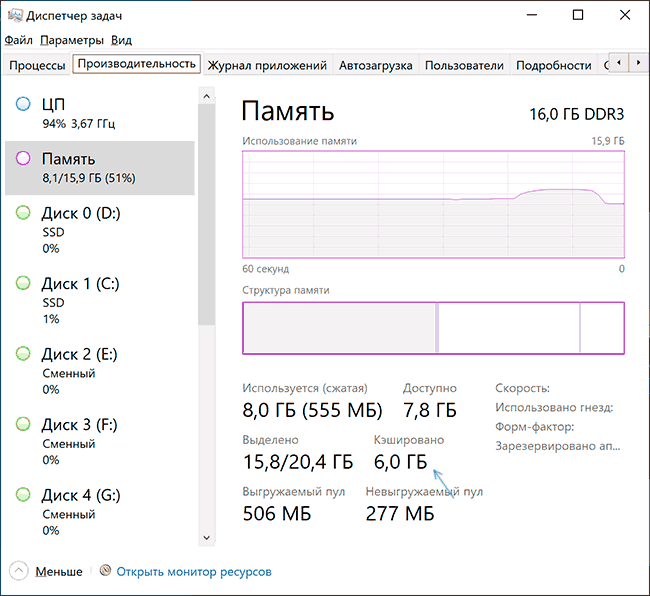
Как можно увидеть, объём кэшированной памяти сократился на 2 Гб, в дальнейшем, по прекращении работы с «тяжелым» софтом её объём вновь будет прирастать по мере использования системы и всё это — нормальное поведение, не влияющее негативно на отзывчивость вашего ПК или ноутбука.
Существуют сторонние утилиты для быстрой очистки всей кэшированной оперативной памяти в Windows 10 и предыдущих версиях системы. Один из самых популярных инструментов — EmptyStandbyList.exe, демонстрация его использования после примечания. Ещё две программы, позволяющие выполнить очистку: Mem Reduct и Intelligent Standby List Cleaner.
Я не рекомендую подобные программы к использованию. Повторюсь: в рассматриваемом случае приятные для глаз числа свободной оперативной памяти, которые мы сможем получить, не приведут к повышению производительности системы или FPS в играх. В других сценариях, когда речь идёт не о кэшированной памяти, а о занятой и используемой RAM, при условии её нехватки для других задач высвобождение может иметь смысл, но это уже отдельная тема.
- Запустите командную строку от имени Администратора.
- Введите следующую команду, указав полный путь к EmptyStandbyList.exe в начале команды (для этого можно удерживать клавишу Shift, нажать по файлу правой кнопкой мыши, выбрать пункт «Копировать как путь», а затем вставить в командную строку):
emptystandbylist.exe standbylist


При этом следует учитывать, что сразу после использования утилиты, по мере работы, объем кэшированной памяти вновь начнёт расти.
Видео
Надеюсь, статья помогла разобраться, для чего нужна кэшированная память и в других вопросах, имеющих к ней отношение.
А вдруг и это будет интересно:
- Лучшие бесплатные программы для Windows
- Тормозит мышь в Windows — варианты решения
- Как удалить пользователя Windows 11
- В манифесте указана неизвестная структура в Microsoft Store — варианты решения
- Как добавить комментарии, теги и рейтинги к папке Windows
- Не удается войти в учетную запись Windows — как исправить?
- Windows 11
- Windows 10
- Android
- Загрузочная флешка
- Лечение вирусов
- Восстановление данных
- Установка с флешки
- Настройка роутера
- Всё про Windows
- В контакте
- Одноклассники
-
Михаил 19.03.2021 в 09:17
- Dmitry 19.03.2021 в 10:12
- Dmitry 19.03.2021 в 16:40
Пропала оперативная память: перепробовал все что можно
На ноутбуке asus k751lb пропала оперативная память, у меня впаяных 4гб и + планка на 4гб. и того 8гб. В один день упал фпс и я не понимал почему, случайно глянул инфу о системе и увидел что показывает 4.00 ГБ (доступно 3.87 ГБ)
(Планку вытягивал и включал без нее, ноутбук включился на впаяной оперативке и показывал 4.00 ГБ (доступно 3.87 ГБ) . Нагрешил я на планку и купил новую, хорошей фирмы на 8гб. поставил. проблема не изменилась
Windows10 x64 (Лицензионная заводская) в bios память так же она не отображается, сброс bios тоже не дал результатов.
Честно даже не помню в какой момент и из-за чего случалась проблема, грешу на то что делал сброс виндовса до заводских настроек.
Помогите люди добрые, если что с меня пару рублей на пиво
94731 / 64177 / 26122
Регистрация: 12.04.2006
Сообщений: 116,782
Ответы с готовыми решениями:
Пропала оперативная память
Покупал 32 гб оперативки, всё было нормально, сейчас посмотрел, всего 16 гб. Вроде и не нагружал.
Пропала оперативная память
Добрый день На ноутбуке asus x751lj при переходи с Win10 на Win7 и накатки ее на новый ssd.
Пропала оперативная память
Всем привет, оперативная память как бы есть но её нет. Комп пишет 4 гб (доступно 1,92) . В биосе.
Пропала оперативная память после разгона SPDTool
В общем проблема в том что было у меня 3гб(2 планки по 1гб и 2 планки по 512мб) я пытался.
Куда исчезла оперативная память в Windows?
Оперативная память является одной из самых важных частей компьютера. Она используется для временного хранения данных, которые нужны системе и приложениям для их работы. Однако, бывают случаи, когда оперативной памяти в системе становится недостаточно, и это начинает сказываться на производительности и стабильности работы компьютера.
Почему же возникает проблема исчезновения оперативной памяти в Windows? Одной из возможных причин является утечка памяти. Это происходит, когда приложение или процесс не корректно освобождают выделенную им память после завершения работы. В результате память постепенно «утекает», что приводит к ее истощению.
Другой причиной может быть использование недостаточно оптимизированных или устаревших программ, которые требуют большого количества памяти. А также запуск сразу нескольких таких приложений одновременно может приводить к существенному уменьшению оперативной памяти. Кроме того, операционная система Windows может сама потреблять большое количество памяти для своей работы и обслуживания запущенных процессов.
Но не стоит паниковать – существуют решения данной проблемы. Одним из них является перезагрузка компьютера, что позволит освободить выделенную память и начать работу с «чистого листа». Также стоит проверить актуальность используемых программ, обновить их до последних версий или вовсе заменить на более малозатратные по ресурсам аналоги. И очень важно следить за активностью запущенных приложений и процессов, закрывая те, которые больше не нужны.
Тайна исчезновения оперативной памяти Windows
Одной из возможных причин исчезновения оперативной памяти является использование приложениями и системой слишком большого объема памяти. Когда программа не освобождает память после завершения работы или когда система не управляет ресурсами эффективно, это может привести к «утечке» памяти — потере доступной памяти со временем.
Еще одной возможной причиной является наличие вредоносных программ или вирусов на компьютере. Эти программы могут использовать оперативную память для своих целей, что приводит к сокращению доступной памяти для других приложений и системы.
Кроме того, несовместимость некоторых программ и драйверов с операционной системой Windows может вызывать проблемы с памятью. Когда приложение или драйвер неправильно используют память или вызывают ошибки, это может привести к исчезновению оперативной памяти или замедлению работы системы.
Для решения проблемы исчезновения оперативной памяти Windows можно предпринять несколько действий. Во-первых, стоит проверить компьютер на наличие вредоносных программ с помощью антивирусного ПО и удалить обнаруженные угрозы. Также, стоит выполнить обновление операционной системы и программ до последних версий, чтобы устранить возможные ошибки, связанные с памятью. Кроме того, можно попробовать закрыть или перезагрузить приложения и процессы, которые используют слишком много памяти, чтобы освободить ресурсы.
Если эти методы не помогли, можно попробовать увеличить объем оперативной памяти в компьютере. Добавление дополнительных модулей памяти может увеличить доступное пространство и улучшить производительность системы. Однако перед приобретением новой памяти стоит убедиться, что она совместима с системой и установка будет проведена правильно.
Таким образом, исчезновение оперативной памяти Windows может быть вызвано различными факторами, от неправильного использования ресурсов приложениями и системой до наличия вредоносных программ. Решение этой проблемы требует нескольких шагов, включая проверку на наличие вирусов, обновление программ и операционной системы, а также возможность увеличения объема оперативной памяти.
Что делать, если Windows не видит всю ОЗУ: 4 причины и пути решения
Бывает, что в лэптопе, компьютере стоит 16 гигабайт оперативы, а ОС распознает только половину. Почему Виндовс не видит весь объем ОЗУ, и что с этим делать, подсказывает эта статья.
Windows не видит всю оперативную память
Майкрософтовская операционка может показывать меньший объем RAM, чем реально установлено. Почему? Основных причин такой проблемы — четыре. Каждая из них рассматривается ниже.
Проверка разрядности ОС
Битность операционной системы влияет на то, сколько ОЗУ увидит лэптоп, компьютер. Например, некоторые 32-битные Windows видят только 3,2 гигабайта памяти максимум, независимо от того, сколько модулей и какого объема стоит в ПК.
Узнать разрядность Виндовс 7-й версии можно так:
- Правой клавишей мышки кликнуть по «Мой компьютер».
- Выбрать «Свойства» в выпадающем списке — нужная информация отображается там.
Есть еще один способ: ПКМ по «Пуск» → «Система». Теперь осталось только отыскать «тип системы» в открывшемся окошечке и посмотреть, какая разрядность у ОС.
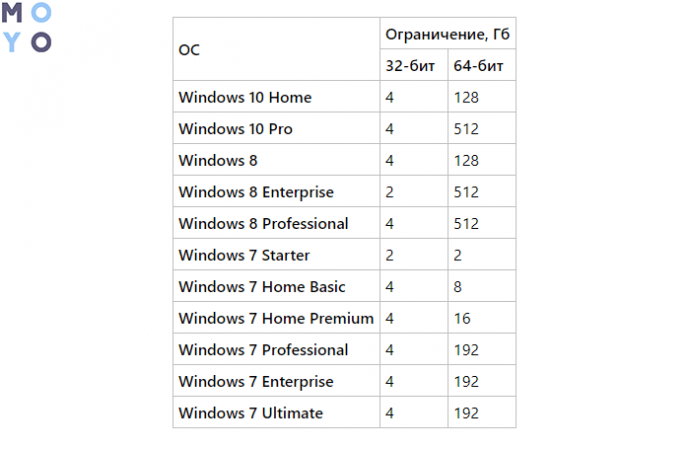
Версия Windows имеет ограничения
Дело может быть не только в разрядности ОС, но и в ее версии. Домашняя базовая семерка — home basic — распознает только четыре гигабайта оперативы в 32-битном и максимум 8 гигабайт — в 64-х битном варианте. А вот профессиональная Виндовс 7 (х64) способна распознавать до 192 Гб RAM. 64-разрядные версии 8 и 10 могут «увидеть» полтерабайта ОЗУ.
Ограничения материнской платы
При сборке ПК с нуля или апгрейде следует обращать внимание на то, сколько памяти максимум поддерживает материнка.
Современные платы, даже бюджетного класса, рассчитаны на 32-64 гига, а устаревшие устройства — в среднем на 16 Гб RAM. Посмотреть тип, объем и частоту работы модулей, с которыми совместима материнка, можно в комплектной документации, на сайте производителя в разделе характеристик товара.
Получить эту информацию и другие полезные сведения о системе можно, используя сторонний софт, вроде AIDA64 или CPU-Z.
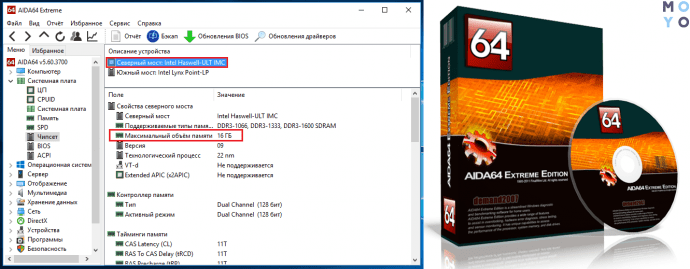
Как посмотреть, какой объем RAM поддерживает материнская плата в AIDA64
Неправильная установка планок памяти
Несмотря на то, что поставить оперативу — легко, некоторые пользователи могут не справиться с этой задачей, устанавливая модули не до конца. Такое часто бывает, если самому ставить планки в первый раз. Впрочем, проверить, все ли правильно, можно: об этом свидетельствует характерный легкий щелчок фиксирующего механизма.
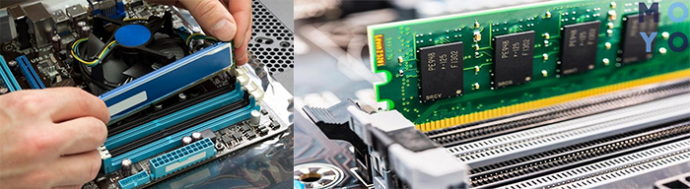
Как исправить ситуацию
Решить задачу можно несколькими способами: от изменения настроек системы и подсистемы, до замены комплектующих — в крайнем случае.
Настройка конфигурации
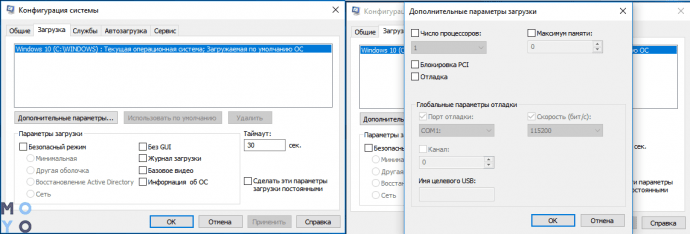
В операционке, например, Windows 10 Home All Languages, может быть установлен лимит объема, поэтому она и не видит всю оперативу. Как его снять:
- В поиске Windows набрать «Конфигурация системы».
- В открывшемся окне перейти во вкладку «Загрузка».
- Кликнуть по разделу «Дополнительные параметры».
- Проверить, что отметка на «Максимум памяти» не установлена.
Обновление BIOS
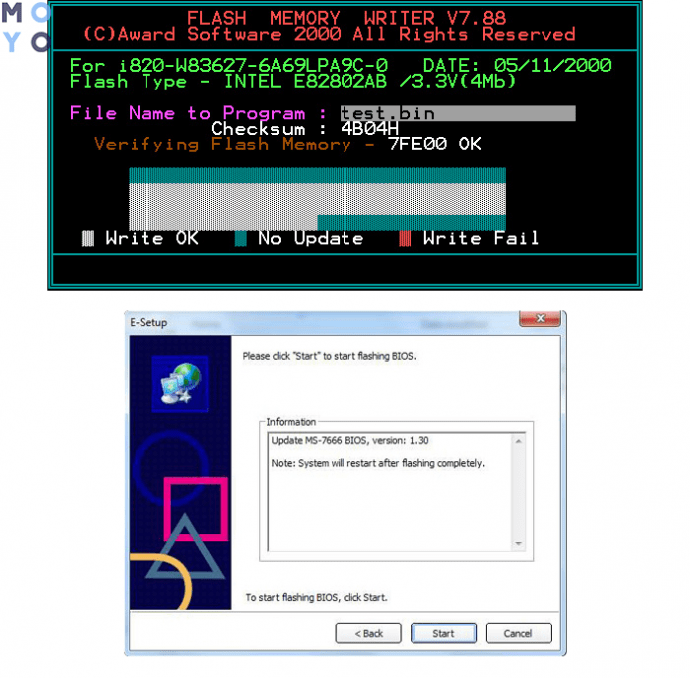
Еще один способ решить проблему. Как действовать,подскажет таблица.
Обновление БИОС в режиме DOS
Сброс настроек BIOS
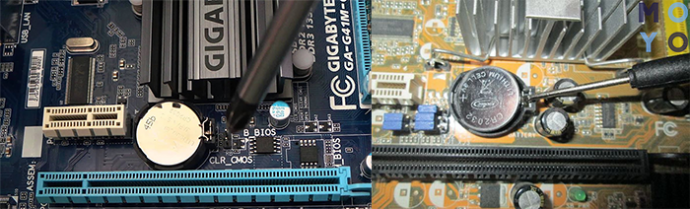
Так как подсистема отвечает за сбор сведений о ПК, уже при запуске операционки могут возникнуть трудности, и понадобится сброс настроек. Сделать это можно так:
- Обесточить компьютер и надеть электростатические перчатки, браслет.
- Разобрать ПК,чтобы получить доступ к системной плате.
- Вытащить батарейку из материнки минут на 15.
- Засунуть ее обратно.
- Закрыть корпус.
- Подключить PC к источнику питания и запустить.
Смена планок ОЗУ местами
Банальная перестановка модулей памяти иногда тоже работает. Сначала нужно повторить первые два шага из предыдущего раздела. Потом — вытащить планки и поменять их местами. Если есть свободные слоты, можно попробовать задействовать их.
Возможно, планка оперативной памяти неисправна
Если ничего из вышеперечисленных способов не помогает, скорее всего, проблема в самом модуле.
Основные признаки того, что ОЗУ неисправна:
- Синий «экран смерти».
- Сбои во время работы с требовательным софтом или тяжелыми играми, при том, что начинка лэптопа должна тянуть все это.
- Не запускается ПК, лэптоп. Возможны звуковые сигналы, которые сообщают о проблеме.
Если что-то из этого есть, нужно воспользоваться программой-тестером. Исключение — если компьютер не включается и пищит. Тут лучше не тратить время, и сразу сдать планки в ремонт или поменять их.
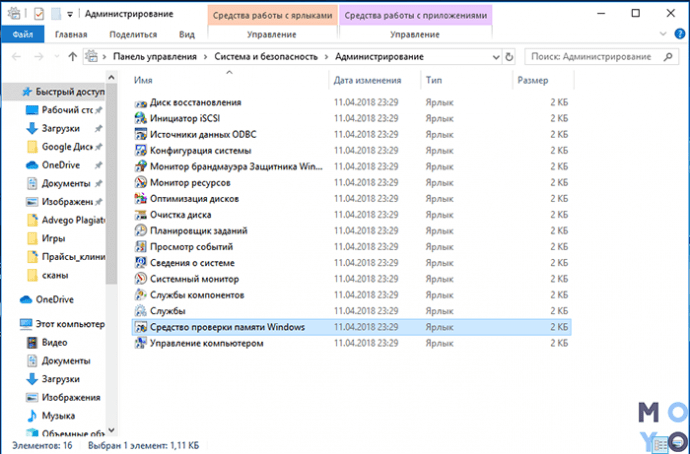
Для диагностики можно использовать встроенную утилиту Windows Memory Diagnostic. Она есть в версиях 7-10 и находится в разделе «Администрирование». Тестировать планки памяти лучше по отдельности: так легче определить проблемный компонент.
Еще один простой вариант — вытащить модули и проверить контакты. Если они окислились, то можно попробовать потереть их обычным ластиком и снова проверить работоспособность.
В некоторых случаях проблема может скрываться в самом слоте, или в его фиксирующем механизме, из-за чего планка не вставляется в разъем как надо и не контактирует с ним.
Если же в ходе проверки стало понятно, что дело — в модуле, то оперативу лучше заменить.
Совет: чтобы выжать максимум производительности из модулей, исключить конфликты, необходимо покупать идентичные планки, например, HyperX SO-DIMM DDR3 1600 16GB Impact .
Виндовс может не видеть всю оперативу, если это старая версия операционки, из-за сбоев в работе или неисправных модулей. Зная, возможные пути решения, можно быстро устранить проблему самостоятельно.