
Как почистить кэш java
Для очистки кэша Java можно использовать следующие шаги:
1 Остановите все запущенные Java-процессы
2 Найдите папку, в которой хранится кэш Java . Обычно путь к кэшу выглядит следующим образом:
- Для Windows : _C:\Users\AppData\LocalLow\Sun\Java\Deployment\cache_
- Для Mac : _~/Library/Caches/Oracle.\Java.\Deployment_
- Для Linux : ~/.java/deployment/cache/
3 Удалите все содержимое папки кэша Java
4 Запустите Java-процесс снова и кэш будет пересоздан.
Заметьте, что при очистке кэша вы также удалите сохраненные файлы конфигурации, такие как сертификаты, список исключений и т.д. Если вам необходимо сохранить эти файлы, сначала создайте их резервные копии.
Простые советы по очистке кэша Java на Mac и Windows
Всемогущий эксперт по написанию текстов, который хорошо разбирается в проблемах Mac и предоставляет эффективные решения.
Когда серверы приложений используют программу Java для доставки своего содержимого, кэш объектов Java обеспечивает кэширование дорогостоящих или часто используемых объектов Java. Кэш объектов Java также может кэшировать менее часто используемые объекты Java. В следующем разделе мы рассмотрим шаги, необходимые для очистить кэш Java И как автоматически очищать файлы кеша программного обеспечения.
Почему необходимо удалять содержимое кеша Java? Рекомендуется регулярно удалять кеш для Java. Если вы очистите кеш Java в своем браузере, он заставит браузер загрузить самую последнюю версию всех апплетов и приложений Java.
Часть 1. Безопасно ли удалять кэш Java?
Ява — это своего рода язык программирования что позволяет бесперебойно работать значительному количеству сайтов. Когда вы переходите на веб-сайт, использующий Java, ваше устройство сохраняет некоторые данные в кэше, что позволяет веб-сайту загружаться быстрее при следующем посещении.
Если вы испытываете проблемы с Java на Mac или ПК вы можете очистить кеш Java, что приведет к обновлению его данных. Это должно решить проблему. Это может привести к устранению ошибок и других странных действий.
Однако важно отметить, что в наши дни только небольшое количество популярных приложений или веб-сайтов используют Java, и многие люди считают, что Java представляет серьезную угрозу безопасности их компьютеров. Рекомендуется удалить Java и очистить кеш Java с вашего компьютера, если у вас нет особой необходимости в этом.
Часть 2. Как удалить кэш Java в macOS или Windows?
Если вы очистите кеш Java в своем браузере, он заставит браузер загрузить самую последнюю версию всех апплетов и приложений Java.
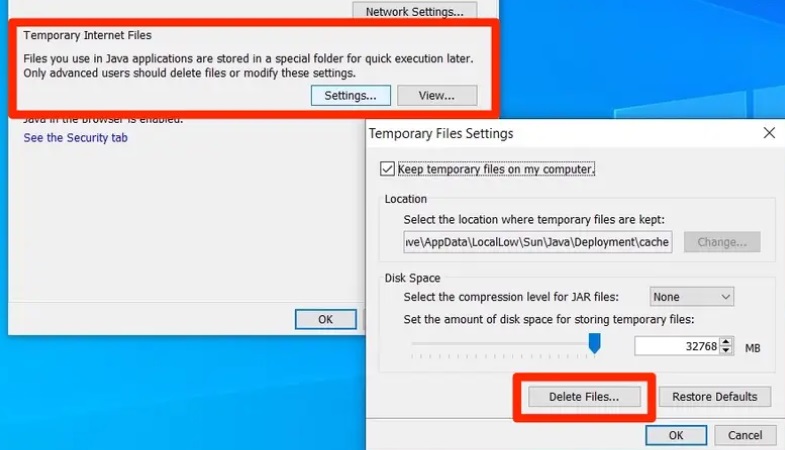
Удалите весь контент, хранящийся в вашем кеше Java в Windows
- Нажмите Меню Пускиз доступных вариантов.
- Нажмите кнопку, а затем выберите Настройка Java
- Выберите Настройкииз раскрывающегося меню в разделе «Временные файлы Интернета».
- Выберите Удалить файлы.
- В Удаление временных файловокно, убедитесь, что все флажки отмечены, а затем нажмите кнопку OK.
- В поле «Настройка временных файлов» выберите OKчтобы сохранить изменения.
- Чтобы выйти из панели управления Java, нажмите кнопку OK, а затем нажмите кнопку X
Удалить все файлы кэша Java с Mac
- Чтобы получить доступ к Appleменю, выберите символ, расположенный в правом верхнем углу.
- Чтобы получить доступ к Системные настройкиокно, щелкните значок на панели задач.
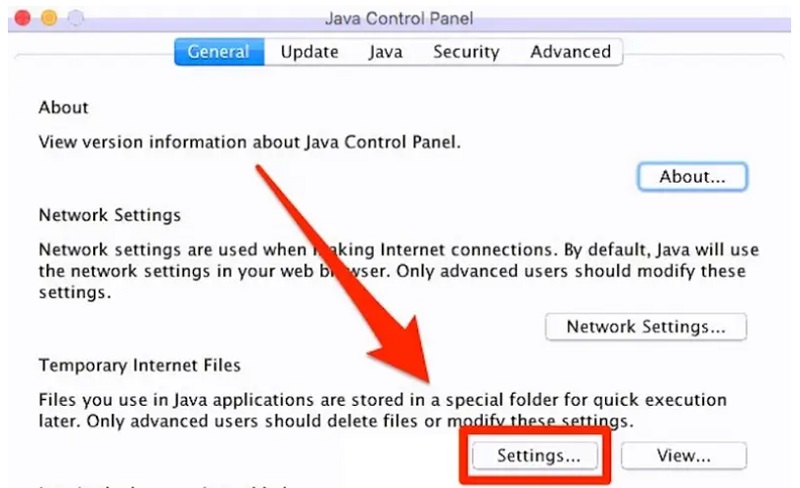
- Чтобы получить доступ к панели управления Java, найдите «Другое» и выберите значок, похожий на программу Java.
- Чтобы изменить настройки для ваших временных интернет-файлов, перейдите в панель управления Java и нажмите Настройки.
- Чтобы удалить временные файлы Интернета, откройте вкладку «Временные файлы Интернета» и щелкните значок Удалить файлы
- Это покажет окно «Удалить файлы, а также приложения»; после нажатия OK вы подтвердите, что хотите удалить элементы.
Часть 3. Рекомендуемый очиститель кэша, который поможет вам удалить мусор на Mac
С помощью универсальной программы, известной как iMyMac PowerMyMac, ваш Mac можно очистить и улучшить. Всего несколькими щелчками мыши вы можете сделать свой Mac более продуктивным, сохранить его безопасность и освободить место для хранения, которое не используется, и все это без ущерба для его емкости.
Он может быстро обнаружить и удалить на устройстве Mac все, что вы больше не используете, что может освободить для вас значительный объем хранилища. Например, вы можете легко удалить кеши программного обеспечения для проектирования, такого как удаление файлов кеша Adobe с Mac.
Вы можете полностью очистить Mac с помощью PowerMyMac, чтобы избавиться от любого беспорядка и приложений, которые не являются необходимыми. С помощью приложения Junk Cleaner вы сможете избавиться от всего лишнего на своем Mac.
После ознакомления с работой программы очистка кеша Java является простой процедурой, не сопряженной с какими-либо рисками и поможет вам освободить дополнительное место на диске вашего устройства. Вы можете выполнить исчерпывающий поиск в любом разделе Mac, который вам нравится.
Найдите конкретное место, в котором создаются бесполезные файлы, и посмотрите на него. Вы должны осмотреться, чтобы увидеть, есть ли какие-либо предметы, которые не являются необходимыми и могут быть удалены без причинения какого-либо вреда, чтобы вы могли сразу же избавиться от них.
Просто следуйте инструкциям по очистке кеша Java.
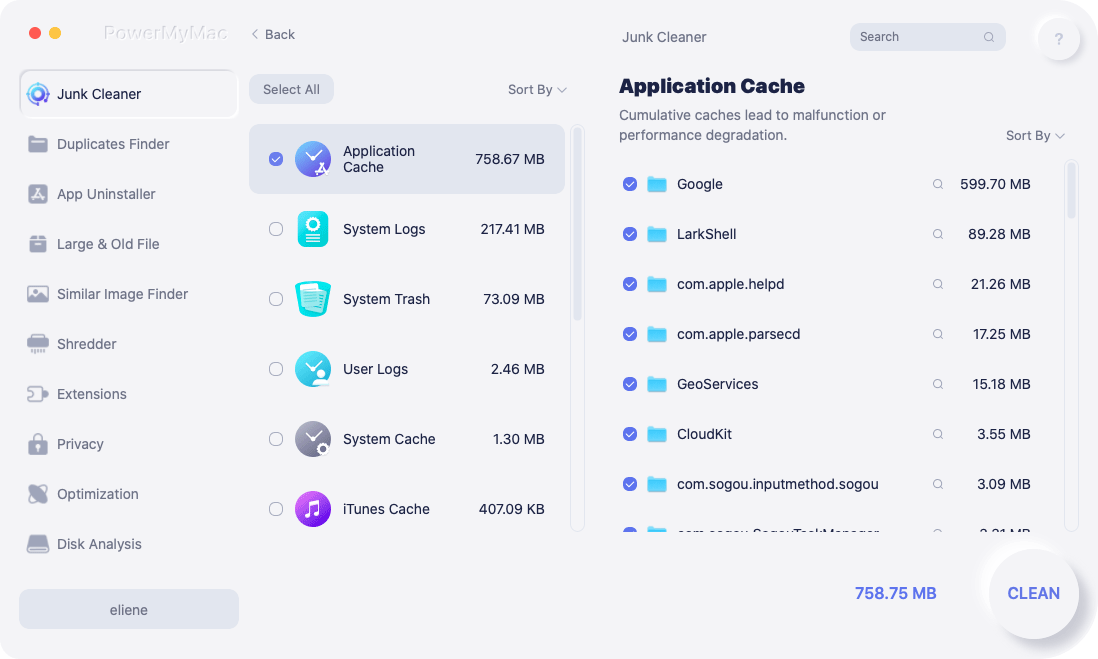
- После нажатия кнопки SCAN, выберите Очиститель мусорачтобы начать сканирование всех нежелательных файлов на вашем Mac.
- После завершения сканирования вы можете просмотреть все ненужные файлы на вашем Mac по категориям.
- Выберите файл, который хотите удалить, или просто выберите «Выбрать все«, чтобы избавиться от всех нежелательных файлов.
- Когда вы выбираете «ЧИСТКА,» PowerMyMac быстро удалит выбранные вами файлы.
- Когда процедура очистки будет завершена, появится всплывающее окно с заголовком «Убрано Завершено«, что позволит вам увидеть, сколько места было только что очищено и сколько места теперь можно использовать на жестком диске.
Часть 4. Вывод
Могут быть две или более версии Java, которые несовместимы друг с другом, или может потребоваться очистка кеша Java. Рекомендуется начать с попытки очистить кэш Java прежде чем пытаться привести в порядок конфликтующие версии Java, так как это проще сделать.
PowerMyMac — лучший инструмент для автоматической очистки файлов кэша Java. Это значительно сэкономит ваше время, и вы больше не будете беспокоиться о том, как очистить кэш программного обеспечения. Возьмите эту утилиту прямо сейчас!
Рейтинг: 4.5 / 5 (на основе 92 рейтинги)
МТС Закупки
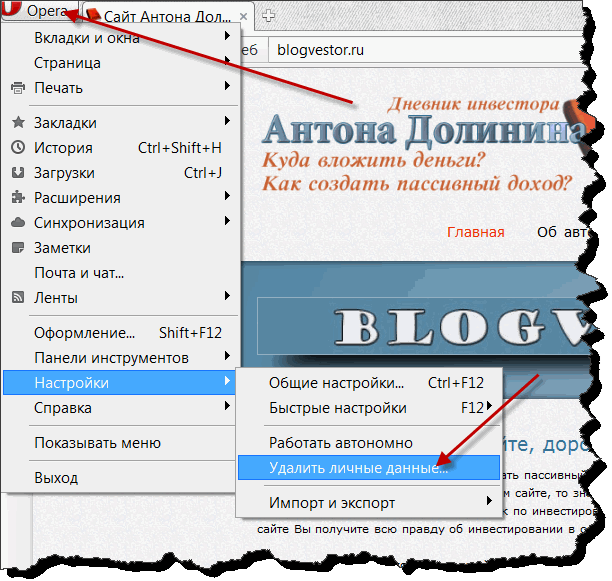
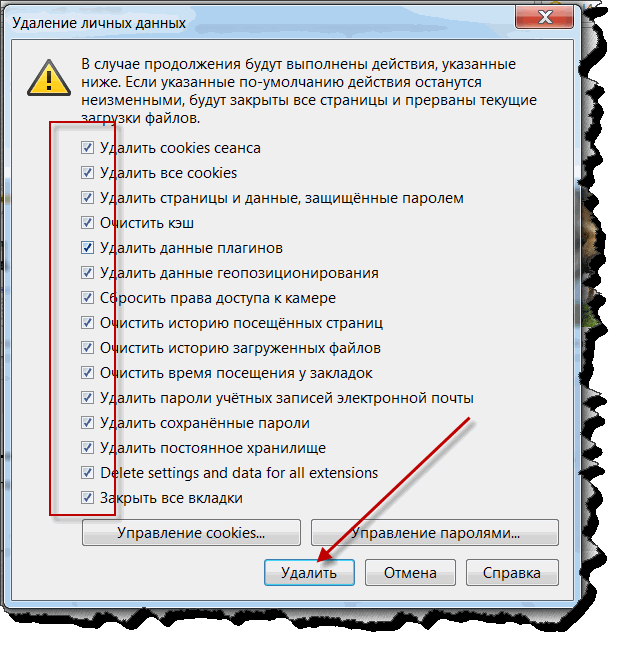
5. В следующем окне ставим галочки во всех чек-боксах и жмем «Удалить»:
Как очистить кэш (cookie) в Google Chrome?
1. Открываем браузер Google Chrome.
2. В правом верхнем углу нажимаем на значок настроек браузера (у кого-то это ключ, у кого-то — три полоски):
3. В меню выбираем раздел «История»:

4. «Очистить историю»:

5. В пункте «Указанные ниже элементы» выбираем – «за все время». Ставим галочки во всех чек-боксах, и жмем «Очистить историю»:
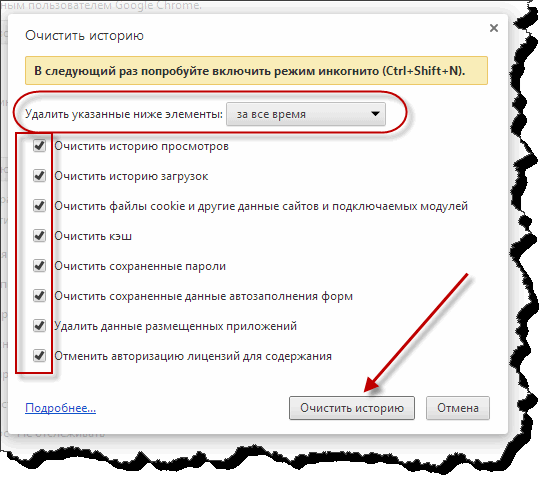
P.S. Кстати, чтобы не проходить каждый раз эту процедуру, можно просто нажать сочетание горячих клавиш (ctrl+shift+del). И перед Вами сразу появится окно, представленное выше.
Как очистить кэш (cookie) Mozilla Firefox?
1. Открываем Mozilla Firefox.
2. В левом верхнем углу жмем на значок Firefox.
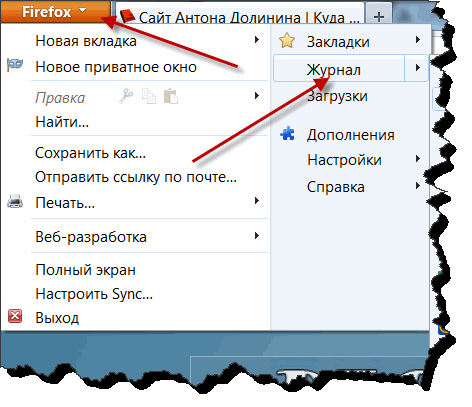
4. И выбираем «Стереть недавнюю историю» (либо можно воспользоваться сочетанием клавиш ctrl+shift+del):
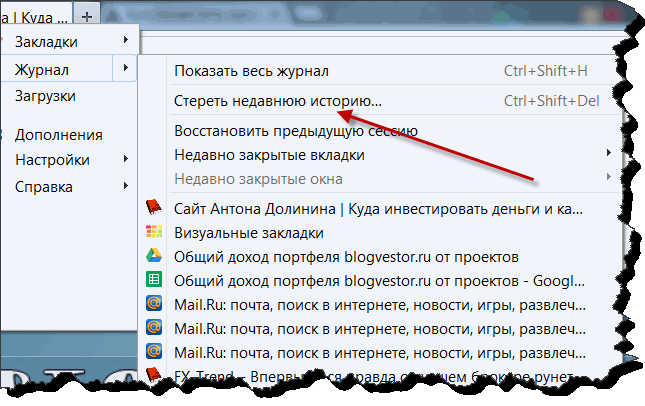
5. В появившемся окне в разделе «Очистить», выберите-»Все», в разделе «Подробности», во всех чек-боксах проставьте галочки (на рисунке могут отображаться не все чек-боксы) и нажмите «Очистить сейчас»:

Как очистить кэш (cookie) в Internet explorer?
1. Заходим в Internet explorer.
В Internet explorer лучше сразу воспользуйтесь сочетанием клавиш ctrl+shift+del
2. Выбираем «Безопасность».
3. Затем «Удалить журнал обозревателя»:

4. Поставьте галочки так, как на рисунке и нажмите «Удалить»:

Как очистить кэш (cookie) в Safari?
1. Открываем браузер Safari.
2. В правом верхнем углу нажимаем на значок меню основных настроек.
3. Выбираем «Настройки» (или можно было сразу нажать ctrl+б):
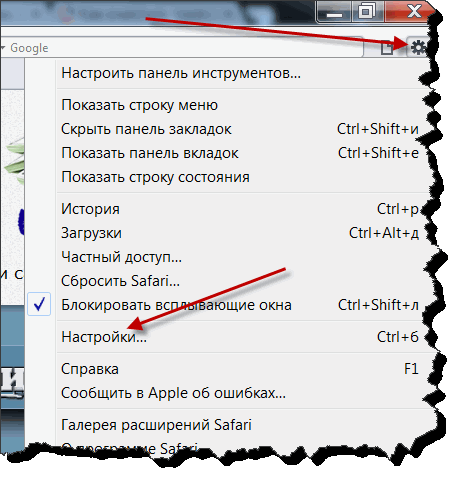
4. Выбираем «Безопасность».
5. Затем «Показать Cookies»:

6. В появившемся окне выберите «Удалить все» (после этого у Вас появится еще одно окно, в котором нужно будет подтвердить действие, нажав «удалить все»). А затем нажать «Готово»:
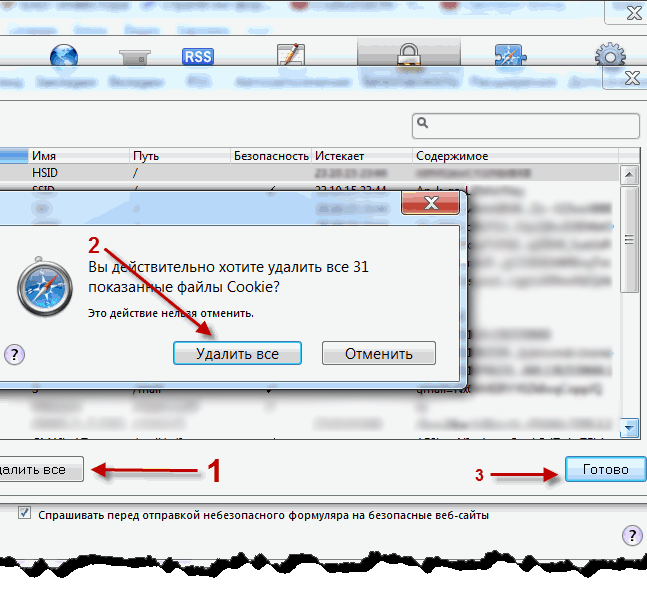
После этого закройте все окна и сделайте следующее:
1. В левом углу нажмите на кнопку «Показать Top Sites».
2. В открывшемся окне выберите «История».
3. Внизу «Очистить историю»:

4. В следующем окне по выбору ставите галочку на «Также сбросить Top Sites» (если поставите галочку, то Ваша экспресс панель с сайтами удалится) и нажимаете «Очистить»:

Как очистить кэш в Яндекс браузере
1. Открываем Яндекс браузер.
2. В правом верхнем углу жмем на значок Настройки.
3. Затем «История» -> История ( или сразу Ctrl+H из нового окна браузера)

4. Слева внизу выбрать Очистить историю

5. В настройках очистки рекомендуется выбрать опцию «За все время» и проставить Ö в параметрах очитки и нажать кнопку Очистить

Как очистить кэш JAVA
Чистим Кеш java. Панель управления – Java – вкладка General – (Temporary Internet Files) Settings… — Delete Files…
Каким образом можно очистить кэш всех приложений на устройстве Android?
Я решил разработать приложение, которое очищает кэш всех приложений, установленных на устройстве. Я разобрался в том, каким образом можно очищать кэш своего собственного приложения. Каким образом можно провернуть это для остальных программ?
Отслеживать
задан 9 июн 2020 в 5:25
Evgeniy Kozlov Evgeniy Kozlov
43 4 4 бронзовых знака
stackoverflow.com/a/4605604/9363441 — вероятнее всего никак не получится, разве что через рут и другие костыли
9 июн 2020 в 5:38
1 ответ 1
Сортировка: Сброс на вариант по умолчанию
Стороннее приложение не может удалить кэш другого приложения начиная с Android 6.0+. Уровень защиты Manifest.permission.CLEAR_APP_CACHE изменен с «dangerous» на «signature | privileged» или «system | signature» в Android 6.0+.
Теперь только системные приложения, подписанные ключом прошивки, могут иметь это разрешение.
Если приложение не установлено как системное приложение или у вас нет root прав, вы не сможете удалить кэш приложений в версии Android 6.0+.
Как приложение «Настройки» справляется с этим? Давайте посмотрим на код. В строках AppStorageSettings.java 172 — 178 мы видим:
if (v == mClearCacheButton) < // Lazy initialization of observer if (mClearCacheObserver == null) < mClearCacheObserver = new ClearCacheObserver(); >mPm.deleteApplicationCacheFiles(mPackageName, mClearCacheObserver); > Итак, приложение «Настройки» использует скрытый метод PackageManager.deleteApplicationCacheFiles(String, IPackageDataObserver) . Он может сделать это, потому что он имеет разрешение системного уровня «android.permission.CLEAR_APP_USER_DATA» (разрешение, которое не может иметь стороннее приложение).
Внешний кэш
Однако очистка внешнего кэша все еще поддерживается. Вы можете запросить разрешение WRITE_EXTERNAL_STORAGE , получить все установленные пакеты PackageManager , получить каталог внешнего кэша приложения и удалить каталог.
Root доступ
Конечно, если у вас есть root-доступ, вы можете удалить кэш другого приложения. Вот быстрый пример использования root-доступа для удаления всего кэша приложения:
PackageManager pm = getPackageManager(); List installedApplications = pm.getInstalledApplications(0); for (ApplicationInfo applicationInfo : installedApplications) < try < Context packageContext = createPackageContext(applicationInfo.packageName, 0); Listdirectories = new ArrayList<>(); directories.add(packageContext.getCacheDir()); if (Build.VERSION.SDK_INT >= Build.VERSION_CODES.KITKAT) < Collections.addAll(directories, packageContext.getExternalCacheDirs()); >else < directories.add(packageContext.getExternalCacheDir()); >StringBuilder command = new StringBuilder("rm -rf"); for (File directory : directories) < command.append(" \"" + directory.getAbsolutePath() + "\""); >Shell.SU.run(command.toString()); > catch (PackageManager.NameNotFoundException wtf) < >>