
Samsung galaxy note s pen стилус как пользоваться
Samsung Galaxy
Опубликовано 24.01.2019 Обновлено 24.01.2019
Привет! Сегодня я покажу вам как пользоваться пером для рисования s pen в популярных телефонах Samsung Galaxy Note 9 и 8. Что это такое? Специальное устройство, в виде ручки, его ещё называют стилус. На самом деле, он предназначен не только для рисования. С помощью него можно делать фото, управлять приложениями и т.д. Я расскажу о всех функциях пера подробно в данной записи. Смотрите инструкцию далее и пишите комментарии, если вам что-то не понятно. Поехали!
Как устроен стилус самсунг галакси
Наконечник пера S Pen
- Чтобы написать или нарисовать от руки, либо выполнить другое действие касанием экрана, воспользуйтесь пером;
- Наведите и удерживайте перо S Pen над элементами на поверхности экрана для доступа к дополнительным функциям , таким как функция мгновенного просмотра.
Кнопка S Pen
- Нажмите и удерживайте кнопку S Pen, чтобы запустить предварительно заданное приложение. При однократном или двукратном нажатии на кнопку во время использования приложений на устройстве будут выполняться определенные действия;
- Чтобы отобразить функции контекстных команд, наведите и удерживайте перо над экраном и нажмите кнопку S Pen;
- Нажав и удерживая кнопку S Pen, проведите пером по элементам, чтобы их выбрать.
Пинцет
- Чтобы заменить наконечник пера, захватите и вытяните наконечник пинцетом.

Отсоединение стилуса от смартфона
Нажмите на перо S Pen, чтобы отсоединить его. Затем извлеките перо из гнезда. Для хранения пера вставьте его обратно в слот до щелчка.

Зарядка стилуса
Для удалённого управления приложениями нажатием на кнопку S Pen, перо необходимо зарядить. Зарядка начинается при вставке пера в разъём.
- Если обратная сторона устройства будет контактировать с магнитом, устройство может не распознать перо и зарядка выполняться не будет;
- Даже после полной разрядки стилуса можно использовать другие функции, такие как функции прикосновения к сенсорному экрану или функции контекстных команд.
Как заменить наконечник стилуса
Если наконечник пера затупился, замените его новым.
- Крепко захватите наконечник пинцетом и вытяните его;

- Вставьте в стилус новый наконечник;

- Будьте осторожны, чтобы не повредить пальцы пинцетом.
Советы при использовании стилуса
- Не используйте старые наконечники повторно. Это может привести к поломке пера;
- Не прилагайте излишних усилий, вставляя наконечник в перо;
- Не вставляйте круглый конец наконечника в стилус. Это может привести к повреждению пера или вашего устройства;
- При использовании пера не сгибайте и не нажимайте на него слишком сильно. Это может привести к повреждению или деформации его наконечника;
- Не следует сильно надавливать пером на экран. Наконечник может деформироваться;
- При использовании пера под острым углом к экрану устройство может не распознавать действия;
- В случае попадания воды в гнездо для пера, осторожно встряхните устройство для удаления воды из гнезда, прежде чем пользоваться им.
Функции стилуса удалённое управление
С помощью пера, подключенного к устройству по технологии Bluetooth Low Energy (BLE), можно удаленно управлять приложениями. Нажав и удерживая кнопку S Pen, можно быстро запускать приложения, такие как «Камера» или «Галерея». Во время использования приложения можно выполнять определенные функции, нажимая кнопку S Pen один или два раза.
Например, во время использования приложения камеры можно снять фото однократным нажатием на кнопку или переключиться между фронтальной и основной камерами двукратным нажатием. Запустите приложение Настройки, выберите пункт Дополнительные функции — S Pen — удаленное управление, а затем коснитесь переключателя, чтобы включить эту функцию.

Остались вопросы? Напиши комментарий! Удачи!
S Pen в смартфонах и планшетах от Samsung. Что умеет стилус, использование на практике
Многие воспринимают S Pen в продуктах от Samsung как лишнюю и совершенно ненужную штуку, более того, порой случается так, что его не достают никогда, а заодно не знают, что умеет стилус в привязке к устройству. В Samsung не любят, когда S Pen называют стилусом, рассуждение простое — стилусов на рынке много, а S Pen один.
Первый S Pen появился в 2011 году вместе с линейкой Galaxy Note, которая сегодня превратилась в обычные смартфоны Galaxy, точнее, в лучшие из них с приставкой Ultra. Больше десяти лет пользуюсь S Pen, наблюдая эволюцию этого стилуса и того, что он умеет. Честно признаюсь, что многие почему-то оценивают полезность S Pen в какой-то мифической системе координат – мол, его нужно доставать чуть ли не каждую минуту, что-то писать от руки и так далее. Вот вы когда последний раз что-то писали от руки, причем делали не короткие заметки, а действительно конспектировали какой-то текст? Думаю, что для большинства ответ будет очевидным: писали вы очень давно, и ценности в том же S Pen для вас не будет. Именно так и рассуждают люди, не знакомые с S Pen, и включают здравый смысл, который, увы, в данном случае не работает. Возможность писать текст от руки — это одна из функций S Pen, и боюсь, что даже не самая главная. Но давайте попробуем по порядку разобраться в том, что умеет S Pen и как я его использую на практике. Сразу оговорюсь, что в течение месяца достаю S Pen до десятка раз, но когда я это делаю, он меня в буквальном смысле спасает, так как не имеет никакой альтернативы.
Какие S Pen бывают — в чем разница между ними
Большинство получает S Pen вместе со смартфоном или планшетом от Samsung. Например, в Galaxy S23 Ultra он встроен в корпус, с легкостью выщелкивается из него. С планшетами, как правило, его предлагают в комплекте, и S Pen отличается по размеру.
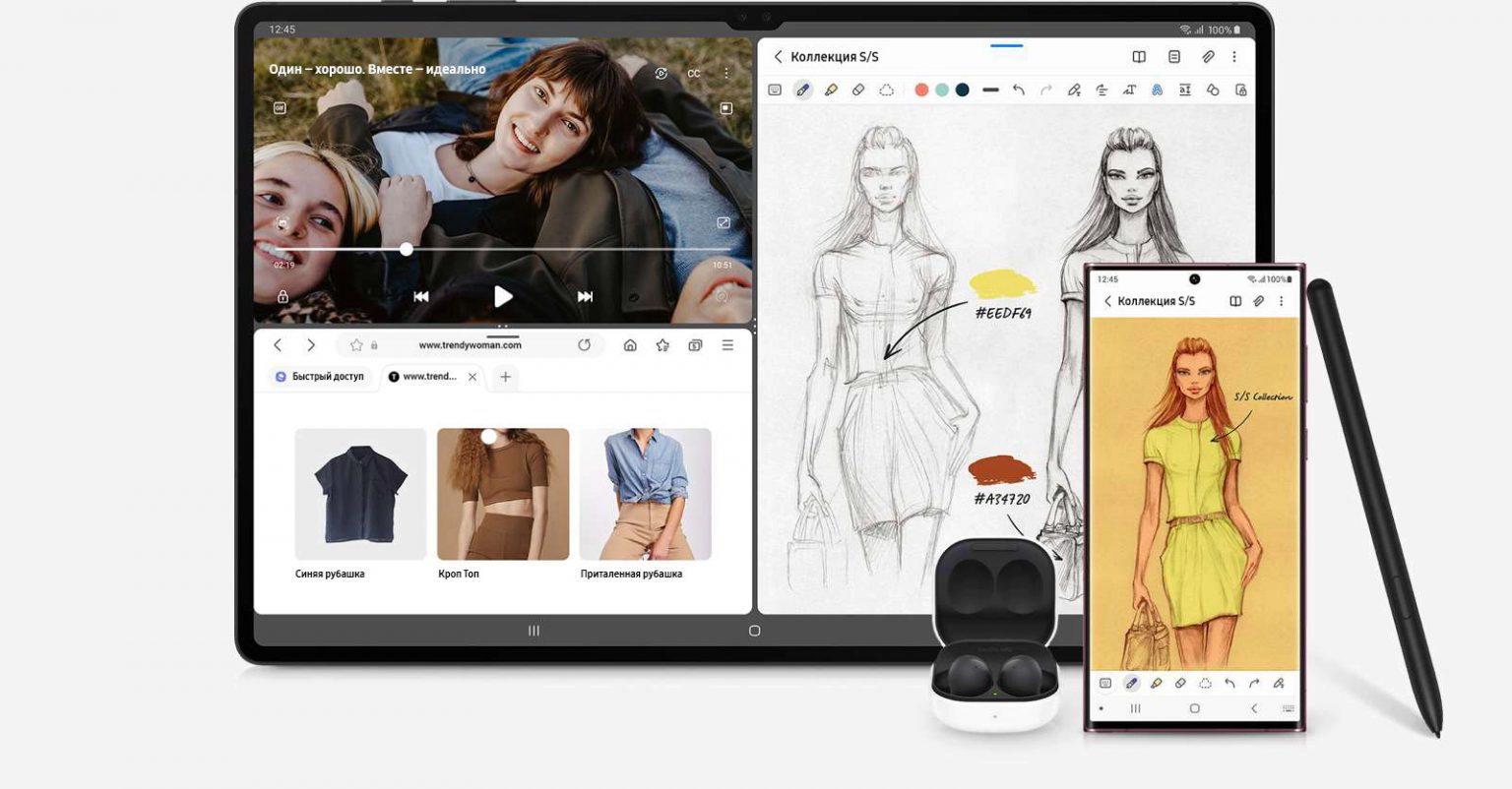
Есть отличия по величине, по тому, как вы можете держать «ручку» в руке. Конечно же, S Pen в планшетах удобнее из-за размера, в то время как встроенный в смартфон — это компромисс, долго писать им вы не сможете, но это, как правило, не нужно.
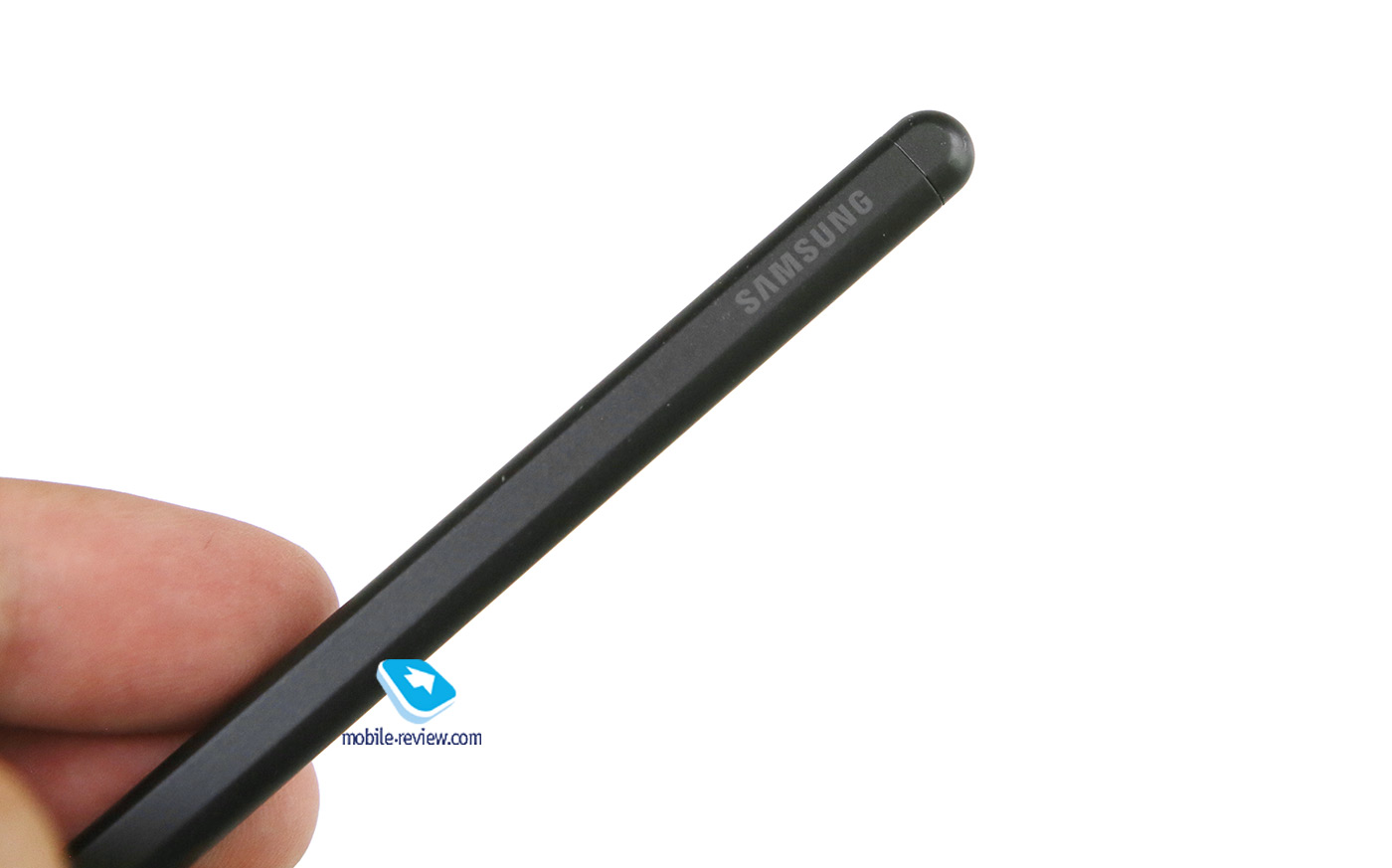
Для того, чтобы S Pen мог работать с вашим устройством, в него добавляют специальный сенсорный слой, он разработан Wacom совместно с Samsung. Интересно, что Samsung инвестировали деньги в Wacom после разработки первого смартфона Note, ограничили патентами чью-либо возможность создать аналогичные устройства. Например, в Apple смогли сделать Apple Pencil для планшетов, но не могут повторить S Pen для смартфонов. Но тут важны не только технические характеристики, но и софт, который умеет превращать S Pen в полезный инструмент.
Неделю использовал смартфон с батареей 10 000 мАч. Какие выводы сделал
Сегодня на тесте UMIDIGI Power 7 Max. Это смартфон с …
Cубботний кофе №275
Налейте чашку ароматного субботнего кофе и познакомьтесь с новостями недели. «Яндекс» анонсировал выход новой колонки, Vivo представила интересные флагманы, а избушку Бабы-Яги теперь можно собрать из кубиков…
«Москвич 3 Стандарт». Возрождение марки
Сегодня у нас на тесте бензиновая версия автомобиля «Москвич 3» в комплектации «Стандарт», самой доступной и покупаемой модификации бренда…
Уголок изобретателя №6. Лучший модуль для смартфона
Не секрет, что смартфон вместил в себя очень много электроники и информационных устройств. Телевизоры, плееры, камеры, игровые приставки, книги, газеты и т.п. А может, есть перспектива еще круче?
Теперь пара слов о том, как распознаются нажатия. Дополнительный сенсорный слой распознает усилие, с которым вы давите на экран. До 4096 степеней нажатия, что позволяет определять усилие и рисовать линии разной толщины, никакого отличия от реальной жизни. Толщина линии зависит от устройства, в среднем это 0.7 мм.
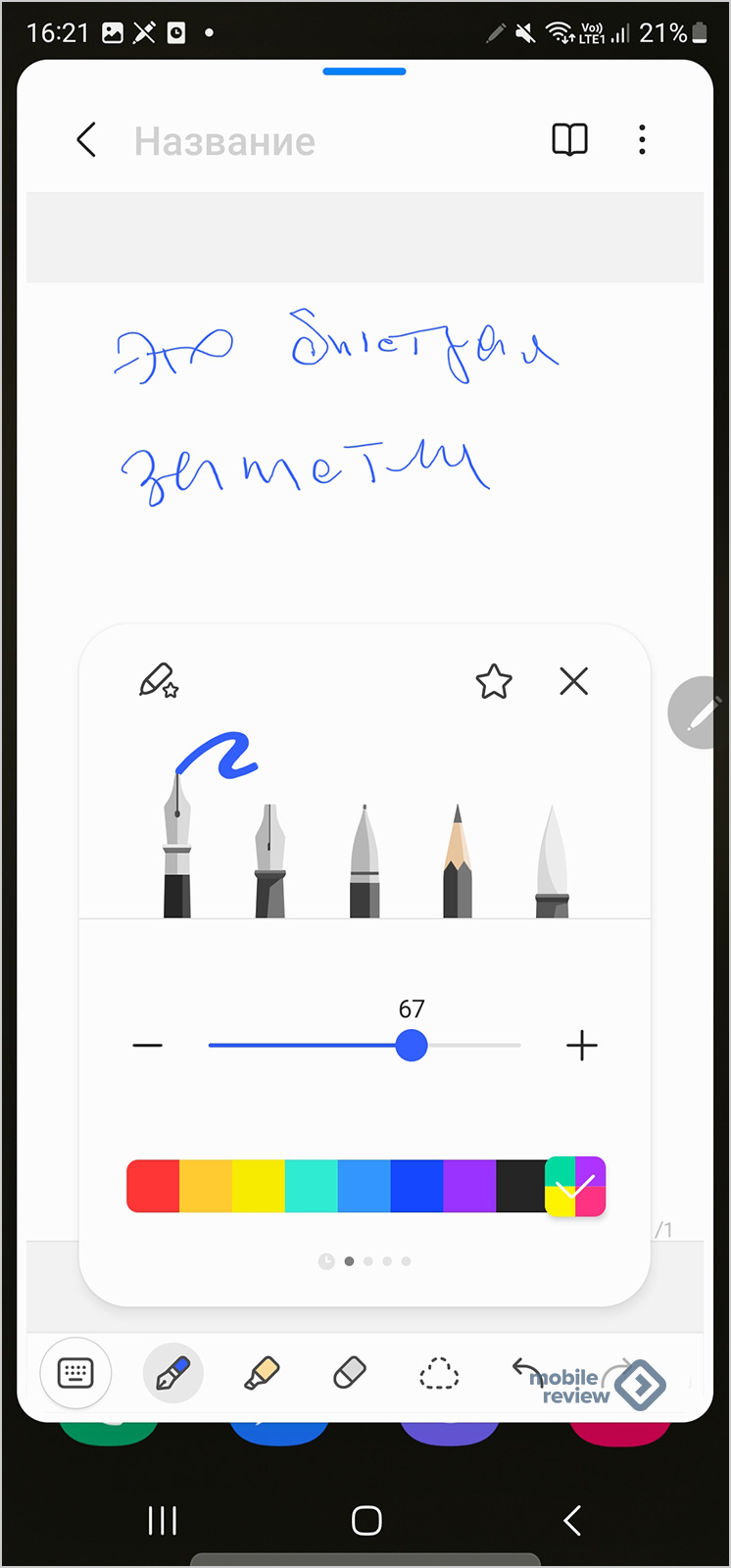
С некоторыми устройствами поставляется небольшая металлическая пластинка, многие задаются вопросом, что это такое и для чего. С ее помощью можно вынуть наконечник S Pen и поменять его стороной — с мягкого на жесткий пластиковый.
Стилус может быть пассивным и активным, в первом случае у него нет никакой электроники, но кнопка на корпусе присутствует, есть контекстные команды — работает такой S Pen только у экрана. В активном варианте в корпусе есть небольшой конденсатор, а также чип Bluetooth, это позволяет управлять устройством на расстоянии, превратить S Pen в пульт управления. Встроенный акселерометр распознает движения, что также важно для распознавания команд, которыми вы можете управлять теми или иными приложениями. Скорость зарядки S Pen составляет считанные секунды. Время работы — до 30 минут или 200 нажатий на кнопку.
В зависимости от устройства зарядка происходит либо в корпусе телефона, там, где установлен S Pen, либо на задней поверхности устройства (в обоих случаях зарядка беспроводная). Если вы по какой-то причине не зарядили активный S Pen, то он продолжит работать как пассивный, никакой разницы тут нет.
Беспокоиться о том, что S Pen тратит много энергии, не стоит, зарядка потребляет 0.5 мАч, для батареи смартфона емкостью в 5000 мАч это ничто.
В теории S Pen работает с любым устройством, которое его поддерживает, их можно назвать взаимозаменяемыми. Начиная с Z Fold3 смартфоны с гибкими экранами получили поддержку S Pen на внутреннем дисплее. Учитывая характер внутренних экранов, S Pen для Fold отличается, поэтому нельзя с такими устройствами использовать S Pen от планшетов или других смартфонов. В то же время S Pen от Fold работает с иными устройствами, никаких проблем тут нет.
Пишем от руки — когда и зачем это может понадобиться
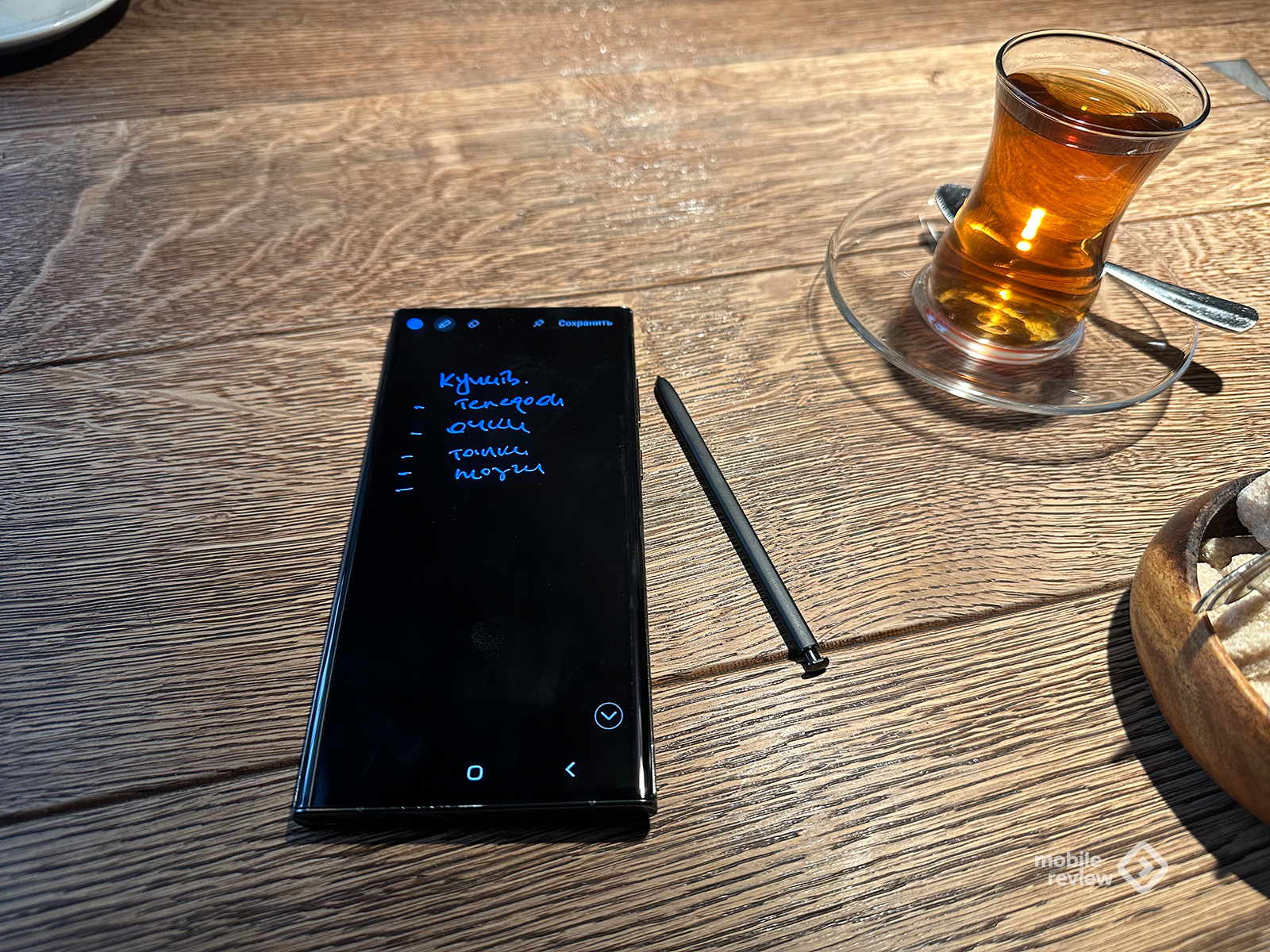
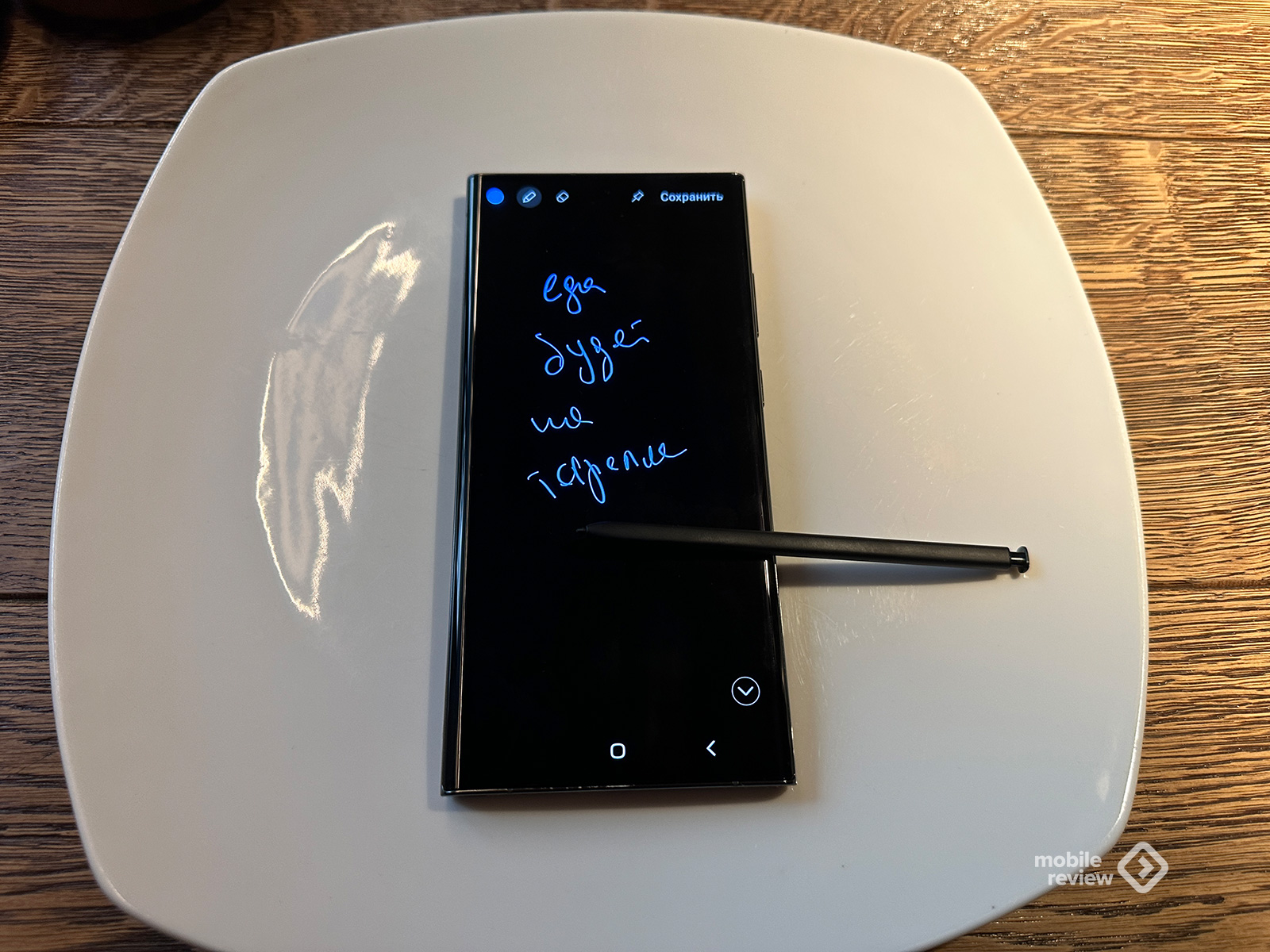
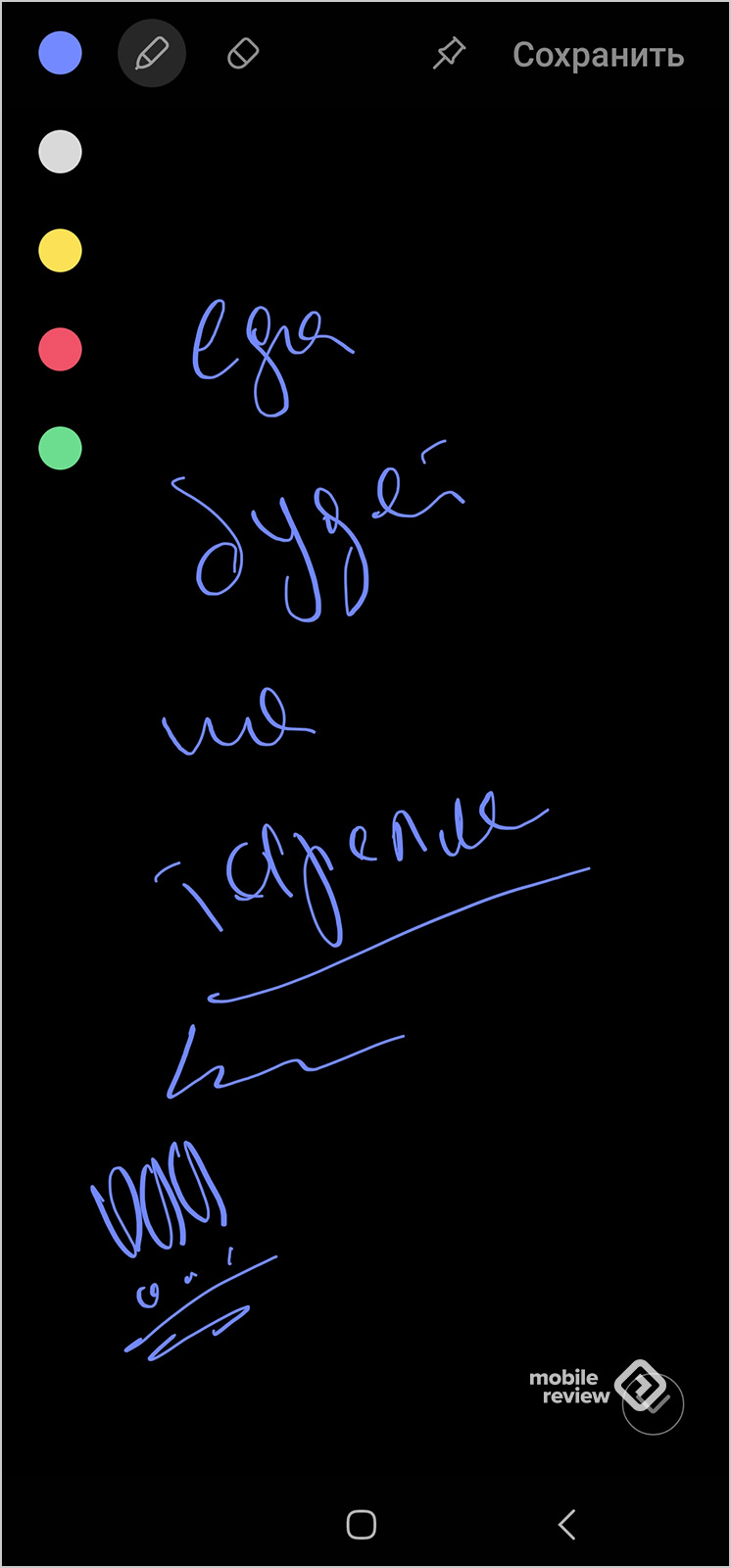
Смартфон заблокирован, вынимаю S Pen, и тут же появляется возможность что-то написать от руки на экране или сделать зарисовку.
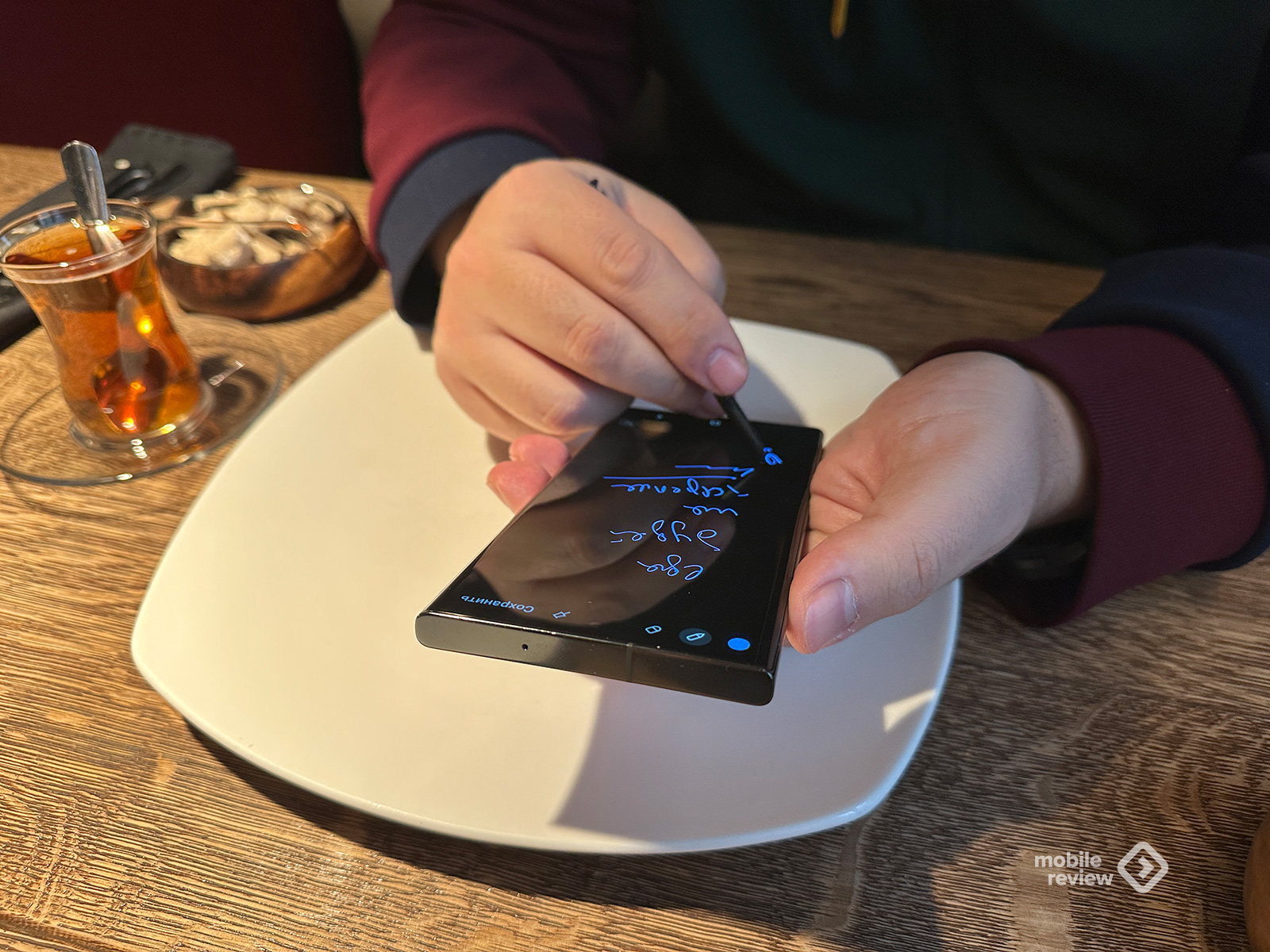
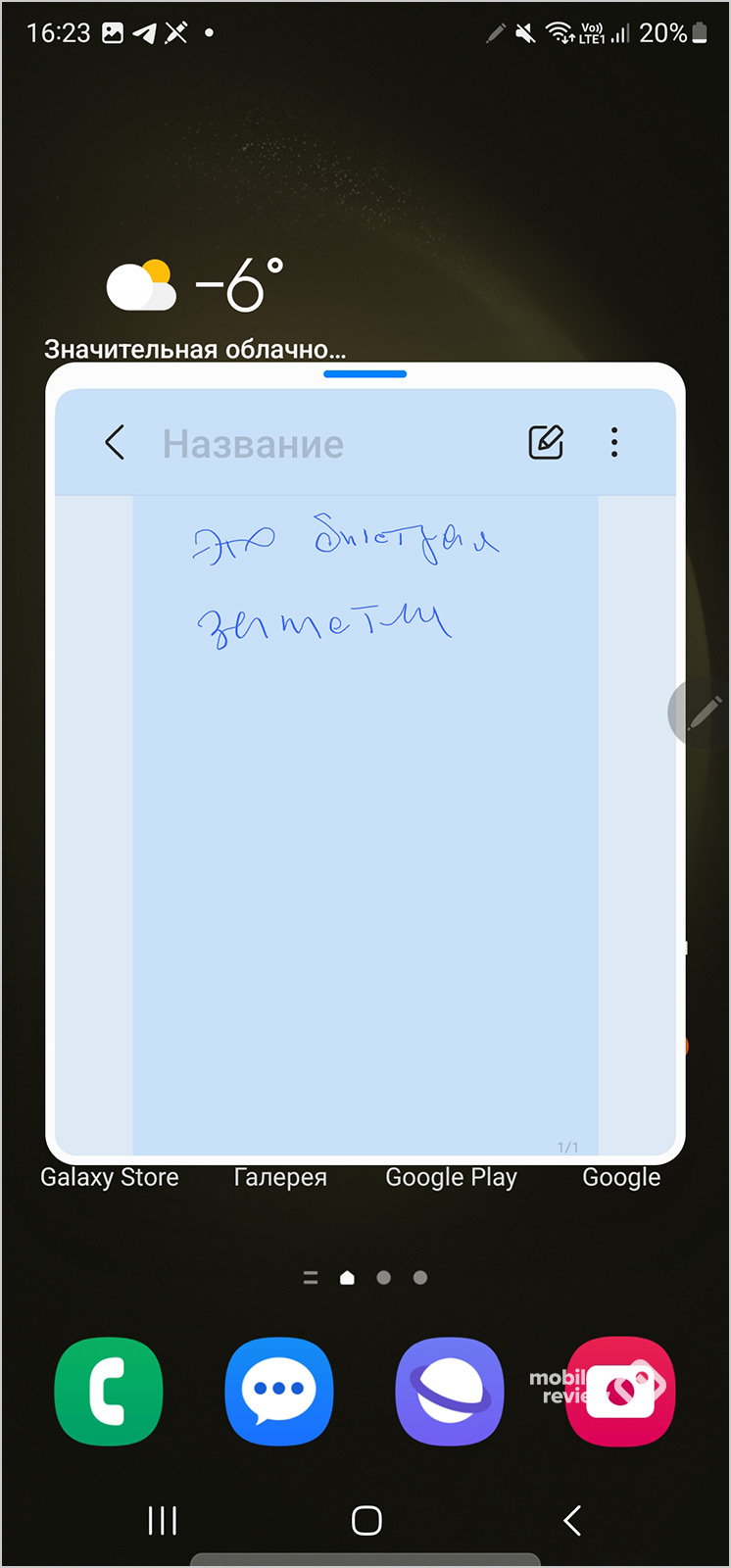
Быстрая заметка удобна во всех ситуациях, когда нужно что-то моментально записать. В какой-то мере это аналог заметок Post-It, тех самых желтых листиков, что многие наклеивают на рабочих местах или на холодильнике.
Порой мне приходится участвовать в совещаниях, в том числе с чиновниками. Формат таких собраний сильно разнится, но людей всегда раздражает, когда кто-то сидит в телефоне, обычно следует начальственный окрик и извинения в стиле «я конспектирую важные моменты». В ответ предлагают взять ручку и бумагу.
Много раз записывал в телефон заметки по ходу встречи, наличие в руках S Pen точно говорит о том, чем я занят, не вызывает двусмысленности. И никто не обращает на это внимания.
Люди некоторых профессий используют блокноты, например, юристы или журналисты. Для них блокнот в телефоне или планшете крайне удобен, так как позволяет вести заметки и сохранять их. Более того, рукописные заметки могут быть распознаны в обычный текст.
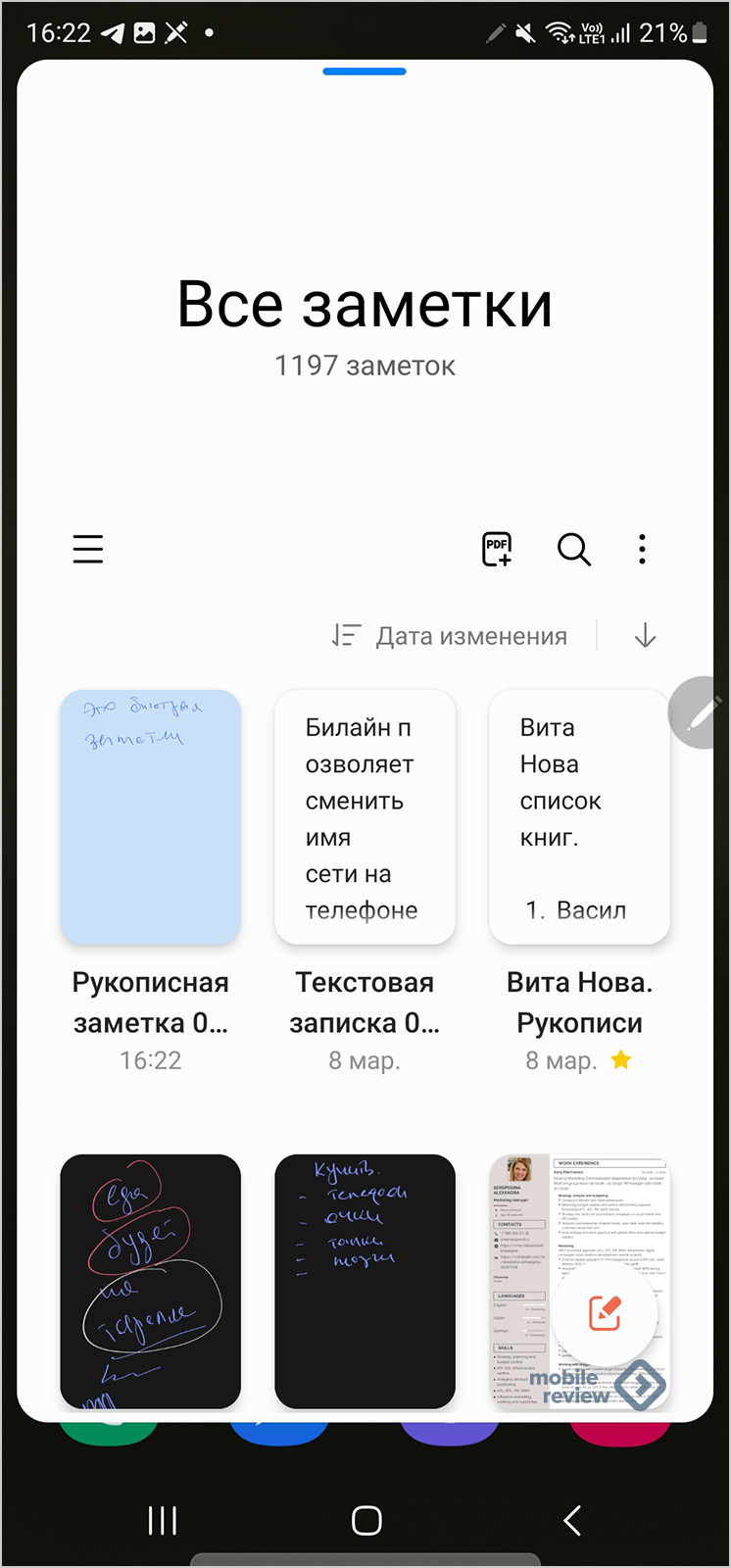
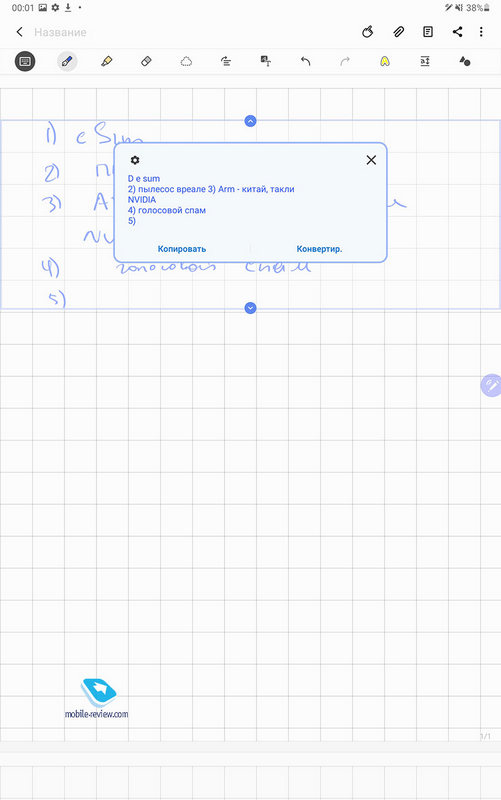
Для тех фанатов заметок, что любят писать от руки, есть возможность набирать текст на любом языке (отдельно подчеркну, что русский тоже есть) и тут же распознавать его.
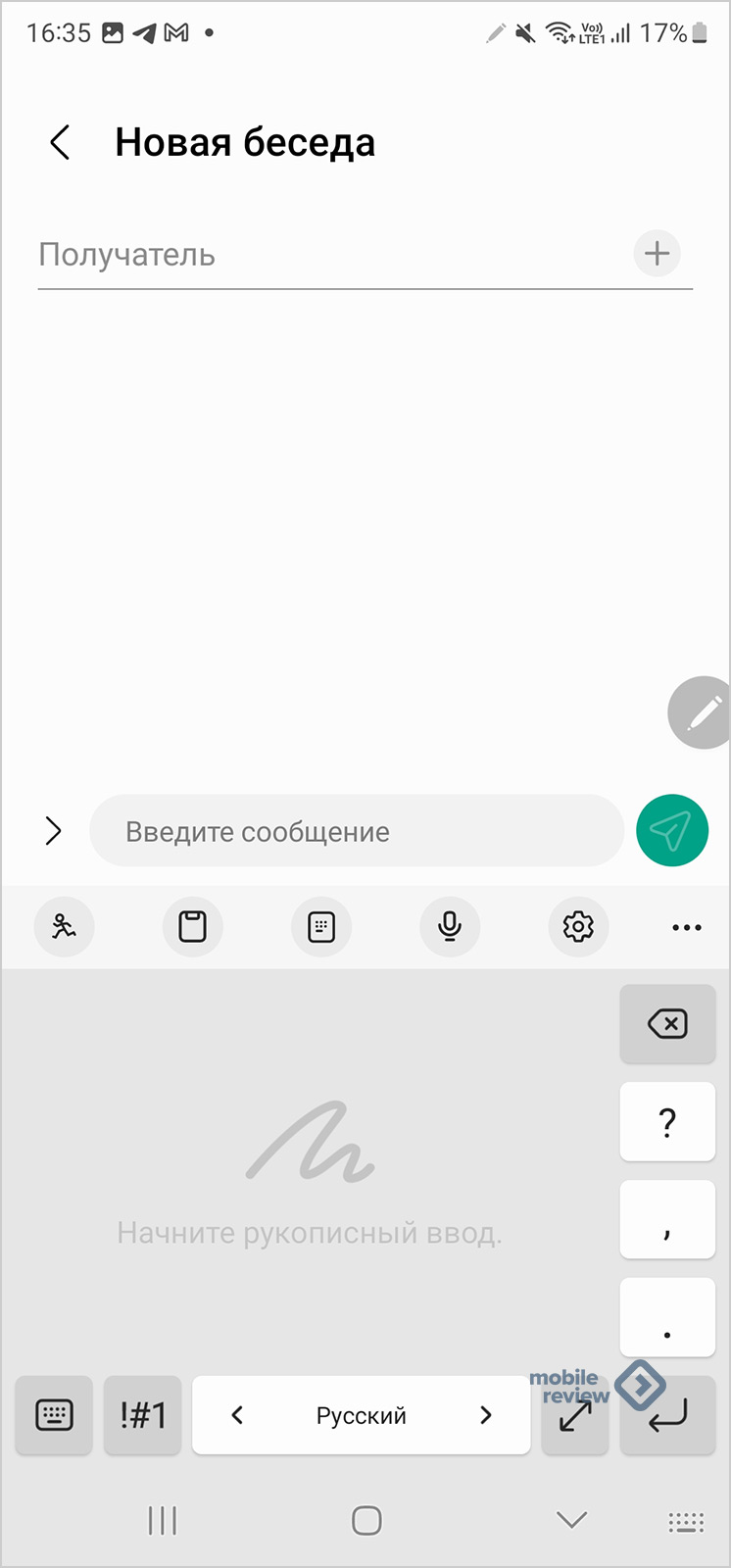
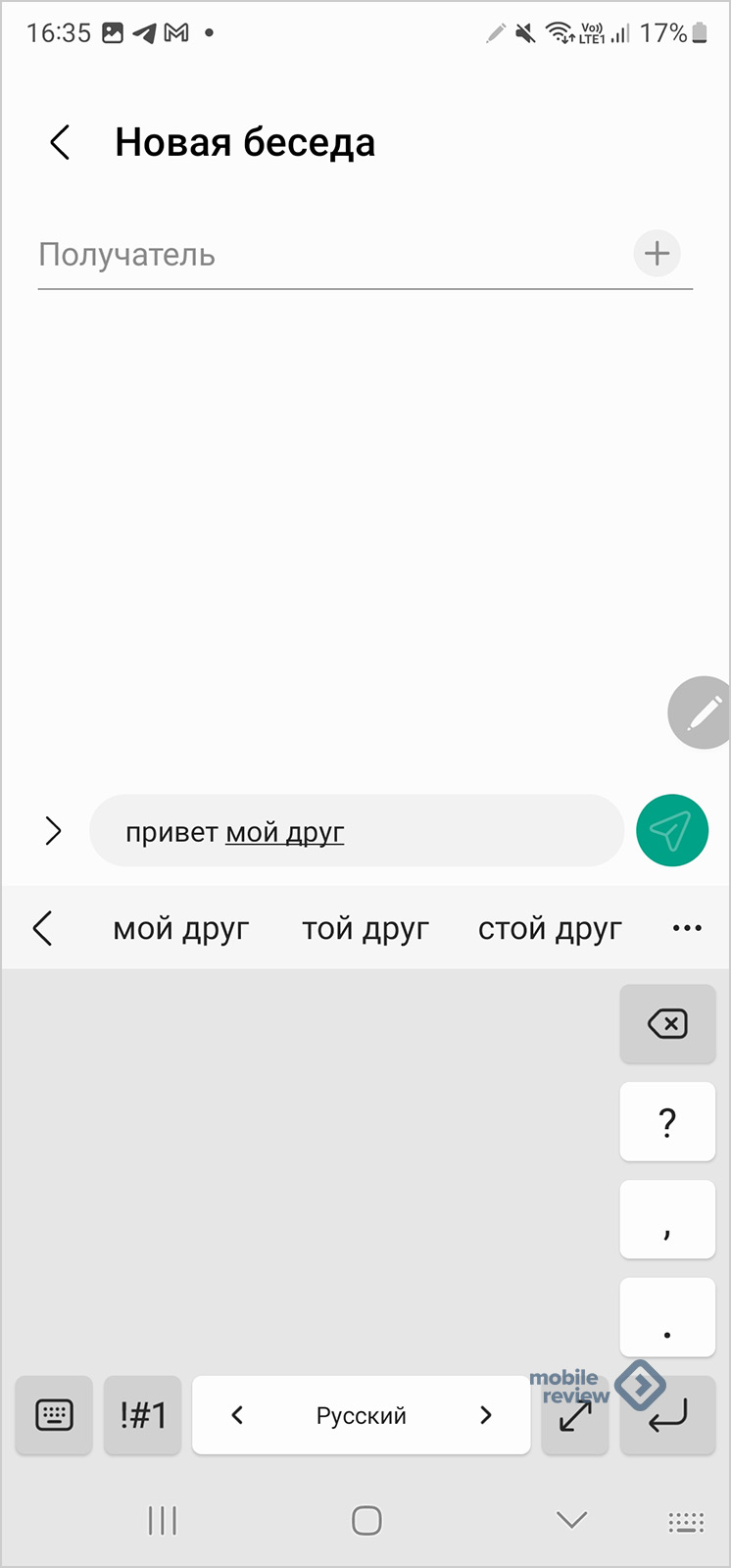
Качество распознавания растет по мере использования S Pen, чем больше пользуетесь, тем лучше определяется ваш почерк. Вопрос привычки и того, насколько вам нужно, чтобы рукописный текст хранился в обычном виде. Последнее удобно, если вы хотите искать по своим заметкам.
В настройках можно указать автоматическое определение S Pen в клавиатуре, тогда вы сразу увидите поле для ввода от руки.
Интерфейс приложений и поддержка AirView
В Samsung переработали ряд приложений для того, чтобы они поддерживали S Pen, в частности, показывали больше информации, когда вы подносите стилус к экрану. Это далеко не самая полезная или нужная функция, то, что смело можно отнести к разряду мелочей. В галерее при просмотре ленты снимков можно задержать S Pen над фотографией, появится ее просмотр.
В календаре просмотр событий организован ровно так же, вы просто получаете дополнительные возможности, которые вам в повседневной жизни не нужны. Но для презентаций это может быть хорошо, когда вам надо что-то показать на большом экране.
Стандартный набор приложений от Samsung — для чего нужен SPen
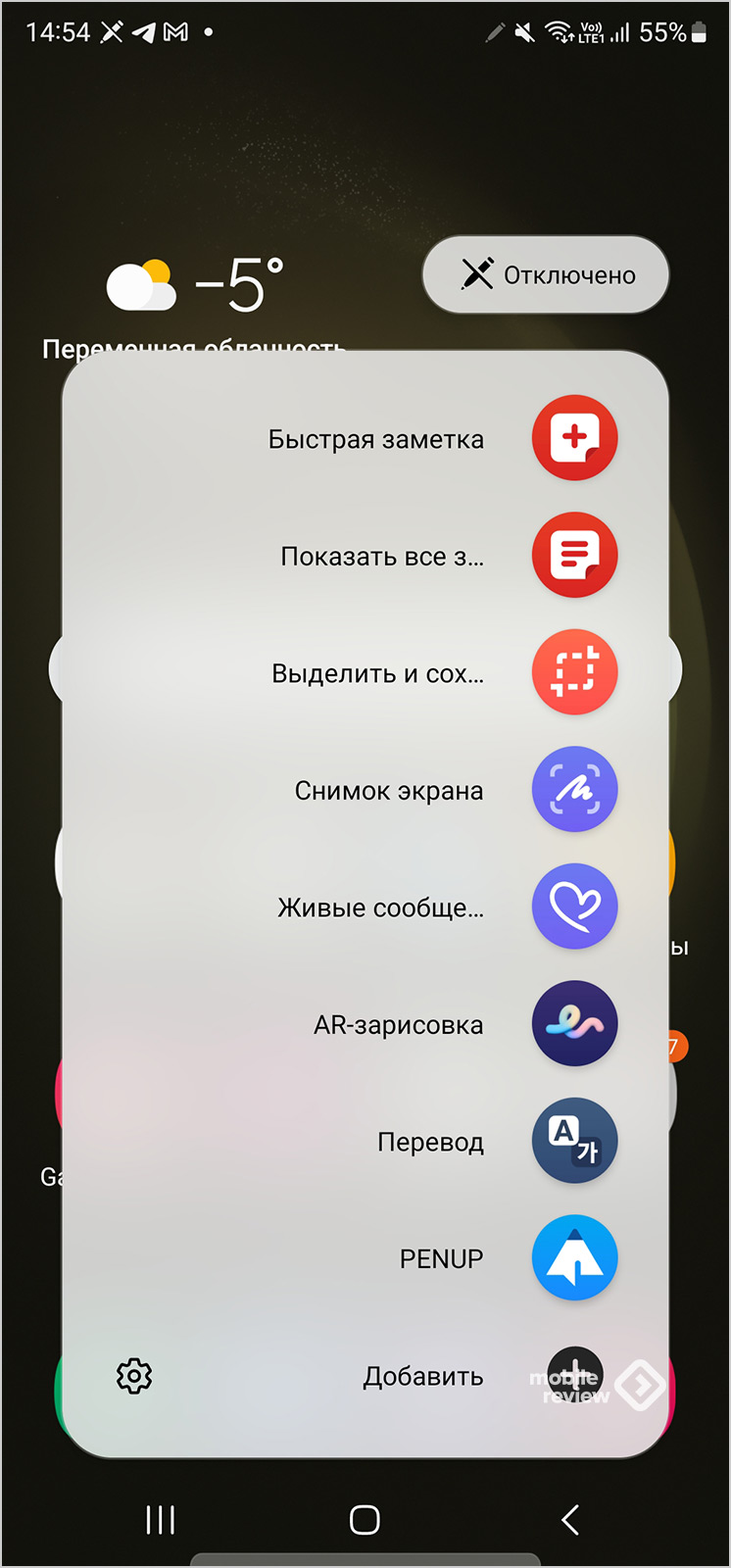
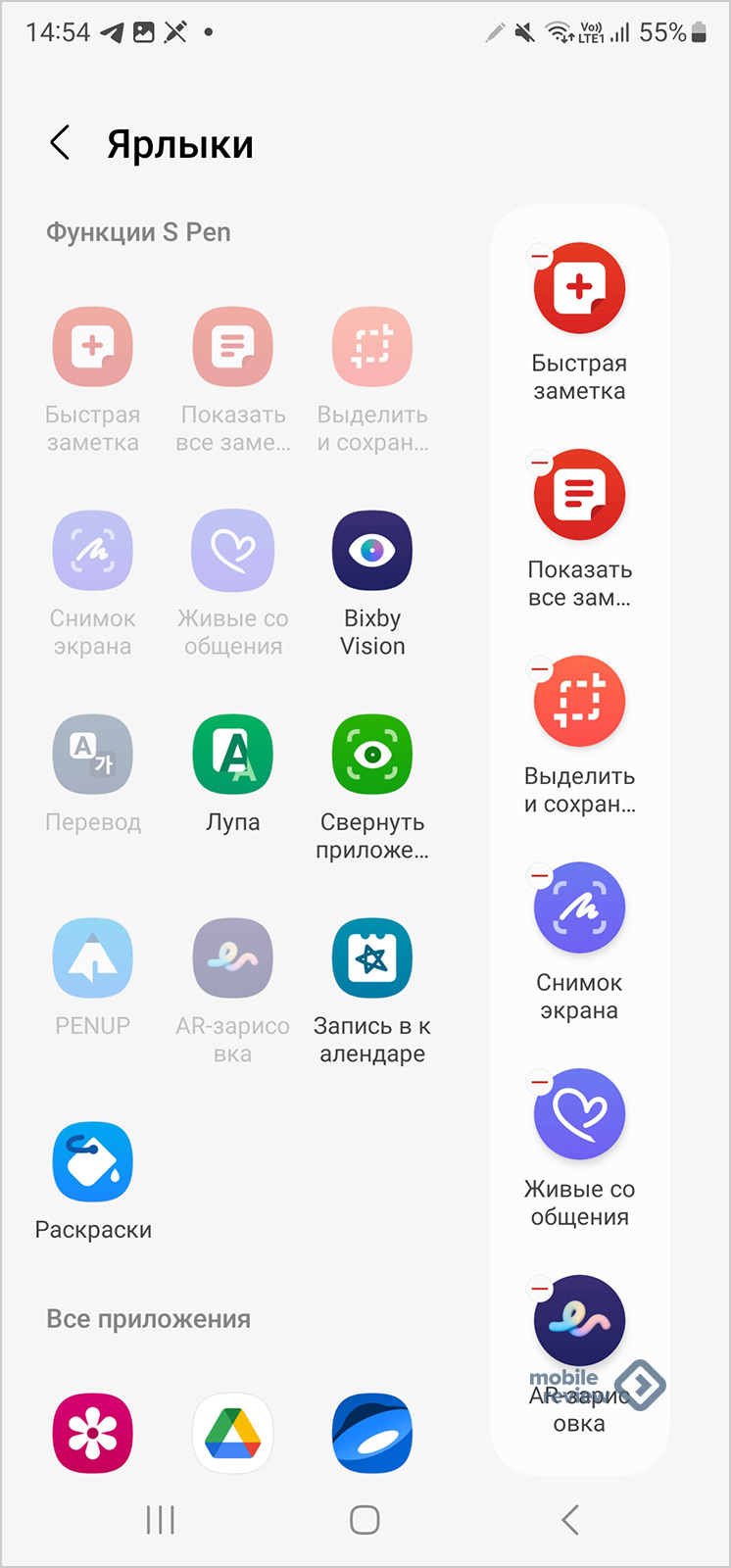
Контекстное меню, которое может появиться при использовании S Pen, вы настраиваете под себя как угодно, выбираете интересующие программы и возможности.
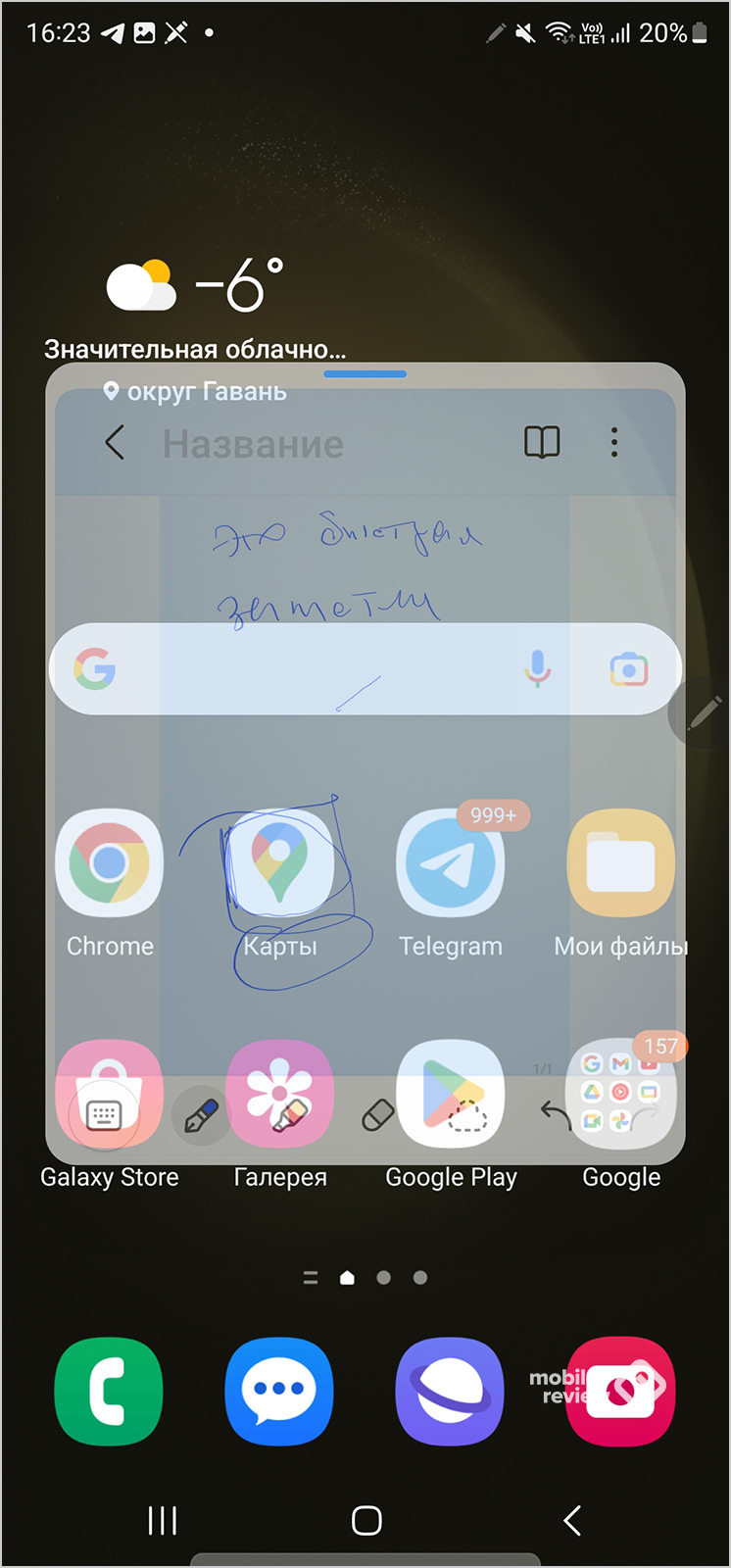
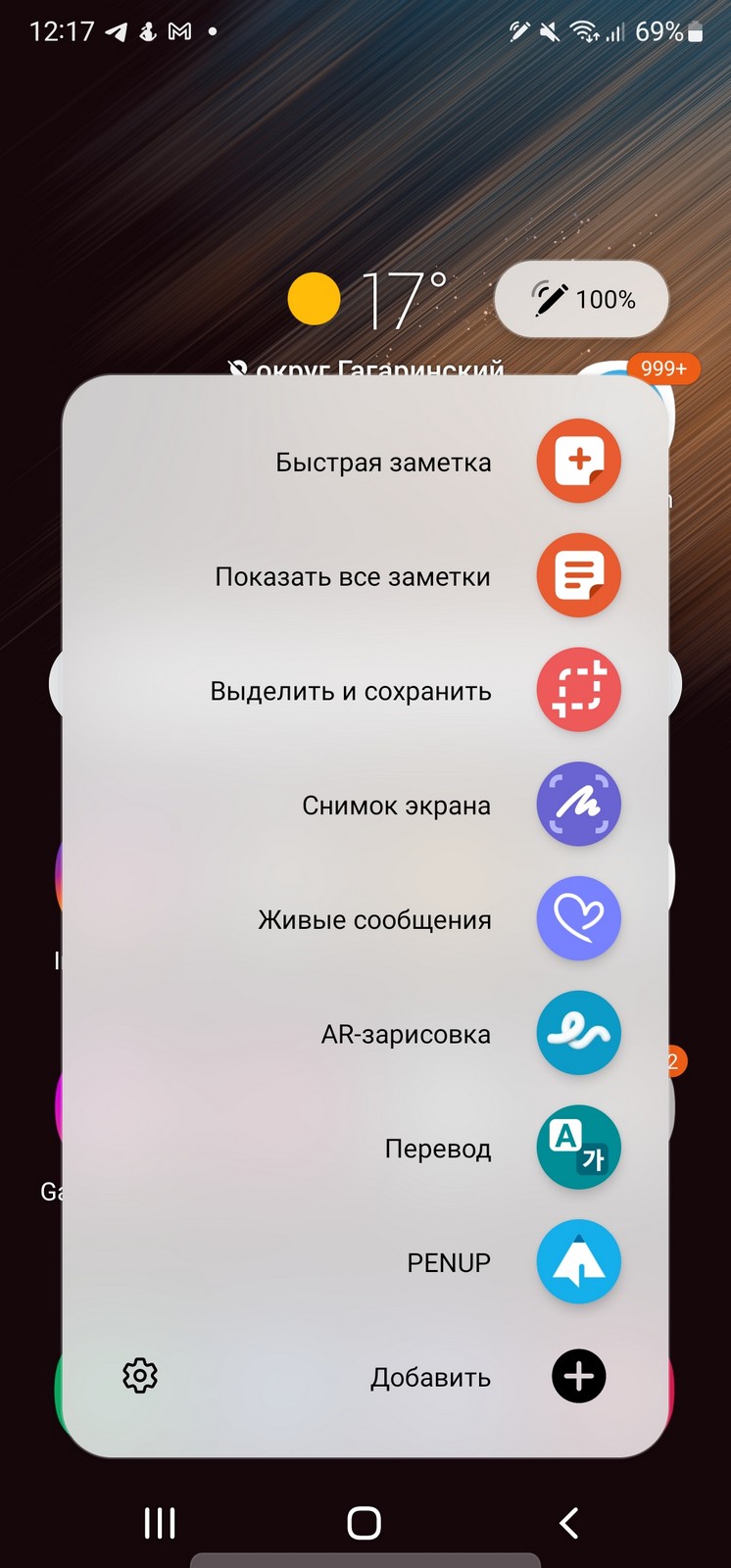
Начнем с режима «Быстрая заметка», в нем можно что-то нарисовать или написать. Но главное, что окно можно сделать прозрачным, оно размещается поверх других окошек. Этот режим работы в Samsung никак не назвали, я же прозвал его калькой. Помните прозрачные листы бумаги, на которые мы в детстве переносили рисунки? Нечто подобное можно делать и тут. Либо вы можете делать пометки, а в фоне у вас будет фото или видео, причем последнее будет проигрываться. То есть можно не только работать, но и тут же делать пометки.
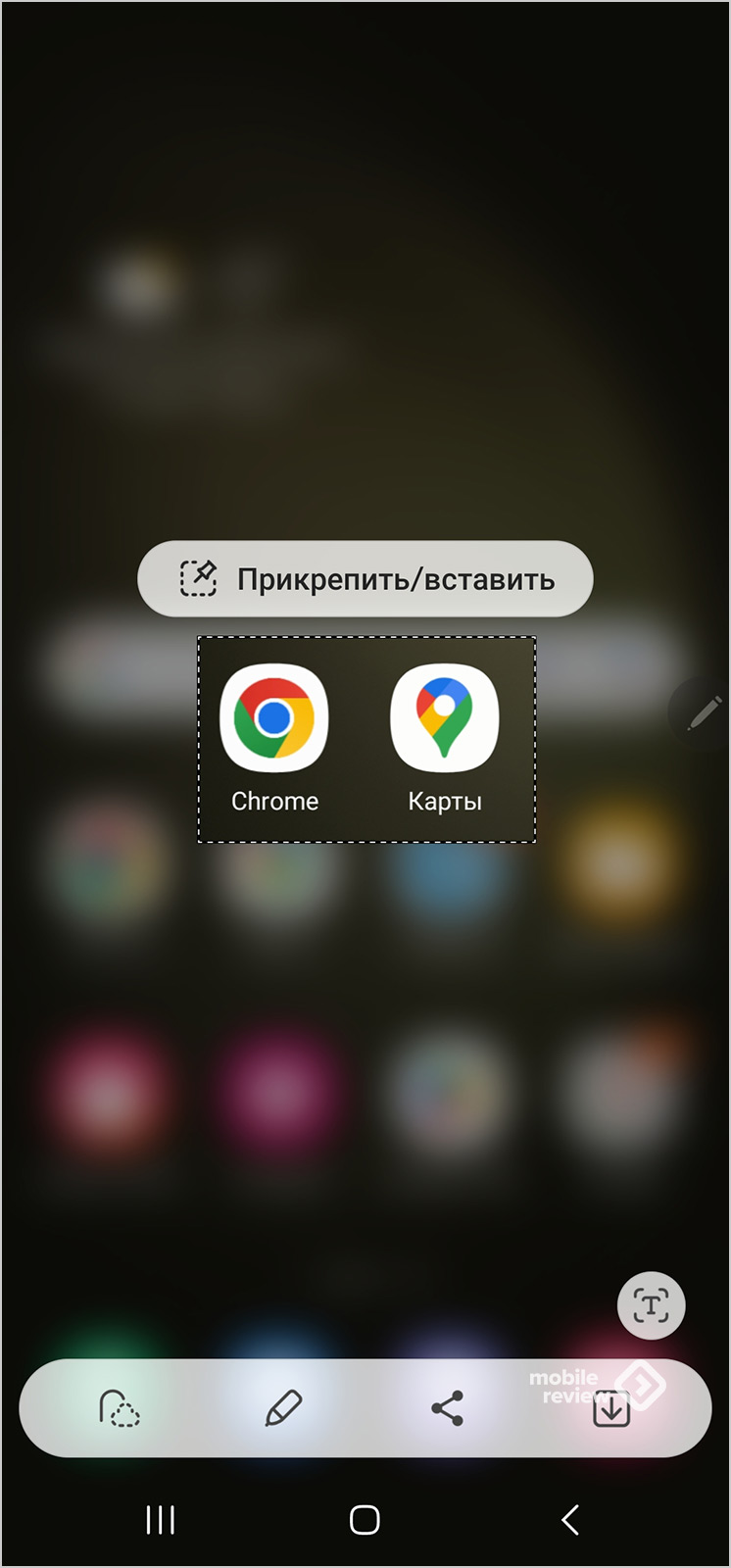
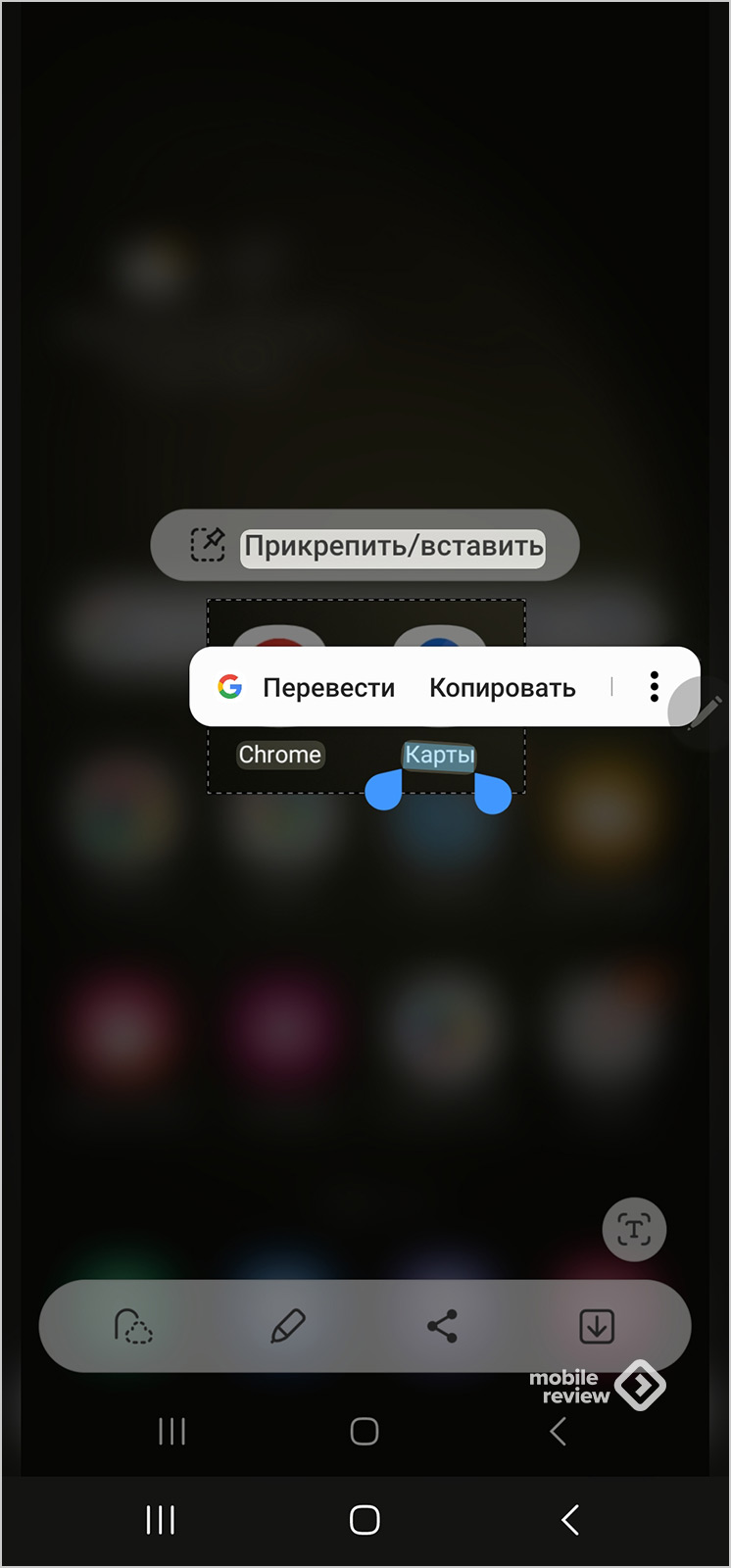
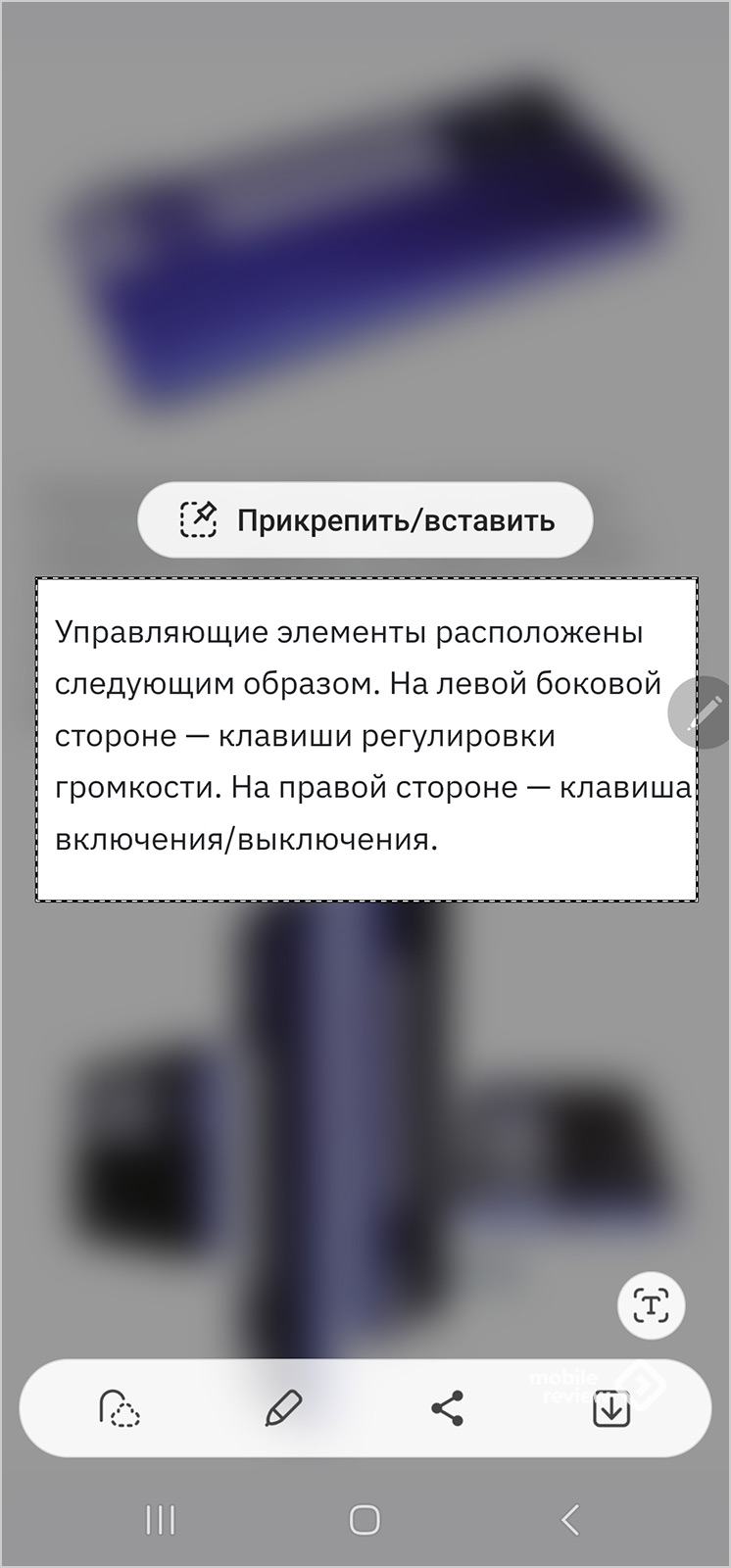
Режим «Выделить и сохранить» позволяет выделить любой кусочек на экране (прямоугольник, лассо, произвольной формы — а с ручкой это сделать очень легко!), затем вы можете сохранить его как графический файл или GIF-анимацию. Но то, что мне нравится и помогает в работе, это возможность распознавания текста на фотографии или скриншоте, выделяете нужный кусочек, и перед вами уже текст на любом языке. Классно? Не то слово. Пока вы работаете с такими вырезками, вы можете размещать их на экране, они будут перед глазами. Для тех, кто создает коллажи, это уникальный инструмент.
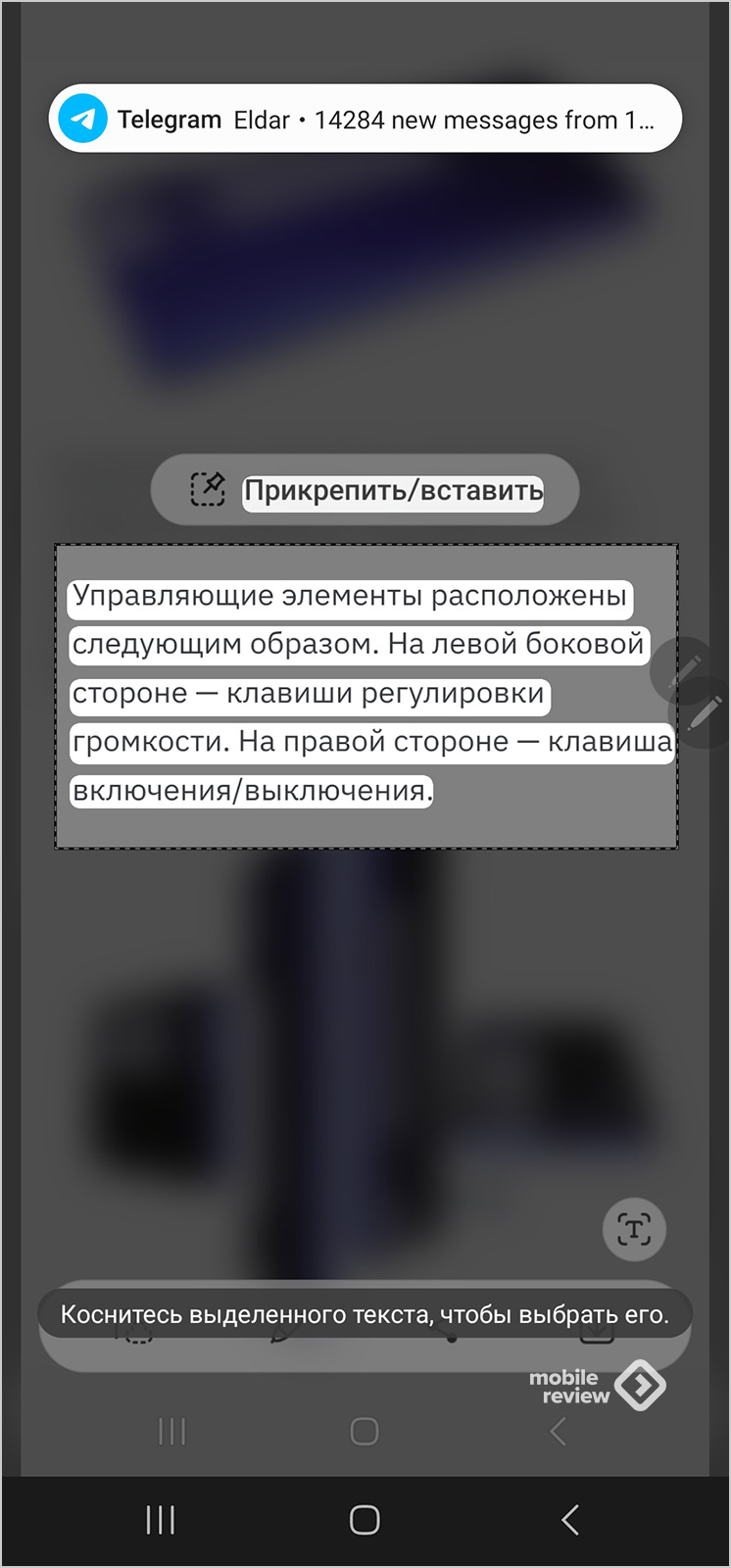
Снимок экрана – это обычный скриншот, тут же можно на нем что-то написать или нарисовать. Никаких отличий от обычных скриншотов.
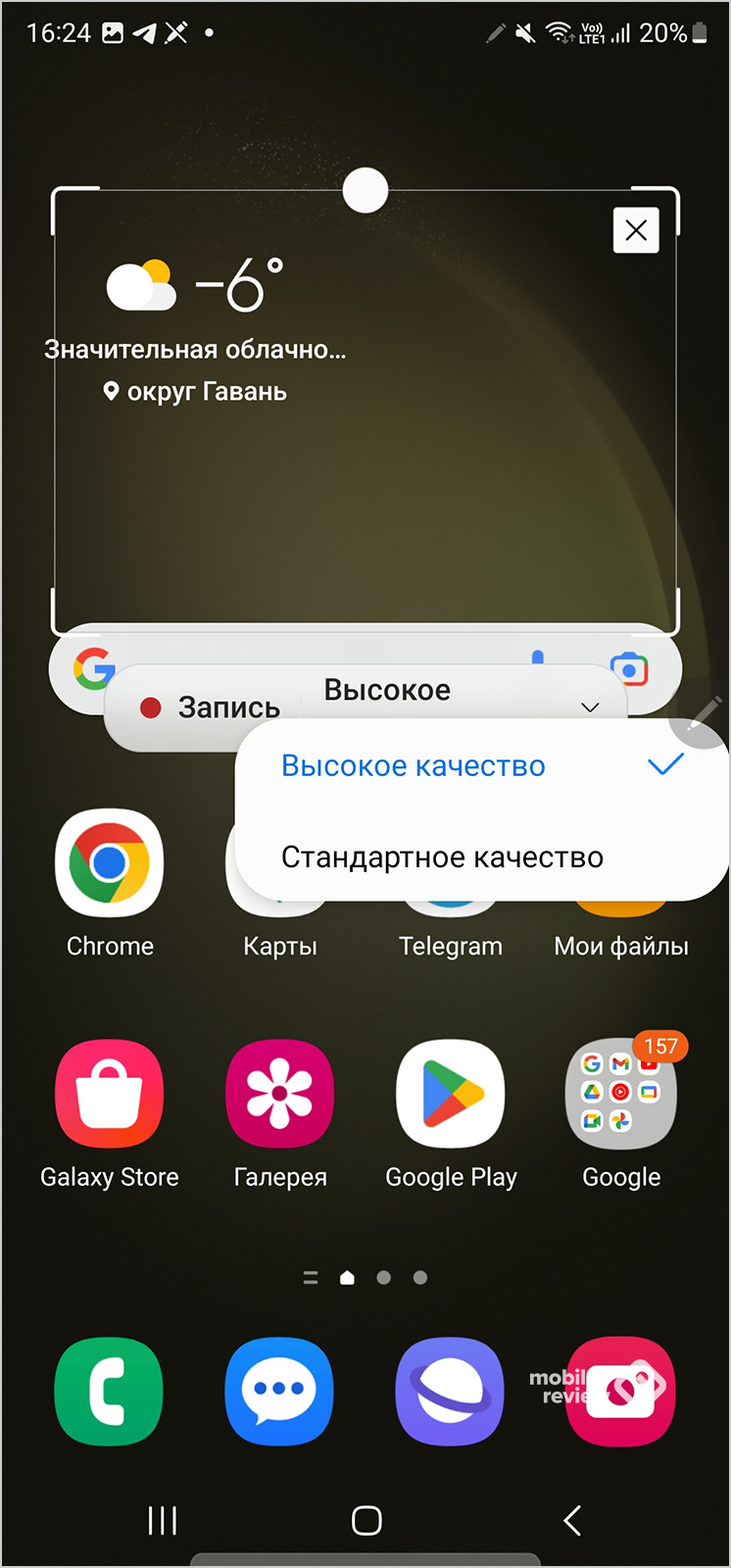
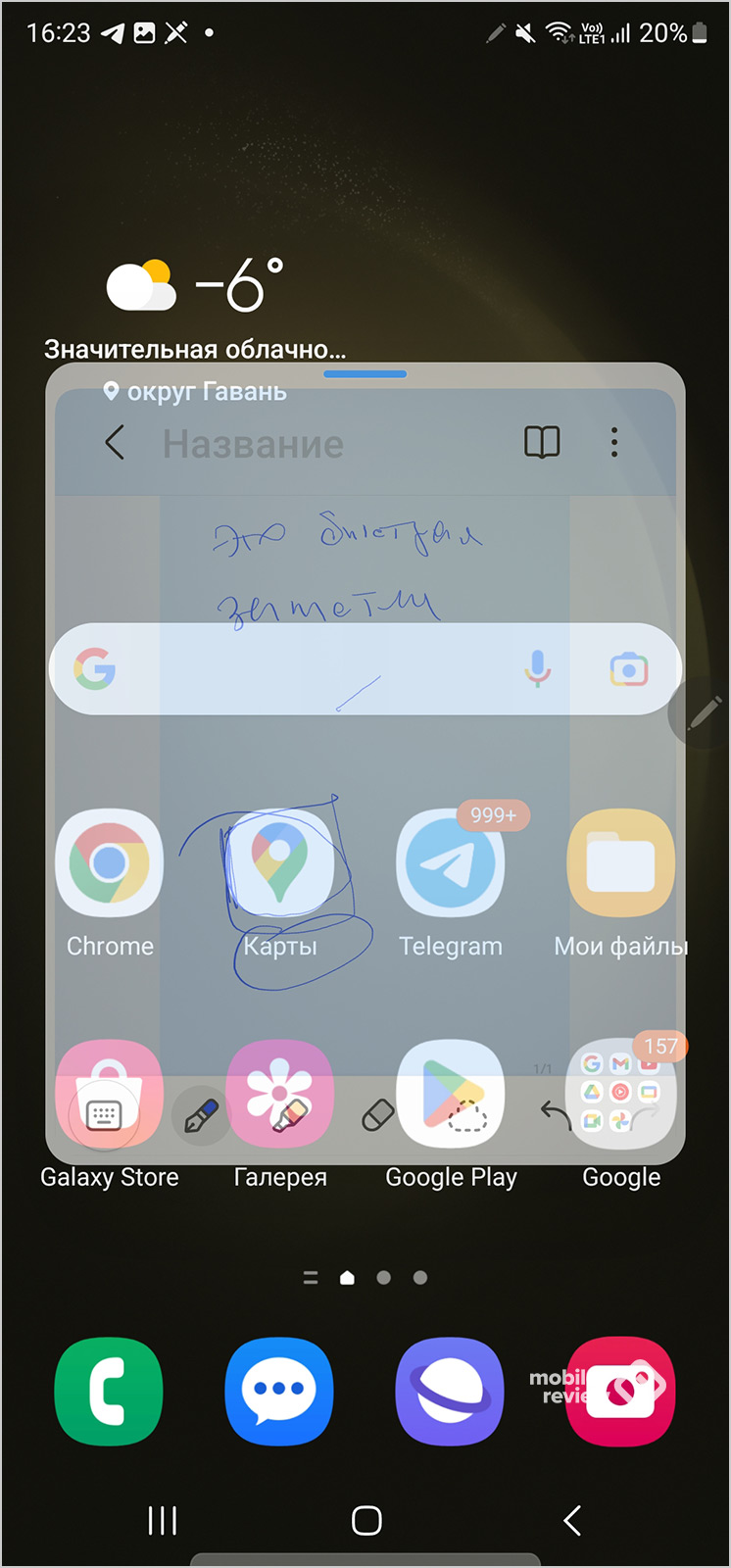
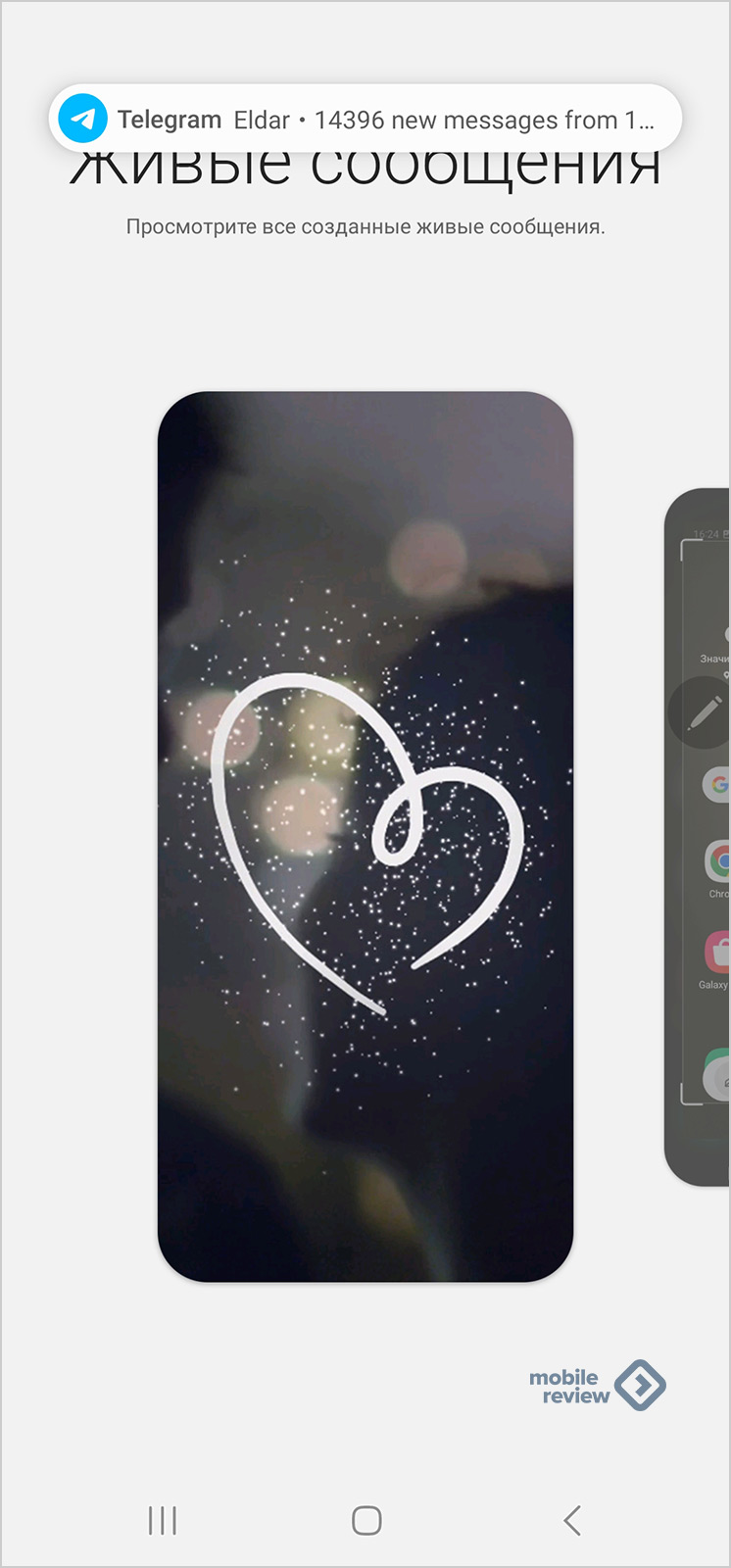
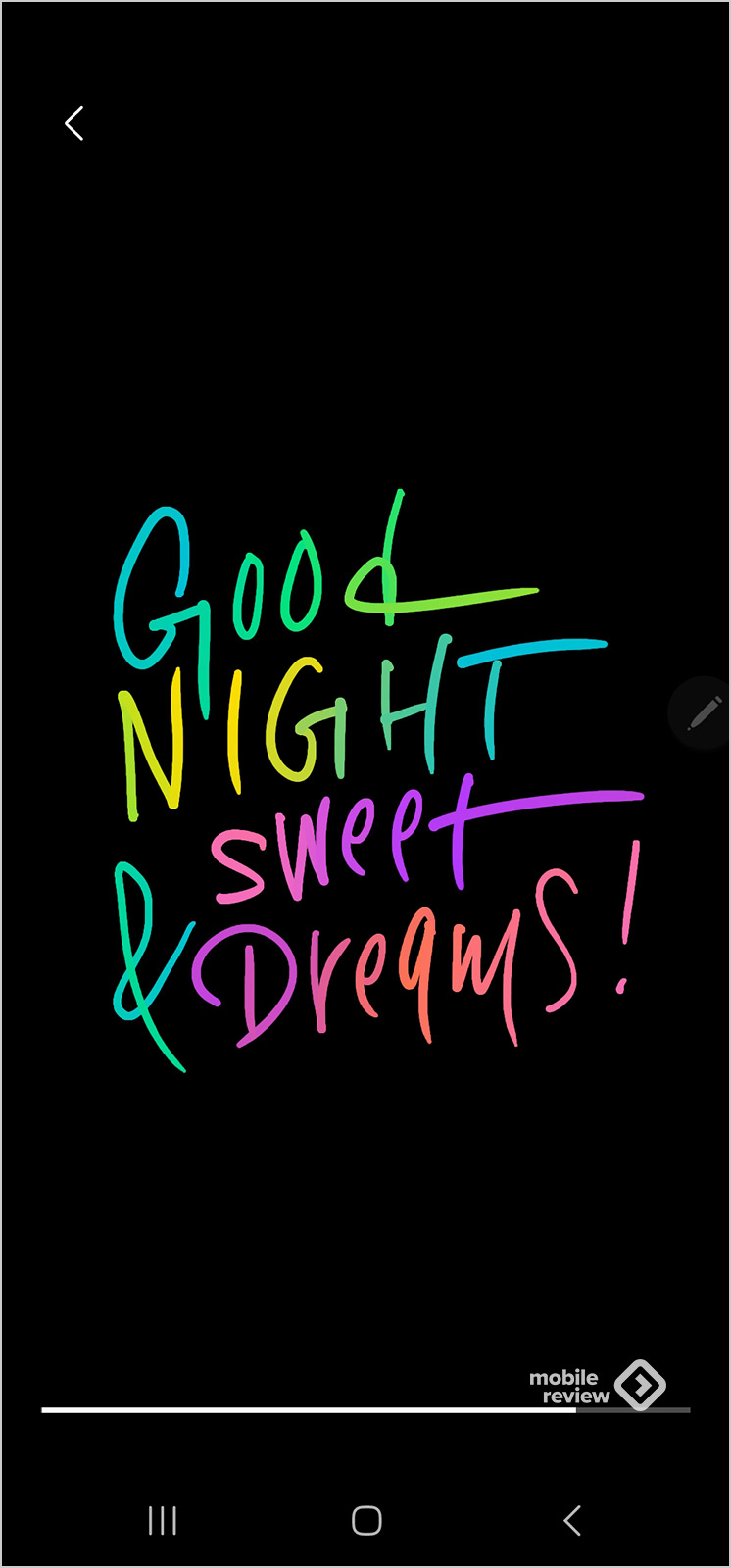
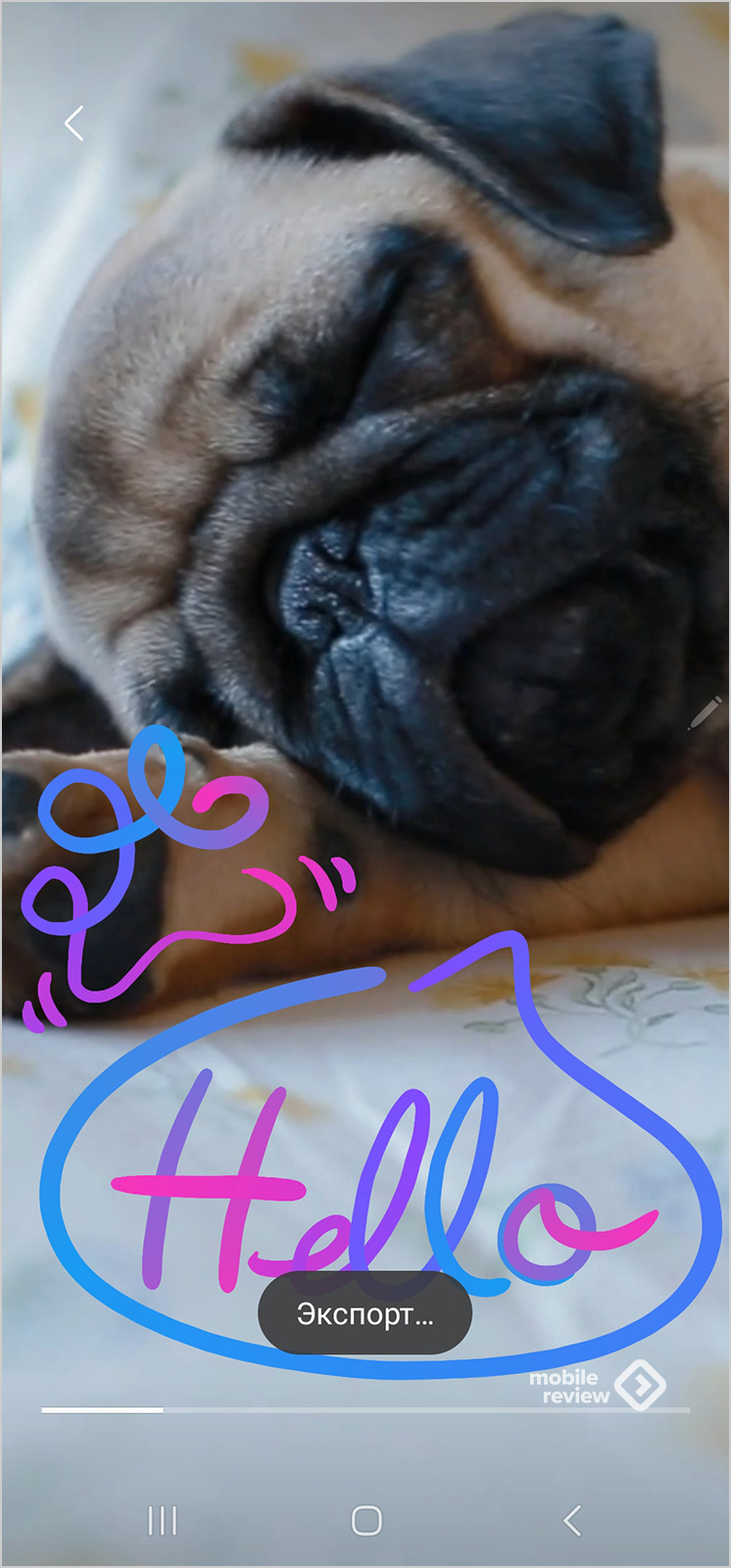
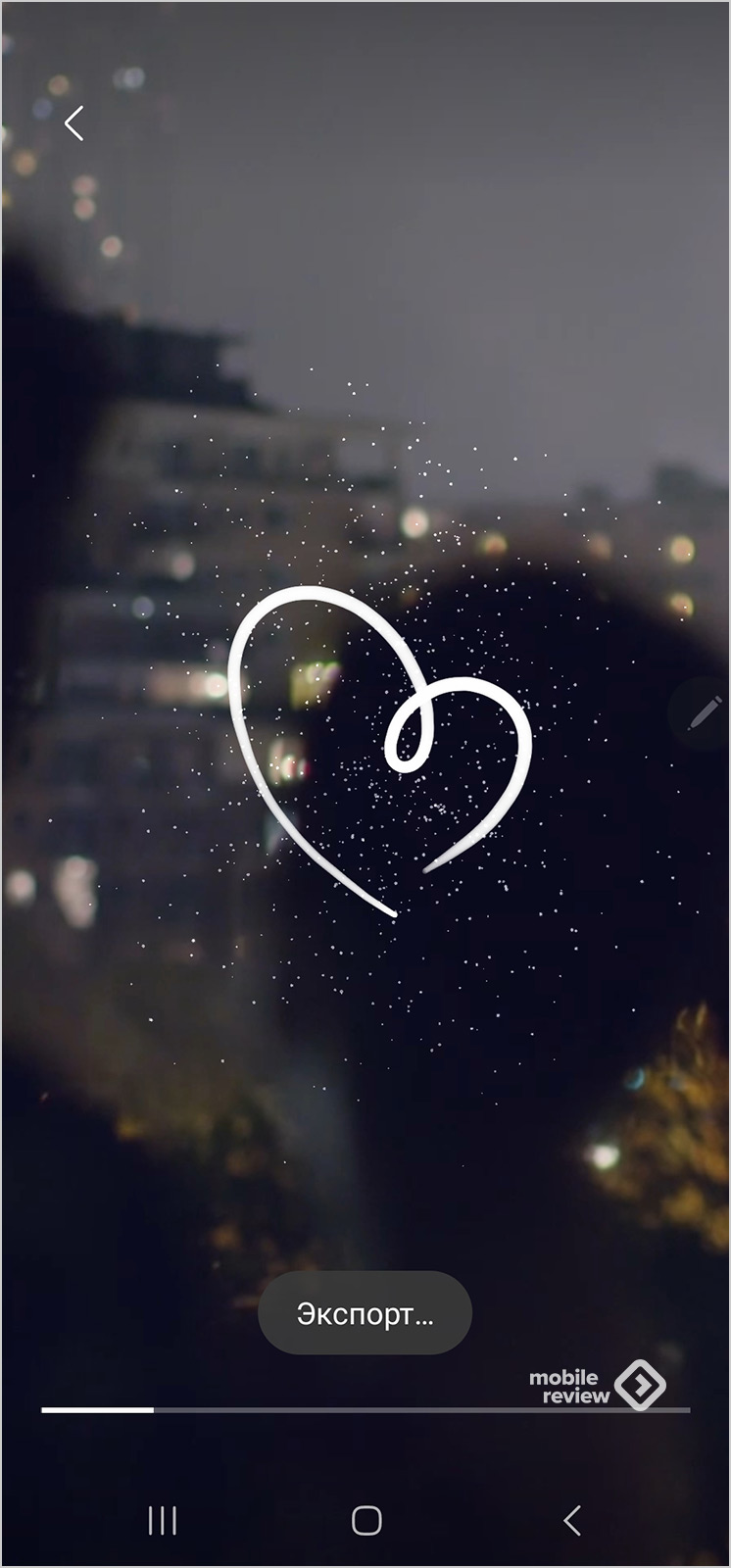
Живые сообщения – это старая, но от этого не менее интересная возможность создать анимированный ролик, в котором вы рисуете или пишете что-то, а потом отправляете MP4 файл человеку. Анимация довольно красивая, особенно если вы умеете рисовать.
AR-зарисовка – это возможность приделать к лицу человека (любая камера, хоть фронтальная, хоть основная) какие-то рисунки. Интересно? Для молодежи да, все остальные просто пропустят эту функцию.
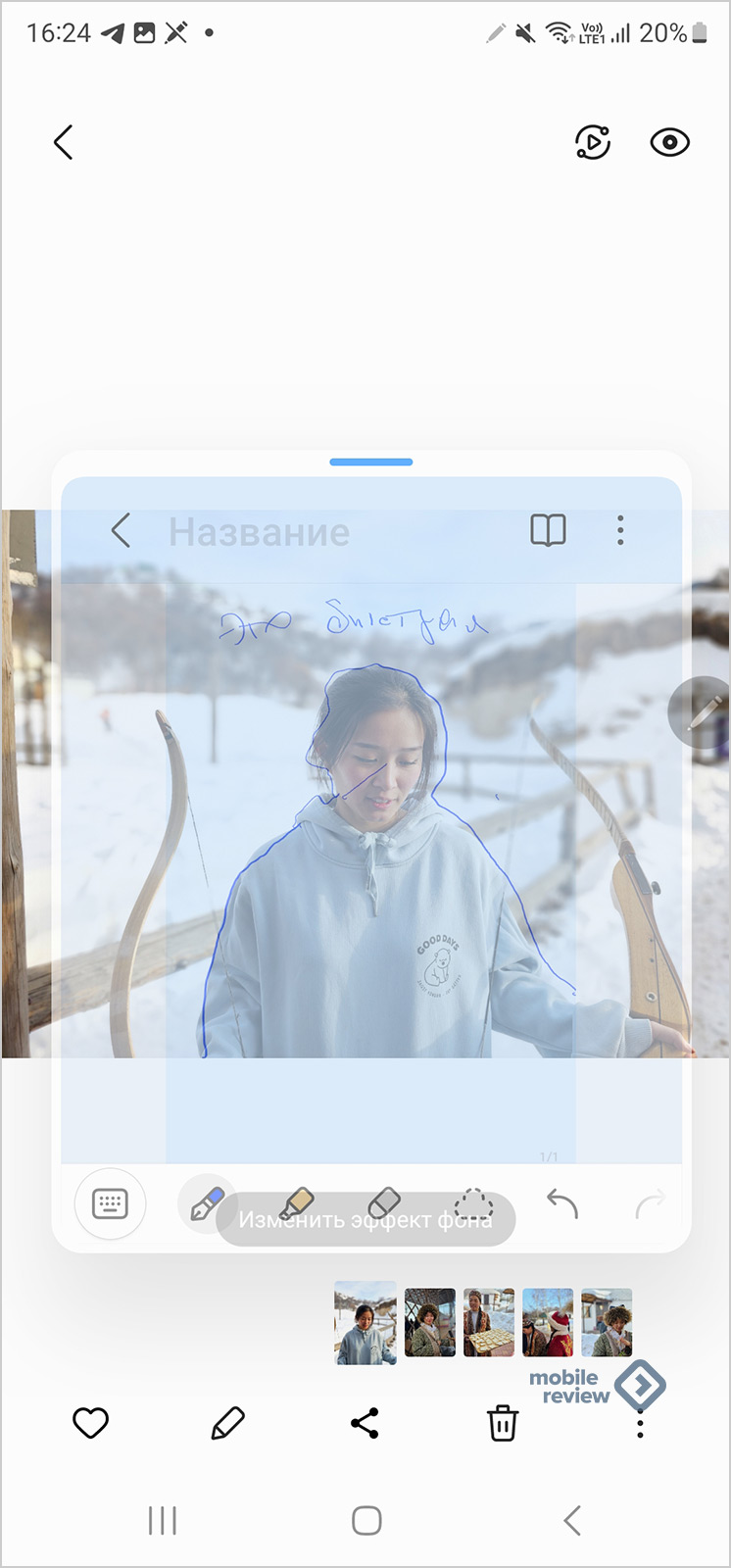
Перевод — наводите S Pen на слово, и с помощью сервиса переводов от Google тут же появляется перевод, количество языков огромно, можно прослушать, как звучит слово.
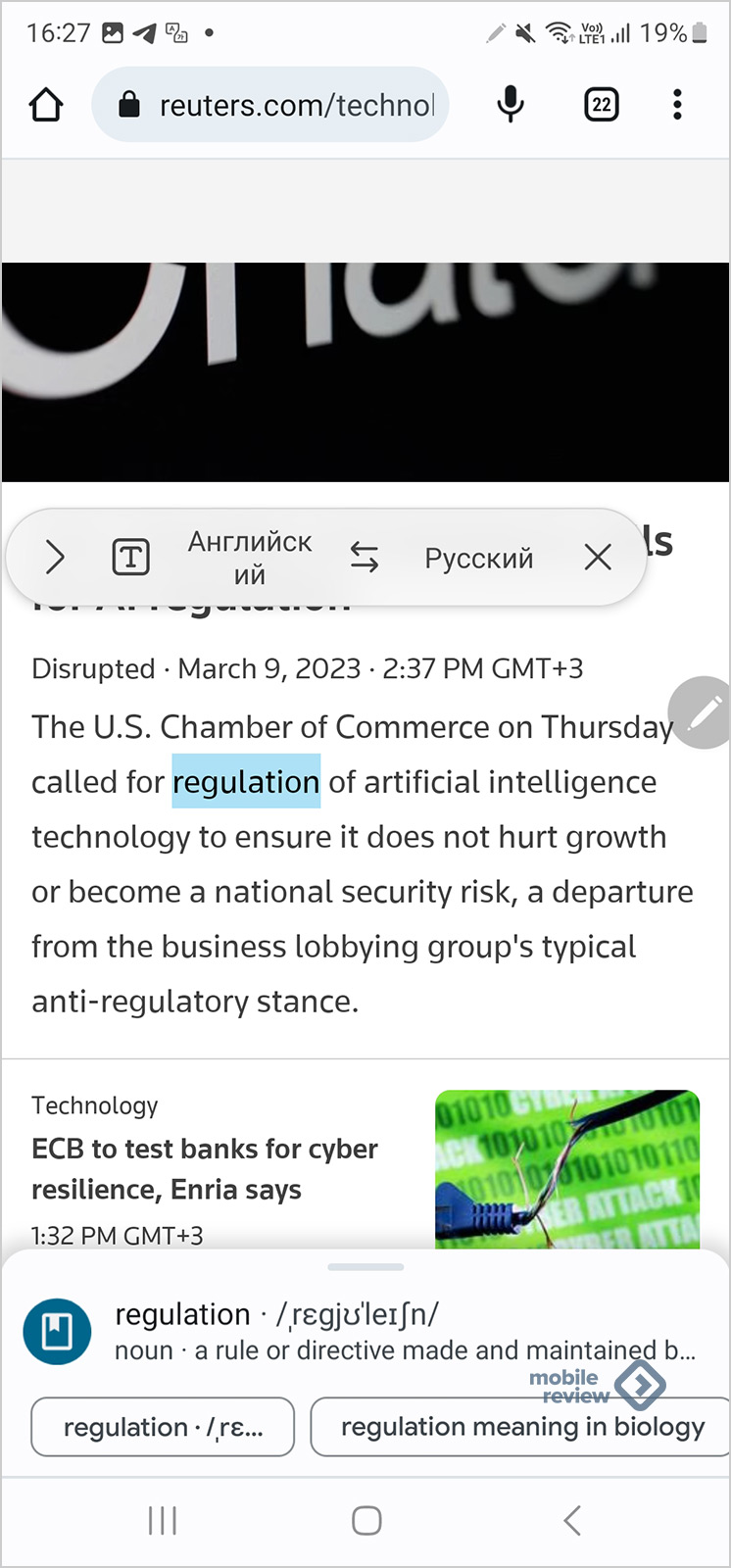
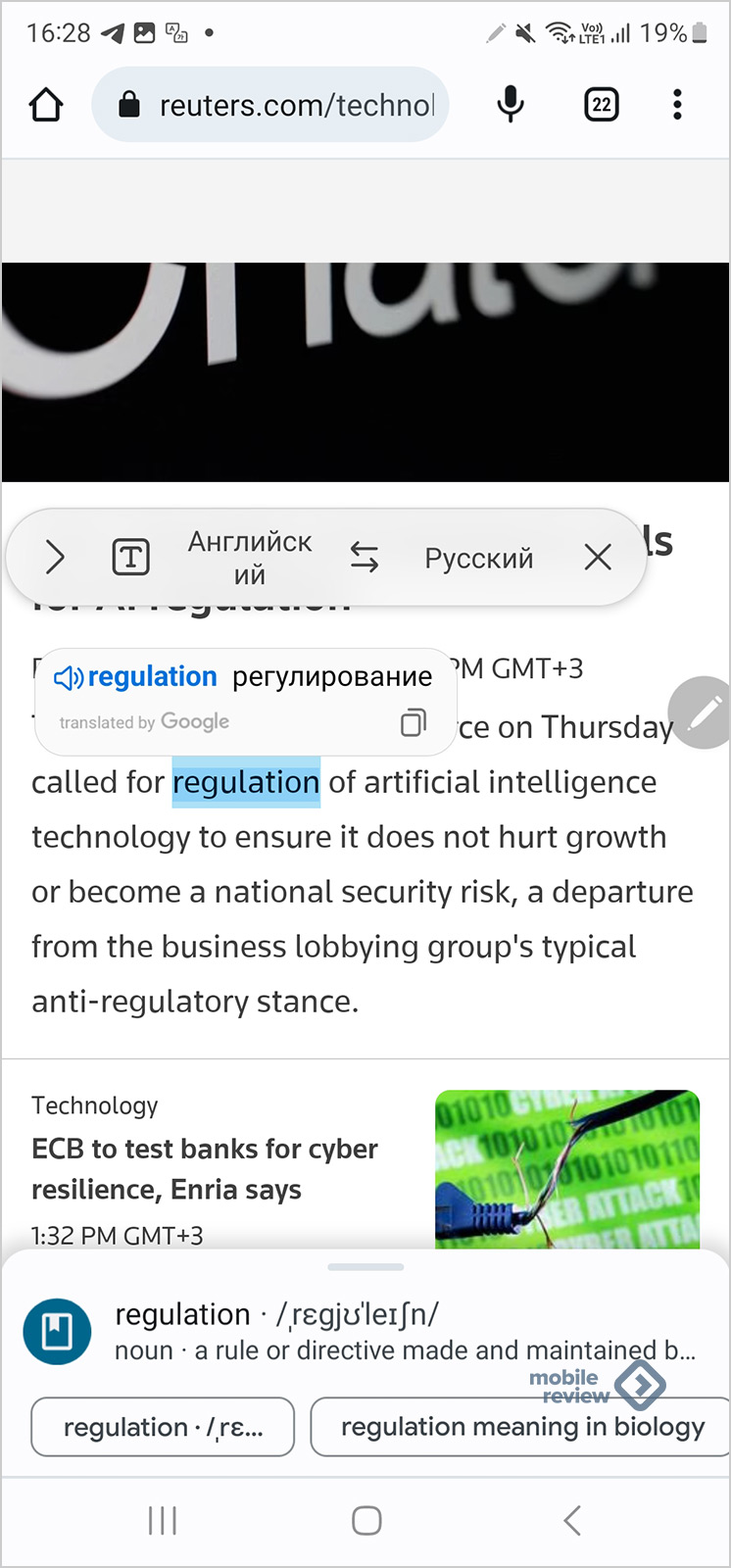
Лупа — возможность увеличить какую-то часть экрана, приблизить ее.

Запись в календаре — можно от руки добавлять события в календарь, очень удобная штука на совещаниях.
Салют, умный дом — приглашение в автоматизацию привычных дел
Как умный дом Sber может преобразить вашу квартиру или дом. Разбираемся в сценариях работы и в том, какие устройства вам нужны.
12 октября
Обзор умных часов Samsung Galaxy Watch6 Classic – 43 и 47 мм (SM-R950/R960)
Классика от Samsung, умные часы с поворотным безелем, измерением температуры и привычным набором возможностей от WearOS.
22 сентября
Обзор Infinix GT10 Pro: первый игровой смартфон Infinix
Необычный дизайн, LED-шкала уведомлений и безрамочный AMOLED-экран.
26 сентября
Обзор наушников Eksa E900 BT – максимум универсальности
Полноразмерные наушники для геймеров, меломанов и тех, кто часто общается в аудиоконференциях с различных гаджетов…
PENUP — социальная сеть для любителей рисовать
Специально хочу отдельно остановиться на этом разделе, так как он заслуживает внимательного изучения. Я не умею рисовать, точнее, мои художества таковы, что я могу стать типичным представителем современной художественной школы: каляка-маляка, неровные линии и тому подобные изыски. Всегда завидовал тем, кто умеет через рисунок показать красоту мира, для меня это своего рода магия.
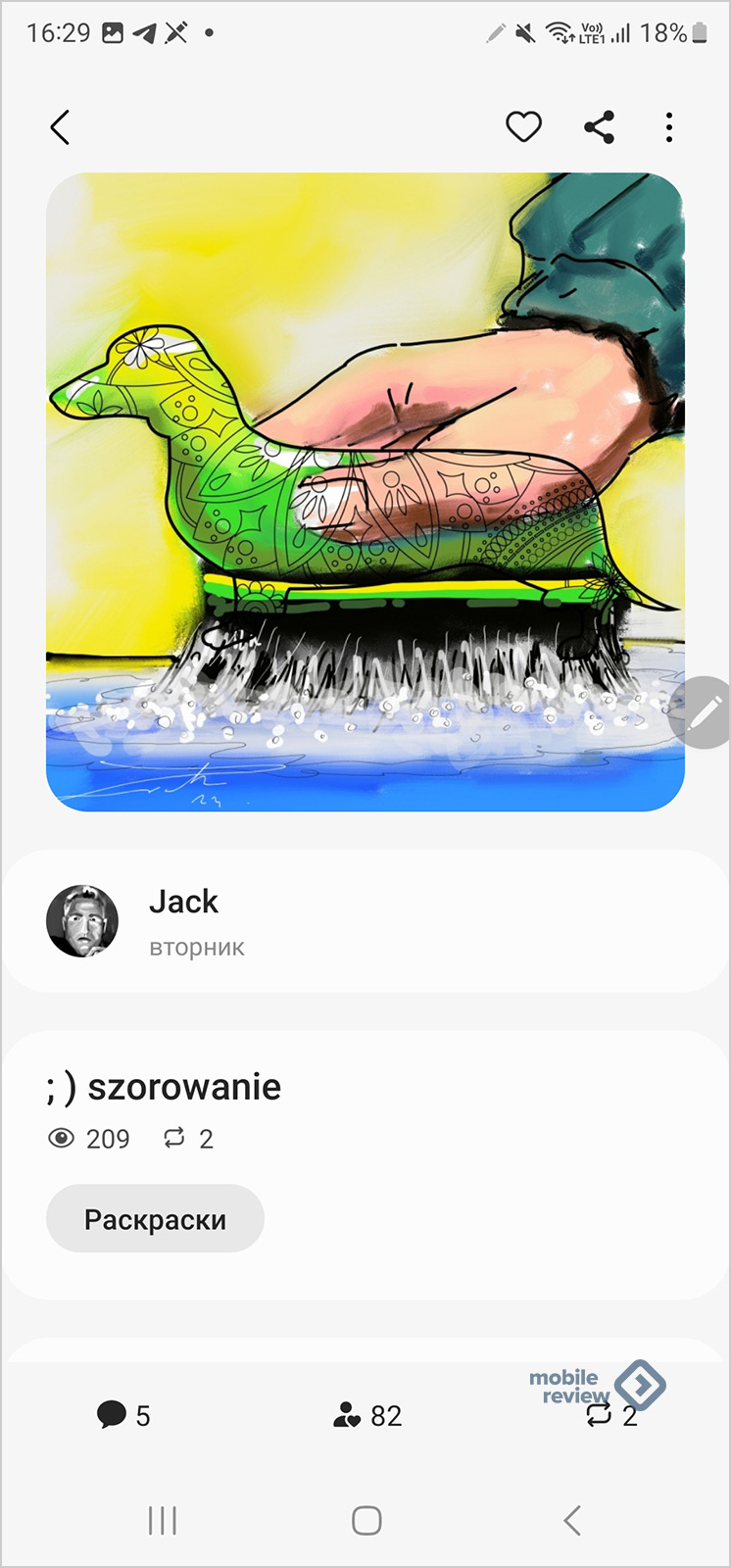
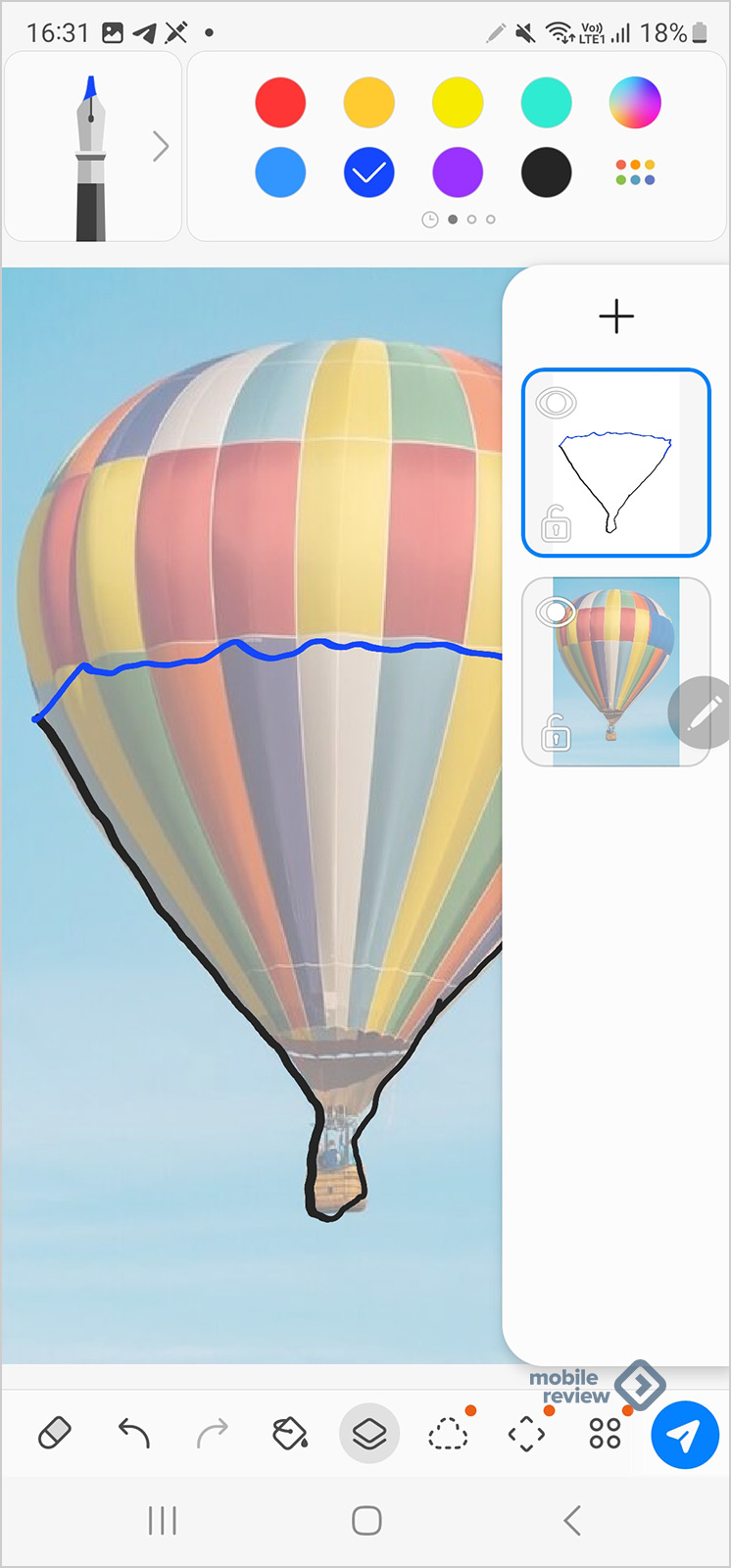
Наличие S Pen дает возможность рисовать, причем создавать очень интересные картины — тут подчеркну, что рисовать лучше на большом экране планшета. Моя дочь неплохо рисует, и планшет ей в этом помогает. Но можно рисовать и на экране смартфона, другое дело, что это не так просто. Посмотрите на рисунки, созданные с помощью S Pen.
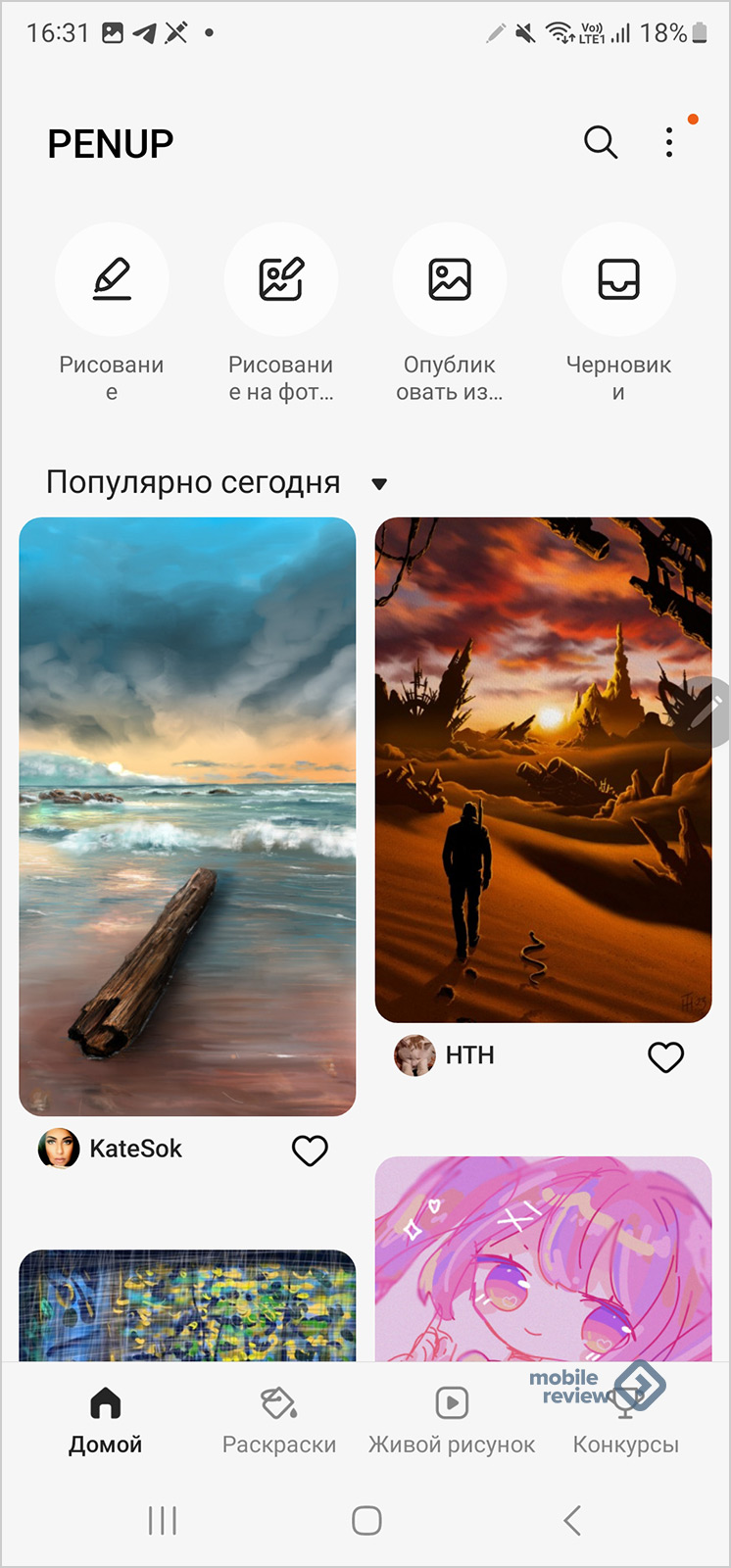
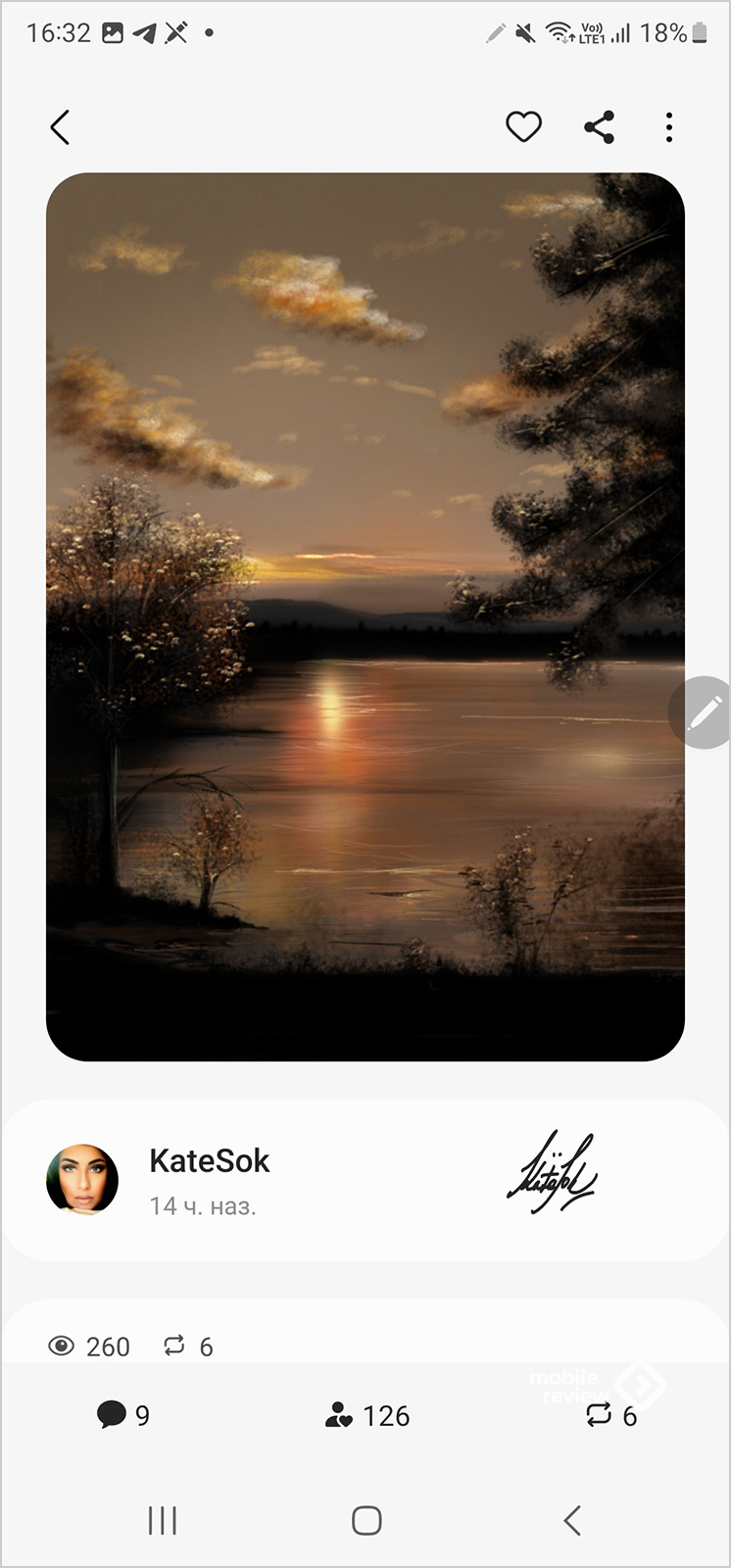
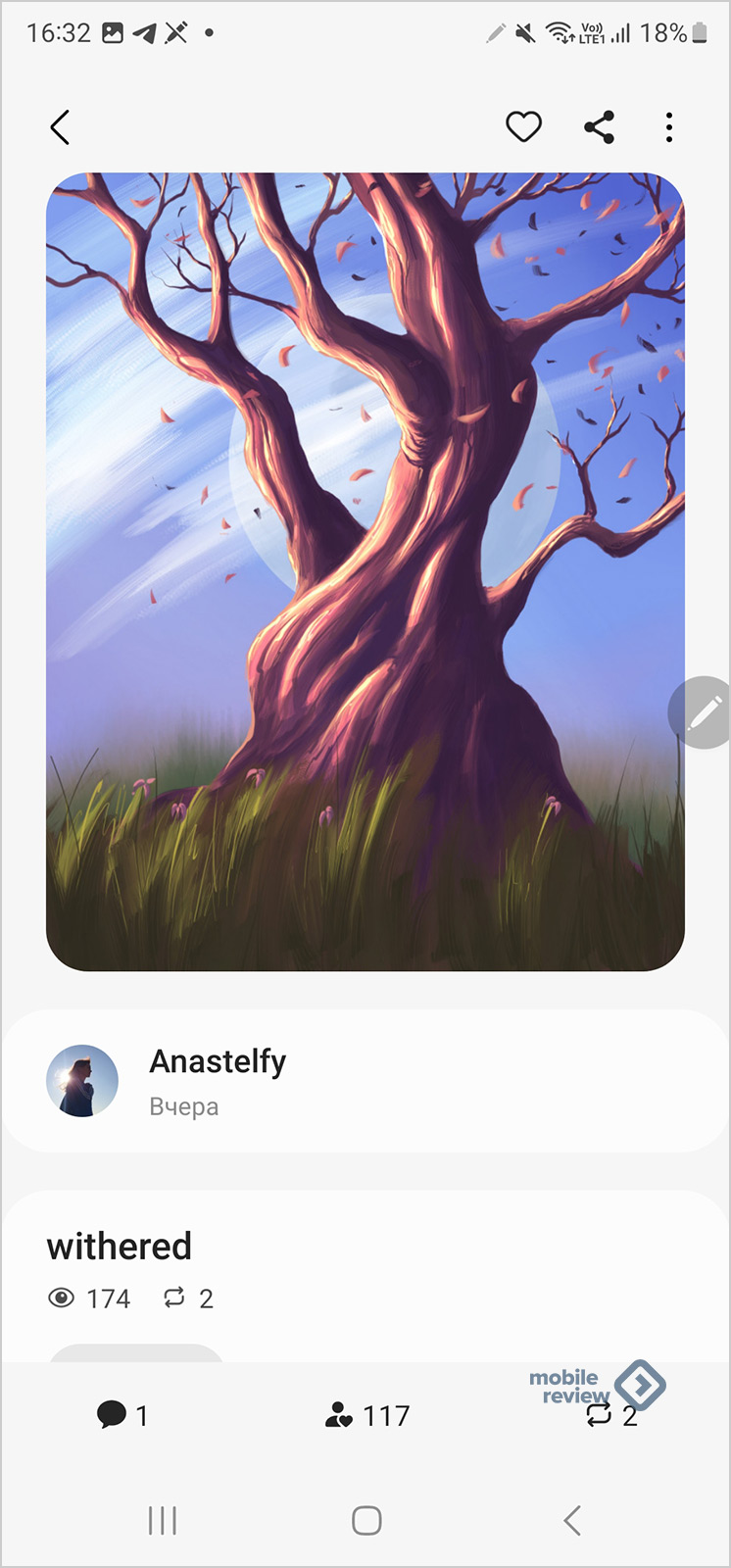
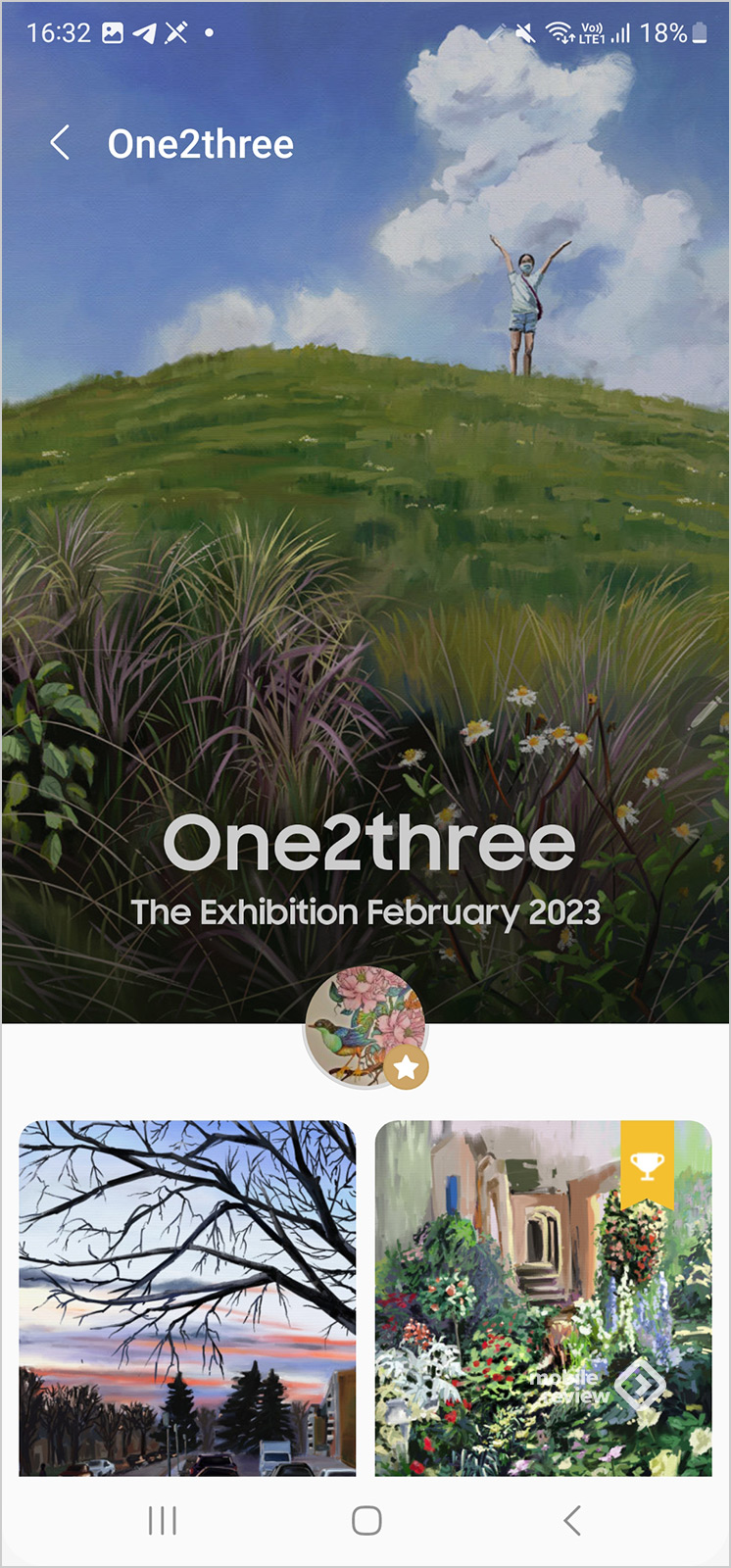
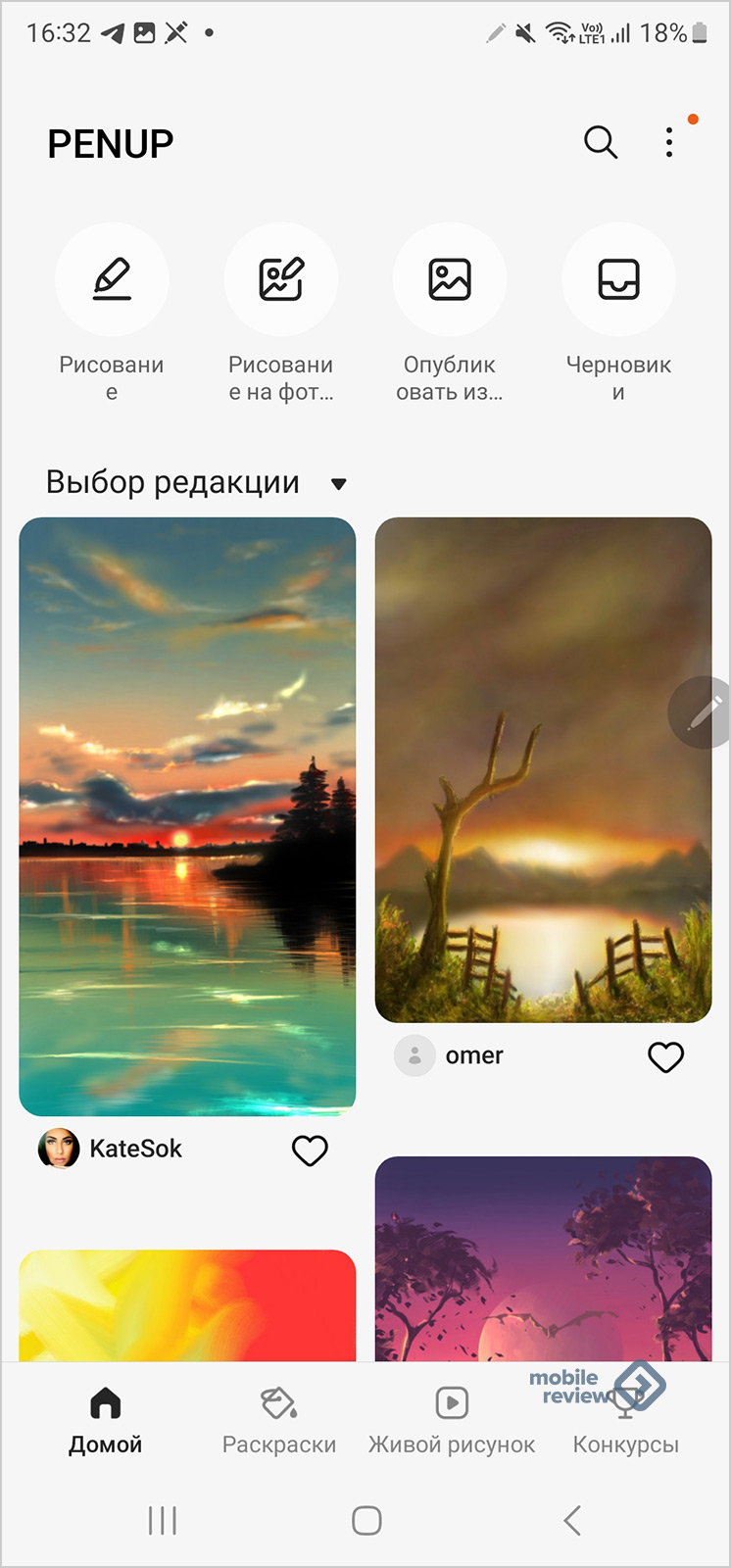
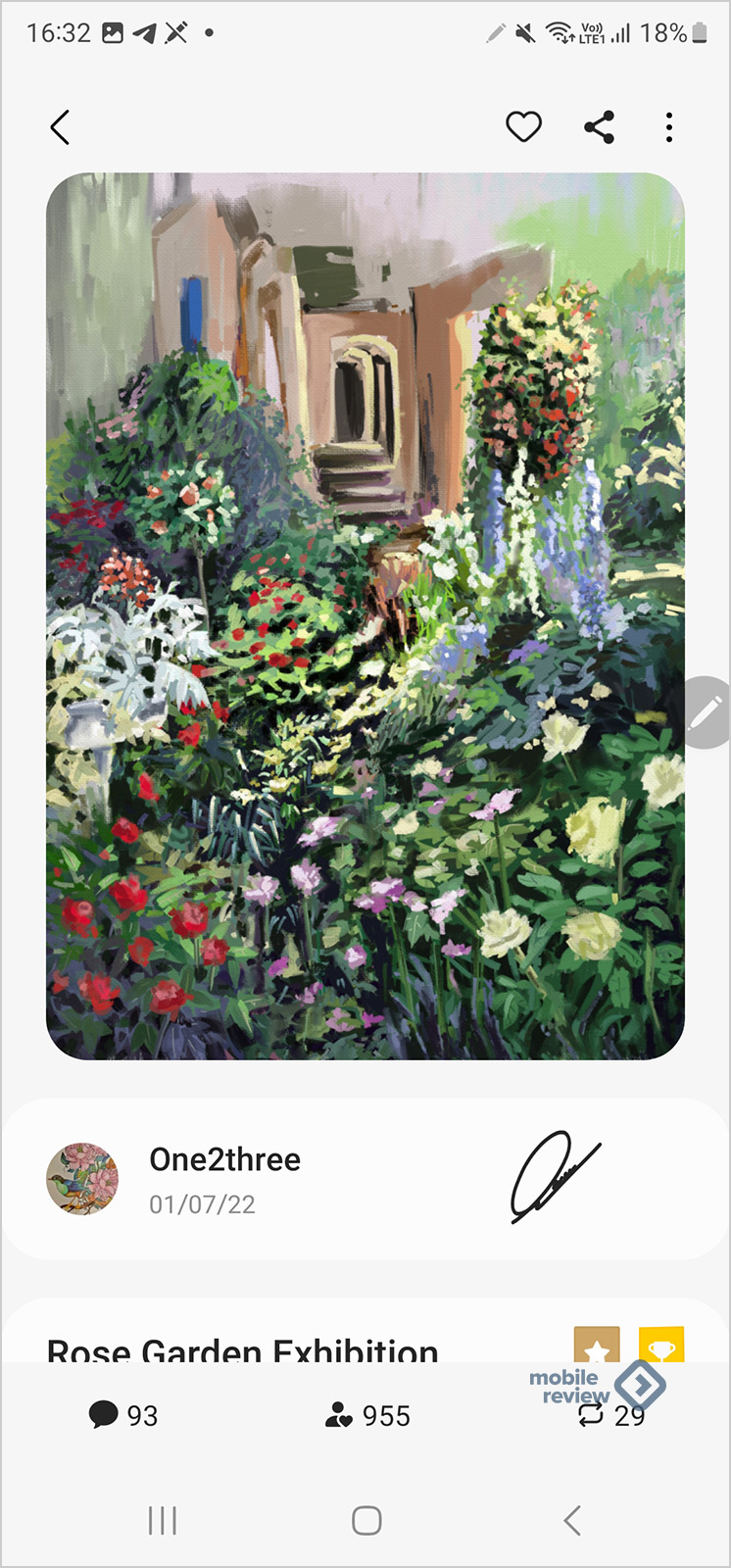
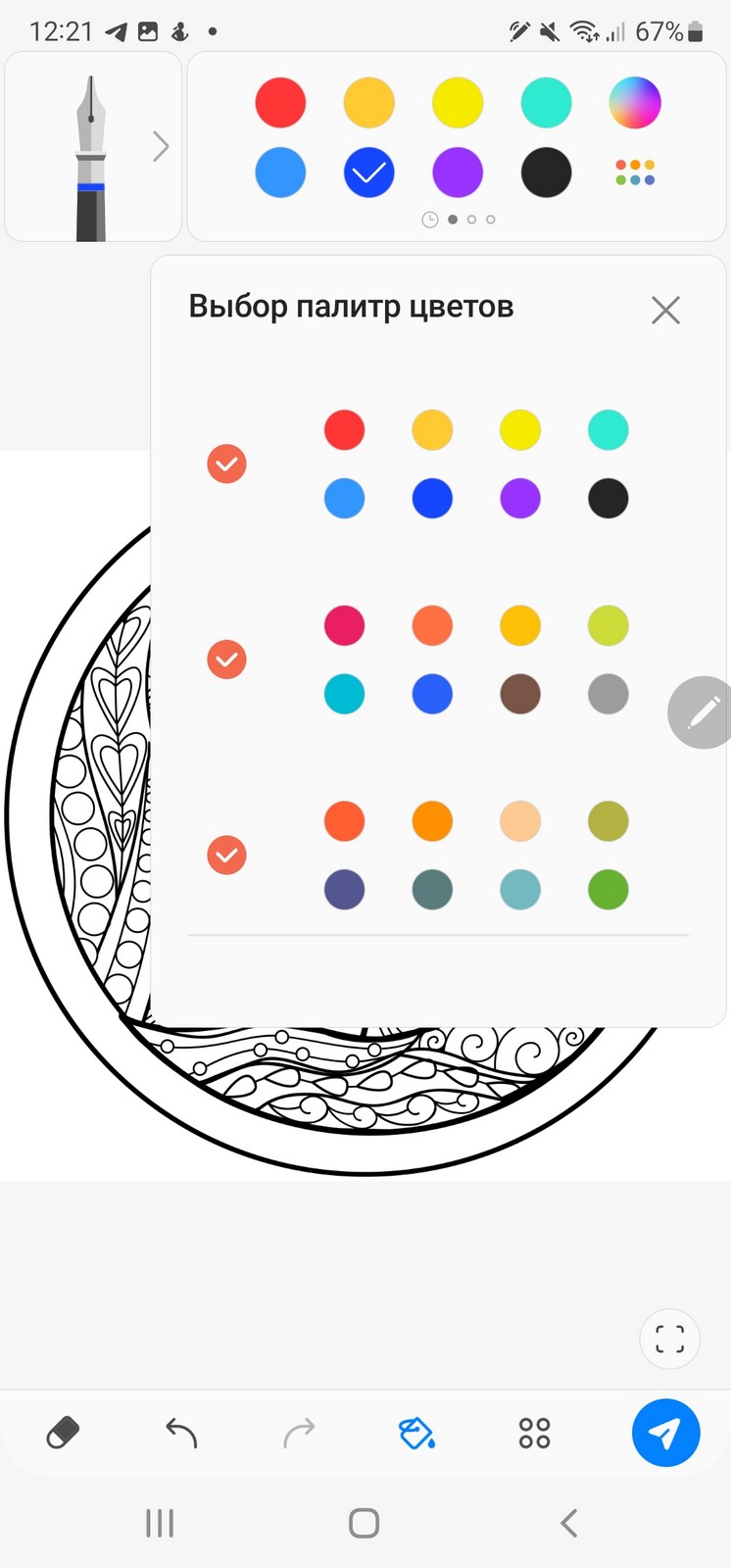
В PENUP есть раздел «Раскраски», в нем постоянно появляются новые шаблоны, вы можете их раскрашивать или дорисовывать, видеть, как это сделали сотни других людей. Медитативная штука.
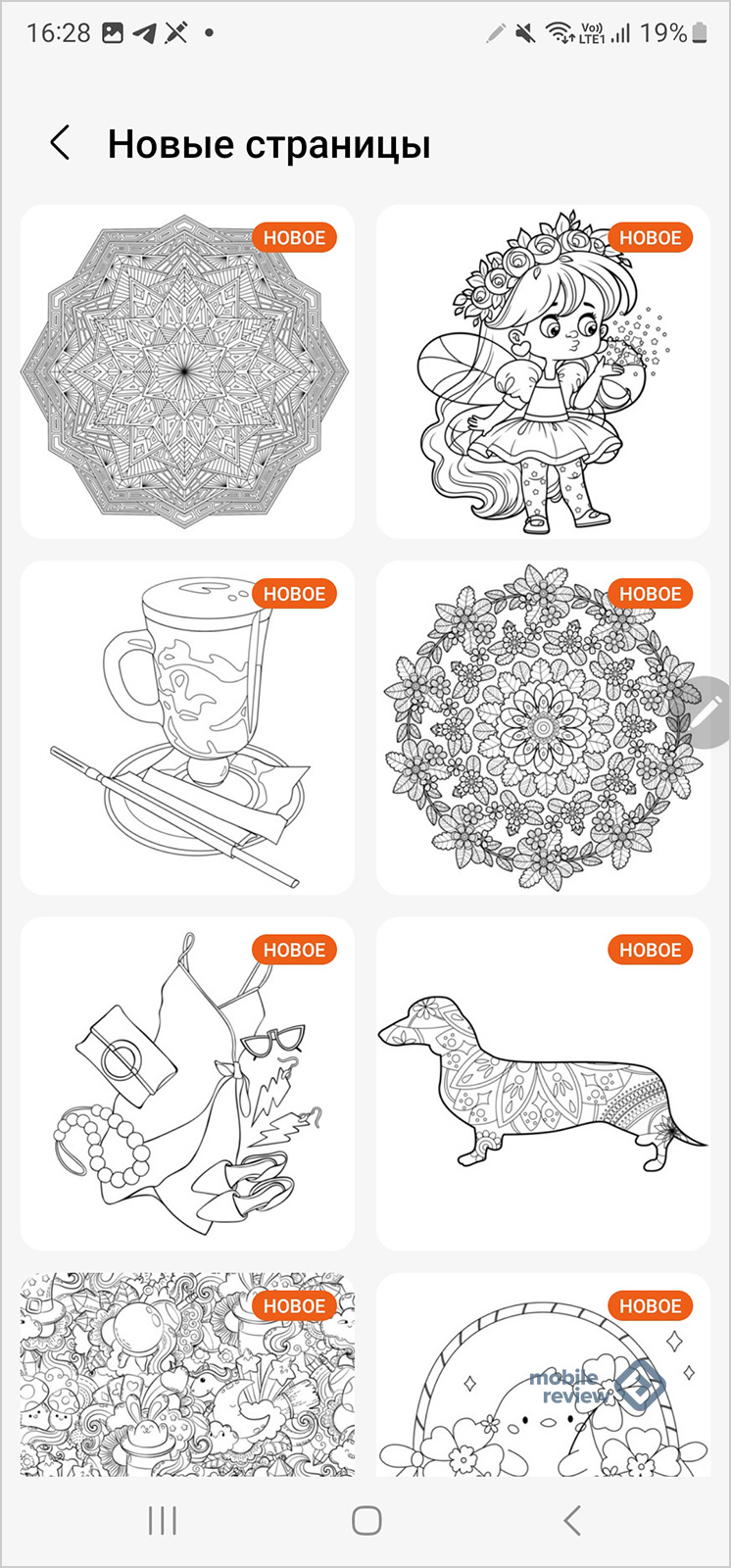
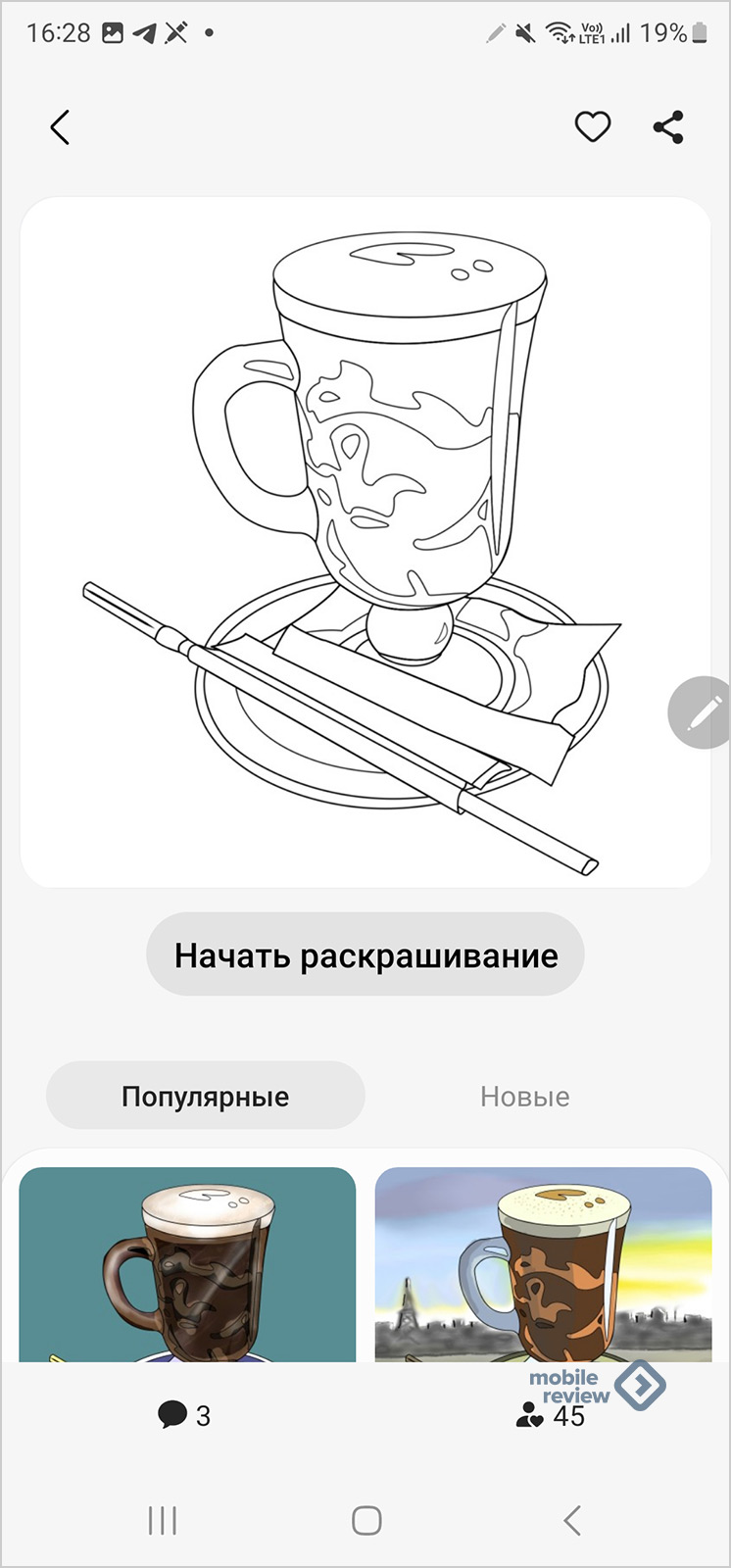
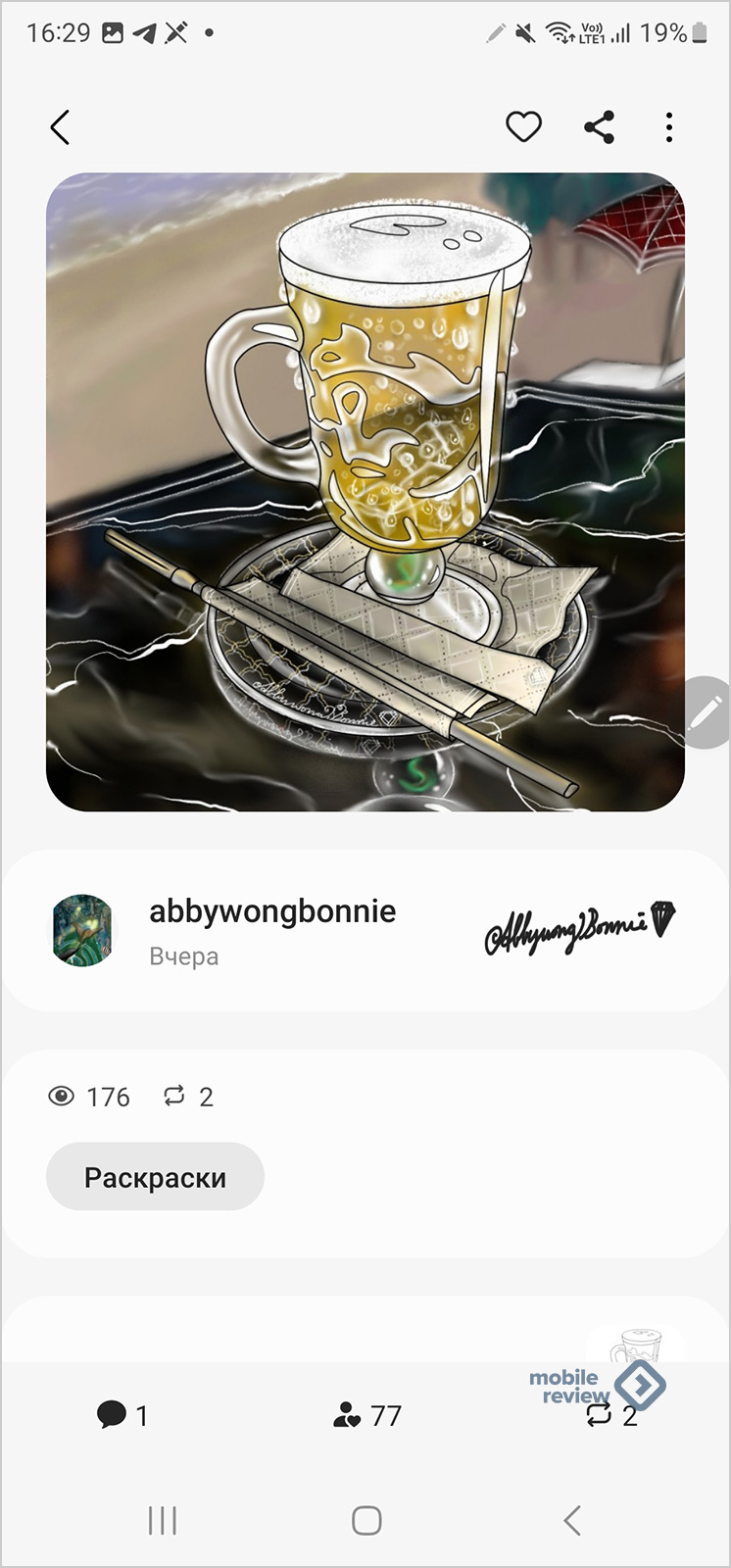
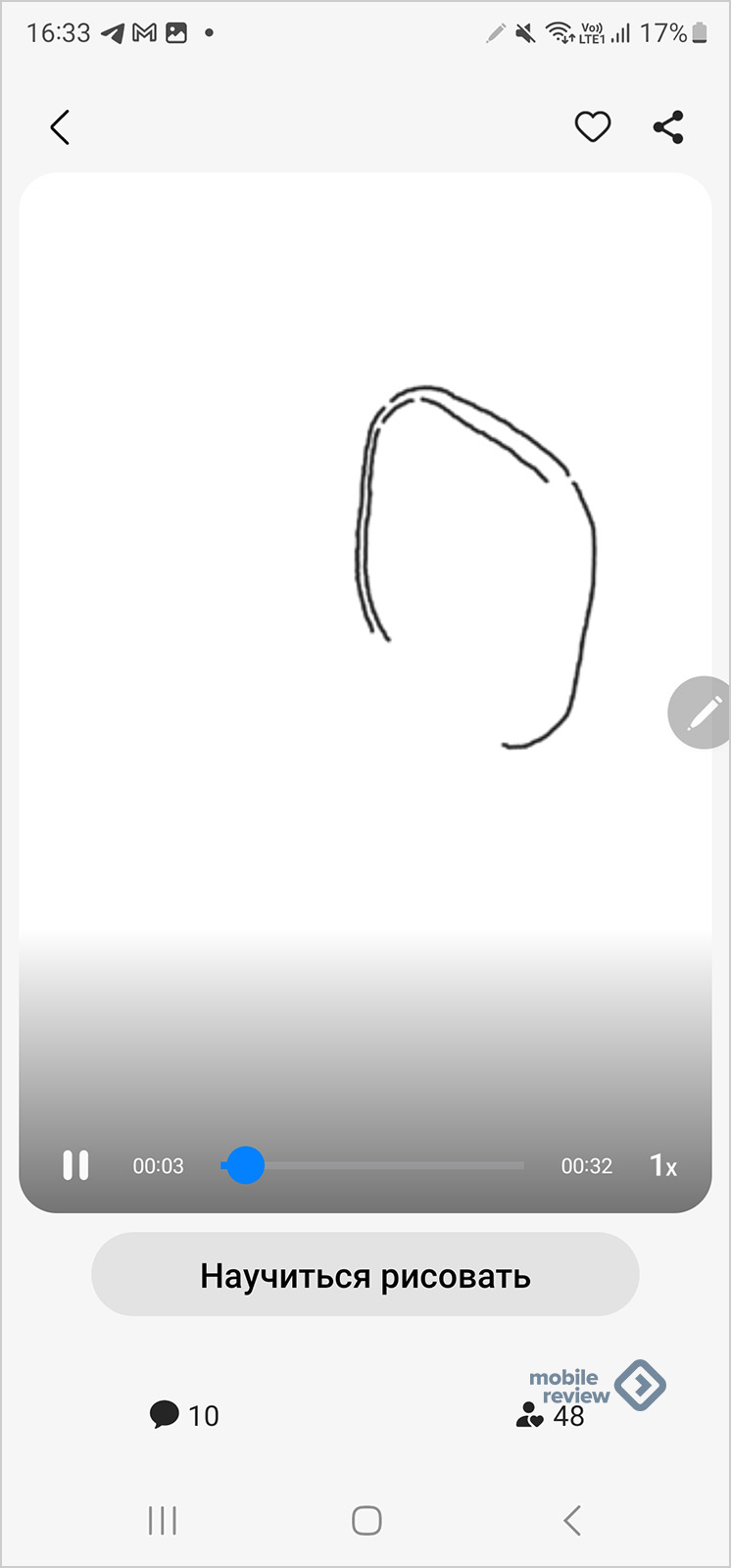
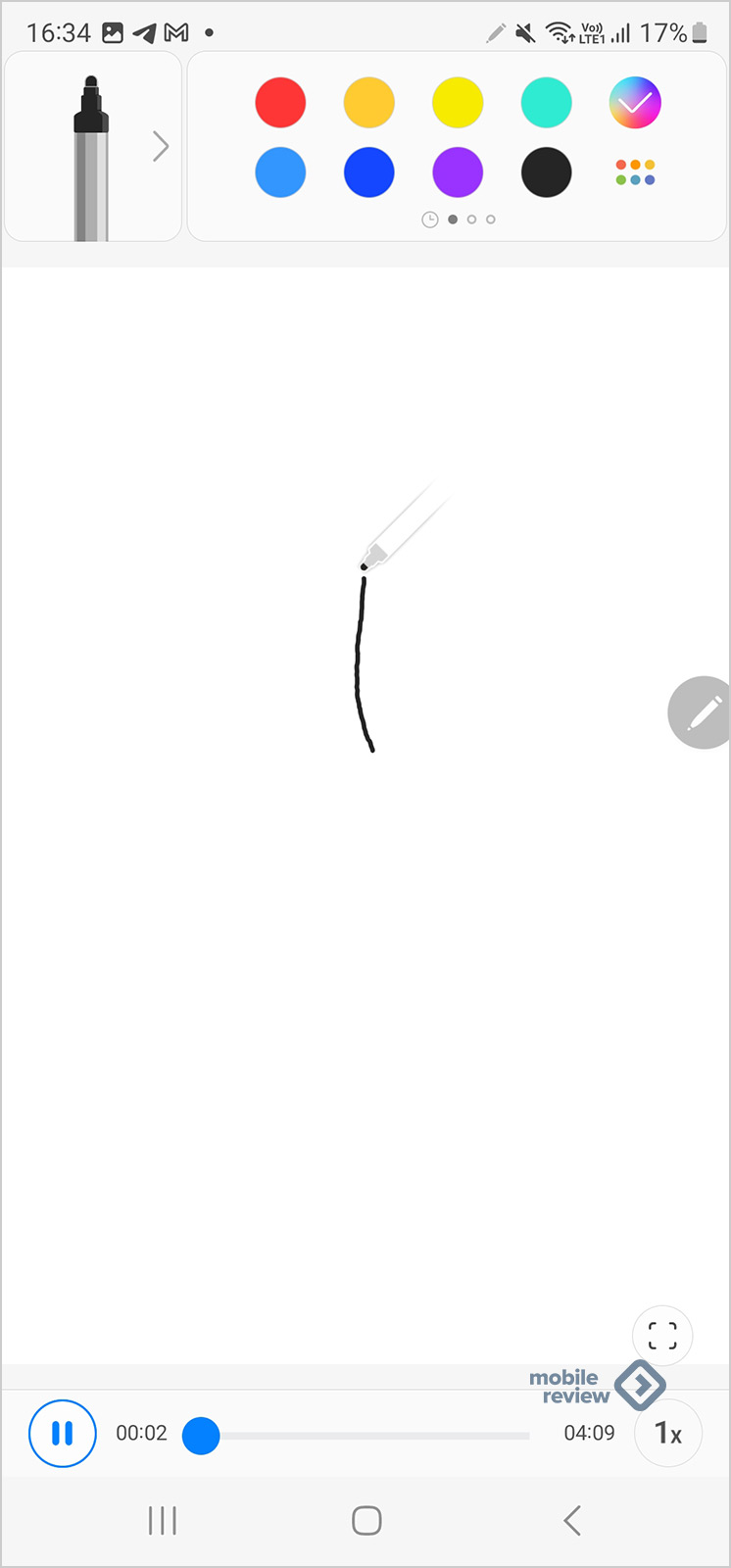
А можно просто рисовать, учиться рисовать, причем уроки таковы, что вы видите каждое движение, можете повторить его. Крутейшая штука, которая обучает взрослых и детей и не стоит при этом дополнительно ни копейки.
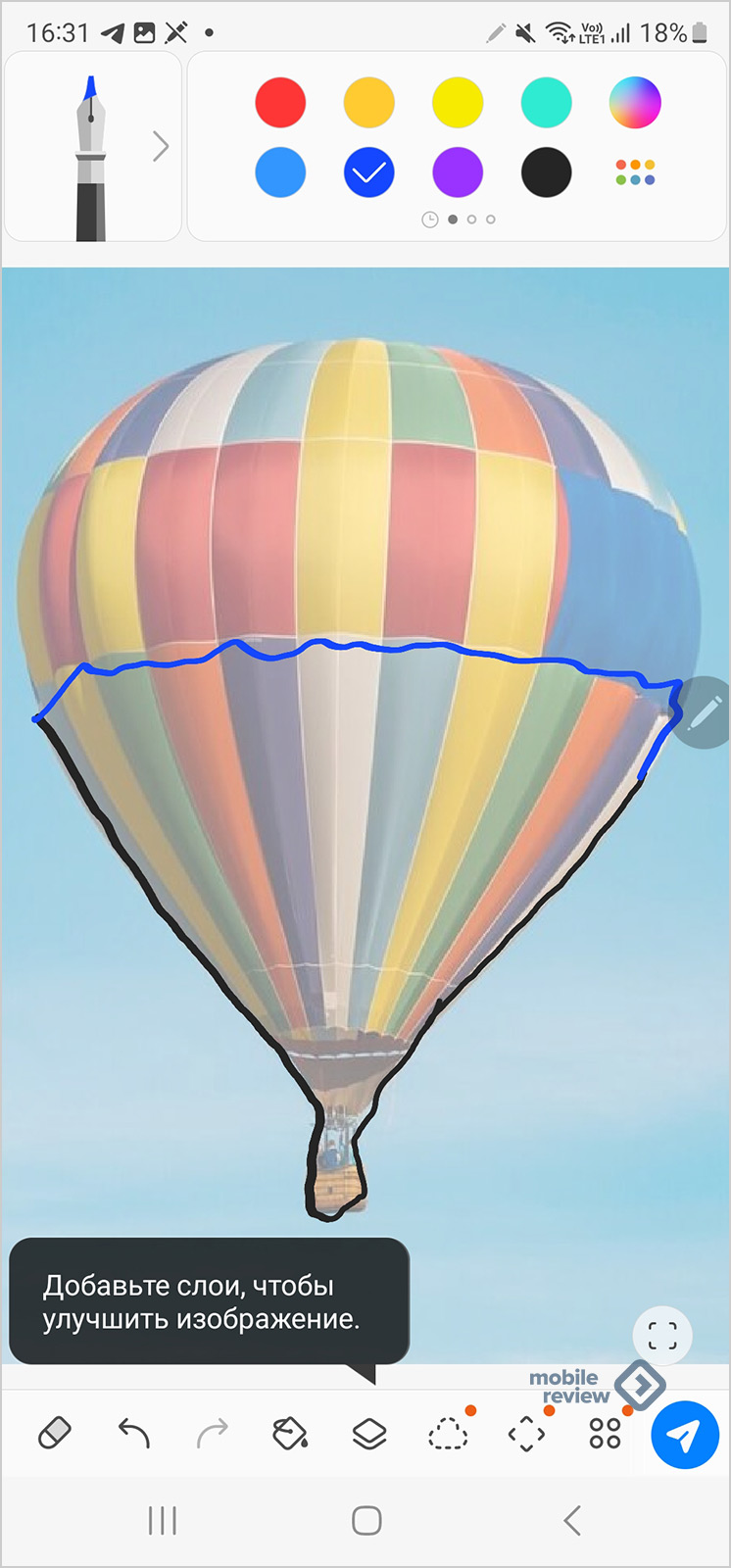
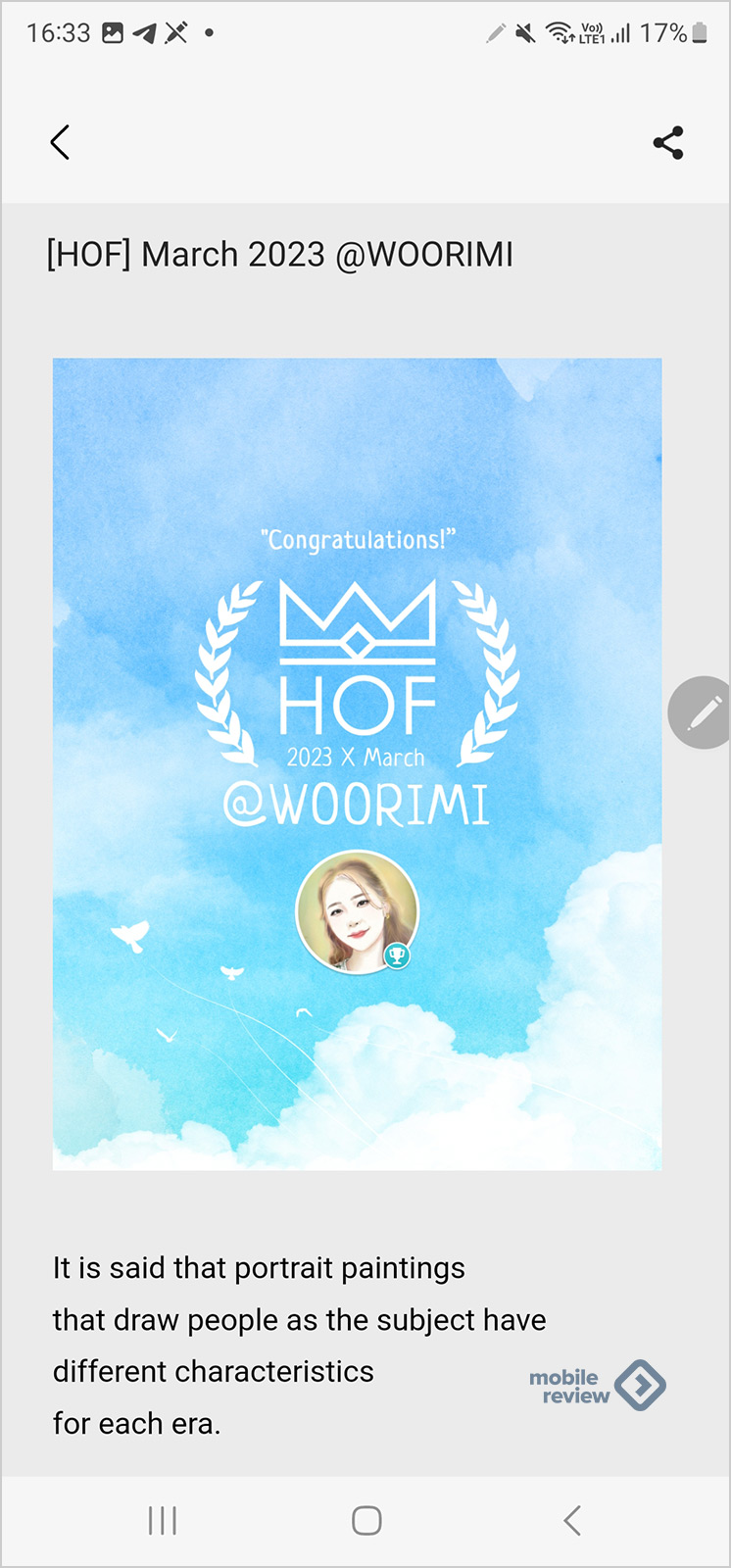
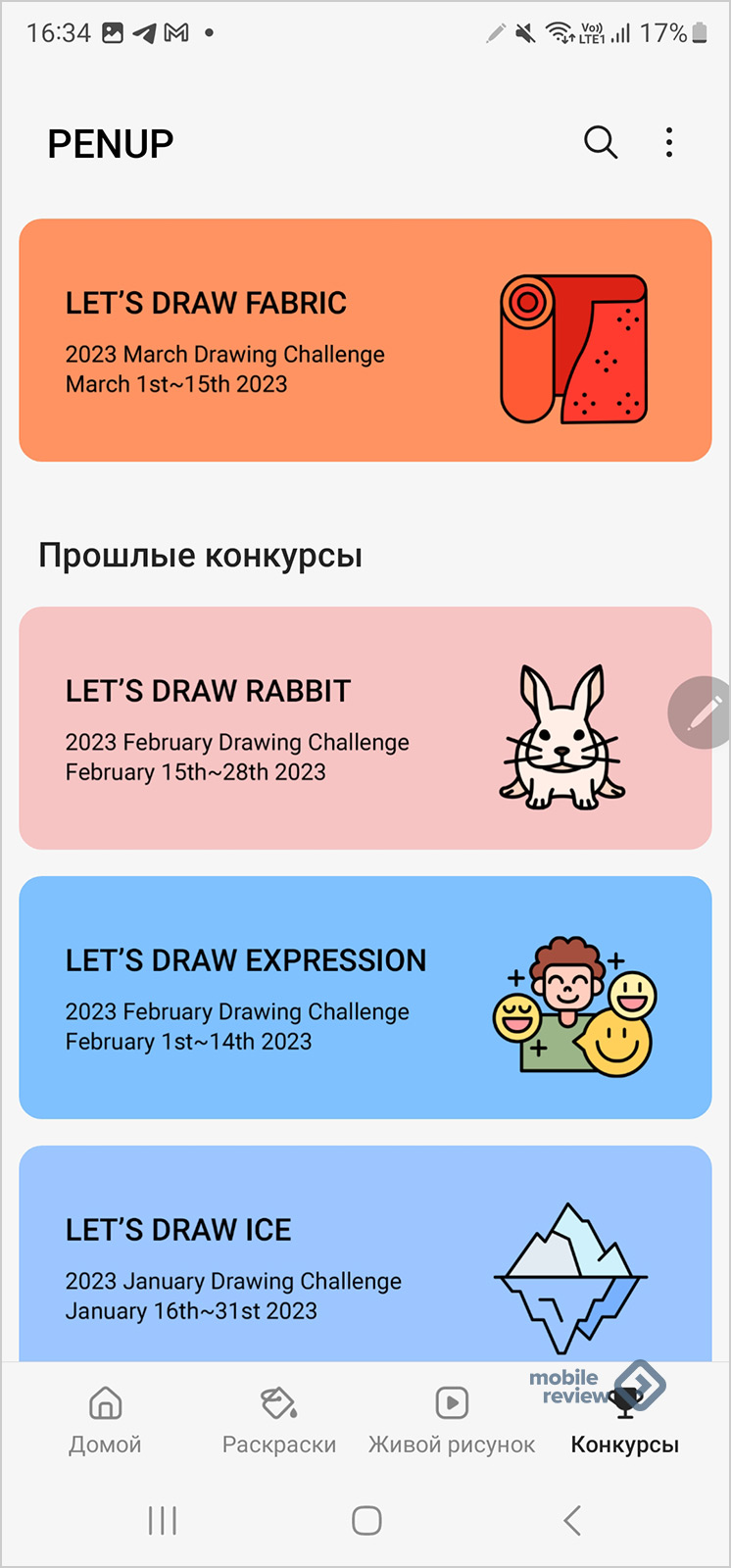
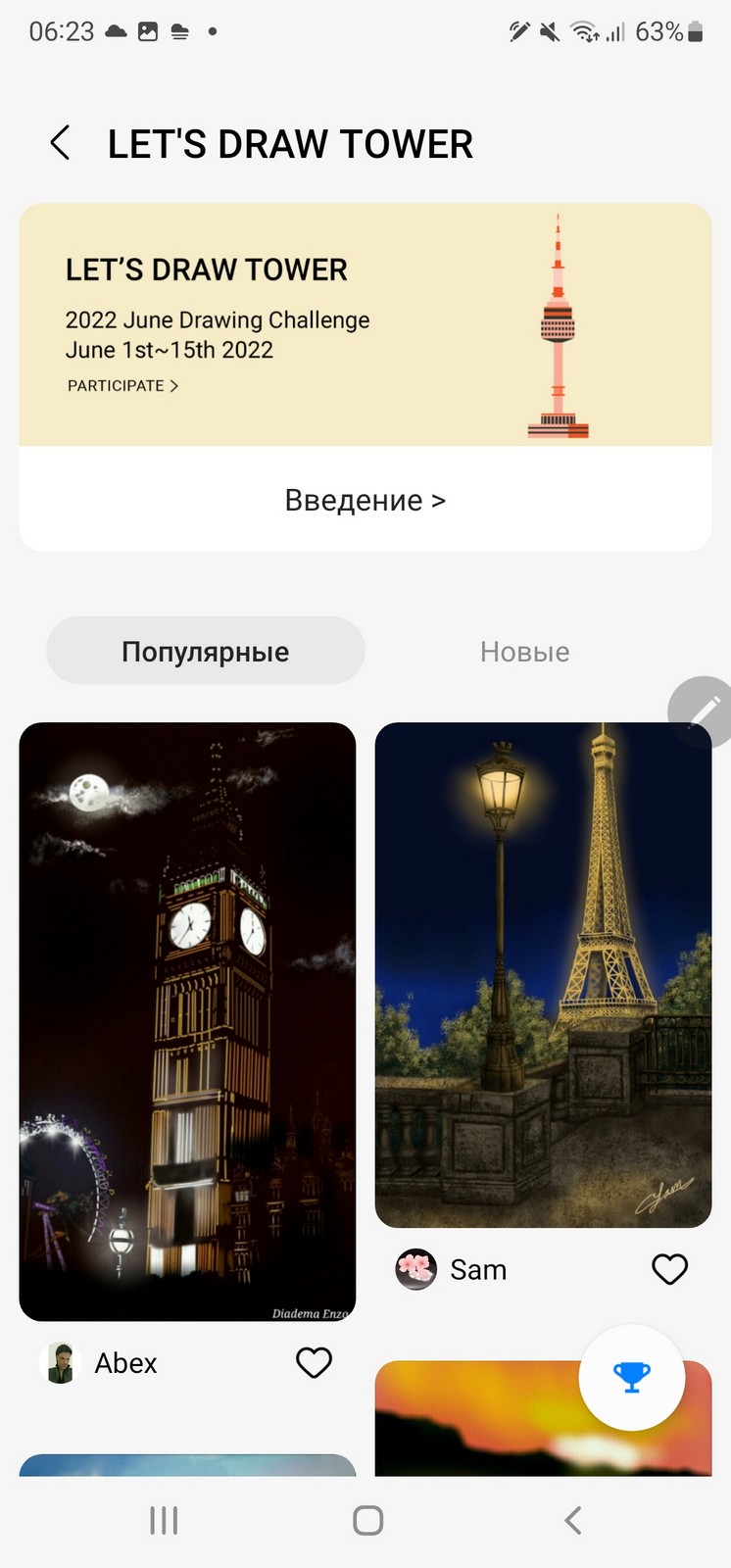
Для людей тщеславных есть возможность участвовать в конкурсах, соревноваться за реальные призы.
Раздел настроек S Pen — что можно сделать со стилусом
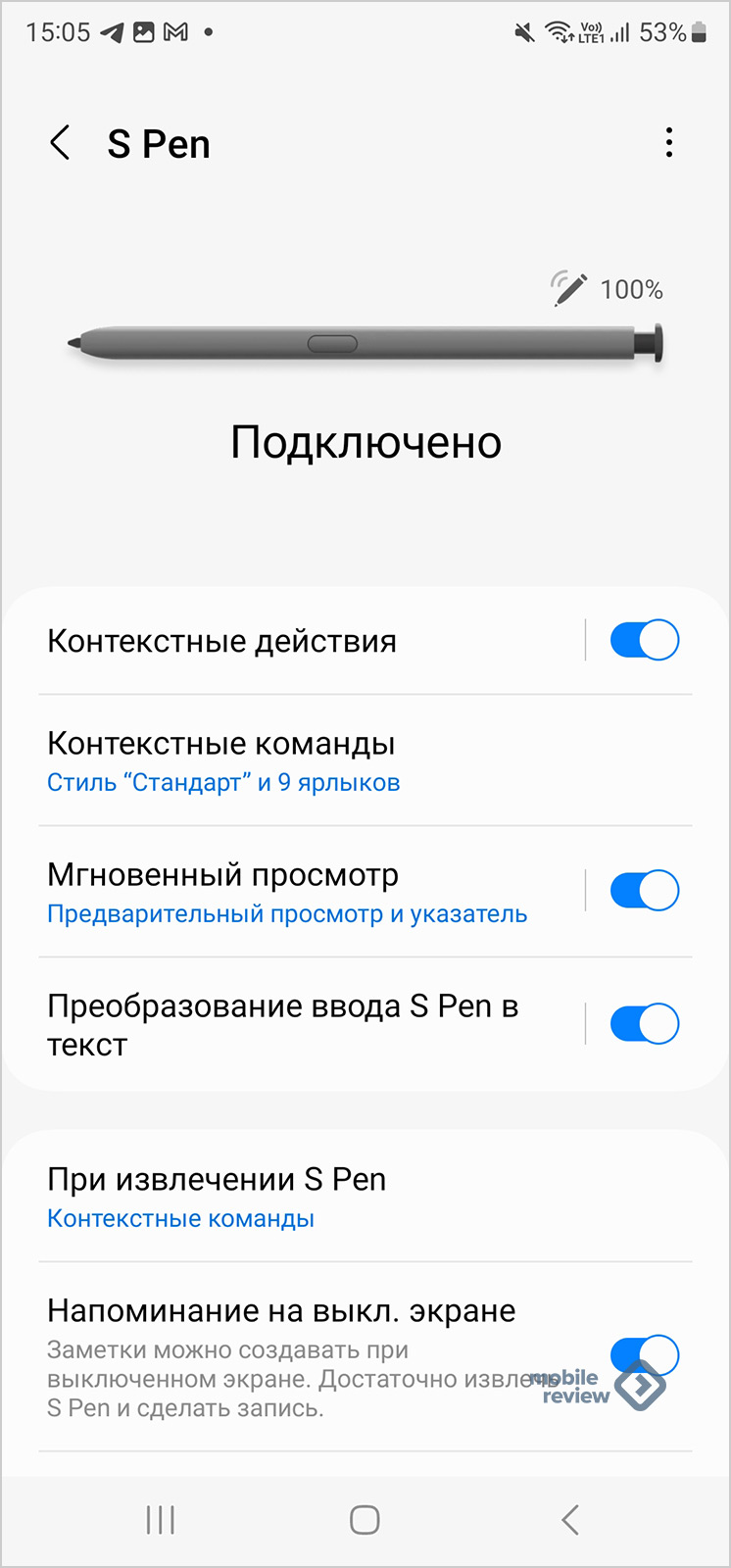
Давайте пройдемся по настройкам S Pen, в них скрывается множество интересных мелочей. Начнем с того, что вам нужно включить контекстные действия, так можно настроить быстрый вызов приложений или какой-то функции при нажатии кнопки на S Pen.
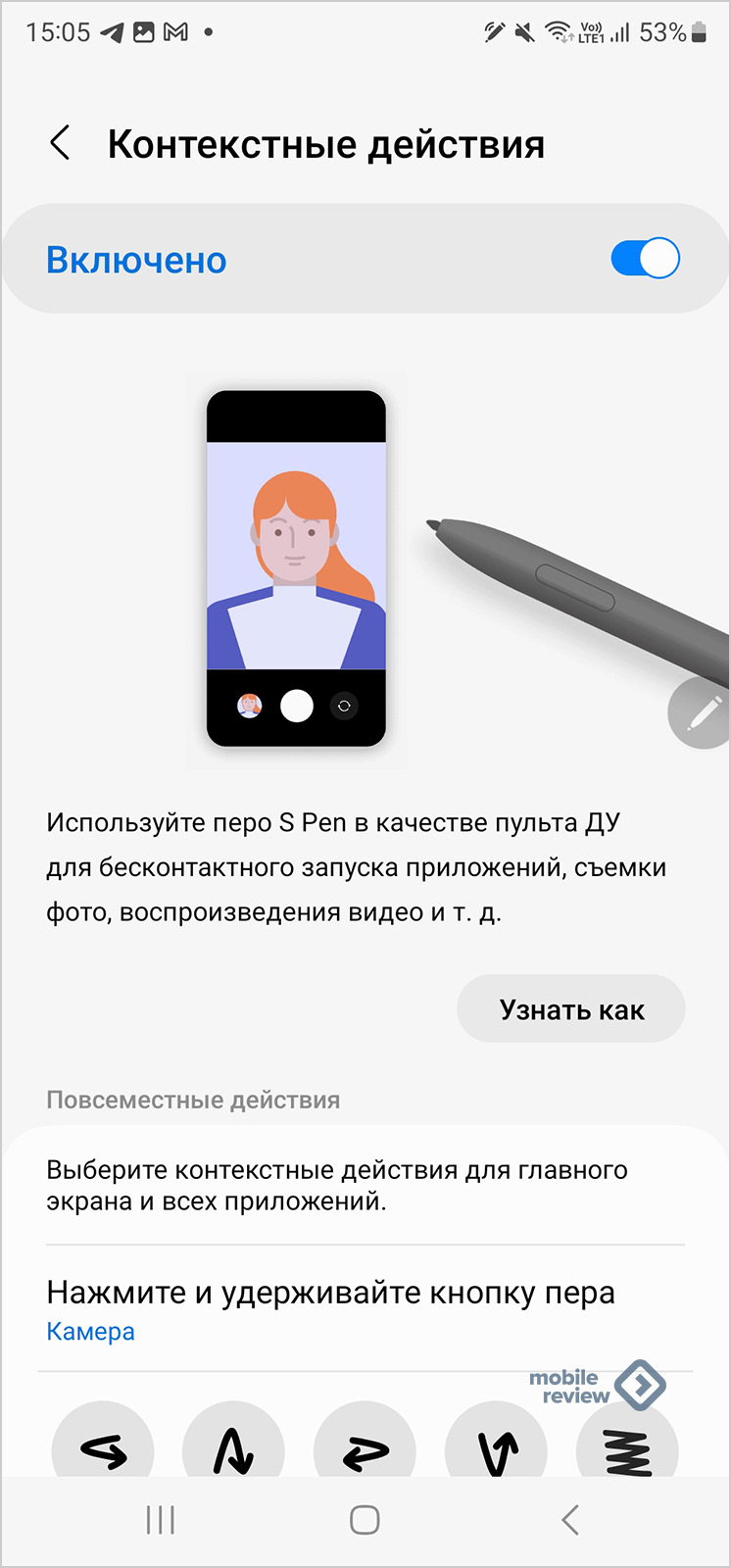
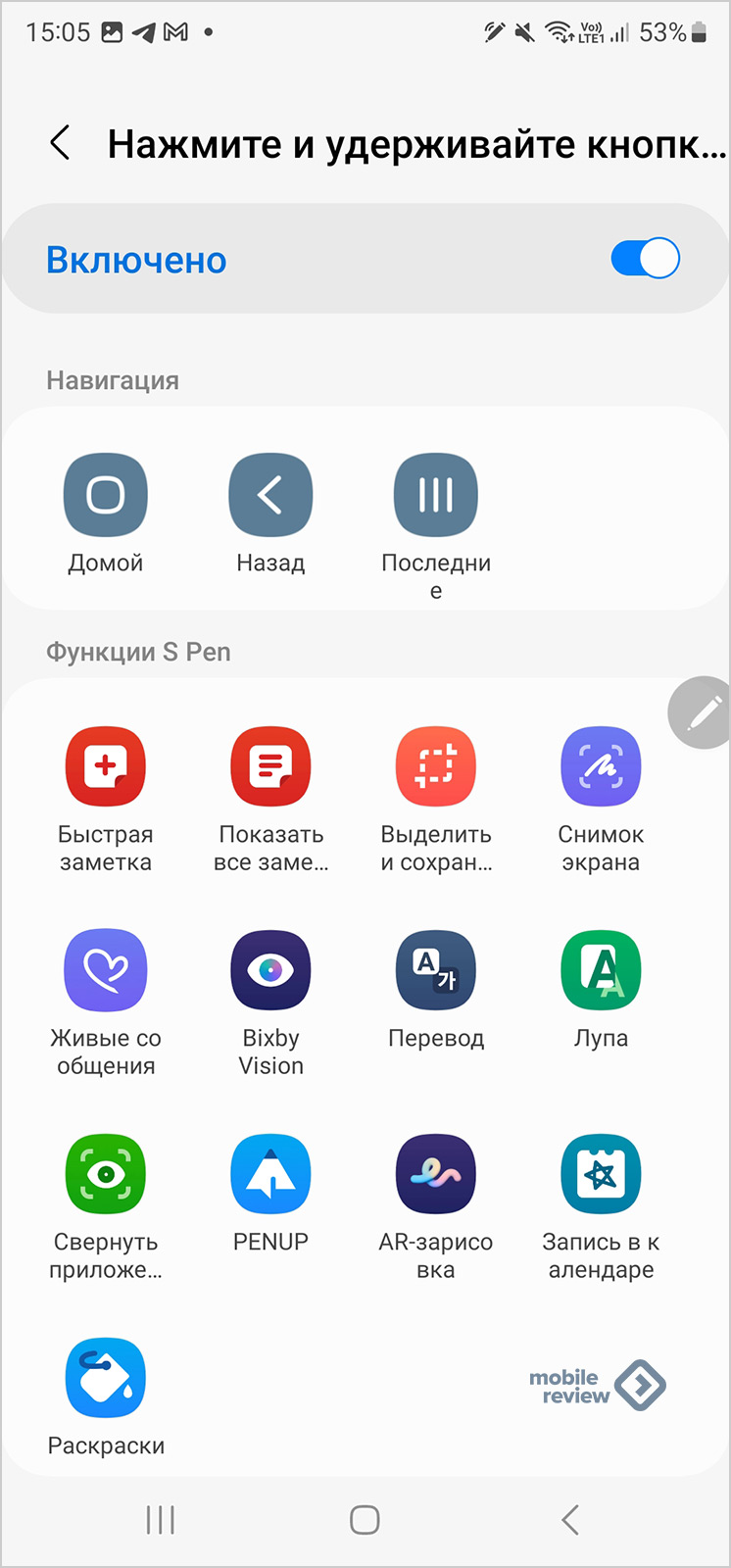
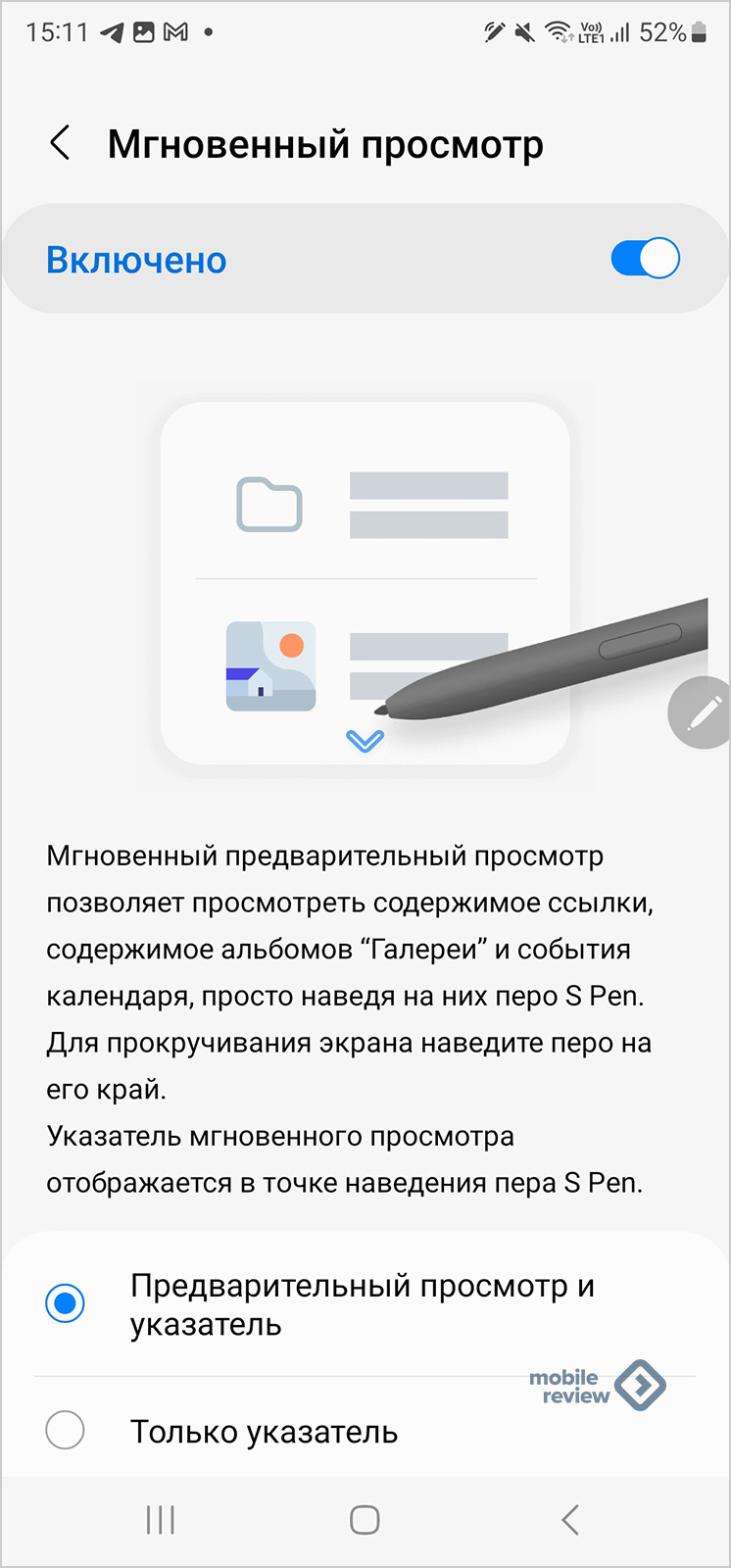
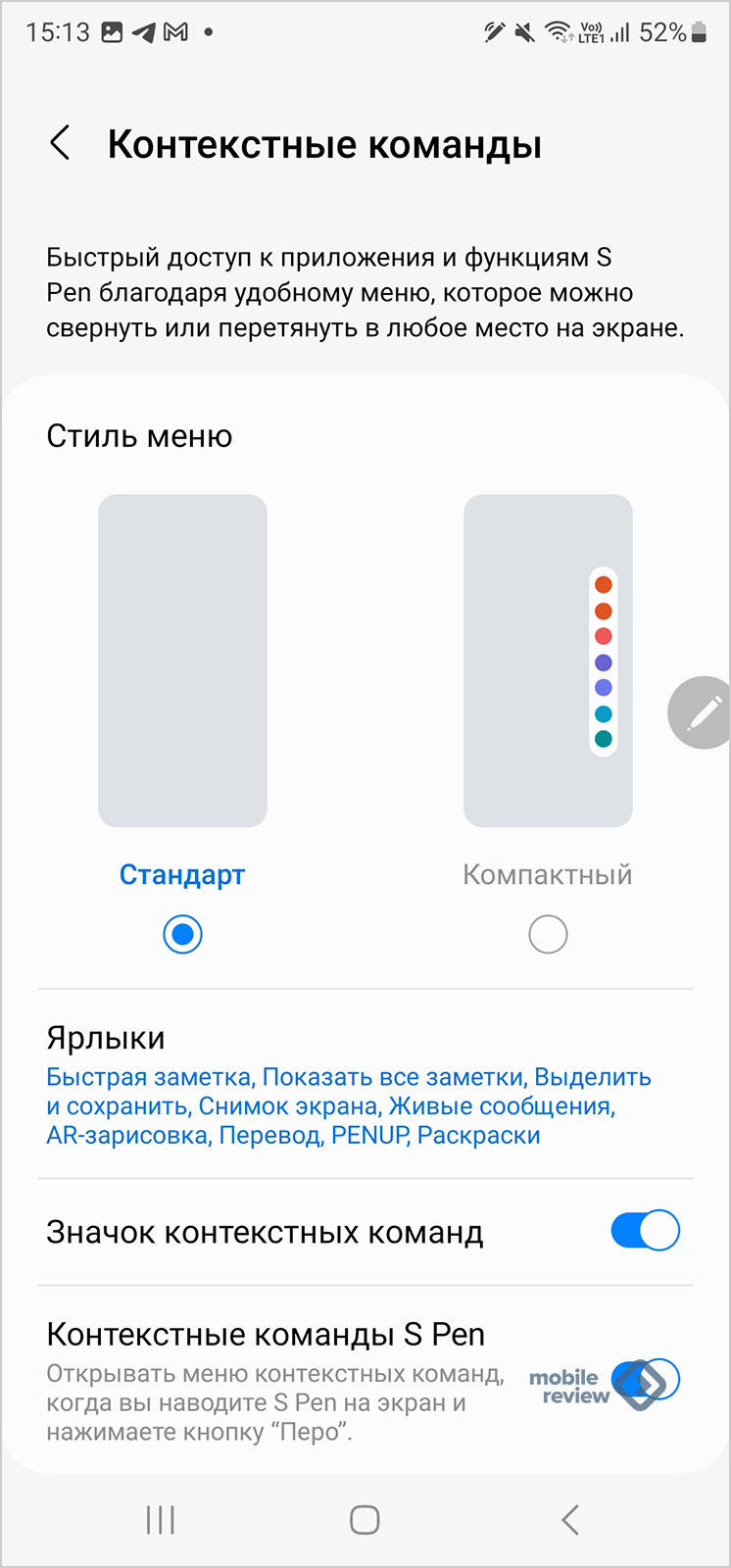
По умолчанию это камера, то есть достали перо, нажали кнопку, и тут же запустилась камера. Удобно, так как в дальнейшем ей можно управлять с помощью S Pen. Обратите внимание, что в каждом приложении свои наборы жестов, которыми можно управлять в воздухе.
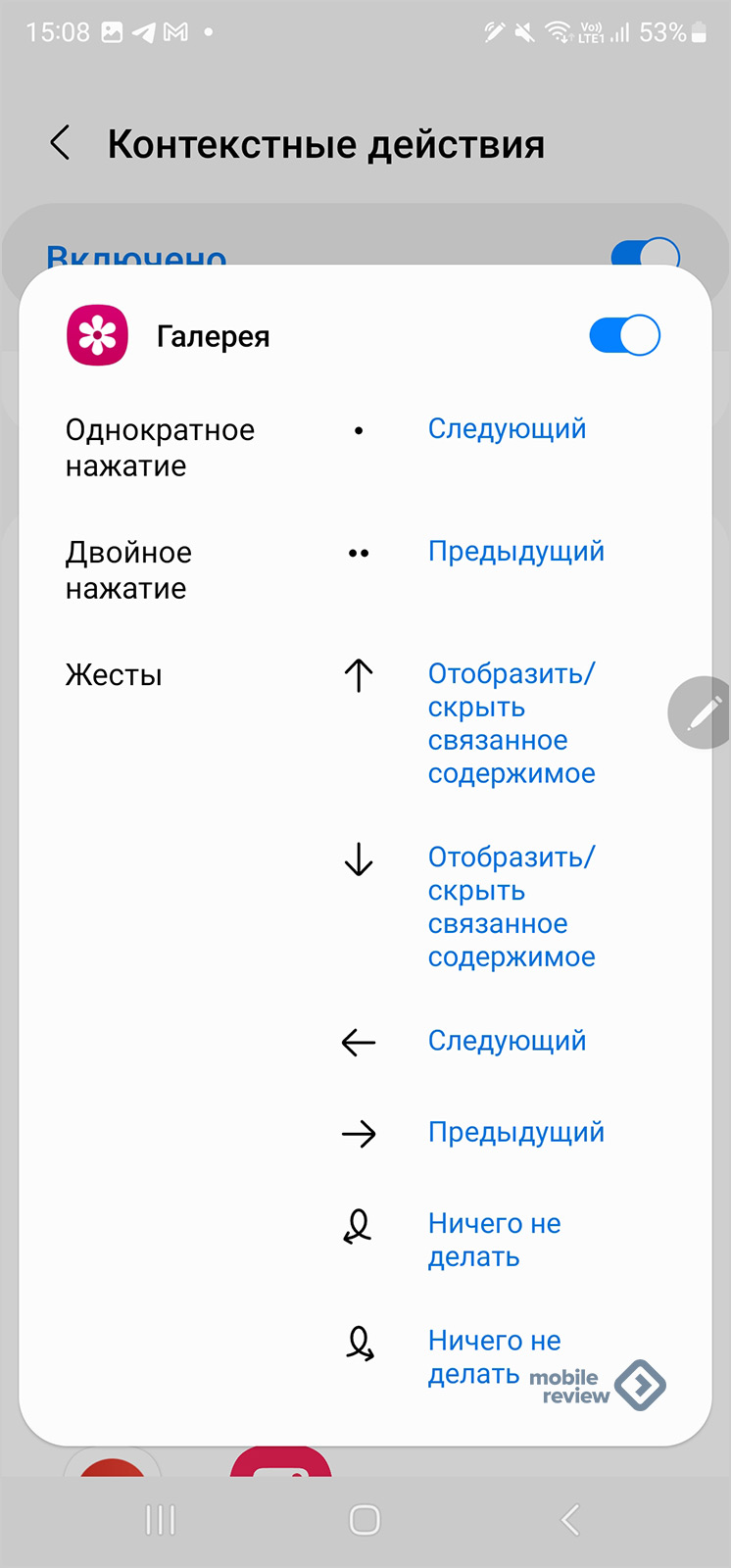
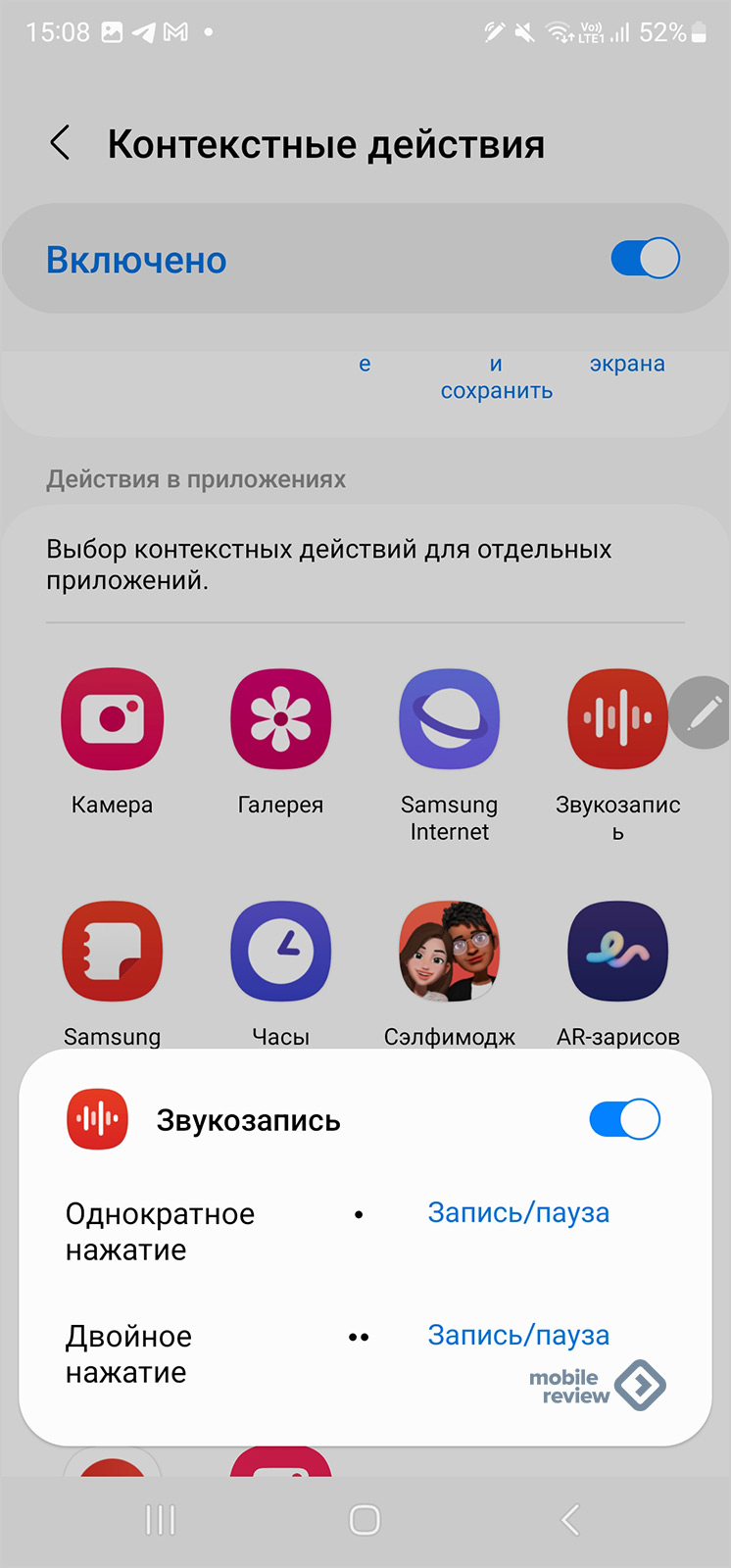
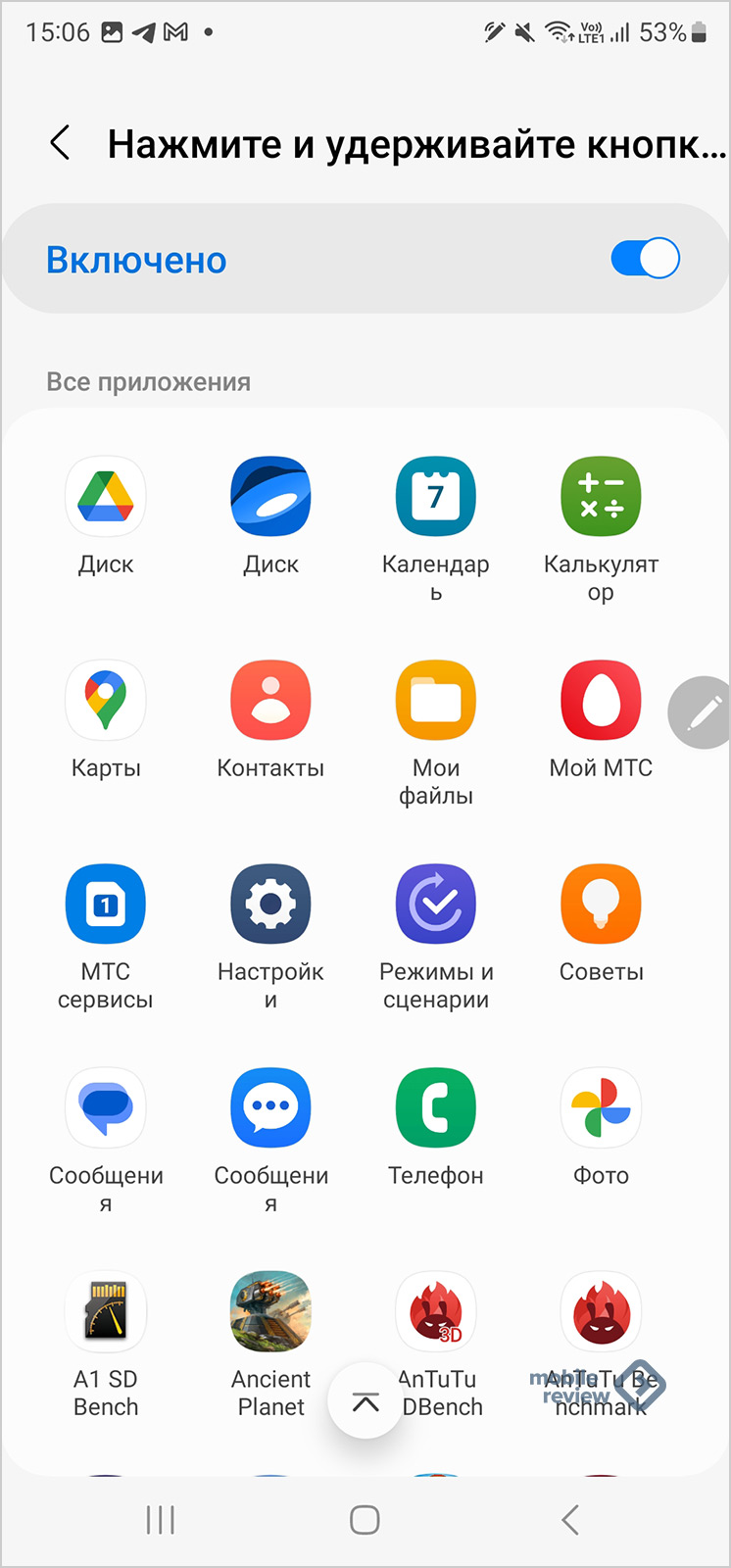
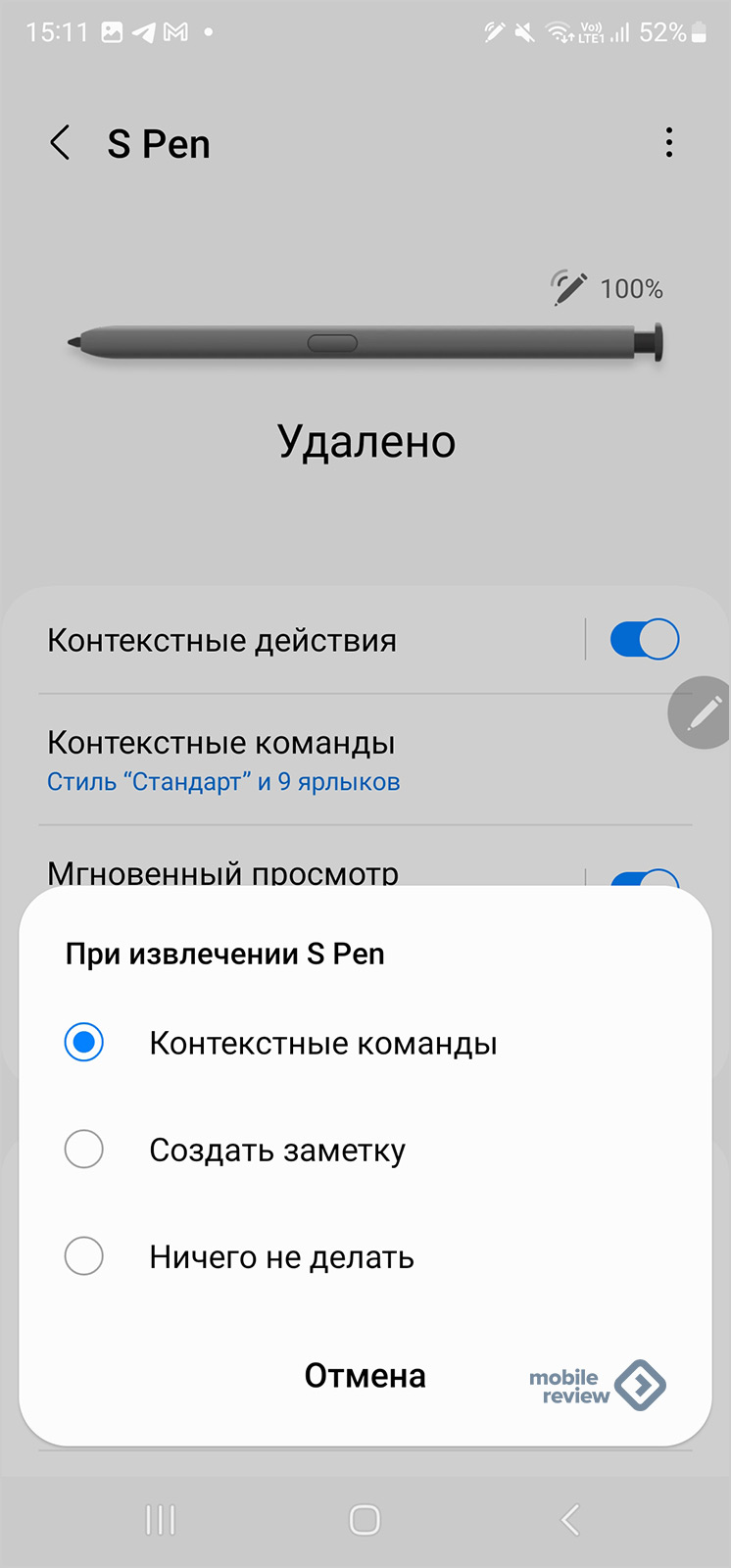
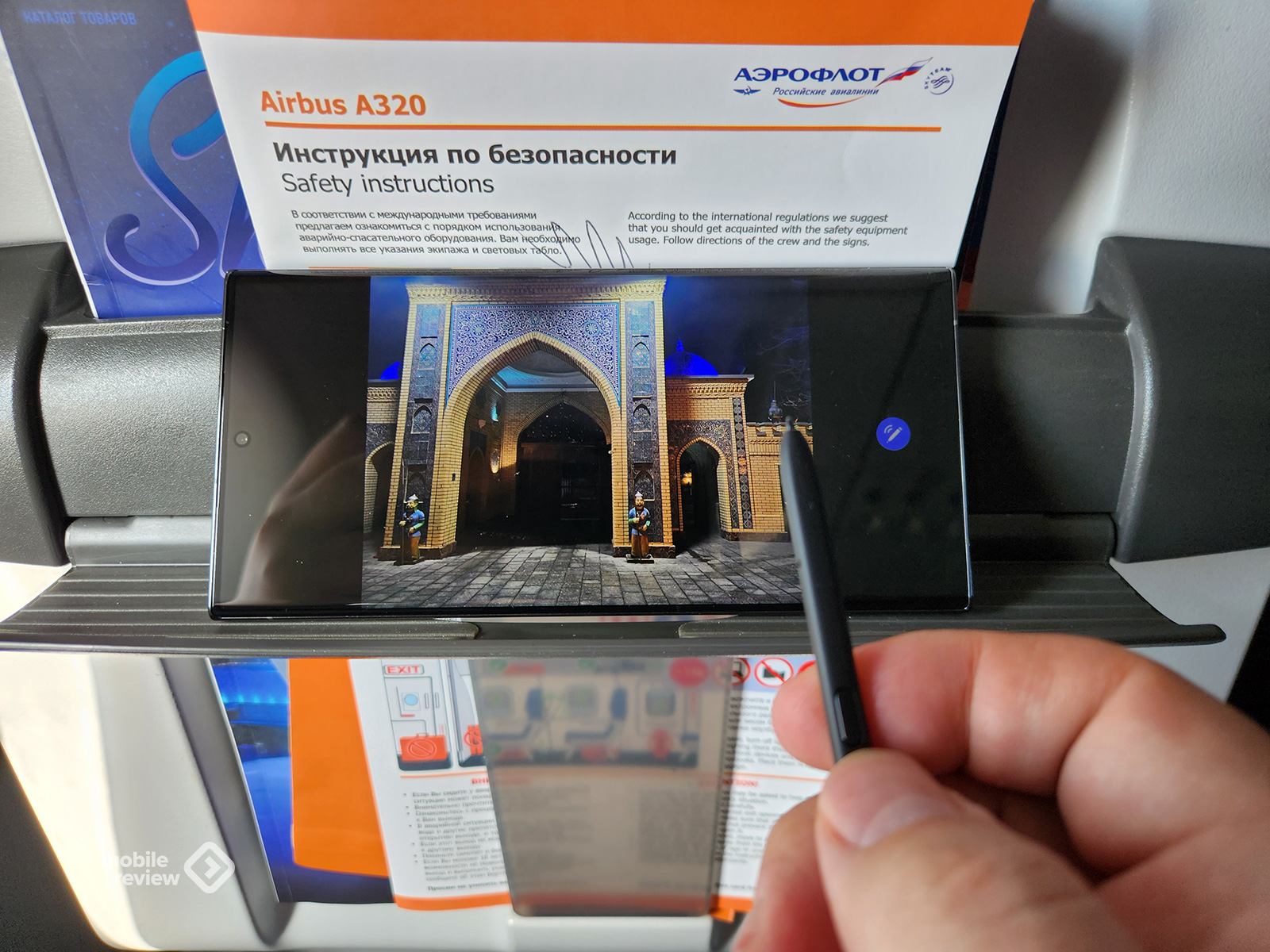
Например, я люблю вывести презентацию на большой экран, а управлять показом с помощью S Pen, на телевизоре показываю фотографии и перелистываю их с помощью пера. Для многих это выглядит как фантастика. В самолете разбирал снимки в галерее, также управлял перелистыванием с помощью S Pen, не нужно было касаться экрана. Будь со мной рядом кто-то из знакомых, можно было бы показывать снимки без рук.
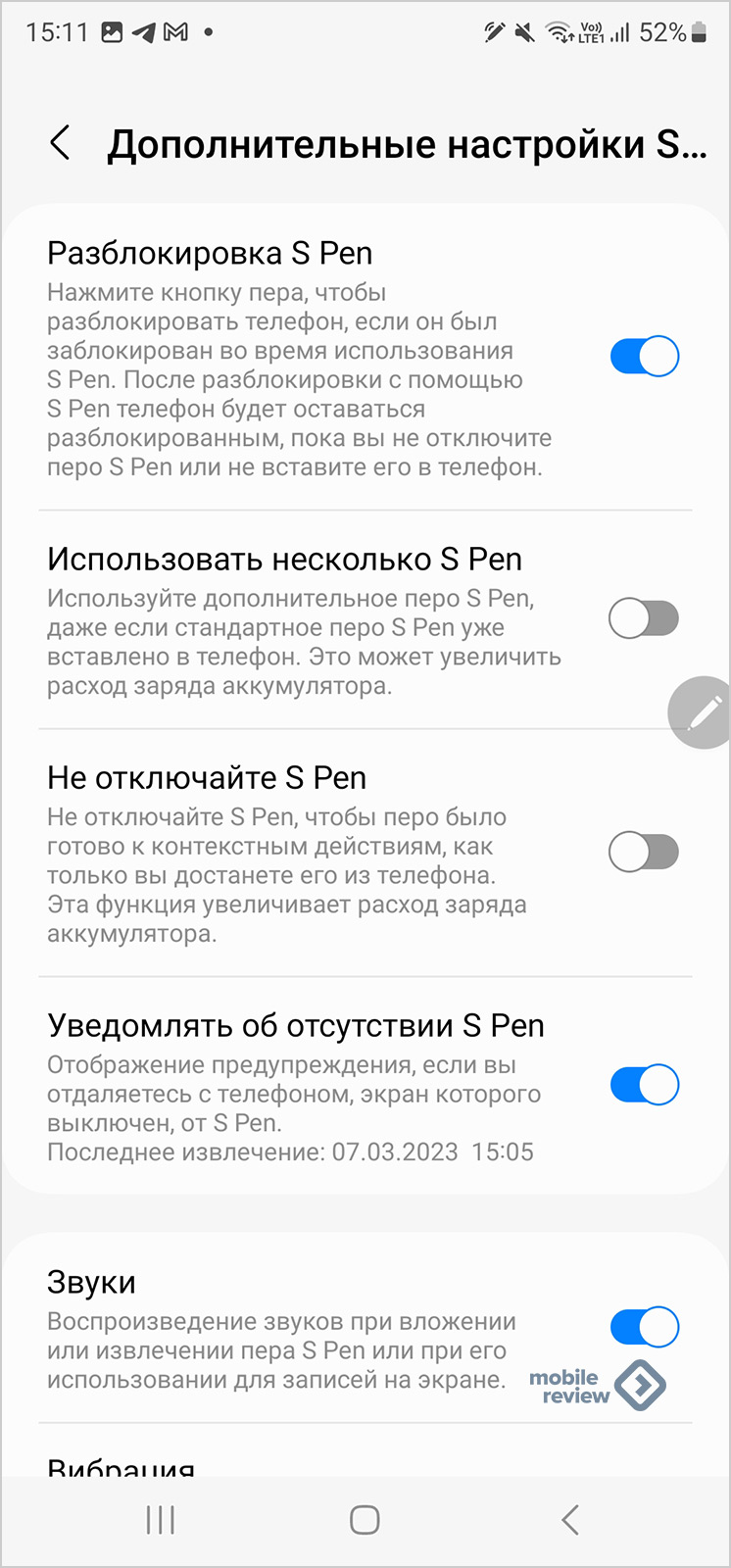
В настройках можно подключить к устройству несколько S Pen, не отключать его, и тогда оно будет моментально готово к работе. Если вы будете уходить от S Pen (только для активных S Pen с Bluetooth), то устройство сообщит вам об этом.
Конечно же, вы можете изменить ярлыки в контекстном меню S Pen, настроить их под себя.
Опыт реальной жизни с S Pen, или послесловие
Людям нужны конкретные и реальные примеры того, как S Pen может помочь в их жизни. В Вене наблюдал примечательную картину: девушка поставила свой смартфон на мостовую, приняла заученную позу, в руке у нее был S Pen, с помощью которого она делала снимки. Дистанционный пульт, который всегда с вами.
О совещаниях и реакциях чиновников рассказал, но бывают проблемы и в музеях. Иногда не позволяют фотографировать экспонаты, а хочется выписать имя художника и название работы, тогда на помощь приходят S Pen и быстрые заметки. Конечно, вы можете использовать перо и для скрытой съемки, но тут уже все на вашей совести — нарушать местные правила или нет. Наблюдал людей, которые, сидя в кафе, фотографировали проходящих людей на смартфон с помощью S Pen, — ровно такая же история скрытой съемки. К слову сказать, можно запускать диктофон с помощью пера, управлять записью — журналистам или кому-то еще эта функция придется как нельзя кстати.
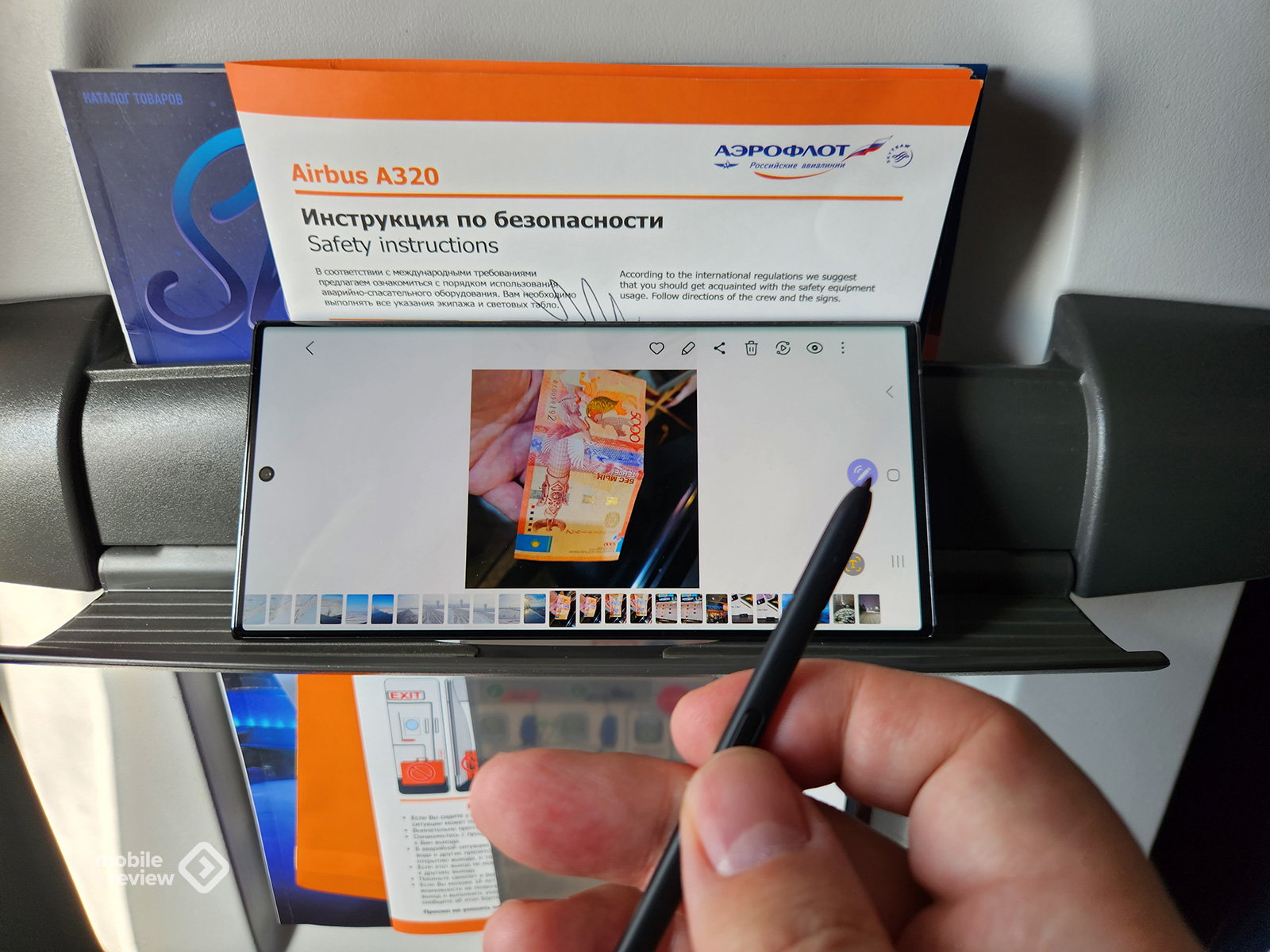
Раз в несколько дней мне нужно подписать какие-то документы, делаю это все на своем телефоне, открываю Samsung Notes, там уже есть присланный файл, где и оставляю свою роспись, а уже потом отправляю его по почте. Последние лет пять делаю именно так, причем мне это помогало поставить закорючку в местах, где никакой иной возможности просто не было, — вне дома или офиса, часто в поездках в богом забытые места. Помню, как на меня смотрел французский путешественник на Памире, когда я болтал на английском, одновременно подписывал документы и отправлял их через еле работающий местный интернет. Действие происходило в придорожном кафе в горах, на ковре лежали лепешки, стоял чай – и тут же мой импровизированный офис в виде телефона в руках. Человек покачал головой и сказал, что это последнее, что он ожидал увидеть на Памире. Возможно, что проникновение технологий в такие уголки — это отрицательная часть нашего мира, а может, и положительная, зависит от вашей точки зрения. Для меня это всегда было большим плюсом.
У меня нет иллюзий, что S Pen нужен мне постоянно, каждое мгновение. Но в те моменты, когда мне приходится им воспользоваться, он незаменим во всех смыслах. Таких ситуаций в месяц до десятка, что довольно много. Чтобы знать, когда вам может понадобиться S Pen и, главное, для чего, стоит изучить его возможности. По этому материалу понятно, что их предостаточно и они разнообразны, удовлетворят очень разных людей.
Магия технологий. Для чего нужен S Pen в смартфоне или планшете Samsung
Мне постоянно задают вопрос со скрытым подтекстом: неужели ты действительно пользуешься S Pen, зачем он нужен в планшете или тем более в смартфоне? Сама постановка вопроса показывает, что задающий его никогда не интересовался тем, что такое S Pen, представляет его как палочку, которой можно тыкать в экран вместо пальца. Максимум рисовать что-то на экране, и то непонятно, зачем. Одним словом, какая-то надуманная полезность, от которой можно с легкостью отказаться.
Другой проверочный вопрос, который должен что-то показывать: как часто я достаю S Pen и использую его. Отвечаю, что это случается раз в несколько дней, иногда чаще, порой реже. Тут же вижу торжествующую улыбку: вот ты и попался, штука бесполезная, даже ты забываешь ей пользоваться. Приходится объяснять, что не страдаю забывчивостью, просто S Pen мне нужен не так часто! Как можно измерять полезность того или иного предмета по частоте его использования? Для каждой задачи есть свой инструмент, и S Pen не имеет аналогов для ряда сценариев использования. И многие из них никак не связаны с рисованием как таковым. Попробую в этом тексте рассказать, для чего использую S Pen в повседневной жизни и чем он может быть полезен.
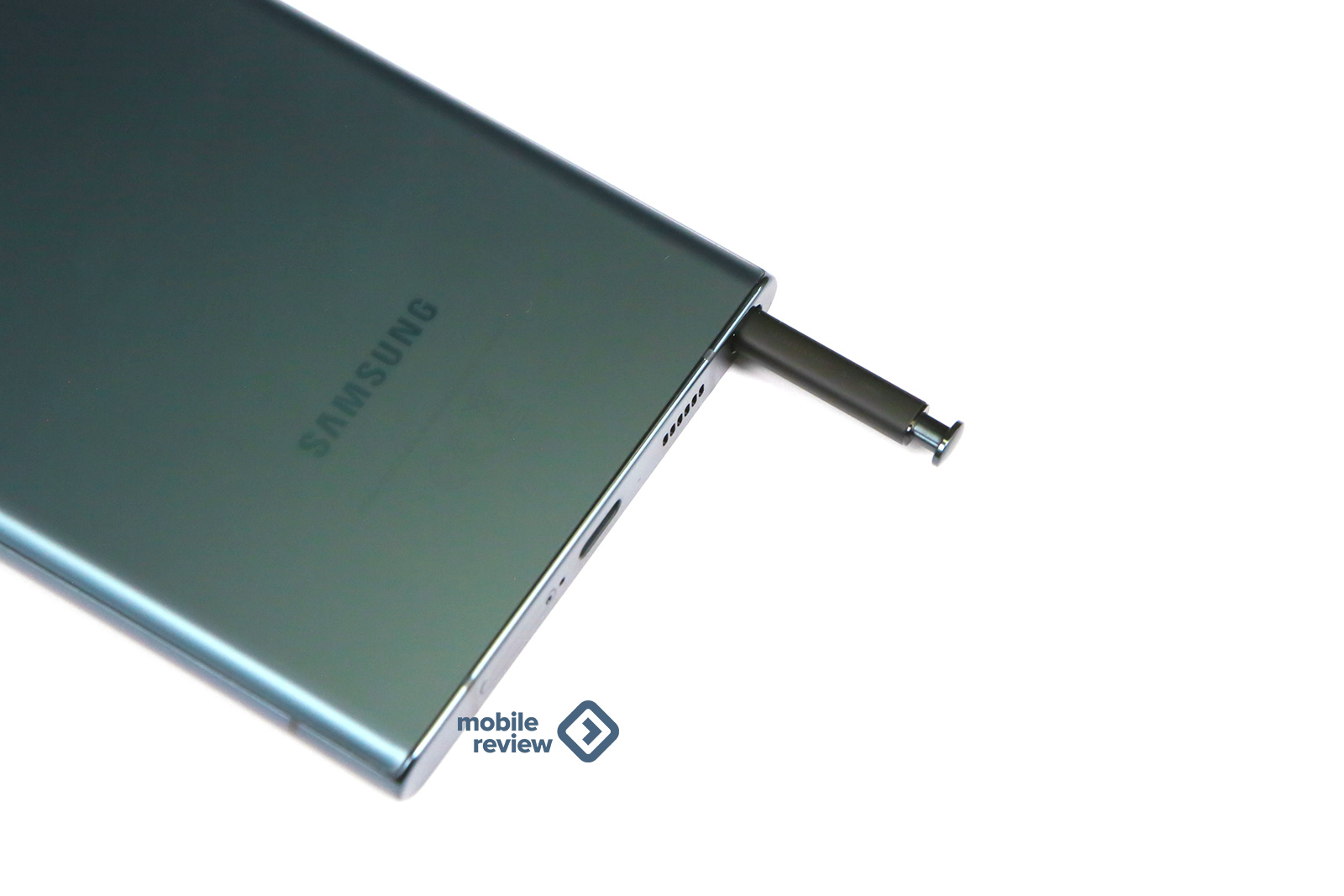
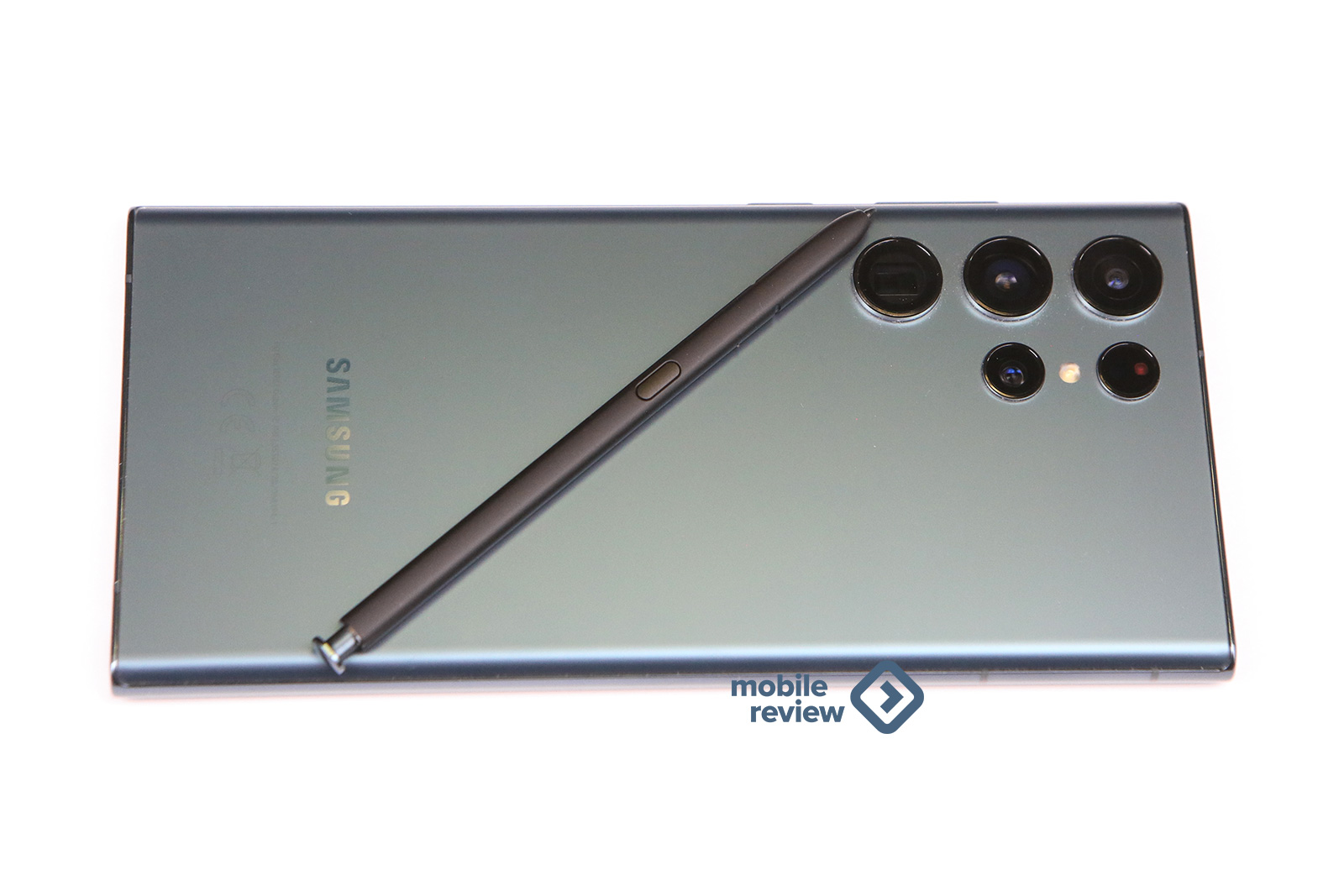
Начну с того, что у меня несколько устройств линейки Galaxy, где есть поддержка S Pen. Первым назову смартфон Galaxy S22 Ultra, где перо встроено в корпус, оно всегда со мной, и это очень удобно. В Galaxy Fold3 оно не прячется в корпус, поэтому приходится носить его отдельно или использовать чехол, который полнит аппарат. Возможно, что по этой причине чаще использую S Pen на S22 Ultra. Наконец, у меня есть планшет Galaxy Tab S8 Ultra, где также в комплект входит S Pen. Разница между этими S Pen в размерах, в Ultra он небольшой, так как прячется в корпусе, в Tab S8 Ultra полноценная ручка, очень комфортная по размерам.
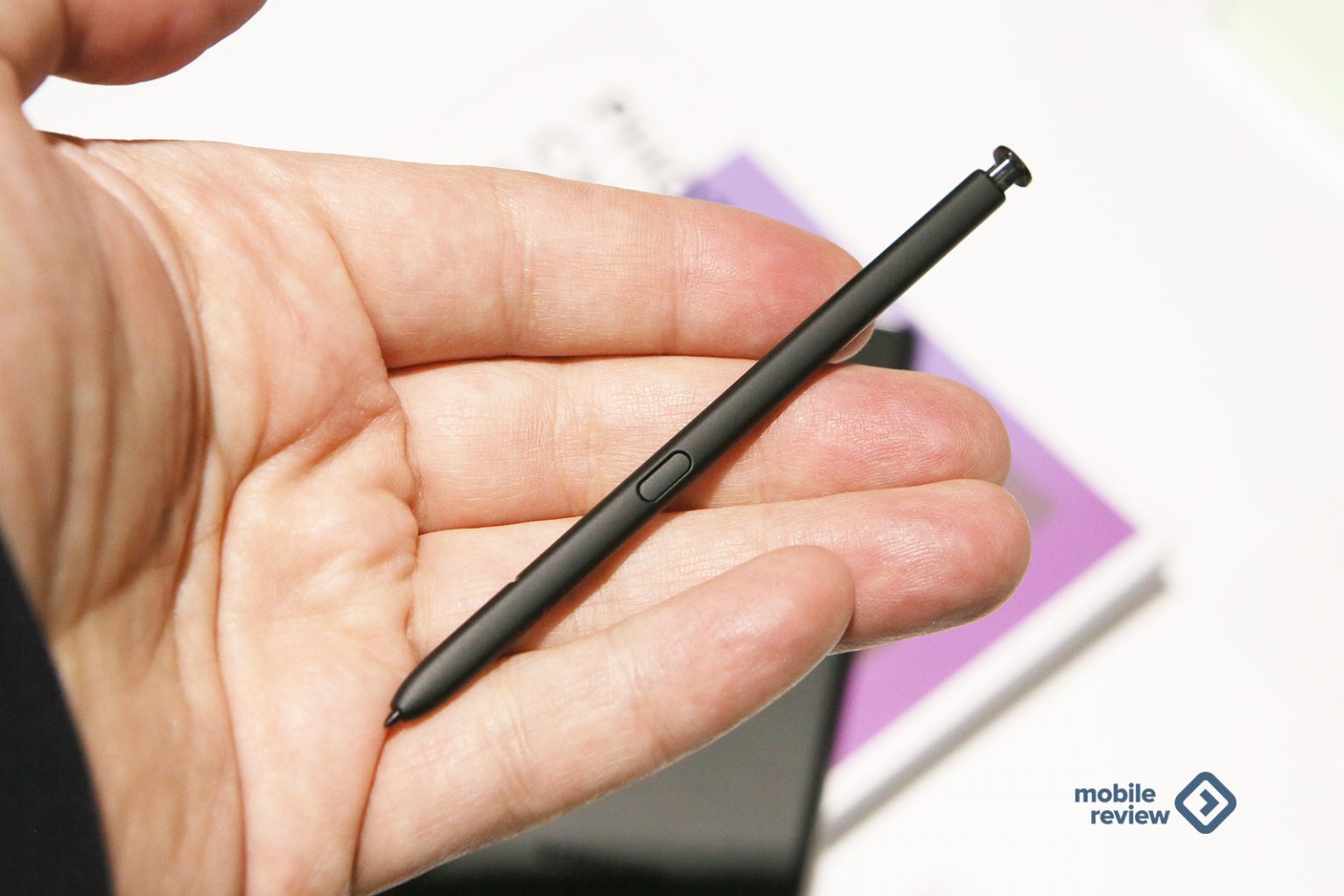
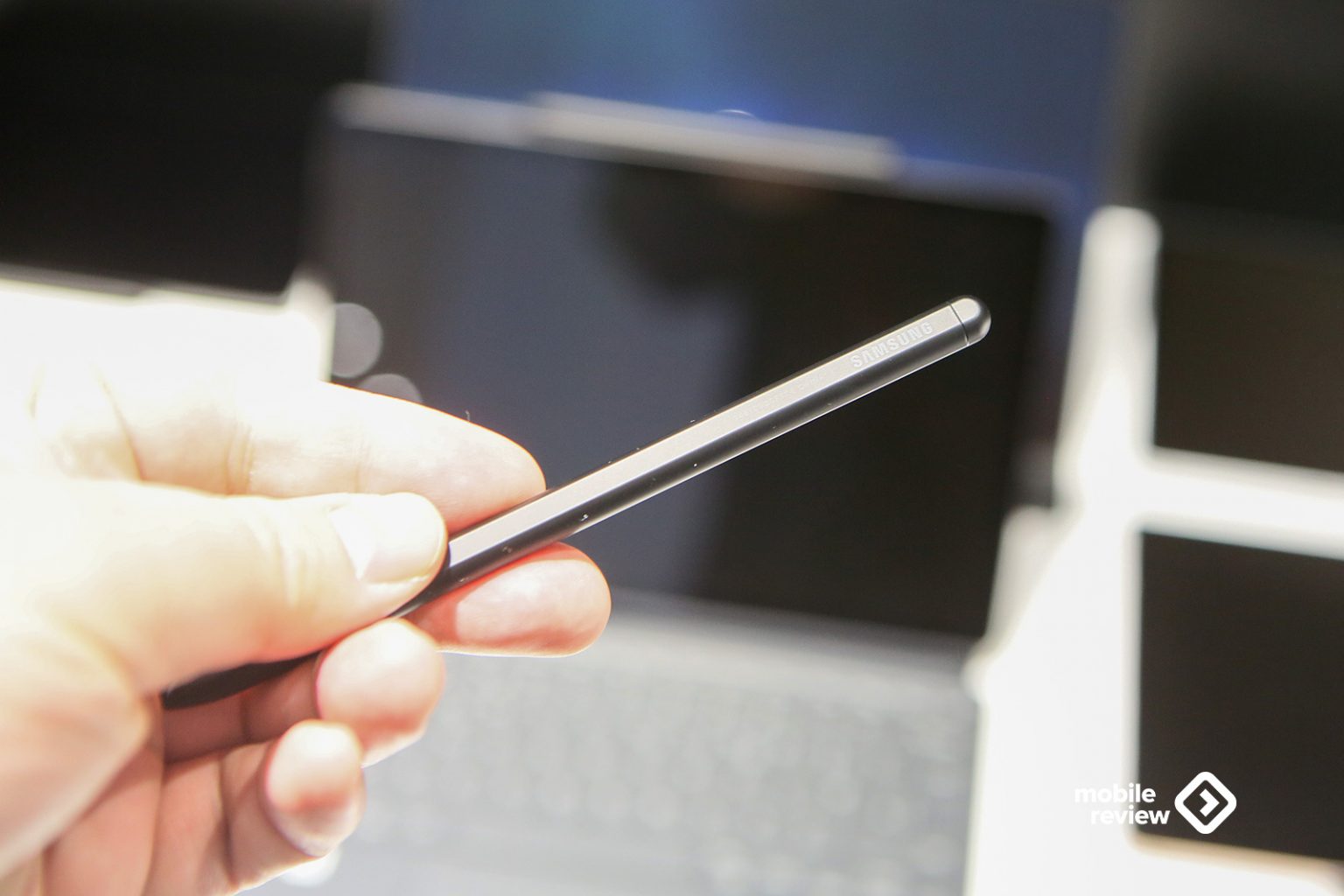
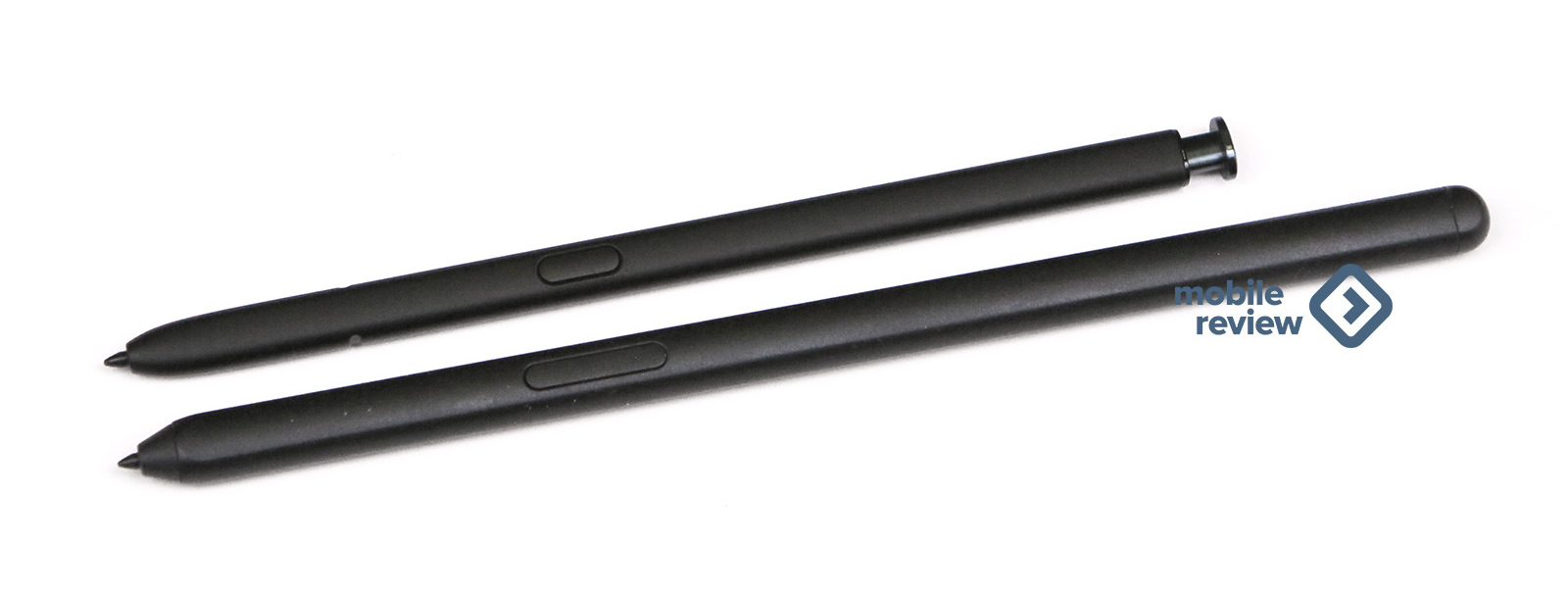
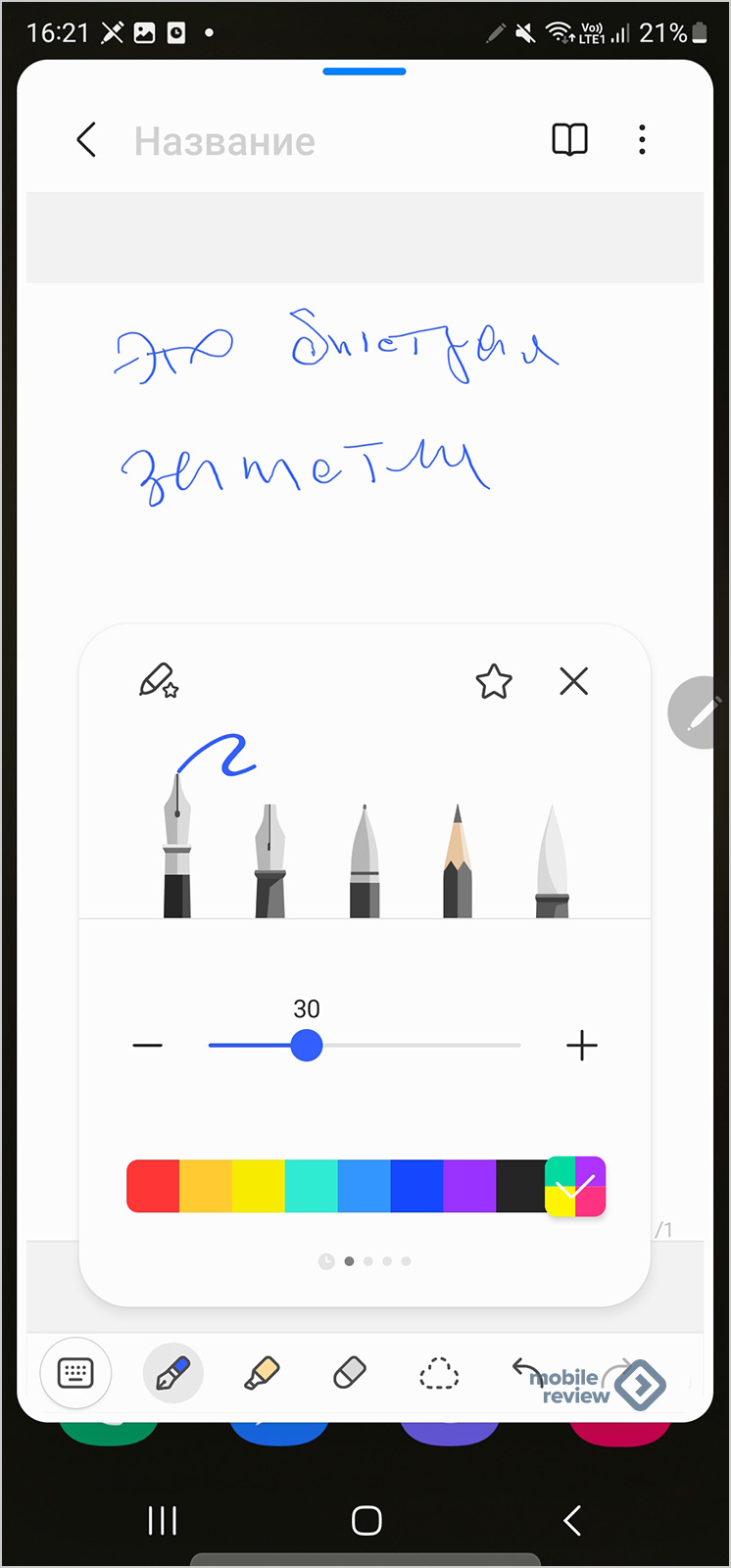
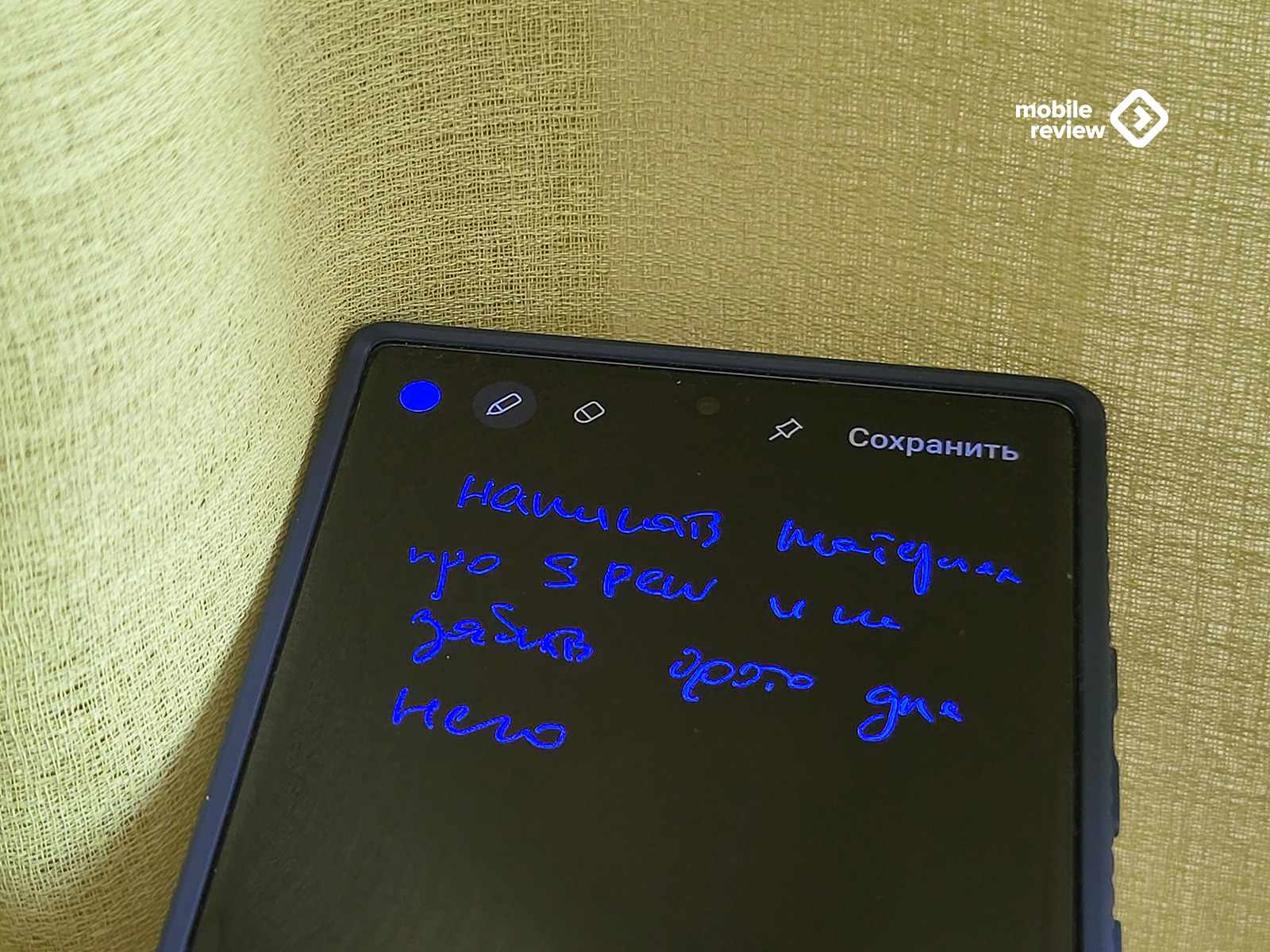
Принцип работы S Pen не отличается, он всегда одинаков — в экране устройства есть дополнительный сенсорный слой, построенный на технологии от Wacom, лидера среди производителей графических планшетов. Поддерживается распознавание 4096 степеней нажатия, то есть когда вы пишете или рисуете, экран оценивает усилие, с которым вы это делаете. Полное совпадение с тем, что происходит в реальном мире, когда вы используете карандаш или ручку, а может быть, и кисть с акварельными красками. И это главное отличие от любой “палочки”, которой можно рисовать на экранах современных устройств. В таких устройствах нет распознавания степени нажатия, линия получается всегда одной и той же, что делает ее очень цифровой и закрывает множество сценариев, которые становятся вам просто недоступными. Посмотрите, как выглядит мой почерк, когда я пишу с помощью S Pen (простите, я не врач, но могу соревноваться с ними по неразборчивости почерка).
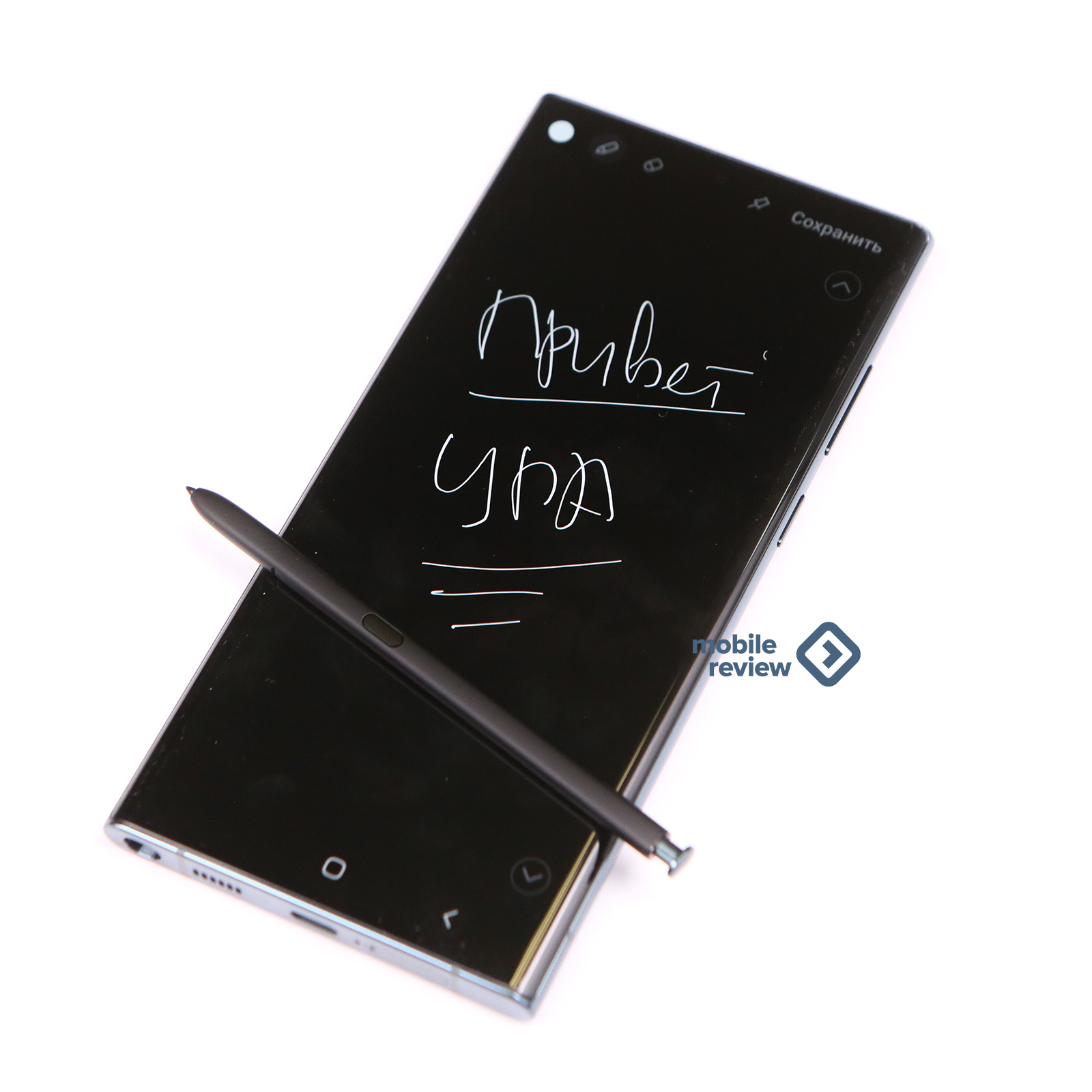
Идеальная толщина линий в одном случае и нормальный, реалистичный почерк во втором — разница очевидна. Мне нравится именно второй вариант, у него нет такого цифрового оттенка, но, конечно же, это дело вкуса.
В S Pen на Ultra встроен Bluetooth, который позволяет использовать “ручку” как пульт дистанционного управления. Самое очевидное применение — это управление съемкой видео или фото, словно у вас такой пультик, купленный отдельно, благо их миллион на рынке. Плюс S Pen в том, что он всегда с вами, в корпусе телефона, всегда заряжен, и не нужно таскать с собой отдельное устройство.
Бессчетное число раз S Pen спасал меня, когда нужно было сделать снимок со стороны, а вокруг не было людей, которых можно было об этом попросить. Парные снимки с кем-то в полный рост, возможность найти интересный ракурс и нажать на S Pen, чтобы сделать фотографию или начать запись видео. Одним словом, это действительно удобно, но не та вещь, которой вы будете пользоваться ежедневно.
Другой пример полезности S Pen. Мама присылает список лекарств, которые ей необходимы. Но как человек старой закалки она выписывает их на листе бумаги, затем фотографирует и отправляет мне в мессенджере. Маме неудобно набирать что-либо на клавиатуре смартфона, она старается избегать этого.
Открываю список лекарств и по мере покупки вычеркиваю то, что приобрел, или отмечаю, сколько упаковок еще нужно купить. В считанные секунды достаю S Pen и просто обвожу нужные пункты в присланном изображении. Удобно? Не то слово.
Другой пример. Обожаю ходить по музеям, на некоторых выставках строгие правила, фотографировать картины или иные предметы искусства не разрешают, а хочется запомнить имя автора или работы. Не разблокирую телефон, достаю S Pen и тут же пишу на экране то, что необходимо запомнить. В дальнейшем при желании можно рукописный текст распознать и превратить из заметки, написанной от руки, в обычный текст электронного формата.
Еще один пример незаменимости S Pen — совещания с чиновниками, последние не любят, когда кто-то сидит в телефоне, пусть даже вы делаете в нем пометки о встрече. Обязательно нужно заносить что-то в блокнот ручкой, но не печатать на экране смартфона — им кажется, что вы занимаетесь своими делами, на вас косятся.
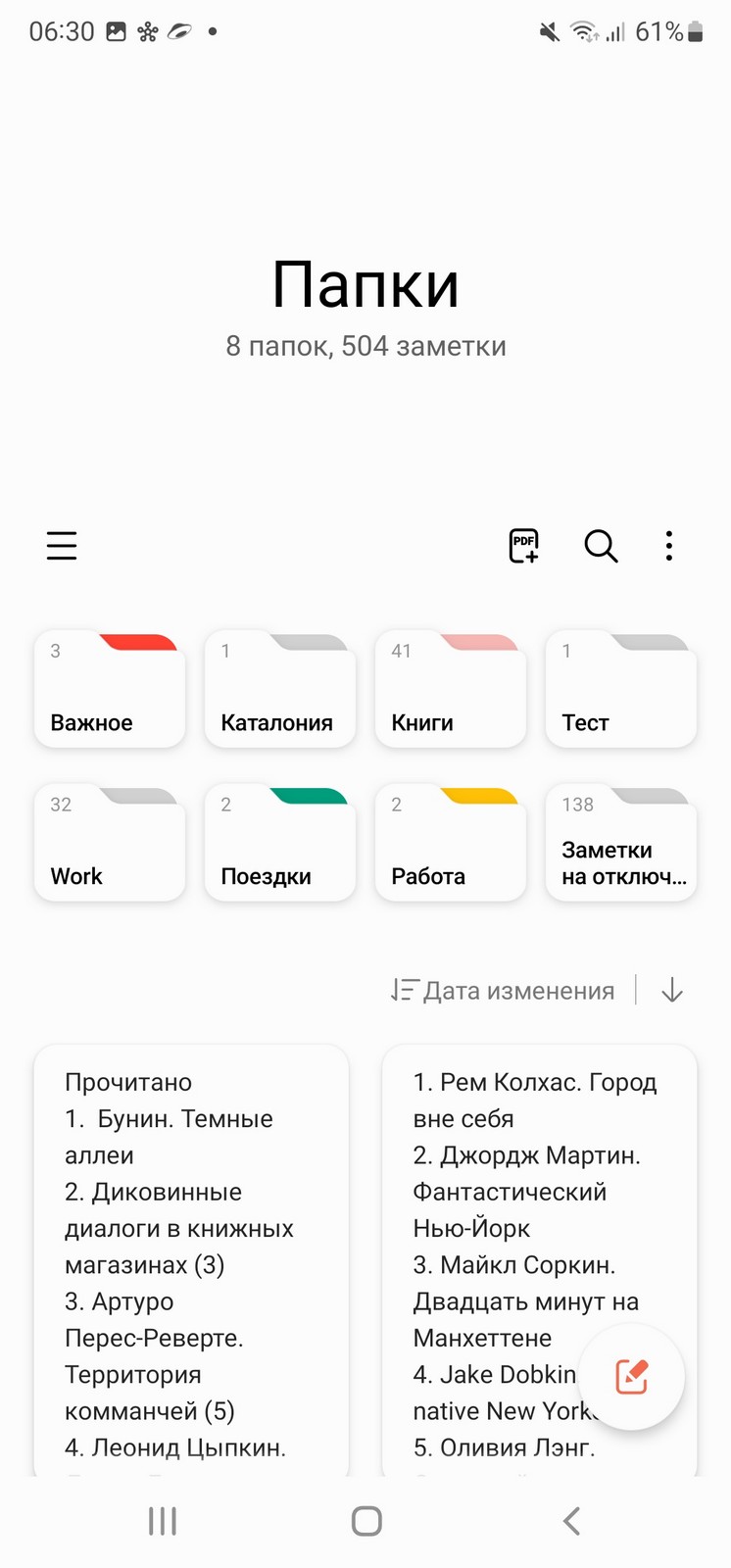
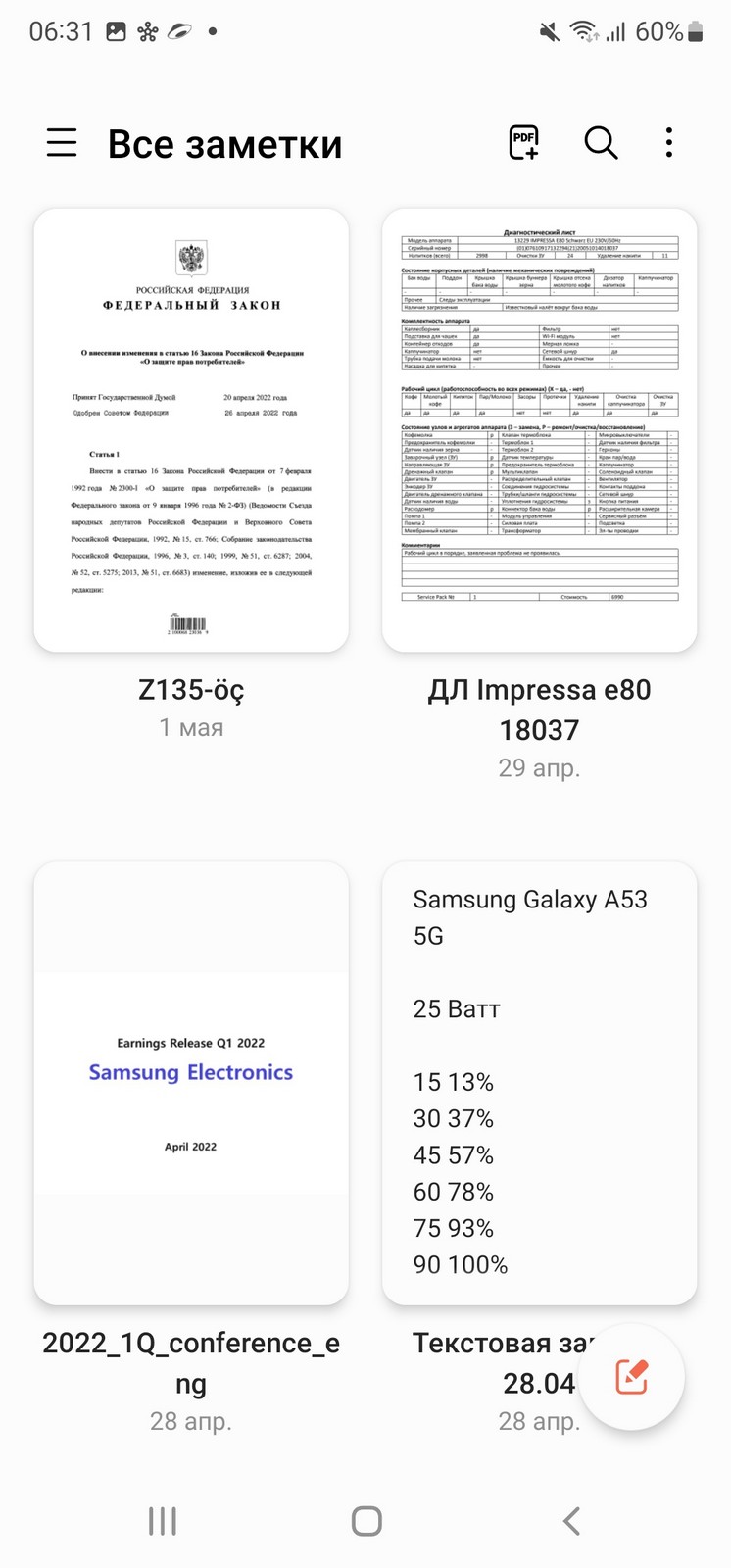
Когда вы делаете заметки S Pen, создается ощущение, что ваш блокнот просто цифровой, и это не вызывает негативных эмоций. Вы работаете! Для тех, кто страдает от недопонимания при использовании смартфона, это идеальный выход. Плюс приложение Notes от Samsung настолько шикарно, что нельзя его не похвалить. Это каталог всех ваших заметок, вы можете в нем искать информацию и быстро находить, сортировать заметки по папкам и категориям. А сами заметки очень продвинуты по возможностям использования внутри разного контента.
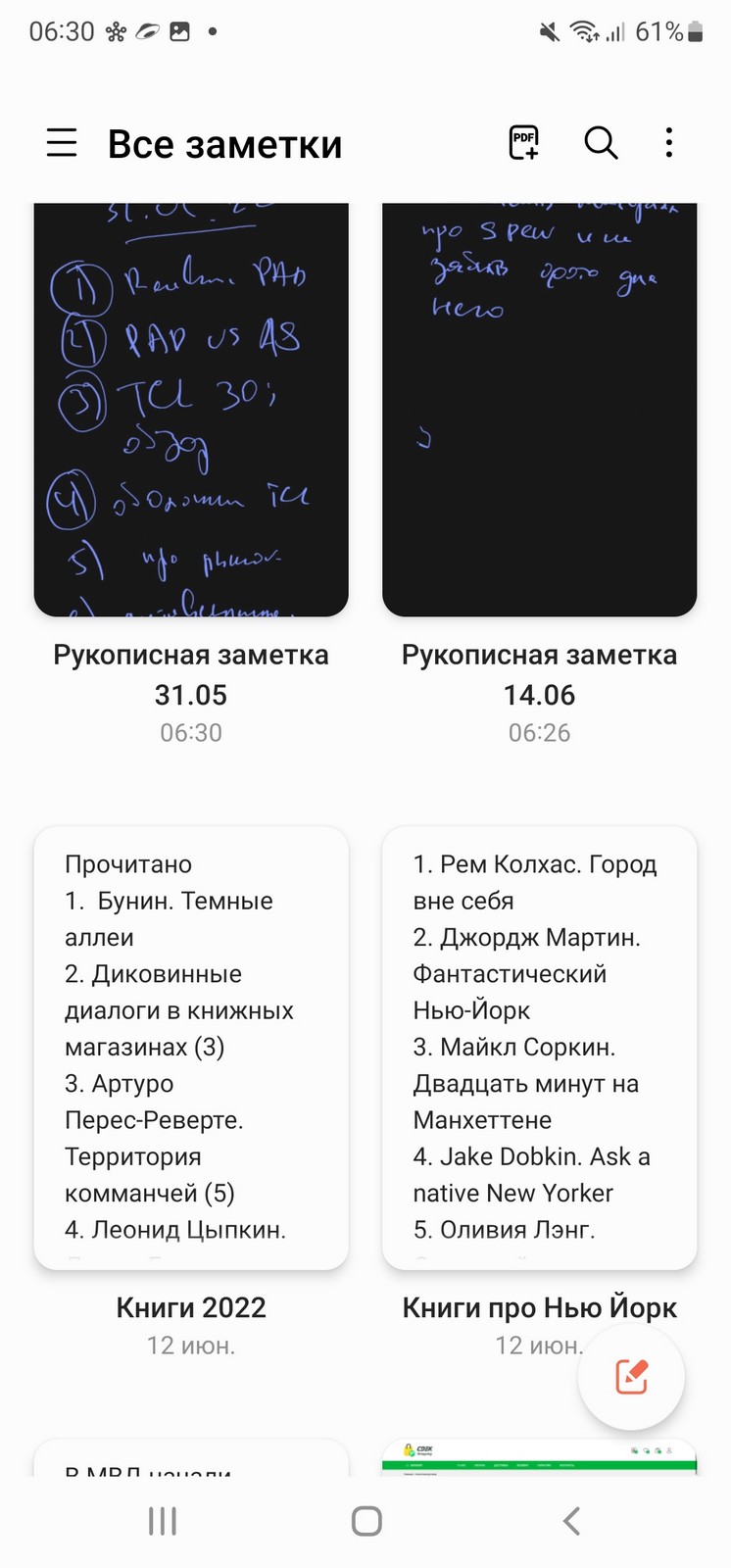
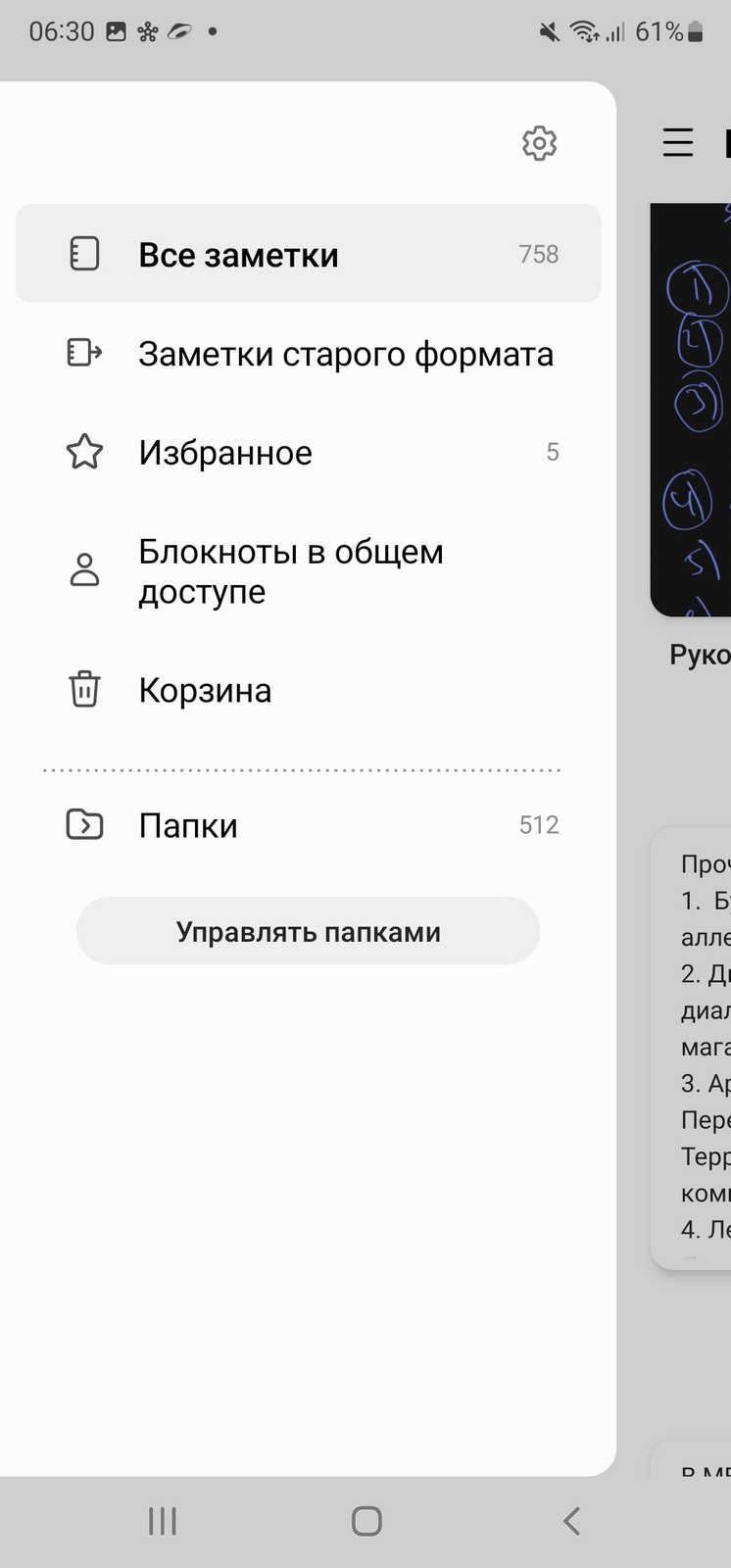
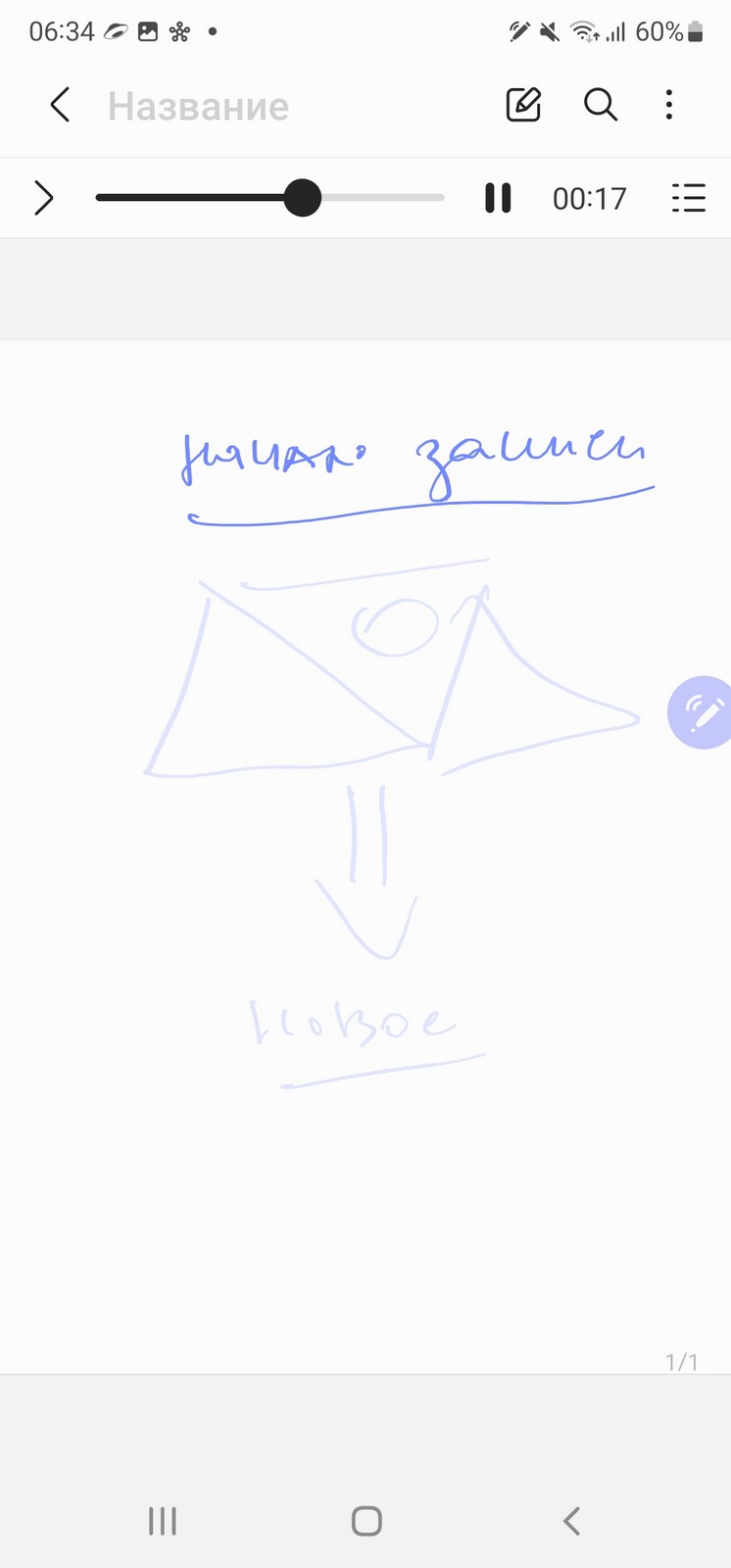
Одной из самых классных фишек Notes является то, что вы можете включить запись на диктофон, например, берете интервью или слушаете лекцию. Одновременно можно делать пометки S Pen, когда что-то показалось вам интересным. Потом при прослушивании сразу можно перейти к сделанным пометкам, запись перескочит на них. Удобно? Не то слово. Тоже штука, которой не пользуюсь каждый день, за год у меня сделано записей пять-шесть в таком формате. Но без S Pen оказался бы один на один с диктофонной записью, работал бы по старинке.
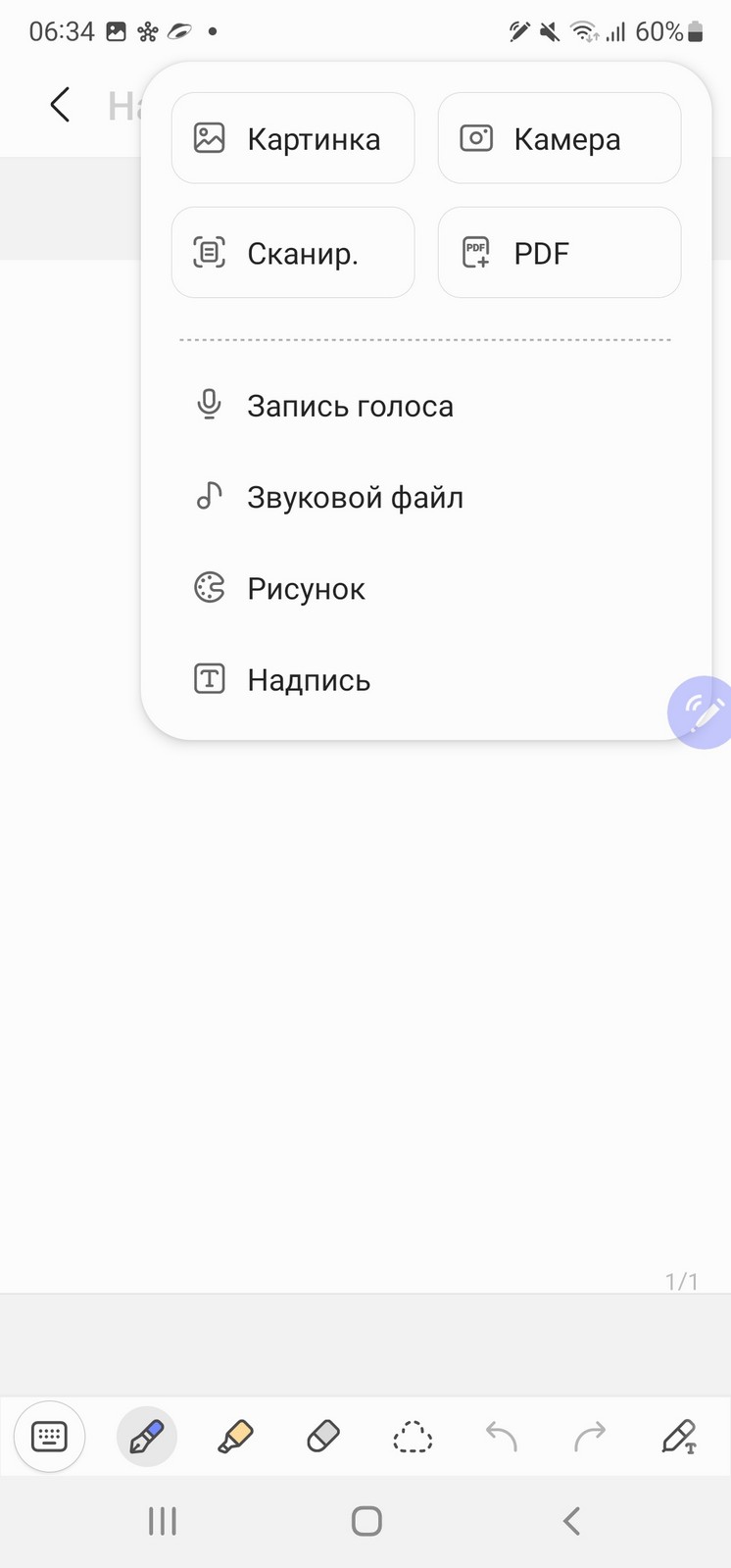
Создание скриншотов, вырезание кусочков картинки, когда вам нужен не прямоугольник, а произвольная форма, — все это удобнее вместе с S Pen. Но еще одна фишка электронного пера от Samsung, которая подкупает меня и оставляет в полнейшем восторге, — это распознавание текста на фотографиях или скриншотах. Выделяете нужную область, где расположен текст, и он распознан, вы можете сохранить его в электронном виде. Например, мне часто приходится фотографировать документы, затем просто распознаю их, и электронная копия готова. Удобно? Не представляю, как можно жить без такой возможности, хотя, конечно, и она мне нужна вовсе не каждую свободную минуту.
Очень сильно восприятие S Pen разнится в зависимости от диагонали экрана. Увы, я не умею рисовать, а вот моя дочь, напротив, художник. Она впервые попробовала S Pen на смартфоне, ей очень понравилось рисовать на экране, но не хватало диагонали. На Galaxy S8 Tab Ultra такой проблемы нет, можно сказать, что это цифровой мольберт, на котором можно творить. Огромный 14.6-дюймовый экран позволяет комфортно рисовать что угодно.
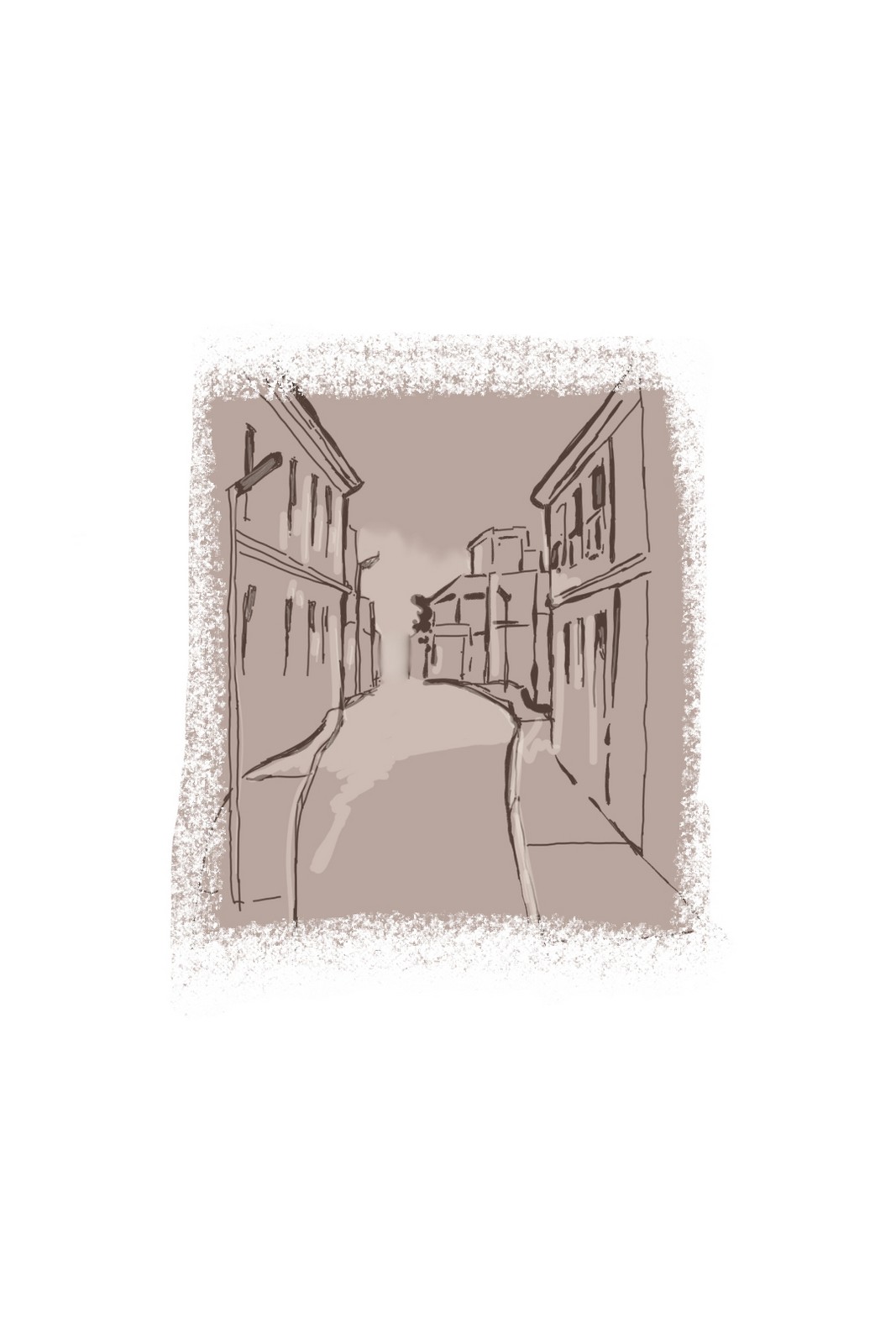
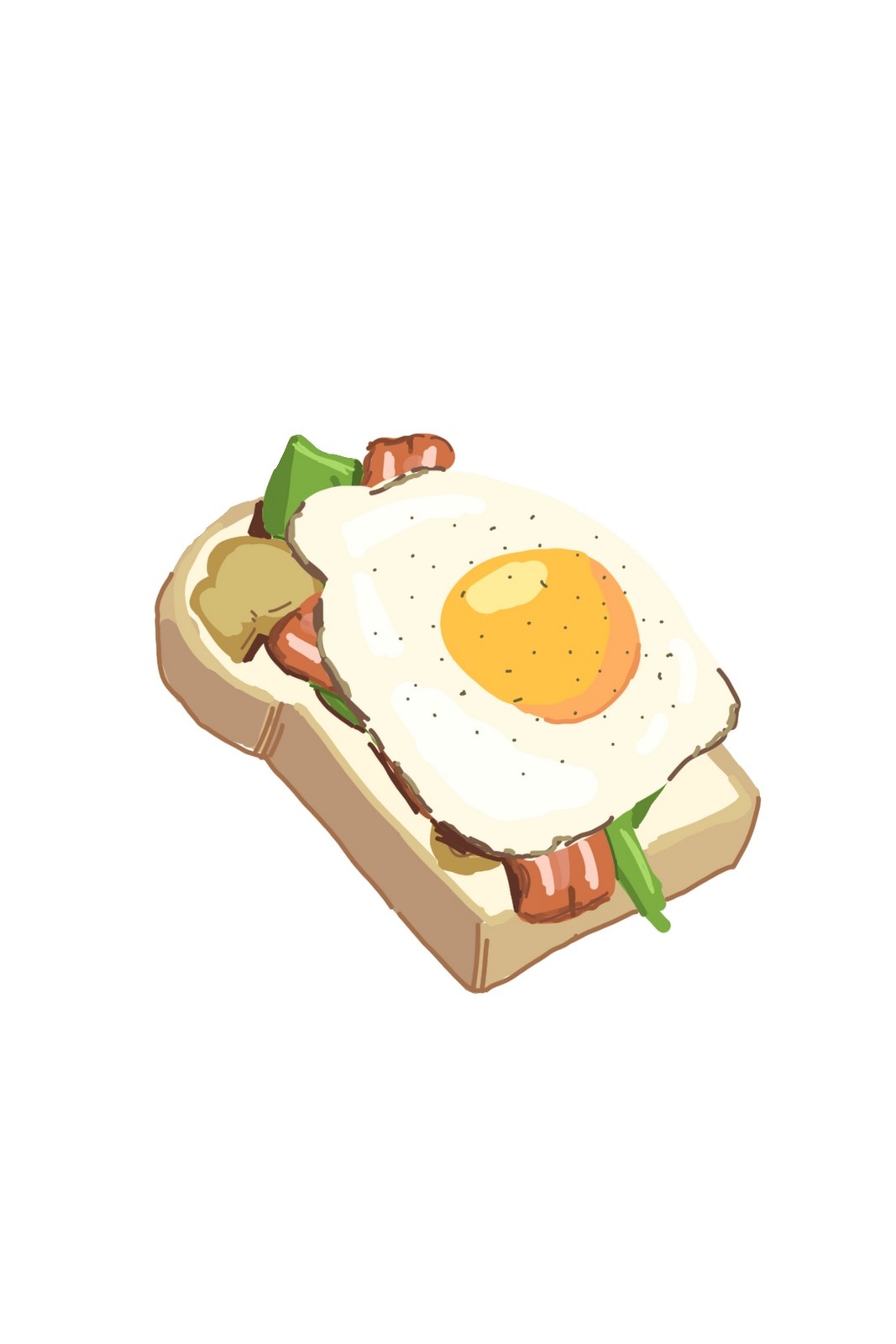
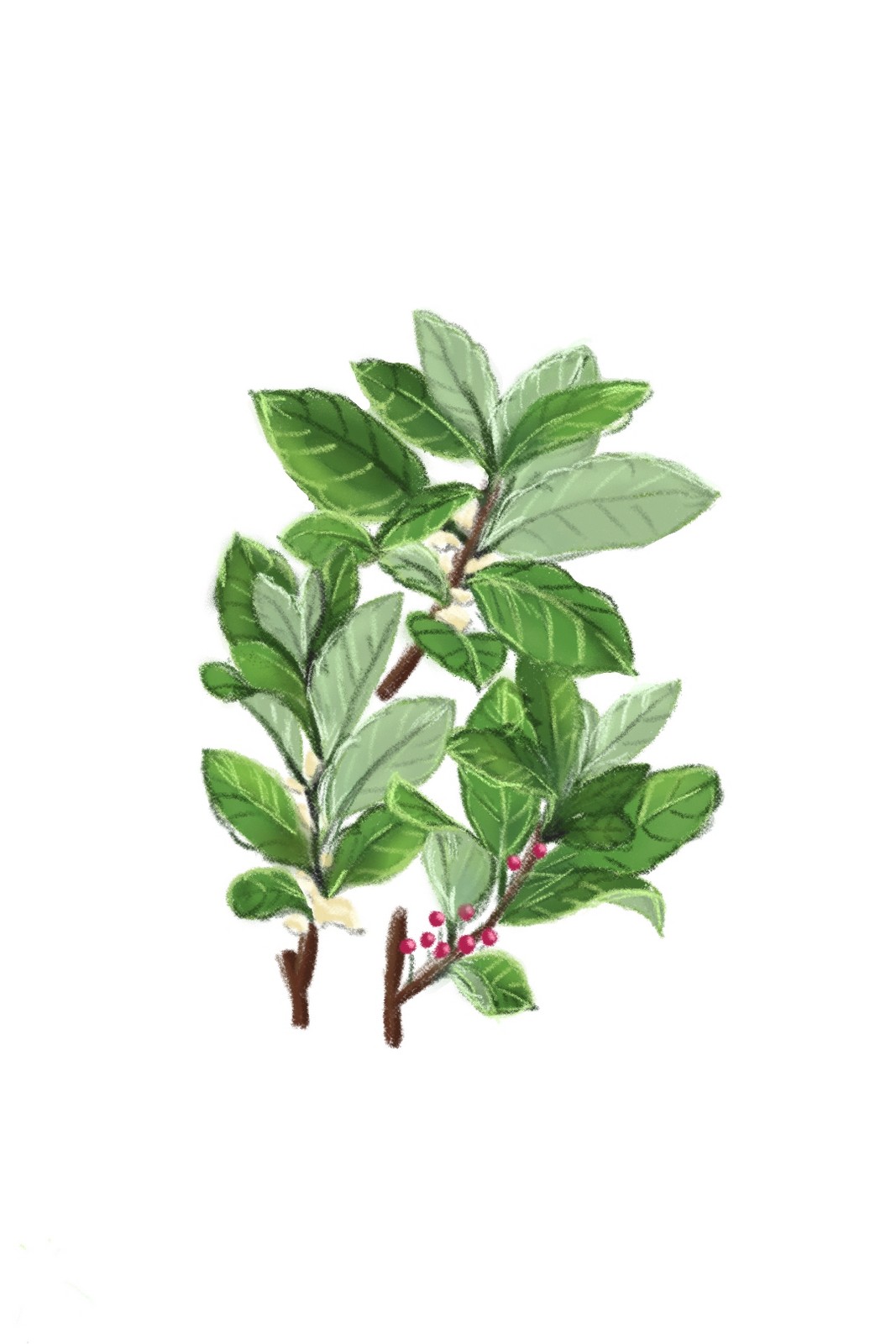
Для тех, кто обделен возможностью рисовать, есть простейшие раскраски, вы заполняете шаблоны разными цветами или можете рисовать. Главное, что можно посмотреть чужие работы, и они, конечно, производят впечатление. Изредка достаю S Pen и, думая о чем-то, занимаюсь раскрашиванием рисунков.
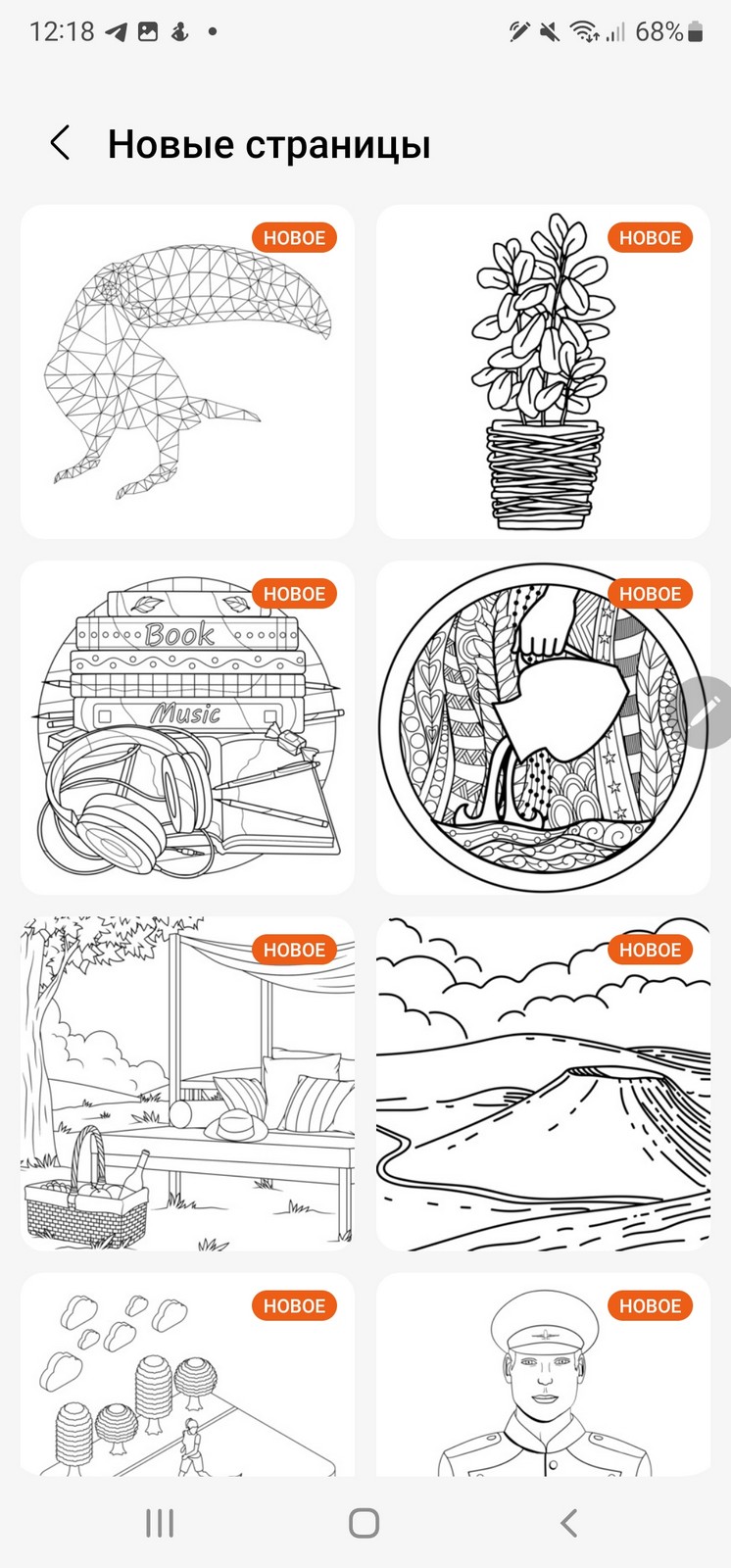
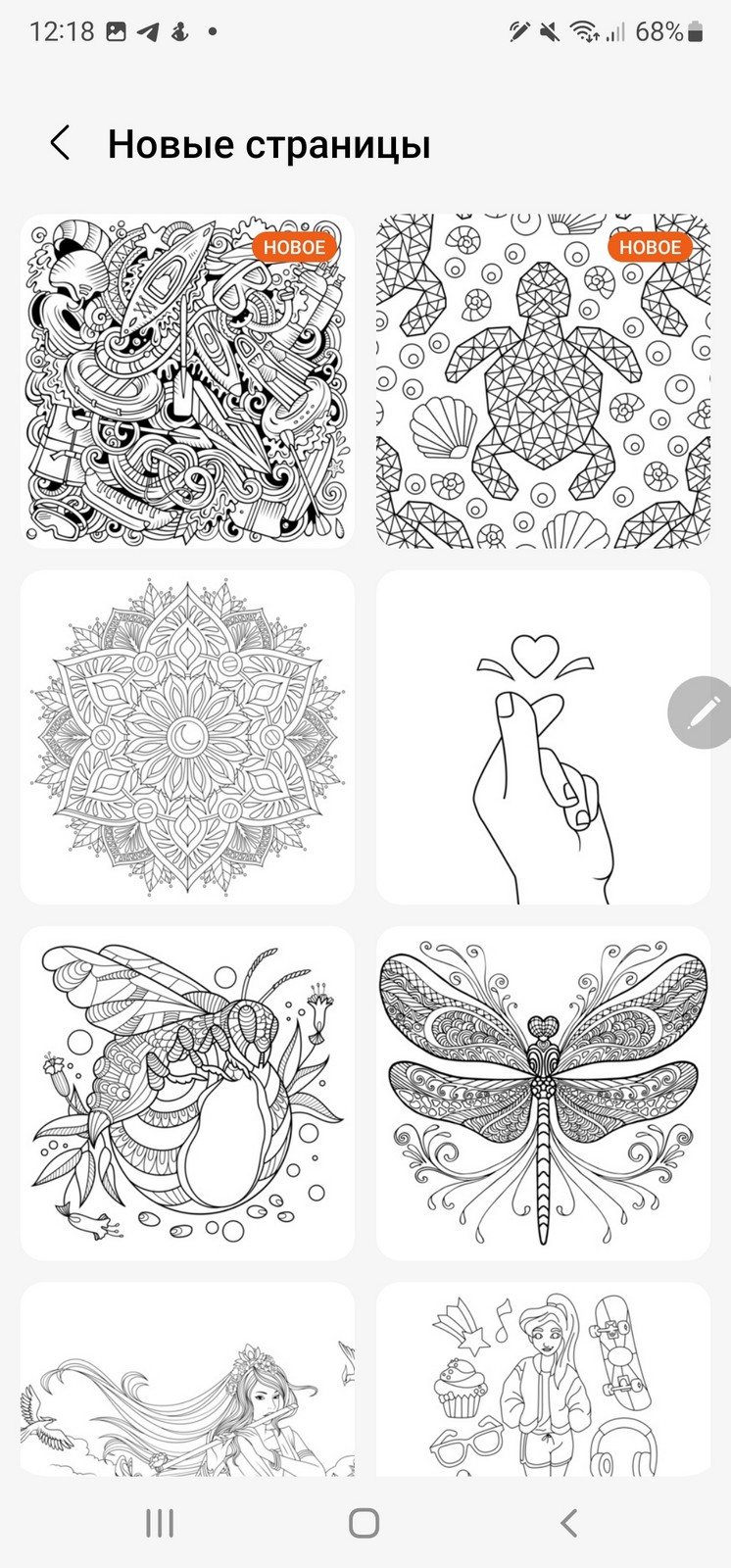
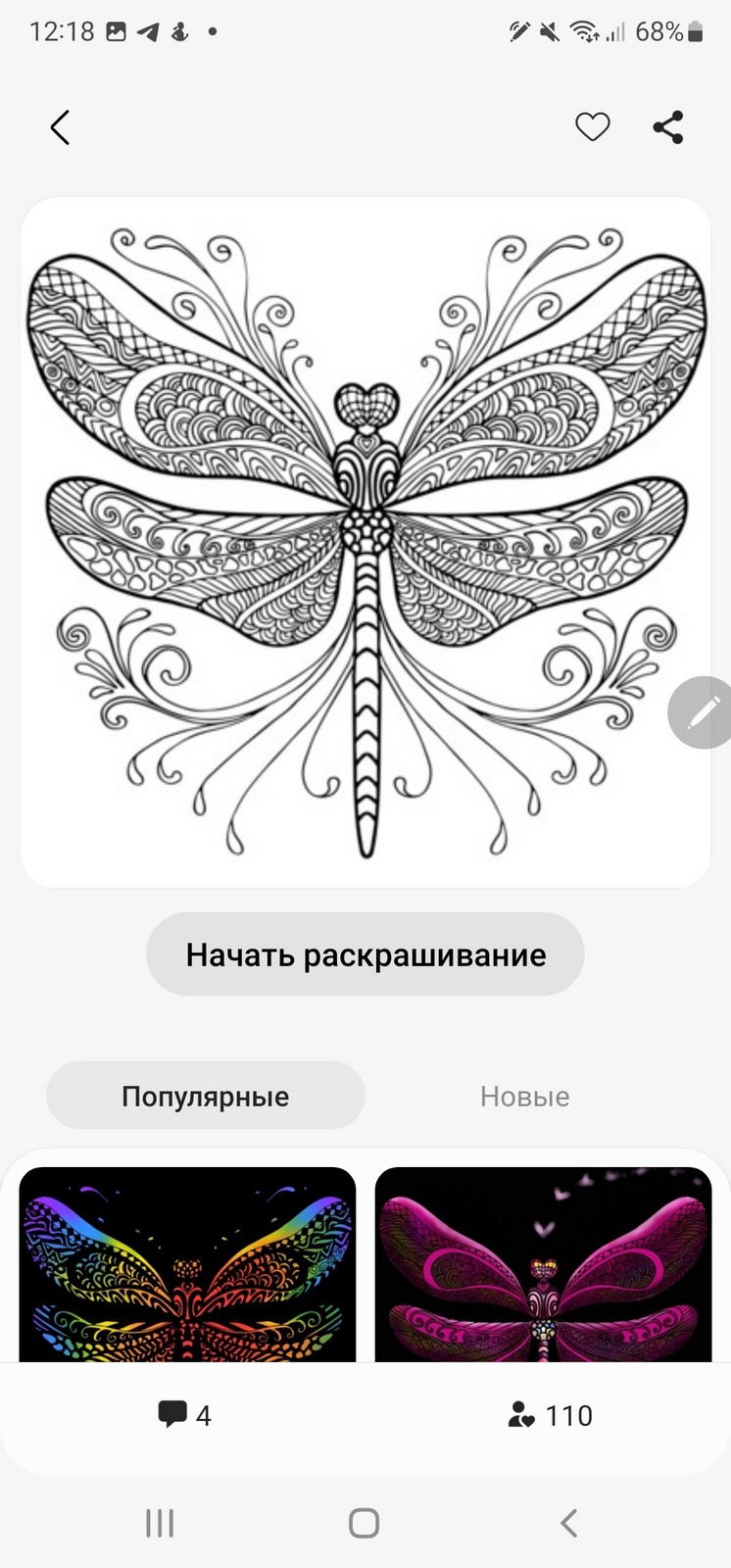
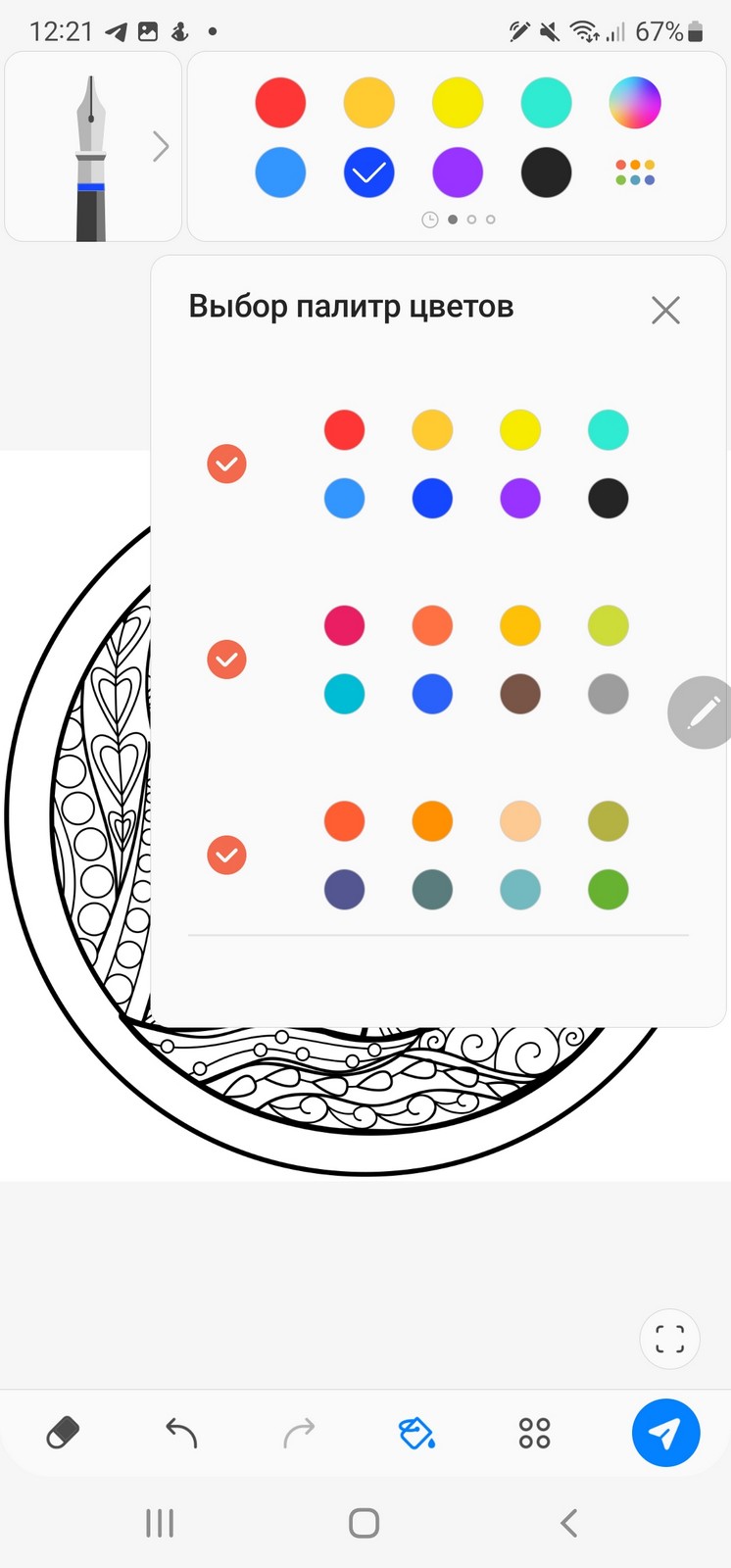
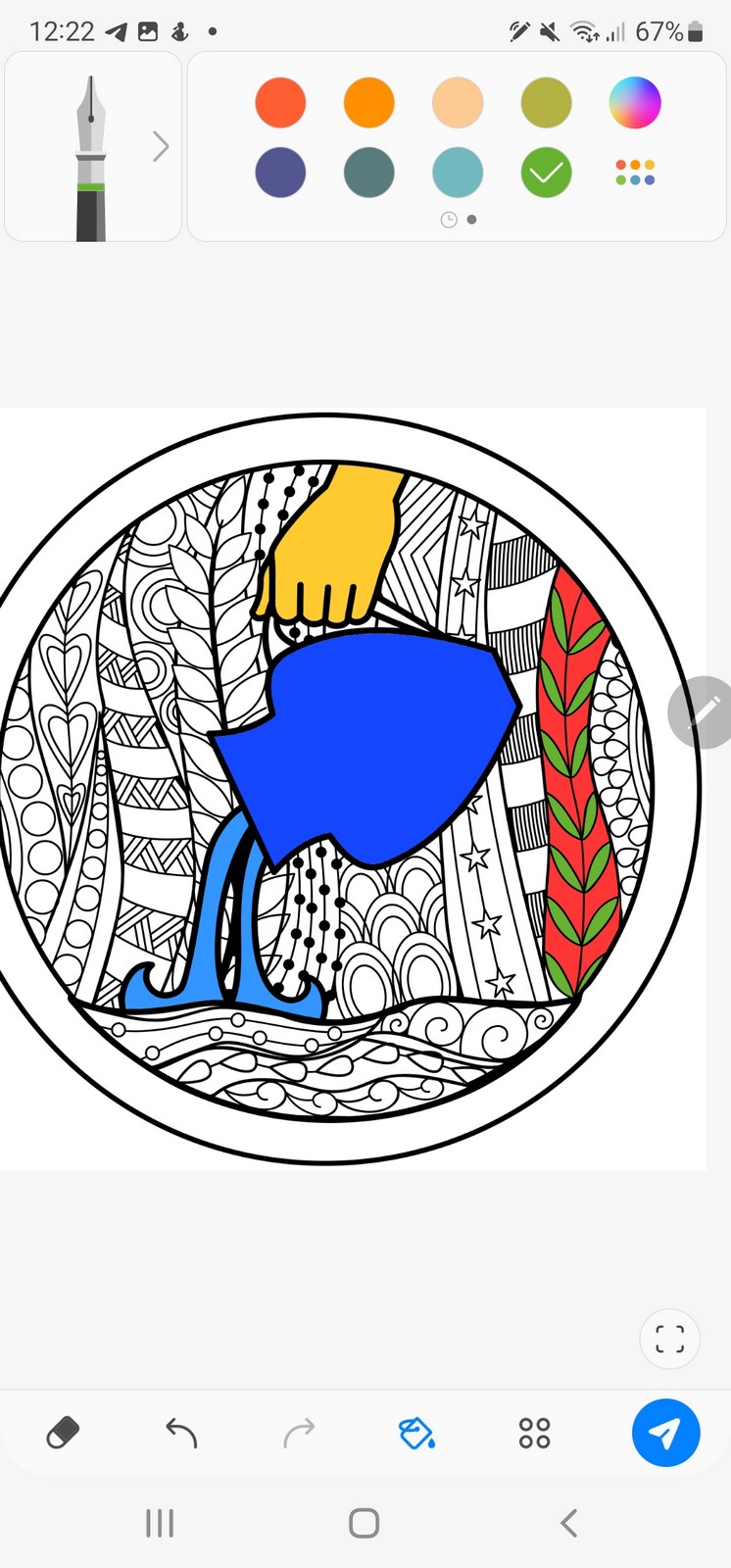
Помимо этого приложение PenUp позволяет посмотреть работы других людей, увидеть, как они рисовали те или иные рисунки, попробовать повторить их работы. Для тех, кто только учится рисовать, это просто неоценимый подарок, вы видите каждый штрих, сделанный другим человеком. Просто попробуйте, что это такое, мой ребенок обожает этот раздел. А еще в нем есть конкурсы, когда можно посоревноваться в искусстве рисунка с людьми со всего мира.
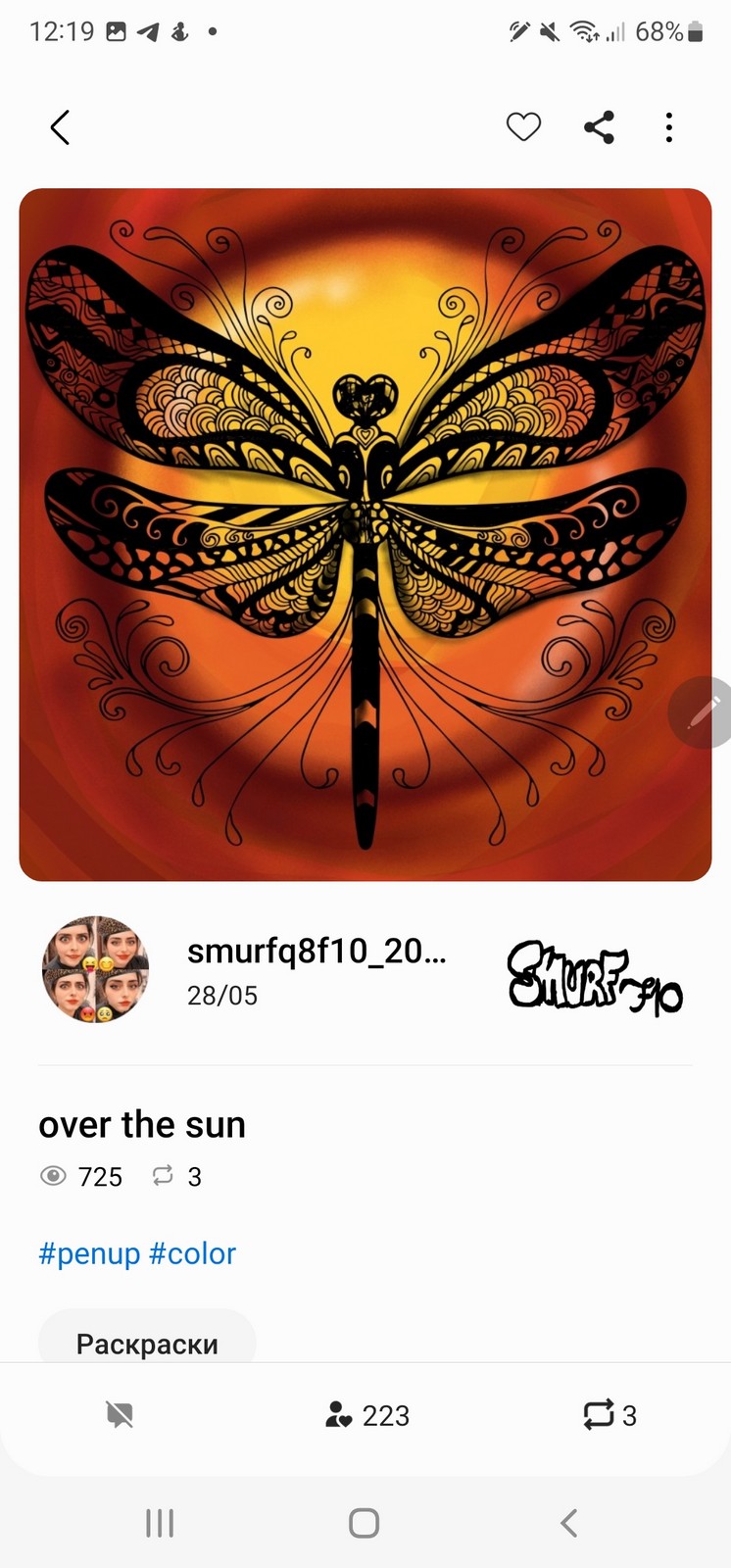
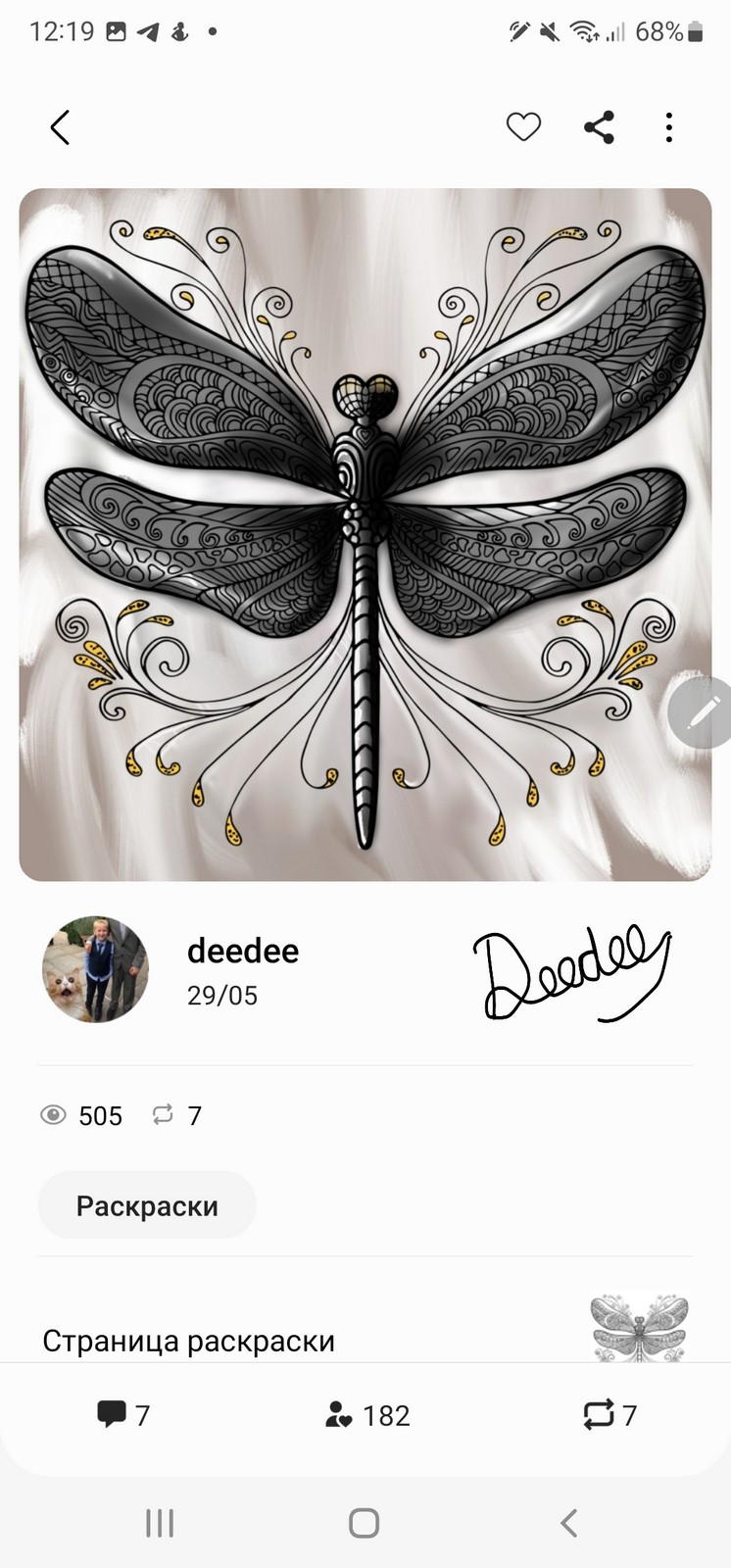
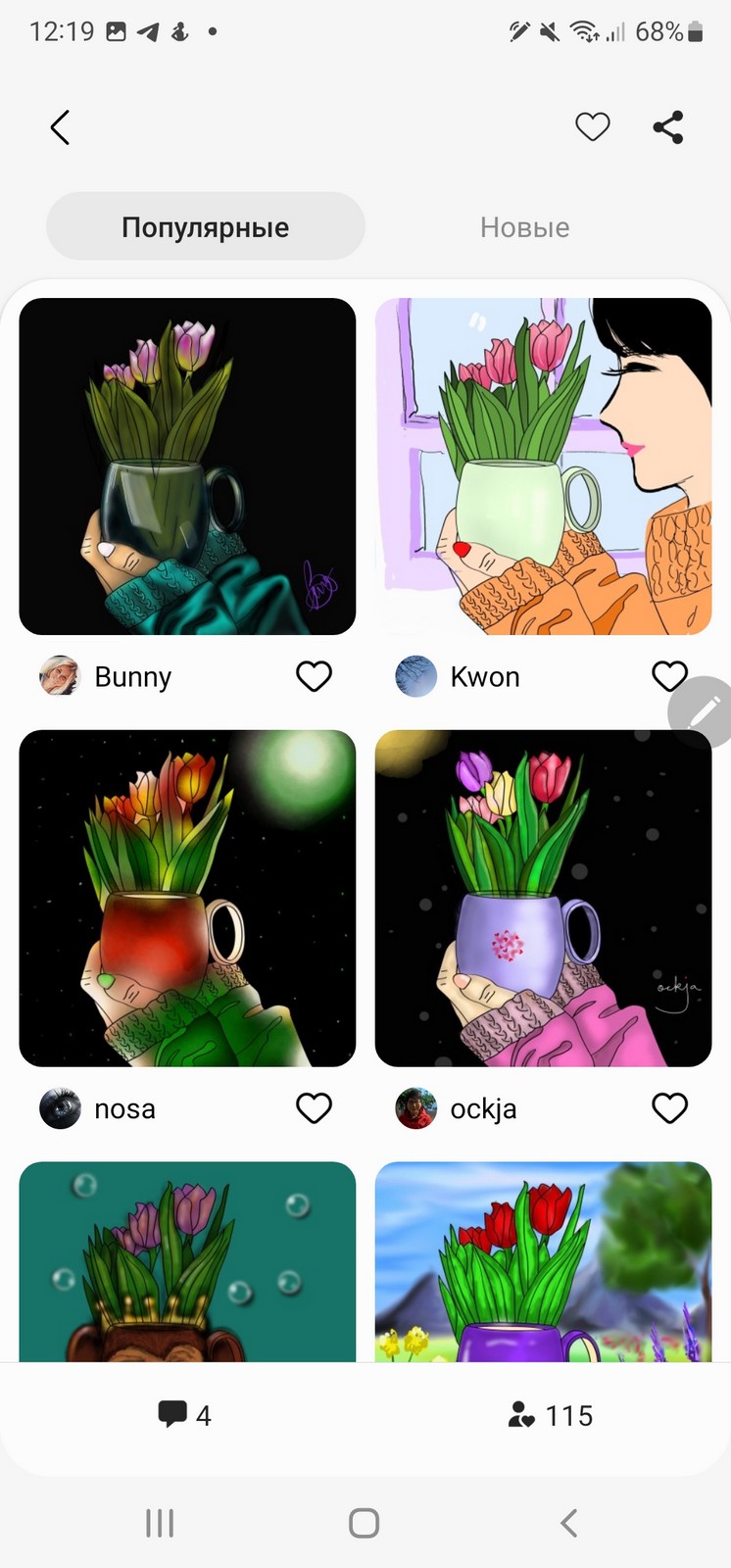
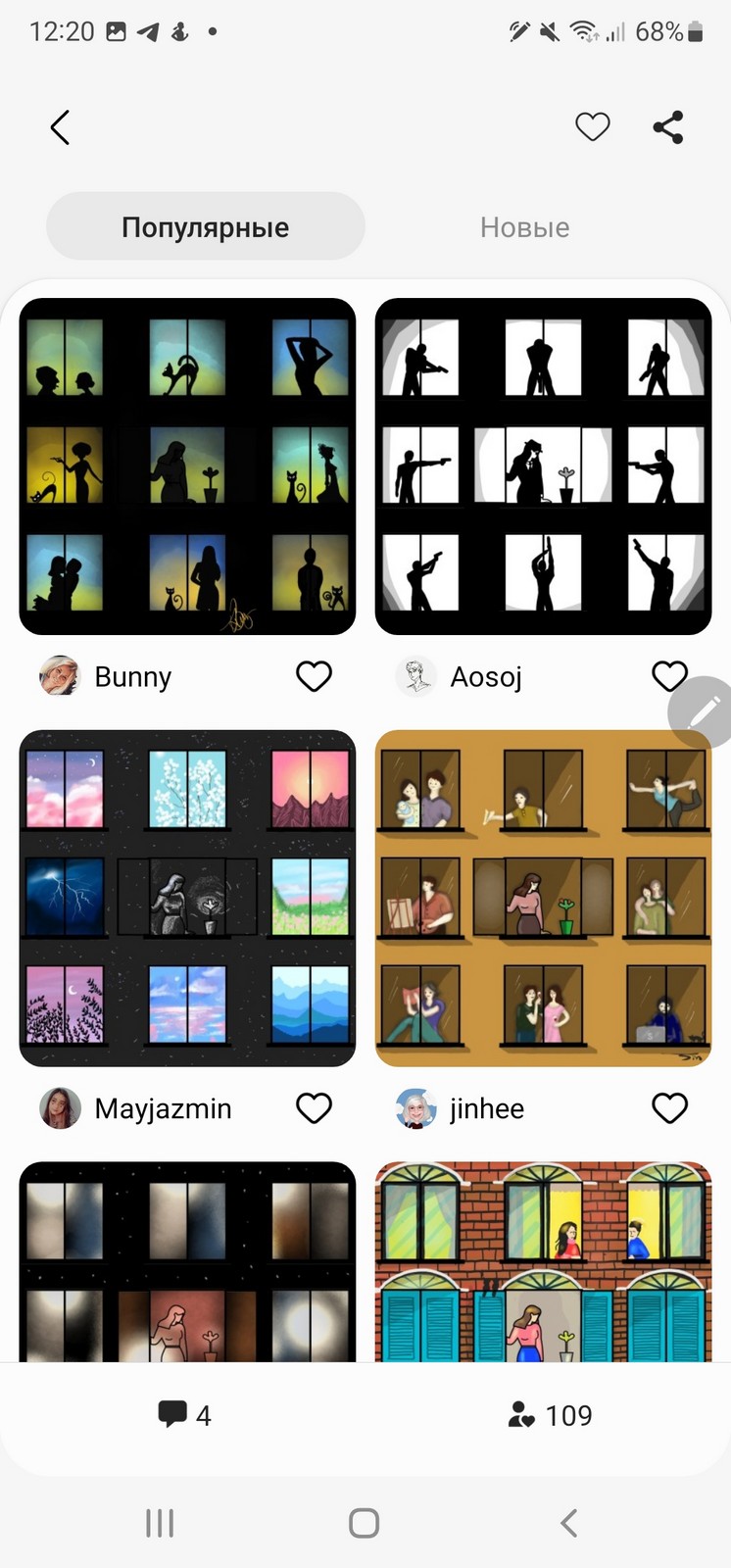
Для тех, кто привык и все еще любит писать от руки, альтернативы S Pen просто не существует, ваш смартфон или планшет позволяют заносить свои заметки, а потом даже распознавать их. Причем неважно, на каком языке вы пишете, устройство распознает текст правильно и почти никогда не ошибается, проверено на моем почерке, а как вы помните, пишу я как курица лапой.
Описывать S Pen можно до бесконечности, десятки разных функций и возможностей применения, каждый найдет что-то полезное для себя. Дистанционное управление не только камерой, но и другими приложениями — почему нет? Вы можете рисовать графики или комментировать рисунки. Подпись документов, которые нужно куда-то отправить, например, в банк. Поле применения S Pen безгранично, и это дополнительный инструмент, который делает жизнь проще. Кажется, что в повседневной жизни S Pen не особо нужен, вы не держите в голове то, как его используете. Но понадобилось что-то из перечисленного и освоенного вами ранее, и тут без S Pen как без рук. Полезный аксессуар, а вот степень полезности напрямую зависит от того, что в нем изучите вы, какие возможности найдете. Главное — попробовать и не бояться испытывать новое, находить другие способы применения, а не только описанные мной выше.
Новые функции и возможности пера S Pen на Samsung Galaxy Note 10
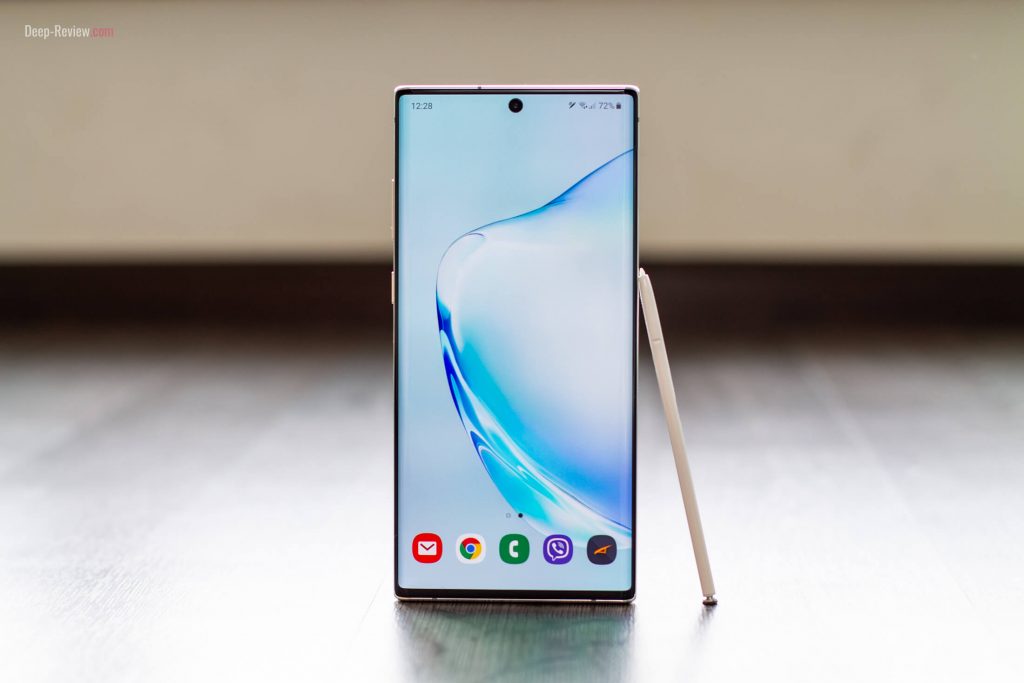
Перо S Pen является отличительной особенностью смартфонов линейки Galaxy Note. Samsung настолько удачно и качественно реализовала эту функцию, что ни одна другая компания даже не попыталась сделать лучше.
Конечно, далеко не все пользователи выбирают линейку Galaxy Note из-за пера. Многим просто хочется иметь самый мощный и функциональный флагман от Samsung, коим всегда был Galaxy Note.
Но сегодня мы поговорим именно об S Pen, а точнее о том, какие новые функции и возможности появились у пера с выходом Samsung Galaxy Note 10.
Базовые функции S Pen
Если вы никогда ранее не пользовались смартфонами линейки Galaxy Note и, в частности, пером S Pen, тогда настоятельно рекомендую вам прочесть обзор основных функций S Pen на Samsung Galaxy Note 9.
Чтобы не повторяться, скажу лишь, что новое перо в Galaxy Note 10 поддерживает ровно те же функции, что и предыдущая версия на Galaxy Note 9:
- Создание заметок на выключенном экране
- Перевод слов и текста с иностранного языка
- Копирование фрагмента текста с любого приложения или даже части интерфейса системы
- Создание скриншотов экрана со своими пометками
- Рисование с использованием различных кисточек и других инструментов
- Удаленное управление презентацией и рядом других функций смартфона
Обо всем этом подробно рассказано в упомянутом выше обзоре S Pen для Note 9. Что же нового появилось в Galaxy Note 10?
Контекстные действия (Air Actions)
Помимо аккумулятора и Bluetooth-модуля, в перо встроены два дополнительных датчика — акселерометр и гироскоп. Благодаря этому, S Pen умеет отслеживать свое положение в пространстве.
Теперь можно управлять некоторыми функциями смартфона простыми взмахами пера, словно волшебной палочкой. К примеру, если на смартфоне играет музыка, можно с помощью пера S Pen регулировать громкость. Для этого достаточно:
- Зажать кнопку на S Pen
- Взмахнуть пером вверх
- Отпустить кнопку
Также можно легко переключать режимы в камере и делать другие операции:
Вот только количество приложений, поддерживающих такие жесты, довольно ограничено. На текущий момент это:
- Камера
- Галерея
- Звукозапись
- Samsung Notes
- Сэлфимоджи
- Часы
- AR-зарисовка
- Google Chrome
Все стандартные действия можно изменять в настройках каждого приложения (Настройки смартфона — Дополнительные функции — S Pen — Контекстные действия):
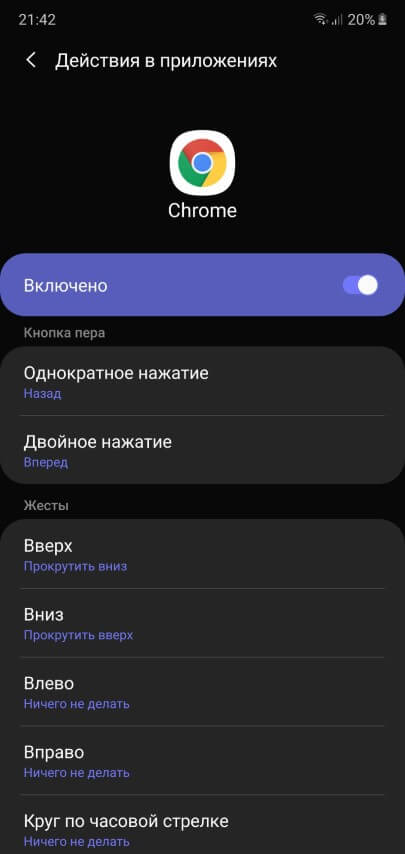
Учитывая, что новое перо от одного заряда работает около 10 часов, для функции Контекстные действия можно найти реальное применение, как вариант:
- Использование пера в качестве пульта управления при подключении смартфона к телевизору или при просмотре видео с экрана смартфона.
- Управление музыкой при подключении смартфона к домашней аудиосистеме. Радиус действия пера составляет 10 метров.
- Удаленное управление камерой (переключение камер, приближение, запись видео и пр.)
- Просмотр фотографий на большом экране, при подключении Note10 к телевизору
Стоит также отметить, что батарея S Pen расходуется исключительно при использовании контекстных действий. Для всех остальных задач аккумулятор не нужен вовсе и ручкой можно пользоваться без подзарядки неограниченное количество времени.
Запись в календаре
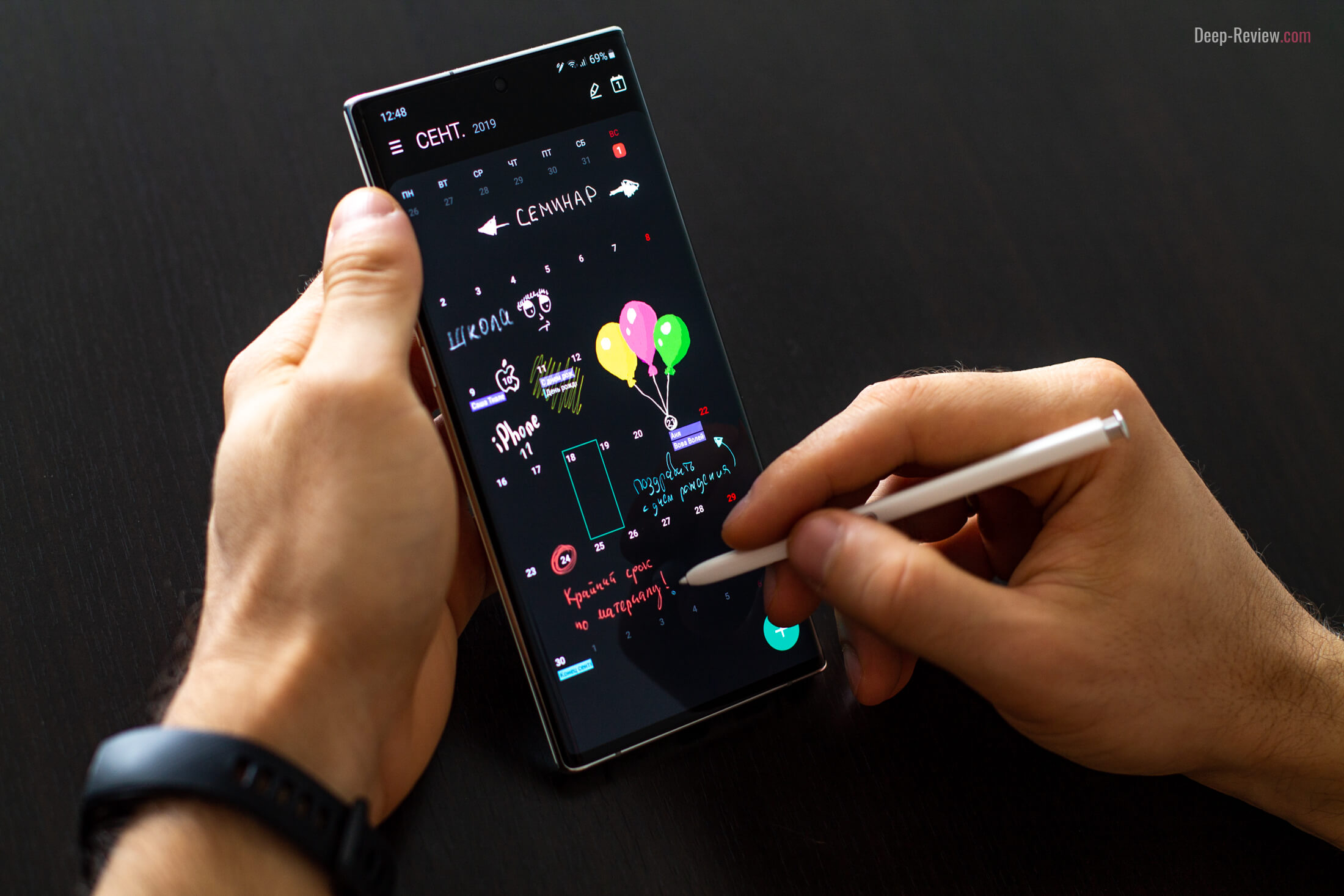
Новым пером можно делать пометки от руки непосредственно в самом календаре. Работает функция следующим образом. Вы достаете S Pen и в контекстном меню выбираете «Запись в календаре»:
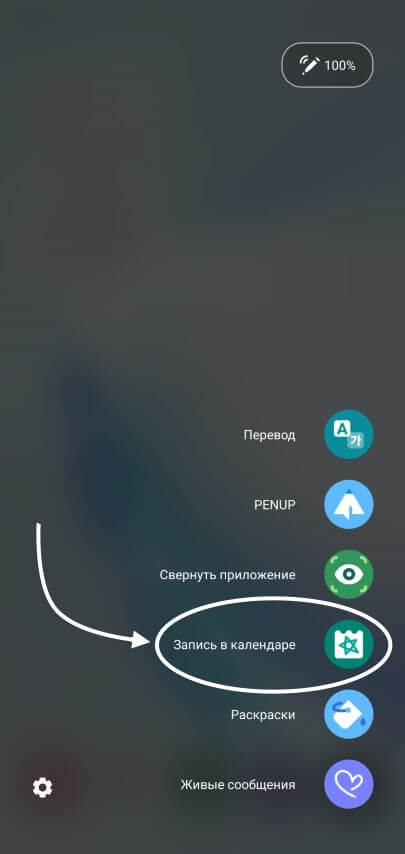
Теперь прямо в приложении, поверх всех запланированных ранее событий, делаете любые пометки. Можно перелистывать страницы календаря, чтобы распланировать другие месяцы:
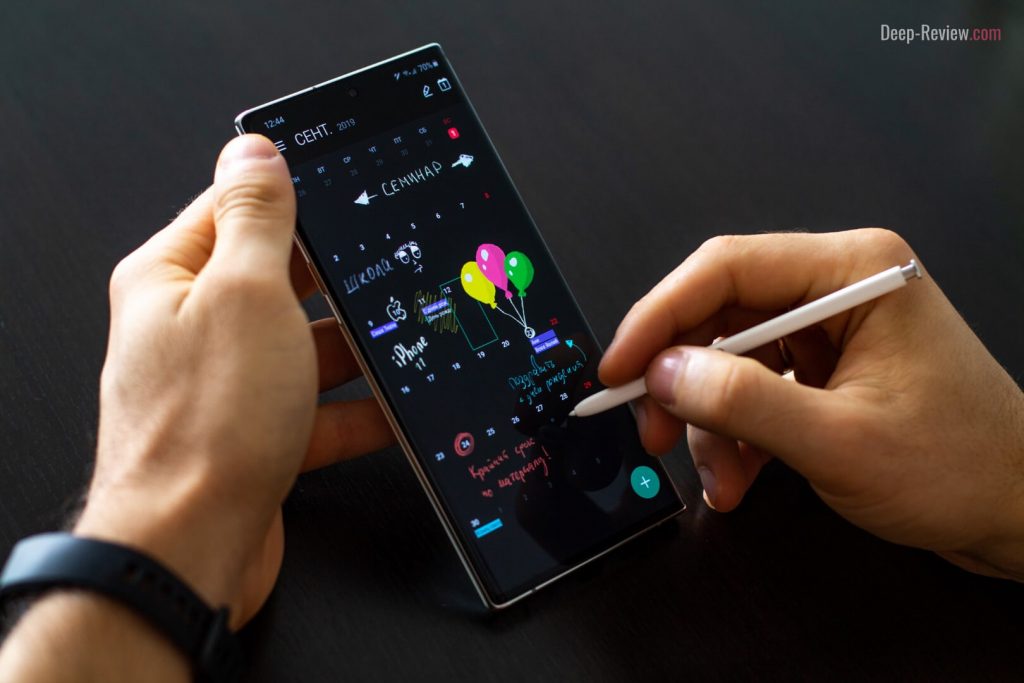
Важно понимать, что функция работает не с картинкой или скриншотом. Все записи накладываются на сам календарь. Рукописные заметки можно скрыть в боковом меню, убрав галочку «Показать рукописный ввод»:
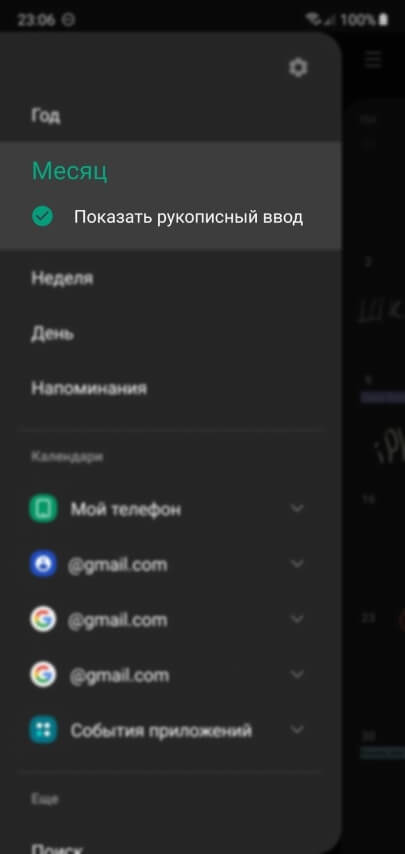
Для редактирования уже введенных ранее пометок или добавления новых, достаточно нажать соответствующую иконку в верхнем углу календаря:
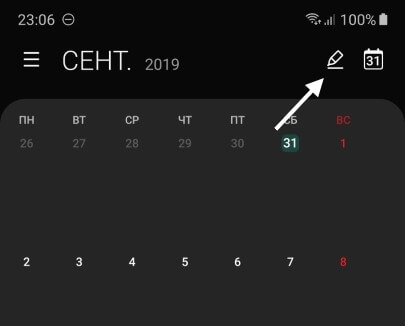
Благодаря этой функции календарь на смартфоне может быть таким же наглядным, как и обычный настенный календарь.
У меня только одна претензия к новой функции — клеточки в календаре слишком маленькие для удобного планирования дел. К сожалению, нельзя увеличить часть календаря или открыть определенный день на весь экран для более комфортной записи пером.
Заметки на выключенном экране
Эта функция присутствовала и раньше на смартфонах Galaxy Note. Принцип ее работы очень прост — не включая экран, достаете перо S Pen и делаете заметку прямо на «выключенном» телефоне:
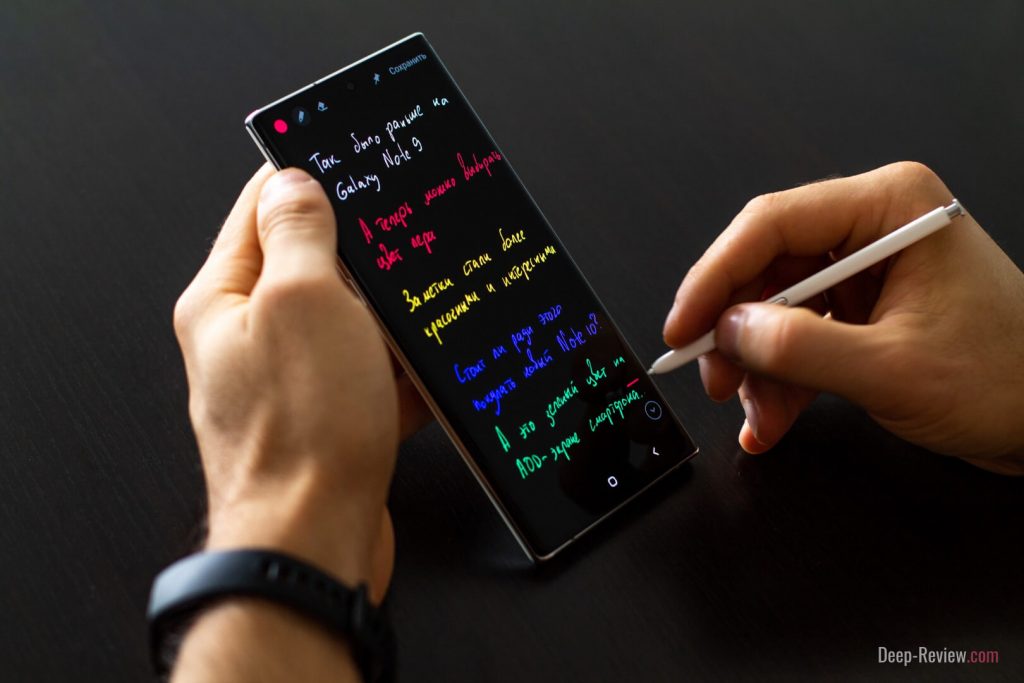
Разница заключается лишь в том, что теперь можно выбирать цвет пера. Это выглядит гораздо интереснее скучных черно-белых заметок на предыдущих фаблетах.
Справедливости ради стоит уточнить, что на Galaxy Note 9 цвет пера на выключенном экране можно было выбрать из двух вариантов: белый или в цвет S Pen.
Работа с текстом
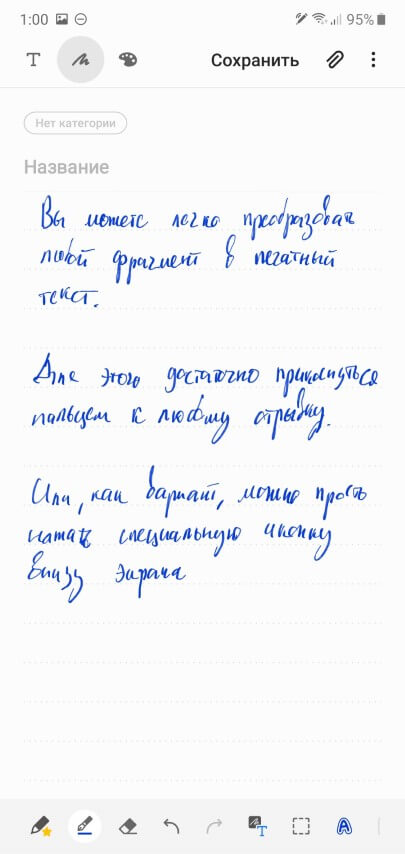
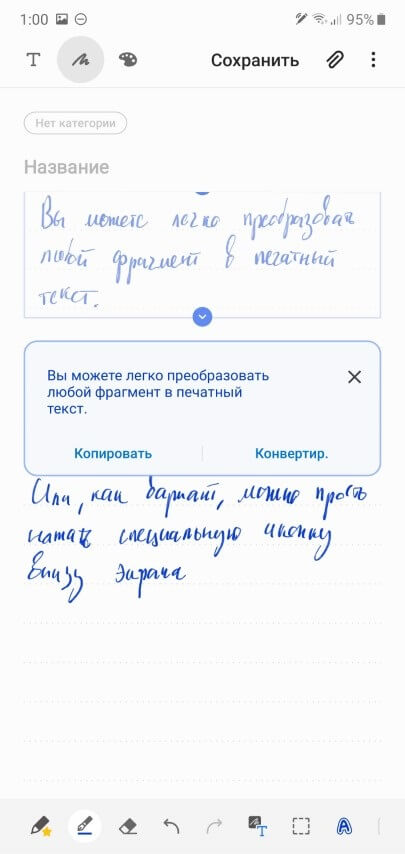
В фирменном приложении Samsung Notes появились новые возможности для работы с рукописным текстом. Теперь можно «на лету» преобразовать любой фрагмент в печатный текст, для чего достаточно лишь прикоснуться пальцем к нужному отрывку:
Также была добавлена поддержка форматирования рукописного текста. Нажимаем иконку нового инструмента (показано красной стрелкой):
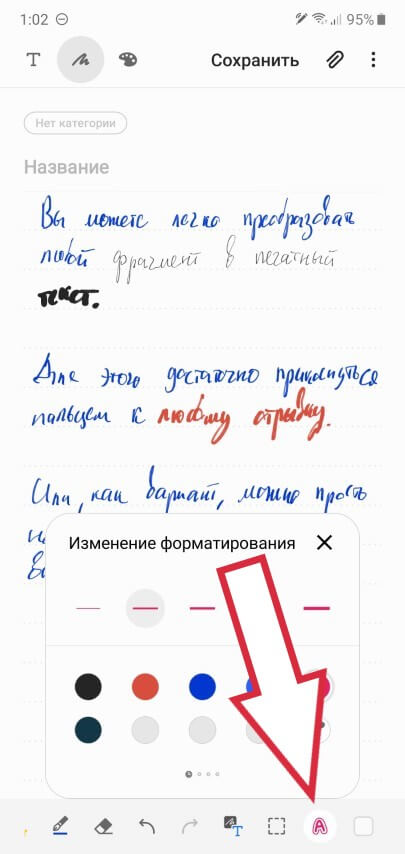
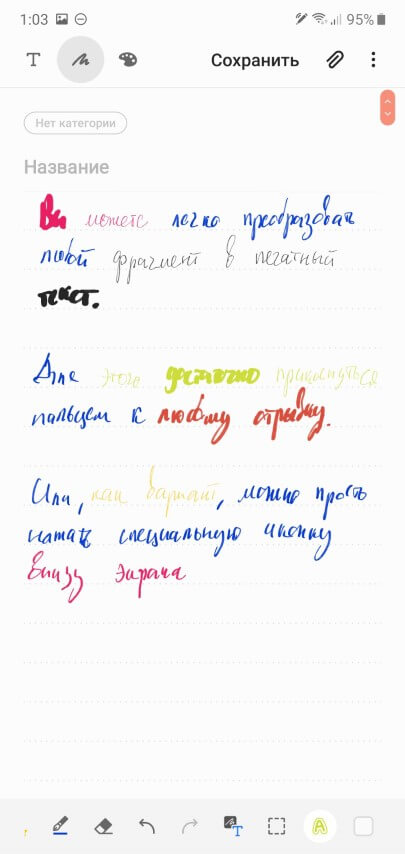
Выбираем цвет пера, а также толщину линий и проводим S Pen по фрагменту текста, стиль которого желаем изменить. Сравните результат «до» и «после»:
Любой текст (рукописный или печатный) из приложения Samsung Notes можно теперь сохранять, помимо PDF и txt-файлов, в формат Microsoft Word.
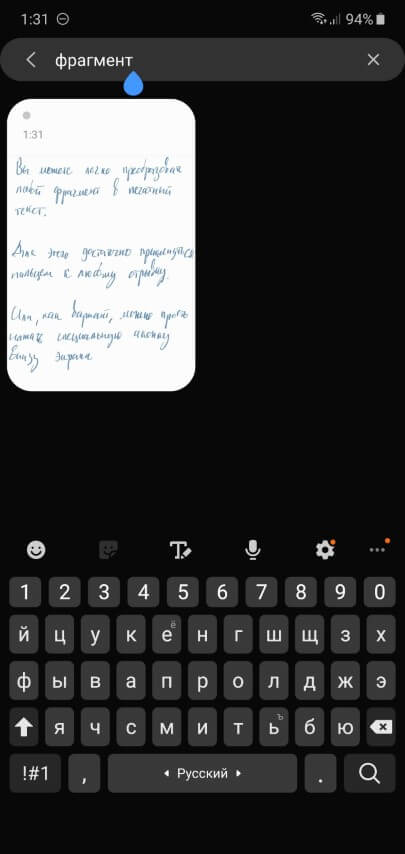
Что интересно, в приложении также доступен поиск по всем рукописным заметкам! Вводите на клавиатуре нужное слово и смартфон отображает все записи, где оно встречается.
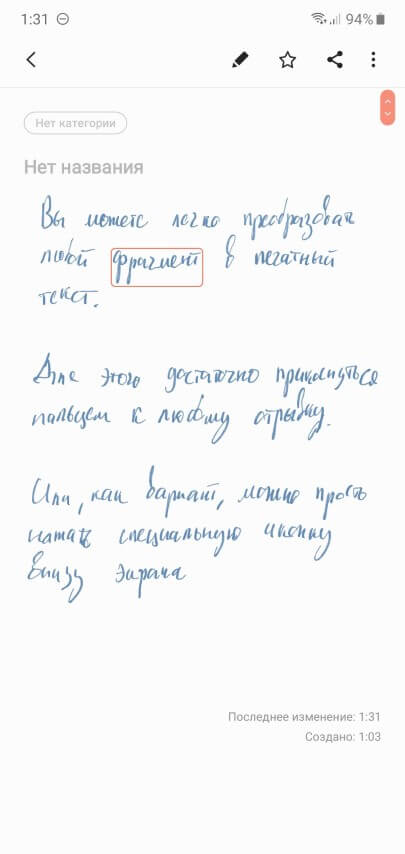
А если мы откроем одну из таких записей, искомое слово будет выделено красным квадратом:
AR-зарисовки
Эта функция доступна исключительно на старшей модели — Samsung Galaxy Note 10+, так как для ее работы нужен 3D-сенсор, которого нет на обычной «десятке».
Предназначена AR-зарисовка, как следует из названия, для рисования в дополненной реальности. Достаете перо, выбираете AR-зарисовку и рисуете любые объекты (доступны перья с разными эффектами) прямо в видоискателе камеры:
И, что немаловажно, на видео можно делать различные пометки пером S Pen!
Кроме того, можно использовать S Pen для разблокировки смартфона. Для этого необходимо включить такую опцию в настройках:
- Открываем Настройки смартфона
- Переходим в пункт Дополнительные функции
- Здесь выбираем S Pen
- Нажимаем Удаленная разблокировка S Pen и включаем эту опцию
Теперь для разблокировки смартфона не нужно вводить пин-код или сканировать отпечаток пальца. Достаточно просто нажать кнопку на S Pen!
Важное замечание: разблокировка будет работать только в том случае, если перо было извлечено из уже разблокированного устройства. Если же смартфон заблокирован и вы извлечете перо — разблокировать его кнопкой на S Pen уже не получится.
Аппаратные изменения
Новое перо отличается от предыдущих как по дизайну, так и по техническим характеристикам. Теперь это цельный корпус, без каких-либо декоративных вставок и надписей (предыдущее перо — черного цвета):
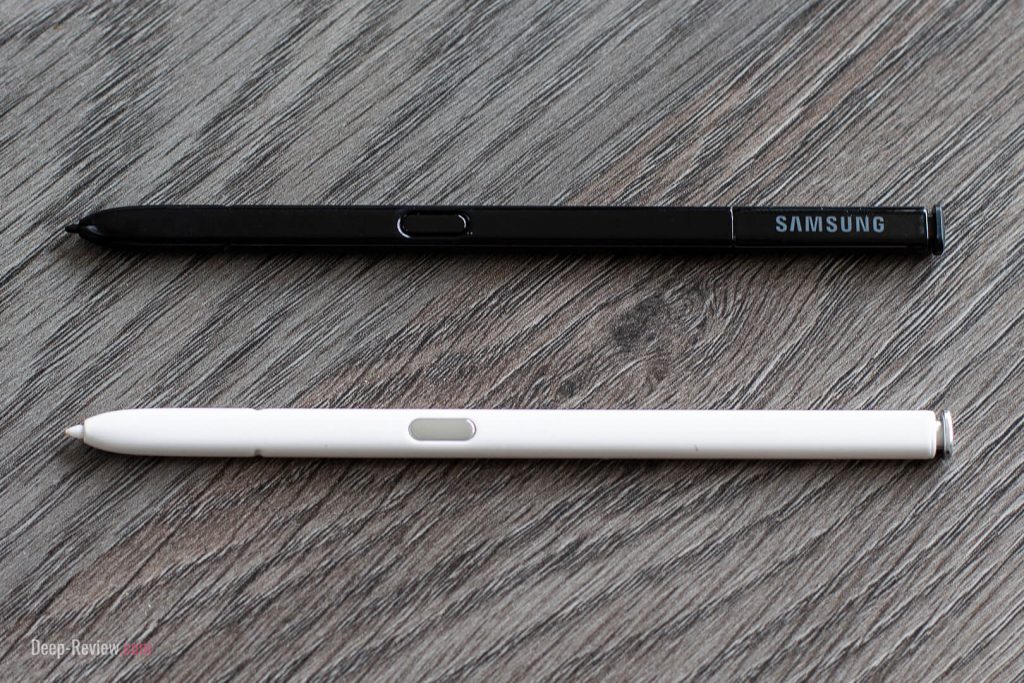
Также незначительно изменился и размер S Pen. Новинка стала короче буквально на миллиметр. Но по ощущениям никакой разницы между ними нет.
Что касается аппаратных изменений, об этом я упоминал еще в начале статьи. В перо добавили акселерометр и гироскоп, а для разработчиков приложений было выпущено новое SDK, чтобы те могли добавить поддержку Air Actions в свои продукты.
Конечно, все эти изменения не на столько значительны, чтобы только ради нового S Pen менять предыдущий фаблет на Galaxy Note 10. С другой стороны, эта технология настолько отшлифована и доведена до ума, что даже не требует особых доработок.
P.S. Не забудьте подписаться в Telegram на наш научно-популярный сайт о мобильных технологиях, чтобы не пропустить самое интересное!
Если вам понравилась эта статья, присоединяйтесь к нам на Patreon — там еще интересней!
Как бы вы оценили эту статью?
Нажмите на звездочку для оценки
Внизу страницы есть комментарии.
Напишите свое мнение там, чтобы его увидели все читатели!
Если Вы хотите только поставить оценку, укажите, что именно не так?