
Изменение размера образа диска с помощью Дисковой утилиты на Mac
Образ диска можно читать и выполнять в него запись, а также изменять его размер. Например, можно сделать файл образа диска меньше, если нужно освободить место на диске, или больше, чтобы в образ помещалось больше информации.
Примечание. Чтобы изменить размер диска, сначала закройте его (извлеките), так чтобы образ не отображался в боковом меню, когда Вы открываете Дисковую утилиту.

- В приложении «Дисковая утилита» на компьютере Mac выберите «Образы» > «Изменить размер», затем выберите файл образа диска, размер которого нужно изменить, и нажмите «Выбрать».
- Введите новый размер, затем нажмите «Изменить размер».
У страха глаза велики, или клонирование HDD с MAC OS и Win XP в учебном классе
Доброго всем времени суток!
В этой статье я расскажу о том, как пытался «подружить» MAC OS и Win XP на отдельно взятом macmini и распространить этот союз на 12 аналогичных машин класса информатики в средне специальном учебном заведении (колледже).
«Только песня совсем не о том. »
Если честно, то статья задумывалась скорее не для того, чтобы описать техническую сторону вопроса (ибо по этой части в интернетах можно найти все по частям и собрать воедино), а для того, чтобы начинающие сисадмины, эникеи или учителя информатики в учебных заведениях, похожие на меня, нашли все в одном месте, не отвлекаясь от учебного процесса. Ну, и в очередной раз осветить некоторые проблемы в области ИТ в наших образовательных учреждениях.
Предыстория
По образованию я… биолог. И хотя, по специальности ни разу не работал, но этот факт сильно влияет на мою «карьеру» и подход к выполнению моих обязанностей. Выполняя по большому счету функции эникея, и теша себя сладкой мыслью, что я «системный администратор», работаю я в лесопромышленном колледже неким «электронщиком». Такая вот ставка.
В колледже около 120 машин, объединенных частично в одноранговую сеть (надеюсь, что домен я все-таки подниму, но пока дальше разговоров о нем и устного согласия директора дело так и не ушло, т.к. очень трудно объяснить разным замам, бухгалтерам и экономистам, для чего он нужен, но это, скорее, мои проблемы, а не их). Есть 5 компьютерных классов. Один из таких классов как раз и оснащен компьютерами macmini.
До работы в колледже, я никогда не видел macmini, не юзал мак ос, а об apple слышал только, что это «дорого», «качественно» и «в России мало». Но слава Богу, что у меня был некоторый опыт работы с linux. К тому времени я перевел свой домашний ПК и ноут на ubuntu, немного «пошарил» FreeNAS и Debian. А самое главное, после знакомства с linux я ПОЛНОСТЬЮ пересмотрел свое отношение к варезному софту, к политике Microsoft и воспитанию в этих условиях подрастающего поколения…
Нет повести печальнее на свете, чем вистою обманутые дети.
Опишу класс:
3 новых ПК с варезной 7-кой на i3/2GB/500GB, 1 старенький ПК с варезной XP, и 13 macmini, на одном из которых
ХР «зверь эдишн» и потертый нечаянно маковский раздел, а на 12-ти остальных во всей красе Windows Vista «бизнес эдишн», которая была установлена параллельно с МАК ОС Х «снежный леопард» с помощью bootcamp, но по факту являющаяся единственной системой на этом компьютере. И хотя, она, вроде как, и лицензионная, но после обновления активация «слетает» (тут я не стал вникать). При всем при этом все завирусовано, постоянно что-то не работает, детишки что-нибудь ломают (выдрали кнопку, например, из замечательной аллюминиевой клавиатуры. ), беленькие когда-то коробочки, покрыты слоем грязи… На мой вопрос, «а почему бы не использовать лицензионное ПО от apple, вместо… ммм… ЭТОГО?», я получил ответ, что «там ниче непонятно», «нету фотошопа, офиса, маткада» и прочая и прочая.
Печально? По-моему, весьма. А поскольку эти маки были подарены колледжу по какой-то программе, то никто понятия не имеет сколько это все стоит и как много людей об этом мечтают (хоть сам я и не из фанатов apple).
В общем, вскоре я получил задание, чтобы «все работало, не тормозило и везде все было одинаково». А поскольку, глобально решить проблему(заменить МС офис на open или libre, поискать аналоги для МАК ОС другого ПО, желательно «оупен сорс», т.к. на лицензионное, естественно, денег нет) мне пока не разрешают, то я скрепя сердце принял решение, используя Перумовский «принцип меньшего зла», пойти по пути варез ХР + МАК ОС.
Реализация
1) Был настроен «эталонный» компьютер. Для этого сделал следующее:
— Обновил полностью «снежного леопарда» на одной из машин
— Снес вистовский раздел напрочь (шаг, в принципе, не нужный, просто сначала я планировал ставить ХР на виртуальную машину «внутри» мака)
— С помощью Boot camp Assistant создал раздел для windows и установил Windows XP по этому мануалу
Кстати, там написано, что нужен только оригинальный диск с win XP sp2 или старше, и что разные сборки и мультизагрузочные диски а-ля «зверь» не подойдут. Надо отметить, что, да, в самом начале, когда только создается раздел с помощью мастера, то Assistant попросту «не видит» мультидиск, но, хоть я и не проверял, то если установить оригинал сначала, то потом можно его будет заменить любой сборкой. Но, повторюсь, это лишь догадки.
— Обновил XP sp2 до актуального состояния, настроил учетные записи, установил необходимый софт
— Затем начались поиски того, чем это все клонировать на остальные маки. моя ошибка состояла в том, что я искал только маковские утилиты для этой цели. Убил кучу времени, но результата не добился. Например, Carbon copy cloner отказался записывать образ раздела с ХР на внешний винт(видимо, из-за того, что он имел файловую систему NTFS) и т.д. И вот, когда я совсем было отчаялся, то решил просто ради интереса попробовать старую добрую Clonezilla. Почему я сразу ею не воспользовался? Видимо, потому, что я биолог по образованию… Я почему-то думал, что раз это не настоящий биос и это мак ос, то… В общем, клонзилла все сделала как нельзя лучше. Быстро и аккуратно.
— Ну, и осталось только поменять NetBIOS имена, IP и все такое прочее
Заключение
Надо сказать, что я очень долго собирался что-то сделать с этим, рылся в гугле, думал что да как. Но мне мешал какой-то страх перед неизвестным мне продуктом Apple. А решение проблемы заняло всего лишь один выходной день, в который я решил бесплатно выйти на работу. В очередной раз я понял, что чтобы что-то сделать — нужно начать делать!
Надеюсь, что данный опыт послужит таким вот биологам-сисадминам как я.
P.S.
Надеюсь, что в скором времени мне удастся изменить положение дел в колледже. Я планирую, провести некоторую просветительскую работу с коллегами на тему СПО и пиратства, внедрить libre office и thunderbird вместо варезных МС office и The Bat, реорганизовать саму ИТ-инфраструктуру колледжа, поднять домен. Уже вовсю работает электронная система заявок и портал с новостями, инструкциями и т.д. внутри сети.
Ну, и в очередной раз я выражаю глубочайшие благодарность и уважение всем разработчиком открытого ПО, а в частности, Clonezilla!
__________________________________________________________________________________________
После написания статьи появились еще варианты:
1) От пользователя Mongi c помощью утилиты dd
2) С помощью Winclone (Наткнулся на него, когда не смог воспользоваться клонзиллой из-за того, что на одном из макмини не работал CD-привод)
Делал так:
— Установил Winclone на рабочей машине
— С ее помощью сделал образ раздела boot camp
— Скопировал получившийся образ на внешний hdd (отформатированный в Mac OS Extended Journaled)
— Установил Winclone на целевую машину с нерабочим приводом
— Восстановил boot camp-раздел, выбрав образ с внешнего hdd (кстати, то, что размер буткамп-раздела на целевой машине был больше такового на исходной, никак не повлияло на результат)
3) Ну, а если поднять сервер с clonezilla, то можно тоже клонировать диски и разделы, используя не привод, а сетевую загрузку
Как изменить размер уже созданного Boot Camp. 3 способа

В закладки
А также как создать резервную копию Windows в Boot Camp и получить доступ к данным раздела Windows в Boot Camp через OS X.
Многие владельцы Mac так или иначе устанавливают операционную систему Windows.
Некоторым она нужна для запуска современных компьютерных игр, однако большинство использует платформу для специального узконаправленного софта, которого нет на OS X (или уже на macOS).
Для этого и нужен Boot Camp — специальный программный продукт Apple, который поможет установить на Mac Windows XP Service Pack 2 Home или Professional, Windows Vista, Windows 7, Windows 8, а также Windows 10.
Он не просто создает виртуальное пространство, а дает возможность работы на полноценной ОС.
С помощью Boot Camp можно:
- Создать отдельный раздел на жестком диске для установки Windows, «откусив» часть места у HFS+;
- Установить Windows со всеми необходимыми драйверами для того или иного оборудования;
- Выбирать необходимую операционную систему (OS X и Windows) при перезапуске компьютера.
Как и в любом другом программном продукте Apple в Boot Camp есть целый ряд ограничений. И здесь все просто — чужую среду никто не жалует.
И вот основные проблемы Boot Camp:
- Отсутствие встроенной возможности изменения размера уже созданных разделов Boot Camp;
- Невозможность создания резервной копии данных раздела не самой стабильной Windows через OS X;
- Закрытый доступ к данным одной операционной системы для другой и наоборот.
- И каждый из возникших вопросов можно решить с помощью стороннего программного обеспечения.
Мы не только выделили три ключевых способа изменения размера разделов Boot Camp, но и отметили пару утилит, которые пригодятся для комфортной работы с конфигурацией.
Обратите внимание! Почти весь представленный здесь софт ранее распространялся абсолютно свободно. Тем не менее, уже сегодня разработчики требуют заплатить за него.
1. Управление размером разделов Boot Camp через Camptune X
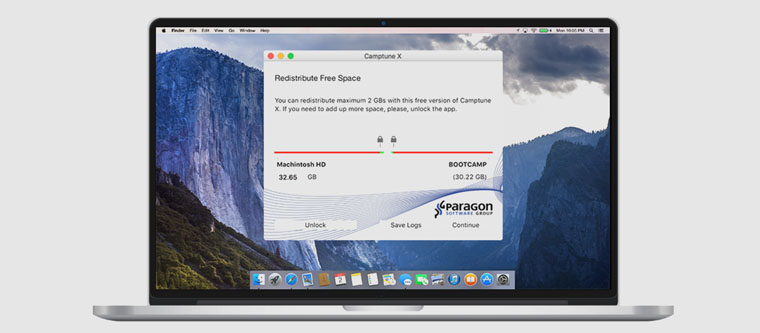
Раньше перераспределение размера разделов Windows и OS X в Boot Camp было достаточно трудоемкой задачей, которую сама Apple без фактической переустановки считает невозможной.
А необходимость в этом встречается очень часто.
Но с Camptune X увеличение или уменьшение размеров разделов операционных систем в Boot Camp сильно упрощается. После изменения объема памяти утилите потребуется несколько минут — даже не нужно перезагружать компьютер.
Нюансы использования Camptune X:
- Для изменения размера разделов используется обычный слайдер;
- Если разделы Boot Camp не были найдены, нужно перейти в меню помощи и изменить параметры поиска на предложенные варианты;
- Во время перераспределения памяти разделы Boot Camp проверяются на ошибки, которые будет предложено устранить с помощью отдельного софта.
Более подробная информация о Camptune X доступна на официальном сайте Paragon.
2. Изменение размера раздела Boot Camp c Windows через Winclone
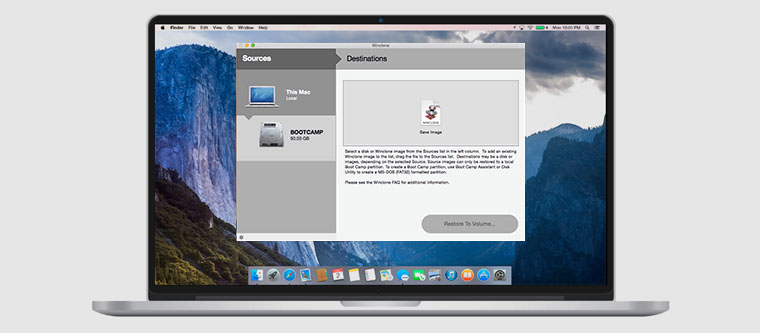
Более трудоемким способом изменения размера разделов Boot Camp является утилита Winclone. С его помощью можно сохранить все данные Windows на внешний накопитель, чтобы потом восстановить его.
В данном случае используется связка встроенных средств операционной системы и стороннего программного обеспечения.
Последовательность действий при изменении размера разделов с Winclone:
- Клонируем раздел Windows в Boot Camp через Winclone на внешний носитель;
- Удаляем раздел Windows в Boot Camp с помощью стандартной «Дисковой утилиты»;
- Создаем раздел Windows в Boot Camp желаемого размера через «Ассистента Boot Camp»;
- После создания раздела отказываемся от установки Windows;
- Восстанавливаем образ Windows в новый раздел Boot Camp через Winclone.
Более подробная информация о Winclone доступна на официальном сайте Twocanoes.
3. Корректировка размеров разделов Boot Camp через iPartition
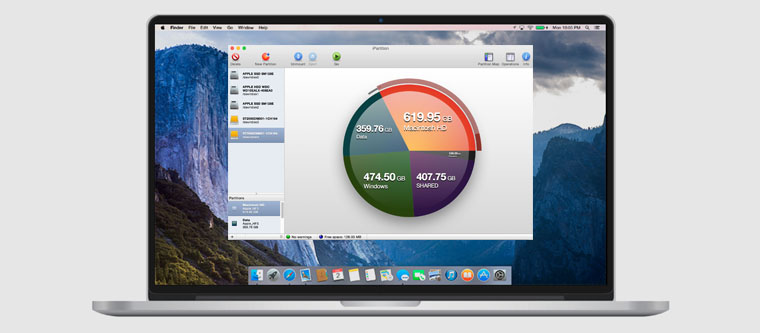
Еще один простой способ изменения разделов Boot Camp — приложение iPartition.
Он не требует удаления Windows и создание нового раздела Boot Camp необходимого размера. И без проблем работает с файловыми системами HFS, HFS +, FAT и NTFS.
Рекомендации при работе с iPartition:
- Для изменения размеров разделов дисков Mac достаточно перетянуть соответствующий ползунок;
- iPartition не работает с Fusion Drive и File Vault 2 — лучше даже не пробовать;
- Программа не работает с блоками Drobo — попытка изменить их повлечет за собой потерю данных.
Более подробная информация о iPartition доступна на официальном сайте Coriolis Systems.
Бонус 1. Создание резервной копии раздела Windows через OS X в Boot Camp c Hard Disk Manager
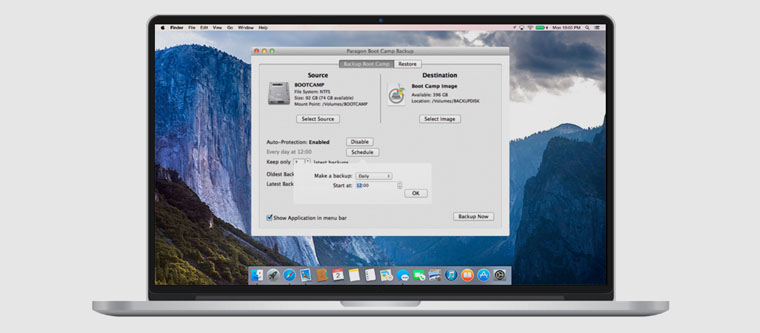
Ключевая проблема резервного копирования встроенными средствами кроется в файловой системе — Time Machine не поддерживает NTFS, за которую «держится» Windows.
Учитывая подверженность операционной системы вирусам и другим многочисленным проблемам, вероятность потери данных достаточно велика.
Тем не менее, в данном случае компания Paragon предлагает специальную утилиту, которая разрабатывалась на протяжении нескольких последних лет — Hard Disk Manager. Что интересно, она работает на секторном уровне, поэтому обеспечивает максимальную скорость работы.
При использовании Hard Disk Manager нужно обратить внимание:
- Поиск конфигурации Boot Camp происходит в автоматическом или ручном режиме;
- Нужно отдельно вручную указать расположение для резервных копий;
- Утилита позволяет настроить планировщик для автоматического регулярного резервного копирования;
- Несколько созданных утилитой резервных копий можно объединить в одну для более быстрого восстановления данных;
- Утилита может использоваться для перенесения образа Windows в Boot Camp с одного Mac на другой.
Более подробная информация о Hard Disk Manager доступна на официальном сайте Paragon.
Бонус 2. Полноценный кроссплатформенный доступ к данным с помощью драйверов для файловых систем
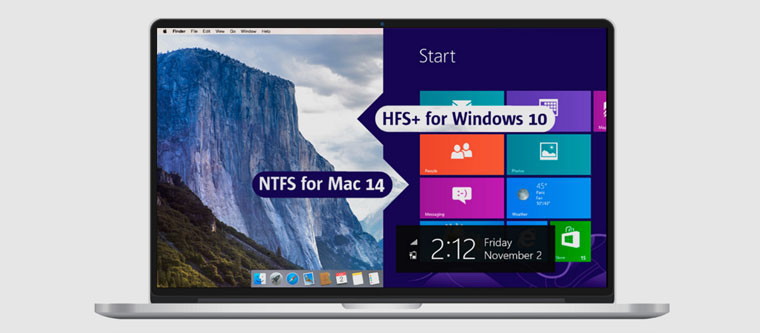
OS X не видит данные операционной системы Windows в Boot Camp и наоборот. Несовместимость файловых систем — самое досадное ограничение этого программного обеспечения.
Для этих нужд многие используют облачные хранилища данных, но они в данном случае вызывают куда больше трудностей, чем приносят фактической пользы.
Именно для этого компания Paragon разработала два простых драйвера — один добавляет поддержку HFS+ в Windows, а второй учит OS X работать с NTFS. С ними каждый из нас будет иметь высокоскоростной доступ для чтения и записи любых файлов вне зависимости от раздела, на котором они находятся.
Более подробная информация о HFS+ для Windows и NTFS для Mac доступна на официальном сайте Paragon.
Всегда есть какие-то обходные пути
Относительная открытость операционной системы OS X (macOS) позволяет обойти практически все ограничения Apple — спасибо разработчикам стороннего софта. Более того, с его помощью можно сильно упростить работу с системой и устранить ее недоработки.
Что еще интересно, несмотря на общую простоту использования OS X, некоторые нюансы для неподготовленного пользователя могут стать настоящим сюрпризом.
Обязательно ознакомьтесь и с другими нашими советами по работе на Mac:
- Ускоряем компьютер. Как создать Fusion Drive для MacBook Pro или iMac;
- Разобрались, почему не включается Mac. И что делать, чтобы заработал;
- Работаем с файлами из облака прямо в Finder;
- Как скрыть личные файлы на Mac, чтобы их не нашла жена;
- Как запустить несколько копий одного приложения на Mac;
- Как играть в PlayStation 4 на Mac.
(4 голосов, общий рейтинг: 4.50 из 5)
�� Хочешь ещё? Читай больше в Telegram
�� Ищешь ответ на вопрос? Приходи на Форум
А также как создать резервную копию Windows в Boot Camp и получить доступ к данным раздела Windows в Boot Camp через OS X. Многие владельцы Mac так или иначе устанавливают операционную систему Windows. Некоторым она нужна для запуска современных компьютерных игр, однако большинство использует платформу для специального узконаправленного софта, которого нет на OS X (или.
Николай Грицаенко
Кандидат наук в рваных джинсах. Пишу докторскую на Mac, не выпускаю из рук iPhone, рассказываю про технологии и жизнь.
Как увеличить память диска Bootcamp после установки Windows?
Во время установки Windows на iMac поставил минимальную память на диск Boot Camp (40Гб), однако после установки понял, что необходимо расширить память этого диска, как это можно сделать? (пробовал через дисковую утилиту, но безуспешно)
Show more Less
iMac 21.5″, macOS 10.13
Posted on May 17, 2020 2:49 AM
Reply Me too (63) Me too Me too (63) Me too
Question marked as Best answer
User level: Level 9
59,464 points
If you want to change the size of Windows partition, you either need to remove/re-install Windows, or use third-party cloning software.
Show more Less
Posted on May 17, 2020 7:59 AM
Similar questions
Название приложение изменились на странный шрифт. Здравствуйте, помогите мне, пожалуйста, у меня на моем iMac m1 изменились название приложений, возможно, это вирус.
Please help, green screen on macbook! Здравствуйте! Экран MacBook Pro 15 Retina 2014 равномерно становится зеленым после 5-10 часов бездействия. Это в основном видно по краям, и когда вы смотрите на экран под углом. Через 10-15 минут картина становится нормальной. Есть предположения о том, в чем может быть проблема, и усугубится ли эта проблема? На данный момент меня это не очень беспокоит, мне просто нужно «разогреть» экран утром перед работой. Все отлично работает с внешним дисплеем, проблема явно не в видеокарте. Может быть, какой-то потенциометр долго нагревается? Может ли это быть антибликовое покрытие? Можно ли решить проблему, если это покрытие будет стерто мной? Я, естественно, сбрасываю NVRAM. Пожалуйста, помогите, я нигде не могу найти ответ. Есть ли решение без замены дорогой матрицы?
Ошибка установки macOS Catalina (InstallESDDMG.pkg) После скачивания обновления через «Системные настройки — Обновление ПО» отображается ошибка «При запуске скриптов из пакета «InstallESDDmg.pkg» произошла ошибка. При установке выбранных обновлений произошла ошибка.» Далее при нажатии на кнопку «Обновить сейчас» отображается ошибка «Экземпляр программы «Установка macOS Catalina» поврежден и не может быть использован для установки macOS.» Пробовал удалять и скачивать заново обновление, не помогает. Что делать в этой ситуации?