
border-collapse
Устанавливает, как отображать границы вокруг ячеек таблицы. Это свойство играет роль, когда для ячеек установлена рамка, тогда в месте стыка ячеек получится линия двойной толщины (рис. 1а). Значение collapse заставляет браузер анализировать подобные места в таблице и убирать в ней двойные линии (рис. 1б). При этом между ячейками остается только одна граница, одновременно принадлежащая обеим ячейкам. То же правило соблюдается и для внешних границ, когда вокруг самой таблицы добавляется рамка.
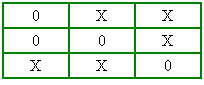 |
|
| а | б |
Рис. 1. Вид таблицы при использовании свойства border-collapse
Синтаксис
border-collapse: collapse | separate | inherit
Значения
collapse Линия между ячейками отображается только одна, также игнорируется значение атрибута cellspacing . separate Вокруг каждой ячейки отображается своя собственная рамка, в местах соприкосновения ячеек показываются сразу две линии. inherit Наследует значение родителя.
HTML5 CSS2.1 IE Cr Op Sa Fx
border-collapse 2013 2014 2015 Нефть 43 51 79 Золото 29 34 48 Дерево 38 57 36
Результат данного примера показан на рис. 2.
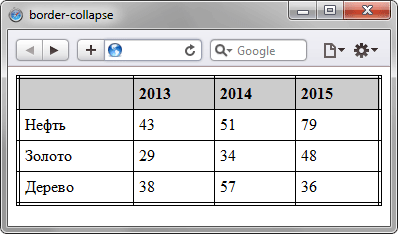
Рис. 2. Вид таблицы при использовании свойства border-collapse
Браузеры
Internet Explorer до версии 7.0 включительно не поддерживает значение inherit . В IE6 и IE7 не отменяется действие атрибута cellspacing .
CSS по теме
Свойство empty-cells
Свойство empty-cells указывает браузеру как отображать фон и границу пустых ячеек td или ячеек th HTML таблицы: показывать или нет.
Ячейка считается пустой в следующих случаях: нет вообще никаких символов, в ячейке содержится только пробел (один или несколько), перевод строки или символ табуляции, либо свойство visibility установлено как hidden .
Чтобы сделать ячейку не пустой, но при этом без видимого текста, используют следующий прием: в ячейку записывают неразрывный пробел .
Свойство не работает, если задан border-collapse в значении collapse .
Синтаксис
Значения
| Значение | Описание |
|---|---|
| show | Фон и граница показываются у пустой ячейки. |
| hide | Фон и граница не показываются у пустой ячейки. |
Значение по умолчанию: show .
Пример . Значение show
Сейчас в таблице некоторые ячейки пустые, но они все равно имеют границу и фон:
| cell | cell | |
| cell | ||
| cell | cell | cell |
table < width: 400px; empty-cells: show; >td < border: 1px solid black; background-color: #f3f3f3; text-align: center; >
Пример . Значение hide
А вот теперь пустые ячейки не будут иметь фон и границу:
| cell | cell | |
| cell | ||
| cell | cell | cell |
table < width: 400px; empty-cells: hide; >td < border: 1px solid black; background-color: #f3f3f3; text-align: center; >
Смотрите также
- псевдокласс empty ,
который задает то, как будет выглядеть пустой элемент
Как убрать двойные линии между ячейками таблицы на html? НЕТ, В ИНЕТЕ НИЧЕГО ПОНЯТНОГО НЕТ! (внутри см.)

как-то так получается.. .
Дополнен 9 лет назад
border=»0″ — нет! мне нужны линии, но не двойные
Лучший ответ
По-моему, надо просто:
Остальные ответы
Ну как же нет ничего? Полно информации.
.myTable
<
border: 1px solid #aaa;
>
| Гыыыыыы |
Если нет понимания, что такое CSS и куда это писать, то можно так:
Похожие вопросы
Ваш браузер устарел
Мы постоянно добавляем новый функционал в основной интерфейс проекта. К сожалению, старые браузеры не в состоянии качественно работать с современными программными продуктами. Для корректной работы используйте последние версии браузеров Chrome, Mozilla Firefox, Opera, Microsoft Edge или установите браузер Atom.
Добавление, изменение и удаление границ ячеок в Excel для Mac
Excel различные способы добавления, изменения и удаления границ ячеок. Некоторые параметры форматирования границ принимаются только одним щелчком мыши.
Применение предварительно заранее определенной границы ячейки

- Вы можете выбрать на листе ячейку или диапазон ячеек, для которых нужно добавить или изменить границы.
- На вкладке Главная в группе Шрифт щелкните стрелку рядом с и выберите границу ячейки, которую вы хотите применить.
Совет: Чтобы добавить или удалить части границы, щелкните Другие границы в нижней части меню. В областиГраница щелкните границы, которые вы хотите добавить или удалить.
Удаление всех границ ячеев
- Вы выберите ячейку или диапазон ячеек, границы которых вы хотите удалить.
- На вкладке Главная в группе Шрифт щелкните стрелку рядом с кнопкой Границы и выберите пункт Нет границы.
Создание пользовательского обрамления
С помощью стилей ячеев можно создать настраиваемую границу, которую можно легко применить снова и снова.
- На вкладке Главная в группе Стили нажмите кнопку Стили ячееви выберите новый стиль ячейки.
- В поле Имя стиля введите имя нового стиля ячейки.
- Нажмите кнопку Формат.
- Выполните одно из указанных ниже действий.
Задача Действие Выбор пользовательского стиля линии границы На вкладке Граница в области Тип линии выберите стиль линии, который вы хотите применить, а затем в области Граница щелкнитеопределенные фрагменты границы ячейки, чтобы применить стиль линии. Выбор пользовательского цвета линии границы На вкладке Граница в области Цвет линии выберите цвет, который вы хотите применить, а затем в области Граница щелкните определенные фрагменты границы ячейки, чтобы применить цвет. - Нажмите кнопку ОК.
Совет: Чтобы применить новый стиль ячеек, вы выберите ячейки, которые нужно изменить, а затем на вкладке Главная нажмите кнопку Стили ячеек ивыберите нужный стиль.
Применение предварительно заранее определенной границы ячейки
- Вы можете выбрать на листе ячейку или диапазон ячеек, для которых нужно добавить или изменить границы.
- На вкладке Главная в области Шрифтнажмите кнопку и щелкните границу ячейки, которую вы хотите применить.
Совет: Чтобы добавить или удалить части границы, на вкладке Главная в области Шрифт нажмите кнопку Граница и выберите пункт Параметры границы. В областиГраница щелкните границы, которые вы хотите добавить или удалить.
Удаление всех границ ячеев
- Вы выберите ячейку или диапазон ячеек, границы которых вы хотите удалить.
- На вкладке Главная в области Шрифтнажмите кнопку Граница и выберите пункт Нет границы.
Создание пользовательского обрамления
С помощью стилей ячеев можно создать настраиваемую границу, которую можно легко применить снова и снова.
- На вкладке Главная в области Форматнайдите стиль и нажмите кнопку .
- Выберите команду Создать стиль ячейки.
- В поле Имя стиля введите имя нового стиля ячейки.
- Нажмите кнопку Формат.
- Выполните одно из указанных ниже действий.
Задача Действие Выбор пользовательского стиля линии границы На вкладке Граница в области Стиль выберитестиль линии, который вы хотите применить, а затем в области Граница щелкнитеопределенные фрагменты границы ячейки, чтобы применить стиль линии. Выбор пользовательского цвета линии границы На вкладке Граница в области Цвет выберитецвет, который вы хотите применить, а затем в области Граница щелкнитеопределенные фрагменты границы ячейки, чтобы применить цвет. - Нажмите кнопку ОК.
Совет: Чтобы применить новый стиль ячеек, выберите ячейки, которые нужно изменить, а затем на вкладке Главная в области Формат выберитенужный стиль.