
Как убрать Дзен с главной страницы Яндекса
12 сентября копании «Yandex» и «VK» (бывшая «Mail.Ru Group») закрыли сделку по продаже сервисов «Яндекс.Дзен» и «Яндекс.Новости». В этот же день сайт yandex.ru стал выполняться автоматический редирект на сайт dzen.ru. На последнем пользователя ожидал скромный дизайн с «Новостями» и «Дзеном», а также поисковой строкой от того же Яндекса.
При этом сам Яндекс переехал на адрес ya.ru, где теперь пользователей ожидает минималистский дизайн, а также возможность добавить иконки сервиса Яндекса на стартовую страницу сайта.
Как вернуть старый Яндекс
К сожалению, убрать Дзен с главной страницы Яндекса и вернуть всё как было раньше не выйдет. Передача адреса и страницы yandex.ru входило в часть сделки по продаже активов.
Тем не менее, что-то сделать все же удастся.
Первый способ убрать Дзен на странице Яндекса — это сделать стартовой страницу yandex.ru/search. В таком случае переадресация на сайт dzen.ru не произойдет, и вы можете наслаждаться почти полным функционалом Яндекса (без Дзена и новостей).
Также можно заменить стартовую страницу Яндекса на ya.ru, но тогда вы получите на стартовой минималистичный дизайн в духе главной страницы Google.
Как заменить стартовую страницу Яндекса
В целом замена стартовой страницы на yandex.ru/search или ya.ru аналогична в большинстве браузеров. Ниже публикуем инструкции для самых популярных из них.
Как заменить стартовую страницу Яндекса в Яндекс.Браузере
Для того, чтобы заменить стартовую страницу Яндекса в Яндекс.Браузере необходимо:
- Запустит Яндекс Браузер;
- Нажмите сверху справа на кнопку с тремя горизонтальными линиями;
- В меню выберите Настройки;
- Выберите подменю Интерфейс;
- Далее в странице справа найдите подраздел Вкладки и группы;
- Найдите активированную опцию «Если нет вкладок открывать другой адрес», и вместо «https://yandex.ru/. » введите «ya.ru» или «yandex.ru/search»;
- Закройте страницу настроек, и перезапустите Яндекс.Браузер. При старте страницы запустится ya.ru или yandex.ru/search без ненужного вам Дзена.
Как заменить стартовую страницу Яндекса в Mozilla Firefox
Для того, чтобы заменить стартовую страницу Яндекса в браузере Mozilla Firefox необходимо:
- Запустит Mozilla Firefox;
- Нажмите сверху справа на кнопку с тремя горизонтальными линиями;
- В меню выберите Настройки;
- Выберите раздел Начало;
- Найдите опцию «Домашняя страница и новые окна«, и введите там «ya.ru» или «yandex.ru/search»;
- Закройте страницу настроек, и перезапустите браузер. При старте страницы запустится ya.ru или yandex.ru/search.
Как заменить стартовую страницу Яндекса на Android
На смартфонах под управлением операционной системы Android стандартное приложение Яндекса было заменено на приложение «Яндекс.Старт». При этом теперь после его запуска сразу же происходит переход на сайт dzen.ru.
Для того, чтобы заменить стартовую страницу приложения с dzen.ru на ya.ru или yandex.ru/search необходимо выполнить следующие действия:
- Запустите приложение «Яндекс Старт»;
- Нажмите внизу справа на значок вашего аккаунта в приложении;
- Найдите опцию Настройки приложения;
- Выберите подменю Стартовая страница;
- Установите страницу по умолчанию «ya.ru» или «yandex.ru/search»
После выполнения данных действий по умолчанию после запуска приложения «Яндекс Старт» будет отображаться страница Яндекса ya.ru или yandex.ru/search.
Как заменить стартовую страницу Яндекса на iPhone
Как у и пользователей смартфонов под управлением Android, у всех владельцев айфонов стандартное приложение Яндекса, также было заменено на приложение «Яндекс.Старт». Тут все также, теперь после его запуска сразу же происходит переход на сайт dzen.ru.
Для того, чтобы заменить стартовую страницу приложения с dzen.ru на ya.ru или yandex.ru/search необходимо выполнить следующие действия:
- Запустите приложение «Яндекс Старт»;
- Нажмите внизу справа на значок вашего аккаунта в приложении;
- Найдите опцию Настройки приложения;
- Выберите подменю Стартовая страница;
- Установите страницу по умолчанию «ya.ru» или «yandex.ru/search»
Отключение новостей на стартовой странице Яндекс браузера
Браузер данного производителя несомненно является весьма популярным и удобным. Чего стоит уже встроенная визуальная панель закладок, которую в том же Google Chrome нужно устанавливать отдельно.
Но есть у Яндекс браузера еще одна особенность, которая нравится далеко не всем. Речь сейчас пойдет о новостной ленте, которая отображается каждый раз при открытии новой вкладки.
В данной статье мы расскажем как через стандартные настройки убрать новости в яндекс браузере, которые отображаются каждый раз при открытии стартовой странице.
Отключение Яндекс Дзен
Новостная лента, которую вы видите каждый раз в нижней части экрана при открытии стартовой страницы или новой вкладки, называется Яндекс Дзен.
Чтобы его убрать достаточно сделать следующее. Заходим в настройки браузера через кнопку в правом верхнем углу экрана с изображением трех горизонтальных полос. При нажатии на нее появится меню, в котором нужно выбрать пункт “Настройки”.
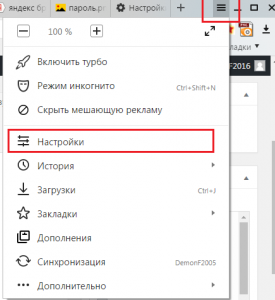
Вход в настройки яндекс браузера
В главном окне настроек в меню слева нужно выбрать “Интерфейс”, чтобы перейти к соответствующему разделу.
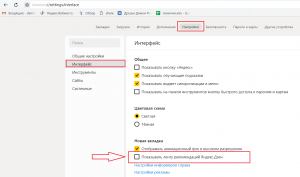
Снимаем галочку, отвечающую за показ новостей
В правой части отобразится группа настроек, отвечающая за интерфейс браузера. Среди них будет опция “Показывать ленту рекомендаций Яндекс Дзен”.
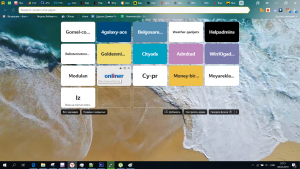
Стартовая Яндекс браузера без новостной ленты
Снимаем с нее галочку, чтобы больше новости на стартовой странице вас не беспокоили.
Вывод
Новости, появляющиеся при открытии Яндекс браузера, а также при открытии в нем новой вкладки, являются фирменной технологией под названием Дзен. Отключается она элементарно через стандартные настройки самого браузера.
Лучшая благодарность автору — репост к себе на страничку:
Как вернуть Яндекс и убрать Дзен с главной страницы поисковика

С некогда удобной и многофункциональной страницы yandex.ru теперь вас переадресуют на dzen.ru. Где искать все прежние сервисы Яндекса и как убрать Дзен с основной страницы Яндекса?
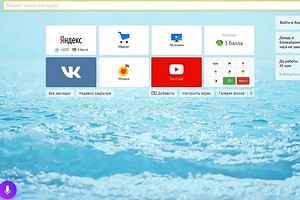
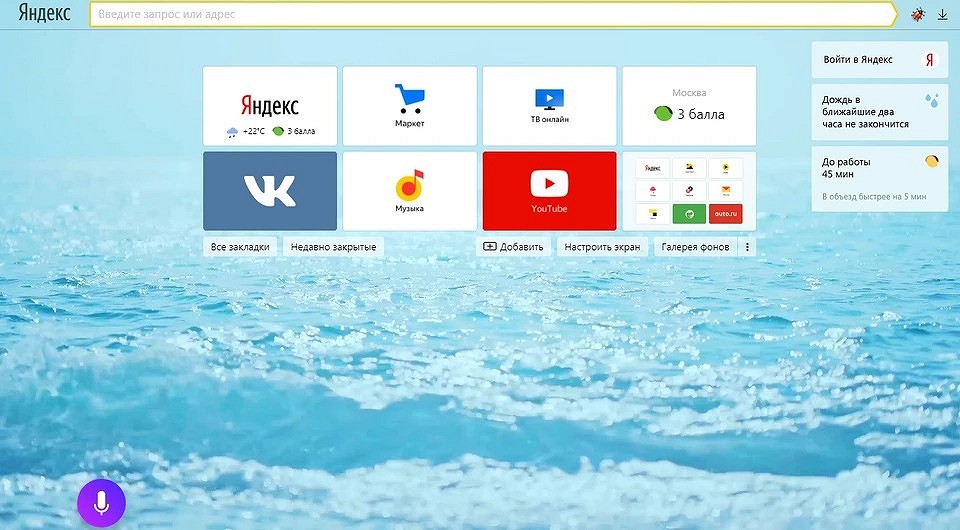
Не так давно «Яндекс» продал VK свои сервисы «Дзен» и «Новости». Это могло бы пройти для пользователей поисковика незамеченным, но теперь страница yandex.ru, которую раньше можно было настроить по своему усмотрению, не существует: с нее переадресуют на dzen.ru. А вот эта страница, несмотря на наличие на ней поисковой строки «Яндекса», принадлежит VK. Теперь многие задаются вопросом: как отключить Дзен на главной странице Яндекса?
На самом деле все просто. Поисковик переехал на ya.ru. Это фактически девственно чистая страница без удобных блоков и сервисов. Как теперь пользоваться «Картами», искать файлы на «Диске» или быстро открывать «Переводчик»? Есть несколько способов.
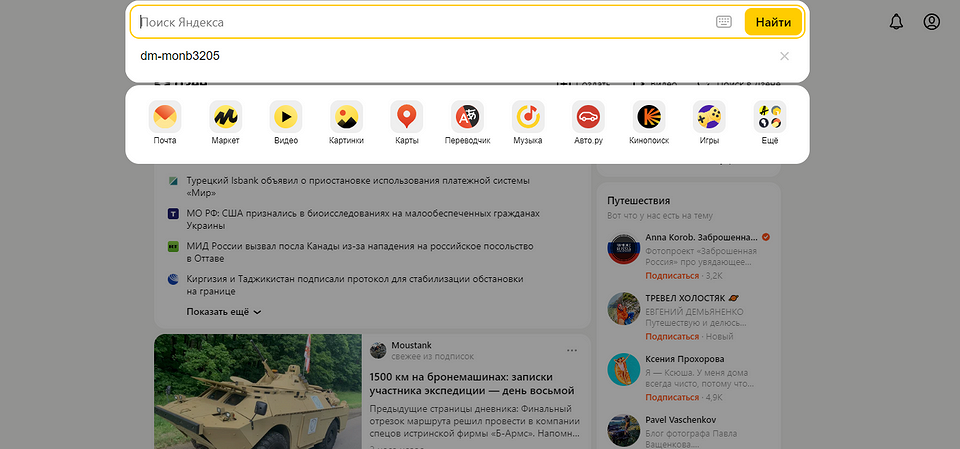
Как найти сервисы «Яндекса» на dzen.ru?
Тут все просто: надо кликнуть по пустой поисковой строке. Тогда под ней «»вылетят» ваши последние запросы и привычные сервисы. Если нужного нет в строке, нажмите «Еще».
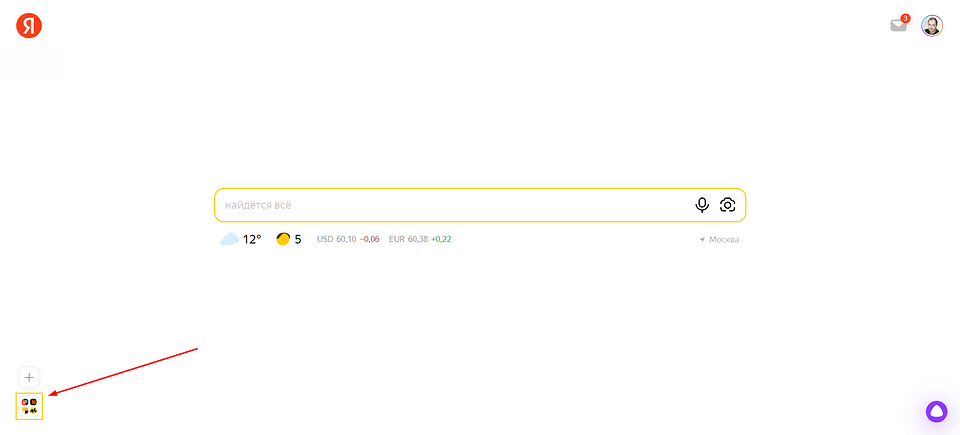
Как найти сервисы «Яндекса» на ya.ru?
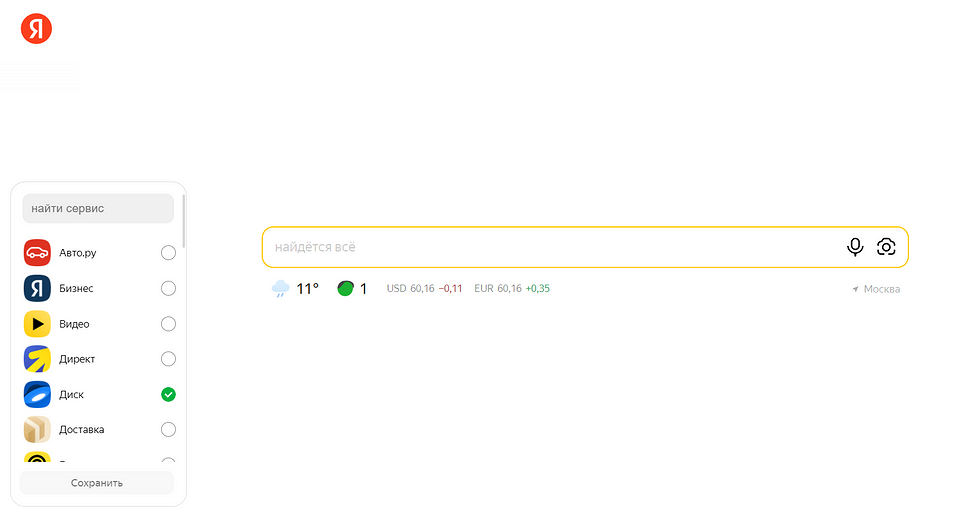
По умолчанию здесь их в виде списка или иконок нет, но есть каталог в нижнем левом углу. Нажимаем на кнопочку с изображением четырех иконок.
Теперь мы видим все сервисы.
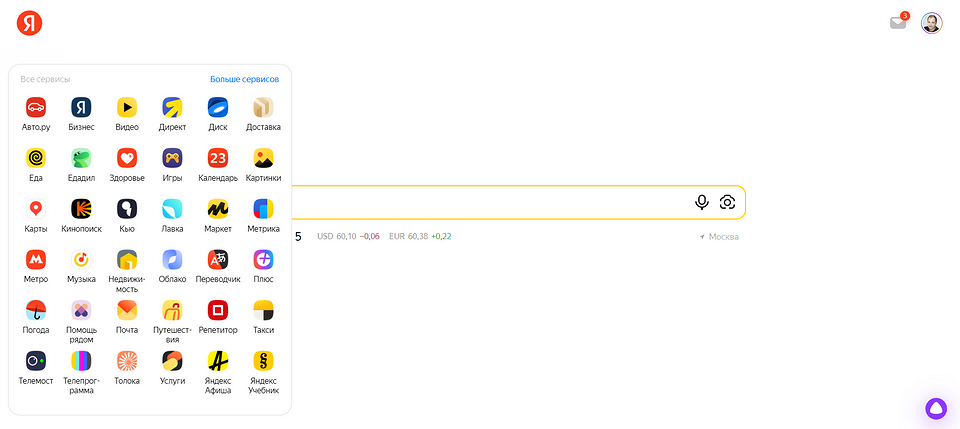
Можно нажать на «+», получить тот же список и закрепить иконки нужных сервисов на странице. Тогда они будут отображаться в виде колонки (правда, без текстовых пояснений).
Как сделать так, чтобы сразу был виден список сервисов?
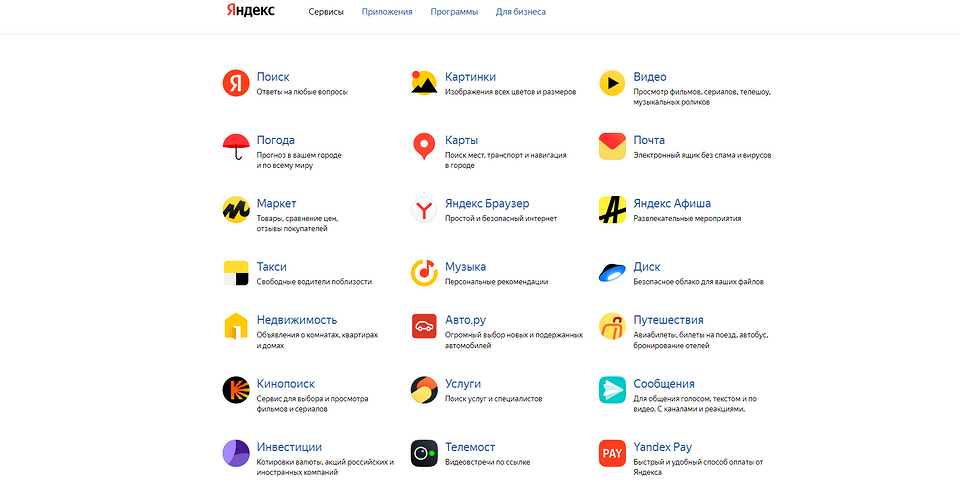
Это тоже можно сделать: иконки всех сервисов находятся на странице yandex.ru/all. Осталось только сделать ее стартовой. В разных браузерах это делается по-разному: например, в Chrome нужно нажать на три вертикальные точки в верхнем правом углу, перейти в «Настройки», далее «Запуск Chrome» и здесь найти строку «Заданные страницы». Указываем в качестве такой страницы yandex.ru/all, и тогда при открытии новой вкладки у вас сразу будут появляться все сервисы «Яндекса».
Как убрать Дзен с главной страницы смартфона на Андроид?
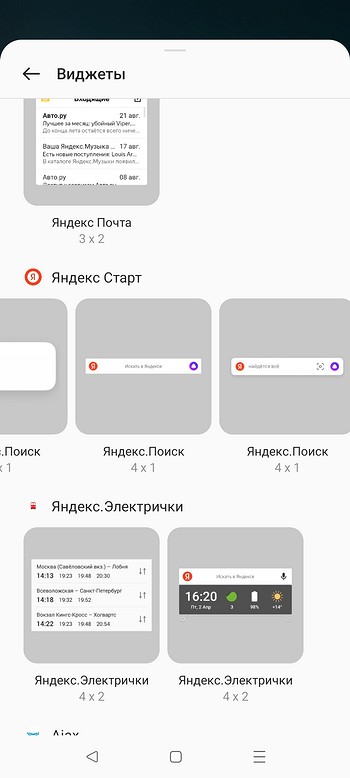
На основном экране смартфона Andoroid может быть установлен старый виджет. Его можно заменить на новый. Для установки виджета нажмите на пустое пространство экрана и немного задержите палец. В нижней строке выберите «Виджеты».
Теперь нужно пролистать весь список до появления виджетов от Яндекса. Выбирайте оптимальный по размеру и содержанию, у вас появится обычная поисковая строка на экране.
Если вы пользуетесь приложением Яндекса, оно должно обновиться автоматически. У некоторых пользователей этого до сих пор не произошло. В таком случае можно вручную удалить старое приложение и установить новое — теперь оно называется Яндекс Старт.
В приложении есть возможность выбрать стартовую страницу. Если вы принципиально хотите отключить Дзен, зайдите в настройки приложения.
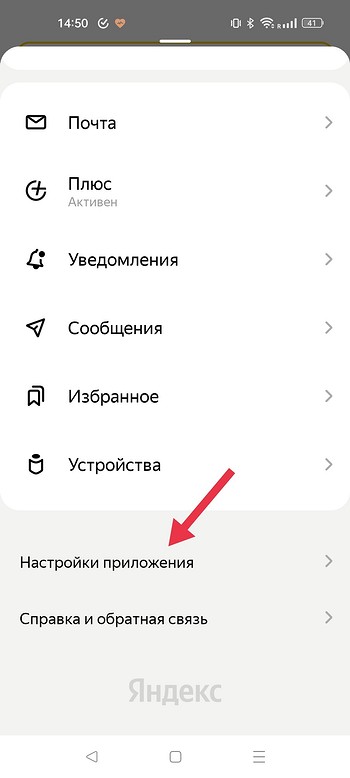
Здесь первой строкой вы найдете «Стартовую страницу».
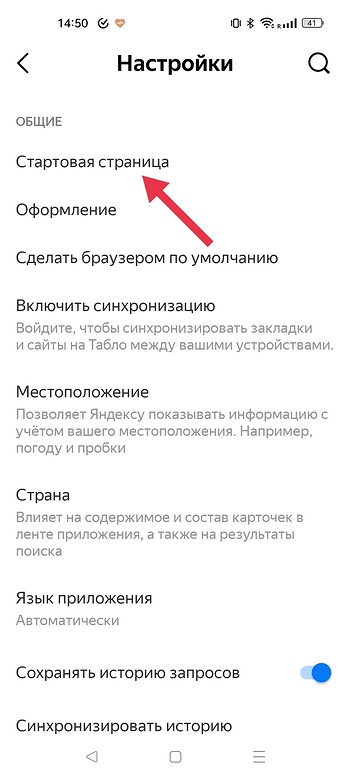
В этом пункте предусмотрено два фиксированных варианта: dzen.ru и ya.ru. Если вы выберете второй вариант, на основной странице приложения получите поисковую строку без ленты Дзена.

Также можно установить в качестве стартовой странице и любой другой сайт.
Еще один полезный совет для пользователей Яндекса: если у вас не открывается Яндекс.Браузер, это легко исправить.
Как в Safari на iPhone установить стартовую страницу Яндекс
Видел у некоторых пользователей стартовую страницу Яндекс в мобильном браузере Safari. Как установить такую же вместо привычной панели закладок?
Мобильные операционные системы iOS 15 и iPadOS 15 научились работать с расширениями для стандартного браузера Safari. К сожалению, разработчики до сих пор не выпустили достаточно годных дополнений, чтобы собрать из них хоть немного полезный топ.
На данную фишку обратили внимание ребята из Яндекс и уже реализовали возможность замены стартовой страницы браузера на iPhone или iPad.
Как в iOS 15 изменить стартовую страницу Safari
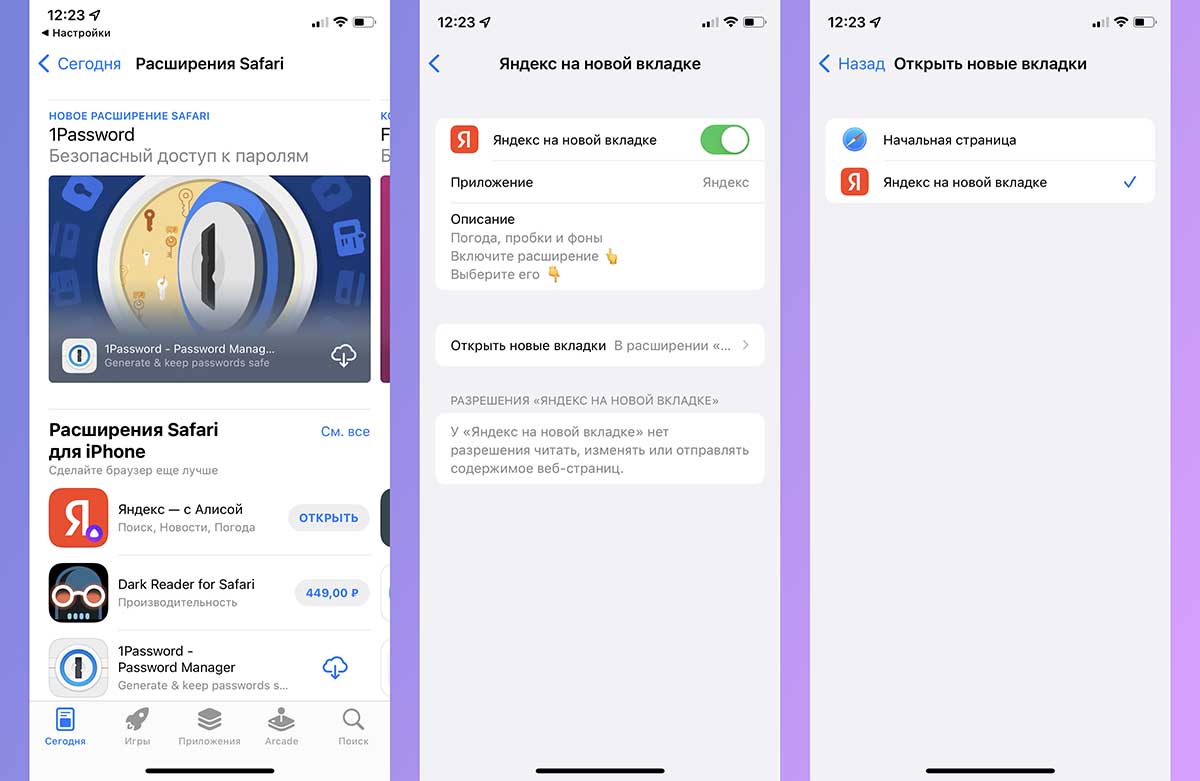
1. Перейдите в Настройки – Safari – Расширения и нажмите кнопку Еще расширения в самом низу страницы.
2. Откроется подборка приложений из App Store, которые встраивают дополнительные возможности в браузер Safari. Найдите приложение Яндекс и загрузите его (если приложение уже установлено, пропустите этот шаг).
3. После установки программы вернитесь в Настройки – Safari – Расширения. Увидите новый раздел Яндекс на новой вкладке.
4. Откройте этот раздел и включите главный переключатель.
5. Ниже в этом же меню в разделе Открывать новые вкладки укажите Яндекс на новой вкладке.
Теперь на новой странице вместо привычного меню с закладками получите стартовую страницу Яндекс. Отсюда сможете переходить в разделы соответствующих сервисов или использовать поиск Яндекс без замены стандартной поисковой машины в браузере.
Надеемся, что разработчики в будущем добавят параметры кастомизации страницы и возможность добавления своих закладок.