
Как проинтегрировать функцию в mathcad
Использование Mathcad для решения определенных интегралов
Интегрирование, как и дифференцирование, и множество других математических действий, устроено в Mathcad по принципу «как пишется, так и вводится». Чтобы вычислить определенный интеграл, следует напечатать его обычную математическую форму в документе.
Файлы: 1 файл
дипломная работа.doc
Использование Mathcad для решения определенных интегралов
Интегрирование, как и дифференцирование, и множество других математических действий, устроено в Mathcad по принципу «как пишется, так и вводится». Чтобы вычислить определенный интеграл, следует напечатать его обычную математическую форму в документе. Делается это с помощью панели Calculus (Вычисления) нажатием кнопки со значком интеграла или вводом с клавиатуры сочетания клавиш + (или символа «&», что то же самое). Появится символ интеграла с несколькими местозаполнителями (рис. 4.1), в которые нужно ввести нижний и верхний интервалы интегрирования, подынтегральную функцию и переменную интегрирования.
Если пределы интегрирования имеют размерность, то она должна быть одной и той же для обоих пределов.
Рис. 4.1. Оператор интегрирования
Чтобы получить результат интегрирования, следует ввести знак равенства или символьного равенства. В первом случае интегрирование будет проведено численным методом, во втором — в случае успеха будет найдено точное значение интеграла с помощью символьного процессора Mathcad. Эти два способа иллюстрирует листинг 4.1. Конечно, символьное интегрирование возможно только для сравнительно небольшого круга несложных подынтегральных функций.
Листинг 4.1. Численное и символьное вычисление определенного интеграла
Можно вычислять интегралы с одним или обоими бесконечными пределами (листинг 4.2). Для этого на месте соответствующего предела введите символ бесконечности, воспользовавшись, например, той же самой панелью Calculus (Вычисления). Чтобы ввести (минус бесконечность), добавьте знак минус к символу бесконечности, как к обычному числу.
Листинг 4.2. Вычисление интеграла с бесконечными пределами
Подынтегральная функция может зависеть от любого количества переменных. Именно для того чтобы указать, по какой переменной Mathcad следует вычислять интеграл, и нужно вводить ее имя в соответствующий местозаполнитель. Помните, что для численного интегрирования по одной из переменных предварительно следует задать значение остальных переменных, от которых зависит подынтегральная функция и для которых вы намерены вычислить интеграл (листинг 4.3).
Листинг 4.3. Интегрирование функции двух переменных по разным переменным
Рис. 4.2. Использование оператора интегрирования в функции пользователя
Оператор интегрирования может использоваться точно так же, как и другие
операторы: для определения функций, в циклах и при вычислении ранжированных переменных. Пример присваивания пользовательской функции f (z) значения определенного интеграла и вычисления нескольких ее значений приведен на рис. 4.2. На том же рисунке показано, как можно построить график результата интегрирования.
Использование Mathcad для решения неопределенных интегралов
Задача нахождения неопределенного интеграла сложна, поскольку связана с поиском функции, производная от которой равна исходной подынтегральной функции. Решение этой задачи целиком возложено на символьный процессор Mathcad.
Для того чтобы аналитически проинтегрировать некоторую функцию, следует ввести с панели Calculus (Вычисления) символ неопределенного интеграла, в появившемся в документе шаблоне заполнить место заполнители и, наконец, ввести знак символьного равенства. В случае успеха по истечении некоторого времени расчетов справа от введенного выражения появится его аналитический результат (листинг 4.4). Если же функцию не удается проинтегрировать аналитически, введенное вами выражение будет
просто продублировано (листинг 4.5).
Помните, что при символьном интегрировании допускается использовать в
выражениях, которые вы вводите, различные параметры. Если перед выражением вы
нигде не определяли их значения, то (в случае успешных вычислений) символьный процессор Mathcad выдаст аналитическую зависимость результата интегрирования от этих параметров (как в листинге 4.4 от параметра а).
Листинг 4.4. Аналитическое вычисление неопределенного интеграла
Листинг 4.5. Аналитическое интегрирование невозможно
4.2.2. Интегрирование при помощи меню
Для вычисления неопределенного интеграла от некоторого выражения по определенной переменной при помощи меню выделите в выражении переменную и выполните команду Symbolics / Variable / Integrate (Символика / Переменная / Интегрировать) (рис. 4.6).
Вычисленное аналитическое представление неопределенного интеграла появится ниже.
При этом результат может содержать как встроенные в Mathcad функции, так и другие спецфункции, которые нельзя непосредственно рассчитать в Mathcad, но символьный процессор «умеет» выдавать их в качестве результата некоторых аналитических операций.
Основы математического пакета MathCAD
MathCAD — программное средство для выполнения разнообразных математических и технических расчетов, предоставляющее пользователю инструменты для работы с формулами, числами, графиками и текстами, снабженное простым в освоении графическим интерфейсом.
Основное отличие MathCAD от других программных средств состоит в том, что математические выражения на экране компьютера представлены точно в таком же виде, как в тетради или на доске.
С математическими выражениями можно выполнять разнообразные символьные или численные математические операции: вычислить значение, выполнить алгебраические преобразования, решить уравнения, продифференцировать, проинтегрировать, построить график и т. д. Можно снабдить вычисления текстовыми комментариями, иллюстрациями из других программных продуктов и получить полный отчет о проделанных вычислениях.
Окно приложения имеет стандартный вид для WINDOWS-приложений и позволяет выполнить набор стандартных операций работы с файлами и текстом. В дополнение к ним предусмотрена панель математических инструментов, содержащая кнопки математических операций.
Команды и выражения вводятся в позицию курсора. По умолчанию вводимая информация имеет математический характер, то есть участвует в расчетах. Для ввода комментариев, поясняющих вычисления, предусмотрен текстовый режим (SHIFT+»). Данная информация не рассматривается как выражения для расчета. Команды и выражения располагаются в отдельных областях. С ними возможно выполнять все стандартные операции редактирования и форматирования.
Важной особенностью MathCAD является строгая иерархичность при вводе информации. Необходимо учесть, что вначале происходит определение переменной, а затем ее использование в расчетном выражении, то есть должна соблюдаться жесткая последовательность вычислений.
1. Для выполнения простейших вычислений необходимо определить все имеющиеся переменные с помощью операции присваивания (:=) и ввести расчетное выражение. После знака равенства при установке режима автоматического расчета появится результат вычислений.
2. Для выполнения стандартных математических операция в среде MathCAD предусмотрены встроенные функции, вызываемые с помощью кнопки на панели инструментов. Для решения уравнений с помощью функции ROOT необходимо:
— задаться начальным значением переменной;
— определить функцию f(x) как разность левой и правой частей уравнения;
— ввести выражение для расчета ROOT(f(x),x), где х — искомая переменная.
Для вычисления корней полинома с помощью функции POLYROOTS необходимо:
— ввести коэффициенты полинома в виде вектора-столбца;
— ввести выражение для расчета POLYROOTS(a), где а — вектор-столбец коэффициентов полинома.
Для решения систем алгебраических уравнений с помощью функции FIND необходимо:
— задаться начальными значениями переменных;
— после слова GIVEN ввести систему уравнений, используя логический знак равенства (CTRL+=);
— ввести выражение для расчета find(x1. xn), где х1..хn — искомые переменные.
3. Вызвать необходимое выражение при работе с интегралами возможно с помощью панели математических инструментов или комбинации клавиш. При этом, например, для вычисления определенного интеграла необходимо только ввести пределы и функцию интегрирования.
4. Все основные действия с матрицами представлены на панели математических инструментов.
При этом необходимо:
— ввести исходную матрицу;
— с помощью кнопок панели математических инструментов задать требуемую операцию.
5. MathCAD предоставляет широкие возможности для графического отображения результатов расчета.
6. Для построения графика необходимо:
— определить функцию, описав все в скобках все аргументы;
— задать цикл изменения аргументов;
— вызвать область построения графика требуемого вида (SHIFT+2 — для двумерного графика);
— ввести выражение для построения (слева от оси ординат) и аргумент (под осью абсцисс).
Использование клавиатуры и основные функции, применяемые в среде MathCAD, приведены в приложении 6.
Open Library — открытая библиотека учебной информации
Открытая библиотека для школьников и студентов. Лекции, конспекты и учебные материалы по всем научным направлениям.
Категории
Математика Решение уравнений в MathCAD
Символьное интегрирование.Для того, чтобы аналитически проинтегрировать некоторую функцию, следует ввести с панели Исчисления (Calculus) символ неопределенного интеграла , в появившемся в документе шаблоне заполнить местозаполнители  и, наконец, ввести знак символьного равенства ®. В случае успеха справа от введенного выражения появится его аналитический результат. В случае если же функцию не удается проинтегрировать аналитически, введенное Вами выражение будет просто продублировано (рис. 11).

Стоит сказать, что для нахождения определенного интеграла следует воспользоваться кнопкой (рис.11).
MathCAD дает возможность решать алгебраические и дифференциальные уравнения, а также и системы уравнений. Максимальное число уравнений и переменных равно 50. Результатом решения системы будет численное значение искомого корня.
Для решения как одного уравнения, так и системы уравнений крайне важно выполнить следующее:
· Задать начальное приближение для всех неизвестных, входящих в систему уравнений. Т.е. всем переменным x1, …, xn относительно которых решаются уравнения (уравнение), следует предварительно присвоить некоторые числовые значения, с которых и начинается поиск корня. Τᴀᴋᴎᴍ ᴏϬᴩᴀᴈᴏᴍ, присвоение начального значения требует априорной информации о примерном местонахождении корня.
Приближенные значения корней (начальные приближения) бывают:
1. Известны из физического смысла задачи.
2. Известны из решения аналогичной задачи при других исходных данных.
3. Найдены графическим способом.
Наиболее распространен графический способ определения начальных приближений. Принимая во внимание, что действительные корни уравнения f(x) = 0 — это точки пересечения графика функции f(x) с осью абсцисс, достаточно построить график функции f(x) и отметить точки пересечения f(x) с осью Ох, или отметить на оси Ох отрезки, содержащие по одному корню. Построение графиков часто удается сильно упростить, заменив уравнение f(x) = 0 равносильным ему уравнением: , где функции f1(x) и f2(x) — более простые, чем функция f(x). Тогда, построив графики функций у = f1(x) и у = f2(x), искомые корни получим как абсциссы точек пересечения этих графиков.
Пример 1. Графически отделить корни уравнения: x lg(x) = 1. (1)
 |
Уравнение (1) удобно переписать в виде равенства:
Отсюда ясно, что корни уравнения (1) бывают найдены как абсциссы точек пересечения логарифмической кривой y = lg(x) и гиперболы y = . Построив эти кривые, приближенно найдем единственный корень уравнения (1) или определим его содержащий отрезок [2, 3].
· Напечатать ключевое слово Given. Оно указывает MathCAD, что далее следует система уравнений.
· Ввести уравнения и неравенства в любом порядке. Используйте + для печати символа логического равенства = или воспользуйтесь панелью инструментов Логические (Boolean). Между левыми и правыми частями неравенств может стоять любой из символов , ³ и £.
· Ввести любое выражение, ĸᴏᴛᴏᴩᴏᴇ включает функцию Find, к примеру:
а:= Find(х,у).
Find(x1, …, xn ) — встроенная функция для решения системы уравнений относительно переменных x1, …, xn. Возвращает точное решение системы уравнений. Число аргументов должно быть равно числу неизвестных.
Ключевое слово Given, уравнения и неравенства, которые следуют за ним, и какое–либо выражение, содержащее функцию Find, называют блоком решения уравнений (рис. 6.11).
Следующие выражения недопустимы внутри блока решения:
· Ограничения со знаком ¹.
· Дискретный аргумент или выражения, содержащие дискретный аргумент в любой форме.
· Неравенства вида a < b < c.
Блоки решения уравнений не бывают вложены друг в друга, каждый блок может иметь только одно ключевое слово Given и имя функции Find.
Функция, которая завершает блок решения уравнений, может быть использована аналогично любой другой функции. Можно произвести с ней следующие три действия:
· Можно вывести найденное решение, напечатав выражение вида:
· Определить переменную с помощью функции Find:
a := Find(x) – скаляр,
Это удобно сделать, если требуется использовать решение системы уравнений в другом месте рабочего документа.
· Определить другую функцию с помощью Find
f(a, b, c, …) := Find(x, y, z, …).
Численное решение нелинейного уравнения.
Для простейших уравнений вида f(x) = 0 решение в MathCAD можно найти и при помощи встроенной функции root:
Возвращает значение х1, принадлежащее отрезку [a, b], при котором выражение или функция f(х) обращается в 0. Оба аргумента этой функции должны быть скалярами. Функция возвращает скаляр (рис. 12).
f(х1, x2, …) — функция, определенная где-либо в рабочем документе, или выражение. Выражение должно возвращать скалярные значения.
х1 — имя переменной, которая используется в выражении. Этой переменной перед использованием функции root крайне важно присвоить числовое значение. MathCAD использует его как начальное приближение при поиске корня.
a, b – границы интервала, внутри которого происходит поиск корня (необязательный параметр функции)
Примечание: когда root имеет четыре аргумента͵ следует помнить о двух ее особенностях. В первую очередь, внутри интервала не должно находиться более одного корня, иначе будет найден один из них, заранее неизвестно, какой именно. Во-вторых, значения f (а) и f (b) должны иметь разный знак, иначе будет выдано сообщение об ошибке.

Рис. 12. Решение алгебраических уравнений в MathCAD
Отсутствие сходимости функции root.

В случае если после многих итераций MathCAD не находит подходящего приближения, то появится сообщение (отсутствует сходимость). Эта ошибка может быть вызвана следующими причинами:
· Уравнение не имеет корней.
· Корни уравнения расположены далеко от начального приближения.
· Выражение имеет локальные max и min между начальным приближением и корнями.
· Выражение имеет разрывы между начальными приближениями и корнями.
· Выражение имеет комплексный корень, но начальное приближение было вещественным.
Чтобы установить причину ошибки, исследуйте график f(x). Он поможет выяснить наличие корней уравнения f(x) = 0 и, если они есть, то определить приблизительно их значения. Чем точнее выбрано начальное приближение корня, тем быстрее будет root сходиться.
Нахождение корней полинома. Стоит сказать, что для нахождения корней выражения, имеющего вид
лучше использовать функцию polyroots, нежели root. В отличие от функции root, функция polyroots не требует начального приближения и возвращает сразу все корни, как вещественные, так и комплексные.
Polyroots(v) — возвращает корни полинома степени n (рис. 13).
v – вектор, составленный из коэффициентов полинома.
Поскольку полином N-й степени имеет ровно N корней (некоторые из них бывают кратными), вектор v должен состоять из N+1 элемента. Первым в векторе должен идти свободный член полинома, вторым — коэффициент при x 1 и т.д. Вектор v удобно создавать, используя команду Символы → Коэффициенты полинома, или, используя оператор символьного вывода, нажав кнопку coeffs на панели Символика(Symbolic).
Задачи Коши для обыкновенных дифференциальных уравнений (ОДУ). Дифференциальные уравнения — это уравнения, в которых неизвестными являются не переменные (т. е. числа), а функции одной или нескольких переменных. Эти уравнения (или системы) включают соотношения между искомыми функциями и их производными. В случае если в уравнения входят производные только одной переменной, то они называются обыкновенными дифференциальными. Τᴀᴋᴎᴍ ᴏϬᴩᴀᴈᴏᴍ, решить дифференциальное уравнение — значит, определить неизвестную функцию на определенном интервале изменения ее переменных.
Имеются два типа задач, которые возможно решать с помощью MathCAD:
· задачи Коши — для которых определены начальные условия на искомые функции, т. е. заданы значения этих функций в начальной точке интервала интегрирования уравнения;
· краевые задачи — для которых заданы определенные соотношения сразу на обеих границах интервала. В данной лекции подробно будет рассмотрено лишь решение задачи Коши.
Для решения ОДУ порядка N≥1 в MathCAD предусмотрены две возможности:
· вычислительный блок Given/Odesolve (начиная с версии 2000) — в этом случае решение имеет вид функции от t (рис. 6.12);
· встроенные функции решения систем ОДУ, причем уравнения высших порядков крайне важно предварительно свести к эквивалентной системе уравнений первого порядка, в этом случае решение имеет формат вектора.
Вычислительный блок для решения ОДУ, реализующий численный метод Рунге — Кутта͵ состоит из трех частей:
· Given — ключевое слово;
· ОДУ и начальные условия в формате y(t0)=b, записанные с помощью логических операторов, которые должны набираться на панели инструментов Логические (Boolean);
· Odesolve(t, t1) — встроенная функция для решения ОДУ относительно переменной t на интервале (t0, t1), причем t0t1.

Рис. 13. Решение задачи Коши в MathCAD
Читайте также
MathCAD интерпретирует все значения, начинающееся цифрой, как числа. В MathCAD можно работать со следующими классами чисел: · обычные вещественные (целые)числа; · комплексные числа, для ввода мнимого числа нужно за его модулем ввести символ мнимой единицы i или j;однако, нельзя. [читать подробенее]
Можливі використання умовного оператора IF Умовний оператор if може використовуватися для реалізації досить складних алгоритмів, що розгалужуються, у тілі операторів циклу. Тому розглянемо різне заповнення полю 1 і полю 3 цього оператора. Варіант 1. У полі 1. [читать подробенее]
Одним из основных уравнений в теории поля является уравнение Пуассона, которое для двумерной области записывается в следующем виде: (6.9) Если правая часть , то уравнение превращается в уравнение Лапласа: (6.10) В MathCad решение уравнения Пуассона производится методом. [читать подробенее]
Для решения дифференциального уравнения или системы дифференциальных уравнений n-го порядка в MathCad их необходимо привести к системе n дифференциальных уравнений первого порядка вида с начальными условиями Например, дифференциальное уравнение второго порядка . [читать подробенее]
Сравнение методов решения нелинейных уравнений Метод половинного деления очень прост и имеет одно явное преимущество по сравнению со всеми рассмотренными выше методами – он всегда сходится. Однако, скорость сходимости очень мала, поэтому его часто используют для. [читать подробенее]
Mathcad 2000 предлагает новый способ для решения обыкновенных дифференциальных уравнений, разрешенных относительно старшей производной. Для этих целей служит уже известный нам блок given совместно с функцией odesolve. Дифференциальное уравнение совместно с начальными или. [читать подробенее]
Пример 6.1.2-3. Определить значащие цифры числа. Значащими цифрами числа называют все цифры в его записи, начиная с первой ненулевой слева. Значащую цифру числа называют верной, если абсолютная погрешность числа не превосходит единицы разряда, соответствующего этой. [читать подробенее]
Mathcad 2000 представляет ряд дополнительных возможностей для поиска корней уравнений. Функция root(f(var1, var2, . ),var1, [a, b]) имеет теперь два необязательных аргумента a и b, которые определяют границы интервала, на котором следует искать корень. На концах интервала [a,b] функция f должна. [читать подробенее]
Краткий обзор универсального математического процессора Mathсad Для решения задач моделирования процессов и объектов ОМД Стандартные пакеты прикладных программ Загрузка программы производится через основное меню Windows.Отличительной особенностью программы. [читать подробенее]
Программные системы в научных исследованиях, использование пакетов математических и инженерных расчетов Система MathCAD (Mathematical Computer Aided Design) Система MathCAD (Mathematical Computer Aided Design — Математическое проектирование с помощью ЭВМ) является уникальным программным средством ак с. [читать подробенее]
Основы математического пакета MathCAD
MathCAD — программное средство для выполнения разнообразных математических и технических расчетов, предоставляющее пользователю инструменты для работы с формулами, числами, графиками и текстами, снабженное простым в освоении графическим интерфейсом.
Основное отличие MathCAD от других программных средств состоит в том, что математические выражения на экране компьютера представлены точно в таком же виде, как в тетради или на доске.
С математическими выражениями можно выполнять разнообразные символьные или численные математические операции: вычислить значение, выполнить алгебраические преобразования, решить уравнения, продифференцировать, проинтегрировать, построить график и т. д. Можно снабдить вычисления текстовыми комментариями, иллюстрациями из других программных продуктов и получить полный отчет о проделанных вычислениях.
Окно приложения имеет стандартный вид для WINDOWS-приложений и позволяет выполнить набор стандартных операций работы с файлами и текстом. В дополнение к ним предусмотрена панель математических инструментов, содержащая кнопки математических операций.
Команды и выражения вводятся в позицию курсора. По умолчанию вводимая информация имеет математический характер, то есть участвует в расчетах. Для ввода комментариев, поясняющих вычисления, предусмотрен текстовый режим (SHIFT+»). Данная информация не рассматривается как выражения для расчета. Команды и выражения располагаются в отдельных областях. С ними возможно выполнять все стандартные операции редактирования и форматирования.
Важной особенностью MathCAD является строгая иерархичность при вводе информации. Необходимо учесть, что вначале происходит определение переменной, а затем ее использование в расчетном выражении, то есть должна соблюдаться жесткая последовательность вычислений.
1. Для выполнения простейших вычислений необходимо определить все имеющиеся переменные с помощью операции присваивания (:=) и ввести расчетное выражение. После знака равенства при установке режима автоматического расчета появится результат вычислений.
2. Для выполнения стандартных математических операция в среде MathCAD предусмотрены встроенные функции, вызываемые с помощью кнопки на панели инструментов. Для решения уравнений с помощью функции ROOT необходимо:
— задаться начальным значением переменной;
— определить функцию f(x) как разность левой и правой частей уравнения;
— ввести выражение для расчета ROOT(f(x),x), где х — искомая переменная.
Для вычисления корней полинома с помощью функции POLYROOTS необходимо:
— ввести коэффициенты полинома в виде вектора-столбца;
— ввести выражение для расчета POLYROOTS(a), где а — вектор-столбец коэффициентов полинома.
Для решения систем алгебраических уравнений с помощью функции FIND необходимо:
— задаться начальными значениями переменных;
— после слова GIVEN ввести систему уравнений, используя логический знак равенства (CTRL+=);
— ввести выражение для расчета find(x1. xn), где х1..хn — искомые переменные.
3. Вызвать необходимое выражение при работе с интегралами возможно с помощью панели математических инструментов или комбинации клавиш. При этом, например, для вычисления определенного интеграла необходимо только ввести пределы и функцию интегрирования.
4. Все основные действия с матрицами представлены на панели математичских инструментов.
При этом необходимо:
— ввести исходную матрицу;
— с помощью кнопок панели математических инструментов задать требуемую операцию.
5. MathCAD предоставляет широкие возможности для графического отображения результатов расчета.
6. Для построения графика необходимо:
— определить функцию, описав все в скобках все аргументы;
— задать цикл изменения аргументов;
— вызвать область построения графика требуемого вида (SHIFT+2 — для двумерного графика);
— ввести выражение для построения (слева от оси ординат) и аргумент (под осью абсцисс).
Использование клавиатуры и основные функции, применяемые в среде MathCAD, приведены в приложении 6.
Задание 1. Выполнить перечисленные ниже математические операции.
1. Определите потери в линии и трансформаторе:
 ;
; 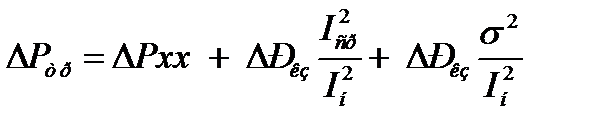

при
2. Решить уравнение cos(x)=x+0.2 при помощи функции ROOT.
3. Решить квадратное уравнение 0.05x 2 +1.4x -19720 = 0 при помощи функции POLYROOTS.
4. Вычислить значение интеграла:
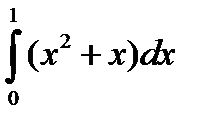
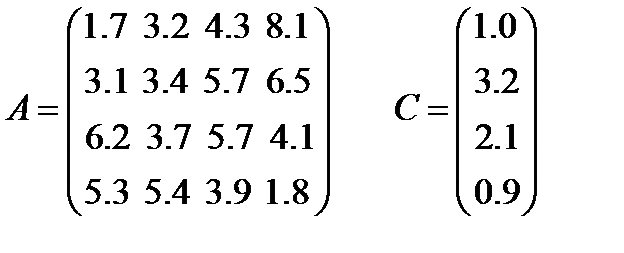
5. Ввести матрицы: А размерностью 4×4 и С размерностью 4×1:
6. Найти обратную матрицу А -1 .
7. Найти транспонированные матрицы А т , С т .
8. Найти определитель матрицы А.

9. Решить систему уравнений:
при помощи функции FIND.
10.Построить зависимости потерь влинии и трансформаторе от величины среднего тока на одном графике.
Задание 2.Для варианта, заданного преподавателем, решить уравнение, приведенное в приложении 5 для заданного значения х. Построить график функции на интервале [А,В]. Посмотреть реакцию MathCAD в случаях, когда нет решения.
1. Пояснить назначение среды MathCAD?
2. Что такое панель математических инструментов?
3. Что такое текстовый режим ввода информации?
4. Перечислить этапы решения уравнений с помощью функции ROOT?
5. Перечислить этапы решения системы уравнений с помощью функции FIND?
6. Перечислить этапы построения двумерного графика.
Лабораторная работа №11

Последнее изменение этой страницы: 2017-03-14; Просмотров: 312; Нарушение авторского права страницы
Похожие публикации:
- Какой archicad лучше
- Кто в труде principia mathematica обосновал математику на аксиомах теории множеств и логики
- Почему telegram занимает много места
- Почему не сохраняется фильм в windows movie maker
Интегрирование по частям. Примеры решений
И снова, здравствуйте. Сегодня на уроке мы научимся интегрировать по частям. Метод интегрирования по частям – это один из краеугольных камней интегрального исчисления. На зачете, экзамене студенту почти всегда предлагают решить интегралы следующих типов: простейший интеграл (см. статью Неопределенный интеграл. Примеры решений) либо интеграл на замену переменной (см. статью Метод замены переменной в неопределенном интеграле) либо интеграл как раз на метод интегрирования по частям.
Для эффективного изучения темы необходимо хорошо ориентироваться в материалах двух вышеуказанных уроков. Если Вы чайник, и только-только начинаете погружение в удивительный мир интегралов, то читать далее не имеет особого смысла – следует начать с урока Неопределенный интеграл. Примеры решений.
Как всегда, под рукой должны быть: Таблица интегралов и Таблица производных. Если у Вас до сих пор их нет, то, пожалуйста, посетите кладовку моего сайта: Математические формулы и таблицы. Не устану повторять – лучше всё распечатать. Весь материал я постараюсь изложить последовательно, просто и доступно, в интегрировании по частям нет особых трудностей.
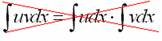
Какую задачу решает метод интегрирования по частям? Метод интегрирования по частям решает очень важную задачу, он позволяет интегрировать некоторые функции, отсутствующие в таблице, произведение функций, а в ряде случаев – и частное. Как мы помним, нет удобной формулы:. Зато есть такая: – формула интегрирования по частям собственной персоной. Знаю, знаю, ты одна такая – с ней мы и будем работать весь урок (уже легче).
И сразу список в студию. По частям берутся интегралы следующих видов:
1) , , – логарифм, логарифм, умноженный на какой-нибудь многочлен.
2) , – экспоненциальная функция, умноженная на какой-нибудь многочлен. Сюда же можно отнести интегралы вроде – показательная функция, умноженная на многочлен, но на практике процентах так в 97, под интегралом красуется симпатичная буква «е». … что-то лирической получается статья, ах да… весна же пришла.
3) , , – тригонометрические функции, умноженные на какой-нибудь многочлен.
4) , – обратные тригонометрические функции («арки»), «арки», умноженные на какой-нибудь многочлен.
Также по частям берутся некоторые дроби, соответствующие примеры мы тоже подробно рассмотрим.
Интегралы от логарифмов
Найти неопределенный интеграл.
Классика. Время от времени данный интеграл можно встретить в таблицах, но пользоваться готовым ответом нежелательно, так как у преподавателя весенний авитаминоз и он сильно заругается. Потому что рассматриваемый интеграл отнюдь не табличный – он берётся по частям. Решаем:
Прерываем решение на промежуточные объяснения.
Используем формулу интегрирования по частям:
Формула применяется слева направо
Смотрим на левую часть: . Очевидно, что в нашем примере (и во всех остальных, которые мы рассмотрим) что-то нужно обозначить за , а что-то за .
В интегралах рассматриваемого типа за всегда обозначается логарифм.
Технически оформление решения реализуется следующим образом, в столбик записываем:
То есть, за мы обозначили логарифм, а за – оставшуюся часть подынтегрального выражения.
Следующий этап: находим дифференциал :
Дифференциал – это почти то же самое, что и производная, как его находить, мы уже разбирали на предыдущих уроках.
Теперь находим функцию . Для того чтобы найти функцию необходимо проинтегрировать правую часть нижнего равенства :
Теперь открываем наше решение и конструируем правую часть формулы: .
Вот кстати, и образец чистового решения с небольшими пометками:
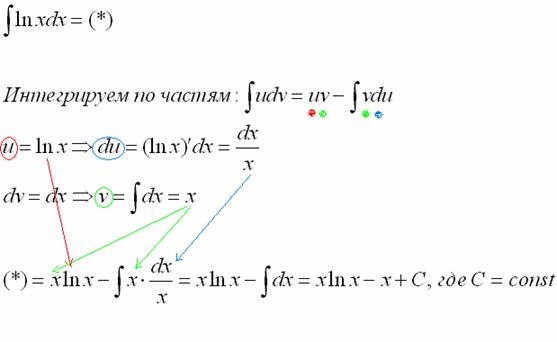
Единственный момент, в произведении я сразу переставил местами и , так как множитель принято записывать перед логарифмом.
Как видите, применение формулы интегрирования по частям, по сути дела, свело наше решение к двум простым интегралам.
Обратите внимание, что в ряде случаев сразу после применения формулы, под оставшимся интегралом обязательно проводится упрощение – в рассматриваемом примере мы сократили подынтегральное выражение на «икс».
Выполним проверку. Для этого нужно взять производную от ответа:
Получена исходная подынтегральная функция, значит, интеграл решён правильно.
В ходе проверки мы использовали правило дифференцирования произведения: . И это не случайно.
Формула интегрирования по частям и формула – это два взаимно обратных правила.
Найти неопределенный интеграл.
Подынтегральная функция представляет собой произведение логарифма на многочлен.
Решаем.
Я еще один раз подробно распишу порядок применения правила, в дальнейшем примеры будут оформляться более кратко, и, если у Вас возникнут трудности в самостоятельном решении, нужно вернуться обратно к первым двум примерам урока.
Как уже говорилось, за необходимо обозначить логарифм (то, что он в степени – значения не имеет). За обозначаем оставшуюся часть подынтегрального выражения.
Записываем в столбик:
Сначала находим дифференциал :
Здесь использовано правило дифференцирования сложной функции . Не случайно, на самом первом уроке темы Неопределенный интеграл. Примеры решений я акцентировал внимание на том, что для того, чтобы освоить интегралы, необходимо «набить руку» на производных. С производными придется столкнуться еще не раз.
Теперь находим функцию , для этого интегрируем правую часть нижнего равенства :
Для интегрирования мы применили простейшую табличную формулу
Теперь всё готово для применения формулы . Открываем «звёздочкой» и «конструируем» решение в соответствии с правой частью :
Под интегралом у нас снова многочлен на логарифм! Поэтому решение опять прерывается и правило интегрирования по частям применяется второй раз. Не забываем, что за в похожих ситуациях всегда обозначается логарифм.
Хорошо бы, если к данному моменту простейшие интегралы и производные Вы умели находить устно.
(1) Не путаемся в знаках! Очень часто здесь теряют минус, также обратите внимание, что минус относится ко всей скобке , и эти скобки нужно корректно раскрыть.
(2) Раскрываем скобки. Последний интеграл упрощаем.
(3) Берем последний интеграл.
(4) «Причесываем» ответ.
Необходимость дважды (а то и трижды) применять правило интегрирования по частям возникает не так уж и редко.
А сейчас пара примеров для самостоятельного решения:
Найти неопределенный интеграл.
Этот пример решается методом замены переменной (или подведением под знак дифференциала)! А почему бы и нет – можете попробовать взять его по частям, получится забавная вещь.
Найти неопределенный интеграл.
А вот этот интеграл интегрируется по частям (обещанная дробь).
Это примеры для самостоятельного решения, решения и ответы в конце урока.
Вроде бы в примерах 3, 4 подынтегральные функции похожи, а вот методы решения – разные! В этом-то и состоит основная трудность освоения интегралов – если неправильно подобрать метод решения интеграла, то возиться с ним можно часами, как с самой настоящей головоломкой. Поэтому чем больше вы прорешаете различных интегралов – тем лучше, тем легче пройдут зачет и экзамен. Кроме того, на втором курсе будут дифференциальные уравнения, а без опыта решения интегралов и производных делать там нечего.
По логарифмам, пожалуй, более чем достаточно. На закуску могу еще вспомнить, что студенты-технари логарифмами называют женскую грудь =). Кстати, полезно знать назубок графики основных элементарных функций: синуса, косинуса, арктангенса, экспоненты, многочленов третьей, четвертой степени и т.д. Нет, конечно, презерватив на глобус
я натягивать не буду, но теперь вы многое запомните из раздела Графики и функции =).
Интегралы от экспоненты, умноженной на многочлен
Общее правило: за всегда обозначается многочлен
Найти неопределенный интеграл.
Используя знакомый алгоритм, интегрируем по частям:
Если возникли трудности с интегралом , то следует вернуться к статье Метод замены переменной в неопределенном интеграле.
Единственное, что еще можно сделать, это «причесать» ответ:
Но если Ваша техника вычислений не очень хороша, то самый выгодный вариант оставить ответом или даже
То есть, пример считается решенным, когда взят последний интеграл. Ошибкой не будет, другое дело, что преподаватель может попросить упростить ответ.
Найти неопределенный интеграл.
Это пример для самостоятельного решения. Данный интеграл дважды интегрируется по частям. Особое внимание следует обратить на знаки – здесь легко в них запутаться, также помним, что – сложная функция.
Больше про экспоненту рассказывать особо нечего. Могу только добавить, что экспонента и натуральный логарифм взаимно-обратные функции, это я к теме занимательных графиков высшей математики =) Стоп-стоп, не волнуемся, лектор трезв.
Интегралы от тригонометрических функций, умноженных на многочлен
Общее правило: за всегда обозначается многочлен
Найти неопределенный интеграл.
Интегрируем по частям:
Хммм, …и комментировать нечего.
Найти неопределенный интеграл
Это пример для самостоятельного решения
Найти неопределенный интеграл
Еще один пример с дробью. Как и в двух предыдущих примерах за обозначается многочлен.
Интегрируем по частям:
Если возникли трудности или недопонимание с нахождением интеграла , то рекомендую посетить урок Интегралы от тригонометрических функций.
Найти неопределенный интеграл
Это пример для самостоятельного решения.
Подсказка: перед использованием метода интегрирования по частям следует применить некоторую тригонометрическую формулу, которая превращает произведение двух тригонометрических функций в одну функцию. Формулу также можно использовать и в ходе применения метода интегрирования по частям, кому как удобнее.
Вот, пожалуй, и всё в данном параграфе. Почему-то вспомнилась строчка из гимна физмата «А синуса график волна за волной по оси абсцисс пробегает»….
Интегралы от обратных тригонометрических функций.
Интегралы от обратных тригонометрических функций, умноженных на многочлен
Общее правило: за всегда обозначается обратная тригонометрическая функция.
Напоминаю, что к обратным тригонометрическим функциям относятся арксинус, арккосинус, арктангенс и арккотангенс. Для краткости записи я буду называть их «арками»
Найти неопределенный интеграл.
Интегрируем по частям:
Интеграл найден методом подведения функции под знак дифференциала, можно использовать и метод замены в «классическом» виде.
И здесь читатель задал вопрос: а куда же делся модуль под логарифмом? Ответ прост: если «начинка» логарифма неотрицательна (при любом возможном «икс»), то модуль можно не ставить. В данном примере для всех «икс», и поэтому достаточно круглых скобок. Но если вам трудно это проанализировать (да и «начинка» бывает мутная), то ставьте модуль в любом случае. Именно так я и поступил в Примере 10 урока Метод замены переменной в неопределенном интеграле. Недочёт некритичный.
Найти неопределенный интеграл.
Это пример для самостоятельного решения.
Как видите, помимо «чистого» интегрирования по частям нередко требуется применять и другие методы, приёмы решения.
И заключительный пример сегодняшнего урока под счастливым номером тринадцать: «арк», умноженный на многочлен. Он сложнее, и предназначен для маньяков желающих лучше разобраться в методе интегрирования по частям. Пример, пожалуй, будет тоже для самостоятельного решения, поскольку меня немного утомил тот логарифм в квадрате.
Найти неопределенный интеграл.
Что касаемо интегрирования по частям, почти всё разобрали. Рассмотренный метод часто применяется в комбинации с другими приёмами решения интегралов. Читатели с хорошими навыками могут ознакомиться с такими примерами на уроке Сложные интегралы.
А сейчас, как любила говорить моя учительница по математике, пора кончать.
Пример 3: Решение:
Пример 4: Решение:
Интегрируем по частям:
Пример 6: Решение:
Дважды интегрируем по частям:
Пример 8: Решение:
Интегрируем по частям:
Пример 10: Решение:
Примечание: Здесь мы использовали известную тригонометрическую формулу двойного угла . Её можно было использовать и сразу: , а потом интегрировать по частям.
Похожим способом также решаются интегралы вроде , – в них необходимо (сразу или в ходе решения) понизить степень синуса (косинуса) с помощью соответствующих формул. Более подробно – см. Интегралы от тригонометрических функций.
Пример 12: Решение:
Интегрируем по частям:
Пример 13: Решение:
Интегрируем по частям:
Примечание: Если возникли трудности с интегралом , то следует посетить урок Интегрирование некоторых дробей.
Вы выполнили проверку? Может я и ошибся где… 😉
Автор: Емелин Александр

(Переход на главную страницу)

Zaochnik.com – профессиональная помощь студентам,
cкидкa 15% на первый зaкaз, при оформлении введите прoмoкoд: 5530-hihi5
© Copyright mathprofi.ru, Александр Емелин, 2010-2023. Копирование материалов сайта запрещено
Решение уравнений в MathCAD
Символьное интегрирование. Для того, чтобы аналитически проинтегрировать некоторую функцию, следует ввести с панели Исчисления (Calculus) символ неопределенного интеграла  , в появившемся в документе шаблоне заполнить местозаполнители
  и, наконец, ввести знак символьного равенства ®. В случае успеха справа от введенного выражения появится его аналитический результат. Если же функцию не удается проинтегрировать аналитически, введенное Вами выражение будет просто продублировано (рис. 11).

Для нахождения определенного интеграла следует воспользоваться кнопкой (рис.11).
MathCAD дает возможность решать алгебраические и дифференциальные уравнения, а также и системы уравнений. Максимальное число уравнений и переменных равно 50. Результатом решения системы будет численное значение искомого корня.
Для решения как одного уравнения, так и системы уравнений необходимо выполнить следующее:
· Задать начальное приближение для всех неизвестных, входящих в систему уравнений. Т.е. всем переменным x1, …, xn относительно которых решаются уравнения (уравнение), следует предварительно присвоить некоторые числовые значения, с которых и начинается поиск корня. Таким образом, присвоение начального значения требует априорной информации о примерном местонахождении корня.
Приближенные значения корней (начальные приближения) могут быть:
1. Известны из физического смысла задачи.
2. Известны из решения аналогичной задачи при других исходных данных.
3. Найдены графическим способом.
Наиболее распространен графический способ определения начальных приближений. Принимая во внимание, что действительные корни уравнения f(x) = 0 — это точки пересечения графика функции f(x) с осью абсцисс, достаточно построить график функции f(x) и отметить точки пересечения f(x) с осью Ох, или отметить на оси Ох отрезки, содержащие по одному корню. Построение графиков часто удается сильно упростить, заменив уравнение f(x) = 0 равносильным ему уравнением: , где функции f1(x) и f2(x) — более простые, чем функция f(x). Тогда, построив графики функций у = f1(x) и у = f2(x), искомые корни получим как абсциссы точек пересечения этих графиков.
Пример 1. Графически отделить корни уравнения: x lg(x) = 1. (1)
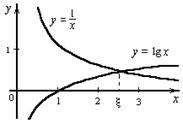 |
Уравнение (1) удобно переписать в виде равенства:
Отсюда ясно, что корни уравнения (1) могут быть найдены как абсциссы точек пересечения логарифмической кривой y = lg(x) и гиперболы y = . Построив эти кривые, приближенно найдем единственный корень уравнения (1) или определим его содержащий отрезок [2, 3].
· Напечатать ключевое слово Given. Оно указывает MathCAD, что далее следует система уравнений.
· Ввести уравнения и неравенства в любом порядке. Используйте + для печати символа логического равенства = или воспользуйтесь панелью инструментов Логические (Boolean). Между левыми и правыми частями неравенств может стоять любой из символов , ³ и £.
· Ввести любое выражение, которое включает функцию Find, например:
а:= Find (х,у).
Find (x1, …, xn) — встроенная функция для решения системы уравнений относительно переменных x1, …, xn . Возвращает точное решение системы уравнений. Число аргументов должно быть равно числу неизвестных.
Ключевое слово Given, уравнения и неравенства, которые следуют за ним, и какое–либо выражение, содержащее функцию Find, называют блоком решения уравнений (рис. 6.11).
Следующие выражения недопустимы внутри блока решения:
· Ограничения со знаком ¹.
· Дискретный аргумент или выражения, содержащие дискретный аргумент в любой форме.
· Неравенства вида a < b < c.
Блоки решения уравнений не могут быть вложены друг в друга, каждый блок может иметь только одно ключевое слово Given и имя функции Find.
Функция, которая завершает блок решения уравнений, может быть использована аналогично любой другой функции. Можно произвести с ней следующие три действия:
· Можно вывести найденное решение, напечатав выражение вида:
· Определить переменную с помощью функции Find:
a:= Find (x) – скаляр,
Это удобно сделать, если требуется использовать решение системы уравнений в другом месте рабочего документа.
· Определить другую функцию с помощью Find
f(a, b, c, …):= Find (x, y, z, …).
Численное решение нелинейного уравнения.
Для простейших уравнений вида f(x) = 0 решение в MathCAD можно найти и при помощи встроенной функции root:
Возвращает значение х1, принадлежащее отрезку [a, b], при котором выражение или функция f(х) обращается в 0. Оба аргумента этой функции должны быть скалярами. Функция возвращает скаляр (рис. 12).
f(х1, x2, …) — функция, определенная где-либо в рабочем документе, или выражение. Выражение должно возвращать скалярные значения.
х1 — имя переменной, которая используется в выражении. Этой переменной перед использованием функции root необходимо присвоить числовое значение. MathCAD использует его как начальное приближение при поиске корня.
a, b – границы интервала, внутри которого происходит поиск корня (необязательный параметр функции)
Примечание: когда root имеет четыре аргумента, следует помнить о двух ее особенностях. Во-первых, внутри интервала не должно находиться более одного корня, иначе будет найден один из них, заранее неизвестно, какой именно. Во-вторых, значения f (а) и f (b) должны иметь разный знак, иначе будет выдано сообщение об ошибке.
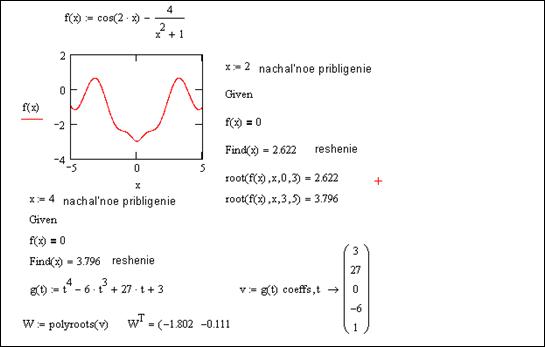
Рис. 12. Решение алгебраических уравнений в MathCAD
Отсутствие сходимости функции root.

Если после многих итераций MathCAD не находит подходящего приближения, то появится сообщение (отсутствует сходимость). Эта ошибка может быть вызвана следующими причинами:
· Уравнение не имеет корней.
· Корни уравнения расположены далеко от начального приближения.
· Выражение имеет локальные max и min между начальным приближением и корнями.
· Выражение имеет разрывы между начальными приближениями и корнями.
· Выражение имеет комплексный корень, но начальное приближение было вещественным.
Чтобы установить причину ошибки, исследуйте график f(x). Он поможет выяснить наличие корней уравнения f(x) = 0 и, если они есть, то определить приблизительно их значения. Чем точнее выбрано начальное приближение корня, тем быстрее будет root сходиться.
Нахождение корней полинома. Для нахождения корней выражения, имеющего вид
лучше использовать функцию polyroots, нежели root. В отличие от функции root, функция polyroots не требует начального приближения и возвращает сразу все корни, как вещественные, так и комплексные.
Polyroots (v) — возвращает корни полинома степени n (рис. 13).
v – вектор, составленный из коэффициентов полинома.
Поскольку полином N-й степени имеет ровно N корней (некоторые из них могут быть кратными), вектор v должен состоять из N+1 элемента. Первым в векторе должен идти свободный член полинома, вторым — коэффициент при x 1 и т.д. Вектор v удобно создавать, используя команду Символы → Коэффициенты полинома, или, используя оператор символьного вывода, нажав кнопку coeffs на панели Символика (Symbolic).
Задачи Коши для обыкновенных дифференциальных уравнений (ОДУ). Дифференциальные уравнения — это уравнения, в которых неизвестными являются не переменные (т. е. числа), а функции одной или нескольких переменных. Эти уравнения (или системы) включают соотношения между искомыми функциями и их производными. Если в уравнения входят производные только одной переменной, то они называются обыкновенными дифференциальными. Таким образом, решить дифференциальное уравнение — значит, определить неизвестную функцию на определенном интервале изменения ее переменных.
Имеются два типа задач, которые возможно решать с помощью MathCAD:
· задачи Коши — для которых определены начальные условия на искомые функции, т. е. заданы значения этих функций в начальной точке интервала интегрирования уравнения;
· краевые задачи — для которых заданы определенные соотношения сразу на обеих границах интервала. В данной лекции подробно будет рассмотрено лишь решение задачи Коши.
Для решения ОДУ порядка N≥1 в MathCAD предусмотрены две возможности:
· вычислительный блок Given / Odesolve (начиная с версии 2000) — в этом случае решение имеет вид функции от t (рис. 6.12);
· встроенные функции решения систем ОДУ, причем уравнения высших порядков необходимо предварительно свести к эквивалентной системе уравнений первого порядка, в этом случае решение имеет формат вектора.
Вычислительный блок для решения ОДУ, реализующий численный метод Рунге — Кутта, состоит из трех частей:
· Given — ключевое слово;
· ОДУ и начальные условия в формате y(t0)=b, записанные с помощью логических операторов, которые должны набираться на панели инструментов Логические (Boolean);
· Odesolve (t, t1) — встроенная функция для решения ОДУ относительно переменной t на интервале (t0, t1), причем t0 < t1.
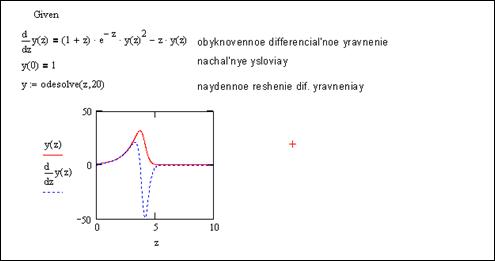
Рис. 13. Решение задачи Коши в MathCAD
Дифференциальные уравнения для «чайников». Примеры решения
Часто одно лишь упоминание дифференциальных уравнений вызывает у студентов неприятное чувство. Почему так происходит? Чаще всего потому, что при изучении основ материала возникает пробел в знаниях, из-за которого дальнейшее изучение диффуров становиться просто пыткой. Ничего не понятно, что делать, как решать, с чего начать?
Однако мы постараемся вам показать, что диффуры – это не так сложно, как кажется.
Основные понятия теории дифференциальных уравнений
Со школы нам известны простейшие уравнения, в которых нужно найти неизвестную x. По сути дифференциальные уравнения лишь чуточку отличаются от них – вместо переменной х в них нужно найти функцию y(х), которая обратит уравнение в тождество.
Дифференциальные уравнения имеют огромное прикладное значение. Это не абстрактная математика, которая не имеет отношения к окружающему нас миру. С помощью дифференциальных уравнений описываются многие реальные природные процессы. Например, колебания струны, движение гармонического осциллятора, посредством дифференциальных уравнений в задачах механики находят скорость и ускорение тела. Также ДУ находят широкое применение в биологии, химии, экономике и многих других науках.
Дифференциальное уравнение (ДУ) – это уравнение, содержащее производные функции y(х), саму функцию, независимые переменные и иные параметры в различных комбинациях.
Существует множество видов дифференциальных уравнений: обыкновенные дифференциальные уравнения, линейные и нелинейные, однородные и неоднородные, дифференциальные уравнения первого и высших порядков, дифуры в частных производных и так далее.
Решением дифференциального уравнения является функция, которая обращает его в тождество. Существуют общие и частные решения ДУ.
Общим решением ДУ является общее множество решений, обращающих уравнение в тождество. Частным решением дифференциального уравнения называется решение, удовлетворяющее дополнительным условиям, заданным изначально.
Порядок дифференциального уравнения определяется наивысшим порядком производных, входящих в него.
Обыкновенные дифференциальные уравнения
Обыкновенные дифференциальные уравнения – это уравнения, содержащие одну независимую переменную.
Рассмотрим простейшее обыкновенное дифференциальное уравнение первого порядка. Оно имеет вид:
Решить такое уравнение можно, просто проинтегрировав его правую часть.
Примеры таких уравнений:
Уравнения с разделяющимися переменными
В общем виде этот тип уравнений выглядит так:
Решая такое уравнение, нужно разделить переменные, приведя его к виду:
После этого останется проинтегрировать обе части и получить решение.
Линейные дифференциальные уравнения первого порядка
Такие уравнения имеют вид:
Здесь p(x) и q(x) – некоторые функции независимой переменной, а y=y(x) – искомая функция. Приведем пример такого уравнения:
Решая такое уравнение, чаще всего используют метод вариации произвольной постоянной либо представляют искомую функцию в виде произведения двух других функций y(x)=u(x)v(x).
Для решения таких уравнений необходима определенная подготовка и взять их “с наскока” будет довольно сложно.
Пример решения ДУ с разделяющимися переменными
Вот мы и рассмотрели простейшие типы ДУ. Теперь разберем решение одного из них. Пусть это будет уравнение с разделяющимися переменными.
Сначала перепишем производную в более привычном виде:
Затем разделим переменные, то есть в одной части уравнения соберем все «игреки», а в другой – «иксы»:
Теперь осталось проинтегрировать обе части:
Интегрируем и получаем общее решение данного уравнения:
Конечно, решение дифференциальных уравнений – своего рода искусство. Нужно уметь понимать, к какому типу относится уравнение, а также научиться видеть, какие преобразования нужно с ним совершить, чтобы привести к тому или иному виду, не говоря уже просто об умении дифференцировать и интегрировать. И чтобы преуспеть в решении ДУ, нужна практика (как и во всем). А если у Вас в данный момент нет времени разбираться с тем, как решаются дифференциальные уравнения или задача Коши встала как кость в горле или вы не знаете, как правильно оформить презентацию, обратитесь к нашим авторам. В сжатые сроки мы предоставим Вам готовое и подробное решение, разобраться в подробностях которого Вы сможете в любое удобное для Вас время. А пока предлагаем посмотреть видео на тему «Как решать дифференциальные уравнения»:
Мы поможем сдать на отлично и без пересдач
- Контрольная работа от 1 дня / от 120 р. Узнать стоимость
- Дипломная работа от 7 дней / от 9540 р. Узнать стоимость
- Курсовая работа от 5 дней / от 2160 р. Узнать стоимость
- Реферат от 1 дня / от 840 р. Узнать стоимость
Иван Колобков, известный также как Джони. Маркетолог, аналитик и копирайтер компании Zaochnik. Подающий надежды молодой писатель. Питает любовь к физике, раритетным вещам и творчеству Ч. Буковски.