
Киностудия Windows Live Movie Maker 16.4.3528.331
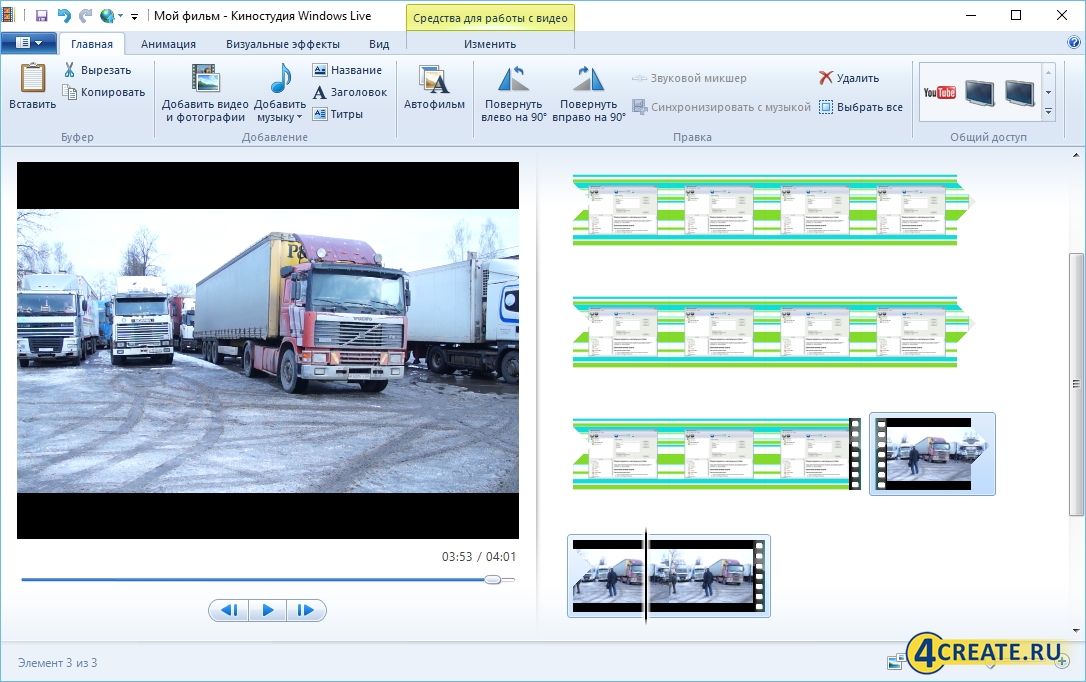

Киностудия Windows Live представляет собой простейший видеоредактор, который сможет освоить любой пользователь компьютера. Эта программа является бесплатным инструментом, выпущенным компанией Microsoft для операционных систем Windows. Приложение зарекомендовало себя в качестве надёжного и легкого в освоении продукта, предназначенного для новичков. С его помощью пользователь может создать как небольшие ролики и клипы, так целые фильмы и презентации. По своей сути Киностудия Windows Live стала логическим продолжением всем известного Movie Maker.
Инструментарий видеоредактора дает возможность трансформировать фотографии, картинки, аудио и короткие ролики в полноценный видео материал. Последняя версия программы Киностудия Windows Live представляет собой глубоко проработанную версию редактора видео, который ранее входил в основные компоненты операционной системы Windows. Разработчики сфокусировали своё внимание на нуждах пользователей, максимально облегчив интерфейс программы. Это позволяет максимально упростить процесс создания мультимедийного продукта. Ленточный интерфейс, внедренный в этом приложении, делает Киностудию очень схожей с профессиональными видеоредакторами, где можно встретить аналогичные решения для интерфейса. Программа Movie Maker может стать начальной ступенью в освоении сферы видеомонтажа, предоставив пользователю базовые функции и опции.
Благодаря встроенным инструментам Киностудии Windows, пользователи могут прямо из интерфейса редактора осуществлять выгрузку созданных роликов на видео-хостинг YouTube, причем редактор поддерживает работу с видео в высоком разрешении. Среди базовых возможностей приложения можно выделить: покадровое удаление элементов видео, упорядочивание фрагментов, наложение звуковой дорожки, добавление титров и текстовых отметок. Также пользователю доступен скромный ассортимент эффектов перехода между сценами ролика. Окно видеоредактора разделено на несколько областей: предварительный просмотр, временная лента и панель с инструментами. Стоит отметить, что программа поддерживает все популярные языки. Учитывая этот факт и внедренный дружелюбный интерфейс, можно уверенно заявить, что никакие справочные материалы пользователю не понадобятся. Рассмотрим особенности данной программы.
Особенности Киностудии Windows Live Movie Maker
- Простой русскоязычный интерфейс.
- Возможность создания видеороликов без подготовки и опыта.
- Минимальные требования к машинным ресурсам, работать с редактором можно даже на слабых ПК.
- Базовый набор инструментов и функций, позволяющий выполнить основные операции с материалами.
- Удобное использование эффектов, субтитров и тем, простая их интеграция в ролик.
- Новый проработанный интерфейс, отличающийся своей дружелюбностью к пользователю.
- Бесплатное использование программы без каких-либо ограничений по времени или функционалу.
- Возможность прямой загрузки роликов из интерфейса редактора в хостинг YouTube.
- Самое простое и надежное решение для неопытных пользователей.
- Возможность сохранения созданных проектов в высоком разрешении.
- Из недостатков: отсутствие таймлайна и ограниченный инструментарий.
Подводя итоги по данному видеоредактору, стоит отметить, что Киностудия Windows – это легкий в освоении инструмент, разобраться с которым по силам любому пользователю. Если вы только начинаете изучить видеомонтаж, то это приложение станет для вас отличным проводником. В его арсенале небольшой выбор инструментов, однако этого вполне достаточно для базовых операций с фото, аудио, текстовыми и видео материалами.шаблоны для dle 11.2
Windows Live Movie Maker 16.4.3528.331 зеркало
Пароль к архиву: 4creates
Похожие программы Видеоредакторы
oCam Screen Recorder Другие программы, Монтаж видео
Где находится windows live movie maker
Как скачать Windows Movie Maker (Киностудия Windows) для Windows
Киностудия Windows (прежнее название — Windows Movie Maker) — бесплатная программа для создания и редактирования видео производства компании Microsoft. Бесплатный и простой видеоредактор довольно популярен у пользователей, в интернете находится огромное количество видео уроков и статей по использованию данной программы.
Программа Windows Movie Maker входила в состав операционной системы Windows до версии Windows Vista включительно. Начиная с версии Windows 7, продукт был переработан в программу Киностудия Windows Live, которая распространялась отдельно от операционной системы.
Киностудия Windows входит в состав пакета Основные компоненты Windows Live, который распространялся бесплатно. Пользователь, работающий в Windows 10, Windows 8.1, Windows 8, Windows 7, ранее мог самостоятельно установить на свой компьютер весь пакет программ, или только отдельные приложения из состава компонентов.
Отличия между программами Windows Movie Maker и Киностудия Windows
Бесплатная программа Windows Movie Maker обладает базовыми возможностями для редактирования видео и монтажа видео:
- склейка и обрезание видео;
- наложение звуковой дорожки;
- получение видео из цифровой фотокамеры;
- создание слайд-шоу;
- добавление эффектов, переходов, титров, заголовков и т. д.
Киностудия Windows получила новые функциональные возможности:
- программа получила ленточный интерфейс;
- в приложение добавлена интеграция с видеохостингами YouTube и Vimeo;
- переработано управление приложением (более простое управление);
- добавлена поддержка новых мультимедиа форматов.
По сравнению с Windows Movie Maker, в Киностудии была удалена шкала времени (таймлайн), ограничены функции редактирования аудио, в приложении стало меньше настроек. В ответ на критику, объяснила удаление некоторых функций из программы заботой о среднестатистическом пользователе (типа, ему это не нужно).
Movie Maker и Киностудия Windows бесплатно распространяются, поэтому у пользователей был выбор, чем пользоваться: старым Windows Movie Maker или новой Киностудией Windows. К сожалению, с 10 января 2017 года прекратила поддержку Основных компонентов Windows Live (Windows Live Essentials), и удалила ссылки для загрузки программ с официального сайта Microsoft. Теперь пользователям предлагают перейти на Windows 10 для того, чтобы воспользоваться приложением Фотографии, в котором можно редактировать видеоролики.
Приложения Киностудия Windows и Windows Movie Maker, если они были установлены раньше, продолжают работать на компьютерах в операционных системах Windows 10, Windows 8.1, Windows 8, Windows 7. Что делать тем, кто не успел установить данные программы на свой компьютер, и хочет воспользоваться этими приложениями?
Из этого положения есть выход: пользователь может скачать последние версии программ из других источников. В этой статье я расскажу, как скачать бесплатно и установить Windows Movie Maker и Киностудию Windows для Windows 10 (в остальных операционных системах, все проходит аналогичным образом) на свой компьютер.
Киностудия Windows для Windows 10, Windows 8.1, Windows 8, Windows 7
Пользователь может самостоятельно скачать Киностудию для Windows 10 (Windows 7, Windows 8, Windows 8.1), а затем установить приложение на свой компьютер. Программа Киностудия Windows работает на русском языке.
Для установки на компьютер бесплатной программы Киностудия Windows потребуется установить Основные компоненты Windows Live (киностудия входит в состав компонентов). Программу Киностудия Windows скачать можно при помощи двух источников: из Internet Archive (Wayback Machine) по этой ссылке , или из облачного хранилища здесь .
Запустите установку приложения Основные компоненты Windows 2012, установка программы работает на русском языке.
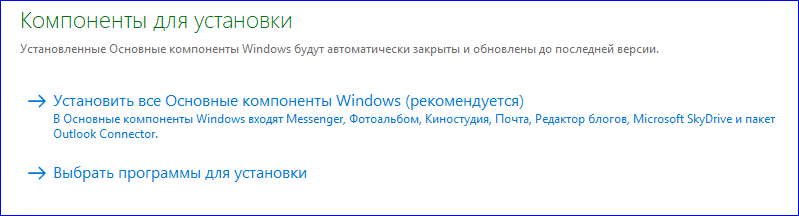
В окне выбора компонентов для установки на компьютер, нажмите на кнопку «Выбрать программы для установки». В противном случае, на ПК будут установлены все программы, входящие в состав Windows Live Essentials.

В следующем окне выберите программы для установки. Киностудия устанавливается вместе с программой Фотоальбом (подробнее о Фотоальбоме читайте тут).
Поставьте флажок напротив пункта «Фотоальбом и Киностудия», нажмите «Установить».

После завершения установки, запустите программу. На вашем компьютере работает бесплатная Киностудия Windows Live. Теперь вы можете редактировать видео, заниматься монтажом своих фильмов.

Movie Maker для Windows 10, Windows 8.1, Windows 8, Windows 7
Киностудия Windows Movie Maker без проблем работает в операционных системах Windows 10, Windows 8.1, Windows 8, Windows 7.
Скачать Windows Movie Maker для Windows 10, Windows 8.1, Windows 8, Windows 7 можно из Internet Archive здесь , или в облачном хранилище по этой ссылке . Установка программы на компьютер проходит на английском языке, после установки Муви Мейкер работает на русском языке.
Запустите программу Windows Movie Maker на компьютере, редактируйте видео, создавайте собственные фильмы.

Программы Windows Movie Maker и Киностудия Windows можно установить на один компьютер. Приложения работают независимо друг от друга.
На этом изображении видно, что на моем компьютере установлены программы Movie Maker (Киностудия Windows), Photo Gallery (Фотоальбом), Windows Movie Maker 2.6, которыми можно воспользоваться в подходящих ситуациях.

Выводы статьи
Пользователь может установить на свой компьютер бесплатные программы: Киностудию Windows, входящую в состав основных компонентов Windows Live, или Windows Movie Maker, для использования приложений в операционных системах Windows 10, Windows 8.1, Windows 8, Windows 7.
Windows Live Movie Maker 16.4.3528

Windows Live Movie Maker (или Киностудия Windows) — программа для создания и редактирования видео, входящая в состав пакета бесплатного программного обеспечения Windows Live. Представляет собой серьезно переработанную версию Windows Movie Maker сфокусированную на нуждах среднестатистического пользователя. Интерфейс направлен на удаление функций, не нужных для обычного пользователя.
С помощью Windows Live Movie Maker вы можете легко превратить ваши фотографии и видео в видеофильм, добавив специальные эффекты, переходы, звуковое сопровождение, заголовки и подписи. Тесная интеграция Windows Live Movie Maker с социальными сетями позволяет легко обмениваться своими видео с друзьями и семьей в интернете, а также записывать видео на компьютер, мобильный телефон или DVD.
Основные возможности Windows Live Movie Maker:
— Поддерживает форматы: Windows Media Video (WMV), Windows Media Microsoft Recorded TV Show, 3GP, 3GPP, MPEG-2, MPEG-1, Motion JPEG, JPEG, TIFF, GIF, Bitmap, PNG, QuickTime .mov, .qt, AVCHD, и файлы MPEG-4.
— Легкий импорт собственных фото и видео с камеры прямо в программу.
— Простота публикации видео в популярных социальных сервисах и сайтах видео-обмена, включая YouTube, Facebook, Windows Live SkyDrive.
— Инструменты редактирования позволяют добавлять спецэффекты в ваш фильм: микшировать музыку, использовать фрагменты аудиофайлов, обрезать ненужное, ускорять или замедлять фильм, делить его на части, применять художественные эффекты, оформлять титрами и заголовками.
— Movie Maker работает в интеграции с Windows Live Photo Gallery.
Windows movie maker как пользоваться?
Как монтировать видео на компьютере? Как пользоваться Windows Movie Maker? Подробная инструкция

Сегодня практически у каждого есть видеокамера или цифровой фотоаппарат с функцией записи видео. С помощью этих устройств люди запечатлевают исключительные, торжественные, а также просто веселые моменты из своей и чужой жизни.
Однако отснятый видеоряд, чаще всего, неудобно просматривать в его первоначальном виде — «кино» может нуждаться в обрезке, вставке «интересных» кадров, наложении музыки. Для всего этого существует приложение, входящее в состав операционной системы Windows, и называется оно Windows Movie Maker.
Именно о том, как монтировать видео на компьютере, и выполнять другие задачи с помощью данной программы, вы и узнаете, прочитав эту статью.
Кстати, все что написано в статье, может показаться вам немного непонятным. Поэтому настоятельно советую, после прочтения, посмотреть видео урок в конце статьи.
Знакомство с интерфейсом Windows Movie Maker
Начнем с того, что разберемся, где находится Windows Movie Maker? Ответ на это вопрос очень прост: нажимаете на кнопку «Пуск», затем «Все программы», находите строчку “Windows Movie Maker” и нажимаете по ней.
Перед тем как приступать к монтажу видео, я вам покажу, как пользоваться Windows Movie Maker и мы ознакомиться с интерфейсом этой программы.
Как пользоваться Windows Movie Maker? Рабочее пространство
Все «рабочее пространство» приложения состоит из 5 основных частей:
- строчки меню.
- области задач.
- шкалы времени (раскадровки).
- окна предварительного просмотра.
- области содержимого.
Строка меню состоит из 7 пунктов: «файл», «правка», «вид», «сервис», «клип», «воспроизведение», «справка». В левой части рабочего экрана находится область задач, где отображаются все основные операции от загрузки отснятого на видеокамеру материала (или просто какого-нибудь видео) до сохранения видеоролика на компьютере. Посредине находится область содержимого это ваши ролики и музыкальные файлы, которые будут обрабатываться.
Монитор предварительного просмотра позволяет просматривать как отдельный фрагмент всего ролика, так и весь видеоряд, от начала до конца. Клипы можно перетаскивать из области содержимого на раскадровку или прямо на монитор предварительного просмотра. Внеся изменения в клип, вы при этом ничего не меняете в исходном файле. Под монитором находятся кнопки воспроизведения клипа, покадрового перемещения по фильму, кнопка разделения фильма на две части.
Раскадровка позволяет просмотреть последовательность клипов в рабочем проекте, и, если нужно, поменять порядок их следования. В режиме «раскадровки» также можно просматривать добавленные вами визуальные эффекты или переходы.
Шкала времени дает возможность более тонкой настройки вашего проекта: так, вы можете обрезать видеоклипы, регулировать продолжительность звучания музыкального ряда или визуальных переходов.
Какие файлы можно импортировать в программу?
При попытке импортировать в проект видео с расширением *.mp4 Movie Maker выдаст ошибку. И тогда встает вопрос — как монтировать видео, если приложение «понимает» не все файлы? Вариантов два: загружайте только «правильные» файлы или же пользуйтесь программами по перекодированию видео. Об одной из самых лучших программ по перекодированию (изменению формата) видео, я говорил в данном уроке Как изменить формат видео?
Итак, в проект можно добавлять следующие форматы видеофайлов: .asf, .avi, .dvr-ms, .m1v, .mp2, .mp2v, .mpe, .mpeg, .mpg, .mpv2, .wm и .wmv
И вот такие форматы аудиофайлов: .aif, .aifc, .aiff .asf, .au, .mp2, .mp3, .mpa, .snd, .wav и .wma, и файлы картинок: .bmp, .dib, .emf, .gif, .jfif, .jpe, .jpeg, .jpg, .png, .tif, .tiff и .wmf.
Как работать в Windows Movie Maker?
Самый простой фильм, который можно сделать самостоятельно это ролик, составленный из изображений. С видео все делается абсолютно также, я покажу вам это в видео уроке в конце статьи.
Приступим к созданию ролика из изображений.
В области задач нажимаем на ссылку «импорт изображений», и выбираем последовательно несколько картинок, хранящихся на вашем компьютере.
После этого нужно переместить каждую картинку на раскадровку.
При необходимости порядок следования отдельных кадров можно поменять.
Если вы хотите более глубоко знать, как делать видео на компьютере, то должны научиться вставлять переходы между отдельными клипами. В строке меню нажмите «Сервис», а затем «переходы». Наведя курсор мышки на понравившийся переход, перетащите его, разместив между 2 кадрами.
После этого нужно вставить в наш проект звуковой файл. Так как на картинках изображена природа, то в качестве «музыкального сопровождения» была выбрана музыкальная заставка к передаче «В мире животных».
Как обрезать видео в Windows Movie Maker?
Разделение клипа на части может понадобиться в том случае, если в нем содержатся различные сцены, а также для упрощения процедуры его обработки. Вы можете разделить клип в той точке, где кончается одна часть и начинается другая. Затем между разными частями можно вставить красивый переход.
Если вы не знаете, как обрезать видео в Windows Movie Maker, то зделайте вот что: щелкните мышкой по шкале времени в том месте, где должно быть разделение, и нажмите пункт меню «клип разделить». Нажмите левой кнопкой мышки на соответствующий клип, а затем наведите указатель мыши на границу между двумя клипами, появятся две красные стрелочки. Передвигая справа налево, можно увеличивать/уменьшать продолжительность клипа.
Те же самые операции можно осуществлять и со звуковым рядом. Конец видеоряда должен совпадать с концом звуковой дорожки.
Добавление видеоэффектов
Между отдельными клипами можно вставлять переходы и применять видеоэффекты. Справа от панели «Сборники» выберите в выпадающем списке «видеоэффекты». Добавление видеоэффекта осуществляется простым перетягиванием его на соответствующий кадр. Так, можно некоторым кадрам добавить эффект «под старину», «сепию», «появление из черного», и т.д.
Названия и титры
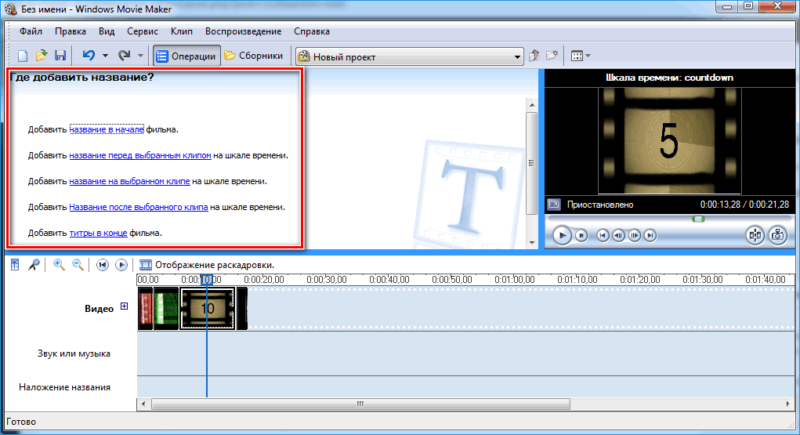
Каждый художник подписывает свое произведение. То же самое можно сделать и с вашим роликом: дать ему название, написать год выпуска, указать себя в качестве оператора монтажа и режиссера, и т.д. Для этого в области задач нажмите «создание названий и титров». Логично будет добавить название фильма в его начало, а титры в конец. Укажите это, отвечая на вопрос, где добавить название.
Ну, вот и все. По завершении работы можете поделиться своим творением с друзьями.
Вот мы и закончили наш коротенький рассказ о том, как пользоваться Windows Movie Maker. Надеемся, что вам все было понятно, и вы вынесли из нашего урока максимум пользы для себя.
P.S. Кстати, если у вас, по какой-либо причине, нет Movie Maker на компьютере, то вы можете скачать его по ссылке расположенной под уроком и установить.
Скачать Windows Movie Maker
Нажмите сюда, чтобы посмотреть видеоурок
Windows Movie Maker скачать бесплатно русская версия

Windows Live Movie Maker – достойный видеоредактор с опциями для создания записей на начальном и среднем уровнях, применения разнообразных эффектов и музыкального сопровождения.
Киностудия Windows 2012 (новое название) – это доработанный и усовершенствованный вариант известного Windows Movie Maker, работающего с основными известными форматами и достаточно редкими.
Пользователю доступны функции для монтажа видеозаписей, создания презентаций и видеороликов.
Упростив функционал и сделав алгоритм создания материала более легким, утилита имеет все так же доступный и понятный интерфейс для доходчивой работы новичка.
Виндовс Лайф Муви Мейкер содержит визуальные спецэффекты, инструментарий для захвата данных с веб-камер или экрана, впечатляющую библиотеку титров, переходов, эффектов, надписей и других «фишек».
Возможности редактора:
- редактирование материала на начальном уровне;
- работа с популярными и некоторыми малоизвестными форматами;
- функции кадрирования, захвата видео;
- создание презентационных работ и слайд-шоу из снимков с аудио;
- внушительная библиотека видеоэффектов;
- запись с камеры фотографий и видео;
- нарезка мелодий для рингтонов;
- интеграция с социальными сетями;
- «выгрузка» работы на ;
- запись проекта на мобильный, ПК или DVD.
Юзеру доступны настройки скорости воспроизведения, нарастания или затухания громкости или вырезания части трека из песни. Если вы хотите иметь легкий, но функциональный инструмент для создания интересных видеороликов, предлагаем Windows Live Movie Maker скачать бесплатно на русском для windows.
аналогичных редакторов
| Официальный дистрибутив Windows Movie Maker |
| Тихая установка без диалоговых окон |
| Рекомендации по установке необходимых программ |
| Пакетная установка нескольких программ |
Boxprograms.ru рекомендует InstallPack, с его помощью вы сможете быстро установить программы на компьютер, подробнее на сайте.
Оцените программу
(969 4,34 из 5)
Загрузка…
Программа Movie Maker — монтаж видеороликов в домашних условиях

Для тех пользователей, кто периодически снимает короткие видео-ролики на своих смартфонах, есть доступная возможность объединить эти эпизоды в полнометражную картину с заставкой, титрами, специальными эффектами при переходе от одного сюжета к следующему.
Для этого не нужно обращаться к специалистам по монтажу, покупать дорогостоящее специализированное программное обеспечение. Компания Microsoft в своей операционной системе Windows 7 предлагает любому человеку скомпоновать несколько видео файлов в один.
Речь идёт о встроенной в оболочку ОС утилите «Movie Maker» или на русский лад – «Киностудия». Мувимэйкер — встроенное приложение на компьютерах с Виндоуз 7.
Сам себе монтажёр
Проект Киностудия от Windows Live является одним из основных встроенных бесплатных компонентов Виндоуз ОС, также как и инструмент для снятия скриншотов – Snipping Tool / Экранные Ножницы. При помощи Movie Maker пользователь «Семёрки» может не только компоновать короткометражки, но и добавлять музыкальное сопровождение, аудио комментарии, текстовые заметки, оригинальные плавные переходы между роликами.
Как найти Муви Мэйкер
Кликнув по значку «Win / Пуск» в левом нижнем углу экрана в списке всех программ пользователю необходимо найти следующий значок с названием программного обеспечения.
В некоторых случаях эта программа именуется как «Movie Maker».
Можно попробовать найти данный софт с инсталляционным файлом по следующей директории:
«Мой компьютер / Локальный диск (С:) / Program Files / Windows Live / Photo Gallery / Movie Maker»
Удобство программы
Пример:
Четыре коротких ролика с суммарным объёмом в 475 МегаБайт объединены в один. Размер которого чуть больше ста МБайт.
Во-первых: Теперь эти ролики можно смотреть безотрывно на компьютере или с флэш-карты на телевизоре.
Во-вторых: Существенная экономия дискового пространства на ПК или внешних носителях цифровой информации.
В-третьих: Оригинальность подачи информации послужит милым подарком возлюбленной, родителям, коллегам по работе. Особенно если использовать специальные эффекты, подобрать музыку в тему сюжетов, добавить комментарии, подчеркнуть важность и даты событий.
Как пользоваться Киностудией
Запустив программу по созданию кино-шедевра собственного производство компанией имени себя самого, первым делом необходимо выбрать ролики для склейки и монтажа.
Как видно из примера первый и второй ролик были сняты смартфоном в вертикальном положении и в программе Киностудии они отображаются боком. Не беда – опциями «Повернуть вправо/влево» можно выровнять ситуацию.
Заставка и титры
Самый оригинальный способ сделать видео компоновку неповторимой – добавить ряд специальных эффектов.
В меню можно выбрать и добавить в свой фильм следующие вставки:
- Название фильма – регулируется цвет текста, форма появления, длительность заставки.
- Заголовок.
- Информация о режиссёре.
- Актёрский состав.
- Титры.
А также можно добавить информативные вставки о месте съёмки и авторство звуковой дорожки.
На протяжённости трансляции всех дополнительных вставок рекомендуется наложить подходящую музыку. Эффект будет изумительный!
Плавный переход между кадрами
Во вкладке «Анимация» доступен огромный выбор эффектных переходов между видео фрагментами. Можно использовать разные стили на каждом стыке или применить один вариант ко всему произведению.
Скриншот одного кадра
При помощи кнопки «Моментальный снимок» можно сделать снэпшот одного кадра при постановке произведения видео на паузу или попробовать поймать момент во время проигрывания сюжета. Захват кадра можно сохранить в виде отдельного файла в формате PNG. А также вставить получившийся скрин между кадрами.
Сохранение фильма
Удовлетворившись полученным результатом, пользователь может выбрать формат для сохранения.
Действия с проектами
- Создать новый шедевр.
- Открыть ранее сохранённый кинофильм.
- Сохранить недоделанный проект для дальнейшего монтажа.
- Сохранение под другим названием.
- Завершающая стадия превращения из фрагментов видео-роликов в полноценную художественную или документальную картину.
«Оскар», конечно, за данное творчество вряд ли можно получить, а вот сделать полезное и приятное действие с бесплатной утилитой получится наверняка.
Набив руку со встроенной утилитой от Виндовз, можно задуматься о более функциональном программном обеспечении.
Как пользоваться Movie Maker

Для создания простого видеоролика можно воспользоваться программой Windows Movie Maker. Пользователям, которые с компьютером на «Вы», пригодится данная пошаговая инструкция для чайников.
Первым делом необходимо научиться создавать фильмы из изображений. Для этого необходимо включить Виндовс Муви Мейкер и выполнять рекомендации. В этом вам поможет данная инструкция на русском.
Шаг 1: Как создать видеоролик из картинок
Наиболее популярным и быстрым способом создания видеоролика является склейка фотографий. Выполняется она следующим образом:
- В поле задач необходимо щелкнуть ссылку «Импорт изображений». Затем следует выбрать несколько картинок, хранящихся на вашем устройстве, в нужной последовательности.
- Переместите выбранные изображения на раскадровку внизу.
- Отдельные элементы можно поменять местами, в случае необходимости.
Если вам нужные углубленные знания о том, как работать в Виндовс Муви Мейкер, то придется научиться устанавливать переходы между различными частями видеоролика.
- В меню выберите «Сервис», после чего щелкните «переходы».
- Наведите курсор на необходимый переход, перетяните его и разместите между отдельными элементами видеоролика.
- Остается вставить в ролик файл со звуком. В зависимости от характера создаваемого ролика, постарайтесь вставить наиболее приемлемое звуковое оформление.
Шаг 3: как обрезать видеоролик в WWM
Иногда работа в Муви Мейкере подразумевает разделение записи на несколько частей, особенно если в нем содержатся различные элементы, а также для облегчения обработки. Можно разделить ролик в том месте, где начинается другой отрывок, после чего вставить между ними плавный переход.
- Щелкните по метражу времени там, где нужно разделить клип, после чего выберите в меню графу «Клип» – «Разделить».
- Левой клавишей мыши выберите нужную часть, затем переведите указатель мышки на границу между отрывками. Образуются 2 алые стрелки.
Передвигая их в противоположные стороны, удастся уменьшить или увеличить продолжительность видеозаписи. Точно также киностудия позволяет настроить и звуковую дорожку. Ряд с клипом должен быть одинаковой длины с аудиодорожкой.
Шаг 4: вставка визуальных эффектов
В том, как начать работу в Муви Мейкер уже разобрались, теперь нужно научиться добавлять видеоэффекты. Применяются они так же, как и переходы – между отдельными частями клипа.
Добавить видео в Movie Maker
- В панели меню, расположенной сверху, выберите пункт «Сервис» — «эффекты».
- Чтобы вставить его в ролик, достаточно перетянуть анимацию на нужный кадр.
Можно добавить такие эффекты, как «сепия», «появление из черного», «старина» и другие.
Шаг 5: добавление названий и титры
Руководство пользователя напоминает о том, что каждый «творец» должен подписывать своре произведение. И созданный видеоролик – не исключение. Можно указать название, год создания, предоставить персональные контактные данные и ФИО.
- В поле задач выберите «Созданий названий и титров». Заголовки лучше использовать как интро, а титры разместить в конце. Укажите, где необходимо поместить текст.
Теперь вы знаете, как пользоваться программой Windows Movie Maker. После создания видеоролика обязательно стоит показать его друзьям, или оставить у себя для приватного просмотра.
В чем преимущества Windows Movie Maker?
Windows Movie Maker — идеальный инструмент для слайд-шоу фотографий. Он был разработан для создания домашних фильмов и слайд-шоу из фотографий. Он предлагает удивительные темы, забавные переходы, и вы можете легко добавлять музыку. Он предлагает разнообразие, Для бесплатного редактирования видео. Программа, она предлагает потрясающие эффекты и переходы для работы.
Windows Movie Maker хорош?
Если у вас нет опыта редактирования видео, Windows Movie Maker станет для вас хорошим выбором. Учиться очень легко. Это довольно просто и интуитивно понятно. Кроме того, это бесплатное программное обеспечение для редактирования видео предлагает удивительное количество эффектов и переходов для работы.
Уменьшает ли Windows Movie Maker качество видео?
Windows Movie Maker не может сохранить качество видео сверхвысокого разрешения, например 4K. … Если входной кодек плохо поддерживается WMM, это может привести к некачественному воспроизведению. Затем вы можете преобразовать видео в дружественный формат WMM.
Что может быть лучше, чем Windows Movie Maker?
Ищете альтернативу Windows Movie Maker? Тонны людей хотят программное обеспечение для редактирования видео. Трудно выяснить, подходит ли вам выбранное программное обеспечение. Adobe Premiere Pro, Camtasia, iMovie и Filmora — самые популярные альтернативы и конкуренты Windows Movie Maker.
Каковы особенности Windows Movie Maker?
Основные возможности Windows Movie Maker:
- Инструмент настройки заголовка.
- Инструмент настройки кредита.
- Авто параметры видео.
- Повествование на временной шкале.
- Параметры специальных эффектов.
- Наложения переходов.
- Обширный выбор аудиодорожек.
Есть ли в Windows 10 программа для создания фильмов?
Вместо этого попробуйте снимать фильмы с помощью приложения «Фото», которое поставляется с Windows 10. … Последняя версия приложения «Фото» включает возможность создавать и редактировать видео с музыкой, текстом, движением, фильтрами и 3D-эффектами.
Windows Movie Maker 2019 бесплатна?
Windows Movie Maker 2019 — это бесплатная пробная версия. … Классическая версия Windows Movie Maker — это бесплатное программное обеспечение.
Как уменьшить размер видео без потери качества?
Как уменьшить размер видео без потери качества
- VLC (Windows, Mac, Linux) Как одно из самых популярных приложений для просмотра и редактирования мультимедиа, неудивительно, что VLC — отличный выбор для уменьшения размера видеофайлов. …
- Shotcut (Windows, Mac, Linux) …
- QuickTime Player (Mac) …
- VideoSmaller (Интернет) …
- Clipchamp (Интернет)
Как снизить качество видео в Windows 10?
«Чтобы уменьшить размер видео, выберите Среднее 720p или Низкое 540p. Medium 720p делает видео меньше, не теряя при этом слишком много качества. Однако, если вам нужен наименьший возможный размер видеофайла, выберите вариант «Низкий 540p».
Какая лучшая бесплатная программа для редактирования видео?
Лучшее бесплатное программное обеспечение для редактирования видео, которое вы можете скачать сегодня
- HitFilm Express. Лучшее бесплатное программное обеспечение для редактирования видео в целом. …
- Apple iMovie. Лучшее бесплатное программное обеспечение для редактирования видео для пользователей Mac. …
- VideoPad. Отличное программное обеспечение для редактирования видео для начинающих и социальных сетей. …
- DaVinci Resolve. …
- VSDC. …
- Вырезка.
Есть ли в Windows 10 бесплатный видеоредактор?
Бесплатный видеоредактор в приложении Windows 10 Photos. Если вы ищете встроенное бесплатное программное обеспечение для редактирования видео для Windows 10, хорошая новость заключается в том, что вы можете попробовать приложение Microsoft Windows 10 Photos, которое встроено в ваш компьютер с Windows 10, поэтому вам не нужно загружать это снова.
Какой редактор фильмов лучше всего подходит для Windows 10?
Давайте посмотрим на некоторых из лучших бесплатных и платных производителей фильмов для Windows 10.
- Microsoft Photos: лучший бесплатный Movie Maker для Windows10.
- Wondershare Filmora: Лучшее программное обеспечение для редактирования видео для Windows 10 [Бесплатная загрузка]
- Ezvid для Windows.
- CyberLink PowerDirector 365.
- Adobe Premiere Pro CC.
Что такое хороший кинорежиссер?
Windows Movie Maker — загрузите 7 лучших бесплатных альтернатив
- Видеоредактор (только для Windows 10) В Windows 10 есть менее известный инструмент для редактирования видео, который является одной из лучших замен для Windows Movie Maker. …
- Вырезка. Shotcut — одна из лучших альтернатив, которые мы могли найти для Windows Movie Maker. …
- VideoLAN Movie Creator. …
- Эзвид. …
- Avidemux. …
- Бесплатный редактор видео VSDC. …
- Видеоредактор VideoPad.
Где находится Windows Movie Maker?
Как загрузить и установить Windows Movie Maker в Windows 10?
- Загрузите Windows Live Essentials и начните установку.
- Обязательно выберите вариант Выбрать программы, которые вы хотите установить.
- Обязательно выберите только Photo Gallery и Movie Maker и нажмите кнопку «Установить».
- Дождитесь завершения установки.
Почему Microsoft удалила Movie Maker?
Windows Movie Maker, программа для редактирования видео Microsoft, появившаяся 19 лет назад, не достигла успеха, которого хотелось бы Microsoft, в результате чего компании пришлось прекратить поддержку этой программы.
Похожие публикации:
- Как рекламировать бота telegram
- Как решить уравнение в maple
- Как сделать ввод даты в telegram боте
- Как сделать свои стикеры в telegram
Как работать с windows live movie maker
Windows live movie maker — программа для видео монтажа

Windows Live Movie Maker – бесплатная программа для видео монтажа, разработанная компанией Microsoft. Отлично подходит для пользователей, которые не являются профессиональными дизайнерами, однако предпочитают самостоятельно редактировать отснятый на свою видеокамеру материал. Windows Live Movie Maker отличает простота интерфейса, благодаря которому разобраться в настройках программы может даже неопытный пользователь. Конечно, программа не настолько функциональна как Adobe Premiere или Pinnacle Studio, однако, в отличие от профессиональных пакетов, она позволяет начать работу практически сразу же после ее инсталляции.
Windows live movie maker – это улучшенная версия входившей в Windows XP программы Movie Maker. В Windows 7 эта программа отсутствует, однако пользователь всегда может бесплатно скачать ее с сайта Microsoft. Удаление программы было связано с требованиями антимонопольной политики.
Как установить программу Windows Live Movie Maker
Инсталляция программы Windows Live Movie Maker ничем не отличается от установки любого другого приложения Windows. Найти файл программы можно по адресу http://www.download.live.com/moviemaker?mkt=ru.
После того, как вы скачали и запустили файл, перед вами появится окно, где вы можете решить, установить ли в систему все компоненты, входящие в состав этого пакета, или выбрать только некоторые из них.
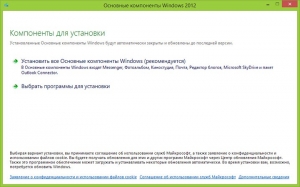
Если вы не хотите устанавливать приложения, которые вам не нужны, щелкайте по нижнему пункту меню (Выбрать программы для установки). Перед вами появится список программ. Поставьте галочки напротив тех, которые вам нужны.
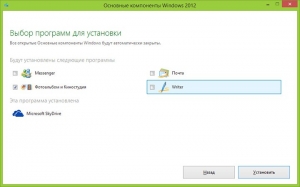
После установки программы найти ее можно в меню Пуск. Введите в строку поиска MovieMaker и нажмите Enter.
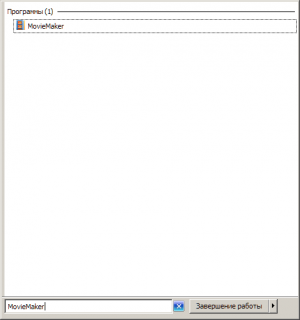
Программа запущена. Перед вами появится главное окно приложения.
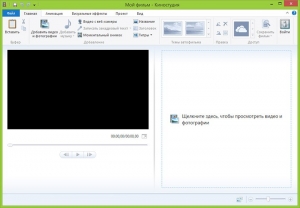
Работа в программе Windows Live Movie Maker
Перед тем, как устанавливать Windows Live Movie Maker, учтите, что это приложение не позволяет создавать видео, вы можете только редактировать уже существующие видео файлы или создать слайд шоу из имеющихся фотографий. Для добавления материала в программу используйте кнопку Добавить видео и фотографии.
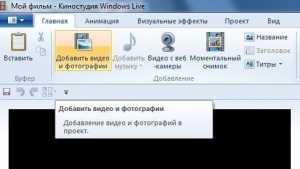
После того, как вы нажмете на эту кнопку, откроется окно, где вы сможете выбрать хранящиеся на жестком диске материалы.

Выбранные вами файлы будут добавлены в программу. Учтите, что добавление больших видеозаписей может занять длительное время.

Пользователи, которые привыкли к интерфейсу Movie Maker в Windows XP, возможно, будут удивлены отсутствием временной шкалы. В Windows Live Movie Maker она была заменена так называемым ленточным интерфейсом, к использованию которого следует привыкнуть.
Основным достоинством Windows Live Movie Maker, которым могут по праву гордиться разработчики программы, относится возможность просмотра спецэффектов без внесения изменения в редактируемый видеоряд. Это заметно сокращает время на создание ролика. Данная опция получила название Live Preview. Еще одно преимущество Windows Live Movie Maker перед предыдущей версией – это Auto Move – автоматическая компоновка всех добавленных пользователем материалов (фото, видео, аудио). Программа автоматически разбавляет видео различными эффектами и добавляет редактируемый текст в начало и конец файла. За несколько секунд вы получаете готовый ролик, который можно опубликовать в интернете или сохранить на компьютере.

Количество визуальных эффектов и переходов между фото и роликами просто впечатляет.
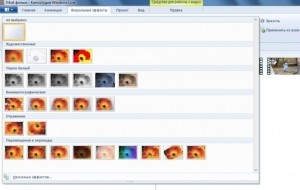
Анимационные эффекты можно добавлять непосредственно в само видео, а не только в моменты перехода между роликами. Улучшено и оформление текста, для которого можно задать движение, вспышку, красивое появление или исчезновение.

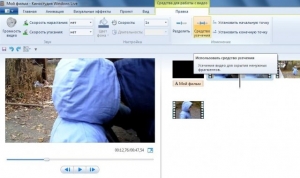
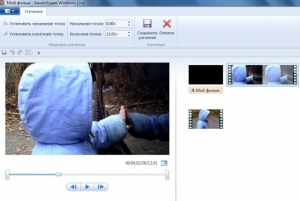
Благодаря инструменту Средство усечения, который располагается в разделе Правка, вы можете отредактировать видео фрагмент с точностью до одного кадра.
Как добавить музыку в видеоролик в программе Windows Live Movie Maker
В программе реализовано удобное добавление музыки, которая будет звучать во время показа слайд шоу из фотографий или созданного ролика. Пользователь может как добавить музыку из хранящихся у него на компьютере файлов, так и найти ее в одном из музыкальных архивов интернета – AudioMicro, Free Music Archive, Vimeo.
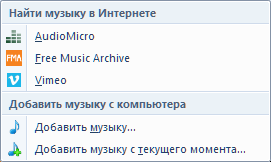
Звуковой файл автоматически добавляется в начало композиции.
Работа с текстом
Для того чтобы добавить в видеоролик титры или любой другой текст, нажмите на кнопку Титры.
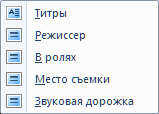
На основном экране ролика появится область с выделенным текстом.

Для того чтобы отредактировать автоматически добавленный текст, просто выделите его и начинайте набирать то, что вам нужно. Во вкладке Форматирование вы можете изменить стандартное отображение текста, перенеся его в левую или правую сторону, изменив его размер, тип контура и другие параметры.
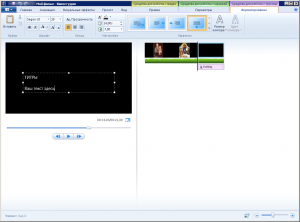
Время демонстрации текста можно настроить в меню Start time (Время начала показа текста) или Text duration (Длительность показа текста).
Сохранение готового видеоматериала
После того, как вы отредактировали свой видеоролик, можно экспортировать его, нажав соответствующую кнопку программы.

Windows Live Movie Maker позволяет записывать HD видео 480, 720, 1080p, а также ролики для просмотра на мобильных устройствах. Задать параметры сохраняемого ролика можно в открывшемся при сохранении видео файла окне.
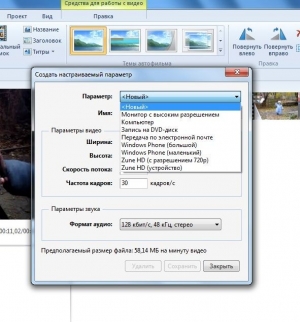
После того, как ролик был записан вы можете автоматически разместить его на популярных современных сервисах – Youtube, Facebook, SkyDrive. Отредактированные в программе изображения можно загрузить на Picasa.

Где находится файл справки?
В отличие от своей предшественницы Movie Maker, новая версия не укомплектована файлом справки, а клавиша F1 открывает в браузере страницу официального сайта Microsoft. Там же находится вся необходимая информация о функциях и интерфейсе программы. Изучение справки требует обязательного подключения к интернету.
Достоинства и недостатки Windows Live Movie Maker
Windows Live Movie Maker – это очень простая и понятная программа, разобраться в интерфейсе которой можно за несколько минут экспериментов и изучения ее главного окна. Каждый пункт меню имеет характерное «говорящее» название, указывающее на его опцию. Вместе с тем, данное приложение имеет очень ограниченный функционал, позволяющий только объединять фотографии, видео и музыку, связывая их красивыми переходами и украшая при помощи встроенных в программу анимаций. Поэтому для создания видеороликов более профессионального уровня, вам следует обратиться к возможностям более функциональных приложений.
Как работать с windows live movie maker
Как работать в Киностудии Windows Live — руководство пользователя

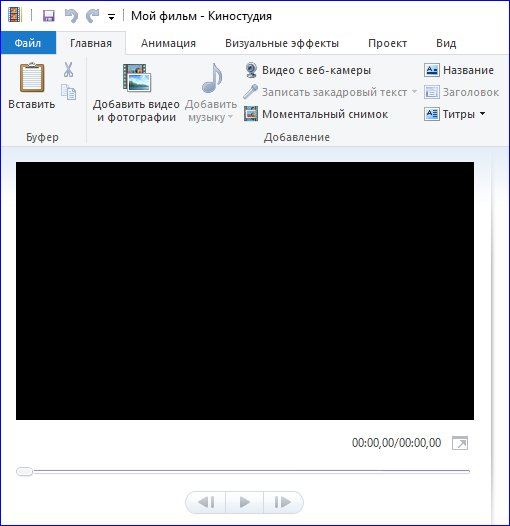
- На вкладке «Главная» собран основной перечень инструментов. Именно здесь присутствует опция, которая позволяет добавить необходимый контент для монтажа.
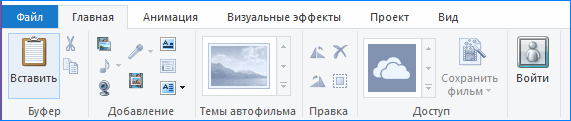
- С помощью вкладки «Анимация» допускается выполнить множественные переходы с эффектами. Также в этом окне можно выполнить масштабирование.

- Вкладка «Визуальные эффекты» позволяет применять различные переходы и устанавливать их, как для одного слайда, так и для нескольких.

- Раздел «Проект». Позволяет понять, как создать выделение любого объекта, который участвует в проектировании или создании видео. При правильном редактировании контента можно синхронизировать музыкальное сопровождение с остальными объектами.

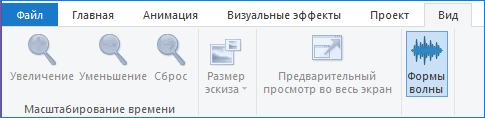
- В разделе «Вид» предусматривается возможность коррекции формы волны, а также редактирование эскизов.
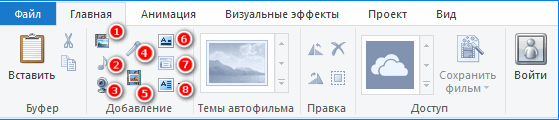
- Позволяет добавить видео и фото подходящего формата.
- Добавляет музыку в проект.
- Добавление видеообращения через вебкамеру (доступно, если устройство подключено).
- Запись кадрового текста (доступна при подключенном микрофоне).
- Создание моментального скриншота, в котором отображается предварительный просмотр ролика.
- С 6 по 8 пункт программа дает возможность добавить редактору название, заголовок или титры.
- Перетаскиваем видео в свободное для редактирования окно Windows Live.
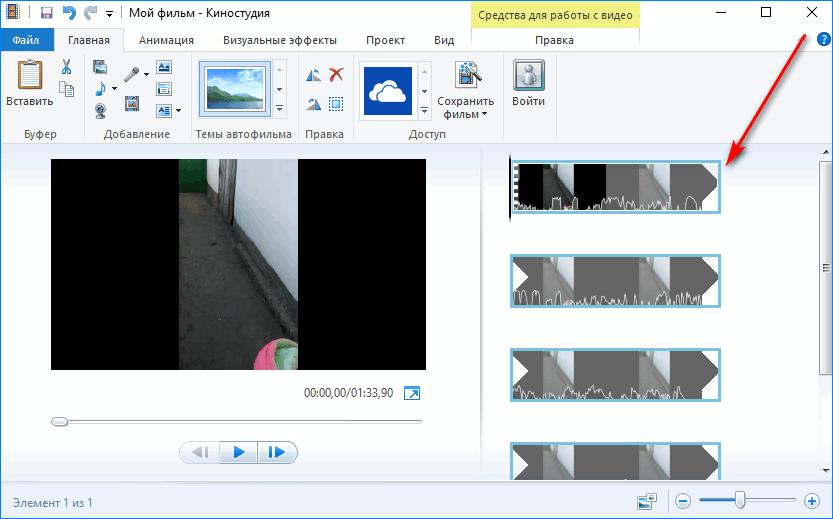
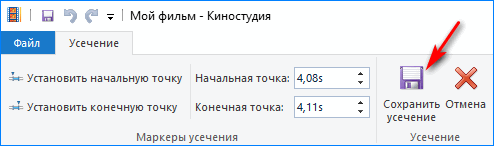
- Переходим во вкладку «Правка» и находим «Средство усечения».

- Затем на видео передвигаем бегунок в ту точку, в которой необходимо отрезать проект.
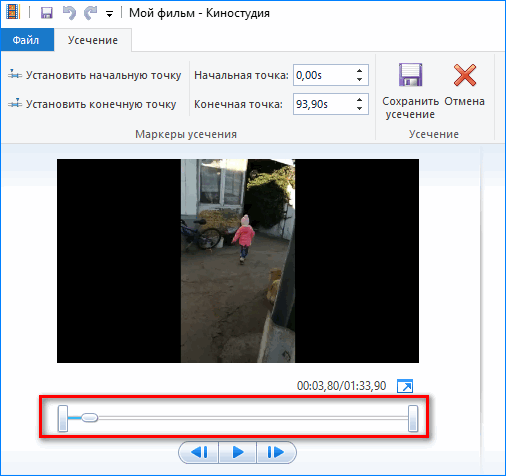
- После выбора точек усечения, необходимо нажать на кнопку «Сохранить усечение».
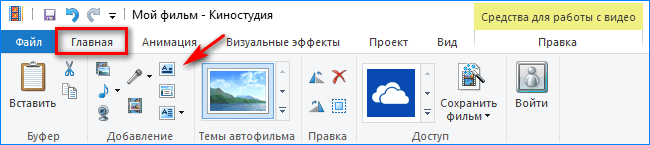
- Переходим во вкладку «Главная», где уже вставлено видео. Нажимаем на кнопку «Добавить название.
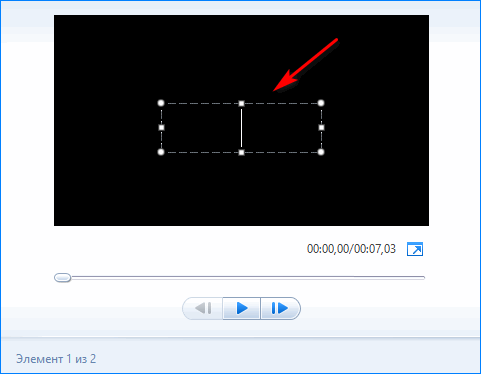
- Появится окошко на черном фоне, в котором необходимо вписать свое название фильма.
- Нажимаем на кнопку «Play» под видео и проверяем воспроизведение.

Buy Chivalry 2 https://rent4.today/Chivalry-2-Xbox-ONE
Buy NINJA GAIDEN: Master Collection https://rent4.today/NINJA-GAIDEN-Master-Collection-Xbox-ONE
— — —
If you are interested in INCREASING sales and traffic on your website — read to the end.
I will post in a natural way (that is, manually) on general forums, unique messages (posts) with a keyword and a link to your site. Size from 200 characters.
I give a 30-day guarantee. If any link is removed during this time, I will replace it.
Links will be posted on verified forums in the most appropriate sections of general forums.
What does this placement give?
— Growth of positions of your site in Google for the keyword.
— Custom links
— Additional thematic traffic sources
— Dilution of the reference mass
— Subject traffic to your site
By ordering the «BUSINESS» tariff, you will see the result in a month.
It can be like increasing traffic, increasing the position of your site in Google, increasing sales, and so on.
For example:
— Promotion across the country Ukraine. 60 Ukrainian forums.
You can order and familiarize yourself with the tariffs by clicking on the link: http://gg.gg/UKR_links (The link leads to the kwork exchange)
Contact by contacts: Telegram @eTraffik
— — —
If you are interested in INCREASING sales and traffic on your website — read to the end.
I will post in a natural way (that is, manually) on general forums, unique messages (posts) with a keyword and a link to your site. Size from 200 characters.
I give a 30-day guarantee. If any link is removed during this time, I will replace it.
Links will be posted on verified forums in the most appropriate sections of general forums.
What does this placement give?
— Growth of positions of your site in Google for the keyword.
— Custom links
— Additional thematic traffic sources
— Dilution of the reference mass
— Subject traffic to your site
By ordering the «BUSINESS» tariff, you will see the result in a month.
It can be like increasing traffic, increasing the position of your site in Google, increasing sales, and so on.
You can order and familiarize yourself with the tariffs by clicking on the link: (The link leads to the kwork exchange)
For example:
— Backlink from Germany forums. New topics with text and key http://gg.gg/germany-links
— Backlink from French forums. New topics with text and key http://gg.gg/french-links
— Promotion across the country Ukraine. 60 Ukrainian forums. http://gg.gg/UKR_links
Contact by contacts: Telegram @eTraffik
— — —
If you are interested in INCREASING sales and traffic on your website — read to the end.
I will post in a natural way (that is, manually) on general forums, unique messages (posts) with a keyword and a link to your site. Size from 200 characters.
I give a 30-day guarantee. If any link is removed during this time, I will replace it.
Links will be posted on verified forums in the most appropriate sections of general forums.
What does this placement give?
— Growth of positions of your site in Google for the keyword.
— Custom links
— Additional thematic traffic sources
— Dilution of the reference mass
— Subject traffic to your site
By ordering the «BUSINESS» tariff, you will see the result in a month.
It can be like increasing traffic, increasing the position of your site in Google, increasing sales, and so on.
You can order and familiarize yourself with the tariffs by clicking on the link: (The link leads to the kwork exchange)
For example:
— Backlink from Germany forums. New topics with text and key http://gg.gg/germany-links
— Backlink from French forums. New topics with text and key http://gg.gg/french-links
— Backlink from Ukraine forums. New topics with text and key http://gg.gg/ukr_links2
Contact by contacts: Telegram @eTraffik
If you are interested in INCREASING sales and traffic on your website — read to the end.
I will naturally place (that is, manually) on the forums unique messages (articles, posts) with a keyword and a link to your site. Size from 200 characters.
I give a 30-day guarantee. If any link is removed during this time, I will replace it.
Links will be posted on verified forums in the most appropriate sections of the forums.
What is the benefit of such posting on forums?
— Growth of positions of your site in Google for the keyword.
— Eternal links
— Additional thematic traffic sources
— Dilution of the reference mass
— Subject traffic to your site
By ordering the «BUSINESS» tariff, you will see the result in a month.
Increasing traffic, increasing the position of your site in Google, increasing sales.
Contact by contacts: Telegram @eTraffik
Categories and topics of forums:
— Links from 60 forums Ukraine. Creation of topics. http://gg.gg/ukr_links2
— Links from 60 forums in France. Creation of topics. http://gg.gg/french-links
— Links from 60 forums in Germany. Creation of topics. http://gg.gg/germany-links
— Forums Italy (From 10 forums. Price $30)
— Forums England (From 20 forums. Price $60)
— Forums Australia (From 10 forums. Price $30)
— Forums Spain (From 10 forums. Price $30)
— Forums Poland (From 10 forums. Price $30)
— China Forums (From 40 forums. Price $120)
— Forums EURO (From 10 forums. Price $30)
— ICS forums from 100 (From 10 forums. Price $30)
— Forums of the subject Music (From 20 forums. Price $60)
— Forums of the topic Education (From 20 forums. Price $60)
— Automotive forums (From 20 forums. Price $60)
— Forums on the subject of Games (From 20 forums. Price $60)
— Forums on the subject of Cinema (From 20 forums. Price $60)
— Forums of the topic Finance (From 20 forums. Price $60)
— Forums on the topic Construction (From 20 forums. Price $60)
— Forums on the subject of Sport (From 20 forums. Price $60)
— Health forums (From 20 forums. Price $60)
— Forums of the subject Work (From 20 forums. Price $60)
— Women’s forums (From 20 forums. Price $60)
* Text writing, not included in the price.
** The cost includes: Registration on the thematic forum. Creating a topic on the forum. Picture, text, link to the site.
Как пользоваться Windows Movie Maker — возможности и описание
Windows Movie Maker – это бесплатный редактор, в который встроены основные инструменты для работы с видео. Рассмотрим, как пользоваться Windows Movie Maker, как создавать качественные видеоролики, слайдшоу или презентации в считанные минуты.
Возможности и функции

Что это за программа – Windows Movie Maker? Это простой и функциональный видеоредактор от компании Microsoft. Продукт уже не поддерживается, но продолжает пользоваться популярностью ввиду понятного интерфейса и простоты в работе.
Существует обновленная версия редактора – Киностудия Windows. Софт предназначен для неопытных пользователей для простого и быстрого монтирования роликов.
Возможности программы следующие:

- монтирование и создание простых видео файлов или изображений, а также их обработка;
- запись готового проекта на CD и DVD диски и публикация на видеохостингах и сайтах;
- использование встроенных эффектов;
- импорт фото и видео с камеры в редактор.
С помощью Windows Movie Maker можно склеивать и обрезать ролики, а также добавлять переходы, титры и заголовки. Перед сохранением проекта можно настроить качество видео.
Как работать с Movie Maker
Редактор входит в стандартный набор приложений для Windows ME, XP и Vista. Для новых версий операционной системы скачать Movie Maker можно на сторонних сайтах. На примере версии Movie Maker 2.6 рассмотрим, как работать в программе.
Перед тем, как переходить к созданию видео, необходимо изучить интерфейс. Он состоит из нескольких основных элементов:
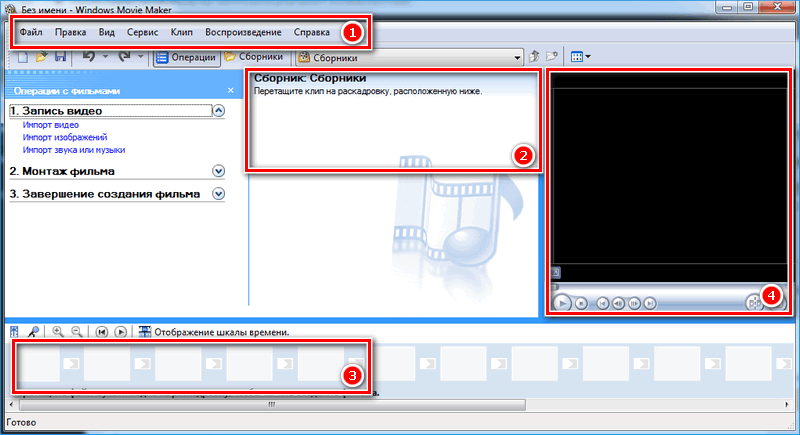
- Главная панель с разделами выпадающего меню.
- Окно с контентом.
- Шкала времени и раскадровки.
- Окно с предварительным просмотром получившегося видео.
Импортировать можно видео, аудио файлы и изображения. Основные команды и функции находятся в главном окне.
Добавление видео и звука
Работать в Movie Maker можно с контентом, который заблаговременно добавляется в редактор. Для начала видео или изображение нужно импортировать.
Для этого сделайте следующее:
- В блоке слева в разделе «Запись видео» нажмите на нужную кнопку для импорта.
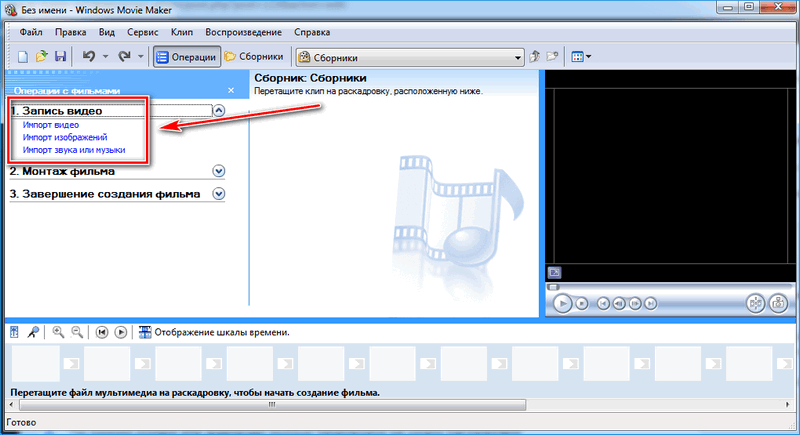
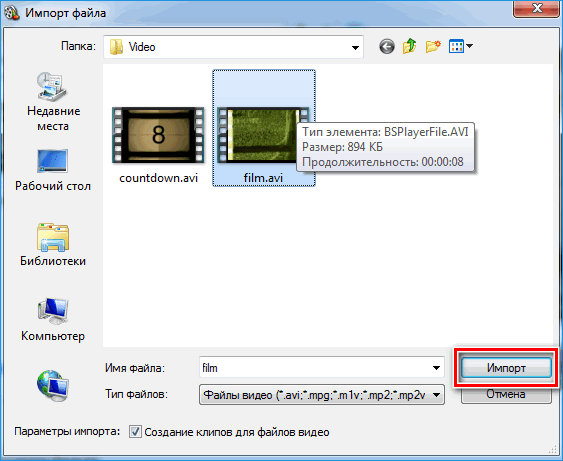
- Автоматически откроется проводник системы.
- Выберите файлы: они переместятся в окно контента Movie Maker.
- Ролики или анимацию мышью перетащите на шкалу раскадровки.
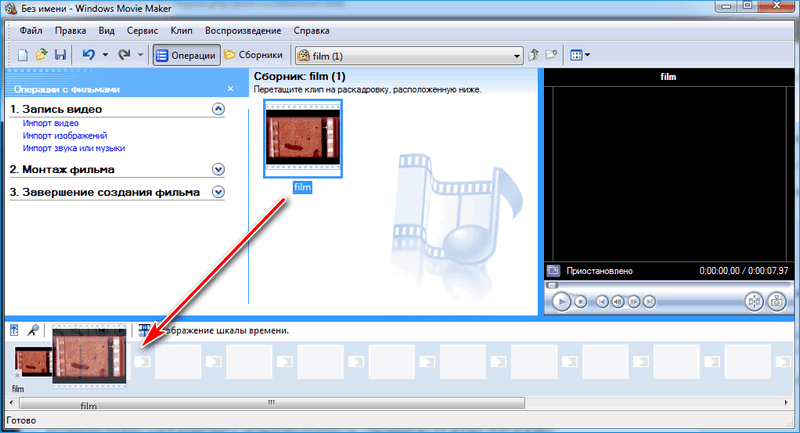
Если порядок файлов нужно поменять, сделать это можно прямо на шкале. Чтобы уменьшить продолжительность ролика, откройте отображение шкалы времени и щелкните по файлу левой кнопкой мыши. Появятся две красные стрелочки, которыми можно отрегулировать продолжительность, передвигая их влево или вправо.
Как вырезать фрагмент из видео
Иногда требуется убрать из видео лишнюю часть, например, в середине.
Пошагово рассмотрим, как вырезать часть ролика из любого места:
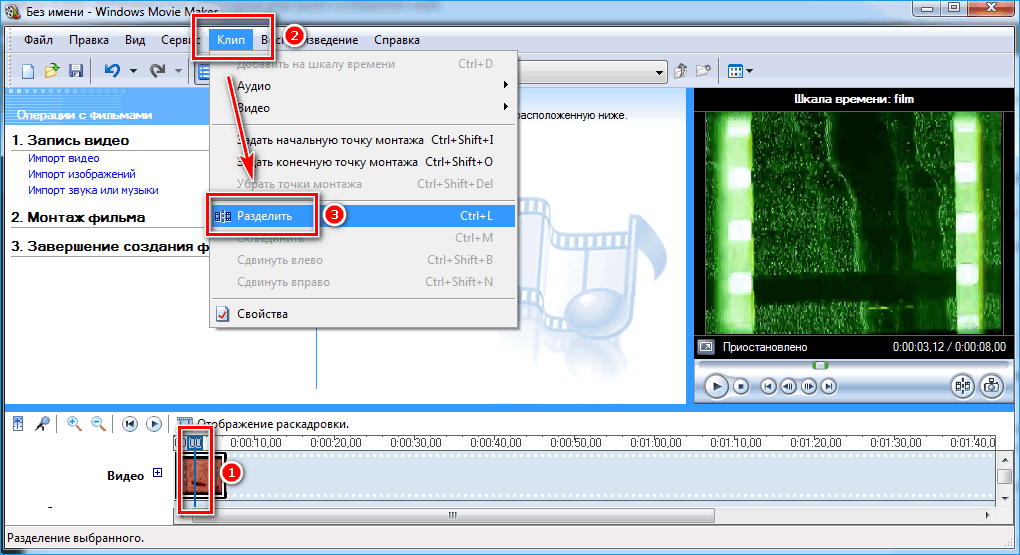
- Поставьте ползунок на временной шкале в том месте, где нужно обрезать ролик.
- Нажмите на верхней панели «Клип», затем выберите «Разделить».
- На шкале будет видео, что запись разделилась на две части. После этого нужно определить, где закончится вырезанный фрагмент. Поставьте курсор в это место и повторите действие через меню.
- Выделите вырезанный участок и удалите его нажатием клавиши Del.
Команде «Разделить» присвоена горячая комбинация клавиш Ctrl + L.
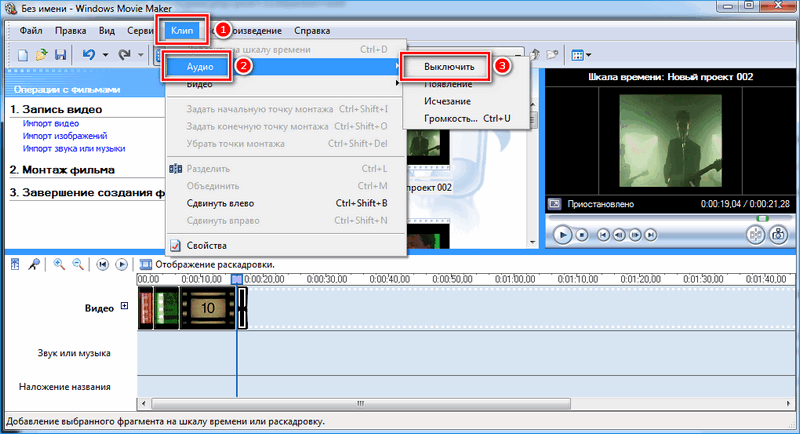
Если нужно убрать звук из ролика, сделать это можно через меню «Клип». Наведите курсор на строку «Аудио» и в появившемся списке кликните по «Выключить».
Работа с эффектами
С помощью Windows Movie Maker можно накладывать на ролик эффекты.
Для этого действуйте следующим образом:
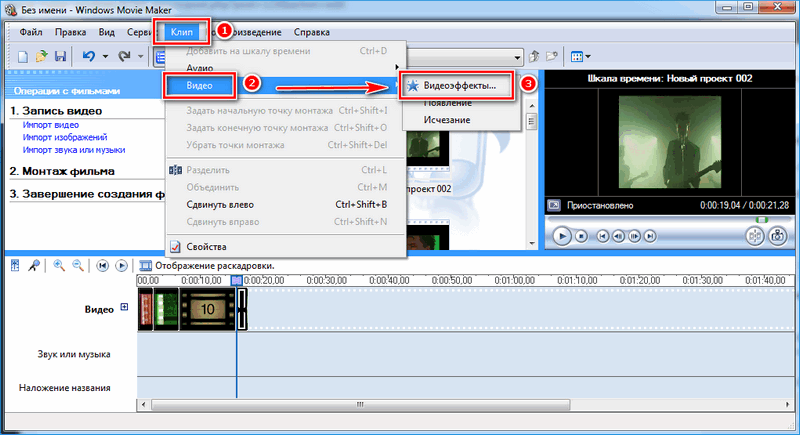
- Перейдите в список функций «Видео» через меню «Клип».
- Выберите пункт «Видеоэффекты».
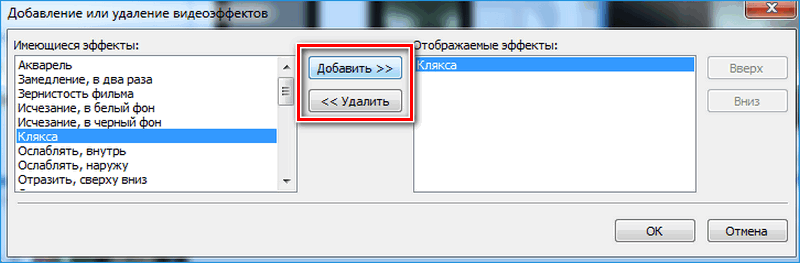
- Откроется окно, в котором можно управлять эффектами: накладывать их или удалять.
В отличие от большинства редакторов, в Movie Maker нет функции предпросмотра эффектов.
Как добавить титры
Для создания законченного видеоролика можно наложить заголовок или титры:
- Нажмите на меню «Сервис».
- Выберите функцию «Название и титры».
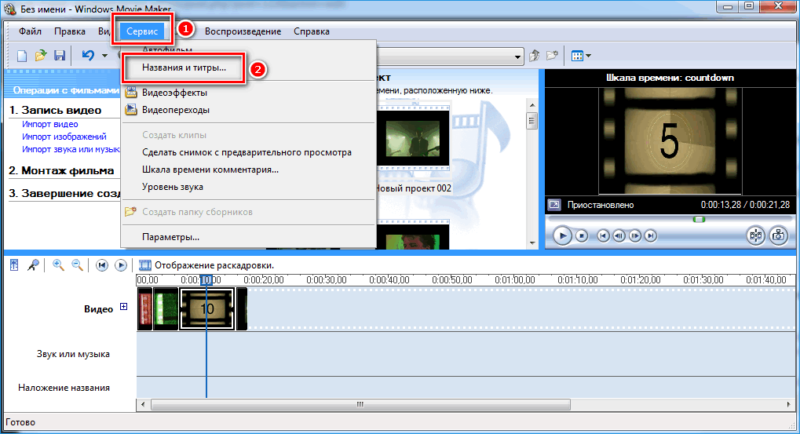
- В появившемся окне выберите то, что нужно разместить.
- В специальном поле введите текст и щелкните по кнопке «Готово».
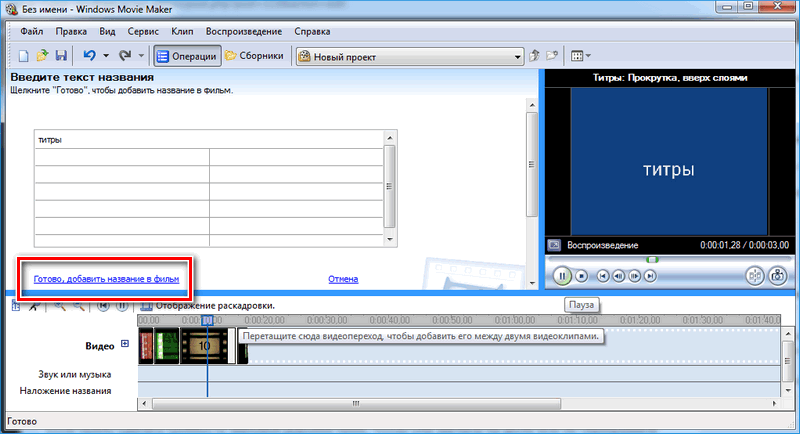
Редактор позволяет добавить титры в начале или в конце ролика, а также наложить заголовок на выбранном клипе, перед или после него.
Настройка уровня громкости
Если нужно сделать громкость звуковой дорожки ниже, чтобы она звучала на фоне или не перекрывала голос, то настроить уровень можно следующим образом:
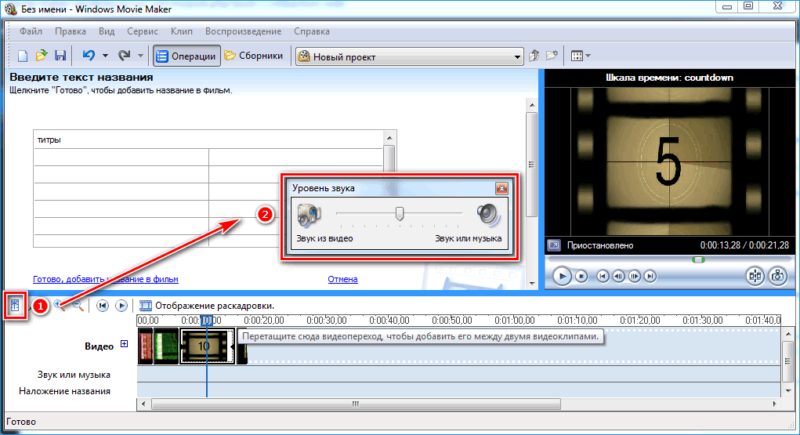
- В нижней области кликните по иконке «Уровень звука», которая представляет собой вертикальную шкалу.
- В появившейся шкале можно определить преобладание звука из видео или наложенной музыки с помощью ползунка.
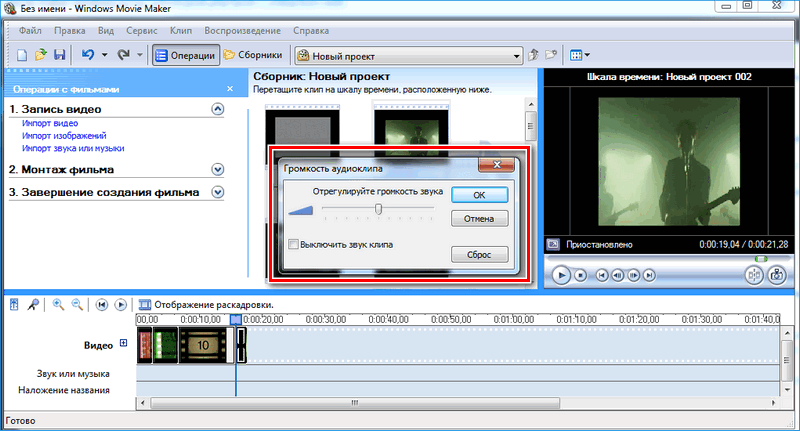
Есть еще один способ регулировки громкости . Для этого выберите на шкале раскадровки аудио или видео файл, для которого нужно определить уровень звука. Затем щелкните по меню «Клип», наведите курсор на «Аудио» и в появившемся списке нажмите на «Громкость». В шкале сделайте нужные настройки.
Как добавить переходы
Чтобы соединить несколько отдельных роликов в один, следуйте инструкции:
- Перетащите первый файл на временную шкалу.
- Перенесите второй ролик, который должен идти вслед за первым. Они автоматически склеятся.
- Чтобы добавить переходы, в левой панели разверните меню «Монтаж фильма» и выберите «Просмотр видео переходов».

- Появится новое окно, где будет отображен список всех доступных переходов.
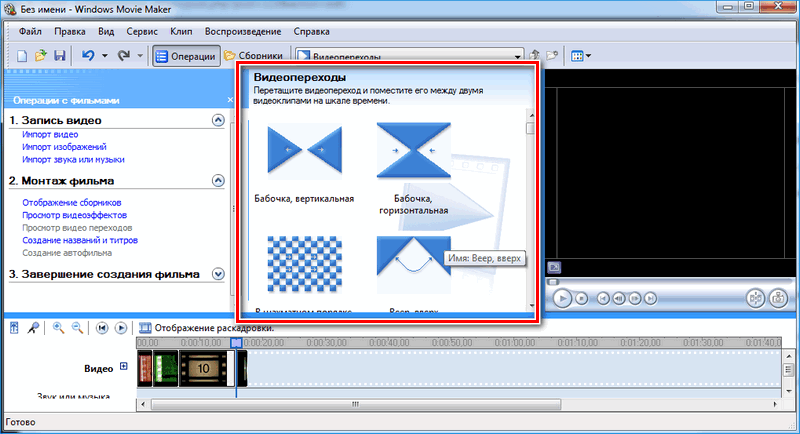
- Выберите переход и перетащите его на стык между двух роликов.
Смена кадров получается плавной, визуально ее приятно просматривать. Без них картинка кажется дерганной и не всегда логичной. Для каждого перехода можно применять эффекты.
Как сохранить проект в видеофайл
Чтобы сохранить получившийся результат в формате видео для Windows 7, сделайте следующее:
- Если требуется перейти в главное окно, нажмите на кнопку «Операции».
- Разверните меню слева «Завершение создания фильма».
- Нажмите на кнопку «Сохранение на компьютере».
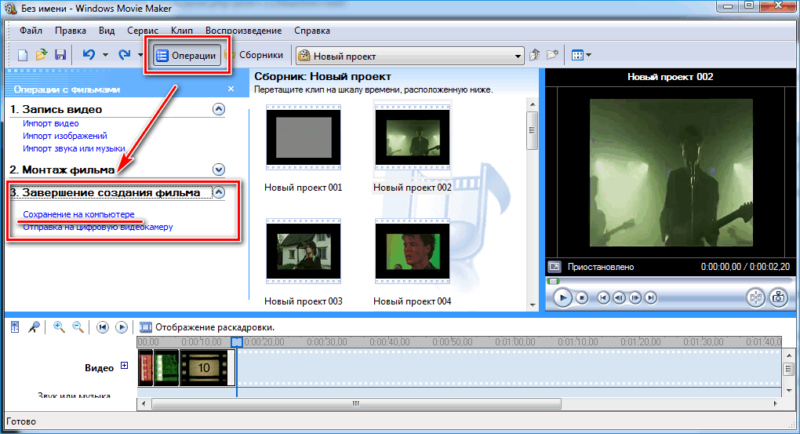
- Запустится Мастер сохранения фильмов. Здесь введите название ролика, а также укажите путь для сохранения.
- Нажмите на кнопку «Далее».
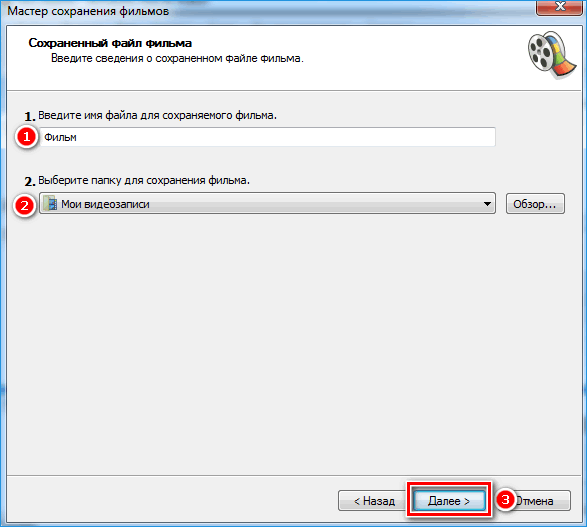
- В следующем окне можно настроить качество ролика. Внизу отображается его размер.
- Щелкните по кнопке «Далее».
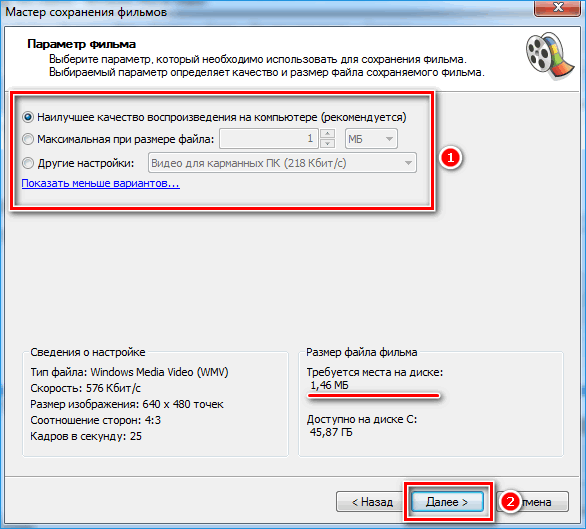
После этого запустится процесс экспорта. Время процедуры зависит от того, какого размера файл.
Мы разобрали описание программы, ее основные возможности и функции, необходимые для создания простого фильма. Редактор дает возможность воплотить свои задумки на ПК. Понятный интерфейс, быстрота и набор основных инструментов для создания ролика – вот основные преимущества Windows Media Maker.
Как пользоваться программой Киностудия на Windows 7
Киностудия Windows Live — одна из утилит, входящих в базовый набор компонентов Windows. Этот простой видеоредактор подойдет пользователям со слабыми компьютерами и новичкам. Пользоваться программой Киностудия Windows 7 несложно, она легка в освоении.
Добавление рабочего материала
Первое, что увидит пользователь после открытия Киностудии — главное меню приложения. Именно в нем начинается работа. Первым делом нужно добавить материал , который подлежит монтажу и редактированию, а именно картинки и видеофайлы. Редактор работает с распространенными форматами файлов, благодаря наличию встроенной базы кодеков. Красным выделена область, в которой находятся импортированные файлы.
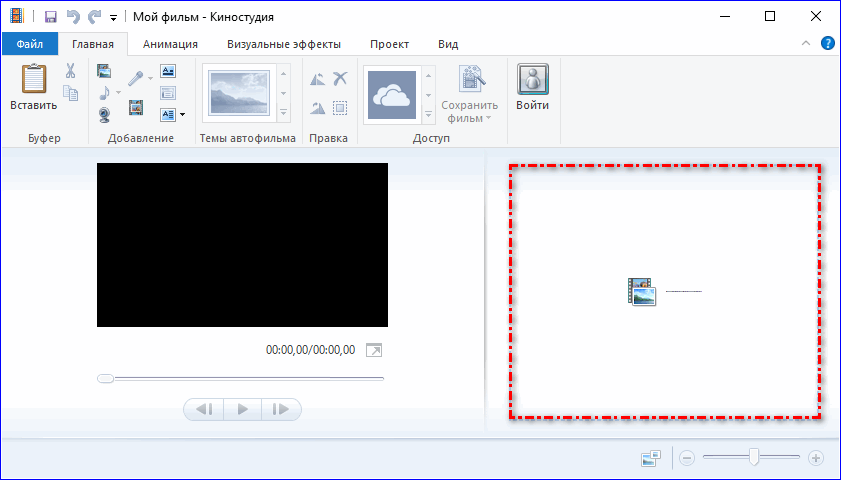
Есть несколько способов добавить файлы в работу. Можно кликнуть левой кнопкой мыши на области, указанной красным, в появившемся окне выбрать один или несколько объектов, далее нужно нажать кнопку «Открыть».
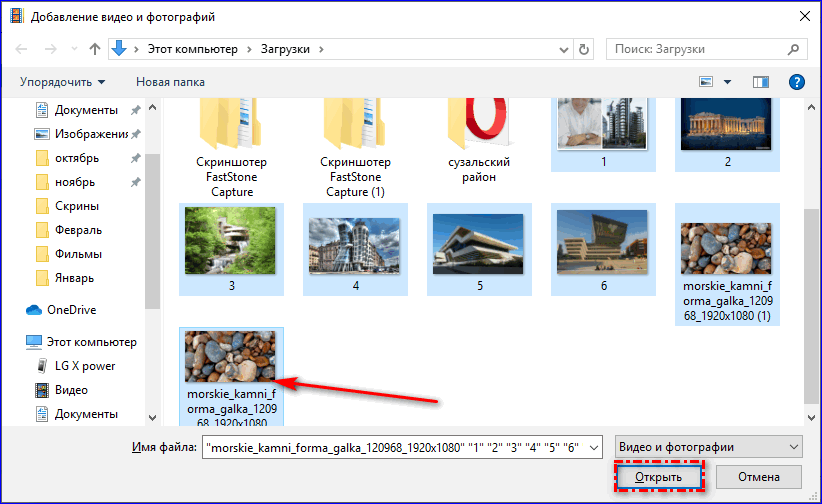
В окне выбора файлов при выборе одного объекта можно с помощью нажатия кнопок Ctrl+ЛКМ можно добавить сразу несколько файлов.
Другой способ: в строке меню на вкладке «Главная» нужно нажать ярлык «Добавить видео и фотографии», выбрать файлы и нажать «Открыть».
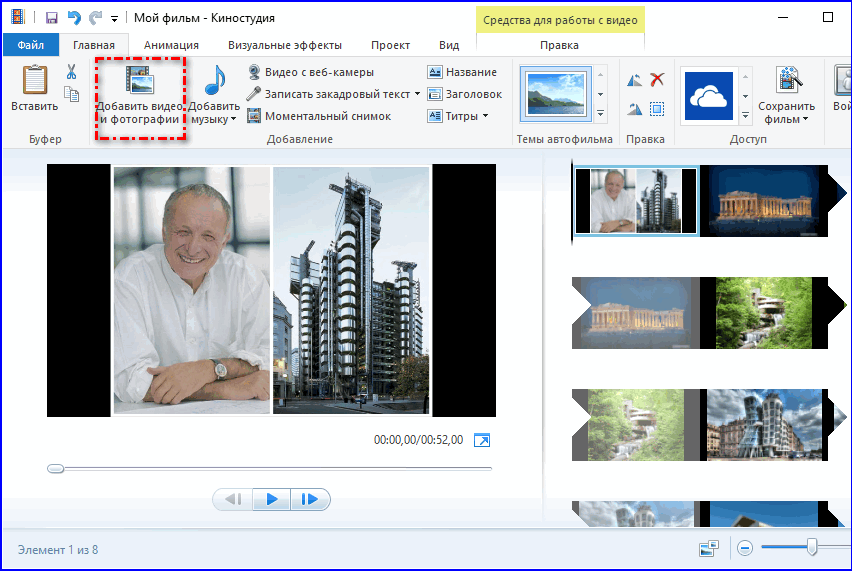
Добавленный материал появится в окне.Так оно выглядит с импортированными изображениями.
Эффекты и анимация
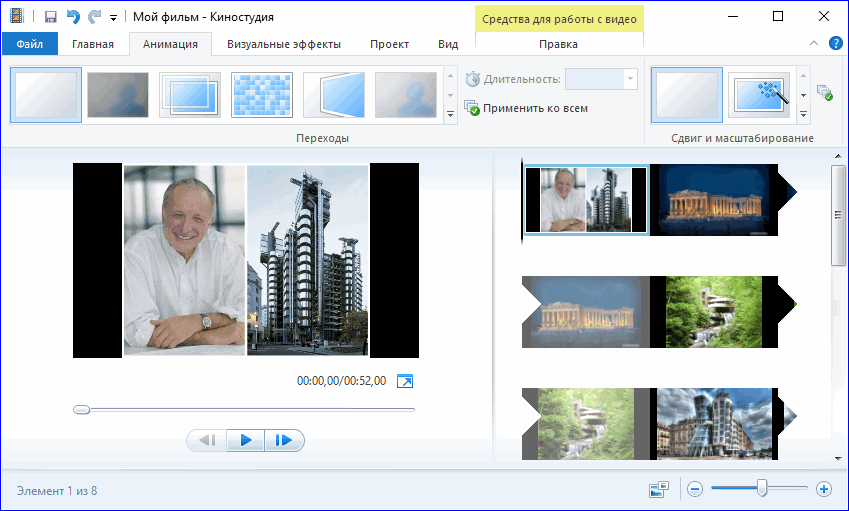
Как работать в Киностудии с фотографиями? Для начала нужно выбрать кадр, подлежащий обработке, из рабочей области. Приложение дает обширные возможности по созданию клипов и фильмов. Для отдельного фото можно добавить свою анимацию. Сделать это возможно, выбрав нужный кадр и нажав на вкладку «Анимация». Красным выделены доступные виды анимации.
На всех вкладках есть кнопка «Применить ко всем». Она позволяет быстро применить эффект на все добавленные кадры.
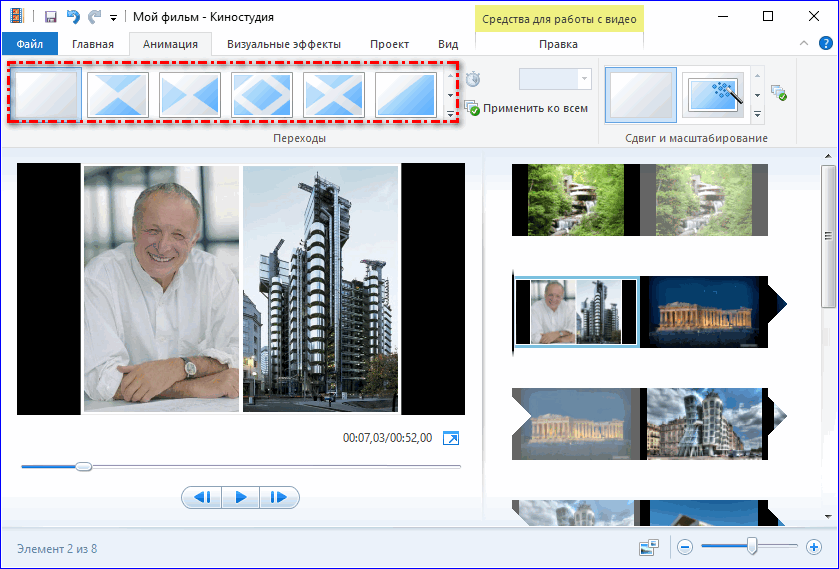
Выбрав один из них, можно задать время появления анимации в выпадающем списке с изображением часов. Рядом находится окно, которое позволяет установить допустимый сдвиг и масштабирование кадра.
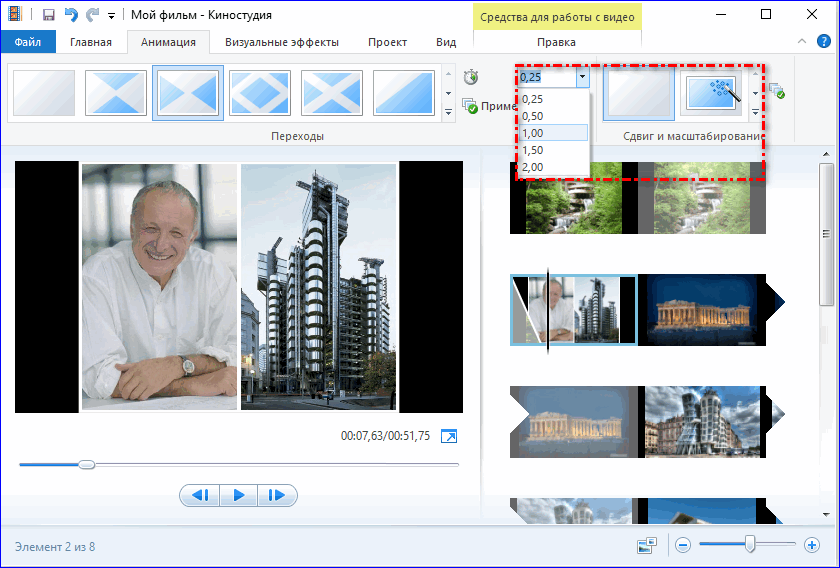
Вкладка «Визуальные эффекты» позволяет наложить определенные фильтры на каждую фотографию. Для этого нужно просто выбрать один из доступных фильтров из окна, помеченного красным. На этой же вкладке возможно изменить яркость кадра, кликнув на ярлычке справа от выделенной области.
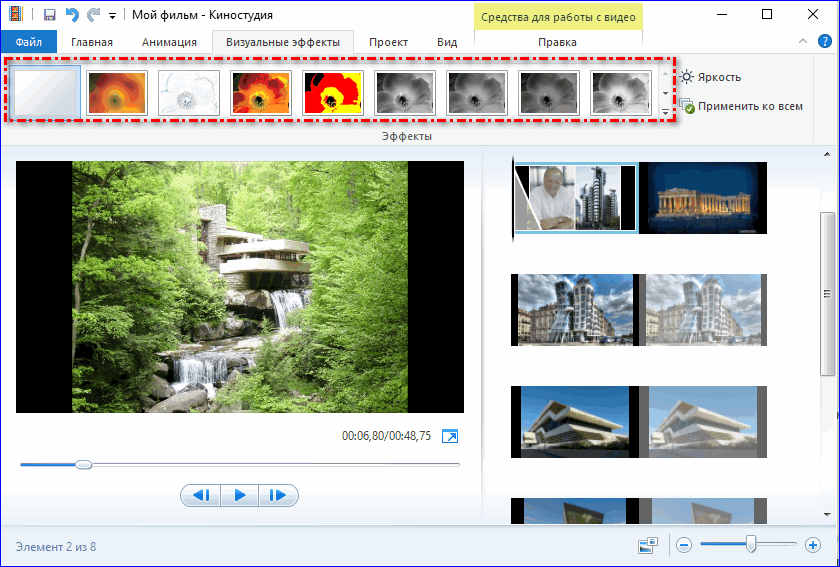
Средства монтажа и редактирования проекта
Как же работать в Киностудии над созданием собственного фильма? Действуйте по инструкции:
- Выбрать нужный кадр.
- Выбрать указанную вкладку для применения настроек.
- После с помощью указанных выпадающих списков нужно выбрать параметры угасания и нарастания звука.
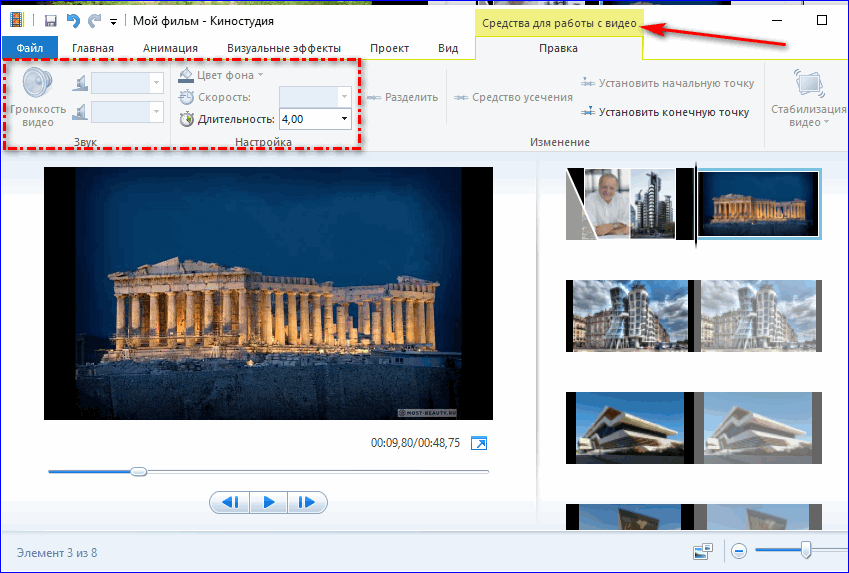
- В той же части экрана нужно выбрать время нахождения фотографии в кадре и скорость воспроизведения видео.
- После этого можно приступить к монтажу. С помощью инструментов задания начальной и конечной точки можно усечь любой кадр видео.
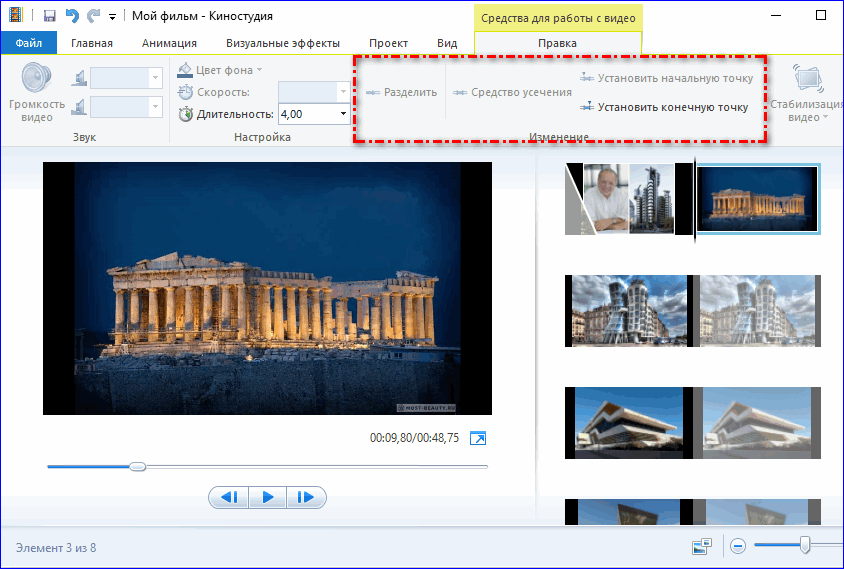
- Каждый кадр можно перемещать, для этого нужно его выбрать левой кнопкой мыши и перетащить его в нужное место.
Монтаж занимает много времени и требует внимания.
Добавление титров и звука
После того, как завершен монтаж будущего фильма, можно приступить к добавлению музыки и текстовых титров. Вставить их можно с помощью ярлычков на вкладке «Главная».
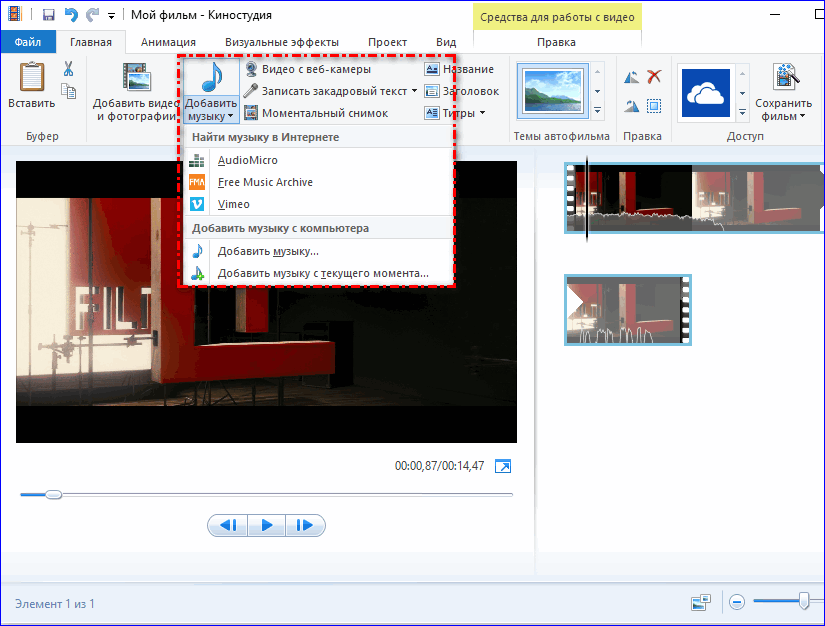
После добавления нужного аудиофайла, под кадрами появится полоска. Кликнув на нее, откроется вкладка «Средства для работы с музыкой».
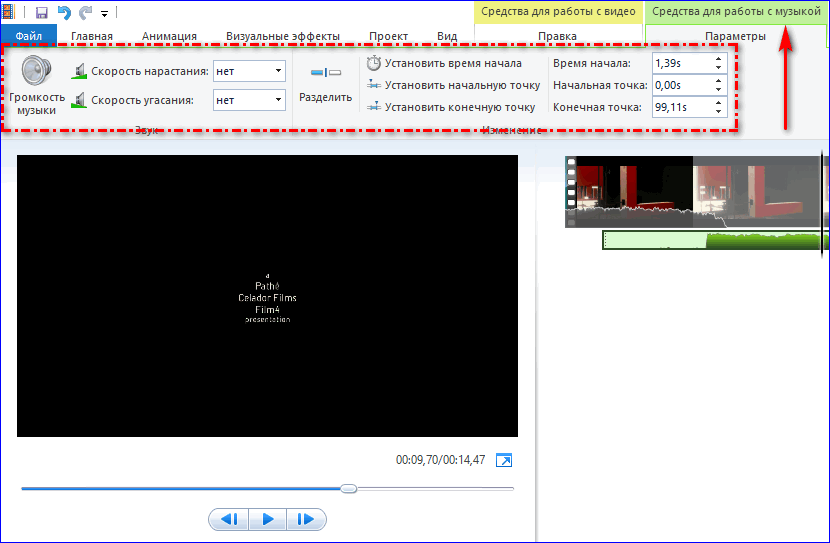
Работая в этой вкладке, пользователь сможет задать такие параметры, как громкость музыки и время ее начала. Аналогично монтажу видео, здесь можно смонтировать аудиофайл нужным образом с помощью установки начальных и конечных точек монтажа. После того, как добавлена музыка к смонтированному клипу, можно добавлять текст.
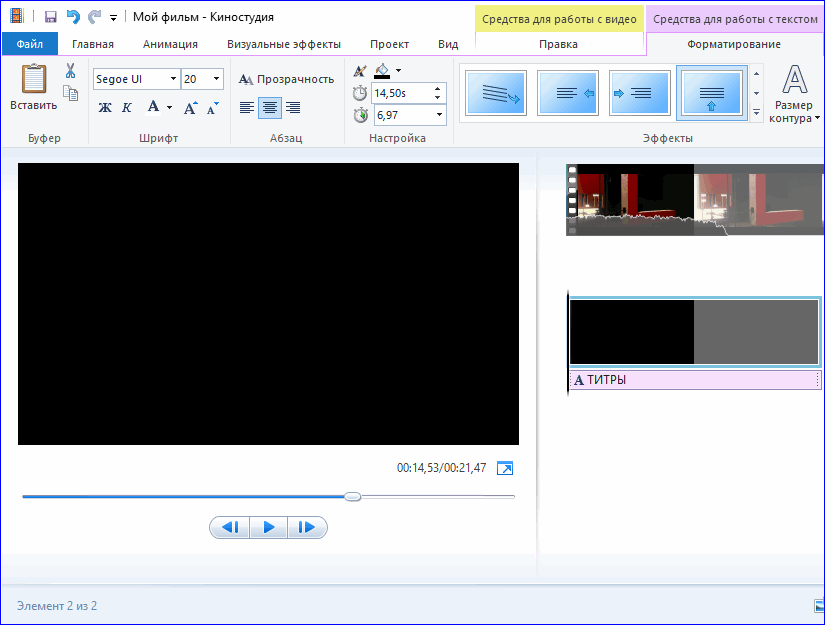
- Текст можно вставить в нужное место, кликнув на кнопке «Титры» на вкладке «Главная».
- Откроется окно по работе с текстом.
- В нем доступно множество инструментов по форматированию, вроде изменения шрифта, размера букв и анимации текста. После добавления титров, они отобразятся в виде полоски под вставленными кадрами.
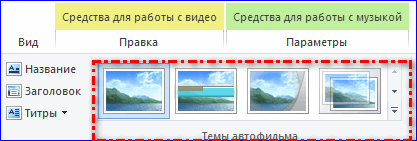
С помощью тем автофильма пользователь сможет быстро добавить текст на первые и последние кадры. В нем прописывается авторство, место съемок и прочая информация.
Сохранение и публикация результата
После того, как фильм готов, его стоит сохранить на компьютере или сразу опубликовать. Чтобы сохранить файл, нужно следовать инструкции:
- Кликнуть по вкладке «Файл».
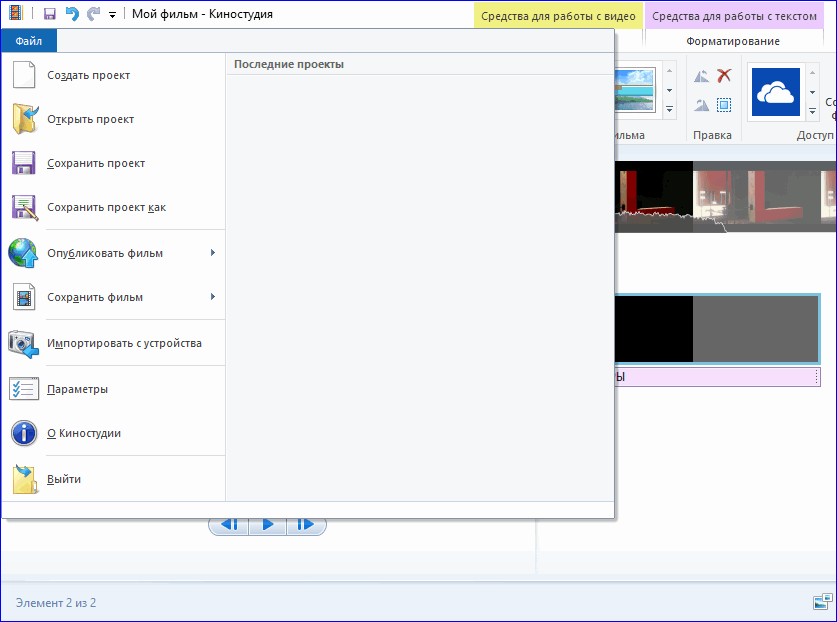
- Нужно нажать кнопку «Сохранить проект как».
- В открывшемся окне задать имя сохраняемого файла.
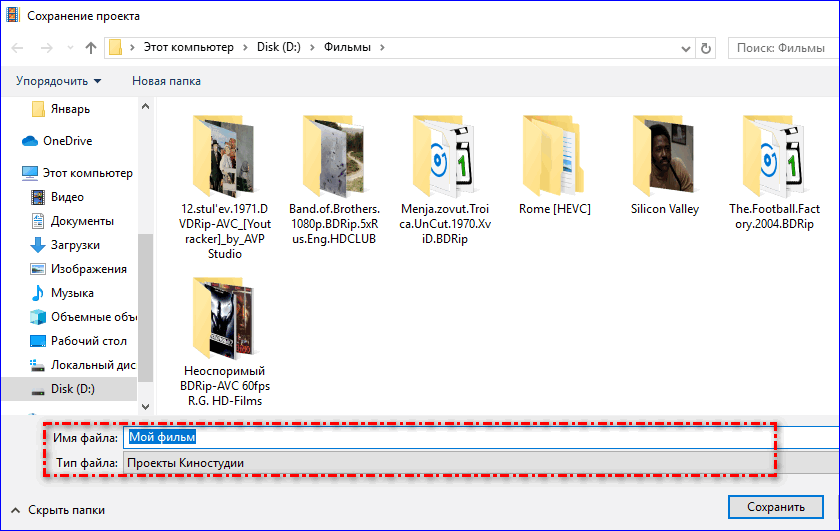
- Нажать «Сохранить». Проект сохранен.
Таким образом сохраняется только проект фильма, сам фильм можно сохранить, кликнув на кнопке «Сохранить фильм» во вкладке «Файл».
Опубликовать файл можно так:
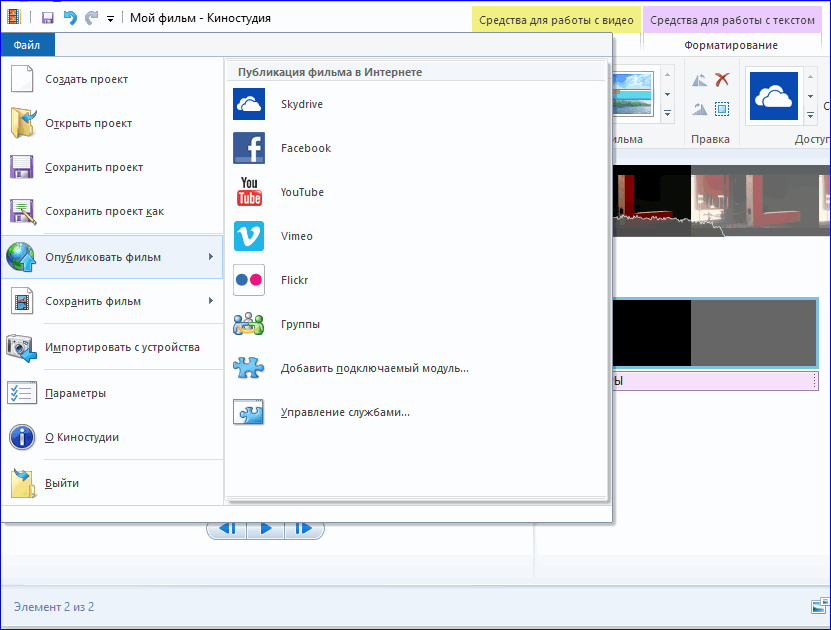
- Кликнуть по клавише «Файл».
- Выбрать «Опубликовать».
- Выберите нужный сервис для публикации материала.
Теперь известно, как работать с программой. В редакторе можно создавать красивые видео с помощью встроенных возможностей. Сервис облегчит творчество начинающим клипмейкерам.
Советы по настройке компьютера © 2022
Внимание! Информация, опубликованная на сайте, носит исключительно ознакомительный характер и не является рекомендацией к применению.
Основы работы с windows live movie maker
Добавление видео и фотографий в Киностудию.
В Киностудии на вкладке Главная в группе Добавление выберите пункт Добавление видео и фотографий.
В диалоговом окне Добавление видео и фотографий откройте папку с фотографиями и видео, выберите нужные файлы, а затем нажмите кнопку Открыть.
Чтобы выбрать несколько фотографий и видео, нажмите клавишу CTRL и, удерживая ее, щелкните нужные файлы.
Или просто перетащите их, как показано в видео.
Выберите видео, которое нужно усечь (обрезать).
Чтобы выбрать несколько фотографий и видео, нажмите и удерживайте клавишу CTRL, а затем выберите нужные файлы.
В разделе Средства для работы с видео на вкладке Правка в группе Изменение выполните одно или несколько указанных ниже действий:
Чтобы установить новую начальную точку видео, переместите ползунок под экраном предварительного просмотра в точку видео, с которой оно должно начинаться, а затем нажмите Установить начальную точку.
Чтобы установить новую конечную точку видео, переместите ползунок под экраном предварительного просмотра в точку видео, в которой оно должно заканчиваться, а затем нажмите Установить конечную точку.
Вы можете разделить видео на две меньшие части, а затем продолжить изменение. Например, после разделения видео можно поменять местами его части, изменив порядок их воспроизведения в фильме.
Разделение видео на два элемента
Выберите видео, а затем перетащите индикатор воспроизведения в точку, в которой нужно разделить видео.
В разделе Средства для работы с видео на вкладке Правка в группе Изменение нажмите кнопку Разделить.
Ускорение и замедление воспроизведения видео
С помощью Киностудии можно изменить скорость видео, ускоряя или замедляя темп его воспроизведения.
Выберите видео, а затем в разделе Средства для работы с видео на вкладке Правка в группе Настройка выберите список Скорость и укажите скорость (в зависимости от степени желаемого ускорения или замедления).
При выборе темы автофильма в Киностудии к вашему фильму автоматически добавляются названия, титры, переходы и эффекты. Предварительно просмотрите темы автофильма, наводя курсор на каждую из них.
После добавления нужных фотографий, видео и музыкальных файлов в Киностудию на вкладке Главная в группе Темы автофильма выберите тему, которая больше всего подходит к вашему фильму. Вы можете продолжить редактирование или просто сохранить фильм.
Примечание
Функция автофильма автоматически создаст титры на основе тегов. Если указаны неверные теги, введите другой текст.
Похожие публикации:
- Как разблокировать wechat
- Как решать матрицы в mathcad prime
- Как русифицировать movie maker для windows 10
- Как сделать дробь в mathcad
Скачать ключ активации для Windows Movie Maker
У многих пользователей старых версий ОС стоит лицензионная версия программы Windows Movie Maker. Поскольку компания Microsoft прекратила официальную поддержку видеоредактора, платить за активацию никому не хочется. Где в таком случае найти ключик активации Movie Maker?
На сайте Media Player находятся крякнутые установочные файлы на русском языке, готовые к установке на любую операционную систему Windows.
Зачем нужен ключ активации?
Ранее редактор видео Movie Maker входил в состав лицензионного ПО. При первичном использовании программы требовался активатор для постоянной работы на компьютере.
Однако теперь компания Microsoft агитирует всех на массовый переход на последнюю версию Windows 10 и использование программы «Киностудия», которую можно скачать через Microsoft Store. В связи с этим компания прекратила официальную поддержку и больше не предлагает скачать лицензионный видеоредактор на ОС Windows XP, Vista или Windows 7.

Что же делать пользователям со старой версией операционной системы? Выход один: найти Windows Movie Maker crack в интернете. В противном случае, без ключа активации, у видеоредактора будет доступен лишь ряд функций и отсутствовать возможность сохранения ролика в подходящем формате.
На сайте Media Player находятся «крякнутые» установочные файлы под разные версии ОС. Пользователям Windows XP или Vista рекомендуется скачать файл видеоредактора на русском или английском языке, тогда как пользователи Windows 7 или 8 могут установить Киностудию с дополнительными системными компонентами.
Важно: Избегайте загрузки файлов с сомнительных интернет-ресурсов. Вероятнее всего они будут содержать вирусное ПО или ненужный контент.
На сайте Media Player представлены только «чистые» установочные файлы, проверенные на наличие вирусов и подозрительных программных компонентов.

Как установить программу на старый Windows?
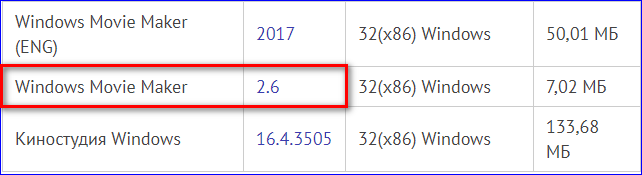
Для загрузки Movie Maker на Windows XP или Vista рекомендуется выбрать установочный файл с одноименным названием. Данная версия видеоредактора не является последней, однако она будет хорошо работать на старой операционной системе.
- Чтобы начать загрузку файла, следует нажать на номер версии в таблице и выбрать папку для загрузки.
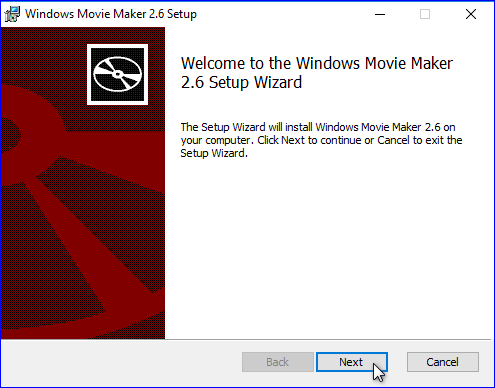
- Далее запустить скачанный файл. На рабочем экране высветится приветственное окно, где нажимаем кнопку «Next«.
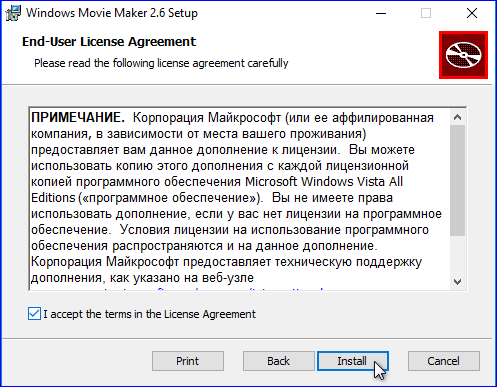
- Затем поставить галочку напротив пункта «Принять условия соглашения от Microsoft» и нажать кнопку «Install«.
- Программа установится на ПК в течение пары минут. Затем высветится оповещение об окончании настройки программы.
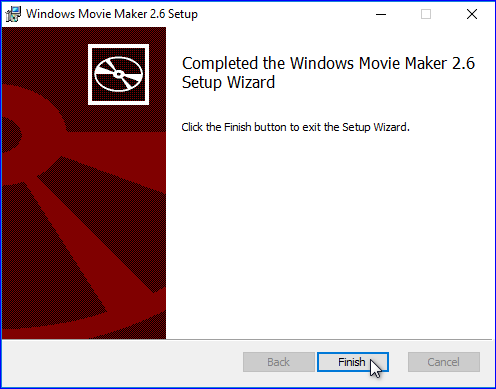
Значок Movie Maker появится на рабочем столе. Запускаем программу для начала работы. На рабочем экране появится основной интерфейс программы, где теперь можно работать с видеороликами без ключа активации.
Если на ПК есть установленная лицензионная версия Movie Maker, рекомендуется ее удалить перед запуском «крякнутой» версии.
Как установить Windows Live на другие версии ОС?
На операционную систему Windows 7 или 8 пользователи могут установить Киностудию, которая помимо видеоредактора включает в себя следующие компоненты:
- Редактор блогов;
- Microsoft Outlook;
- Фотоальбом;
- Microsoft SkyDrive;
- Messenger.
Для загрузки Киностудии Windows Live нужно открыть сайт Media Player и выбрать данную версию программы для установки.
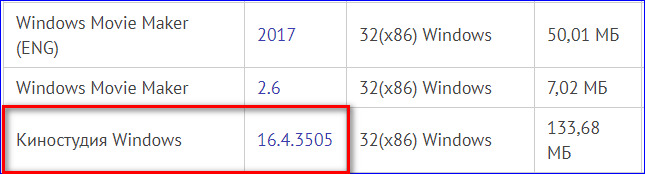
Далее запустить файл .exe и выбрать способ установки.
Для загрузки только Киностудии следует нажать на пункт «Выбрать программы для установки» и поставить галочку напротив «Фотоальбом и Киностудия».
- Затем дождаться окончания установки программы. Это может занять несколько минут.
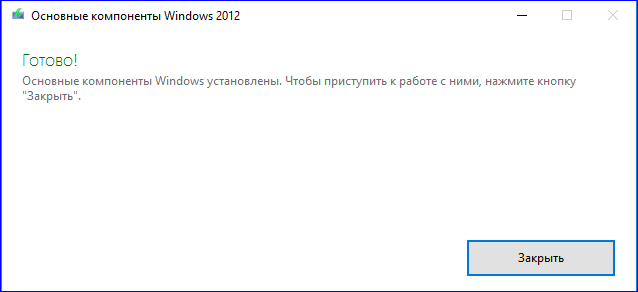
- По завершению установки нажать кнопку «Закрыть«. Movie Maker автоматически запустится на рабочем столе.
- Пользователю будут доступны все основные функции видеоредактора без использования кода активации.
Убрать у Movie Maker код активации можно с помощью переустановки лицензионной версии программы на «взломанную». На сайте Media Player доступны готовые установочные файлы под все версии ОС Windows. Процесс установки займет всего несколько минут, после чего пользователь может полноценно работать в видеоредакторе.