
Скачать Windows Movie Maker Новая улучшенная версия
Почему решение скачать Windows Movie Maker можно смело назвать самым лучшим? Потому что эта утилита отвечает всем современным требованиям качества, производительности и многофункциональности. Ею пользуются как новички, так и профессионалы в создании слайд-шоу. Среди аналогичных утилит новая версия Windows Movie Maker отличается внечатляющей функциональность, а главное – она доступна для вас.
Делайте все – от поздравительных открыток до больших проектов
Благодаря большому количеству встроенных инструментов, программа позволяет эффективно работать с графическими, видео и аудиофайлами. При этом такая многофункциональность никак не сказывается на производительности, и не усложняет процесс взаимодействия пользователя с утилитой. Наоборот, интерфейс новой версии Windows Movie Maker отличается простотой, лаконичностью и удобством.
Принимая решение скачать Муви Мейкер на русском вы получаете возможность самостоятельно создавать слайд-шоу. Какие инструменты для этого использовать?
Встроенная коллекция шаблонов. Создать большой тематический проект за 5 и меньше минут, без опыта какого-либо, – это не фантастика, а реальность. Вы получаете доступ к множеству категорий – детских, свадебных, молодежных, праздничных и других шаблонов. Всегда для счачивания доступны новые шаблоны.
Разнообразные спецэффекты для слайдов. Визуальные спецэффекты для слайдов разбиты на такие тематические категории, как: анимированные, светящиеся, трехмерные, природные, и многие другие. Украсить ролик, посвященный новому году, парящими снежинками, или романтическое слайд шоу огненным сердцем – легко и просто.
Создание слайд-шоу в различных форматах. Представленная утилита позволяет сделать проект в любом из доступных форматов – для компьютера, мобильного телефона или планшета, DVD диска, видеохостинга YouTube или социальной сети ВК.
Скачайте и начните работать с Windows Movie Maker!
Чтобы скачать Виндовс Муви Мейкер на русском, получите ссылку на адрес вашей электронной почты. Программа совместима со всеми операционными системами Windows, начиная с версии XP. Установка не требует внесения изменений в настройки компьютера, просто следуйте указаниям инсталлятора программы. Начинайте делать качественные слайд-шоу в Windows Movie Maker, и добейтесь популярности среди своих друзей, родственников, коллег, и просто пользователей всемирной паутины.
Урок по информатике Создание видеороликов в Windows Movie Maker
Тип урока: совершенствования знаний, умений и навыков.
Образовательные:
- Повторить назначение программы Windows Movie Maker, ее интерфейс;
- Суметь создать видеоролик и рассказ к видеоролику на одну из следующих тем:
- «Правила при переходе через дорогу»;
- «Правила поведения в кинотеатре»;
- «Техника безопасности в компьютерном кабинете»;
- «Техника безопасности в спортзале»;
- «Правила поведения за столом»;
- «Правила поведения в общественном транспорте»;
- «Правила поведения в театре»;
- «Техника безопасности во время похода»;
- «Техника безопасности в бассейне»;
- «Правила поведения во время грозы»;
- «Назначение пешеходных знаков»;
- «Правила личной гигиены»;
- «Правила поведения в лесу»;
- «Правила поведения во время землетрясения».
- Вырабатывать первоначальные навыки работы с программой Windows Movie Maker при создании собственных видеороликов.
- Развивать мыслительные операции анализа (при разборе примера и интерфейса программы);
- Развивать мыслительные операции синтеза (при создании собственного видеоролика);
- Внимание, двигательную память (отсчет времени при наложении трека);
- Творческое и логическое мышление.
- Воспитывать ценностное отношение к предмету информатика;
- Воспитывать познавательный интерес;
- Уважительное отношение к собеседнику.
- Windows XP;
- Windows Movie Maker;
- Microsoft Word.
- Экран;
- Проектор;
- Раздаточный материал.
- Просмотр видеоролика;
- Повторение программы Windows Movie Maker, ее интерфейс;
- Создание собственного видеоролика и рассказ к этому видеоролику на одну из предложенных тем.
- Подведение итогов;
- Домашнее задание.
- Как запустить программу Windows Movie Maker?
- Как вставить рисунок?
- Где производятся операции над рисунками, видео- и аудио-треками?
- Как наложить различные эффекты на выбранный объект?
- Как сохранить созданный ролик?
- отобрать определенные картинки;
- подобрать фоновую музыку;
- написать рассказ к этому ролику;
- обязательным условием является то, что ролик должен длиться не менее 5 минут.
- «Правила при переходе через дорогу»;
- «Правила поведения в кинотеатре»;
- «Техника безопасности в компьютерном кабинете»;
- «Техника безопасности в спортзале»;
- «Правила поведения за столом»;
- «Правила поведения в общественном транспорте»;
- «Правила поведения в театре»;
- «Техника безопасности во время похода»;
- «Техника безопасности в бассейне»;
- «Правила поведения во время грозы»;
- «Назначение пешеходных знаков»;
- «Правила личной гигиены»;
- «Правила поведения в лесу»;
- «Правила поведения во время землетрясения».
Слушают план работы урока и осмысленно принимают его.
Рассуждают, отвечают на вопросы.
Смотрят предложенный видеоролик, определяют, благодаря каким возможностям данной программы он был создан. Анализируют.
Внимательно слушают вопросы учителя, актуализируют знания, дают ответы.
Рассуждают, предполагают, думают где могут использоваться видеоролики.
Слушают задание, которое предстоит выполнить.
Получают индивидуальную тему. Пересаживаются за компьютеры и приступают к выполнению задания, те у кого задание вызвало затруднение, поднимают руки, задают вопросы.
Сохраняют проекты, пересаживаются за парты для подведения итогов урока.
Подводят итоги урока, размышляют, отвечают на поставленные вопросы.
Получают домашнее задание.
-80%
Основные особенности и компоненты видеоредактора муви мейкер
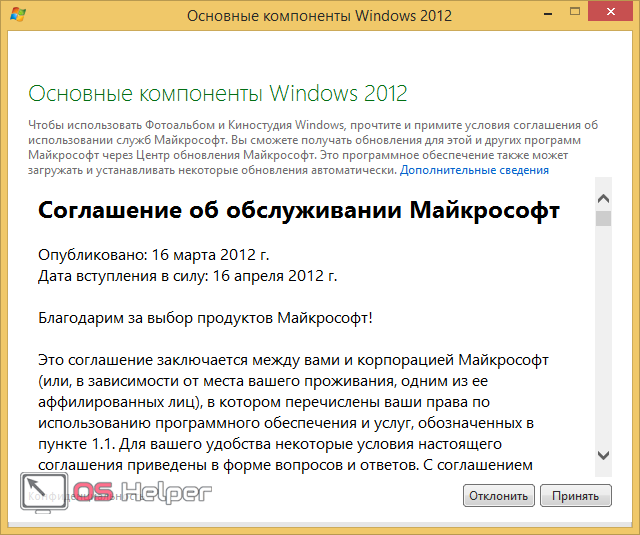
При первом запуске обновленного видеоредактора вы увидите следующее. Нужно принять их условия.
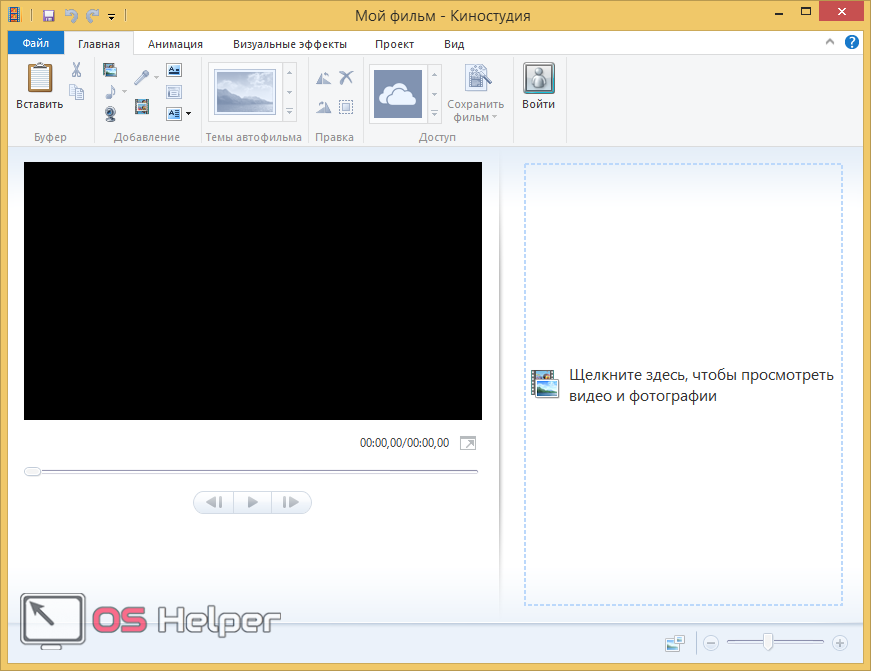
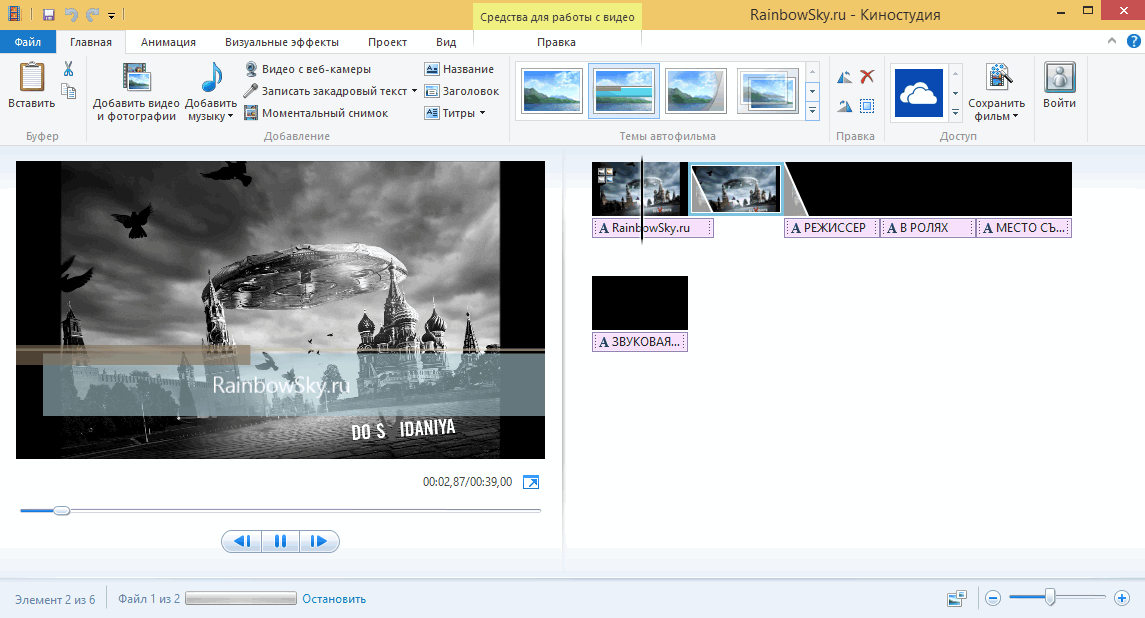
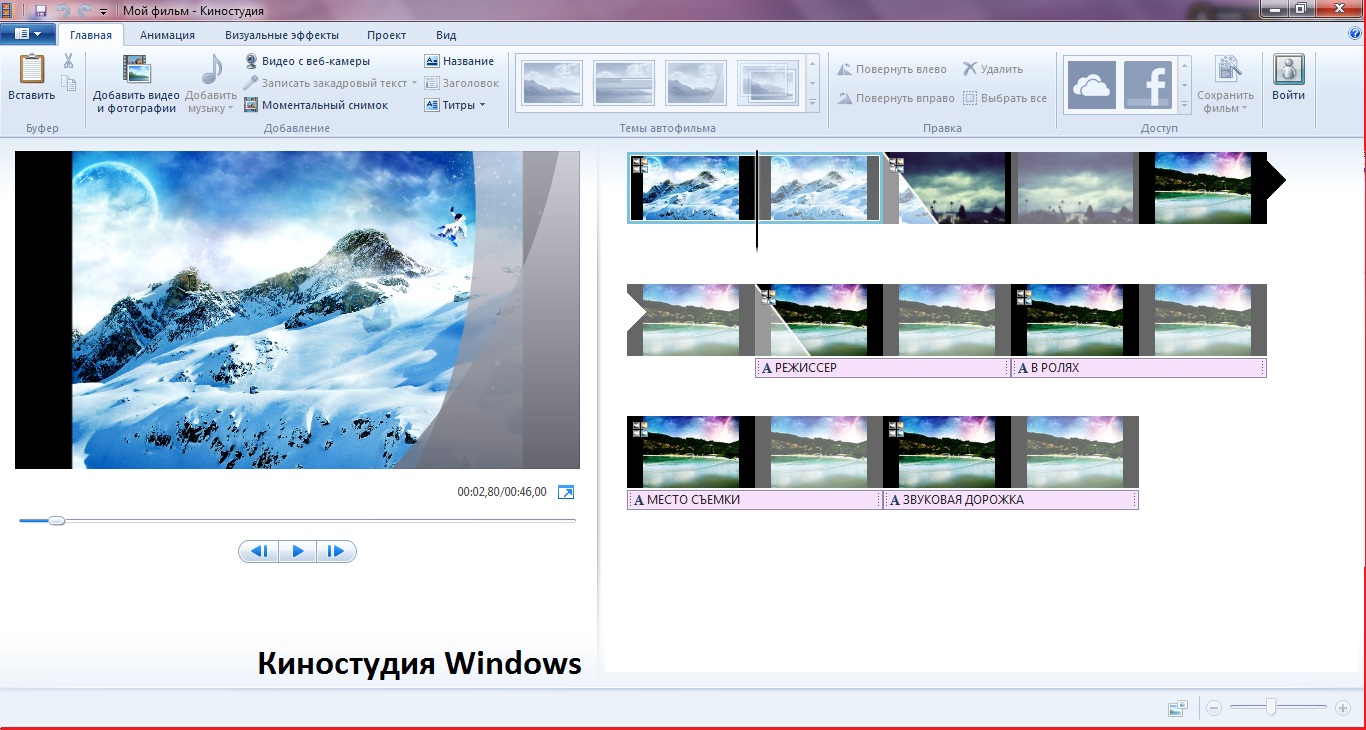
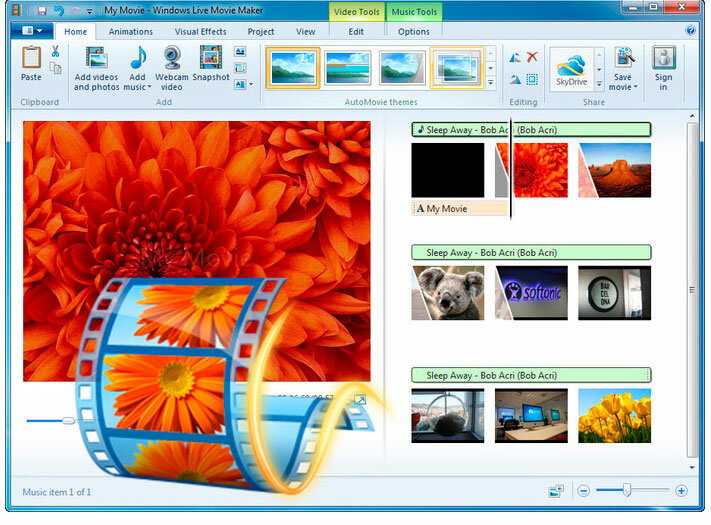
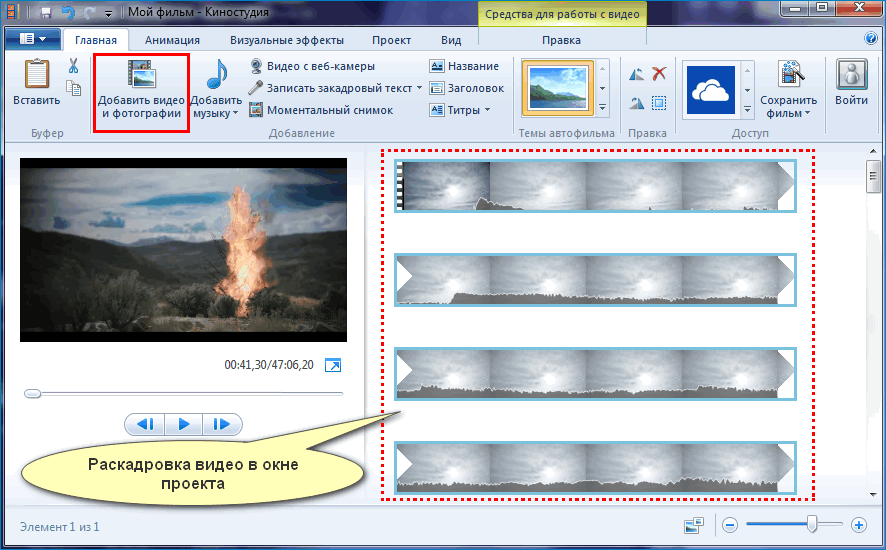
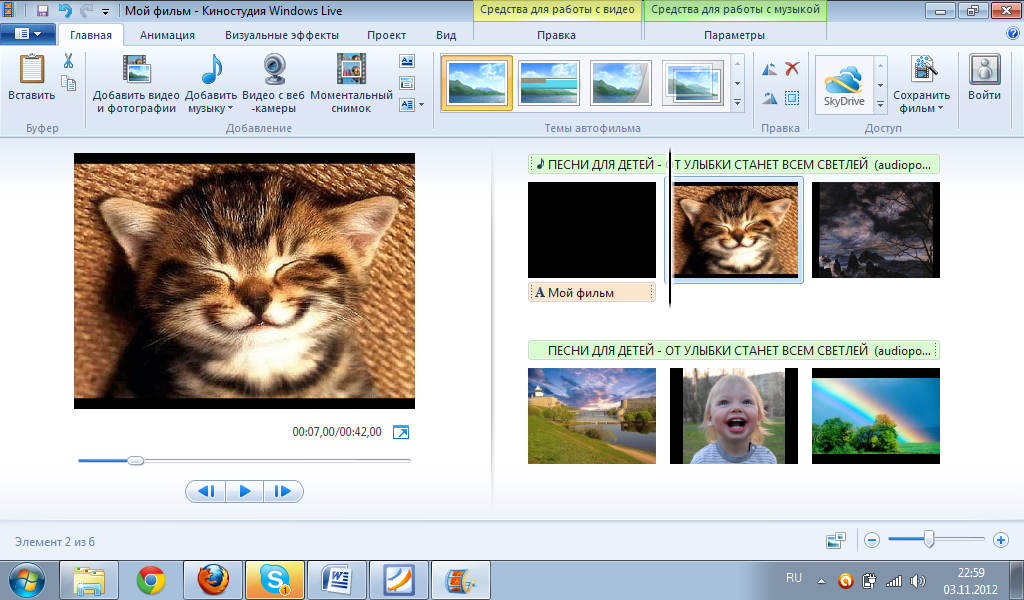
Открыв программу, вы поймете, что интерфейс Киностудии (Муви Мейкера 2012) сильно напоминает все остальные современные приложения Майкрософт.
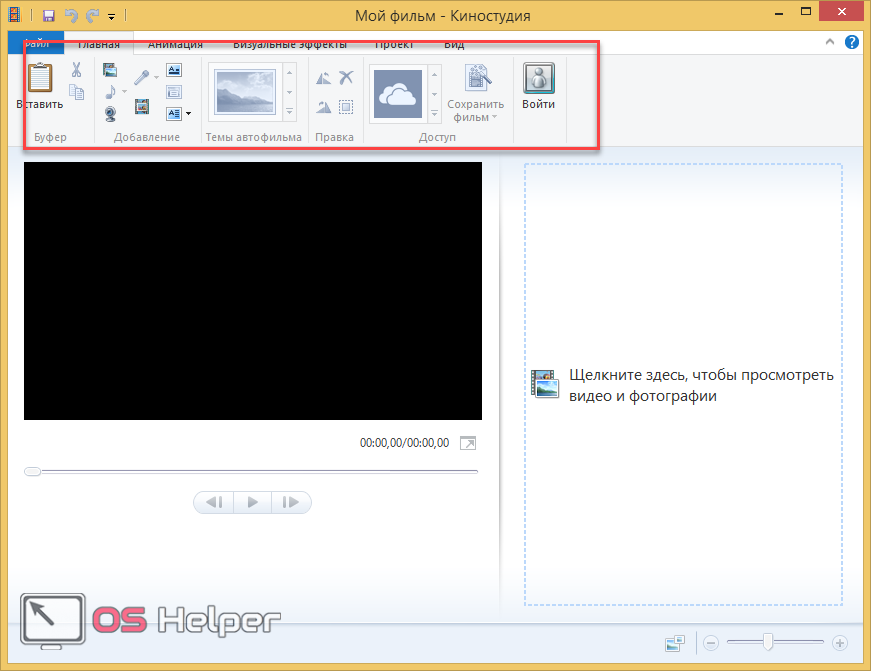
На главной панели находятся следующие вкладки (далее мы рассмотрим их более подробно):
Добавление ролика
Для того чтобы импортировать фильм, достаточно сделать следующее.
- Кликните на правую часть программы.
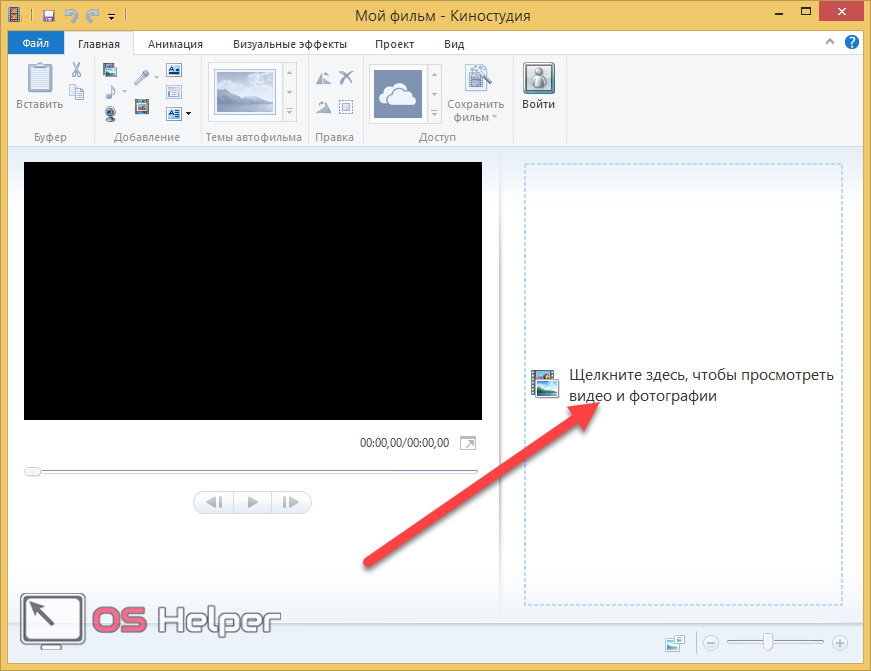
- Затем в появившемся окне выбираем файл и нажимаем на кнопку «Открыть».
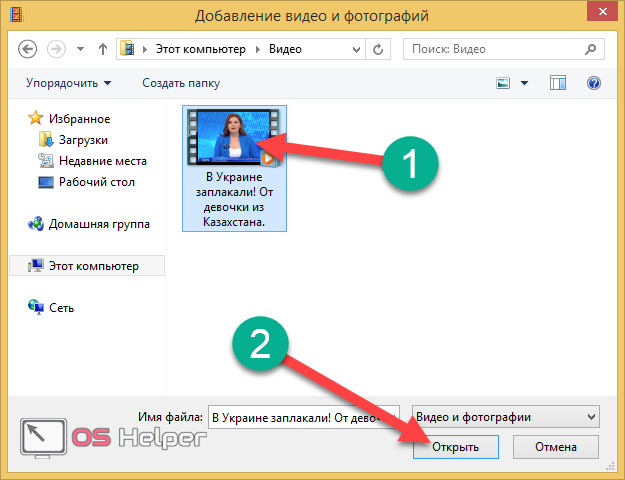
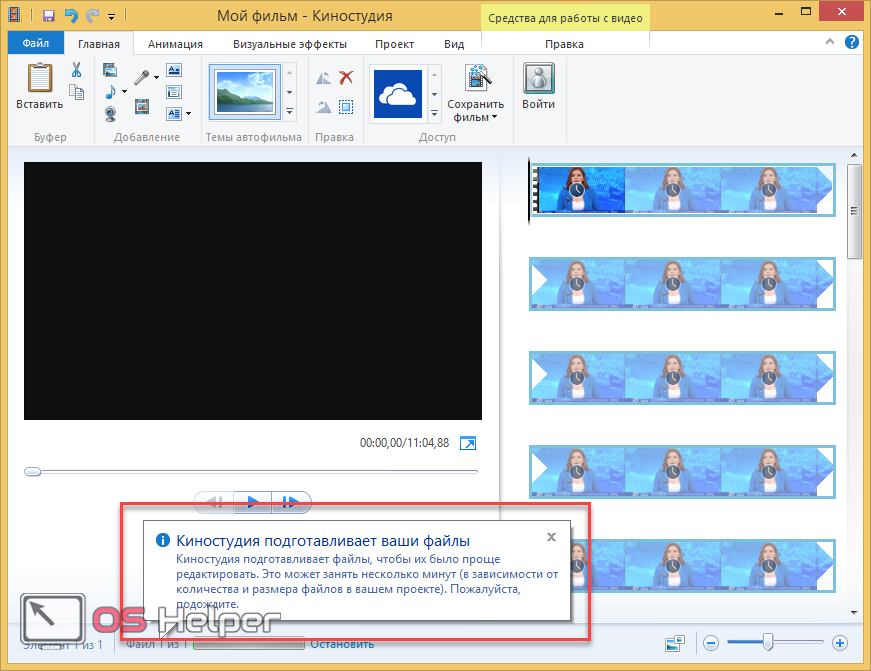
- После этого вы увидите сообщение о том, что происходит подготовка файлов. То есть, ваш видеоролик делится на фрагменты.
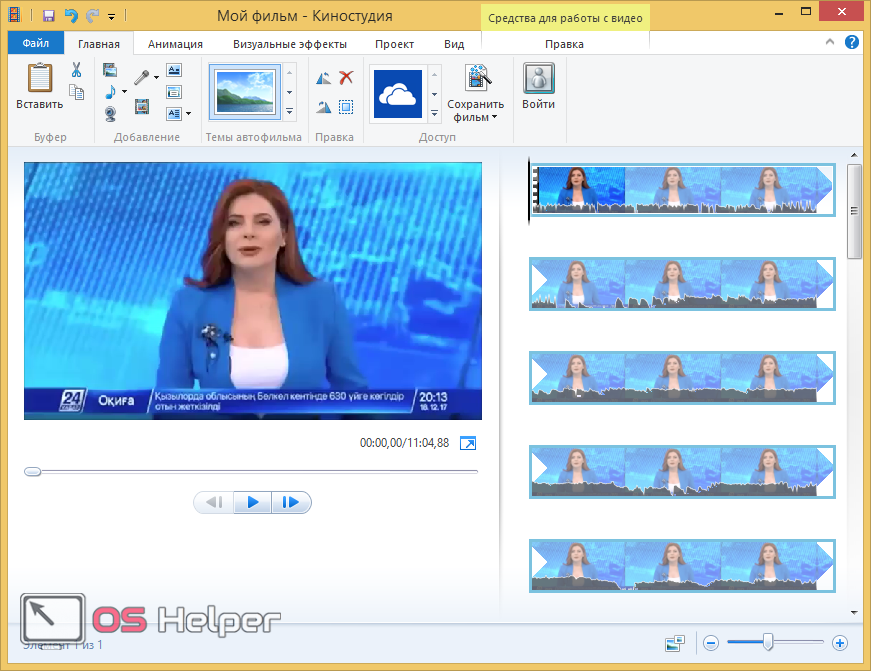
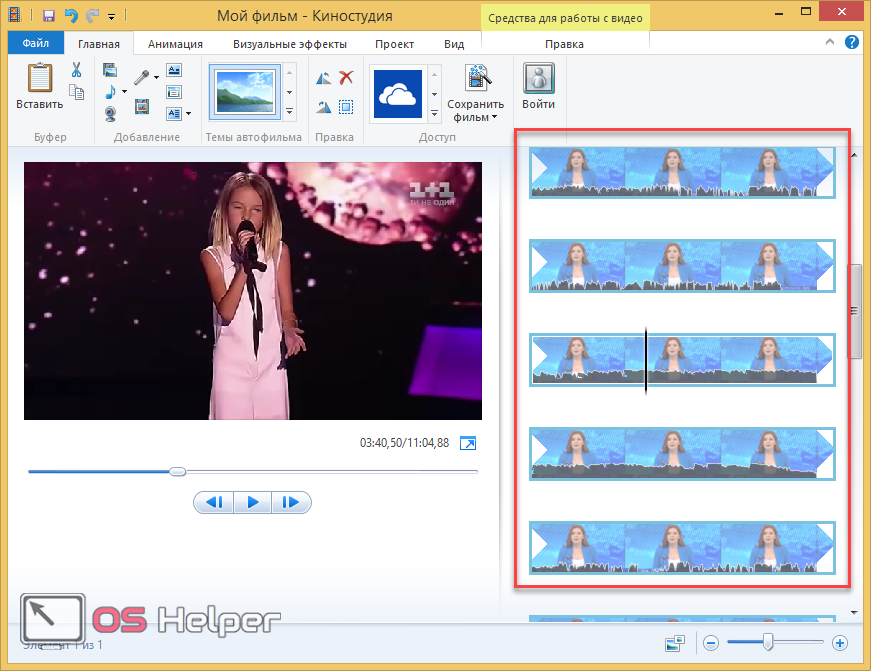
- Спустя некоторое время (длительность ожидания зависит от размера файла и продолжительности фильма) вы увидите превью ролика.
- Для предварительного просмотра используется кнопка «Воспроизведение».
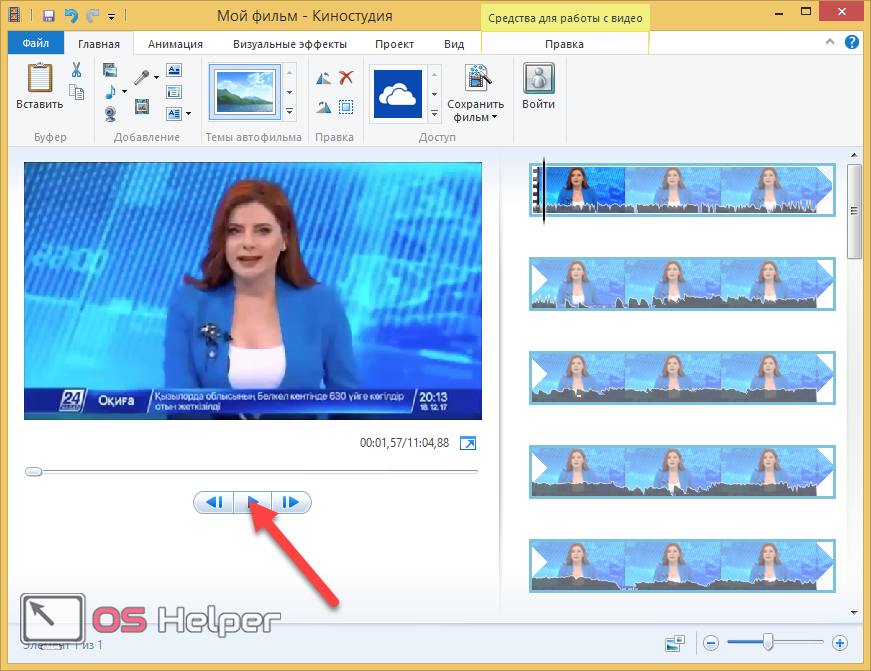
Обратите внимание на то, что справа на фрагментах наложены гистограммы (волны). Чем выше пики, тем громче звук в этом интервале.
Импорт других объектов
На вкладке «Главная» можно добавить следующее:
- фото и видео;
- музыку;
- запись с веб-камеры;
- запись звука с микрофона;
- название;
- заголовок;
- титры.
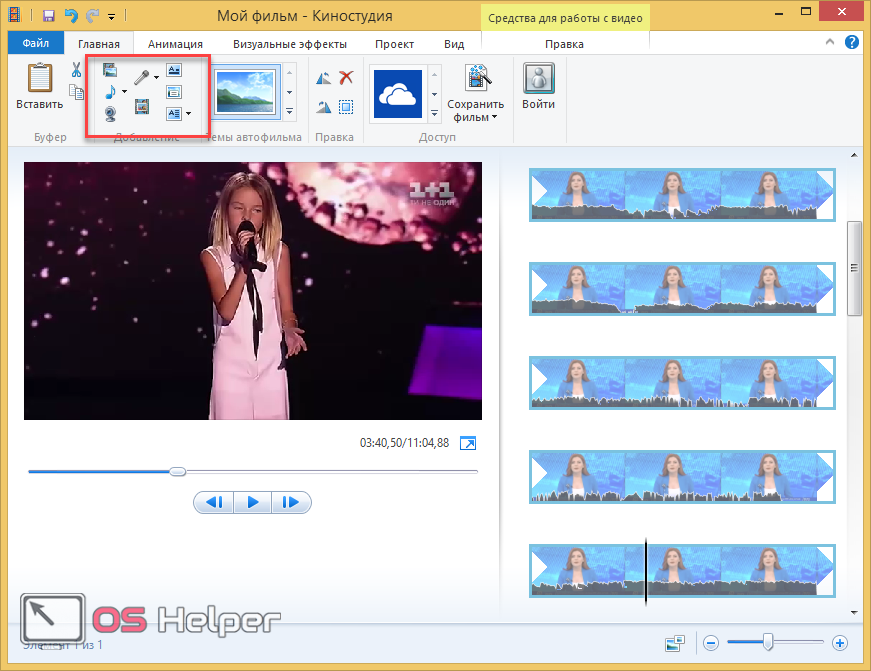
Принцип добавления везде одинаковый. Разница есть только с микрофоном и веб-камерой. При первом нажатии на иконку камеры вы увидите следующее.
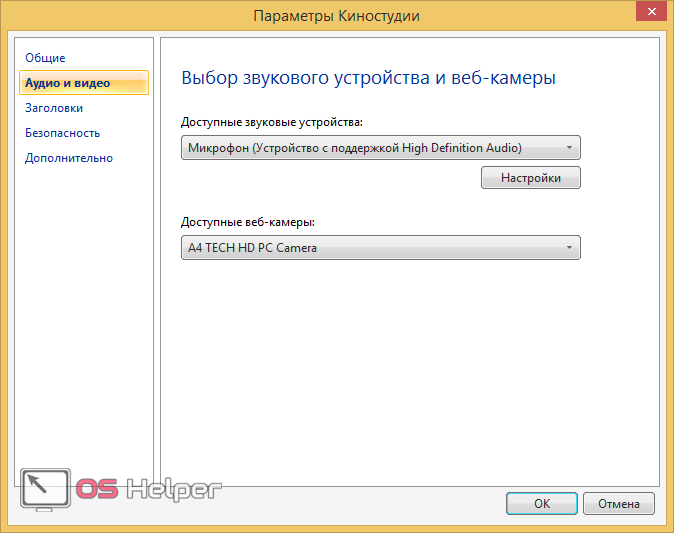
Нужно будет выбрать устройства (если их несколько), которые будут использоваться в дальнейшем для записи звука и видео.
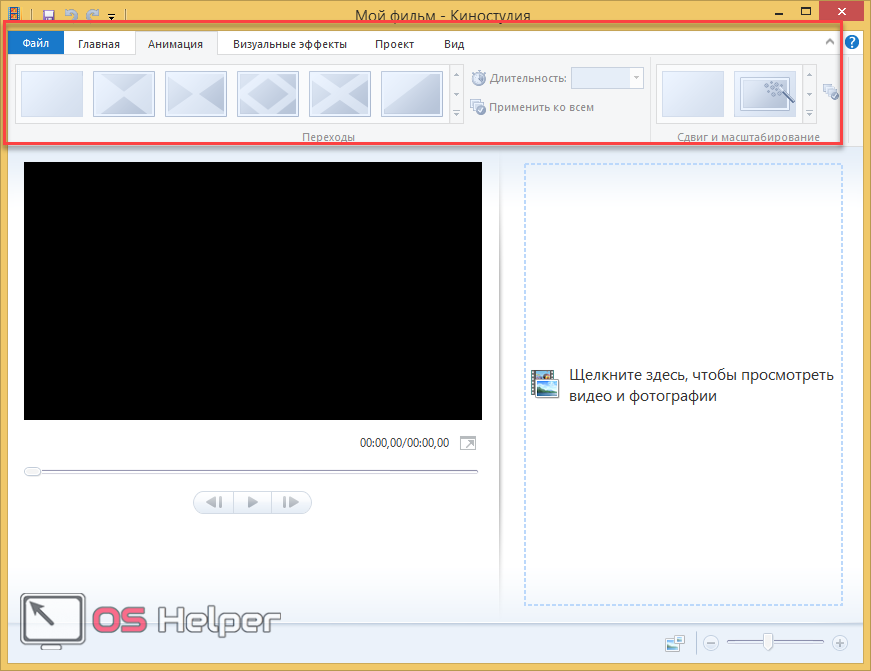
Анимация
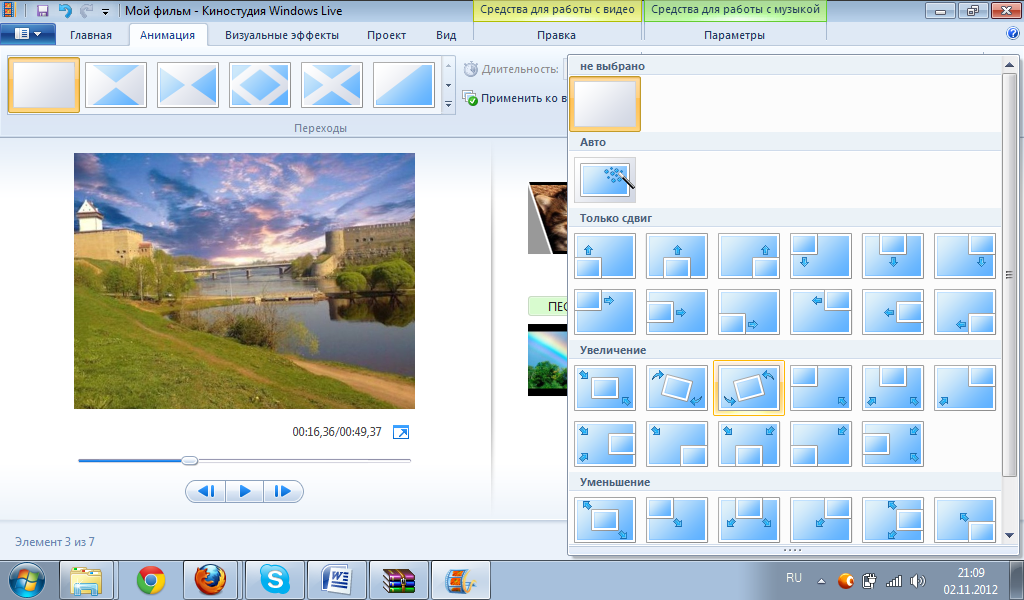
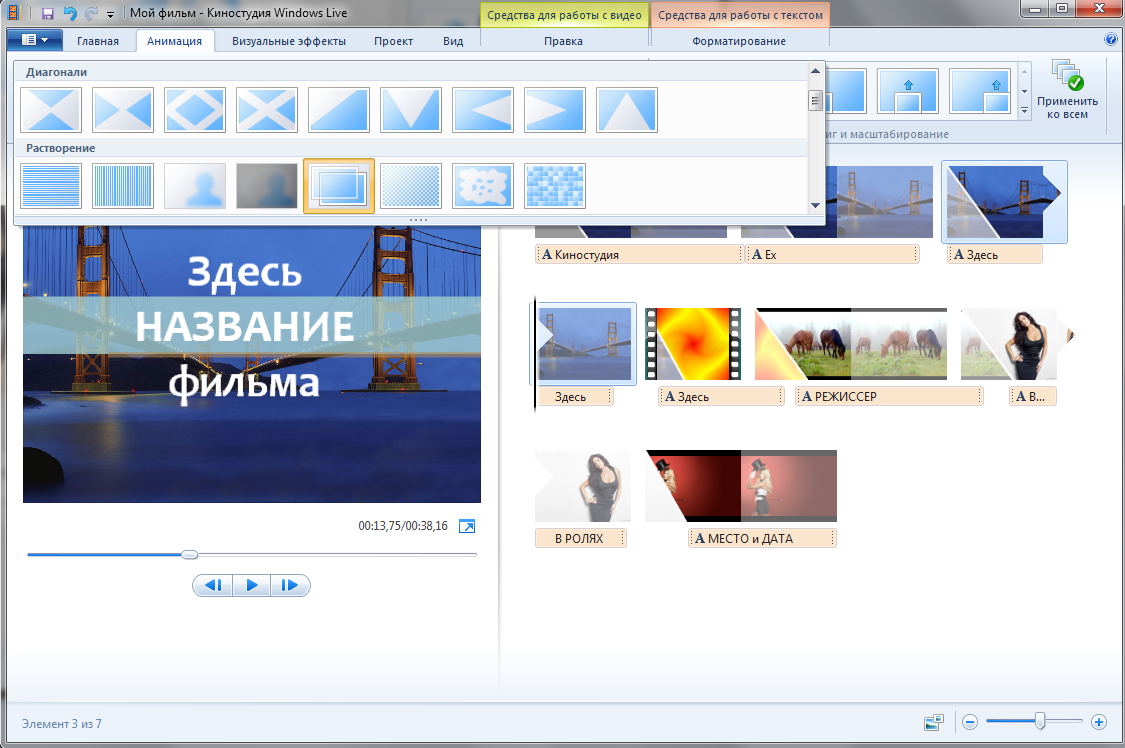
На данной вкладке можно увидеть несколько главных элементов:
- категории (стили);
- полный список эффектов.
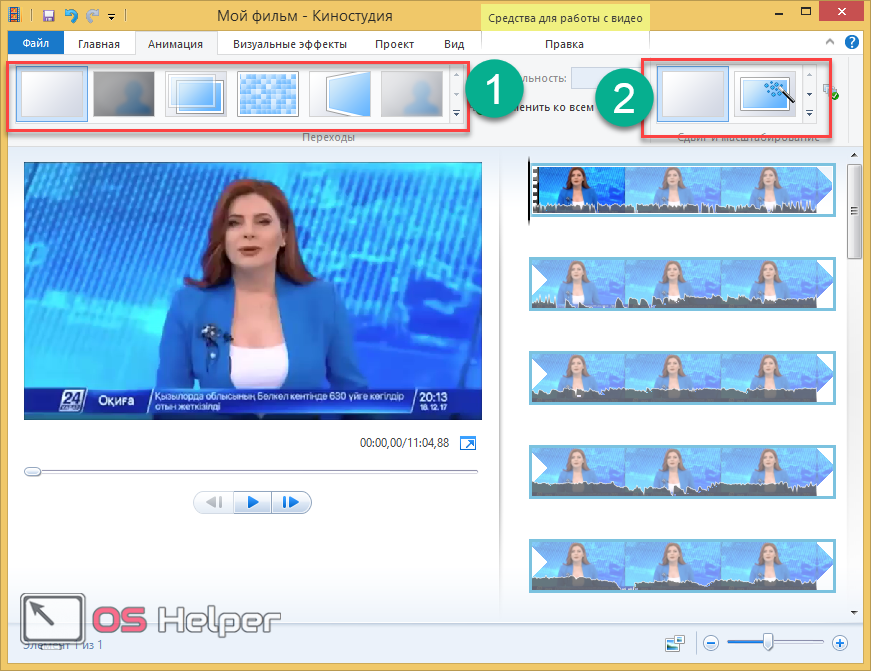
При наведении на любой из предложенных вариантов, видео автоматически запустится с наложением данного эффекта. Это делается для предварительного просмотра.
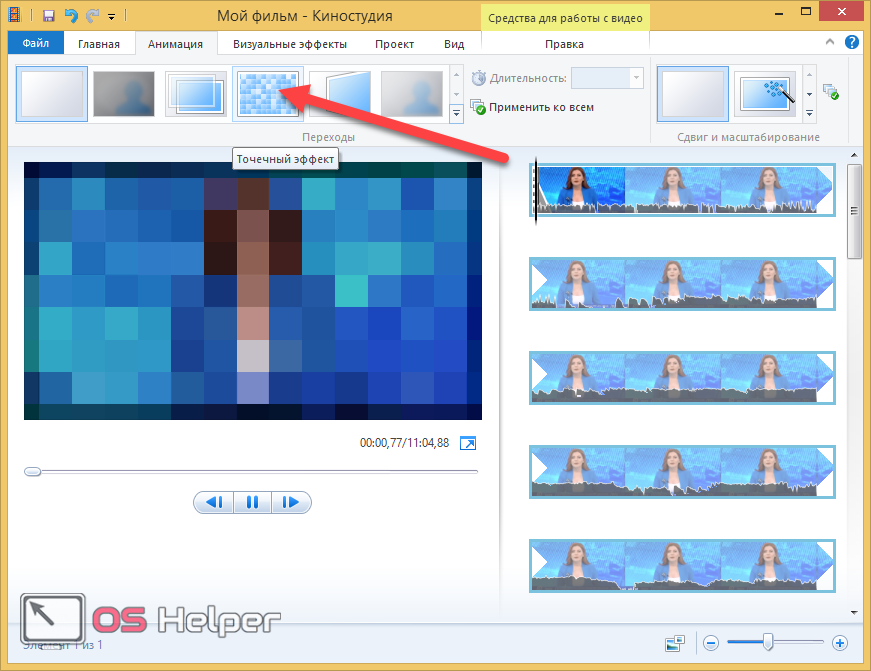
Для отображения всего списка нужно нажать на стрелочку в правом нижнем углу, где при наведении написано «Дополнительно».
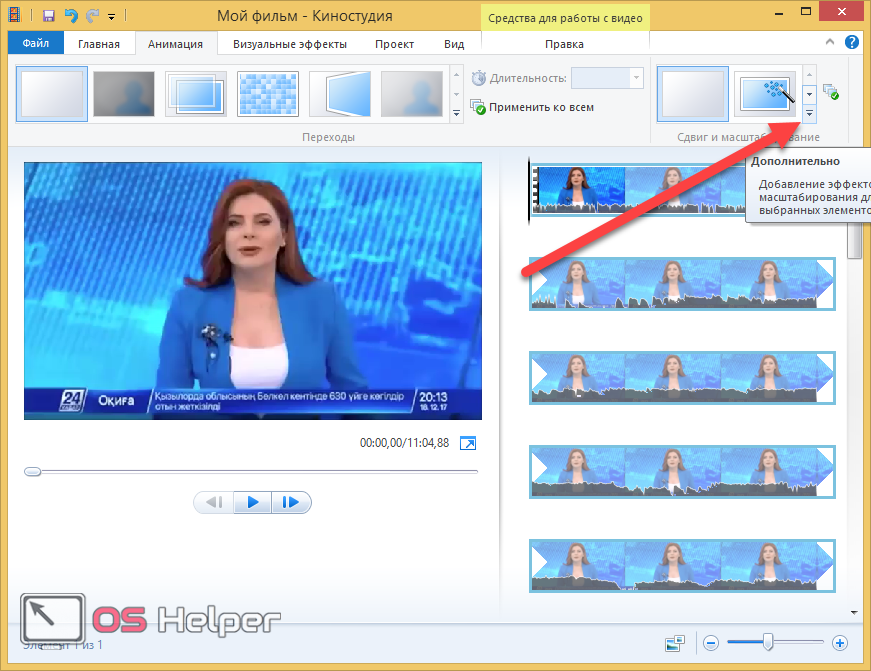
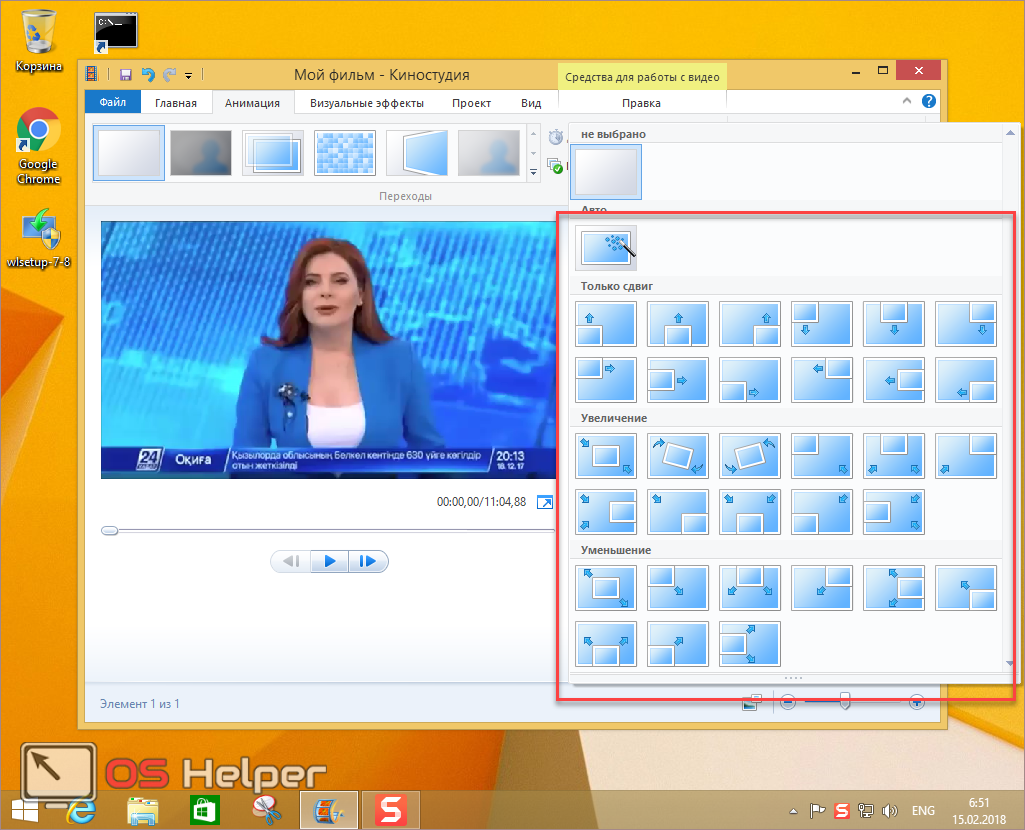
В результате этого вы увидите большой список различной анимации.
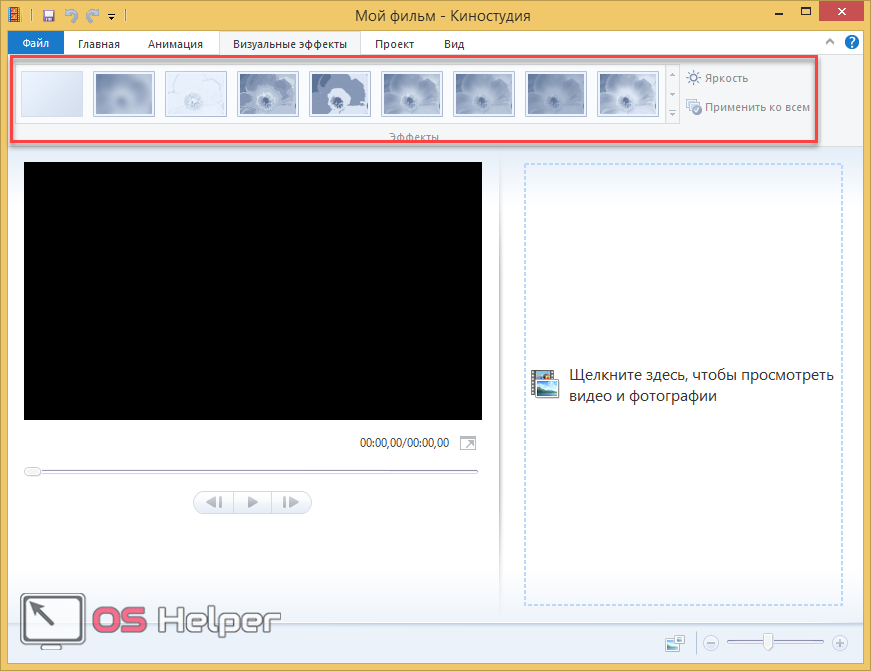
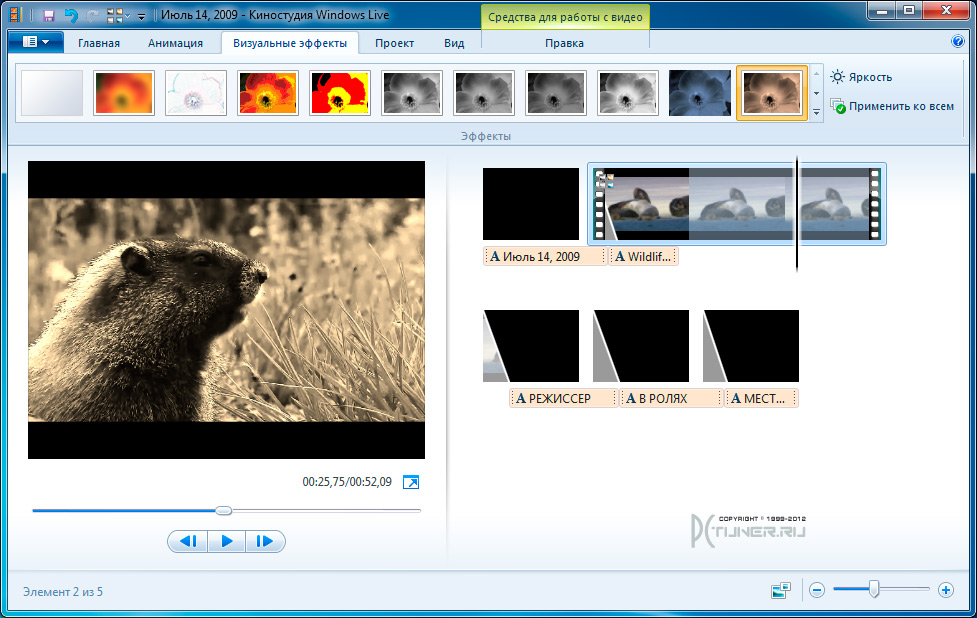
Визуальные эффекты
На этой вкладке воспроизведение также начнется автоматически, если навести курсор на какую-нибудь из предложенных заготовок.
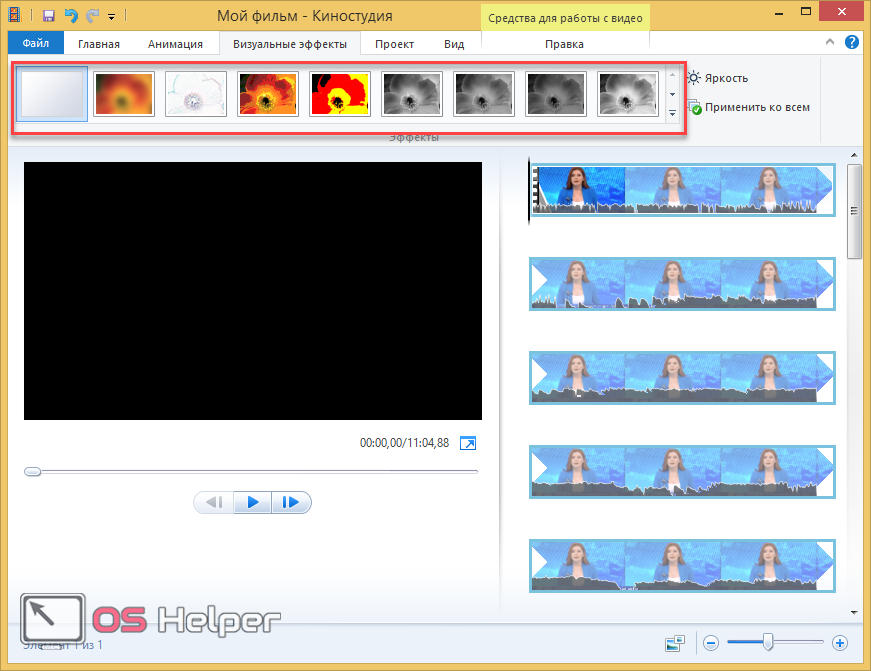
Для раскрытия полного списка необходимо кликнуть на правый нижний угол.
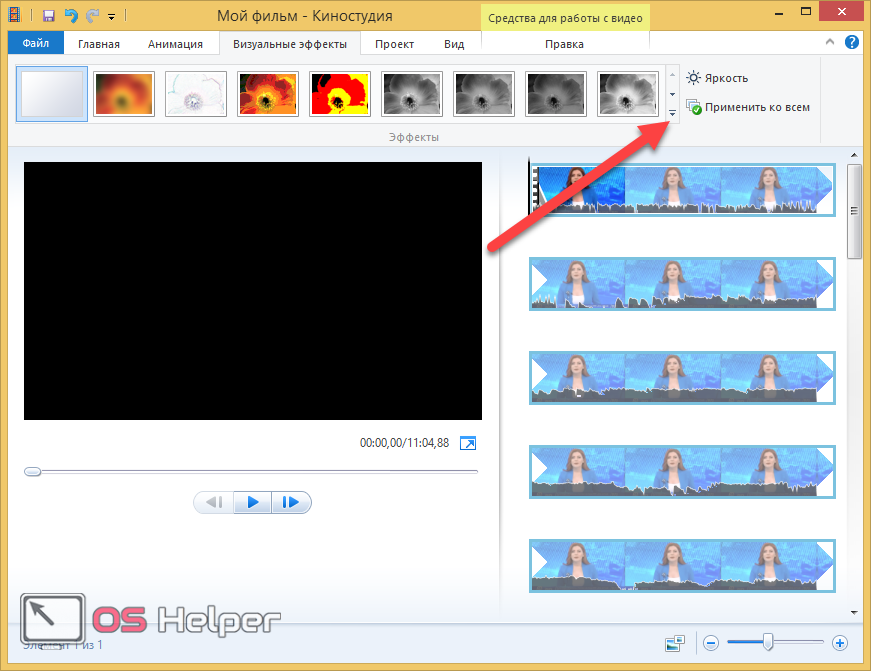
Так же в открывшемся списке появится кнопка для наложения нескольких эффектов.
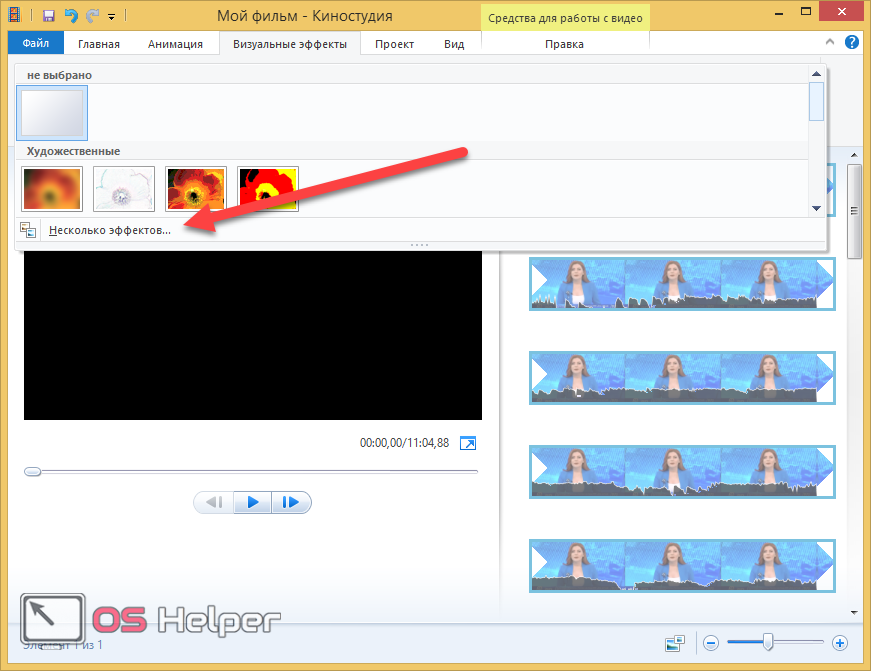
В этом случае вы увидите соответствующее окно.
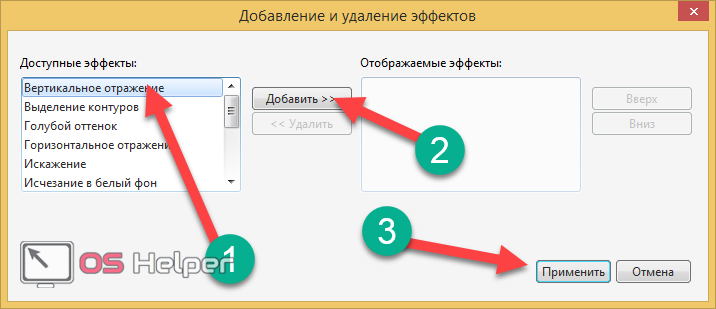
Для добавления нужно выбрать любые понравившееся варианты, нажать на соответствующую кнопку и затем «Применить» результат.
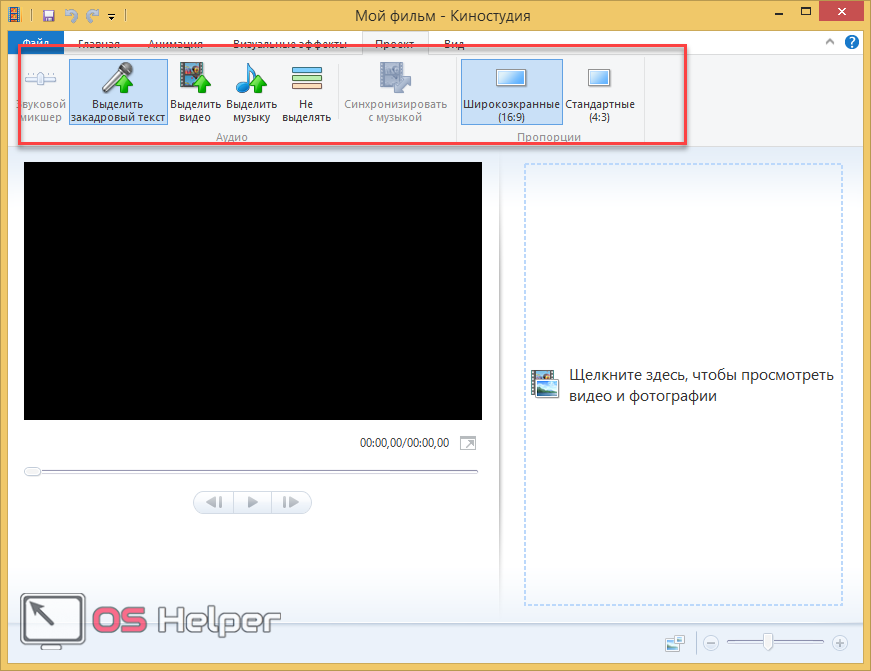
Проект
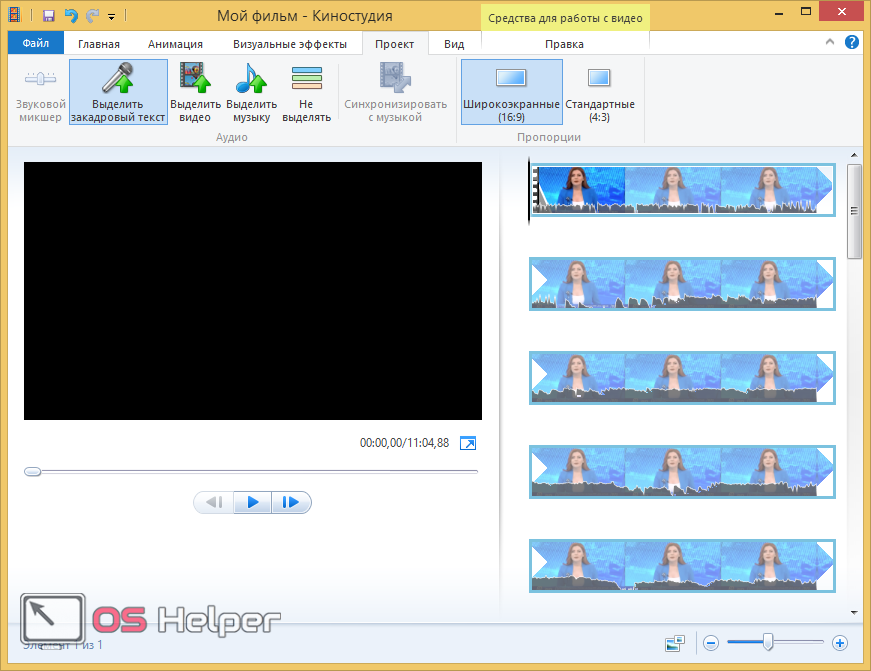
На этой вкладке вы сможете:
- запустить звуковой микшер;
- выделить:
- закадровый текст;
- видео;
- музыку;
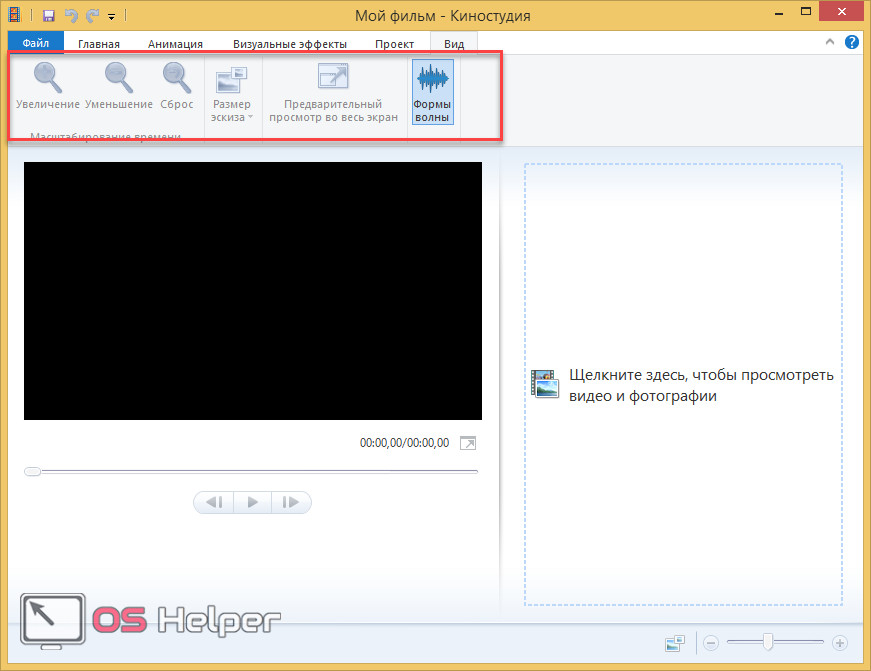
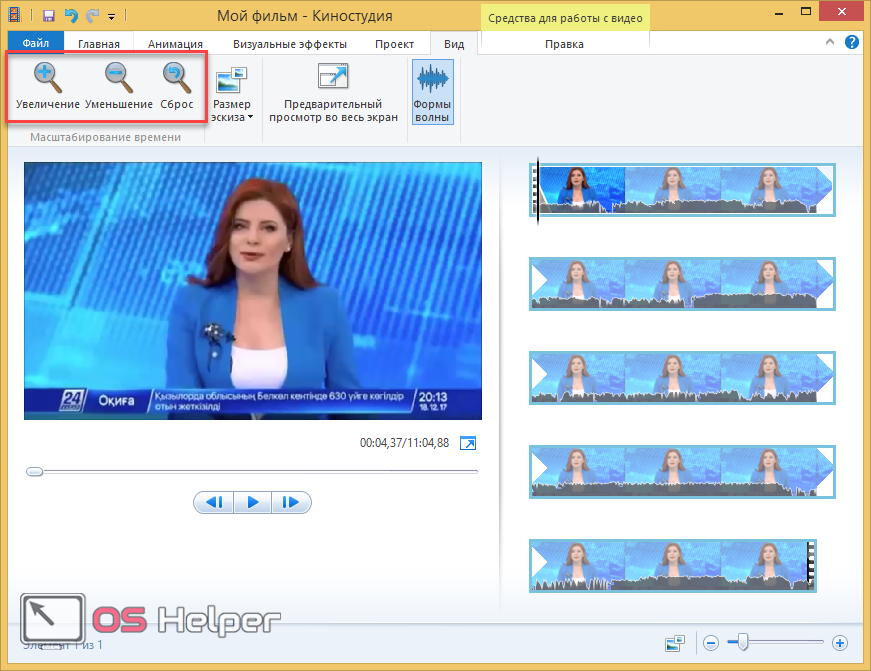
Вид
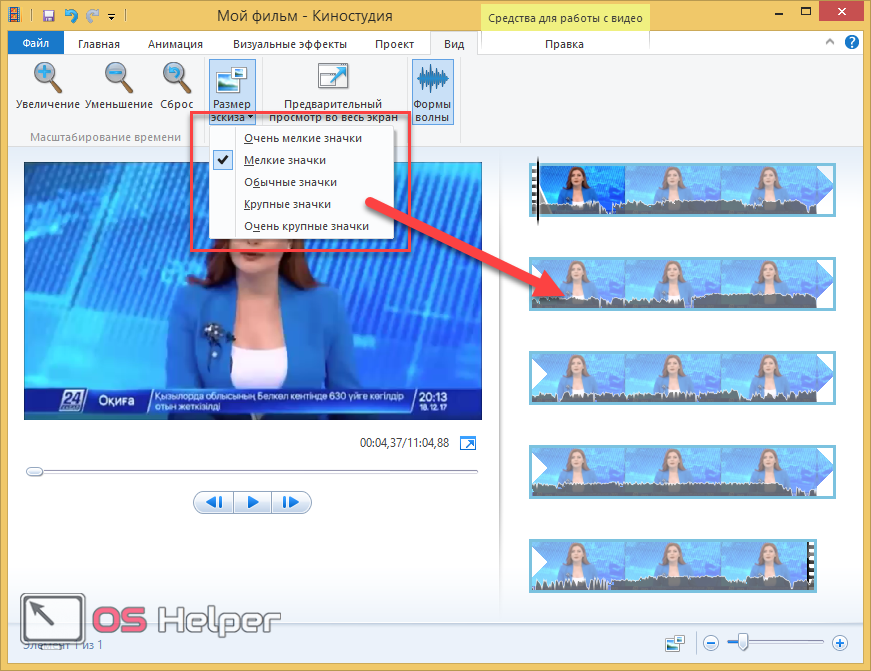
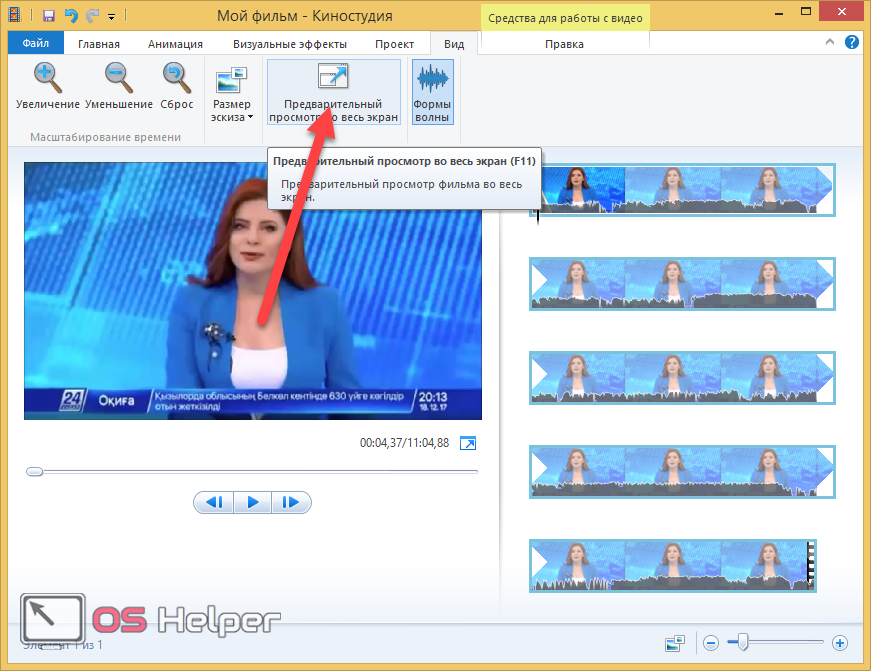
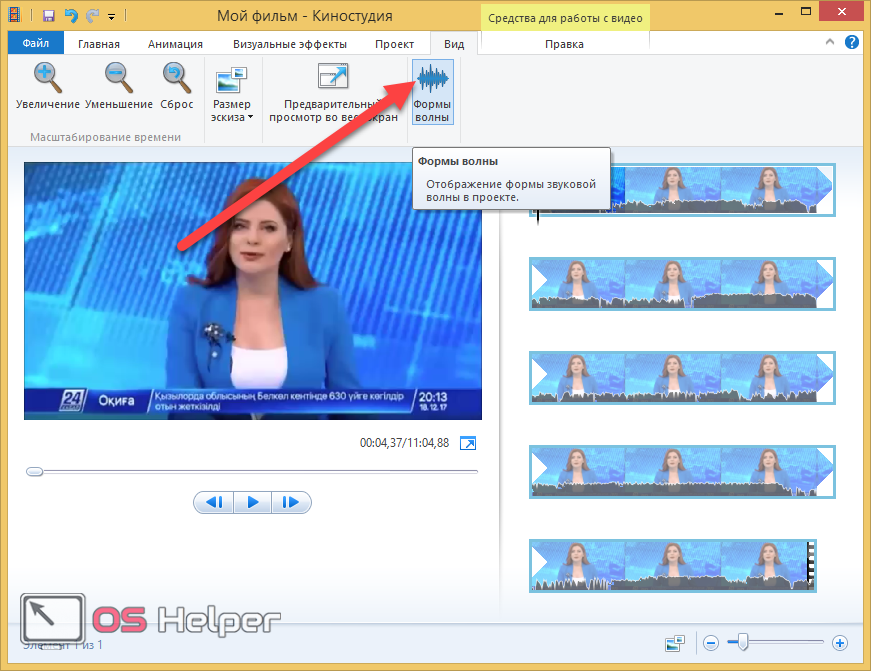
Здесь вы сможете:
изменить количество кадров (увеличить, уменьшить или вернуть по умолчанию);
указать размер эскизов фрагментов фильма;
запустить предварительный просмотр во весь экран (нам подсказывают, что для этого можно использовать горячую клавишу F11);
изменить форму волны.
Правка
На этой вкладке вы сможете:
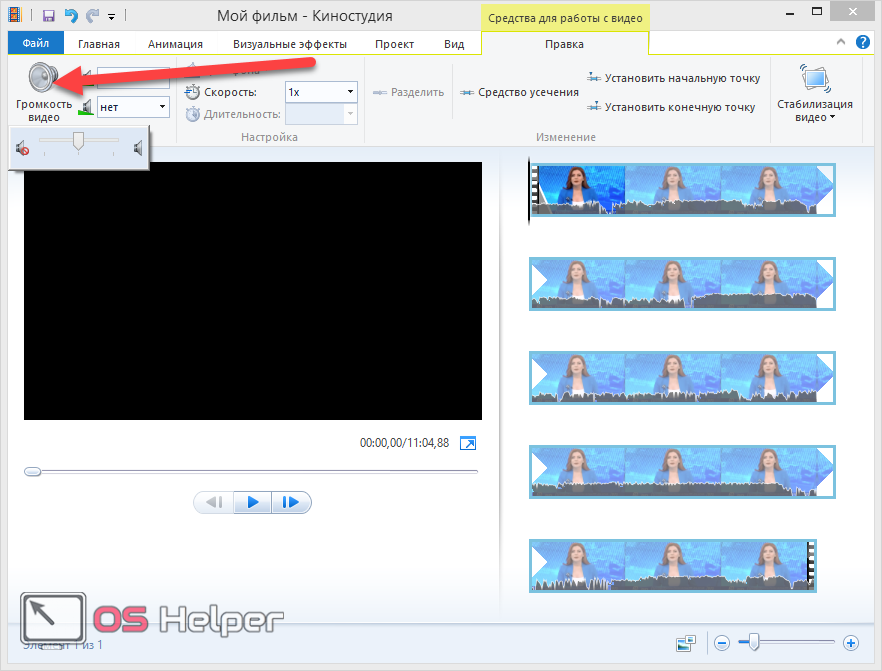
указать громкость видео;
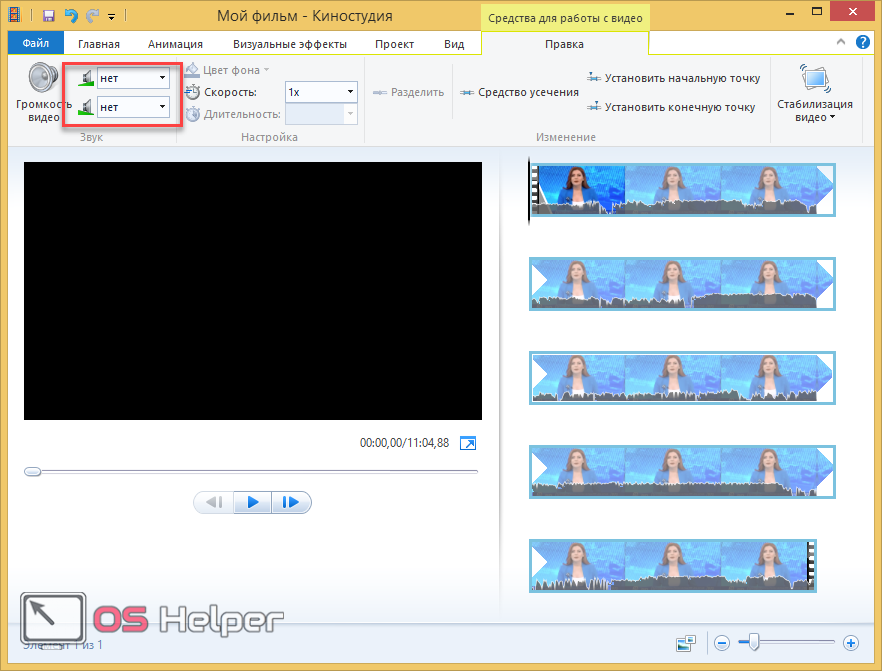
настроить угасание или нарастание звука;
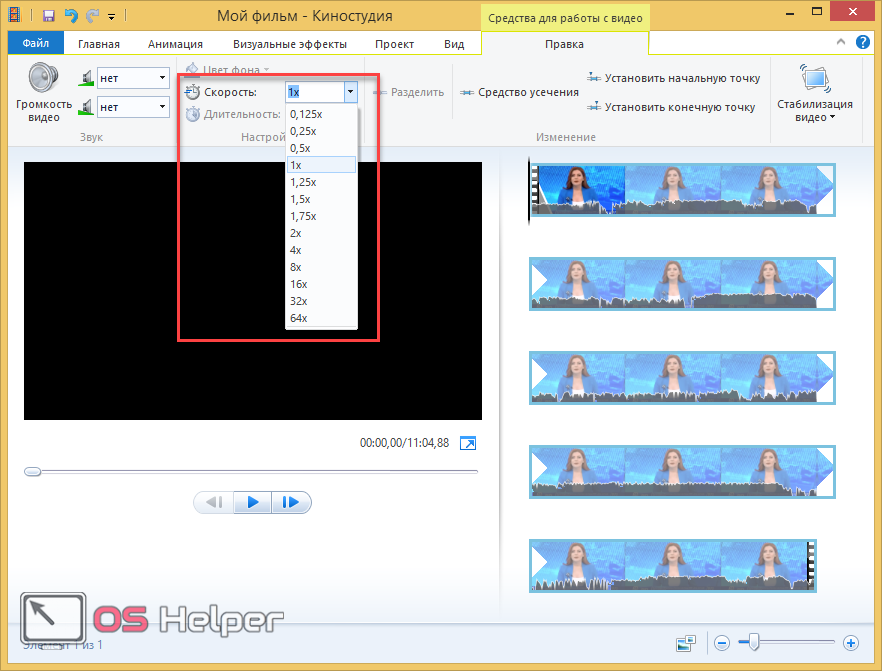
указать скорость воспроизведения;
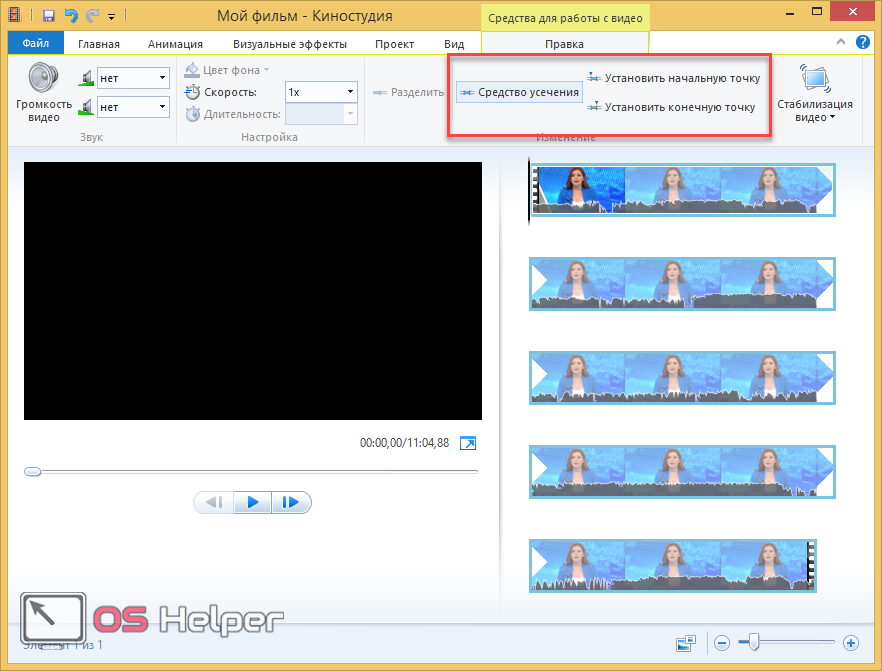
обрезать элементы проекта;
включить функцию стабилизации.
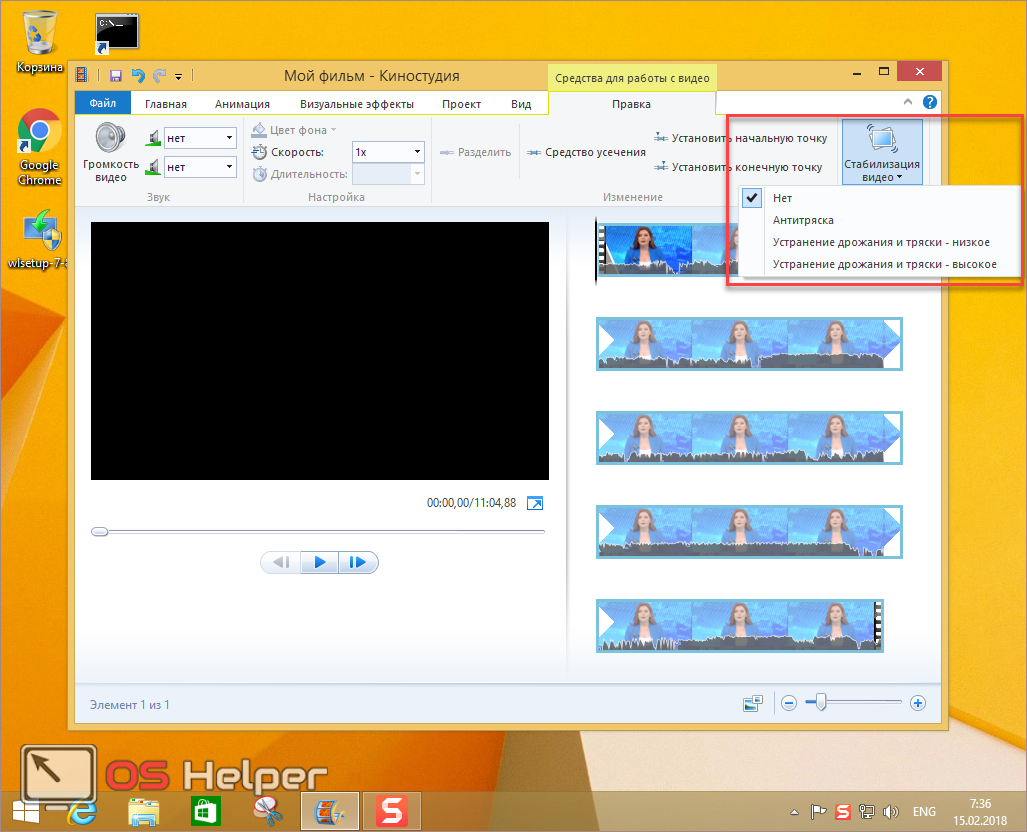
Редактирование отдельного фрагмента
Если сделать правый клик по любому элементу проекта, то можно увидеть следующее меню.
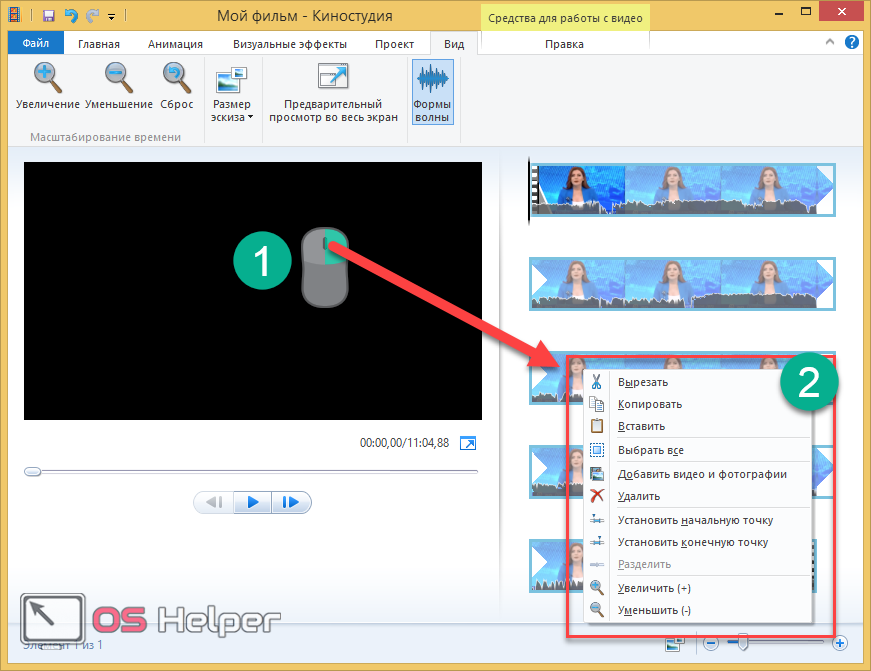
Данные действия будут распространяться только на выбранный объект.
Сохранение фильма
Для экспорта результата ваших трудов используется вкладка «Главная». Но тут не всё так просто, как может показаться на первый взгляд. Сначала попробуйте просто нажать на кнопку «Сохранить фильм».
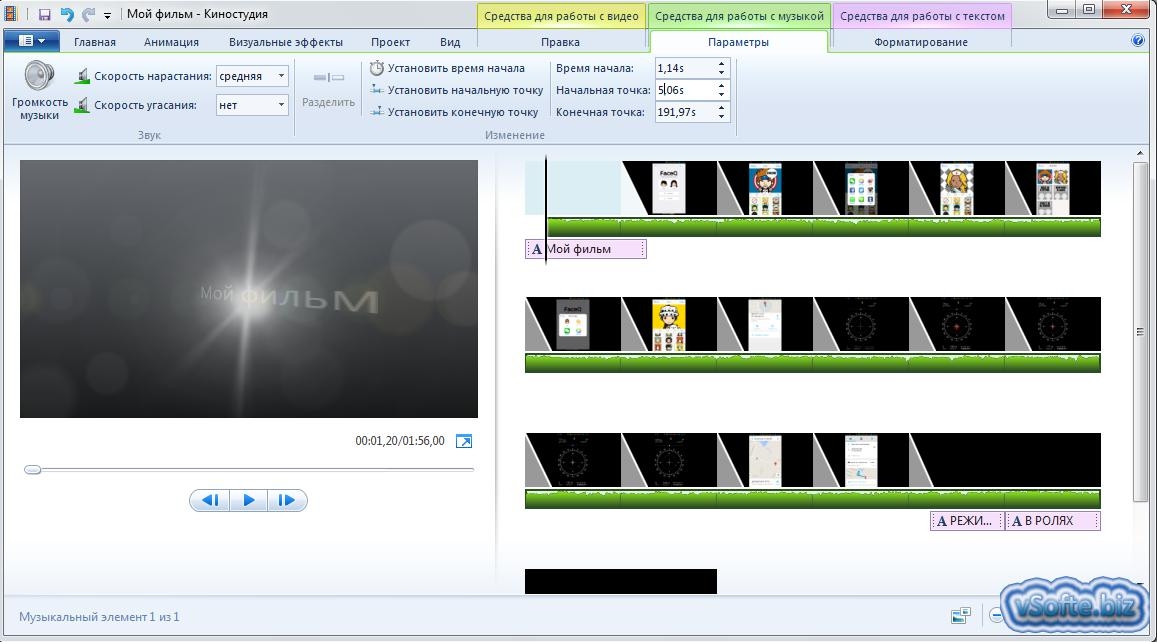
В результате этого вам предложат указать имя и кликнуть на «Сохранить».
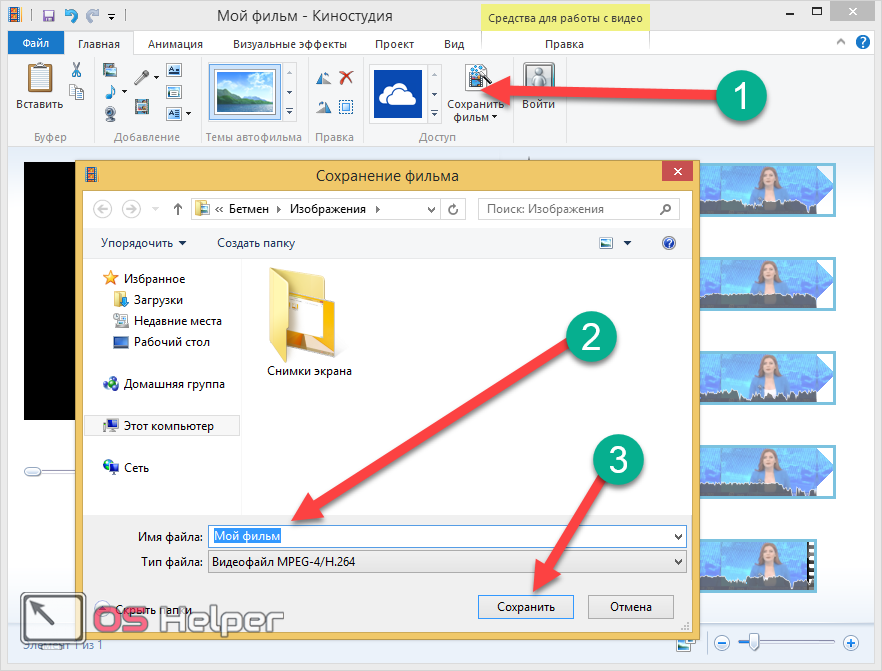
Но если нажать на маленький треугольник около иконки сохранения, то вы увидите внушительный список настроек выходного файла.
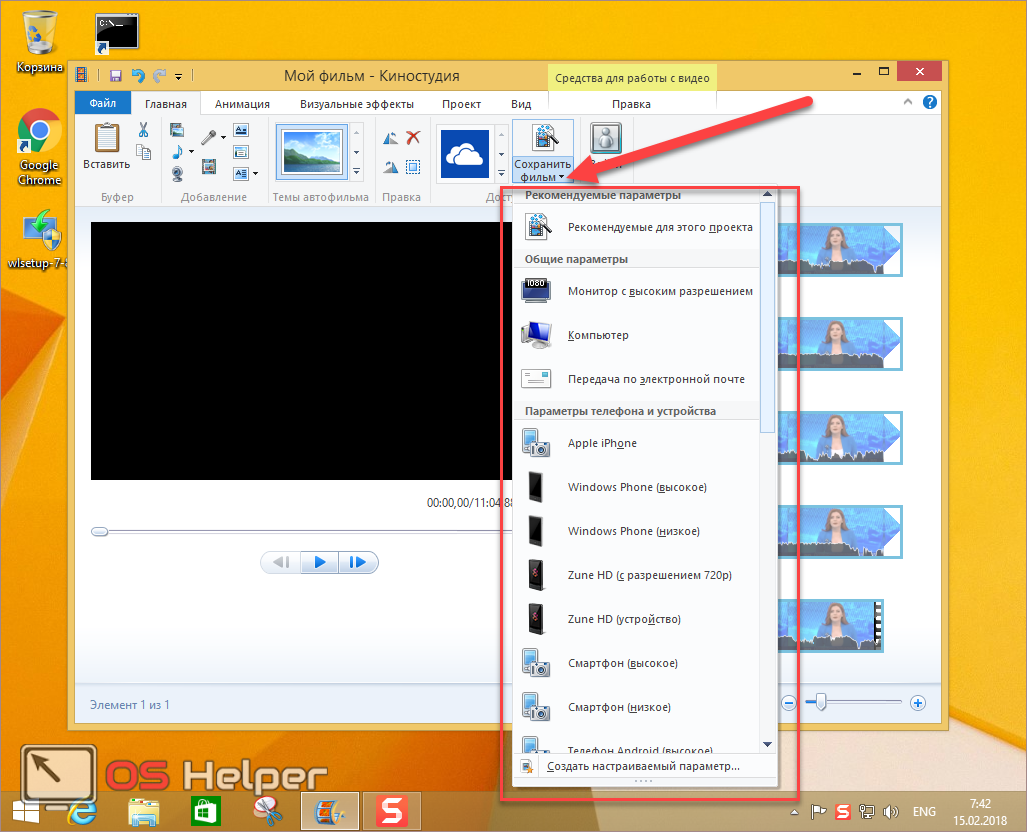
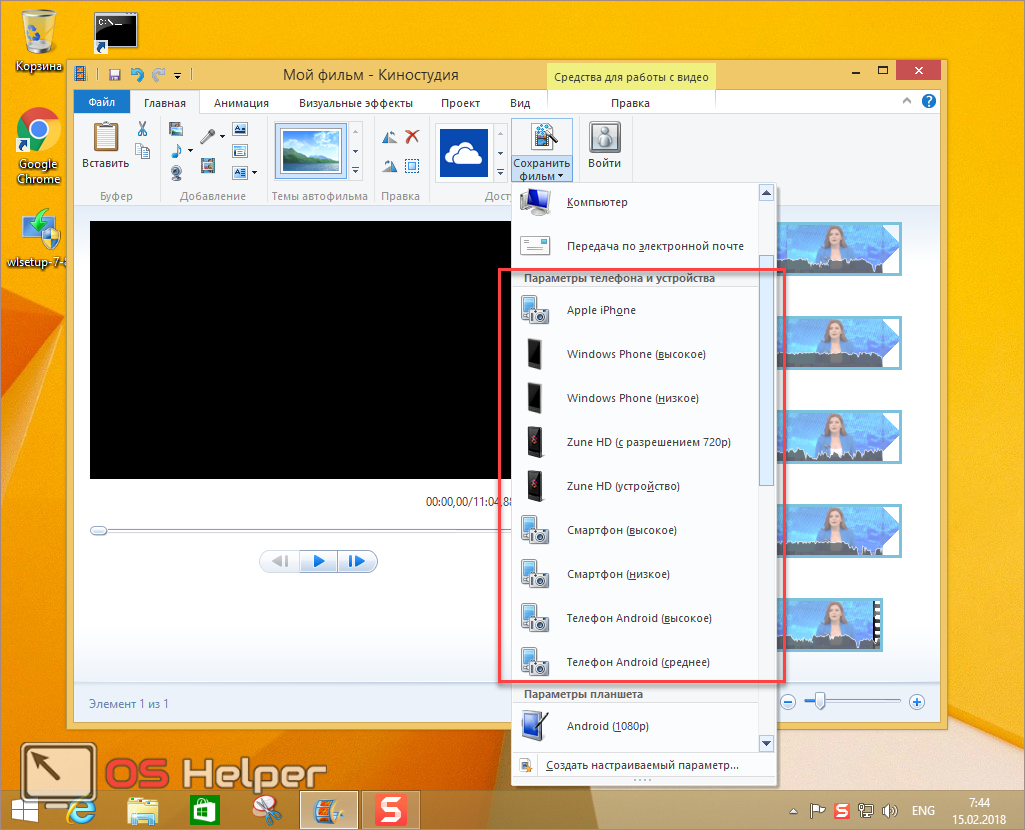
Вы сможете задать параметры (кроме рекомендуемых и общих):
телефона и устройства;
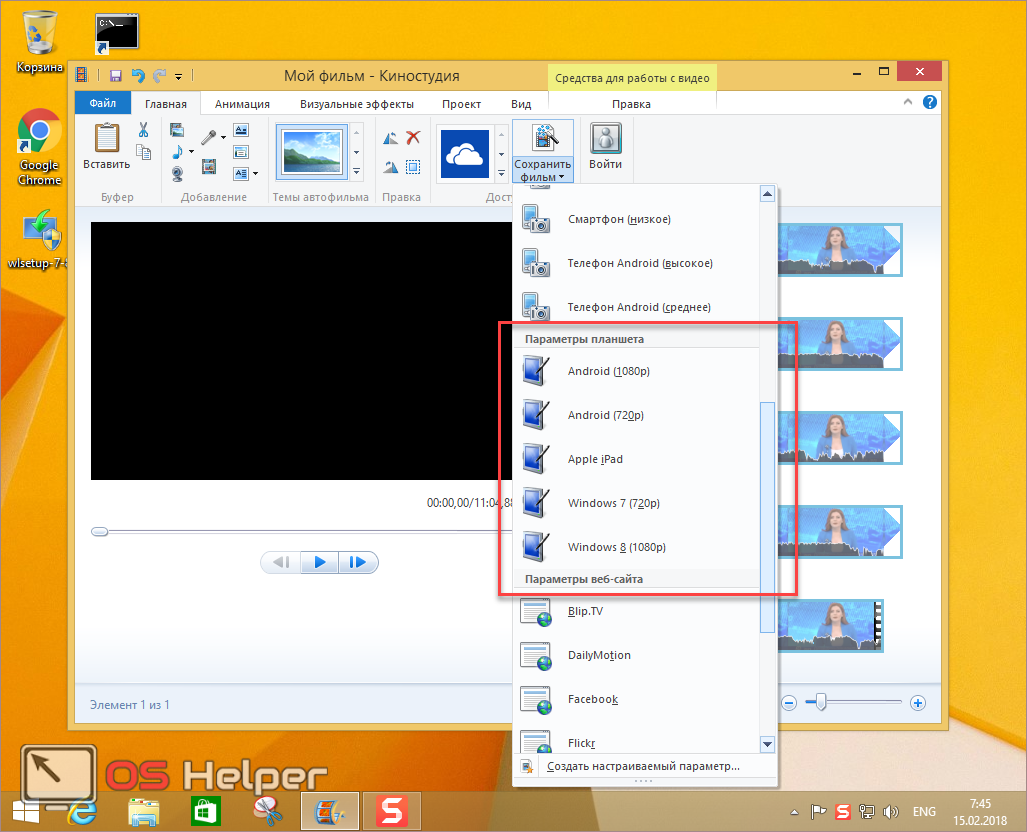
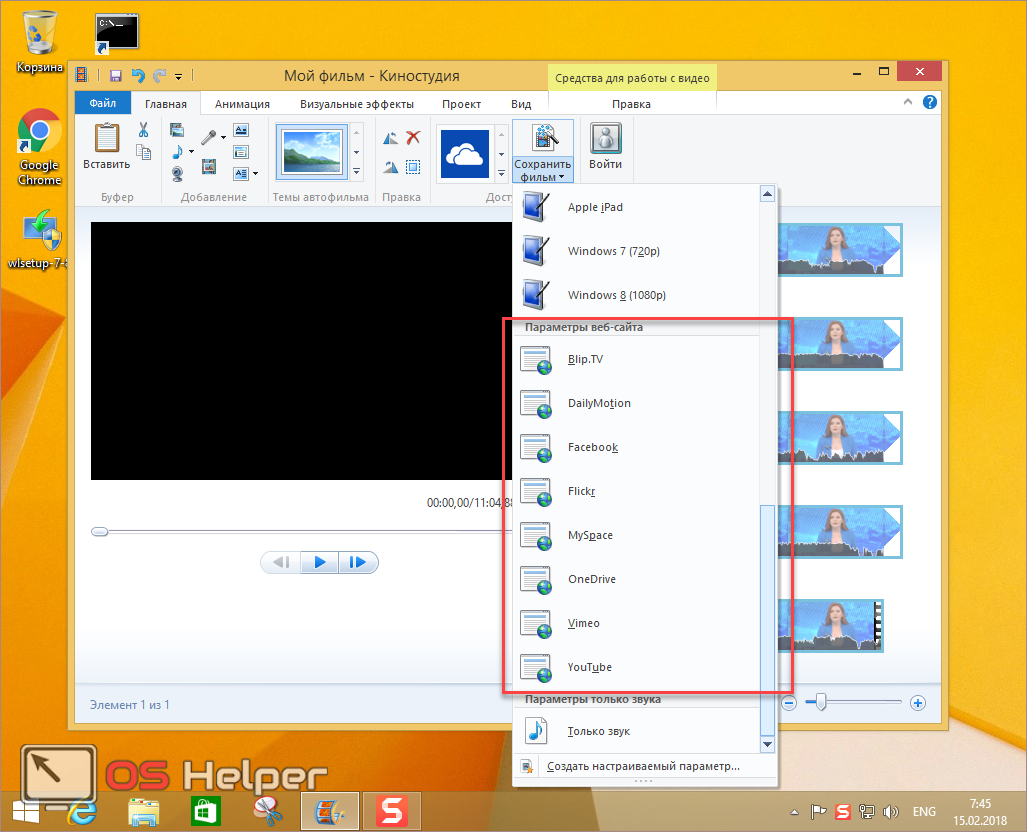
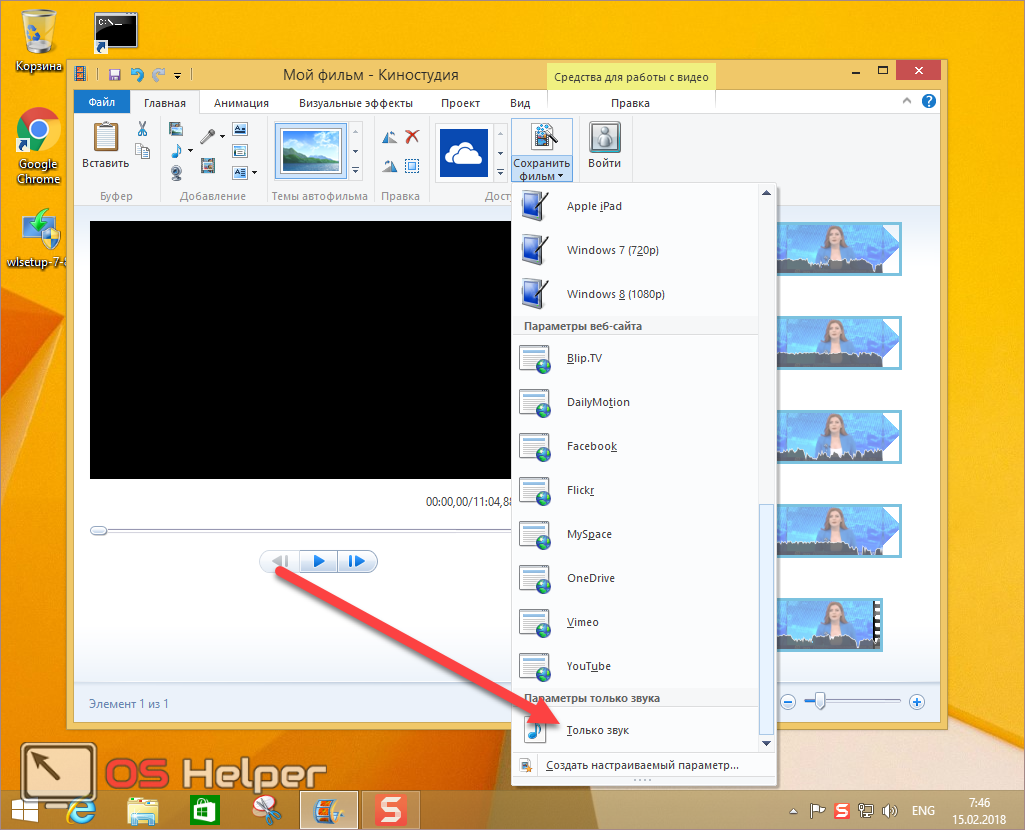
создать настраиваемый параметр.
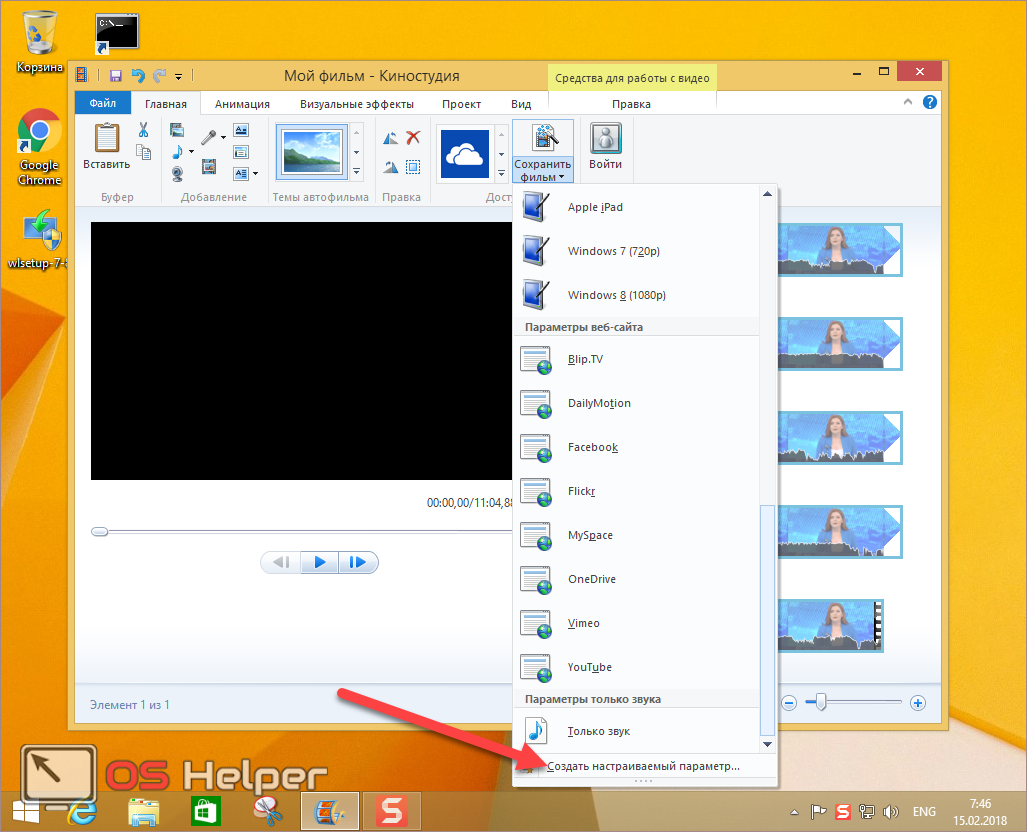
Если кликнуть на последний пункт, то вы увидите следующее.
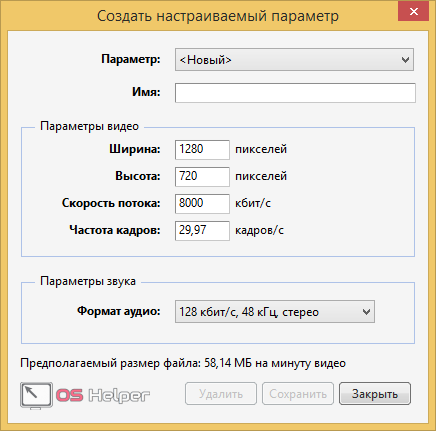
Благодаря этому вы сможете создать свой уникальный формат. При этом программа начнет подсказывать, какой будет предполагаемый размер на каждую минуту фильма.
Применение эффектов и переходов
Итак, предварительные действия закончены. Теперь, чтобы ролик стал более привлекательным, а картинки не сменялись резко, нужно вставить переходы (перетекание или преобразование одного изображения в другое при их смене).
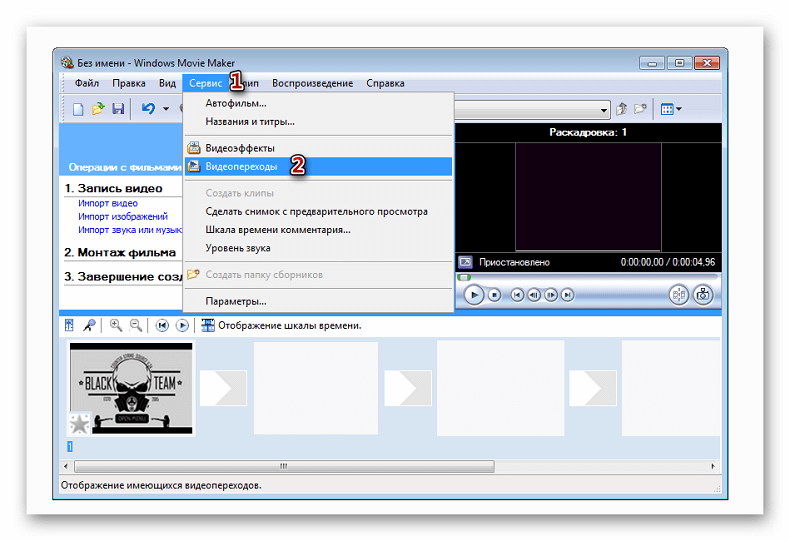
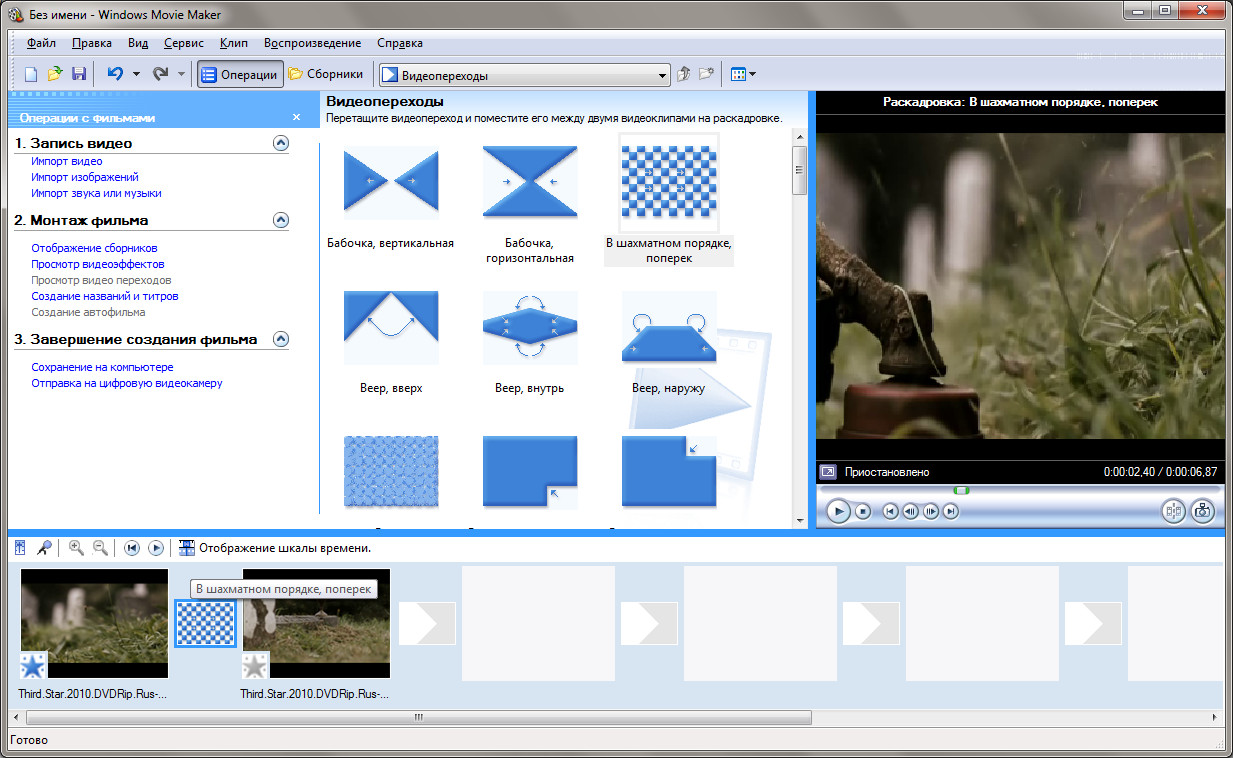
Для этого используется строка видеопереходов в меню клипа (иногда это сервисный раздел) на главной панели. Выбранный переход нужно перетащить на шкалу и поместить между двумя соседними фрагментами.
Для этого используется соответствующая строка в панели задач. Выбранные эффекты, опять же, нужно просто перетянуть на нужный кадр в шкале. При этом к каждому кадру (или к разбитым частям основного импортированного элемента) можно применять свой собственный эффект.
Работа в Movie Maker 2.6
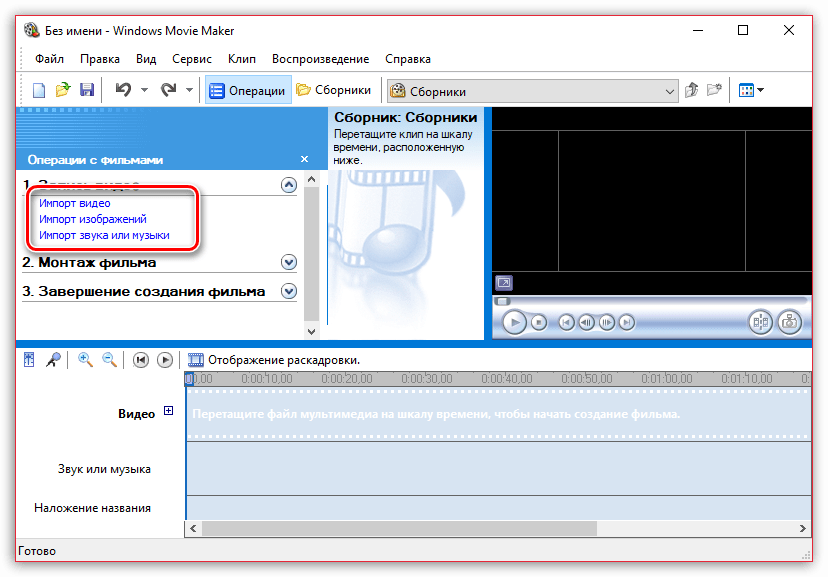
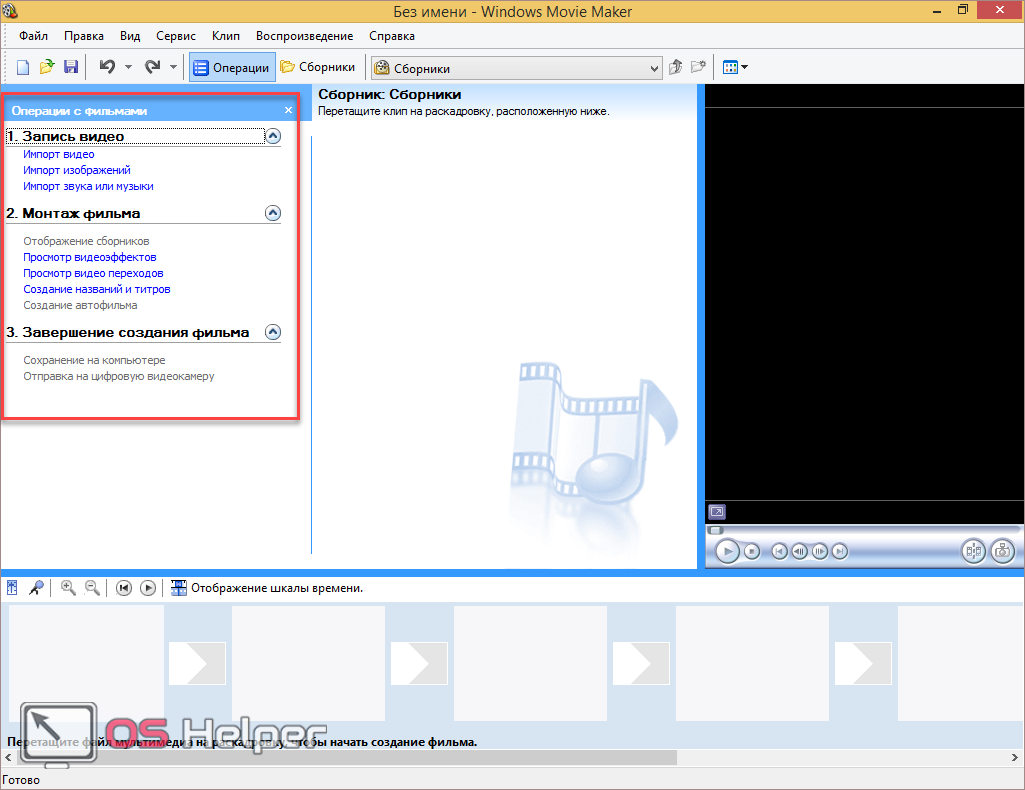
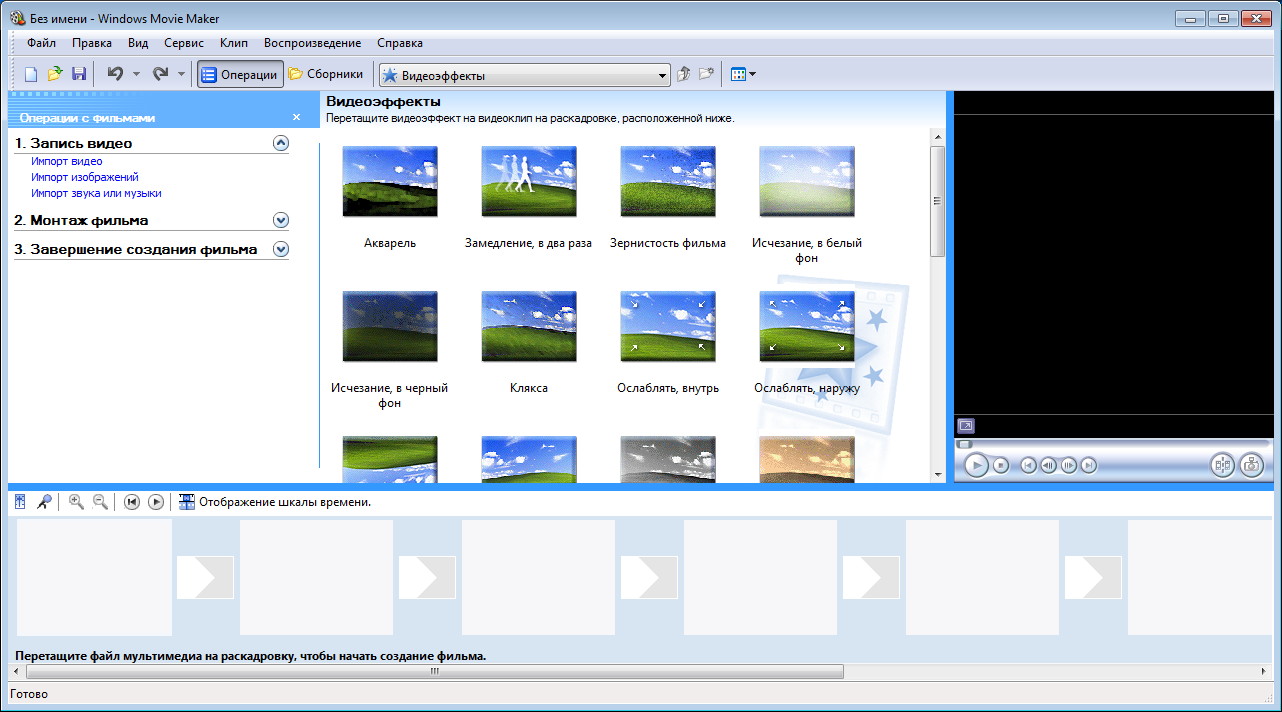
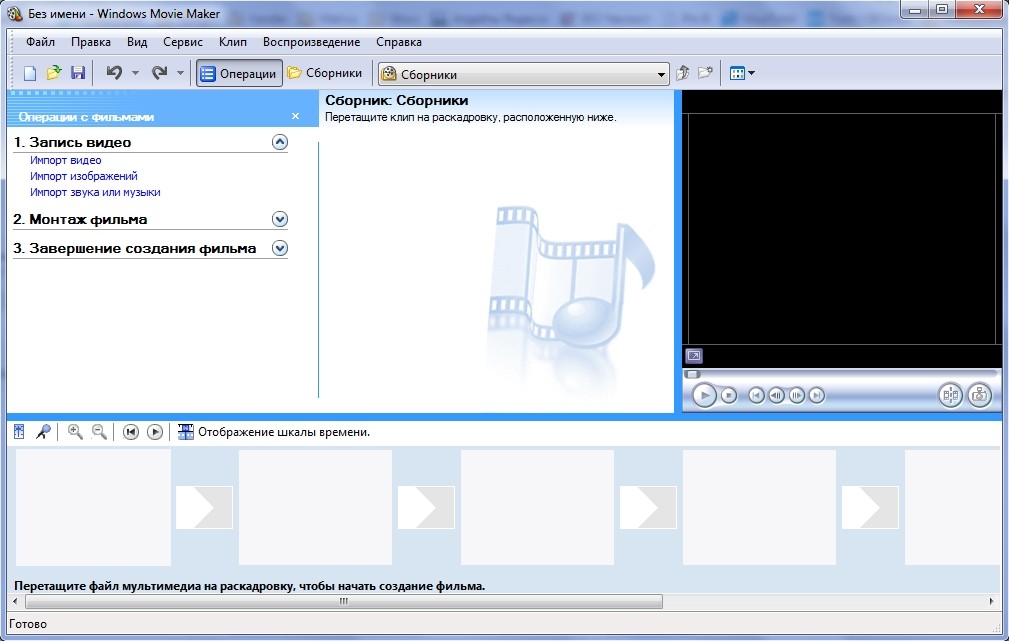
При запуске приложения нам первым делом предлагают следующие варианты операций с фильмами:
- Запись видео:
- импорт видео;
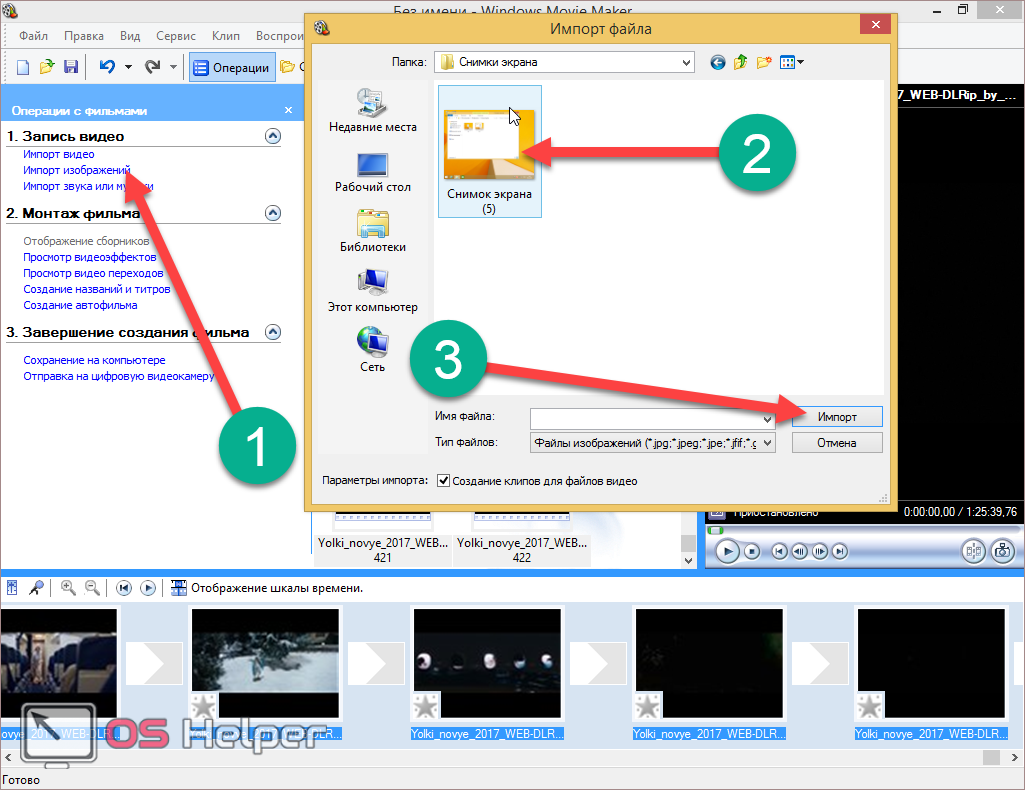
- импорт изображений;
- импорт звука или музыки.
- просмотр видеоэффектов;
- просмотр видео переходов;
- создание названий и титров.
- сохранение на компьютере;
- отправка на цифровую видеокамеру.
Запись видео
Для того чтобы приступить к работе, нужно добавить какой-нибудь файл.
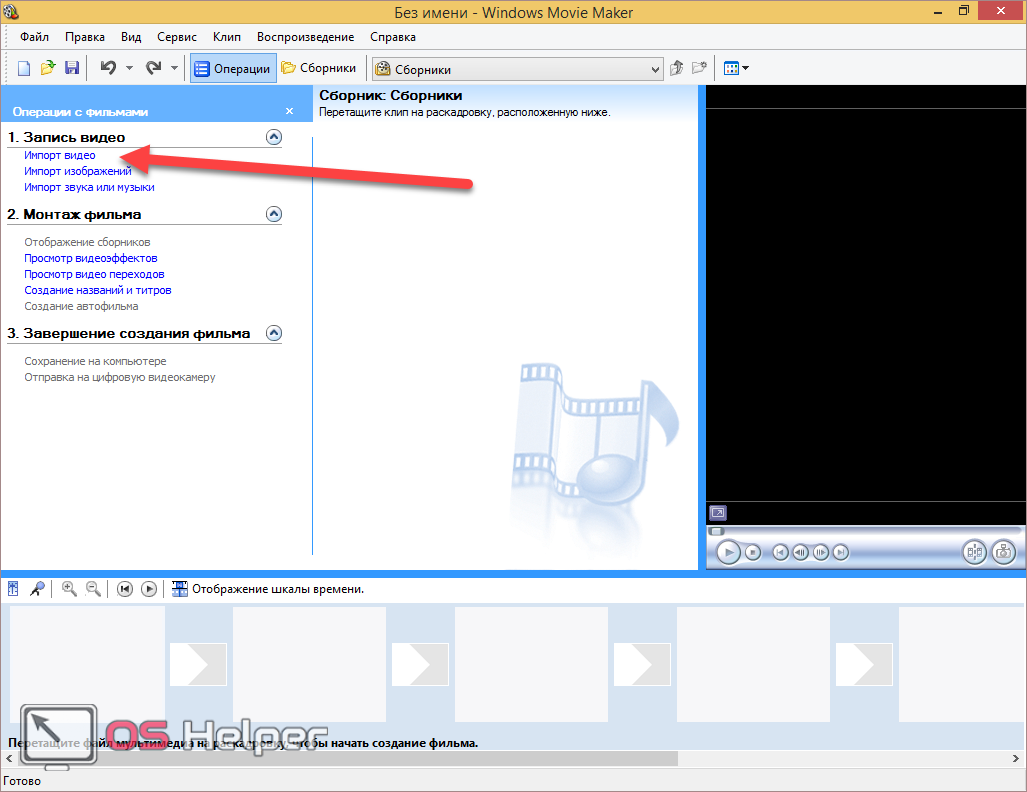
- Кликните на ссылку «Импорт видео».
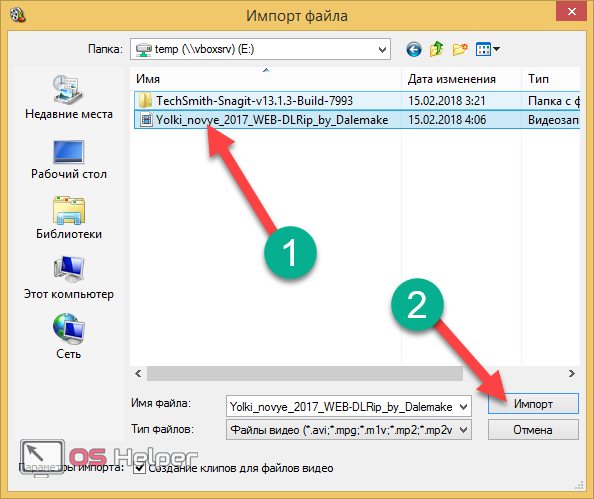
- В появившемся окне выберите любой фильм или клип.
- Затем появится уведомление о начале импорта. Время ожидания зависит от размера файла.
- В результате этого будет добавлено огромное количество фрагментов.
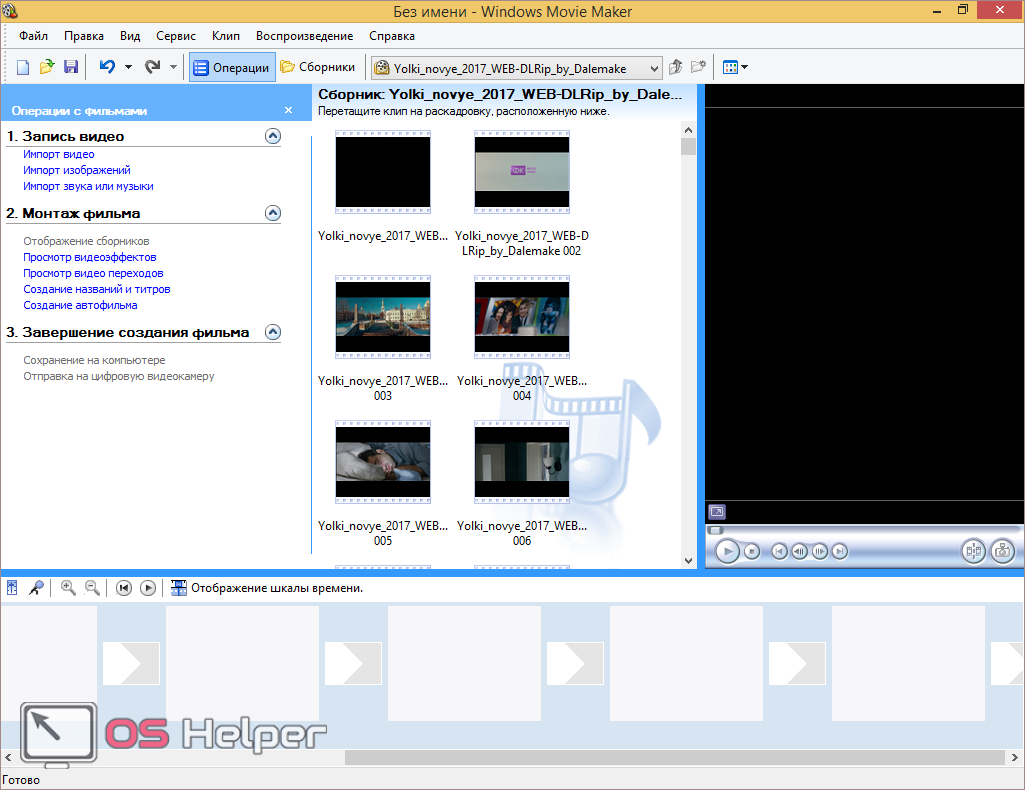
В случае с фильмом «Ёлки» было импортировано 422 «отрезка».
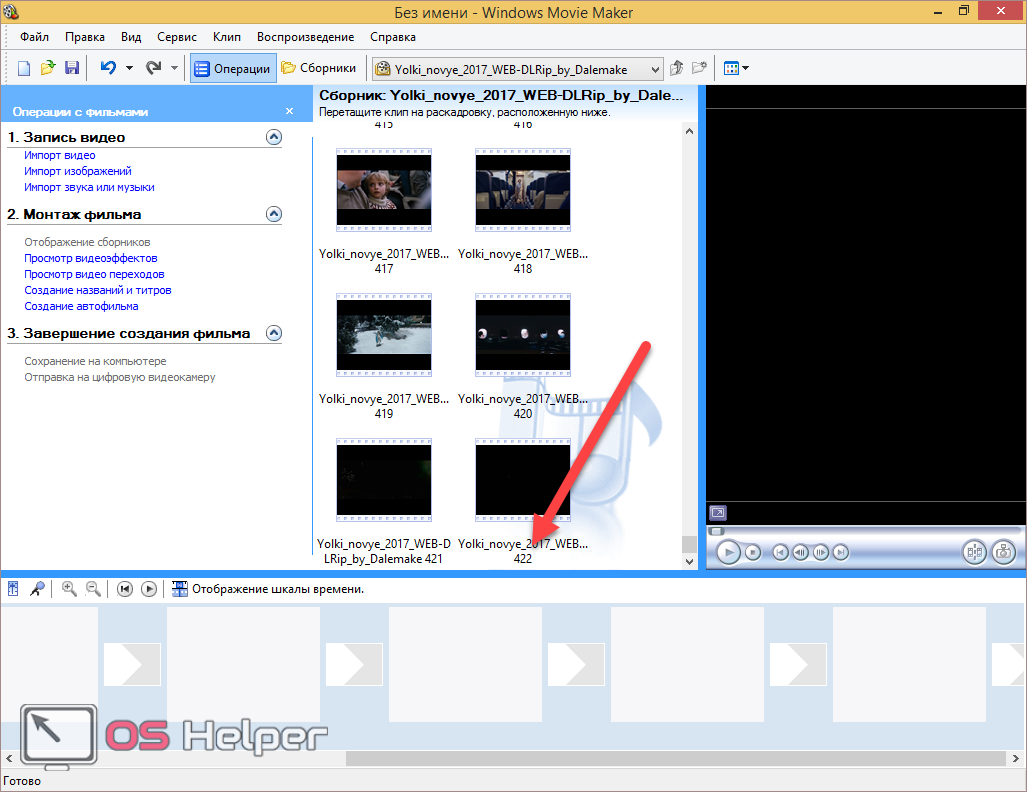
- Для того чтобы добавить все фрагменты, их сначала нужно выделить. Для этого кликните в пустую область и нажмите на клавиши Ctrl+A.
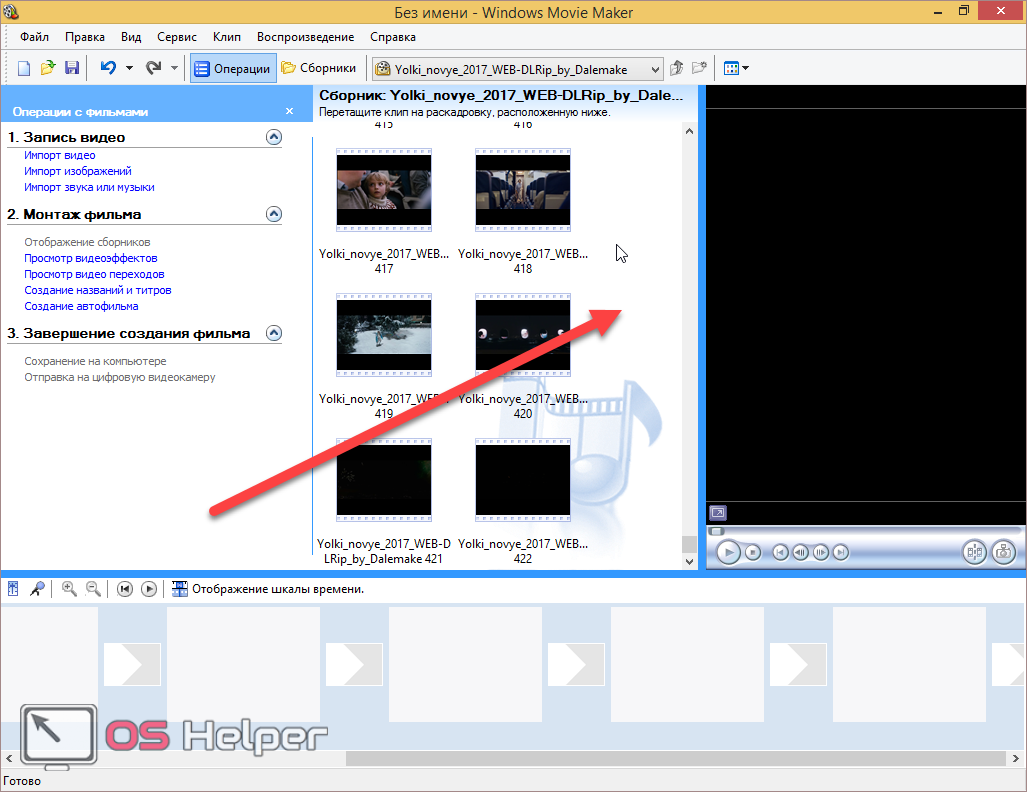
- Благодаря этому всё должно выделиться.
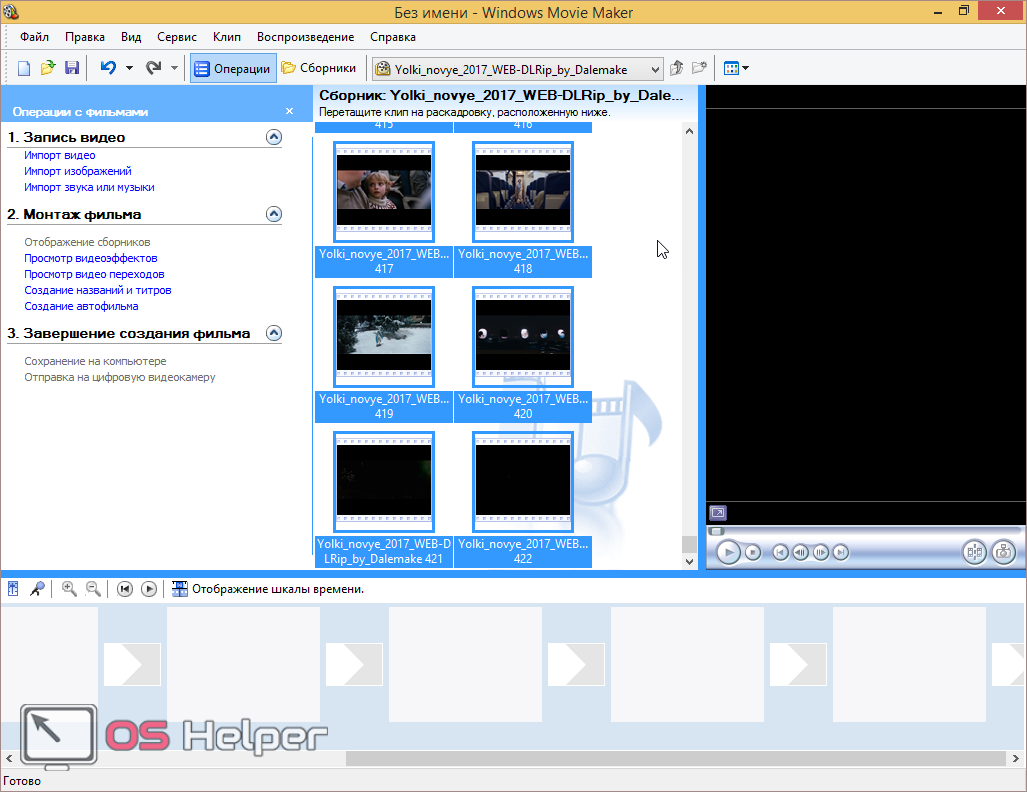
- Теперь перетащите их в нижнюю часть программы.
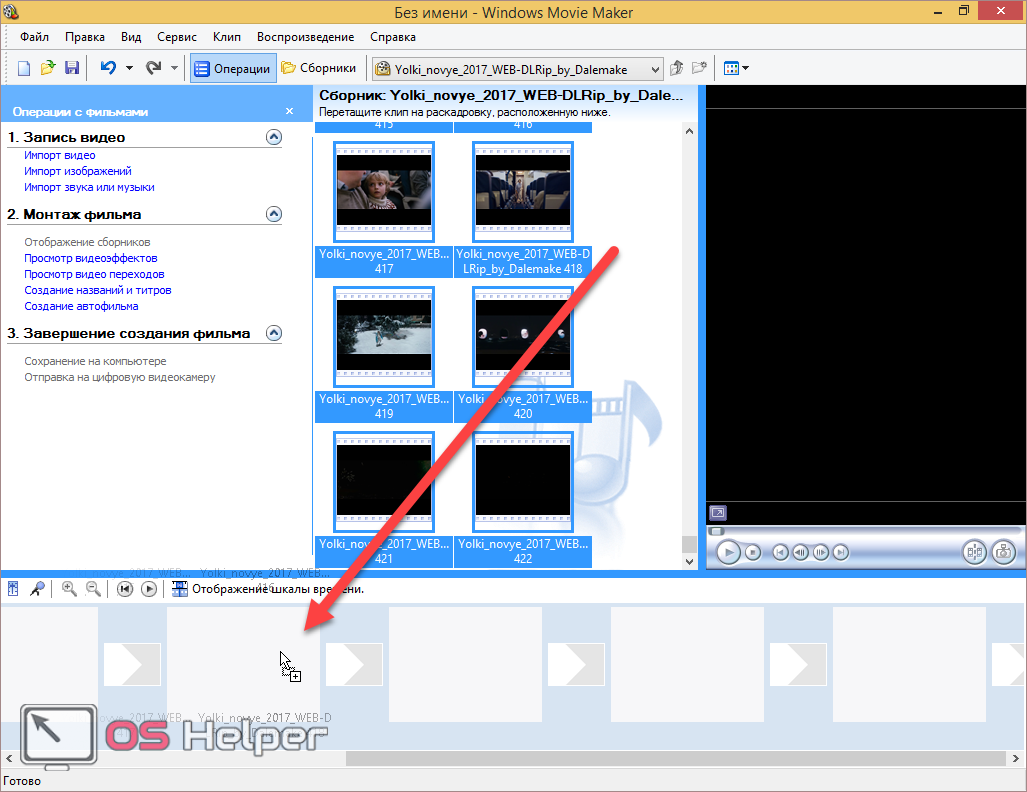
- После небольшого ожидания у вас появится целая лента из кусков.
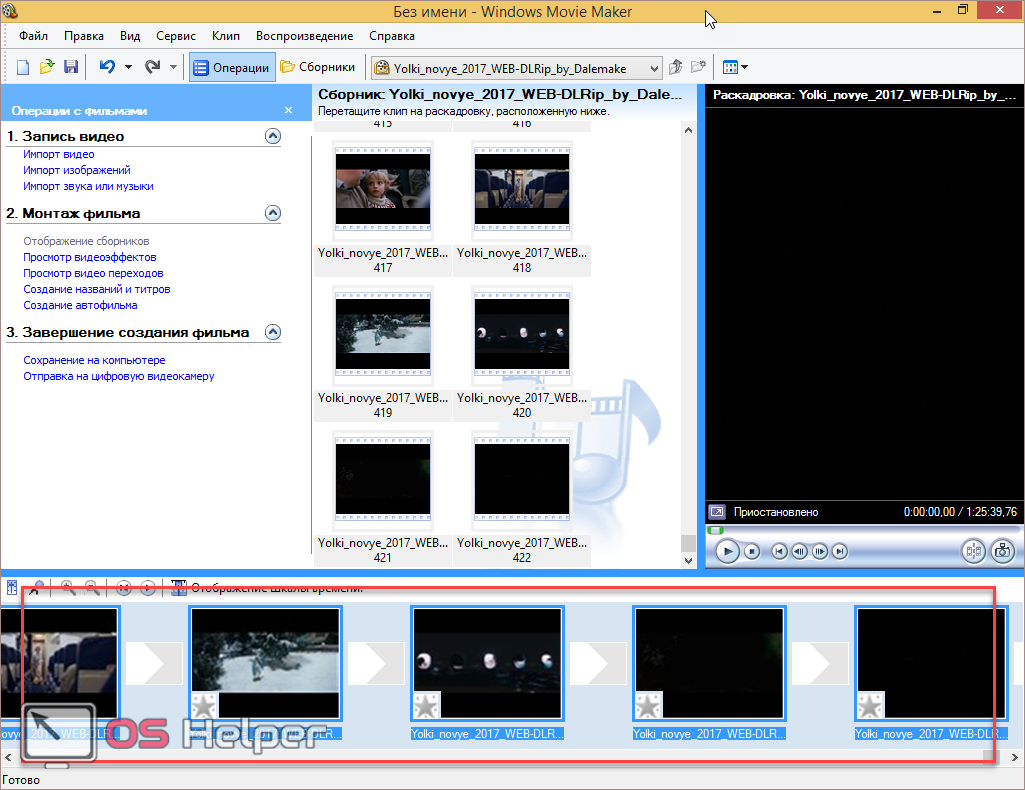
Для импорта изображений или музыки применяются те же самые действия.
Монтаж видео
Функционал старой версии весьма скуден, но кому-то этого вполне достаточно.
- Первым делом нажмите на кнопку «Просмотр видеоэффектов».
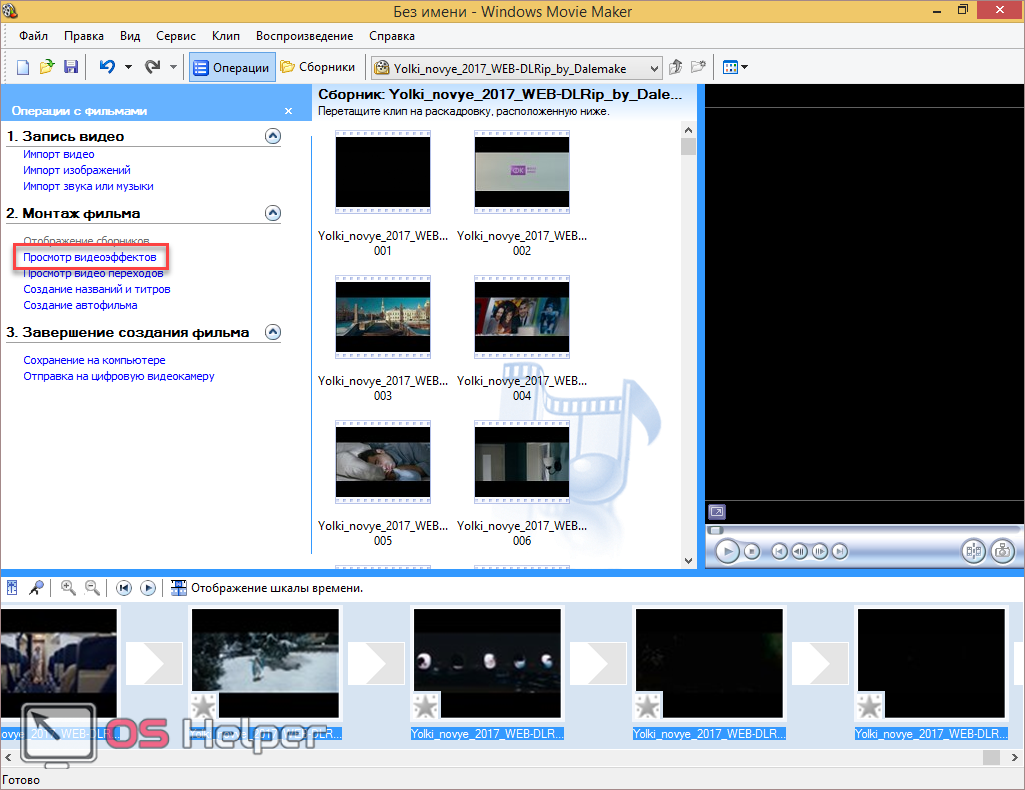
- Вследствие этого откроется большой список различных «Видеоэффектов»:
- акварель;
- замедление в два раза;
- зернистость фильма;
- исчезновение в белый фон;
- исчезновение в черный фон;
- клякса;
- ослабление внутрь;
- ослабление наружу;
- отразить сверху вниз;
- отразить слева направо;
- оттенки серого;
- оттенки сепия;
- оттенок – проход всего цветового спектра;
- повернуть на 90/180/270 градусов;
- появление из белого или черного;
- размытие;
- точечные эффекты;
- ускорение в два раза;
- максимальный эффект старины;
- небольшой эффект под старину;
- уменьшение или увеличение яркости.
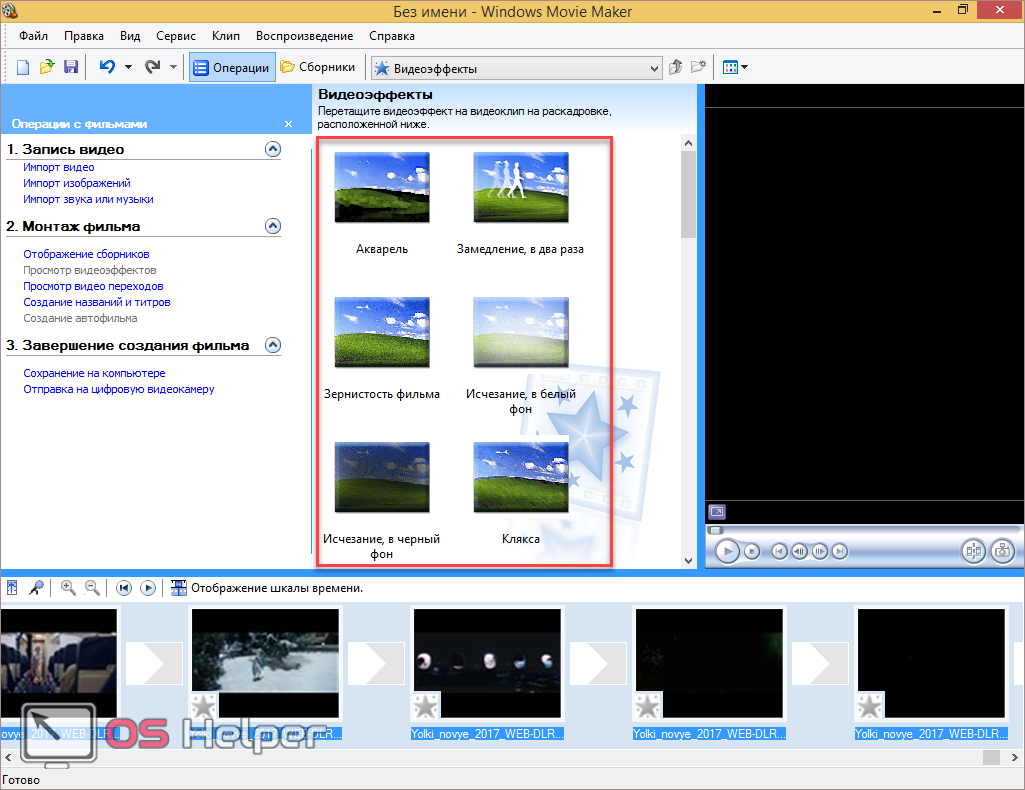
- Для того чтобы добавить любой из них, достаточно перетащить его на какой-нибудь видеоклип в нижней части экрана.
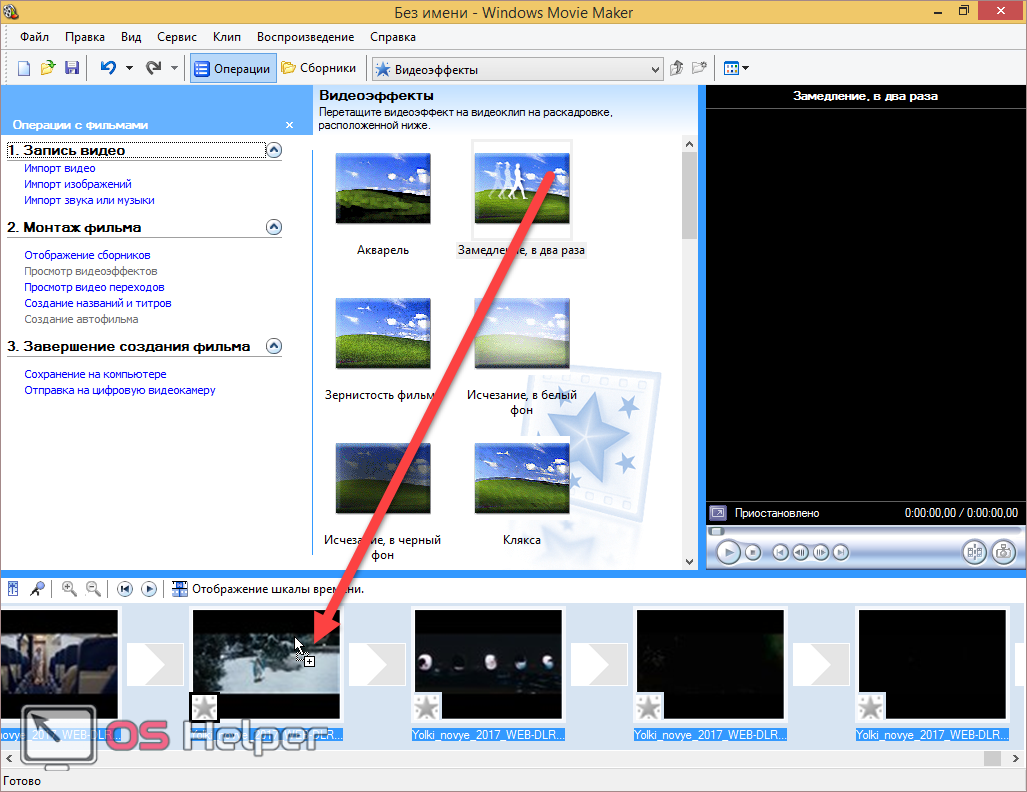
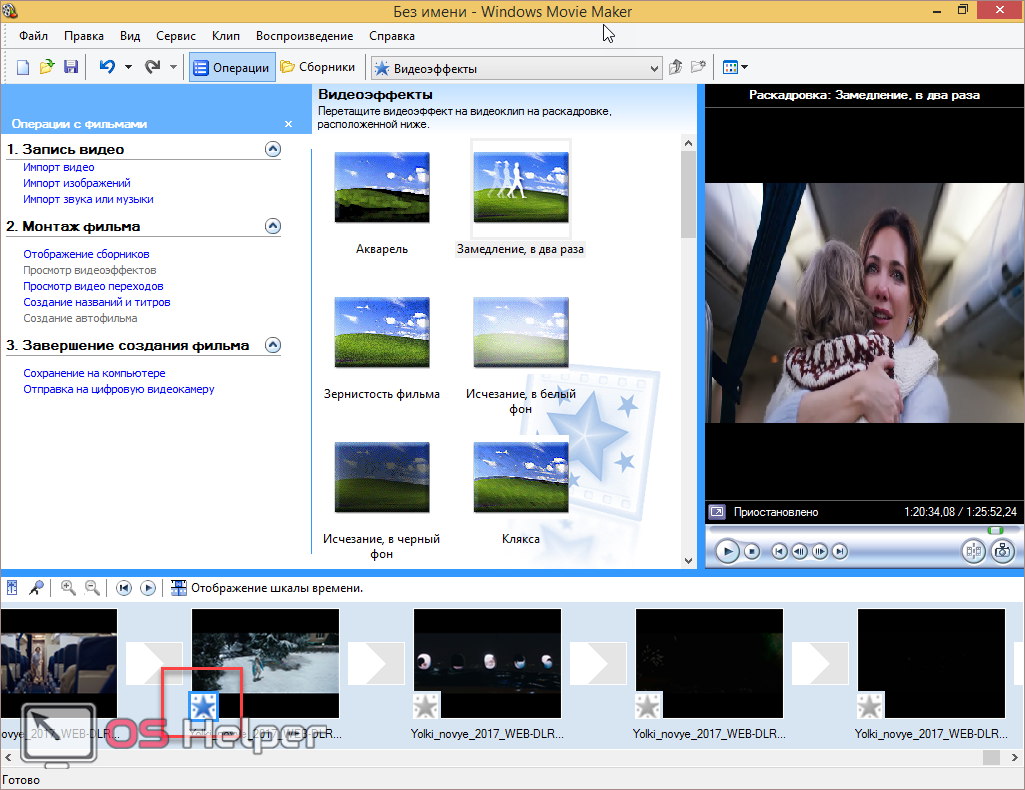
Обратите внимание на то, что фрагменты с различными эффектами подсвечиваются звездочкой.
- Затем идем к видеопереходам.
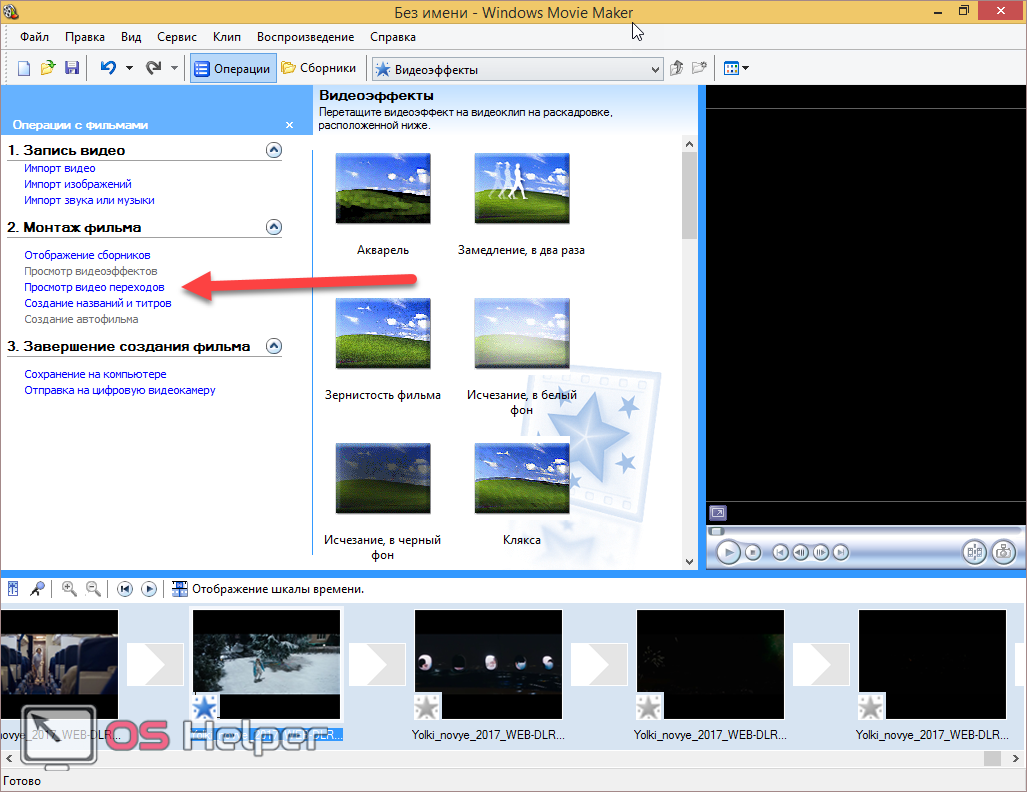
- Данный список весьма внушительный.
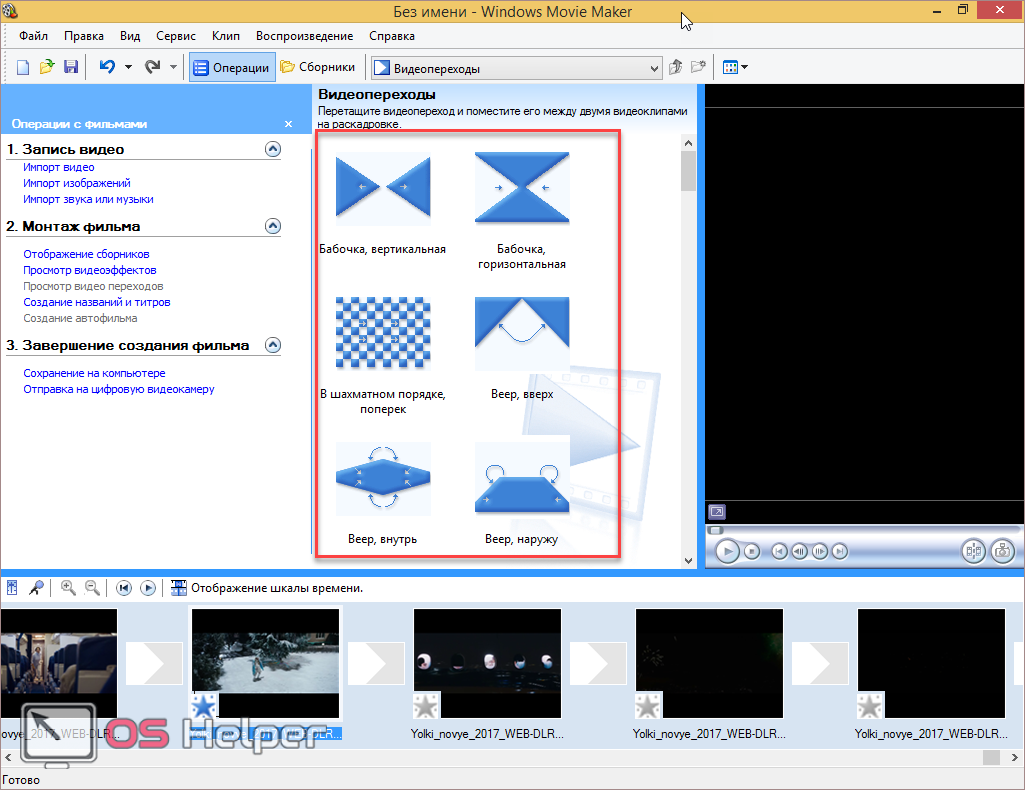
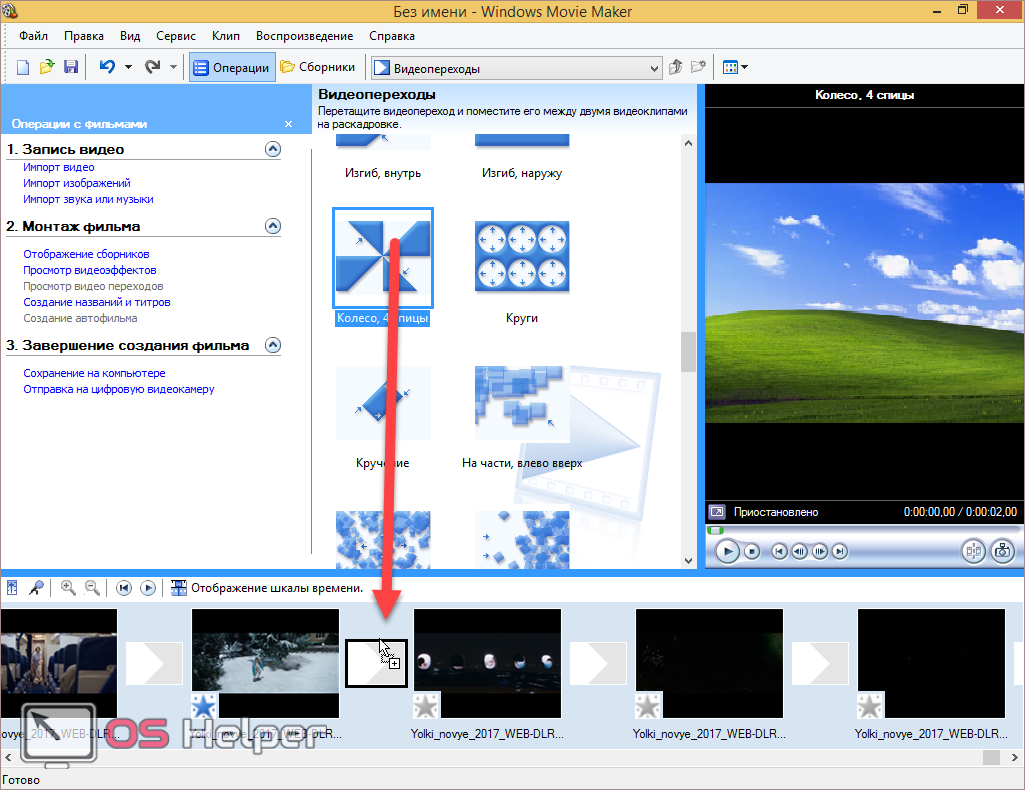
- Для вставки перехода достаточно выбрать любой из них и перетащить его в пространство между кадрами.
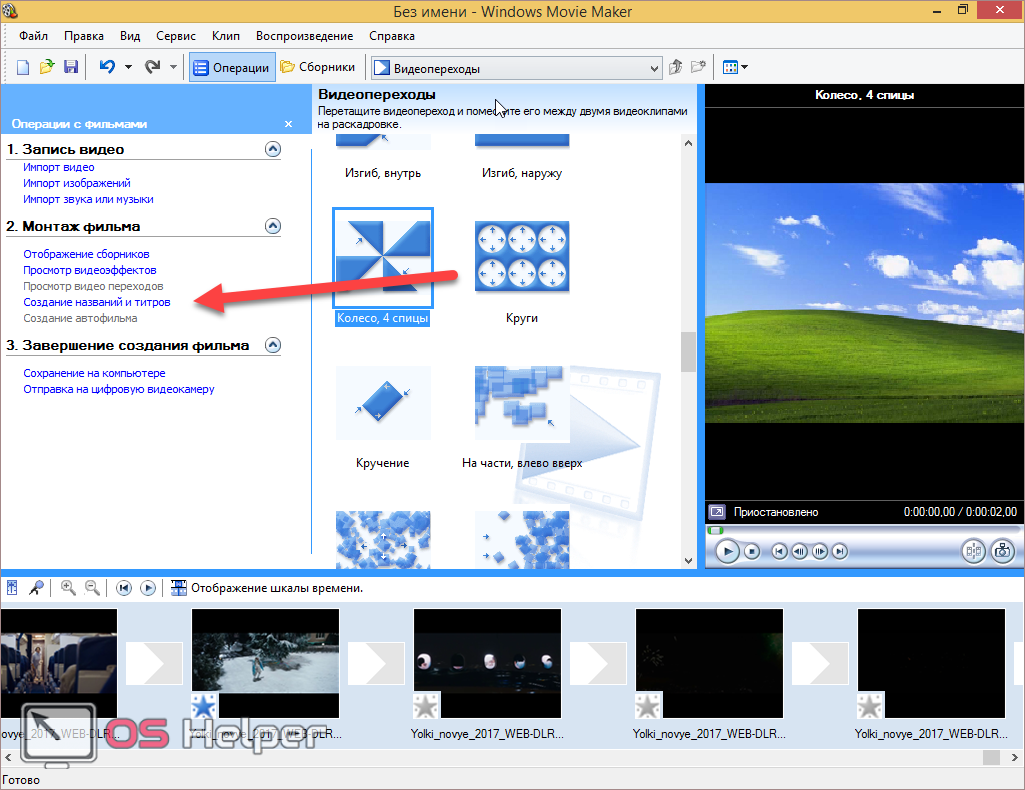
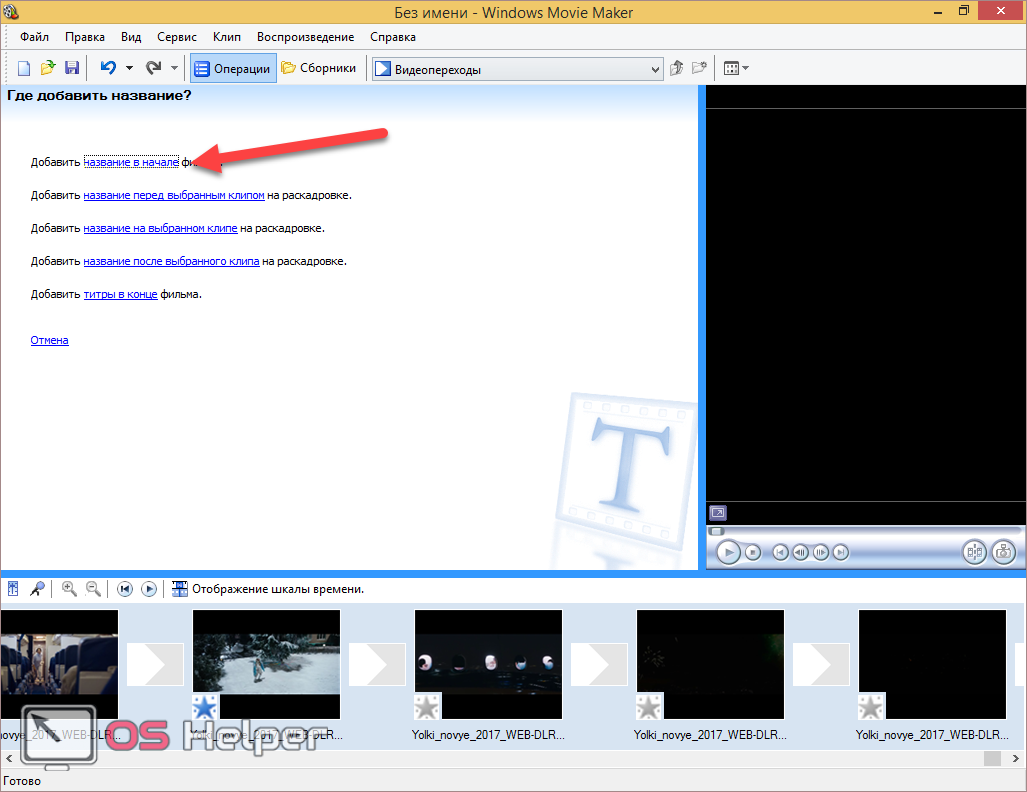
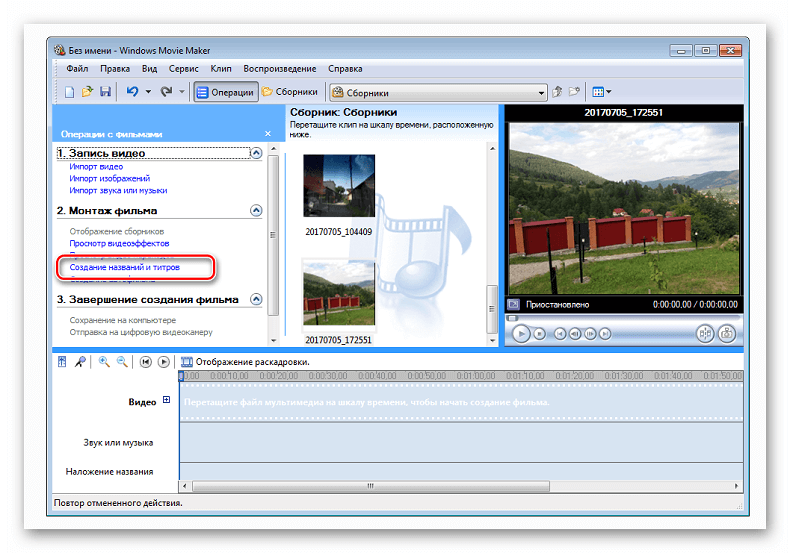
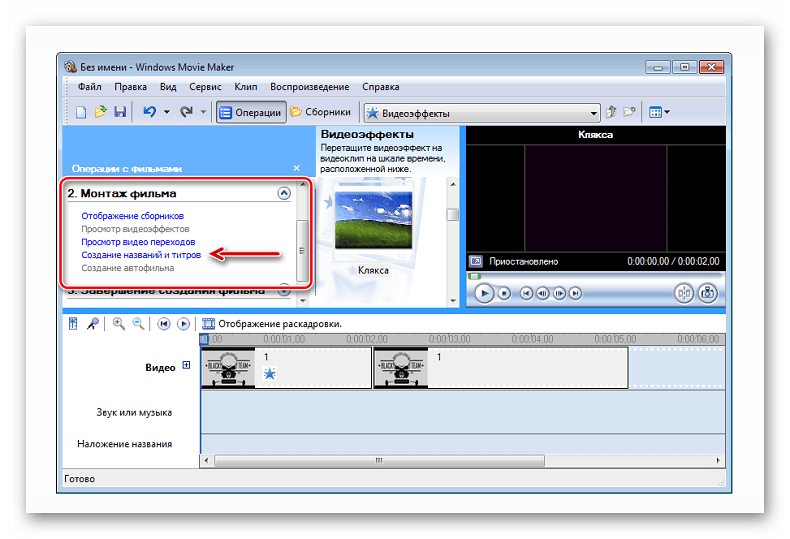
- После этого кликните на «Создание названий и титров».
- Вас спросят, куда именно вы хотите добавить текст.
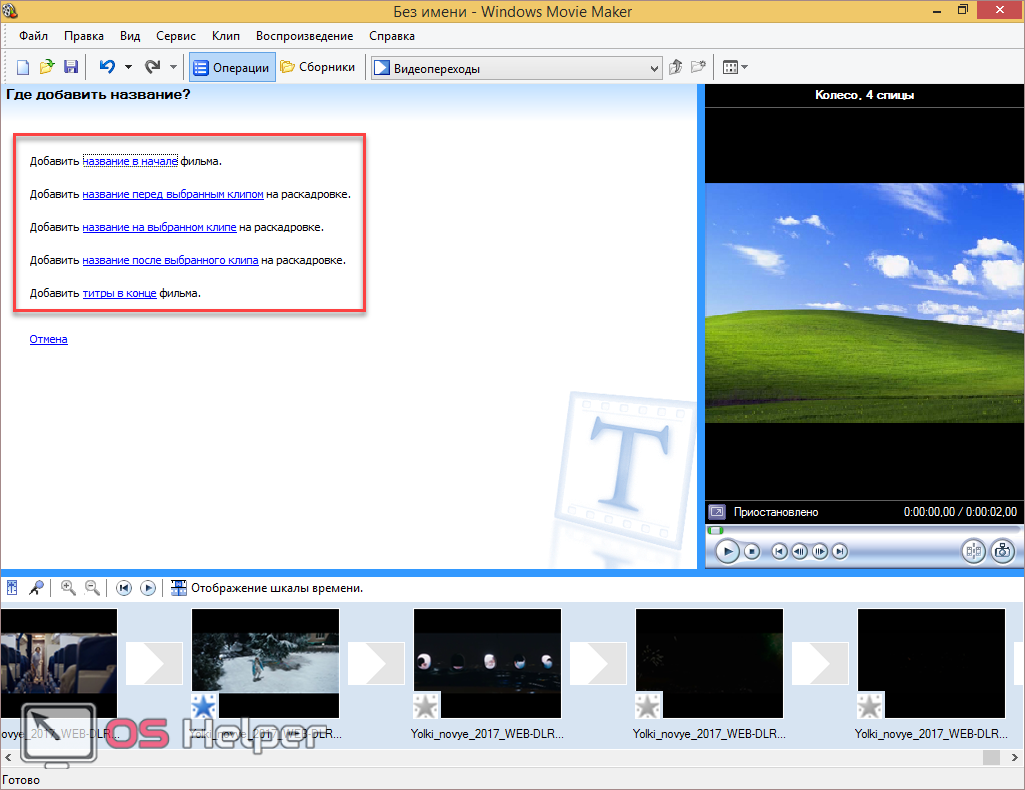
- Для начала добавим название.
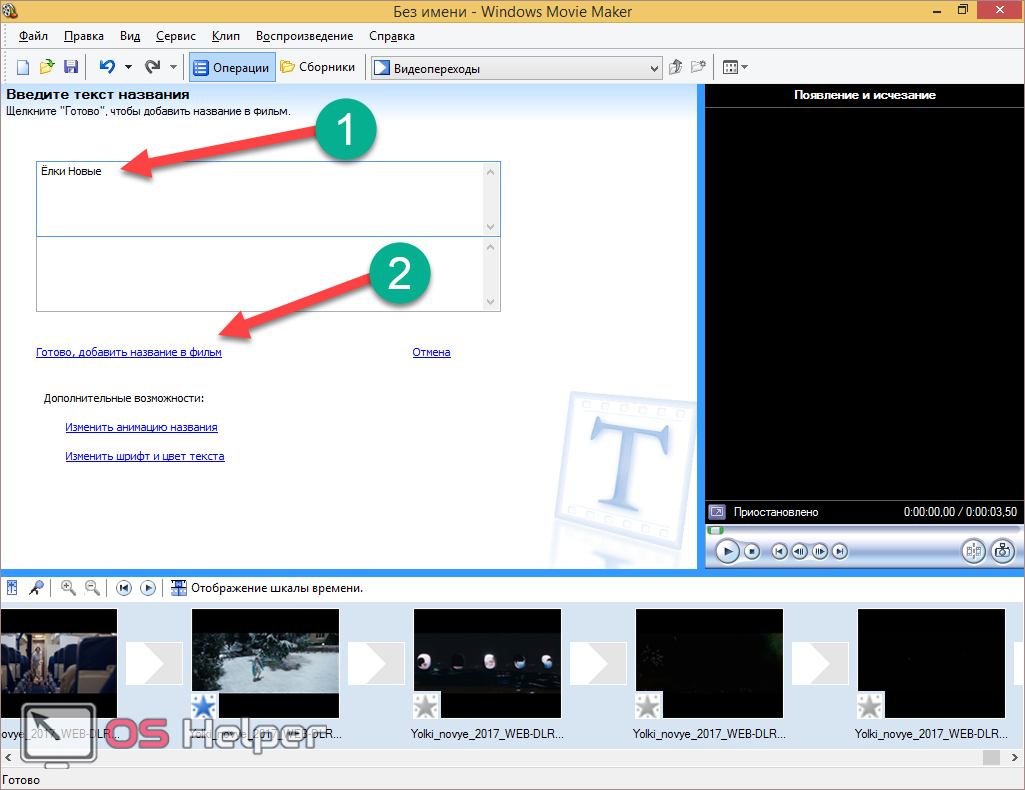
- Введите любой текст и кликните на ссылку «Готово».
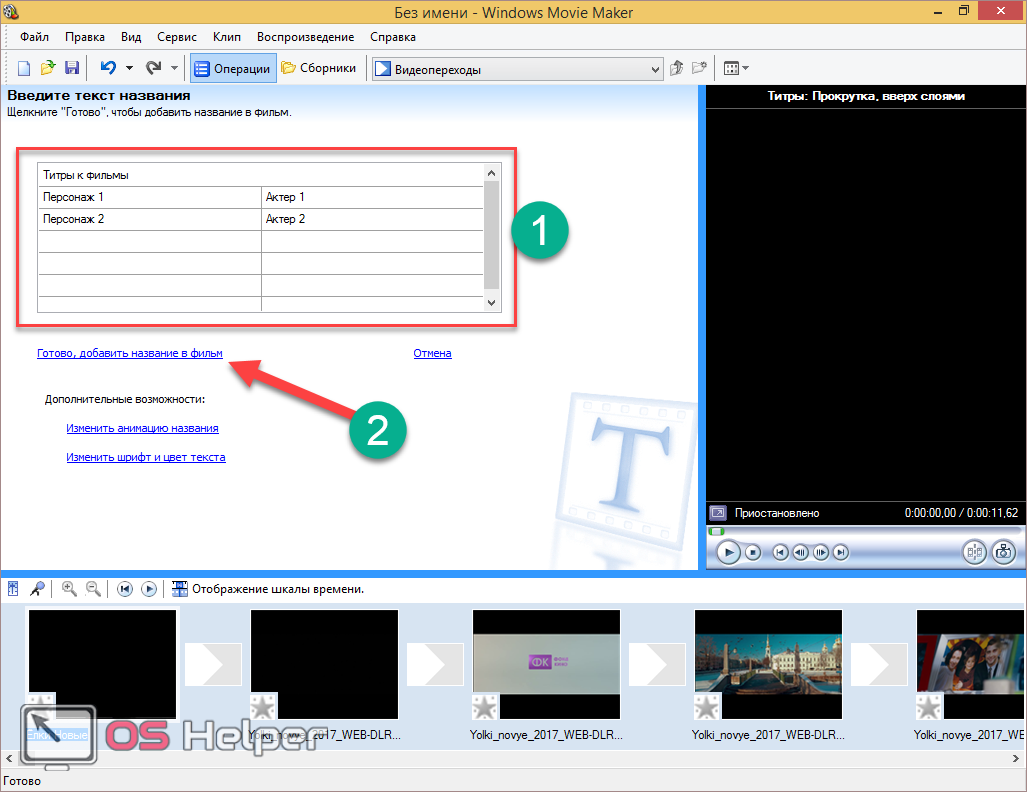
Создание остальных «текстовых вставок» происходит точно по такому же принципу. Но создание титров происходит немного иначе. Здесь мы вводим намного больше текста. Для каждого актера приводится отдельная строка. По завершении нажимаем на кнопку «Готово».
Редактирование выделенного фрагмента
Для того чтобы работать с отдельным кадром, необходимо сделать правый клик мыши по выбранному объекту.
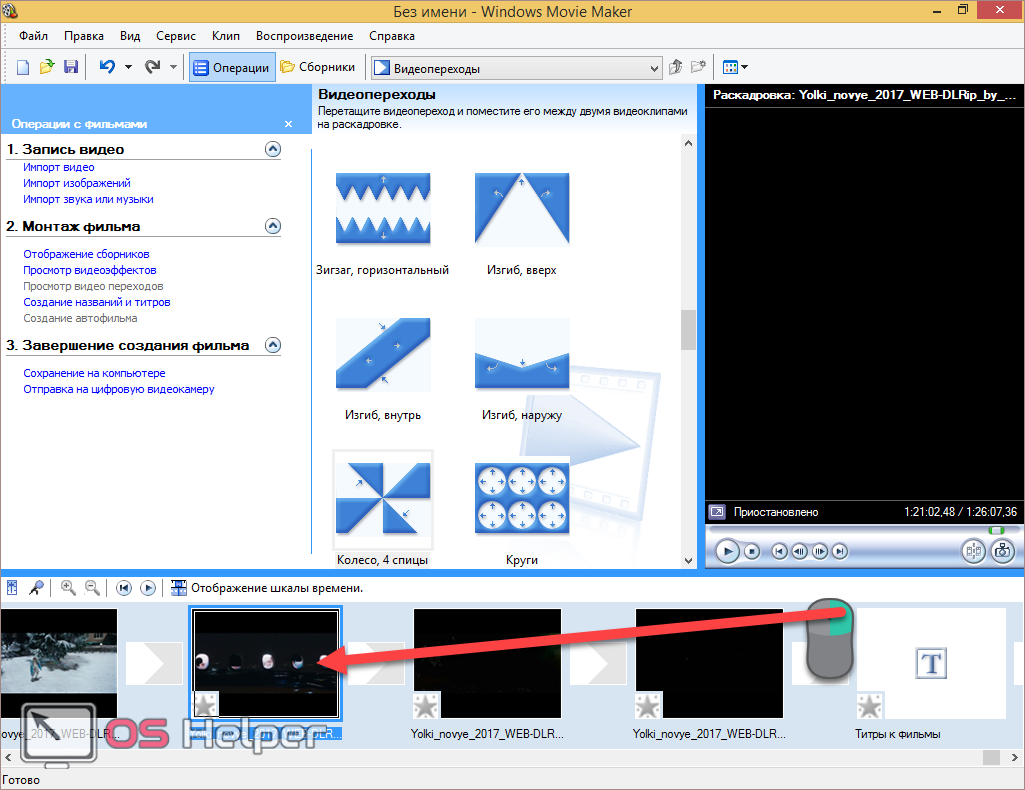
Благодаря этому откроется контекстное меню, в котором вы сможете:
- вырезать;
- копировать;
- удалить;
- воспроизвести раскадровку;
- выделить всё;
- отредактировать видеоэффекты;
- добавить эффект появления или исчезания;
- открыть свойства этого кадра.
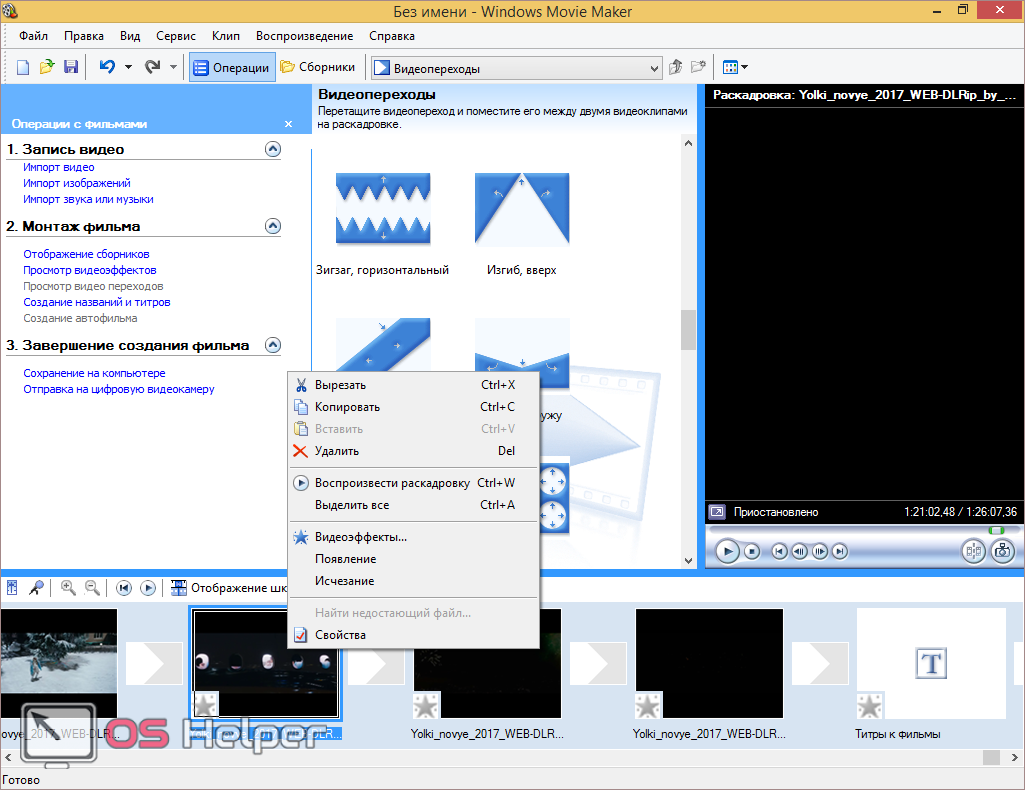
Наиболее интересен пункт «Видеоэффекты». Открыв его, вы увидите следующее окно.
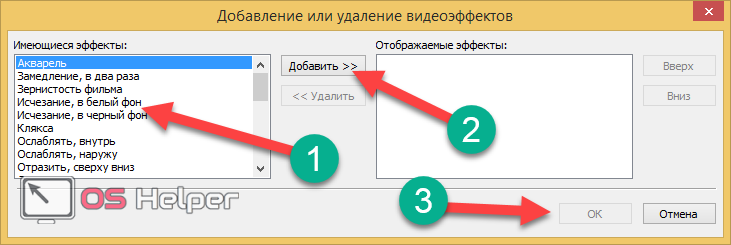
Принцип работы очень прост:
- выбираете эффект;
- кликаете на кнопку «Добавить»;
- сохраняете нажатием на «OK».
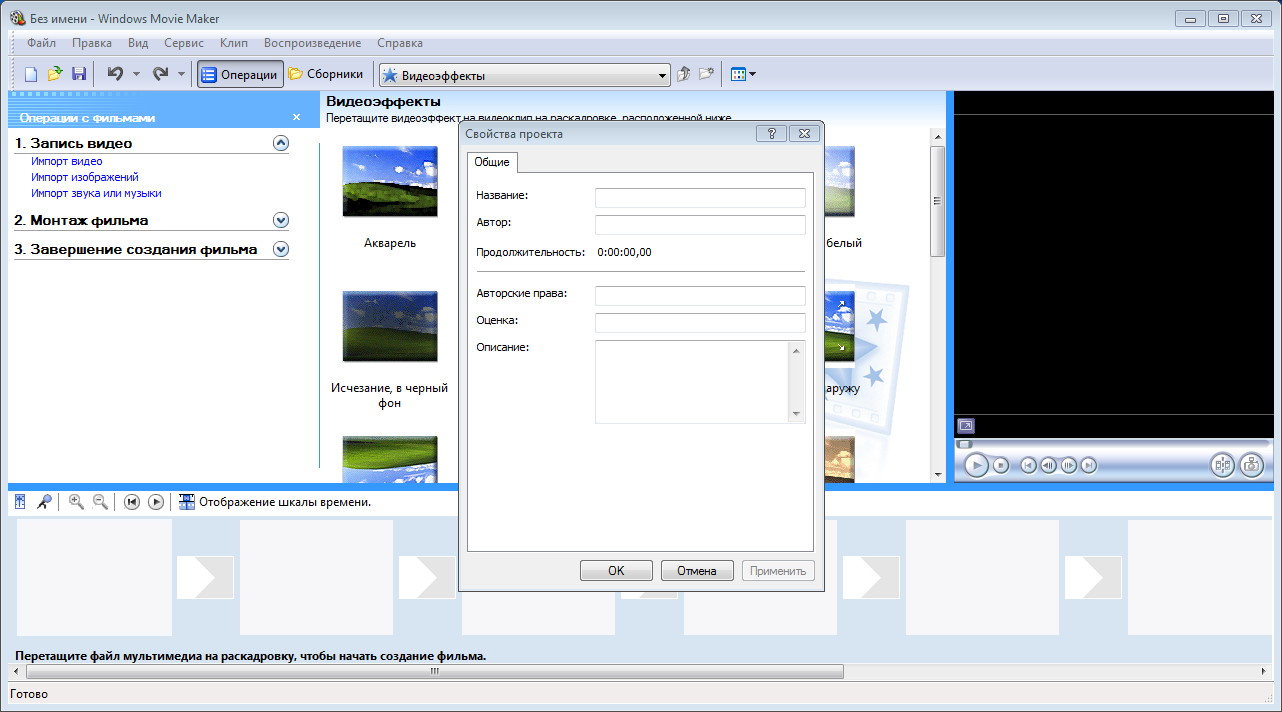
Открыв свойства фрагмента, вы увидите следующую информацию:
- имя фрагмента;
- продолжительность;
- время начала и конца в составе всего фильма;
- данные об исходном файле:
- тип;
- расположение;
- скорость воспроизведения;
- размер.
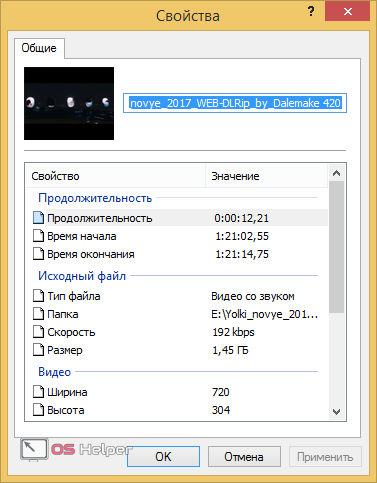
- качество видео:
- ширина;
- высота;
- частота кадров.
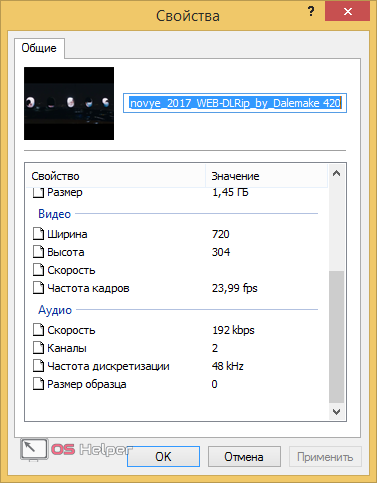
- качество аудио:
- скорость;
- количество каналов;
- частота дискретизации.
Сохранение фильма
Для импорта результата ваших стараний нужно кликнуть на соответствующую ссылку.
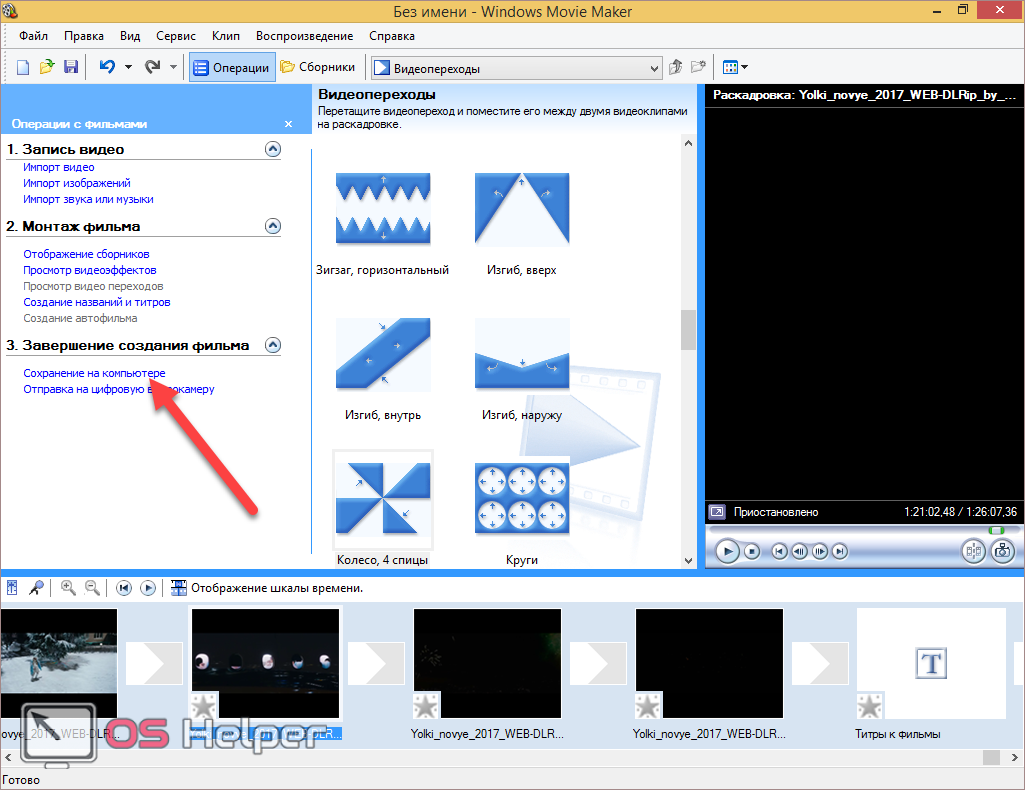
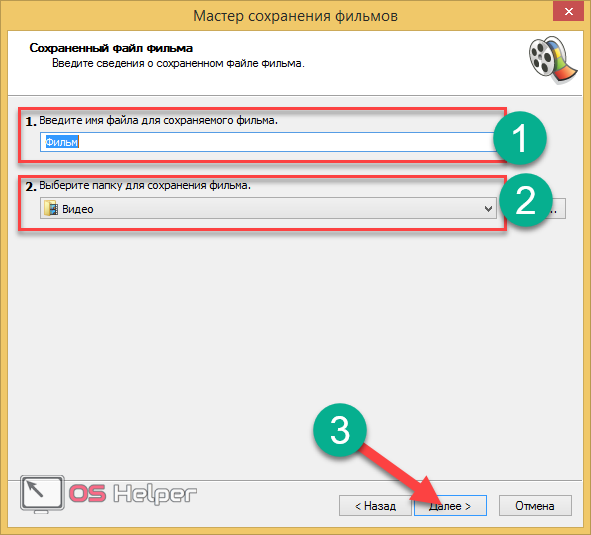
После этого вас попросят указать имя для сохраняемого видеоролика и указать папку. Затем нужно нажать на кнопку «Далее».
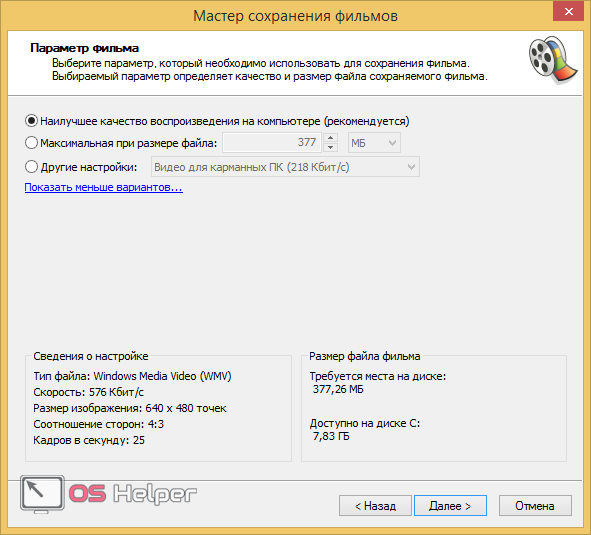
Далее нужно будет определить дополнительные параметры. Рекомендуется выбрать «Наилучшее качество воспроизведения». Кроме этого, вы увидите:
- размер будущего файла;
- доступное место на жестком диске;
- формат видео;
- скорость;
- размер изображения;
- частоту кадров;
- соотношение сторон.
Для завершения нажмите на кнопку «Далее».
Как добавить титры в Муви Мейкер
Можно настроить отображение титров и заголовков так, чтобы это было похоже на дополнительные субтитры. Это достигается в несколько этапов.
Шаг 1: импорт ролика
- Сначала нужно добавить клип в программу, для этого необходимо нажать на ссылку «Импорт видео» в левой части окна редактора. Появиться окно проводника для выбора месторасположения файла.
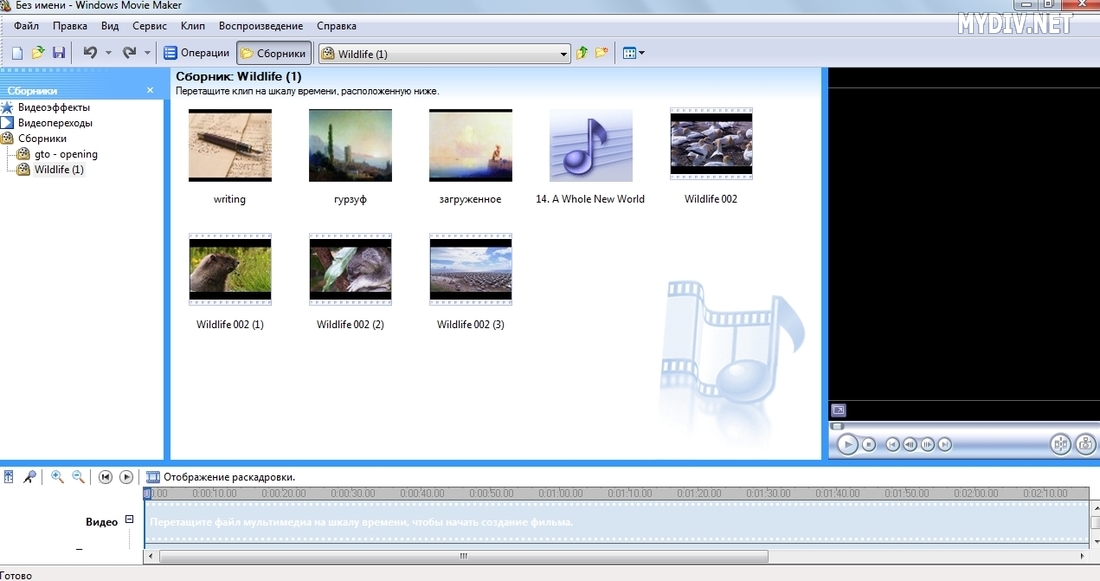
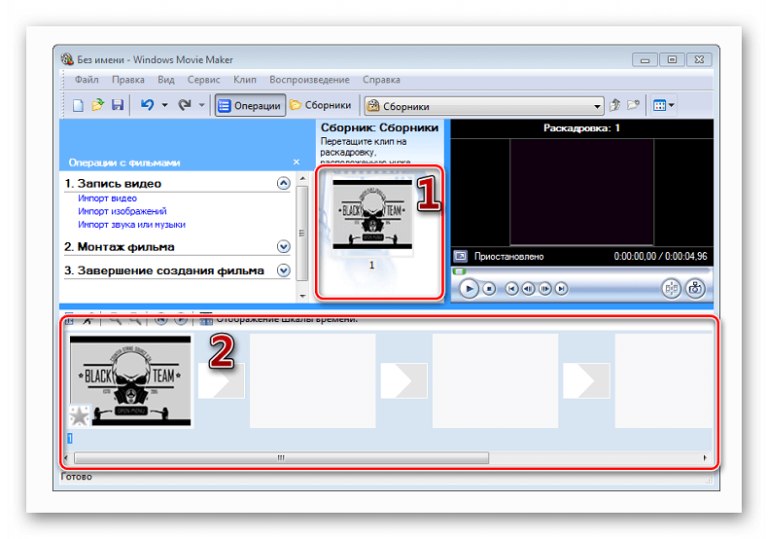
- Укажите точно место файла и щелкните «Ок» (или «Открыть для импорта в WMM»). Добавленный фрагмент отобразится в разделе «Сборники», которые располагается над раскадровкой
Шаг 2: изменение вида шкалы
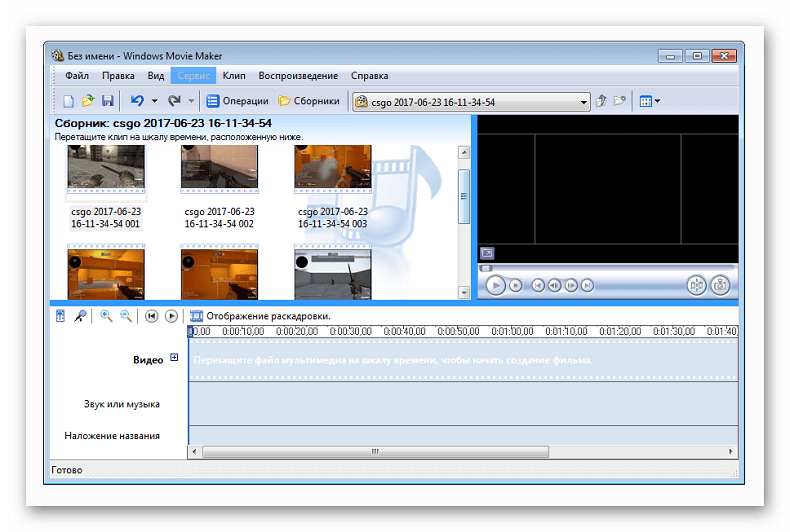
Нажмите на кнопку «Отображение шкалы времени». Благодаря этому вы сможете изменять положение субтитров их размер, временную шкалу можно выбрать в разделе «Вид» (верхнее меню).
Шаг 3: перетаскивание клипа на раскадровку
Перетяните добавленный ролик на временную шкалу. Имеются 3 дорожки. Основная, сверху – для видео. На среднюю добавляется музыкальное оформление. снизу добавляются заголовки и титры. Перетащите клип на первую дорожку – он останется на ней в видео кадров.
Шаг 4: выбор опции вставки заголовка
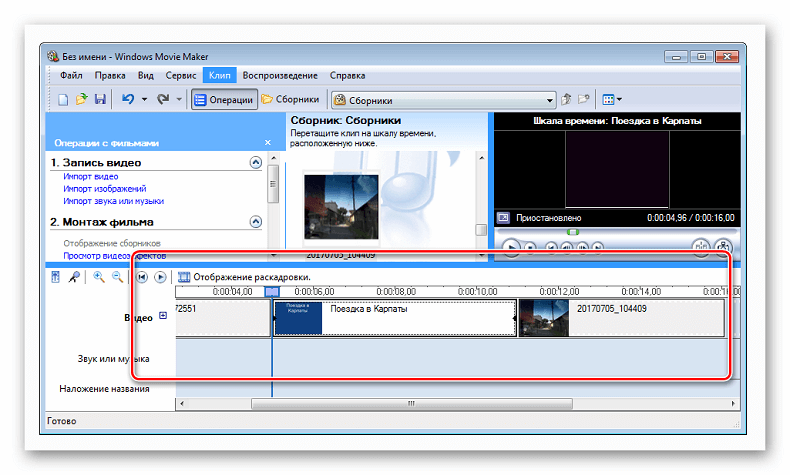
Добавьте дополнительный текст. Это могут быть субтитры, они появятся на шкале «Наложение названия». Щелкните на нужном клипе и выберите параметр «Название». Переместите его в то место на раскадровке, где оно должно появиться. Длительность высвечивания текста можно настраивать.
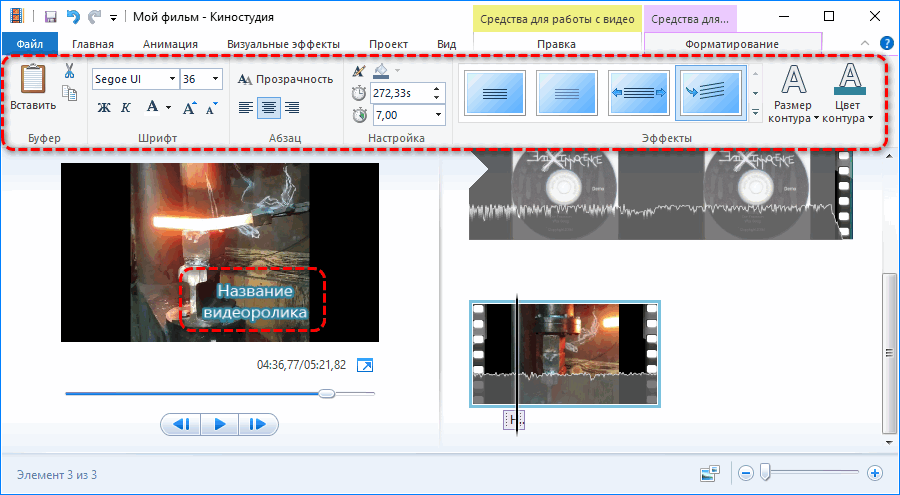
Вы можете изменить размер букв, их цвет и шрифт. Также титры в Муви Мейкер можно сделать прозрачными или жирными. Все параметры доступны при создании. Когда субтитры будут готовы, необходимо нажать «Добавить титры». Они отобразятся на временной ленте снизу.
Шаг 5: вставка титров там, где они должны быть
Установите титры на видео и выясните, как они смотрятся в клипе, их можно перетягивать в разные стороны, ориентируясь по шкале времени.
Шаг 6: изменение длительности титров
Далее субтитры можно растянуть по краям, чтобы сделать их более длинными по времени, или наоборот, укоротить. Эта функция ничем не ограничивается. Проверьте клип в окне предварительного просмотра на поиск несоответствий.
Шаг 7: новые субтитры тем же методом
Вы можете добавить следующие видео или нажать на титры, которые уже имеются и скопировать их. Затем правой кнопкой мыши щелкните там, где они должны быть вставлены в Movie Maker. Субтитры скопируются в это место, и их текст можно будет отредактировать. Затем растяните их так, как требуется.
Шаг 8: добавление всех фрагментов текста
Остается таким способом добавить все нужные титры. Затем проверьте видео полностью в окне предварительного показа. Если все верно, то можно сохранить проект в видео формате на ПК. Расширение конечного файла – WMV, но его можно будет с легкостью конвертировать через другие программы.
Источник статьи: http://movie-maker-apps.ru/subtitry-v-movie-maker.html
Кем Вы видите себя через 5 лет?
Традиционный вопрос для собеседования. Вместо 5 лет могут быть и 3 года, и 10, но суть тут одна — узнать о Ваших планах, о наличии или отсутствии карьерной стратегии. Тут при ответе нужно быть как можно более конкретным (без расплывчатых формулировок вроде «Возможно, я сменю сферу деятельности» или «Все зависит от обстоятельств»), но при этом не быть непоколебимым («Я обязан в течение 2 лет получить повышение»). И, конечно, точно нельзя говорить, что Вы в долгосрочной перспективе ничего не планируете.
Что можно рассказывать о своих планах на ближайшие годы:
- какие обязанности Вы хотели бы выполнять;
- какие навыки освоить/улучшить;
- до какой позиции Вы планируете дорасти;
- какие курсы хотите пройти;
- какую пользу можете за это время принести компании.
Не стоит говорить, что Вы хотите добиться каких-то запредельных высот, чтобы не показать себя слишком самоуверенным. Стоит также изучить информацию о компании, чтобы понять, с какой скоростью там можно продвигаться в карьере и какие возможности для сотрудников вообще имеются.
Наложение звуковой дорожки
Вставка звукового сопровождения производится точно таким же методом импорта, как и в случаях с изображениями, но в данный момент выбирается импорт аудио. Выбранные аудиофайлы тоже нужно поместить на шкалу времени.
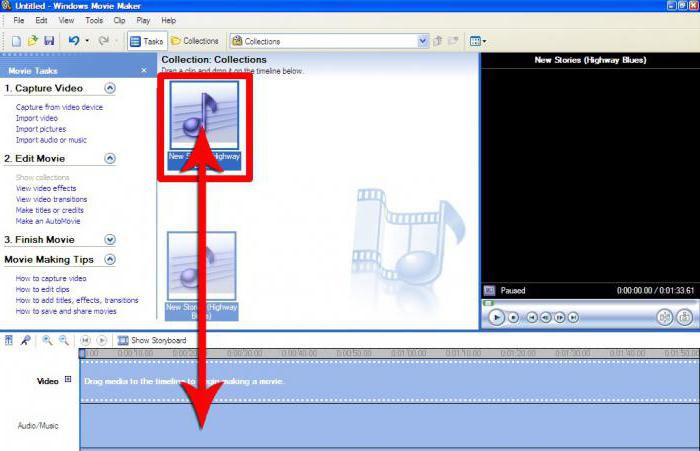
Естественно, продолжительность аудио- и видеофрагментов может не совпадать. Аудио редактируется путем сокращения или увеличения продолжительности звучания. При желании можно добавить новый аудиофайл в место окончания предыдущего (длительность звука тоже отображается на шкале времени). Но даже не это главное.
По сути, если хочется сделать по-настоящему привлекательный ролик, в первую очередь нужно обратить внимание на то, чтобы смысловая нагрузка изображения соответствовала музыкальному сопровождению. Согласитесь, совершенно нелепо будет выглядеть расслабляющий ролик с дикой природой со звуковой дорожкой какой-нибудь «тяжелой» группы
Нарезка
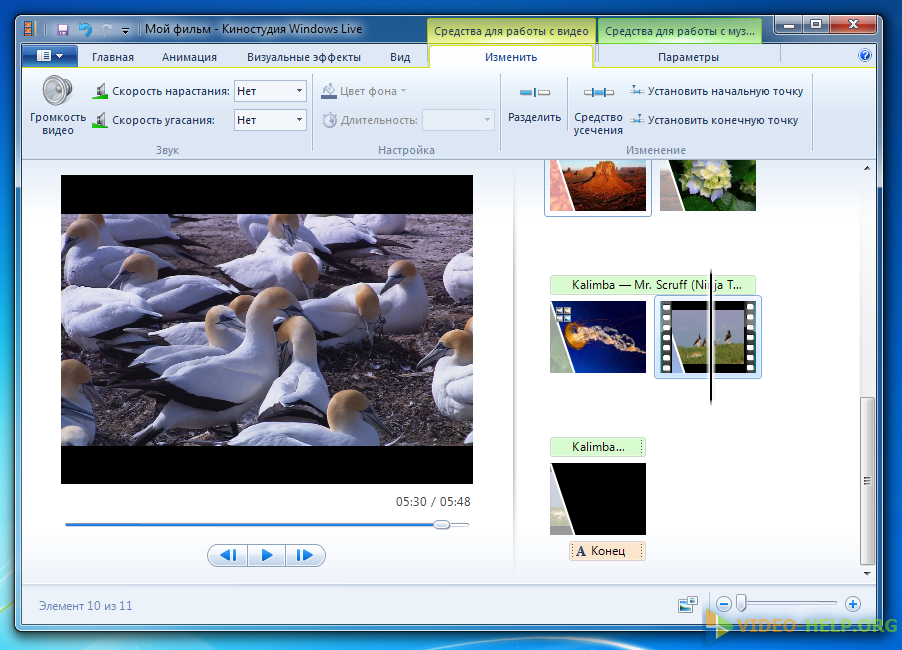
Курсор (он же «ползунок» на таймлайн) выглядит как черная вертикальная линия, которую можно установить в любой части загруженного видеофрагмента. Чтобы получить более точное расположение, можно просто захватить курсор мышкой и отследить нужный кадр в окне предпросмотра. В этом смысле работа с Windows Live предельно проста.
Для нарезки видеоряда можно применять следующие инструменты:
- «Разделить» (находится на панели управления вкладки «Правка» в «Средствах работы с видео» или вызывается ПКМ по курсору «Разделить») – разрезает видеоряд в отмеченном месте на два самостоятельных отрезка;
- «Установить начальную точку» (расположение аналогично) – удаляет из видеоряда все предлежащие кадры;
- «Установить конечную точку» – удаляет из видеоряда все последующие кадры;
- «Средство усечения» – позволяет задать временной промежуток фрагмента и автоматически вырезает все лишнее.
Ответы на вопросы
В пошаговом меню слева выберите пункт «Импорт видео» и загрузите ваш видеоролик. Перенесите видео на временную шкалу. Потянув за края видео на таймлайне можно удалить ненужные фрагменты его начала или конца. Выбрав пункт меню «Правка» > «Разделить» и поместив ползунок воспроизведения видео в нужный момент на таймлайне, можно указать произвольный фрагмент видео, чтобы его вырезать.
Как сохранить видео в Киностудии Windows?
Выберите «Файл» > «Сохранить фильм» > «Создать настраиваемый параметр». Укажите имя для вашего видео, разрешение и частоту кадров. Подтвердите экспорт, кликнув «Сохранить».
Как работать с видео и аудио дорожками в Виндовс муви мейкер?
Загрузив в программу ваши видео и аудио файлы, поместите их на таймлайн. Мышкой перенесите файлы на видео дорожку внизу меню программы, либо кликните по ним правой кнопкой мыши в меню проектов и выберите «Поместить на временную дорожку». На таймлайне появится соответствующая директория «Видео». Рядом с ней отображается опция расширенного просмотра. Кликнув по ней, можно отобразить всё, что сейчас располагается на таймлайне: видео, звуковая дорожка, встроенная звуковая дорожка с видео и т.д. Над таймлайном располагается меню быстрого доступа к инструментам монтажа.
Как добавить эффекты на видео в лайв Киностудии Виндовс?
В основном меню программы найдите пункт «Визуальные эффекты». В открывшейся библиотеке эффектов выберите понравившийся эффект и с помощью мышки перетяните его на ваш видеофрагмент для применения. Чтобы одновременно добавить несколько эффектов, нажмите кнопку «Несколько эффектов». В новом открывшемся окне по порядку выберите все эффекты, которые желаете применить.
Добавление штрихов с эффектами
Windows Movie Maker имеет несколько простых эффектов, которые оживляют ваши видео. Раздел тем AutoMovie на вкладке « Главная страница » добавляет эффекты автоматического перехода к вашему видео.
Чтобы добавить собственные переходы между различными слайдами, нажмите клавишу Ctrl, щелкните, чтобы выбрать файлы, к которым вы хотите добавить эффект перехода, перейдите на вкладку « Анимации » и выберите нужный эффект. Аналогично, на вкладке « Визуальные эффекты » есть параметры (в том числе «сепия», «черно-белый»), которые могут быть полезны для определенных слайдов — например, для обозначения последовательности сновидений.
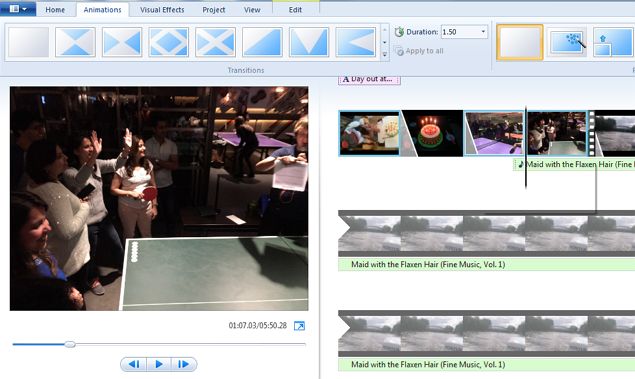
Вы также можете добавить эффекты затухания и затухания в ваши видео и аудио файлы. Выберите файл на временной шкале, перейдите на вкладку « Редактирование », раскрывающееся меню « Затухание» (или « Затухание» ), затем выберите один из трех параметров — «Медленный», «Средний» и «Быстрый».
Есть и другие способы улучшить вашу музыку. Выберите его на временной шкале, затем перейдите на вкладку « Проект », где вы увидите параметры, позволяющие увеличить его громкость, ускорить повествование и даже подогнать слайд к фоновому баллу.
Какое Ваше хобби?
Личные вопросы такого рода тоже могут возникнуть в ходе интервью. Тут Вы можете рассказать, чем занимаетесь в свободное время, чем увлекаетесь. Будет дополнительным плюсом, если Ваше хобби подчеркивает какие-либо Ваши качества или способствует поддержанию навыков на должном уровне. Скажем, для корректора или копирайтера полезно увлечение чтением или сочинением прозы/стихов, ведение блога.
Что не стоит говорить:
- что Вы ничем не увлекаетесь;
- что Вы любите нечто социально негативное (выпивать в барах или играть в азартные игры);
- что Вы любите что-то вплоть до фанатизма.
Это продемонстрирует Вашу целеустремленность, трудолюбие.
Применение эффектов и переходов
Итак, предварительные действия закончены. Теперь, чтобы ролик стал более привлекательным, а картинки не сменялись резко, нужно вставить переходы (перетекание или преобразование одного изображения в другое при их смене).
Для этого используется строка видеопереходов в меню клипа (иногда это сервисный раздел) на главной панели. Выбранный переход нужно перетащить на шкалу и поместить между двумя соседними фрагментами.
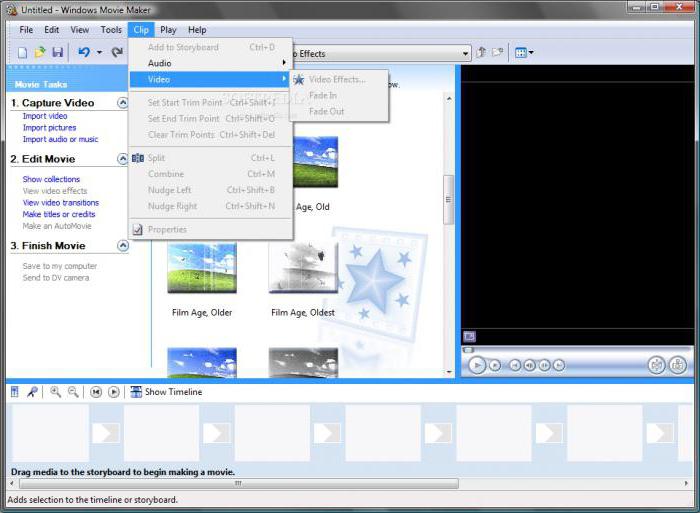
Далее в вопросе того, как пользоваться Movie Maker для Windows 7, например, нельзя обойти стороной и добавление спецэффектов, от применения которых конечное видео только выиграет.
Для этого используется соответствующая строка в панели задач. Выбранные эффекты, опять же, нужно просто перетянуть на нужный кадр в шкале. При этом к каждому кадру (или к разбитым частям основного импортированного элемента) можно применять свой собственный эффект.
Что это за программа?
Конечно, ей очень далеко до аналогичных профессиональных приложений, и Adobe Premier она не сможет заменить, но она отлично подойдет для простых, любительских операций с видео и графикой. Она проста в освоении и это не делает ее хуже – наоборот ее интерфейс будет интуитивно понятен даже человеку, который никогда не сталкивался с видеомонтажом.
С помощью этой программы можно:
- Монтировать видео простыми манипуляциями мышью.
- Создавать слайд-шоу.
- Вставлять специальные эффекты.
- Надиктовывать текст.
- Писать звук.
- Накладывать музыку.
- Добавлять заголовки.
- Работать с цифровой или аналоговой записью.
- Готовый фильм можно сразу записать на жесткий диск и отправить вашим друзьям по электронной почте, или выложить в сети.
Как работать с Movie Maker
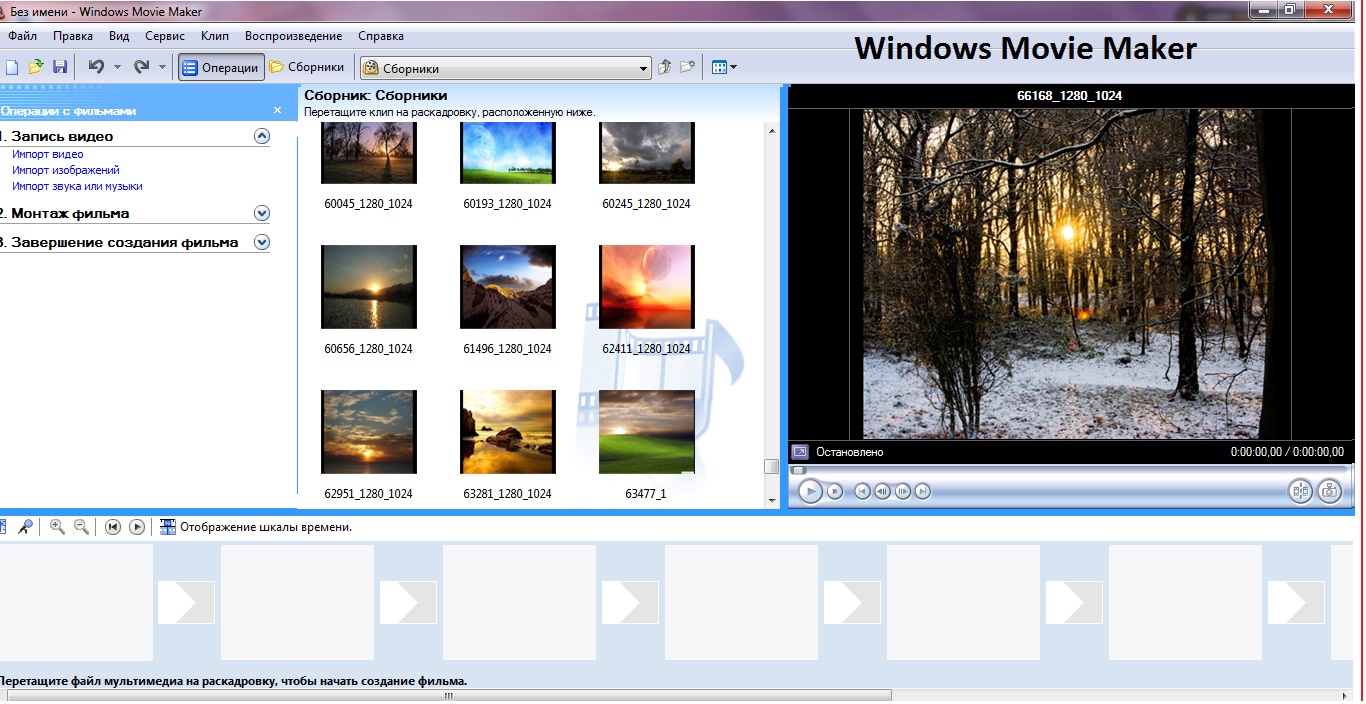
Редактор входит в стандартный набор приложений для Windows ME, XP и Vista. Для новых версий операционной системы скачать Movie Maker можно на сторонних сайтах. На примере версии Movie Maker 2.6 рассмотрим, как работать в программе.
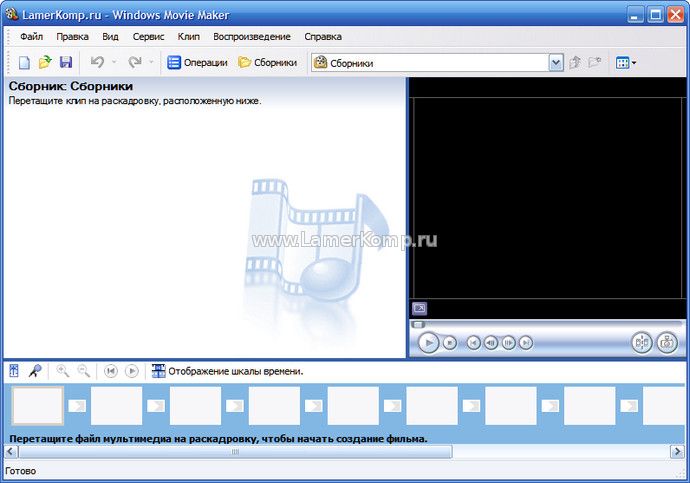
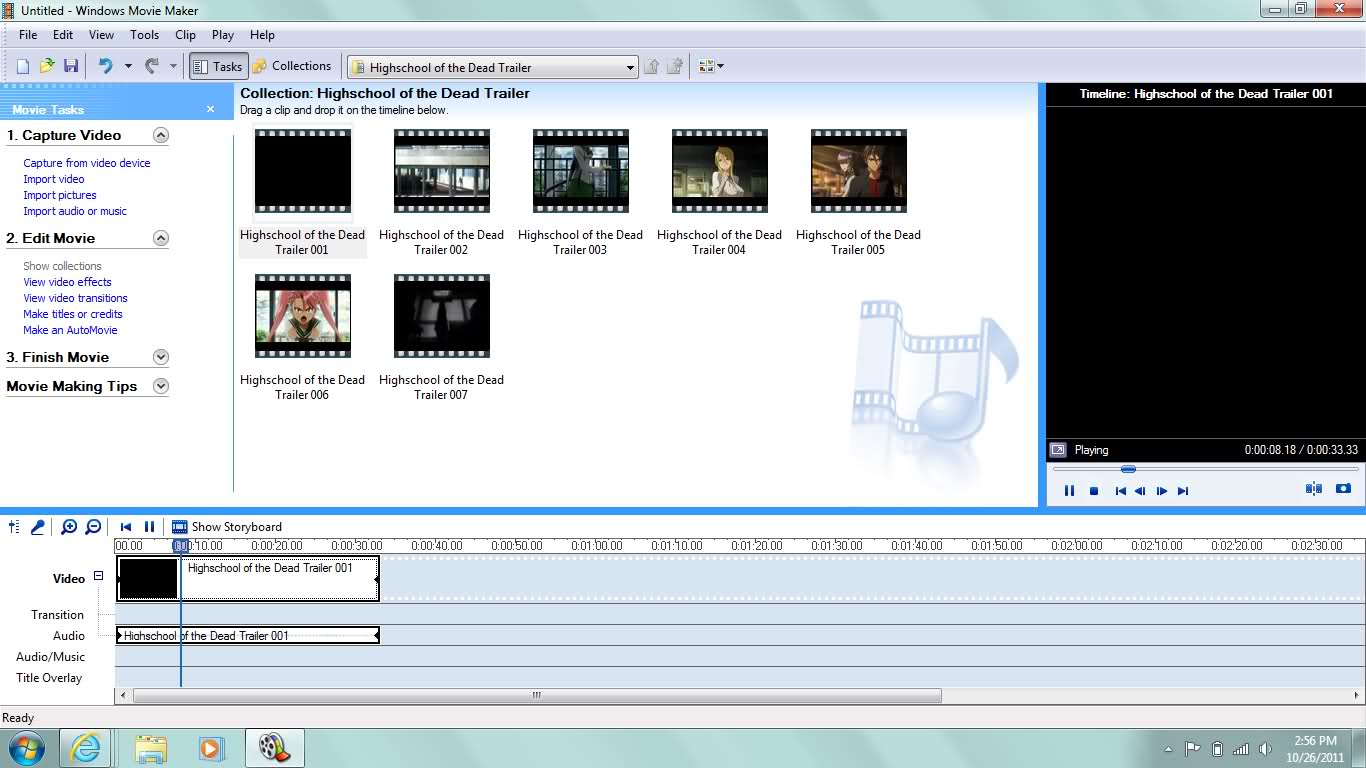
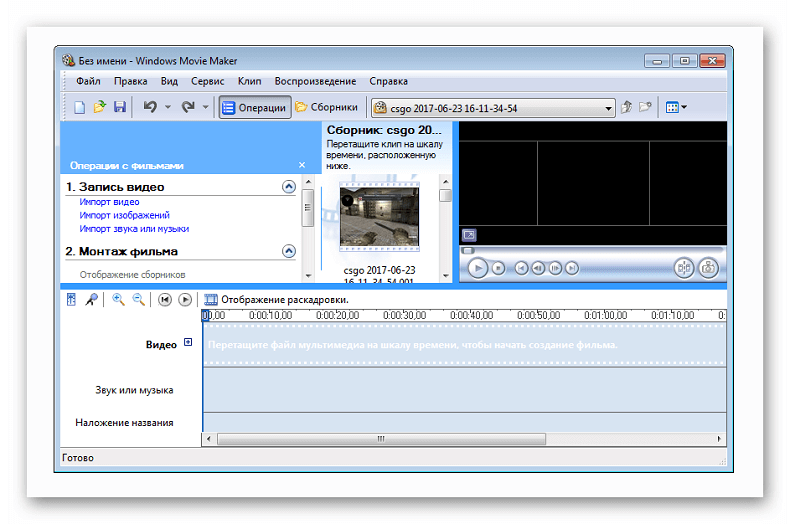
Перед тем, как переходить к созданию видео, необходимо изучить интерфейс. Он состоит из нескольких основных элементов:
- Главная панель с разделами выпадающего меню.
- Окно с контентом.
- Шкала времени и раскадровки.
- Окно с предварительным просмотром получившегося видео.
Импортировать можно видео, аудио файлы и изображения. Основные команды и функции находятся в главном окне.
Добавление видео и звука
Работать в Movie Maker можно с контентом, который заблаговременно добавляется в редактор. Для начала видео или изображение нужно импортировать.
Для этого сделайте следующее:
- В блоке слева в разделе «Запись видео» нажмите на нужную кнопку для импорта.
- Автоматически откроется проводник системы.
- Выберите файлы: они переместятся в окно контента Movie Maker.
- Ролики или анимацию мышью перетащите на шкалу раскадровки.
Если порядок файлов нужно поменять, сделать это можно прямо на шкале. Чтобы уменьшить продолжительность ролика, откройте отображение шкалы времени и щелкните по файлу левой кнопкой мыши. Появятся две красные стрелочки, которыми можно отрегулировать продолжительность, передвигая их влево или вправо.
Как вырезать фрагмент из видео
Иногда требуется убрать из видео лишнюю часть, например, в середине.
Пошагово рассмотрим, как вырезать часть ролика из любого места:
- Поставьте ползунок на временной шкале в том месте, где нужно обрезать ролик.
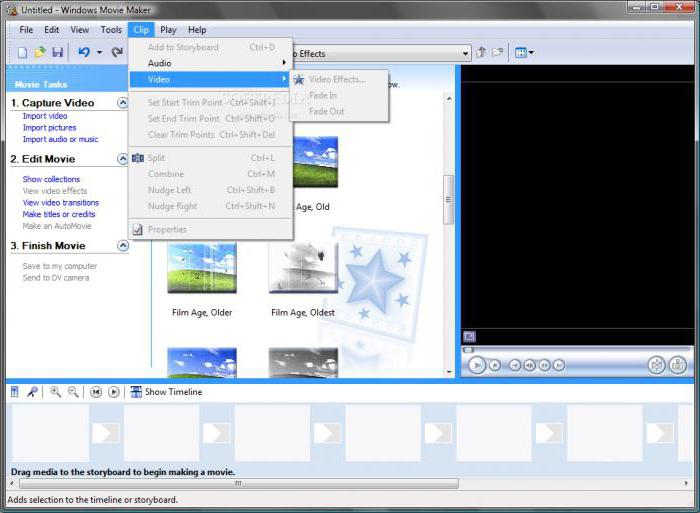
- Нажмите на верхней панели «Клип», затем выберите «Разделить».
- На шкале будет видео, что запись разделилась на две части. После этого нужно определить, где закончится вырезанный фрагмент. Поставьте курсор в это место и повторите действие через меню.
- Выделите вырезанный участок и удалите его нажатием клавиши Del.
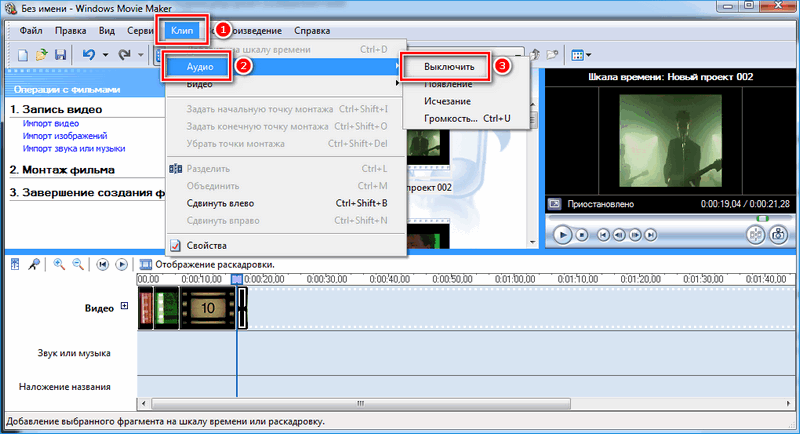
Если нужно убрать звук из ролика, сделать это можно через меню «Клип». Наведите курсор на строку «Аудио» и в появившемся списке кликните по «Выключить».
Работа с эффектами
С помощью Windows Movie Maker можно накладывать на ролик эффекты.
Для этого действуйте следующим образом:
- Перейдите в список функций «Видео» через меню «Клип».
- Выберите пункт «Видеоэффекты».
- Откроется окно, в котором можно управлять эффектами: накладывать их или удалять.
Как добавить титры
Для создания законченного видеоролика можно наложить заголовок или титры:
- Нажмите на меню «Сервис».
- Выберите функцию «Название и титры».
- В появившемся окне выберите то, что нужно разместить.
- В специальном поле введите текст и щелкните по кнопке «Готово».
Настройка уровня громкости
Если нужно сделать громкость звуковой дорожки ниже, чтобы она звучала на фоне или не перекрывала голос, то настроить уровень можно следующим образом:
- В нижней области кликните по иконке «Уровень звука», которая представляет собой вертикальную шкалу.
- В появившейся шкале можно определить преобладание звука из видео или наложенной музыки с помощью ползунка.
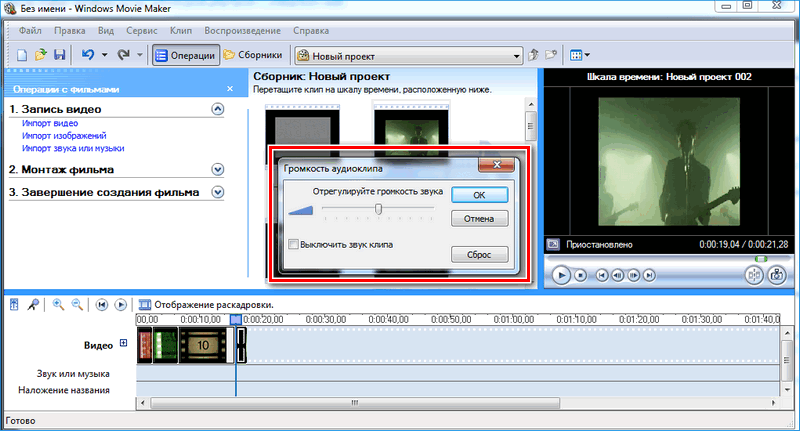
Есть еще один способ регулировки громкости . Для этого выберите на шкале раскадровки аудио или видео файл, для которого нужно определить уровень звука. Затем щелкните по меню «Клип», наведите курсор на «Аудио» и в появившемся списке нажмите на «Громкость». В шкале сделайте нужные настройки.
Как добавить переходы
Чтобы соединить несколько отдельных роликов в один, следуйте инструкции:
- Перетащите первый файл на временную шкалу.
- Перенесите второй ролик, который должен идти вслед за первым. Они автоматически склеятся.
- Чтобы добавить переходы, в левой панели разверните меню «Монтаж фильма» и выберите «Просмотр видео переходов».
- Появится новое окно, где будет отображен список всех доступных переходов.
- Выберите переход и перетащите его на стык между двух роликов.
Как сохранить проект в видеофайл
Чтобы сохранить получившийся результат в формате видео для Windows 7, сделайте следующее:
- Если требуется перейти в главное окно, нажмите на кнопку «Операции».
- Разверните меню слева «Завершение создания фильма».
- Нажмите на кнопку «Сохранение на компьютере».
- Запустится Мастер сохранения фильмов. Здесь введите название ролика, а также укажите путь для сохранения.
- Нажмите на кнопку «Далее».
- В следующем окне можно настроить качество ролика. Внизу отображается его размер.
- Щелкните по кнопке «Далее».
Мы разобрали описание программы, ее основные возможности и функции, необходимые для создания простого фильма. Редактор дает возможность воплотить свои задумки на ПК. Понятный интерфейс, быстрота и набор основных инструментов для создания ролика – вот основные преимущества Windows Media Maker.
Интерфейс
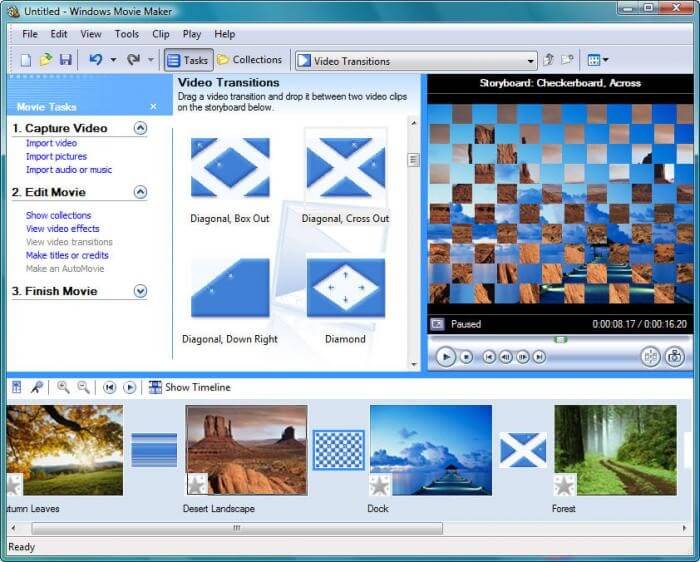
Как работать с программой Movie Maker мы разберёмся чуть позже, а пока пройдёмся по элементам интерфейса. Рассматривать мы будем классический интерфейс, и все инструкции будут основываться на нём. В live версии монтаж происходит похожим образом, но отличия есть, и весомые. Пойдём по порядку, скажем о каждом модуле интерфейса отдельно пару слов.
ВАЖНО.
В случае если вы пользуетесь программой с английским интерфейсом, но не очень разбираетесь в языке, то установите русификатор или используйте предоставленные скриншоты, чтобы ориентироватьсяГлавное меню
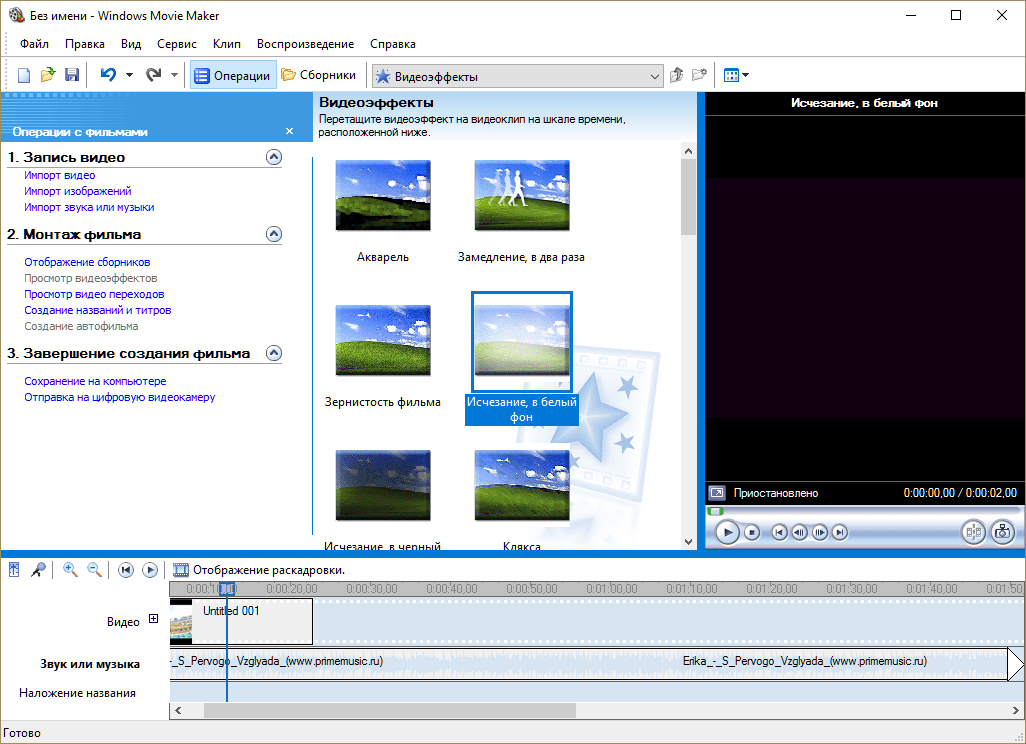
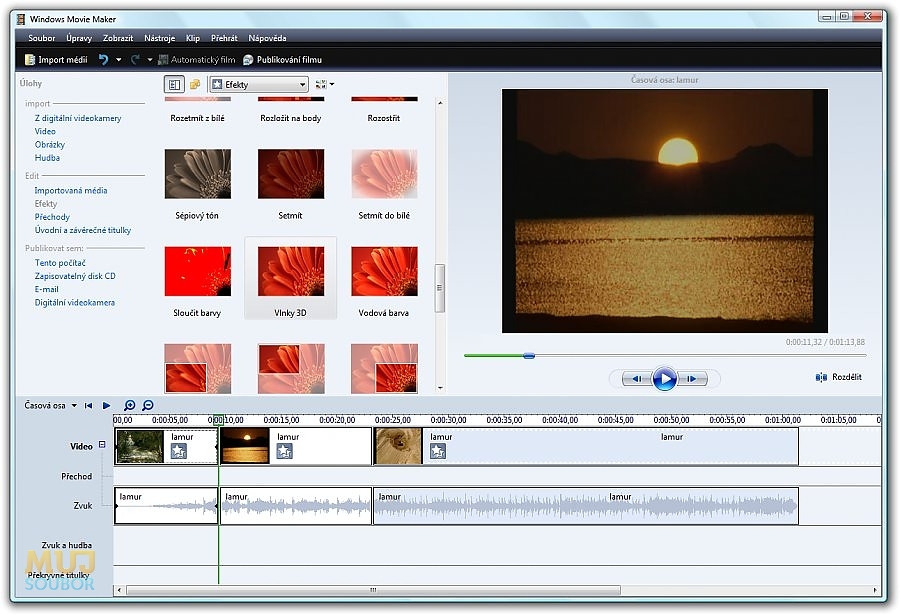
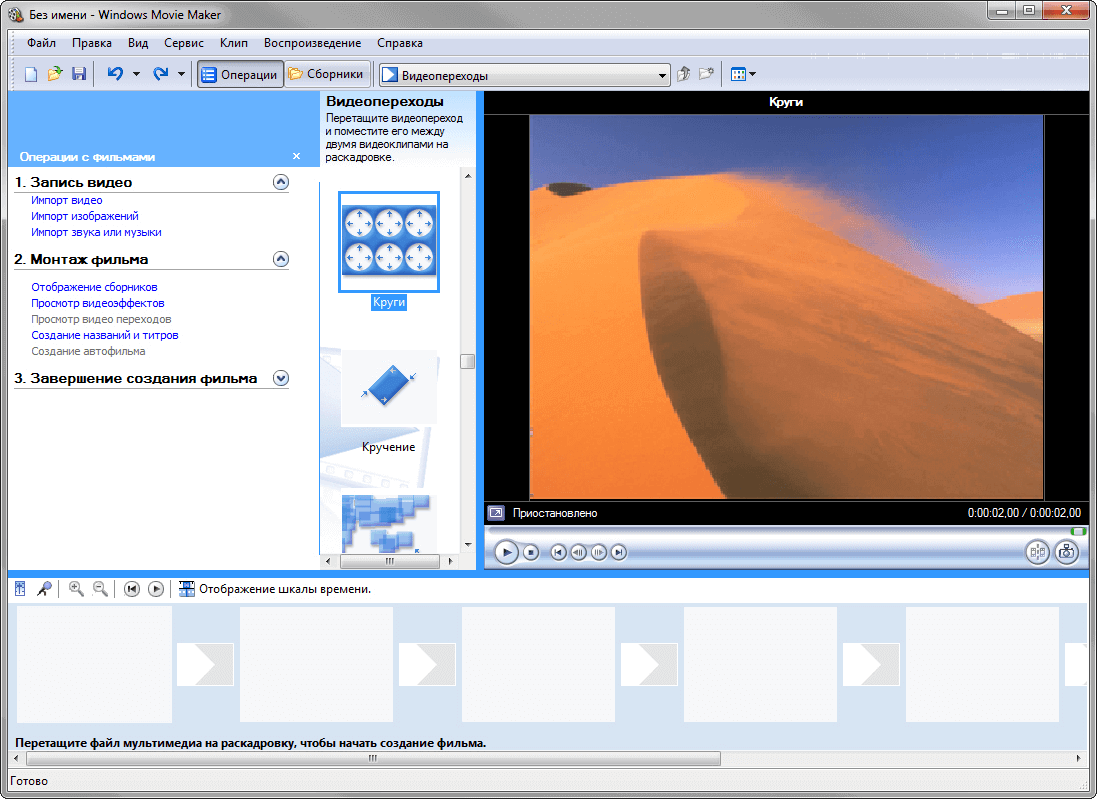
Тут всё просто – обычная панель главного меню, как и у любой другой программы Видновс. «Файл», «Правка», «Вид», «Сервис», «Клип», «Воспроизведение», «Справка» — всё это альтернативные способы взаимодействия с проектом, причём не самые удобные. Долго останавливаться здесь не будем и перейдём к следующему пункту.
Панель инструментов
Пройдёмся по всем кнопкам по порядку, слева направо.
- Создание проекта.
- Открытие проекта.
- Сохранение проекта.
- Действие назад.
- Действие вперёд.
- Настройка отображения панели задач.
- Настройка отображения панели сборников.
- Выпадающий список с возможностью переключения между видеопереходами, видеоэффектами и сборниками (импортированными файлами).
- Дополнительные кнопки навигации списку.
- Настройка вида отображения выбранных элементов.
Переходим к самому используемому элементу, который придаёт программе невероятную удобность и простоту в использовании.
Панель задач
С помощью этой панели мы будем добавлять новые файлы в проект, видеоэффекты и переходы. Она не является единственным способом производить такие действия, но её гораздо легче и проще использовать, чем искать эти функции в главном меню или на панели инструментов.
Пункты говорят сами за себя, просто перечислим их и скажем пару слов о каждом.
- Импорт видео
- Импорт изображений
- Импорт звука или музыки
Импорт означает копирование файла с внешнего носителя вашего компьютера в проект программы. Как мы видим, можно выбрать нужное видео или изображения и добавить к ним музыку. После импорта все выбранные файлы будут добавлены на окно сборников, где мы сможем работать с ними далее.
- Отображение сборников
- Просмотр видеоэффектов
- Просмотр видеопереходов
По сути, это аналог выпадающему списку на панели инструментов, который перебрасывает на окна с видеопереходами, видеоэффектами и сборниками.
- Создание названий и титров
- Создание автофильма
Интересные функции, которые добавляют красоты и удобства соответственно. Для небольшого домашнего клипа совсем не будет лишним добавить название фильма в начале и титры в конце, такие мелочи и делают клип интересным и качественным. Функция «Создания автофильма» загружает все импортированные файлы на видео- и аудиодорожки по порядку. Функция подойдёт, если вы загружали файлы в нужном порядке или их очерёдность не важна.
- Сохранение на компьютере
- Отправка на цифровую видеокамеру
Обычные функции сохранения и визуализации проекта.
Здесь отображаются все загруженные файлы, видеоэффекты или видеоперехода на выбор. Переключение через панель инструментов или панель задач.
Встроенный проигрыватель
Всё как в обычно проигрывателе , очень удобная функция для предпросмотра. Можно перематывать, ставить на паузу и проигрывать, все действия привязаны к положению ползунка на таймлайне, о чём поговорим далее.
Нижняя панель
Нижняя панель может работать в двух режимах- раскадровки и шкалы времени.
Режим раскадровки удобен при добавлении переходов и видеоэффектов. Шкала времени позволяет с большой точностью обрезать и удлинять фрагменты видео, что крайне необходимо при монтаже.
Что за программа Movie Maker?
Как встроенное в систему или дополнительно установленное приложение, Movie Maker представляет собой самый простой видеоредактор, позволяющий в считанные минуты даже человеку, абсолютно далекому от создания клипов и фильмов, сделать небольшой ролик из чередующихся фотографий и картинок отснятого на камеру видеоматериала с наложением звуковой дорожки и визуальных эффектов.
Конечно, о профессиональном редактировании речь сейчас не идет. Да это, по большому счету, обычному пользователю и не нужно. Зато пользоваться Window Movie Maker очень просто. Программа на то и рассчитана.
Как работать в Windows Movie Maker?
Наиболее простой вариант фильма, это ролик из изображений. Поэтому покажем на этом примере. С видеофайлами все происходит по этому же принципу.
Итак, приступим к созданию фильма:
1. В области задач находим кнопку Импорт изображений, указываем нужный путь и выбираем те картинки, которые нам понадобятся для создания ролика.
2. Все выбранные картинки выделяем и перемещаем в нижнее поле на раскадровку. Если вдруг вы поместили фото не в том порядке, который вам нужен, то порядок можно будет изменить путем перетаскивания файла в нужное место.
Перемещение изображений на дальнейшую раскадровку
3. Чтобы добавить лучшего эффекта, нужно научиться вставлять между эпизодами яркие переходы, которые предадут видео более плавный и профессиональный вид. Для этого нужно зайти по кнопке Сервис и выбрать «Видеопереходы». Перед вами появится множество разных вариантов, из которых вы можете выбрать свой и путем перетаскивания поместить его между кадрами.
4. Кроме видеопереходов, между клипами можно вставить и видеоэффекты, которые вы найдете в выпадающем списке «Видеоэффекты», справа от панели Сборники. Добавить видеоэффект так же просто, как и переход: путем перетаскивания на кадр.
5. Чтобы на клип наложить музыку, нужно добавить аудиозапись. Добавление аудиофайлов происходит по тому же алгоритму, что и добавление изображений. Соответственно, выбрать Импорт звука, вместо Импорта изображений.
6. Чтобы удалить ненужные фрагменты и объекты из Сборника, нужно щелкнуть правой кнопкой мыши на нужном (а точнее ненужном) объекте и выбрать пункт «Удалить» или воспользоваться командой в строчке меню «Правка» и выбрать задачу «Удалить из главного меню».
7. Но какой же фильм не имеет названия? Для полного эффекта вы можете добавить к своему фильму, как и название, так и титры. В области задач выберете пункт «Создание названий и титров» и подписывайте свое произведение.
8. На этом все. Теперь вы можете его сохранить и показывать всем друзьям ваше творение.
Итак, вот мы и разобрались как пользоваться программой муви мейкер на русском языке. Чтобы быстрее приловчиться к созданию и тратить на это все меньше времени советуем вам упражняться чаще.
Подводя итог и сделав выводы из всего вышеизложенного, можно сказать, что Windows Movie Maker подходит для той целевой аудитории, которая пробует свое силы в создании фильмов в домашних условиях.
Так же, большим ее достоинством является то, что она бесплатна. Программа очень простая, и тем ни менее, очень удобна в использовании дома для непрофессиональных проектов.
Захват видео
Прежде всего, ответьте на вопрос: с какой целью вы захватываете видео? Если для дальнейшей обработки — то почему вы захотели использовать специальные программы? Ведь почти все программы редактирования видео и DVD-авторинга имеют функцию захвата. Послушали совета профессионала, не одну собаку съевшего на захвате и монтаже? Что же, вполне возможно, вам дали дельный совет, однако вдумайтесь: не разные ли цели преследуете вы и ваш собеседник? Но, как бы то ни было, способы захвата видео с различных устройств, в том числе и с цифровой видеокамеры, нуждаются в рассмотрении.
Возможно, наипервейшая ошибка, которую допускает любой новичок, — это попытка найти эксклюзивную, специально «заточенную» под захват, программу. Конечно, любой специалист разнесет эти сомнения в пух и прах, ведь с точки зрения профессионала, зарабатывающего реальные деньги на обработке видео, программа, специализирующаяся на захвате — это гарантия спокойствия. Спокойствия профессионала. Уверенности, что видео, захваченное им с помощью такой программы, будет соответствовать всем возможным требованиям. А с точки зрения рядового, только начавшего постигать азы, пользователя? Ответ виден заранее. Получается, что кроме мнения уважаемого авторитета (поймите это слово правильно), иных мотивов к таким подвигам у новичка нет. Давайте попробуем вместе найти дорогу к истине.
Редмондские программисты встроили в операционную систему Windows XP программу, которая, по словам разработчиков, поможет без усилий создать фильм в стиле Home video. Более того (видимо, в силу некоторых природных катаклизмов, приключившихся в последнее время на территории страны-разработчика), программу предлагается использовать в качестве цифрового свидетеля в случае порчи вашего имущества в результате пожара, наводнения, и даже кражи со взломом. Можно предположить, что граждане, попавшие в такие ситуации, чудом спасают свои ноутбуки, и старательно монтируют фильм о поехавших крышах своих домов.
Прочь сарказм, ведь программа, которую мы будем изучать, хоть и страдает излишними (на взгляд разбирающегося в предмете человека) ограничениями, зато содержит все нужные непривередливому домашнему пользователю функции.
Windows Movie Maker
Итак, Windows Movie Maker. Давайте понаблюдаем, как это ваяние редмондцев ответит на выпады профессиональных программ, написанных специально для захвата.
Не спешите начинать захват — при запуске программа не оповещает о том, куда (в какую папку) она собралась записывать захватываемое видео. Решается эта проблема просто: пункт меню Вид | Параметры открывает настройки, где необходимо задать путь к желаемой директории, а также не забыть снять флажок с пункта «Автоматически создать клипы«:
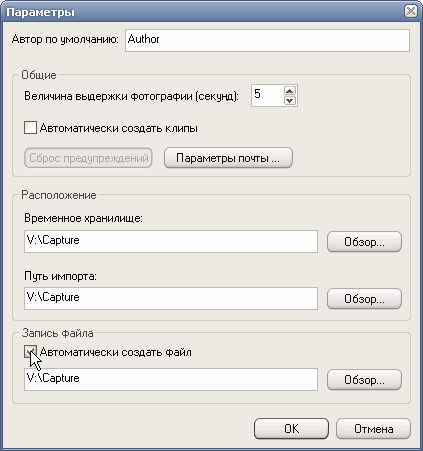
Дело в том, что при выставленном флажке пункта «Автоматически создать клипы» программа начнет разбивать захватываемое видео на куски, продолжительность которых указана в тех же настройках. Быть может, это и устраивает укрывшихся под капюшонами страдальцев, монтирующих крах своего имущества, но у нас-то с вами все в порядке, верно? И если уж мы будем разбивать видео на фрагменты, то, скорее всего, по смене тайм-кода либо картинки. Но этого, к сожалению, программа делать не умеет.
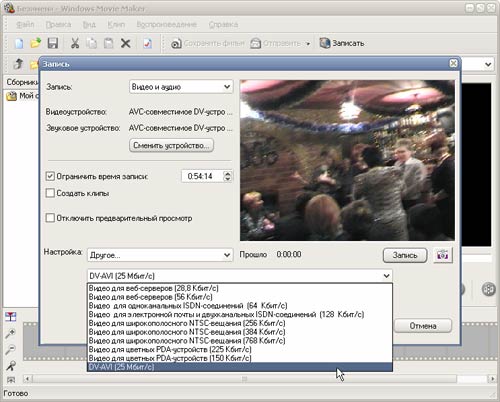
Единственное, что нужно сделать, чтобы начать захват — это выбрать кодек из выпадающего меню в нижней части программного окна. Если захват производится с цифровой камеры, и она подключена, в списке должен появиться пункт DV-AVI. Он-то нам и нужен. Выбираем, и начинаем собственно захват. Управление камерой происходит прямо из программы. Вас может неприятно удивить одна из особенностей Windows Movie Maker — несменяемый размер окна видео при просмотре и захвате. Довольно часто малый размер окна просмотра не позволяет разглядеть необходимые детали, могущие послужить сигналом для начала или окончания захвата.
Рассматривать остальные возможности программы мы не станем, они не относятся к захвату, и слишком они несерьезны по сравнению с возможностями даже скромного видеоредактора. Просто подведем промежуточный итог: видео, захваченное с помощью Windows Movie Maker, имеет формат DV Type-2, и обычно без проблем понимается любыми видеоредакторами. Существенный минус программы в том, что автоматического разбиения на клипы, иначе как по их продолжительности, она делать не умеет. А жаль, ведь теперь при монтаже придется вручную искать моменты включения/выключения камеры. Что же, «будем искать», как говаривал известный киногерой при исполнении государственных обязанностей.
iuVCR v.4.10
Следующий претендент на звание профессионального захватчика видео — разработка волгоградца Ивана Ускова, программа iuVCR. Пусть она не вводит вас в заблуждение своим внешним видом. Это не легковесный модуль, имеющий несколько строк программного кода, и не заброшенная автором экспериментальная разработка, навечно оставшаяся альфа-версией. Отсутствие полноцветных иконок и пресловутого Мастера, помогающего начать работу, — еще не показатель несовершенства программы. Если вы будете внимательны и посетите соответствующий раздел Конференции iXBT.com, то обязательно наткнетесь на неоднократные упоминания об этой разработке. Если же пойдете дальше и поинтересуетесь «статусом» авторов обсуждений, то увидите, что вопросы, связанные с работой в iuVCR, волнуют далеко не новичков.
Следует предупредить незнакомых с программой: iuVCR позиционируется в основном как средство захвата аналогового сигнала (видеосигнала, поступающего через ТВ-тюнер, VIVO видеокарты и других устройств). Об этом также красноречиво свидетельствует стопка видеокассет на заставке программы.

Немудрено: человек, вплотную занимающийся видео, не ограничен одной лишь «цифрой». По роду деятельности ему приходится иметь дело со всеми возможными носителями и источниками, такими, как уходящие в прошлое VHS, сигнал с телевизора или со спутникового ресивера. Соответственно, и программа должна уметь работать с устройствами, помогающими захватывать сигнал. Автор программы так обозначил возможности своего детища: iuVCR пытается работать с любыми устройствами захвата видео, для которых существуют WDM драйвера. Действительно, встречаются устройства (чаще всего ТВ-тюнеры), которые никак не хотят работать в связке с распространенными программами захвата, в том числе с iuVCR. При этом софт, идущий в комплекте с устройством, опознает его и устойчиво работает. Что это: «продвижение» фирменного софта, зачастую малограмотного? Или просто небрежность разработчиков?
Начало работы состоит в выборе устройства, с которого вы будете захватывать. Он производится на вкладке Видео, где выпадающий список в поле Настройки устройства отображает все обнаруженные и активные в данный момент устройства. Имейте в виду: желательно, чтобы устройство было включено до того, как вы запустите программу.
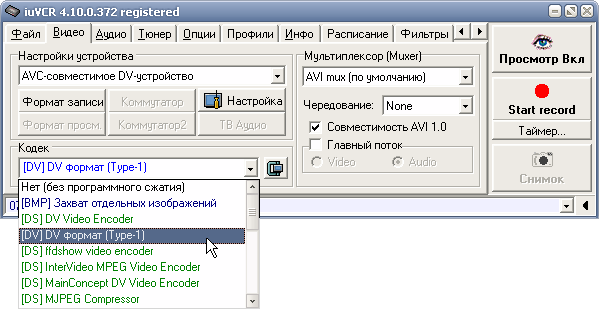
Далее необходимо выбрать кодек, которым будет кодироваться захватываемое видео. Здесь нужно снова определиться с целью захвата. Будет ли обрабатываться такое видео впоследствии? Или, быть может, вы производите захват видео из семейного архива, столь древнего, что одна мысль о разрезании его на сцены кажется вам кощунством? Не исключен и вариант, что вы захватываете любимую программу, пользуясь антенным входом ТВ-тюнера с одновременным кодированием в MPEG-4, и не имеете желания впоследствии возиться с захваченным видео (качество такого видео будет, скорее всего, никудышным). В конце концов, у вас просто может отсутствовать свободное место на диске, в таком случае вам не обойтись без сильного сжатия (к тому же, возможность редактировать такое видео становится сильно ограниченной).
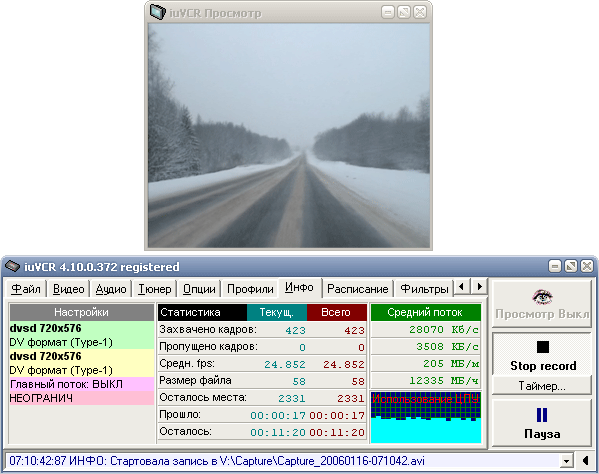
Окно просмотра захватываемого видео по умолчанию выключено. При включении оно принимает размеры видеокадра, однако его можно и уменьшить, потянув мышью за край окна.
Автор iuVCR предусмотрел все возможные удобства для пользователя, например, окно нового задания во вкладке Расписание содержит количество настроек, ни в какое сравнение не идущее с возможностями стандартных фирменных утилит. Программа может даже «разбудить» компьютер (вывести его из состояния Hibernate), произвести захват с выбранного источника, а по окончании работы вновь «усыпить» вашего железного друга. К сожалению, программа (пока?) не умеет разбивать видео на сцены по тайм-коду при захвате с камкордера. С разбивкой по смене картинки все не так грустно: с помощью отдельного плагина вполне возможно заставить ее это делать. Тем же, кого волнует тема видеонаблюдения, можно попробовать в работе плагин IuMotionDetector.ax, запускающий запись видео с аналогового источника по срабатыванию детектора движения. Эти и многие другие дополнения можно найти на русскоязычном форуме программы.
Еще один (будем надеяться, временный) недостаток: при записи с цифрового устройства используется исключительно формат Type-1, а это впоследствии может ограничить вас в выборе видеоредактора. Различие форматов Type-1 и Type-2 можно кратко определить так:
DV Type-1 (Digital Video Type-1) — формат, где видео и аудио представлены одним потоком с помощью чередования. Хоть этот формат и является официальным для захвата и обработки видео, особой популярности он не снискал. Ведь монтажным программам удобнее работать с двумя отдельными потоками — звуком и видео. Поэтому перед использованием файла в формате DV Type-1 такая программа вынуждена отделять видео от аудио, что требует дополнительного процессорного времени. С другой стороны, формат DV Type-2 имеет несколько больший объем (около 10%), поскольку представляет собой DV Type-1 с добавленным к нему дополнительным звуковым потоком. Последствия те же самые: дополнительное процессорное время, но затрачиваемое уже на микширование. Пожалуй, лишь полная совместимость формата DV Type-2 с Video for Windows (в отличие от Type-1) является решающим фактором при выборе формата. Да и большинство программ для видеоредактирования могут работать лишь с Type-2, что еще больше сужает круг сторонников оригинального и «правильного» Type-1.
Поскольку рамками данной статьи предусматривается освещение общих принципов выбора способа захвата, уделить внимание одной из программ в полном объеме будет несправедливо по отношению к другим номинантам. Поэтому сделаем очередной вывод: iuVCR, несомненно, является незаменимым помощником многих людей, работающих с аналоговым видео. Использование программы для захвата с цифровых устройств может повлечь дополнительную проблему с совместимостью формата Type-1 и вашей программы для редактирования видео. Однако впечатляет заинтересованность разработчика iuVCR в постоянном совершенствовании своего детища, и, вполне возможно, в скором времени программа дополнится функциями, необходимыми для полноценной работы с цифровым видео.
ScenAlyzer Live v.4.0
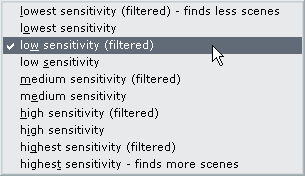
Очередной герой нашего обзора — программа ScenalizerLive. Разработчиком она представлена как программное средство для захвата и определения сцен в видео. Как мы увидим ниже, способности ее удовлетворяют всем требованиям для захвата видео с цифровых устройств. Эта программа умеет разбивать видео на сцены не только по смене тайм-кода, но и по оптическому изменению картинки. Программа имеет такую массу настроек, что зачастую лучше их даже не трогать, а оставить выставленными по умолчанию. В частности, только лишь чувствительность оптического распознавания смены сцен варьируется десятью пунктами от lowest до highest sensitivity.
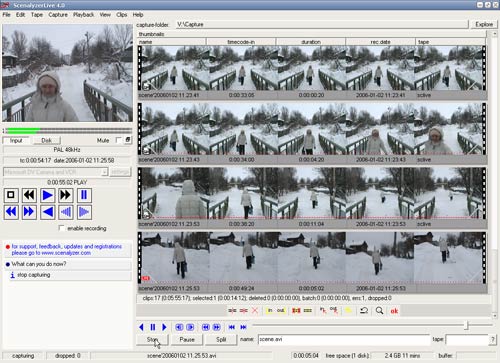
Интерфейс программы представляет собой этакий монтажный стол, на котором в процессе работы последовательно появляются захваченные сцены, оформленные в виде отрезков кинопленки. Каждый такой отрезок (клип) является отдельным файлом, получившимся в результате захвата. Операции, которые можно производить с уже захваченным видео, не ограничиваются стандартным «удалить» или «скопировать». Здесь можно выделить начало и конец эпизодов в сцене и удалить ненужные, подобно тому, как это делается в программах первичной обработки видео.
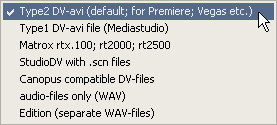
Одним из основных преимуществ этой программы является широкий выбор форматов файлов, в который будет превращаться захватываемое нами видео. Помимо уже известных DV Type-1 и Type-2 здесь существует возможность создать файлы тех форматов, которые подойдут к вашей программе редактирования видео как нельзя лучше. На рисунке ниже представлен список доступных форматов.

Если же вы хотите записать готовый видеофайл обратно на ленту, достаточно активировать опцию enable recording, выставив соответствующий флажок в поле управления цифровым устройством и нажав кнопку записи на ленту .
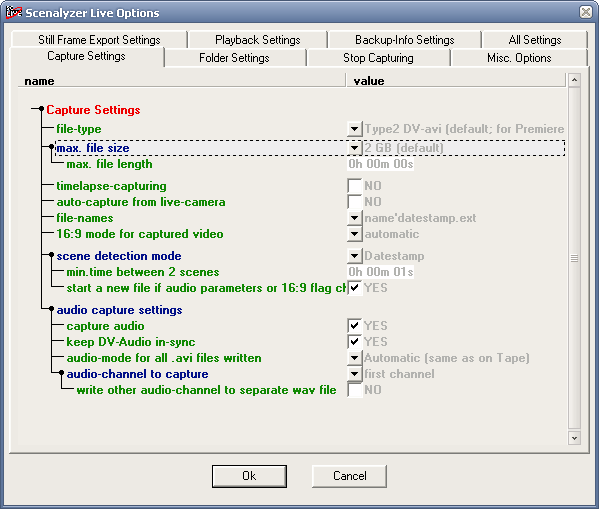
Перечислять все настройки ScenalizerLive, являющиеся изюминкой этой программы, а тем более, описывать их назначение — долгий и, скорее всего, неблагодарный труд. Примерный их объем можно представить, увидев рисунок. Немаловажно то, что по умолчанию заданы те параметры, которые чаще всего окажутся оптимальными при переносе видео с цифрового устройства в компьютер. Пожалуй, единственная нуждающаяся в частом посещении вкладка окна настроек — это вкладка Capture Settings. Посмотрите на рисунок — по умолчанию выставлен формат файла Type-2, однако строкой ниже вы увидите ограничение на размер записываемого видео. Дело в том, что файловая система FAT имеет ограничение на размер файла. Те самые пресловутые 2 гигабайта. Снимите это ограничение, если у вас файловая система NTFS, и вы хотите захватывать видео без разбивки на сцены (хотя, для чего вам тогда ScenalizerLive?).
Выставив флажок в строке timelapse-capturing, вы сможете производить захват по отдельным кадрам, скажем — по одному кадру в минуту. Опция сомнительной полезности, можно подумать. Однако если напрячь фантазию, можно представить ситуацию, когда вы сняли закат, (камеру, разумеется, держали не в руках?), и вам хочется сделать короткий ролик из этого события. Представляете? Конечно, можно захватить на винчестер целый час такого видео, а потом, импортировав его в видеоредактор, выставить нужную скорость клипа так, чтобы из одного часа получилась минута. Но сколько это займет времени, дискового пространства?
Следующий параметр (auto-capture from live-camera) включает режим автоматического захвата при включении камеры (причем, неважно, в каком режиме находится камера — проигрывания или съемки, захватываться будет то, что видно сейчас на экране камеры). Параметр file-names отвечает за автоматическое присваивание имен файлам, а находящийся ниже 16:9 mode for captured video лучше оставить включенным на automatic. Если ваше видео будет иметь соотношение сторон 16:9, то программа сама это распознает.
Следующий параметр нам уже знаком. Для разбивки на сцены по моментам включения/выключения записи (что является наиболее логичным), оставьте активным Datestamp. Самый нижний блок параметров работает со звуком. Здесь также лучше всего не изменять выставленные значения. Только лишь если вы не хотите записывать звук (вспомните часовую сцену с закатом солнца), то можете снять флажок с пункта capture audio.
Пусть вам не покажется сложным и недоступным в освоении специфический интерфейс. Да, специалист в состоянии настроить программу под свои нужды и без дополнительных руководств, пользуясь исключительно опытом и знаниями основных положений. Главное, что мы запомнили — это существование такой программы, ее широчайшие возможности, еще более расширяемые с помощью настроек. Вывод: данная программа полностью отвечает всем запросам при захвате видео с цифровых устройств.
DVIO
В конце концов, существуют и более простые способы захвата: бесплатная программа DVIO. Уникальный в своем роде экземпляр искусства программирования, представляющий собой единственный *.exe-файл размером в 32 килобайта и имеющий в своем интерфейсе лишь три кнопки. Их оказалось достаточно как для захвата с цифровой камеры, так и для записи выбранного файла на ленту.
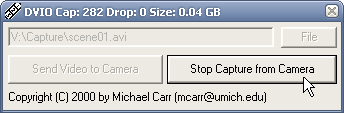
Управление цифровым устройством в этой программе недоступно, проигрывание придется запускать вручную. Запись выбранного файла на ленту производится точно таким же образом: кнопка Send Video to Camera лишь включает проигрывание, кнопку же Record придется искать на самом цифровом устройстве.
Разумеется, вышеперечисленные программы захвата не являются единственными и правильными способами сброса видео на компьютер. Большинство пользователей вообще обходятся без специализированных программ, довольствуясь модулями захвата, встроенными в программу редактирования видео. Однако не все видеоредакторы поддерживают работу с аналоговыми устройствами так хорошо, как это делает, например, iuVCR. Серьезные, не любительские видеоредакторы этого делать вообще не могут, поскольку основное их предназначение — обработка видео, захваченного с цифровых устройств. Пожалуй, лишь необходимость работать в разных видеоредакторах и с аналоговым видео может заставить вас обратиться к специализированным программам захвата.
Сергей Мерьков (mercoff@ixbt.com)
Опубликовано 23 января 2006 г.Захват видео
Прежде всего, ответьте на вопрос: с какой целью вы захватываете видео? Если для дальнейшей обработки — то почему вы захотели использовать специальные программы? Ведь почти все программы редактирования видео и DVD-авторинга имеют функцию захвата. Послушали совета профессионала, не одну собаку съевшего на захвате и монтаже? Что же, вполне возможно, вам дали дельный совет, однако вдумайтесь: не разные ли цели преследуете вы и ваш собеседник? Но, как бы то ни было, способы захвата видео с различных устройств, в том числе и с цифровой видеокамеры, нуждаются в рассмотрении.
Возможно, наипервейшая ошибка, которую допускает любой новичок, — это попытка найти эксклюзивную, специально «заточенную» под захват, программу. Конечно, любой специалист разнесет эти сомнения в пух и прах, ведь с точки зрения профессионала, зарабатывающего реальные деньги на обработке видео, программа, специализирующаяся на захвате — это гарантия спокойствия. Спокойствия профессионала. Уверенности, что видео, захваченное им с помощью такой программы, будет соответствовать всем возможным требованиям. А с точки зрения рядового, только начавшего постигать азы, пользователя? Ответ виден заранее. Получается, что кроме мнения уважаемого авторитета (поймите это слово правильно), иных мотивов к таким подвигам у новичка нет. Давайте попробуем вместе найти дорогу к истине.
Редмондские программисты встроили в операционную систему Windows XP программу, которая, по словам разработчиков, поможет без усилий создать фильм в стиле Home video. Более того (видимо, в силу некоторых природных катаклизмов, приключившихся в последнее время на территории страны-разработчика), программу предлагается использовать в качестве цифрового свидетеля в случае порчи вашего имущества в результате пожара, наводнения, и даже кражи со взломом. Можно предположить, что граждане, попавшие в такие ситуации, чудом спасают свои ноутбуки, и старательно монтируют фильм о поехавших крышах своих домов.
Прочь сарказм, ведь программа, которую мы будем изучать, хоть и страдает излишними (на взгляд разбирающегося в предмете человека) ограничениями, зато содержит все нужные непривередливому домашнему пользователю функции.
Windows Movie Maker
Итак, Windows Movie Maker. Давайте понаблюдаем, как это ваяние редмондцев ответит на выпады профессиональных программ, написанных специально для захвата.
Не спешите начинать захват — при запуске программа не оповещает о том, куда (в какую папку) она собралась записывать захватываемое видео. Решается эта проблема просто: пункт меню Вид | Параметры открывает настройки, где необходимо задать путь к желаемой директории, а также не забыть снять флажок с пункта «Автоматически создать клипы«:
Дело в том, что при выставленном флажке пункта «Автоматически создать клипы» программа начнет разбивать захватываемое видео на куски, продолжительность которых указана в тех же настройках. Быть может, это и устраивает укрывшихся под капюшонами страдальцев, монтирующих крах своего имущества, но у нас-то с вами все в порядке, верно? И если уж мы будем разбивать видео на фрагменты, то, скорее всего, по смене тайм-кода либо картинки. Но этого, к сожалению, программа делать не умеет.
Единственное, что нужно сделать, чтобы начать захват — это выбрать кодек из выпадающего меню в нижней части программного окна. Если захват производится с цифровой камеры, и она подключена, в списке должен появиться пункт DV-AVI. Он-то нам и нужен. Выбираем, и начинаем собственно захват. Управление камерой происходит прямо из программы. Вас может неприятно удивить одна из особенностей Windows Movie Maker — несменяемый размер окна видео при просмотре и захвате. Довольно часто малый размер окна просмотра не позволяет разглядеть необходимые детали, могущие послужить сигналом для начала или окончания захвата.
Рассматривать остальные возможности программы мы не станем, они не относятся к захвату, и слишком они несерьезны по сравнению с возможностями даже скромного видеоредактора. Просто подведем промежуточный итог: видео, захваченное с помощью Windows Movie Maker, имеет формат DV Type-2, и обычно без проблем понимается любыми видеоредакторами. Существенный минус программы в том, что автоматического разбиения на клипы, иначе как по их продолжительности, она делать не умеет. А жаль, ведь теперь при монтаже придется вручную искать моменты включения/выключения камеры. Что же, «будем искать», как говаривал известный киногерой при исполнении государственных обязанностей.
iuVCR v.4.10
Следующий претендент на звание профессионального захватчика видео — разработка волгоградца Ивана Ускова, программа iuVCR. Пусть она не вводит вас в заблуждение своим внешним видом. Это не легковесный модуль, имеющий несколько строк программного кода, и не заброшенная автором экспериментальная разработка, навечно оставшаяся альфа-версией. Отсутствие полноцветных иконок и пресловутого Мастера, помогающего начать работу, — еще не показатель несовершенства программы. Если вы будете внимательны и посетите соответствующий раздел Конференции iXBT.com, то обязательно наткнетесь на неоднократные упоминания об этой разработке. Если же пойдете дальше и поинтересуетесь «статусом» авторов обсуждений, то увидите, что вопросы, связанные с работой в iuVCR, волнуют далеко не новичков.
Следует предупредить незнакомых с программой: iuVCR позиционируется в основном как средство захвата аналогового сигнала (видеосигнала, поступающего через ТВ-тюнер, VIVO видеокарты и других устройств). Об этом также красноречиво свидетельствует стопка видеокассет на заставке программы.
Немудрено: человек, вплотную занимающийся видео, не ограничен одной лишь «цифрой». По роду деятельности ему приходится иметь дело со всеми возможными носителями и источниками, такими, как уходящие в прошлое VHS, сигнал с телевизора или со спутникового ресивера. Соответственно, и программа должна уметь работать с устройствами, помогающими захватывать сигнал. Автор программы так обозначил возможности своего детища: iuVCR пытается работать с любыми устройствами захвата видео, для которых существуют WDM драйвера. Действительно, встречаются устройства (чаще всего ТВ-тюнеры), которые никак не хотят работать в связке с распространенными программами захвата, в том числе с iuVCR. При этом софт, идущий в комплекте с устройством, опознает его и устойчиво работает. Что это: «продвижение» фирменного софта, зачастую малограмотного? Или просто небрежность разработчиков?
Начало работы состоит в выборе устройства, с которого вы будете захватывать. Он производится на вкладке Видео, где выпадающий список в поле Настройки устройства отображает все обнаруженные и активные в данный момент устройства. Имейте в виду: желательно, чтобы устройство было включено до того, как вы запустите программу.
Далее необходимо выбрать кодек, которым будет кодироваться захватываемое видео. Здесь нужно снова определиться с целью захвата. Будет ли обрабатываться такое видео впоследствии? Или, быть может, вы производите захват видео из семейного архива, столь древнего, что одна мысль о разрезании его на сцены кажется вам кощунством? Не исключен и вариант, что вы захватываете любимую программу, пользуясь антенным входом ТВ-тюнера с одновременным кодированием в MPEG-4, и не имеете желания впоследствии возиться с захваченным видео (качество такого видео будет, скорее всего, никудышным). В конце концов, у вас просто может отсутствовать свободное место на диске, в таком случае вам не обойтись без сильного сжатия (к тому же, возможность редактировать такое видео становится сильно ограниченной).
Окно просмотра захватываемого видео по умолчанию выключено. При включении оно принимает размеры видеокадра, однако его можно и уменьшить, потянув мышью за край окна.
Автор iuVCR предусмотрел все возможные удобства для пользователя, например, окно нового задания во вкладке Расписание содержит количество настроек, ни в какое сравнение не идущее с возможностями стандартных фирменных утилит. Программа может даже «разбудить» компьютер (вывести его из состояния Hibernate), произвести захват с выбранного источника, а по окончании работы вновь «усыпить» вашего железного друга. К сожалению, программа (пока?) не умеет разбивать видео на сцены по тайм-коду при захвате с камкордера. С разбивкой по смене картинки все не так грустно: с помощью отдельного плагина вполне возможно заставить ее это делать. Тем же, кого волнует тема видеонаблюдения, можно попробовать в работе плагин IuMotionDetector.ax, запускающий запись видео с аналогового источника по срабатыванию детектора движения. Эти и многие другие дополнения можно найти на русскоязычном форуме программы.
Еще один (будем надеяться, временный) недостаток: при записи с цифрового устройства используется исключительно формат Type-1, а это впоследствии может ограничить вас в выборе видеоредактора. Различие форматов Type-1 и Type-2 можно кратко определить так:
DV Type-1 (Digital Video Type-1) — формат, где видео и аудио представлены одним потоком с помощью чередования. Хоть этот формат и является официальным для захвата и обработки видео, особой популярности он не снискал. Ведь монтажным программам удобнее работать с двумя отдельными потоками — звуком и видео. Поэтому перед использованием файла в формате DV Type-1 такая программа вынуждена отделять видео от аудио, что требует дополнительного процессорного времени. С другой стороны, формат DV Type-2 имеет несколько больший объем (около 10%), поскольку представляет собой DV Type-1 с добавленным к нему дополнительным звуковым потоком. Последствия те же самые: дополнительное процессорное время, но затрачиваемое уже на микширование. Пожалуй, лишь полная совместимость формата DV Type-2 с Video for Windows (в отличие от Type-1) является решающим фактором при выборе формата. Да и большинство программ для видеоредактирования могут работать лишь с Type-2, что еще больше сужает круг сторонников оригинального и «правильного» Type-1.
Поскольку рамками данной статьи предусматривается освещение общих принципов выбора способа захвата, уделить внимание одной из программ в полном объеме будет несправедливо по отношению к другим номинантам. Поэтому сделаем очередной вывод: iuVCR, несомненно, является незаменимым помощником многих людей, работающих с аналоговым видео. Использование программы для захвата с цифровых устройств может повлечь дополнительную проблему с совместимостью формата Type-1 и вашей программы для редактирования видео. Однако впечатляет заинтересованность разработчика iuVCR в постоянном совершенствовании своего детища, и, вполне возможно, в скором времени программа дополнится функциями, необходимыми для полноценной работы с цифровым видео.
ScenAlyzer Live v.4.0
Очередной герой нашего обзора — программа ScenalizerLive. Разработчиком она представлена как программное средство для захвата и определения сцен в видео. Как мы увидим ниже, способности ее удовлетворяют всем требованиям для захвата видео с цифровых устройств. Эта программа умеет разбивать видео на сцены не только по смене тайм-кода, но и по оптическому изменению картинки. Программа имеет такую массу настроек, что зачастую лучше их даже не трогать, а оставить выставленными по умолчанию. В частности, только лишь чувствительность оптического распознавания смены сцен варьируется десятью пунктами от lowest до highest sensitivity.
Интерфейс программы представляет собой этакий монтажный стол, на котором в процессе работы последовательно появляются захваченные сцены, оформленные в виде отрезков кинопленки. Каждый такой отрезок (клип) является отдельным файлом, получившимся в результате захвата. Операции, которые можно производить с уже захваченным видео, не ограничиваются стандартным «удалить» или «скопировать». Здесь можно выделить начало и конец эпизодов в сцене и удалить ненужные, подобно тому, как это делается в программах первичной обработки видео.
Одним из основных преимуществ этой программы является широкий выбор форматов файлов, в который будет превращаться захватываемое нами видео. Помимо уже известных DV Type-1 и Type-2 здесь существует возможность создать файлы тех форматов, которые подойдут к вашей программе редактирования видео как нельзя лучше. На рисунке ниже представлен список доступных форматов.
Если же вы хотите записать готовый видеофайл обратно на ленту, достаточно активировать опцию enable recording, выставив соответствующий флажок в поле управления цифровым устройством и нажав кнопку записи на ленту .
Перечислять все настройки ScenalizerLive, являющиеся изюминкой этой программы, а тем более, описывать их назначение — долгий и, скорее всего, неблагодарный труд. Примерный их объем можно представить, увидев рисунок. Немаловажно то, что по умолчанию заданы те параметры, которые чаще всего окажутся оптимальными при переносе видео с цифрового устройства в компьютер. Пожалуй, единственная нуждающаяся в частом посещении вкладка окна настроек — это вкладка Capture Settings. Посмотрите на рисунок — по умолчанию выставлен формат файла Type-2, однако строкой ниже вы увидите ограничение на размер записываемого видео. Дело в том, что файловая система FAT имеет ограничение на размер файла. Те самые пресловутые 2 гигабайта. Снимите это ограничение, если у вас файловая система NTFS, и вы хотите захватывать видео без разбивки на сцены (хотя, для чего вам тогда ScenalizerLive?).
Выставив флажок в строке timelapse-capturing, вы сможете производить захват по отдельным кадрам, скажем — по одному кадру в минуту. Опция сомнительной полезности, можно подумать. Однако если напрячь фантазию, можно представить ситуацию, когда вы сняли закат, (камеру, разумеется, держали не в руках?), и вам хочется сделать короткий ролик из этого события. Представляете? Конечно, можно захватить на винчестер целый час такого видео, а потом, импортировав его в видеоредактор, выставить нужную скорость клипа так, чтобы из одного часа получилась минута. Но сколько это займет времени, дискового пространства?
Следующий параметр (auto-capture from live-camera) включает режим автоматического захвата при включении камеры (причем, неважно, в каком режиме находится камера — проигрывания или съемки, захватываться будет то, что видно сейчас на экране камеры). Параметр file-names отвечает за автоматическое присваивание имен файлам, а находящийся ниже 16:9 mode for captured video лучше оставить включенным на automatic. Если ваше видео будет иметь соотношение сторон 16:9, то программа сама это распознает.
Следующий параметр нам уже знаком. Для разбивки на сцены по моментам включения/выключения записи (что является наиболее логичным), оставьте активным Datestamp. Самый нижний блок параметров работает со звуком. Здесь также лучше всего не изменять выставленные значения. Только лишь если вы не хотите записывать звук (вспомните часовую сцену с закатом солнца), то можете снять флажок с пункта capture audio.
Пусть вам не покажется сложным и недоступным в освоении специфический интерфейс. Да, специалист в состоянии настроить программу под свои нужды и без дополнительных руководств, пользуясь исключительно опытом и знаниями основных положений. Главное, что мы запомнили — это существование такой программы, ее широчайшие возможности, еще более расширяемые с помощью настроек. Вывод: данная программа полностью отвечает всем запросам при захвате видео с цифровых устройств.
DVIO
В конце концов, существуют и более простые способы захвата: бесплатная программа DVIO. Уникальный в своем роде экземпляр искусства программирования, представляющий собой единственный *.exe-файл размером в 32 килобайта и имеющий в своем интерфейсе лишь три кнопки. Их оказалось достаточно как для захвата с цифровой камеры, так и для записи выбранного файла на ленту.
Управление цифровым устройством в этой программе недоступно, проигрывание придется запускать вручную. Запись выбранного файла на ленту производится точно таким же образом: кнопка Send Video to Camera лишь включает проигрывание, кнопку же Record придется искать на самом цифровом устройстве.
Разумеется, вышеперечисленные программы захвата не являются единственными и правильными способами сброса видео на компьютер. Большинство пользователей вообще обходятся без специализированных программ, довольствуясь модулями захвата, встроенными в программу редактирования видео. Однако не все видеоредакторы поддерживают работу с аналоговыми устройствами так хорошо, как это делает, например, iuVCR. Серьезные, не любительские видеоредакторы этого делать вообще не могут, поскольку основное их предназначение — обработка видео, захваченного с цифровых устройств. Пожалуй, лишь необходимость работать в разных видеоредакторах и с аналоговым видео может заставить вас обратиться к специализированным программам захвата.