
Настраиваем календарь в Гугл Таблицах
Хотите сами сделать календарь в Гугл Таблицах, но не знаете, с чего начать? Мы поможем! Выбрали самые простые и самые интересные варианты – изучите их все, а потом решите, на чем остановите свой выбор!
Шаблон
Мы начнем с самого простого ответа на вопрос, как создать календарь в Google Таблицах! Вы можете воспользоваться готовым шаблоном, который заботливо загрузили для вас разработчики сервиса.
Как это сделать? Нет ничего проще:
- Открывайте главную страницу сервиса;
- Вы увидите недавно открытые файлы и меню создания нового документа;
- Ищем наверху справа иконку «Галерея шаблонов» , нажимаем на нее.
В блоке «Личное» вы увидите сразу несколько доступных вариантов! К сожалению, календаря на 2022 в Гугл Таблицах нет, но есть два варианта на 2019 и 2020. Вдруг они вам пригодятся?

Что интересно: вы сами можете менять оформление каждого листа. Жаль, что переставлять даты вручную будет довольно сложно.
Если вам не нужен устаревший календарь в Гугл Таблицах, шаблон на 2022 год можно сделать самостоятельно! Это потребует некоторых усилий, но они окупятся сторицей.
Делаем вручную
А теперь о том, как сделать календарь в Гугл Таблице своими силами. Мы предложим вам самый простой вариант. А вы (в процессе) сможете дополнить его улучшениями, персонализировать.
Мы сделаем динамическую версию, позволяющую вставить календарь в ячейку Гугл Таблицы. Поэтому сначала пройдем подготовительный этап.
- Откройте новый документ или разверните уже существующий;

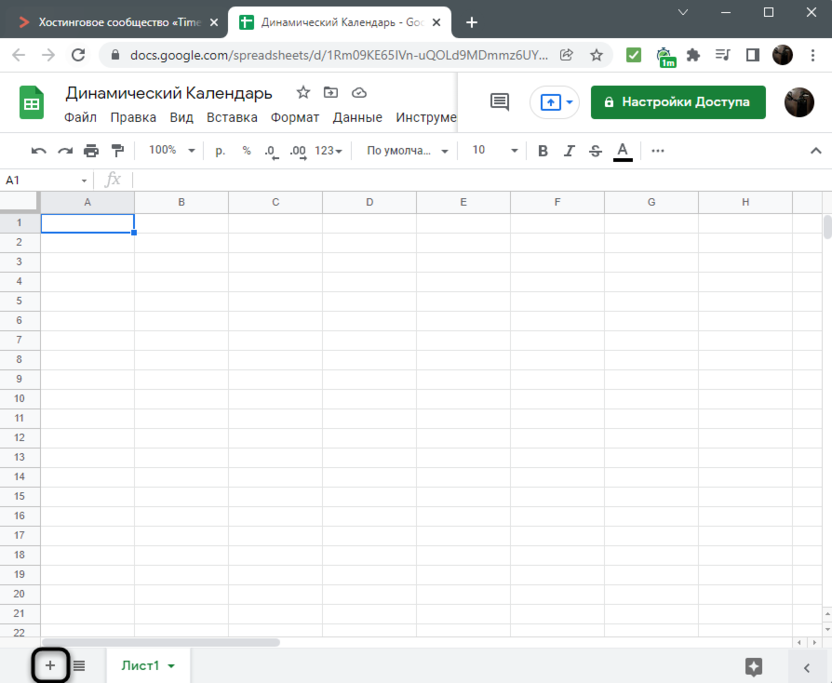
- Создайте новый лист (на нижней панели вы найдете иконку в виде +);

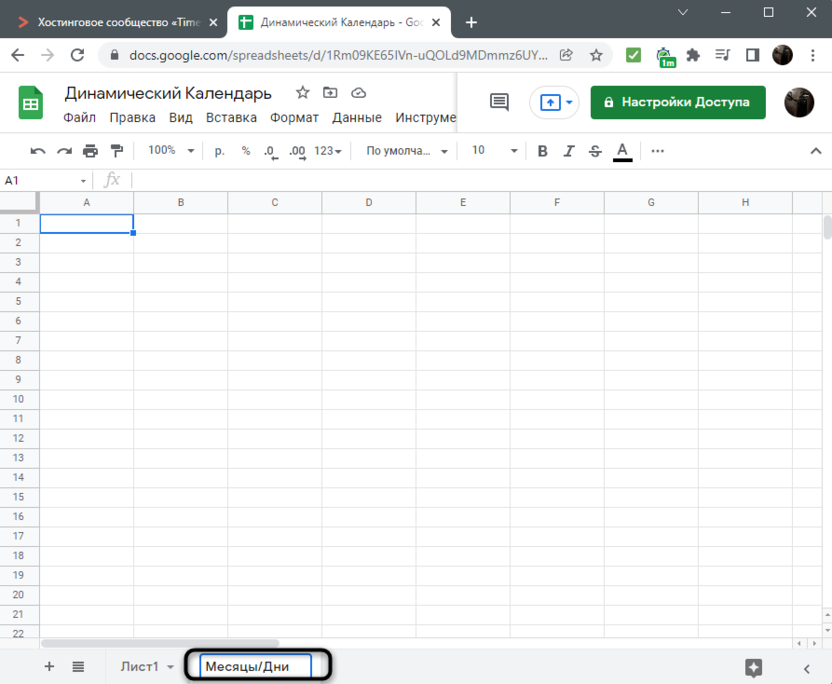
- Дайте ему подходящее название. Теперь начинаем работать!
На этом листе будет располагаться «техническая» информация для настройки календаря в ячейке Гугл Таблицы.
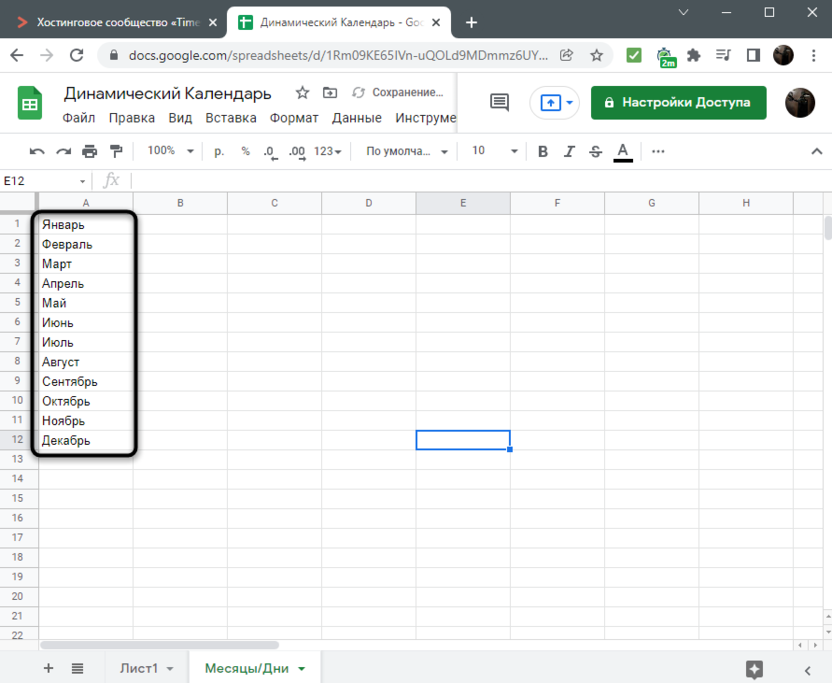
- В столбце А (начиная с самой первой ячейки) нужно прописать названия всех месяцев года;
- У вас должны быть заполнены строки с первой по двенадцатую (январь, февраль и так далее. Заканчивается все декабрем).

Чтобы сделать выпадающий календарь в Гугл Таблицах, нужно добавить даты. Ведь мы же не можем ориентироваться только на названия месяцев?
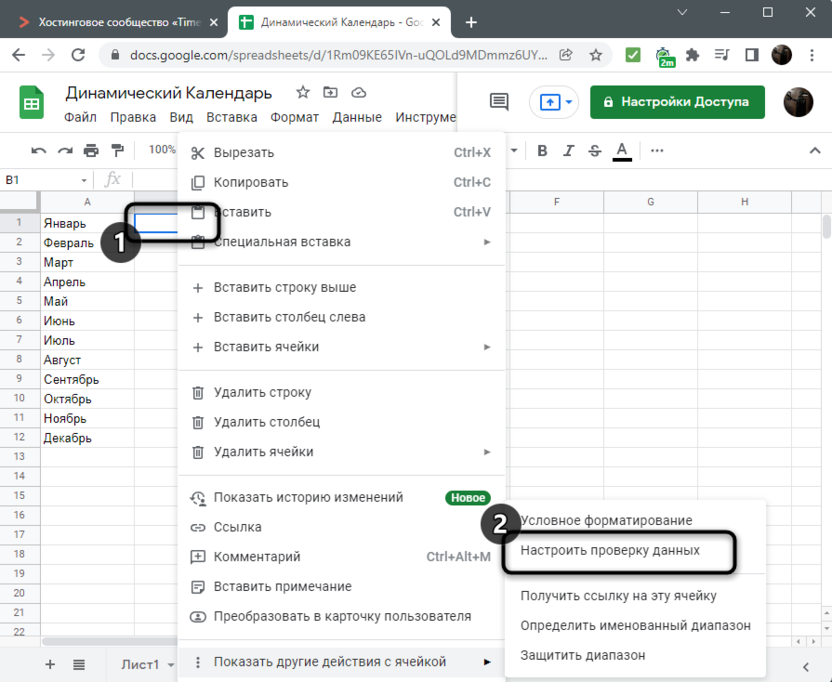
- Щелкните правой кнопкой мышки по ячейке «Январь» и выберите в самом конце раздел «Показать другие действия…» ;

- В открывшемся меню ищем вкладку «Настроить проверку данных» .

Появится новое окно, где мы и будем производить настройку. Диапазон ячеек мы не трогаем, сразу переходим к разделу «Правила» :
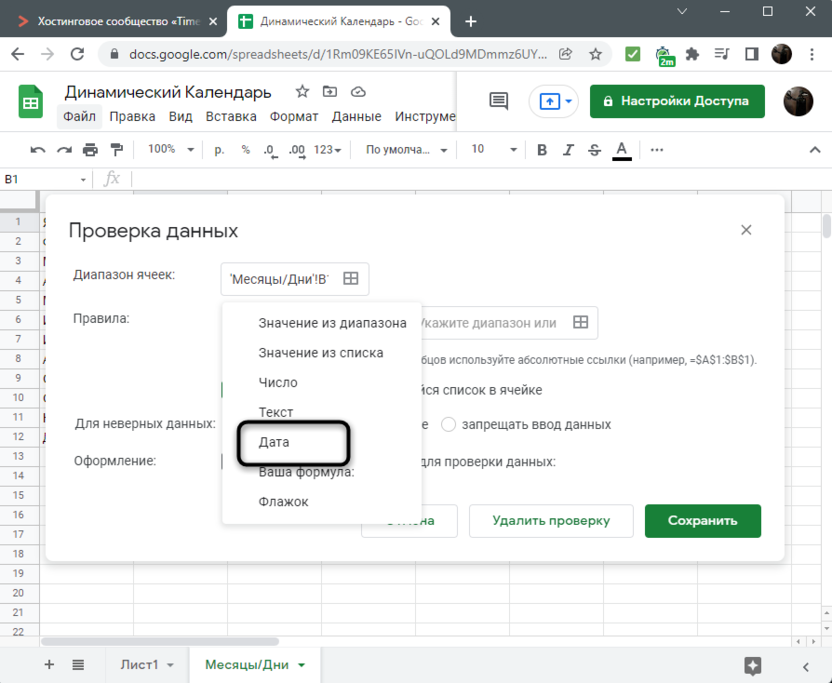
- Нажимаем на выпадающий список и выбираем параметр «Дата» ;

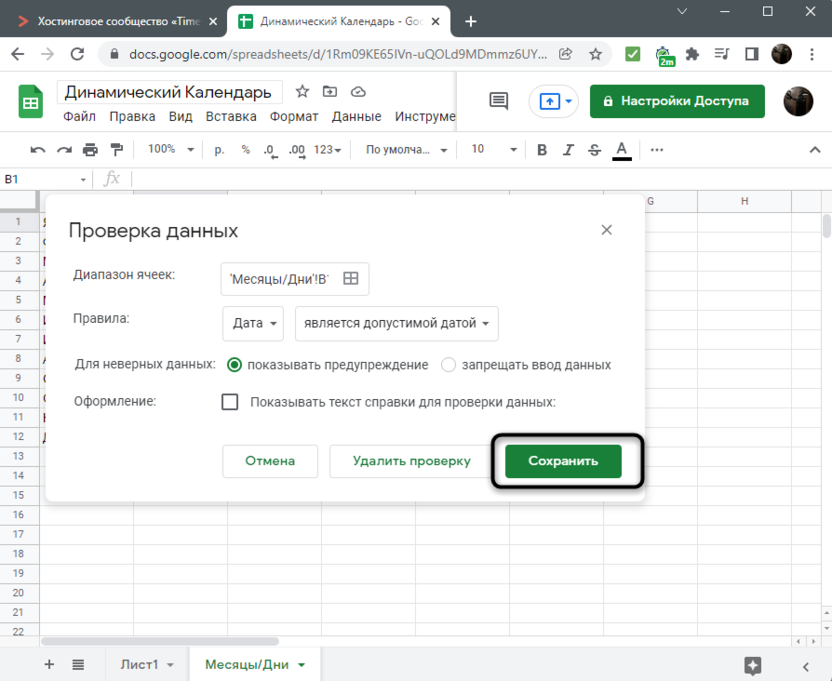
- Больше ничего не меняем, жмем на кнопку «Сохранить» .
Теперь возвращаемся к нашему листу и начинаем заполнять даты. Вручную ничего делать не придется, не бойтесь. Для календаря в Гугл Таблицах есть специальные формулы.
- Ставим курсор на ячейку В1 (напротив января) и два раза щелкаем ЛКМ;
- Появится календарик – жмем на первое число;

- Ячейка заполнится соответствующей датой. Это первое января текущего года;
- Теперь опускаемся ниже, к клетке В2 (напротив февраля);
- В поле fx вписываем формулу =КОНМЕСЯЦА(B1;0)+1;

- После этого выделяем ячейку В2 и тянем за синий маркер вниз, до последнего месяца.

Что должно получиться? Если вы все сделали правильно, напротив каждого месяца появится первое число текущего года. Все так, как нужно? Тогда можем продолжать.

Переходим к листу, в котором будем работать (подготовительный этап закончен).
- Нажимаем на ячейку, в которой будут отображаться месяцы;
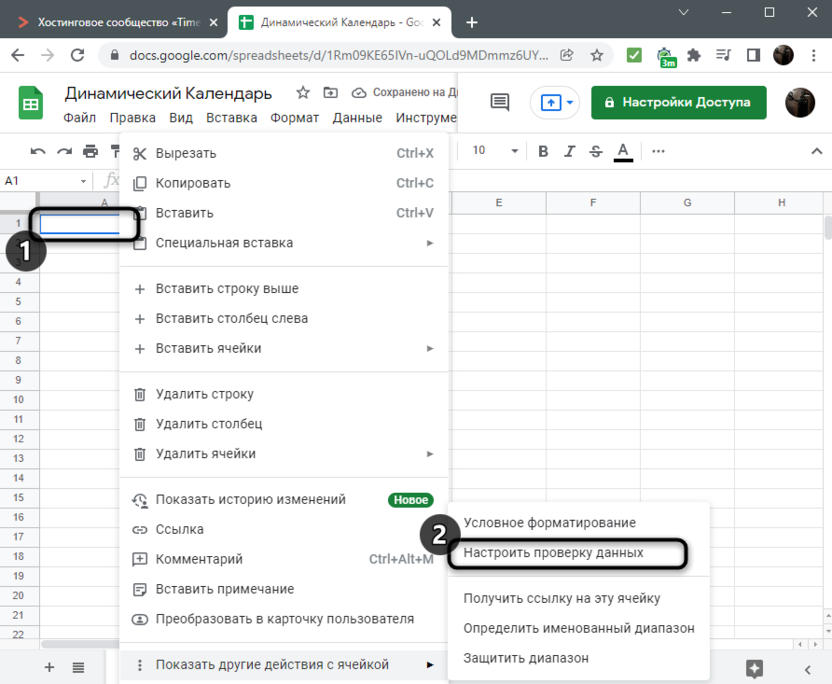
- Жмем правой кнопкой мышки – и выбираем «Показать другие действия» ;

- Далее кликаем «Настроить проверку данных» ;

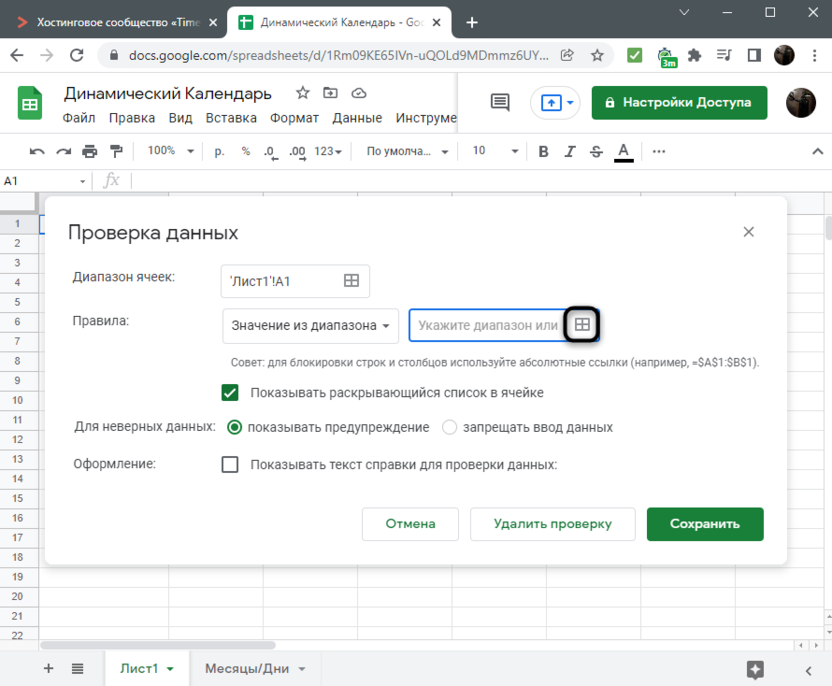
- Ищем в открывшемся окне правило «Значение из диапазона» ;
- Чтобы указать диапазон, жмем на четыре квадратика справа.

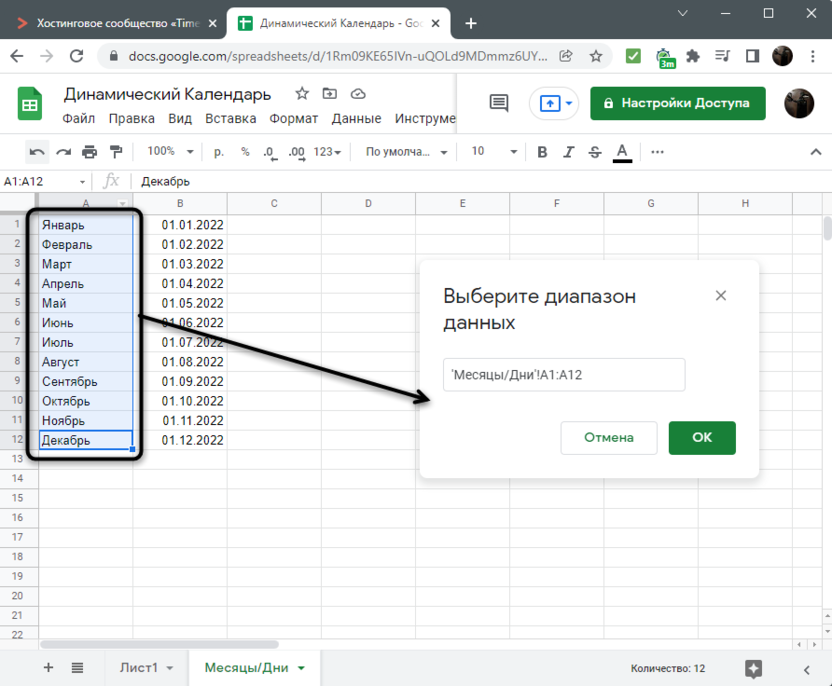
Теперь нам просто нужно выбрать тот самый лист, который мы предварительно заполнили – а иначе, как вставить календарь в Гугл Таблицу?
- На этом листе выделяем курсором перечень месяцев;
- Жмем на кнопку «ОК» ;
- Затем сохраняем изменения в окне с правилами.

Почти закончили! Теперь по щелчку мышки в этой ячейке будет появляться раскрывающийся список с месяцами.
Заканчиваем? Перейдем к клеточке, в которой будут отображаться даты:
- Вставляем в поле fx формулу =FILTER(‘лист1’!B:B; ‘лист1′!’A:A=A1’);

- Жмем на кнопку ввода.
Вместо «Лист1» вам нужно ввести название того листа, где вы составили простенькую табличку (на подготовительном этапе).
- Теперь переходим к следующей ячейке и продолжим заполнять ее датами;
- Вставим формулу =B1+1;

- Теперь выделяем клетку щелчком мышки, хватаем синий маркер;
- Тянем настолько, сколько чисел в месяце.

Растянули до 31 числа? Вот и все! Ваш динамический инструмент готов.
А напоследок отметим, что дополнительно вставлять Гугл Календарь в Гугл Таблицы не нужно. Эти инструменты уже интегрированы друг в друга – соответствующий значок вы найдете справа на вертикальной панели. Главное условие, пользоваться одной уче ной записью для работы в этих сервисах.
Рассказали вам, как добавить календарь в Гугл Таблицу и сделать его самостоятельно. Если у вас появятся крутые идеи по созданию собственного проекта – делитесь ими в комментариях! Уверены, многие оценят вашу помощь.
Как сделать календарь в гугл таблице
Вы можете открыть Таблицы любым из следующих способов:
- Откройте страницу sheets.google.com в любом веб-браузере.
- На Google Диске нажмите Создать Google Таблицы и создайте новую таблицу или используйте шаблон.
- На большинстве страниц Google в правом верхнем углу нажмите на значок Панели запуска приложений Таблицы.
Как защитить лист в гугл таблице?
Как защитить диапазон ячеек или лист
- Откройте файл в Google Таблицах.
- Нажмите Данные
- Выберите Добавить лист или диапазон или нажмите на вариант в списке защищенных данных, если хотите внести изменения.
- Выберите вкладку Диапазон или Лист.
- Нажмите Задать разрешения или Настроить доступ.
Как добавить строку в таблицу Гугл?
Как добавить строку, столбец или ячейку
- Откройте файл в Google Таблицах на компьютере.
- Выберите строку, столбец или ячейку.
- Нажмите правой кнопкой мыши на выделенную область.
- В открывшемся меню выберите «Вставить строки выше/ниже: 1» или «Вставить слева/справа: 1».
Как продлить строку в таблице?
Щелкните в том месте таблицы, в котором хотите добавит строку или столбец, затем перейдите на вкладку Макет (рядом с вкладкой Конструктор таблиц на ленте). Используйте команду Вставить сверху или Вставить снизу, чтобы добавить строки, и команду Вставить слева или Вставить справа, чтобы добавить столбцы.
Как добавить строку в таблице в пдф?
- Поместите точку ввода в строку, рядом с которой нужно вставить новую строку.
- Выберите команду «Таблица» > «Вставить» > «Строка».
- Задайте нужное количество строк.
- Укажите место вставки новых строк по отношению к текущей (до нее или после), затем нажмите кнопку «ОК».
Как в гугл таблице в одной ячейке написать несколько строк?
Как изменять данные в ячейках
- Откройте файл в Google Таблицах.
- Нажмите на пустую ячейку. Если в ячейке содержатся данные, нажмите на нее два раза.
- Введите данные.
- Если нужно перенести текст в ячейке на новую строку, нажмите ⌘ + Ввод на Mac или Ctrl + Ввод на Windows.
- Когда закончите, нажмите Ввод.
Как сделать чтобы текст не выходил за ячейку Гугл таблицы?
Уменьшение размера шрифта по размеру ячейки
- Выделите нужные ячейки.
- Щелкните их правой кнопкой мыши и выберите пункт Формат ячеек.
- В диалоговом окне Форматирование ячеек установите флажок Автоподбор ширины. Данные в ячейке уменьшаются в соответствии с шириной столбца.
Как в Excel разделить текст в одной ячейке на две строки?
Чтобы разбить текст на строки в одной ячейке Excel нужно нажать комбинацию клавиш Alt+Enter.
Как в гугл таблице сделать абзац?
- Откройте файл в Google Документах на компьютере.
- Выделите абзац.
- Нажмите Формат Границы и линии.
- Задайте нужные настройки в открывшемся окне.
- Чтобы удалить границы или цвет, нажмите Сбросить.
- После изменения параметров выберите Применить.
Как сделать рамку в Google Docs?
Как создать рамку вокруг страницы
- Выберите команду Формат>Границы и заливка.
- Щелкните на ярлыке вкладки Страница.
Как объединить ячейки в таблице Google Docs?
- Откройте файл в Google Таблицах на компьютере.
- Выберите строки, столбцы или ячейки.
- В верхней части экрана нажмите Формат Объединить ячейки и выберите нужный вариант.
Как выделить строку в гугл таблице?
Чтобы открыть список быстрых клавиш в Google Таблицах, нажмите Ctrl + / (в Windows и Chrome OS) или ⌘ + / (в macOS)….Быстрые клавиши для Windows.
| Действия | |
|---|---|
| Выделить столбец | Ctrl + Пробел |
| Выбрать строку | Shift + Пробел |
| Выделить все | Ctrl + A Ctrl + Shift + Пробел |
| Отменить | Ctrl + Z |
Как искать данные в гугл таблице?
Поиск и замена в таблицах
- Откройте файл в Google Таблицах на компьютере.
- Выберите Правка
- В поле «Найти» укажите нужное слово.
- Нажимайте Найти, чтобы перемещаться между результатами поиска.
- Чтобы уточнить поисковый запрос, используйте следующие параметры:
- Чтобы заменить выделенный текст, нажмите Заменить.
Как выделить таблицу в гугл таблицах?
Сочетания и горячие клавиши в «Google Таблицах»
- Ctrl + пробел — выделить столбец;
- Shift + пробел — выделить строку;
- Ctrl + Enter / D / R — заполнить диапазон / вниз / вправо;
- Ctrl + K — вставить ссылку;
- Home — перейти в начало строки;
- Ctrl + Home — перейти в начало листа;
- Ctrl + Backspace — перейти к активной ячейке.
Как скопировать формат в гугл таблице?
- Откройте на компьютере файл в Google Документах, Таблицах или Презентациях.
- Выберите текст, диапазон ячеек или объект.
- Нажмите на значок «Копировать форматирование» на панели инструментов. При этом изменится значок курсора.
- Выберите фрагмент, к которому нужно применить форматирование.
- Форматирование изменится.
Как скопировать условное форматирование Гугл таблицы?
Как скопировать правило условного форматирования? И вставьте, кликнув на выбранных ячейках правой кнопкой, используя “специальная вставка”-> “вставить только условное форматирование” (либо вставьте через панель меню, эти же пункты). Значения не поменяются, на выделенные ячейки перенесется только правило.
Можно ли копировать условное форматирование?
Выберите элемент управления, которая условное форматирование вы хотите скопировать. На вкладке «Главная» в группе «Буфер обмена» нажмите кнопку «Формат по4». Щелкните тот, к которому вы хотите скопировать форматирование.
Синхронизация Гугл Таблицы с Гугл Календарем
У офисных работников, работающих с Таблицами и Календарем на платформе Google Disk рано или поздно возникает насущная потребность синхронизировать эти два сервиса. Ниже в виде инструкции (а еще ниже в виде инфографики) дается типичный вариант такого решения.
Задача: Есть Гугл Таблица с днями рождения партнеров. Надо сделать так, чтобы мы могли автоматически в Гугл Календаре иметь напоминания об этих днях рождения с извещением на электронную почту владельца Календаря, т.е. на наш e-mail.
Решение: 1) Создаем таблицу дней рождения в Гугл Таблицах; 2) Пишем скрипт на языке Google Apps Script, который считывает таблицу и ретранслирует ее строки в Гугл Календарь в виде напоминаний; 3) Рисуем кнопку в интерфейсе Таблиц и задаем ей связь со скриптом; 4) Запускаем скрипт этой кнопкой.
СОЗДАЕМ ТАБЛИЦУ
ПИШЕМ СКРИПТ
Сохранить код по кнопке [Save] (изображение дискеты).
Код можно просто методом копирования перенести в редактор.
Некоторые пояснения:
- В первой строке фигурирует имя функции – DR – его можно изменить на другое. Его нужно запомнить, пригодится ниже.
- Создается новый календарь с именем «Личный_календарь».
- Если календарь с таким именем уже был, то он очищается от всех напоминаний с начала 2019 года по 2030 год.
- Согласно расписанию дней рождения в Таблице на дни, даты которых фигурируют в третьем столбце, в «Личный_Календарь» выставляются напоминания с email-уведомлением.
Желтым в коде подсвечены те участки, которые должны будут подвергнуться ревизии при изменении формата таблицы, заложенного в постановке задачи:
i = 1 Единица соответствует второй строке, т.к. в программировании счет начинается с нуля. Т.е., если у вас заголовок будет занимать две строки, то 1 надо будет заменить на 2. data[i][0] Это имя. data[i][1] Это фамилия. data[i][2] Это дата рождения. Т.е., если вы изменяете формат и вводите вторым столбцом отчество, сдвигая фамилию и дату вправо, то в коде на месте data[i][2] должно стоять data[i][3], а отчество в виде data[i][1] вставьте после имени, а именно data[i][0] замените на data[i][0]+” ”+data[i][1]. И прежнюю переменную data[i][1], отвечавшую за фамилию, измените на data[i][2].
Таким образом, актуализировать расписание Календаря можно в любое время нажатием на кнопку [ДР]. Прежнее содержание календаря «Личный_Календарь» будет полностью заменяться на расписание, которое присутствует в Таблице.
РИСУЕМ КНОПКУ ДЛЯ СКРИПТА
Для запуска скрипта из интерфейса Таблицы в ней создадим кнопку:
- В меню выбрать: Insert > Drawing.
- Выбрать инструмент Shape.
- Нарисовать фигуру, которая вам нравится. Можно задать на фигуре текст, например, «ДР».
- Сохранить по кнопке [Save and Close].
- В Таблице на появившейся кнопке нажать на три вертикальные точки – это меню кнопки.
- Выбрать пункт Assign Script.
- Выбрать имя функции «DR» (без кавычек и без скобок)
- Сохранить [Ok].
Теперь связь кнопки и скрипта организована.
Потом, при желании изменить имя функции у кнопки, или отредактировать ее дизайн, или удалить, надо нажать на эту кнопку правой кнопкой мыши, чтобы увидеть заветные три вертикальные точки.
ЗАПУСКАЕМ СКРИПТ
- Нажать на созданную кнопку [ДР].
- Если это первый запуск, то Google запросит разрешение на выполнения скрипта. Дать это согласие.
- После выполнения скрипта зайти в Google Календарь.
- Увидеть слева «Личный_Календарь» в списке календарей. Но назначенных событий пока не видно в ячейках дней.
- Переключить галочку «Личный_Календарь» в списке календарей. События появятся.
ИНФОГРАФИКА
Специально для визуалов ниже изображено то, что написано выше:

ВАРИАНТЫ ВЫЗОВА ФУНКЦИИ
Скрипт состоит из функций, часто независимых друг от друга. Вызвать функцию на исполнение можно из другой функции, а также независимо, и Гугл предоставляет 4 варианта такого независимого вызова:
Настраиваем календарь в Гугл Таблицах
BY
Хотите сами сделать календарь в Гугл Таблицах, но не знаете, с чего начать? Мы поможем! Выбрали самые простые и самые интересные варианты – изучите их все, а потом решите, на чем остановите свой выбор!
Шаблон
Мы начнем с самого простого ответа на вопрос, как создать календарь в Google Таблицах! Вы можете воспользоваться готовым шаблоном, который заботливо загрузили для вас разработчики сервиса.
Как это сделать? Нет ничего проще:
- Открывайте главную страницу сервиса;
- Вы увидите недавно открытые файлы и меню создания нового документа;
- Ищем наверху справа иконку «Галерея шаблонов» , нажимаем на нее.

В блоке «Личное» вы увидите сразу несколько доступных вариантов! К сожалению, календаря на 2022 в Гугл Таблицах нет, но есть два варианта на 2019 и 2020. Вдруг они вам пригодятся?
Что интересно: вы сами можете менять оформление каждого листа. Жаль, что переставлять даты вручную будет довольно сложно.
Если вам не нужен устаревший календарь в Гугл Таблицах, шаблон на 2022 год можно сделать самостоятельно! Это потребует некоторых усилий, но они окупятся сторицей.
Делаем вручную
А теперь о том, как сделать календарь в Гугл Таблице своими силами. Мы предложим вам самый простой вариант. А вы (в процессе) сможете дополнить его улучшениями, персонализировать.
Мы сделаем динамическую версию, позволяющую вставить календарь в ячейку Гугл Таблицы. Поэтому сначала пройдем подготовительный этап.
- Откройте новый документ или разверните уже существующий;
- Создайте новый лист (на нижней панели вы найдете иконку в виде +);
- Дайте ему подходящее название. Теперь начинаем работать!
На этом листе будет располагаться «техническая» информация для настройки календаря в ячейке Гугл Таблицы.
- В столбце А (начиная с самой первой ячейки) нужно прописать названия всех месяцев года;
- У вас должны быть заполнены строки с первой по двенадцатую (январь, февраль и так далее. Заканчивается все декабрем).
Чтобы сделать выпадающий календарь в Гугл Таблицах, нужно добавить даты. Ведь мы же не можем ориентироваться только на названия месяцев?
- Щелкните правой кнопкой мышки по ячейке «Январь» и выберите в самом конце раздел «Показать другие действия…» ;
- В открывшемся меню ищем вкладку «Настроить проверку данных» .
Появится новое окно, где мы и будем производить настройку. Диапазон ячеек мы не трогаем, сразу переходим к разделу «Правила» :
- Нажимаем на выпадающий список и выбираем параметр «Дата» ;
- Больше ничего не меняем, жмем на кнопку «Сохранить» .
Теперь возвращаемся к нашему листу и начинаем заполнять даты. Вручную ничего делать не придется, не бойтесь. Для календаря в Гугл Таблицах есть специальные формулы.
- Ставим курсор на ячейку В1 (напротив января) и два раза щелкаем ЛКМ;
- Появится календарик – жмем на первое число;
- Ячейка заполнится соответствующей датой. Это первое января текущего года;
- Теперь опускаемся ниже, к клетке В2 (напротив февраля);
- В поле fx вписываем формулу =КОНМЕСЯЦА(B1;0)+1;
- После этого выделяем ячейку В2 и тянем за синий маркер вниз, до последнего месяца.
Что должно получиться? Если вы все сделали правильно, напротив каждого месяца появится первое число текущего года. Все так, как нужно? Тогда можем продолжать.
Переходим к листу, в котором будем работать (подготовительный этап закончен).
- Нажимаем на ячейку, в которой будут отображаться месяцы;
- Жмем правой кнопкой мышки – и выбираем «Показать другие действия» ;
- Далее кликаем «Настроить проверку данных» ;
- Ищем в открывшемся окне правило «Значение из диапазона» ;
- Чтобы указать диапазон, жмем на четыре квадратика справа.
Теперь нам просто нужно выбрать тот самый лист, который мы предварительно заполнили – а иначе, как вставить календарь в Гугл Таблицу?
- На этом листе выделяем курсором перечень месяцев;
- Жмем на кнопку «ОК» ;
- Затем сохраняем изменения в окне с правилами.
Почти закончили! Теперь по щелчку мышки в этой ячейке будет появляться раскрывающийся список с месяцами.
Заканчиваем? Перейдем к клеточке, в которой будут отображаться даты:
- Вставляем в поле fx формулу =FILTER(‘лист1’!B:B; ‘лист1′!’A:A=A1’);
- Жмем на кнопку ввода.
Вместо «Лист1» вам нужно ввести название того листа, где вы составили простенькую табличку (на подготовительном этапе).
- Теперь переходим к следующей ячейке и продолжим заполнять ее датами;
- Вставим формулу =B1+1;
- Теперь выделяем клетку щелчком мышки, хватаем синий маркер;
- Тянем настолько, сколько чисел в месяце.
Растянули до 31 числа? Вот и все! Ваш динамический инструмент готов.
А напоследок отметим, что дополнительно вставлять Гугл Календарь в Гугл Таблицы не нужно. Эти инструменты уже интегрированы друг в друга – соответствующий значок вы найдете справа на вертикальной панели. Главное условие, пользоваться одной уче ной записью для работы в этих сервисах.
Рассказали вам, как добавить календарь в Гугл Таблицу и сделать его самостоятельно. Если у вас появятся крутые идеи по созданию собственного проекта – делитесь ими в комментариях! Уверены, многие оценят вашу помощь.
Похожие публикации:
- Cis это что
- Sony a6500 как веб камера
- Вай фай директ как подключить к телевизору
- Дезодорант том форд как отличить от подделки
Как создать динамический календарь в Google Таблицах
Некоторые записи в Google Таблицах обязательно сопровождаются указанием месяца, числа и дня недели. Конечно, все это можно расставлять в ячейках вручную, однако с каждым месяцем данные придется менять или создавать новую таблицу. Это неудобно, особенно если учитывать тот факт, что сами Таблицы были созданы для упрощения взаимодействия со значениями.
Поэтому в рамках данной статьи я разберу метод создания динамического календаря, числа в котором будут автоматически меняться в соответствии с текущим месяцем. К тому же мы настроим подсветку выходных дней.
Шаг 1: Создание листа с данными
При использовании динамического календаря в Гугл Таблицах понадобится постоянно обращаться к списку месяцев и чисел. Для этого придется создать вспомогательный лист, на заполнение которого уйдет не так много времени. Выполните по очереди каждое действие, описанное ниже, после чего переходите к следующему шагу.
- Откройте пустую таблицу, где хотите разработать динамический календарь. Нажмите кнопку с плюсом, чтобы добавить новый лист.
- Задайте для него любое название, чтобы в будущем не запутаться с предназначением листа.
- По порядку в первом столбце самостоятельно напишите список всех двенадцати месяцев.
- После этого выберите первую ячейку напротив «Январь», щелкните по ней правой кнопкой мыши и выберите пункт «Настроить проверку данных».
- Из списка «Правила» выберите пункт «Дата».
- После этого можно сохранить изменения.
- Дважды кликните по данной ячейке левой кнопкой мыши, после появления календаря нажмите по первому числу месяца.
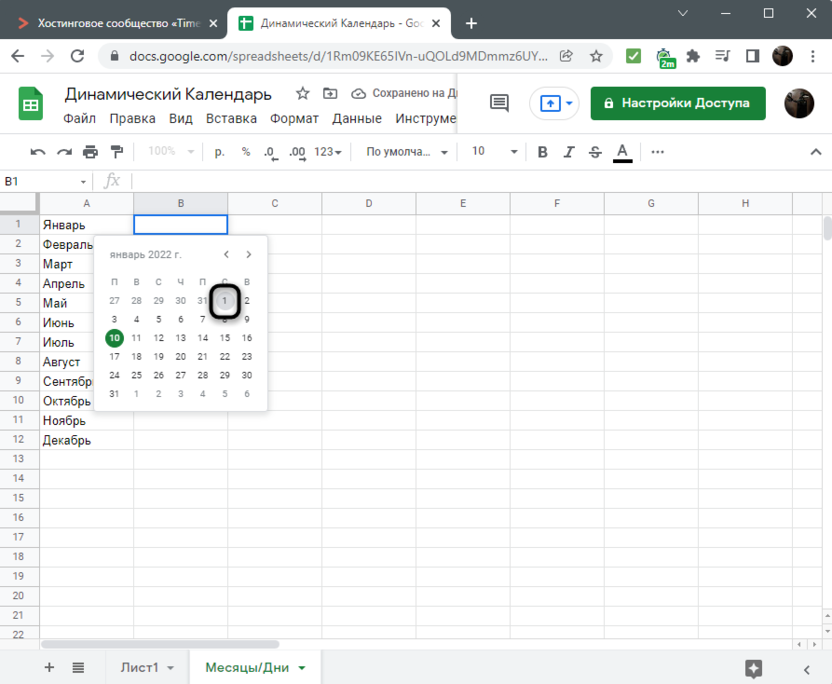
- Теперь в клетке отображается первое число первого месяца текущего года.
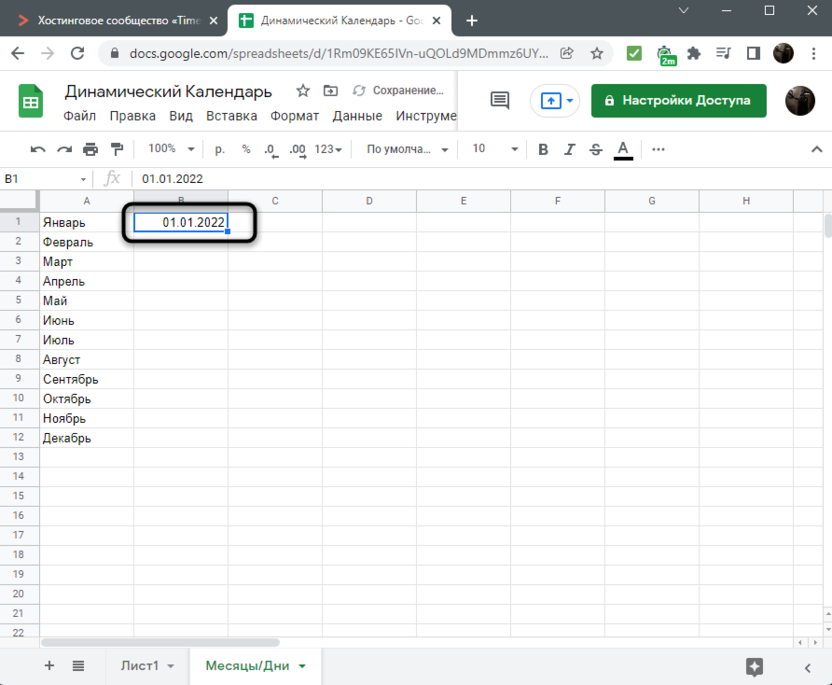
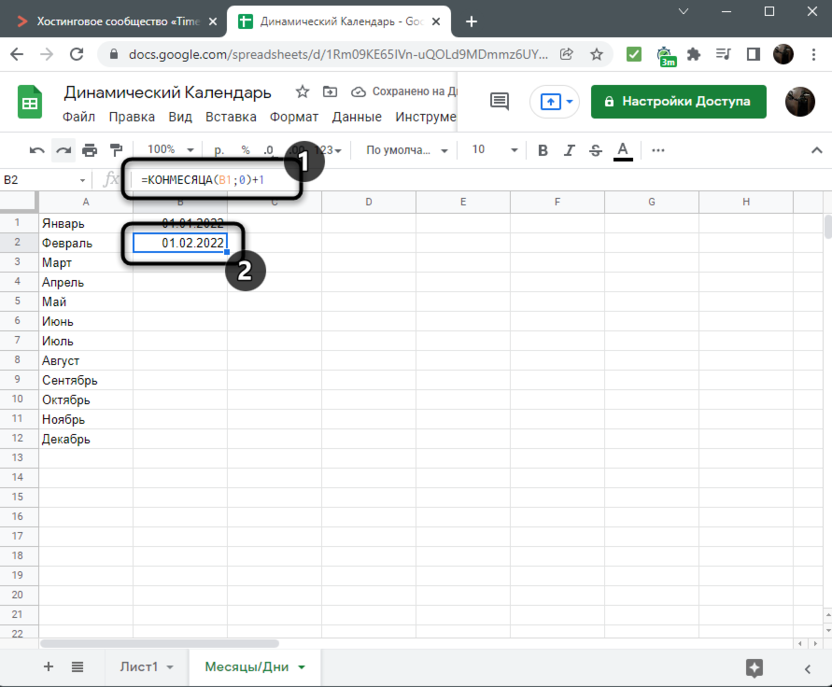
- Активируйте ячейку напротив «Февраль» и введите формулу =КОНМЕСЯЦА(B1;0)+1, после чего нажмите Enter. Эта формула вычисляет последний день месяца и прибавляет к нему единицу, что позволяет в самой клетке отображать первое число нового месяца. Выполнение данного процесса может показаться непонятным, однако это самый простой метод настроить ячейку для дальнейшего растягивания, чтобы не использовать проверку данных каждый раз.
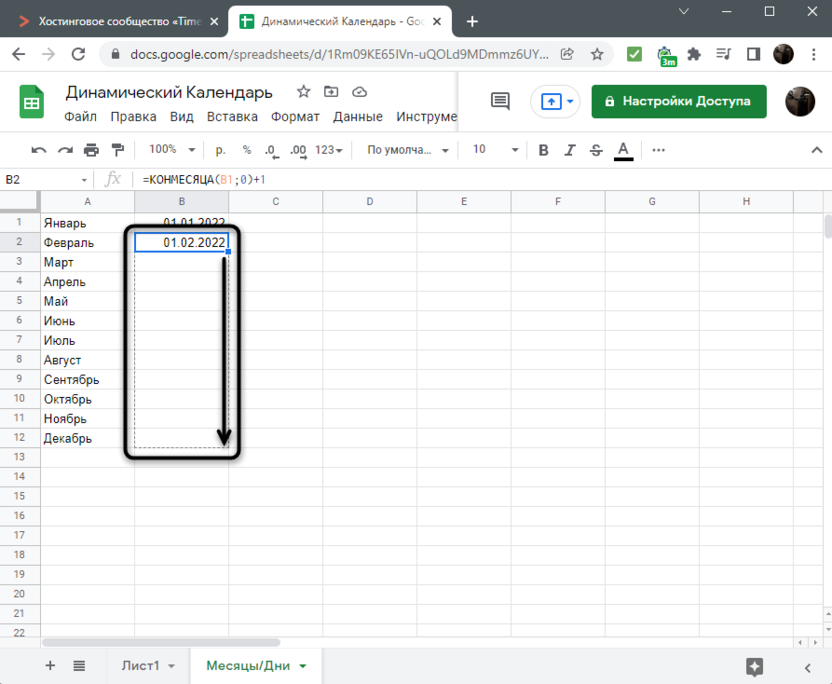
- Теперь, начиная с первого дня февраля, растяните формулу до последнего месяца.
- Вы видите, что числа остаются первыми, меняются только месяцы. Если дважды кликнуть по любой ячейке, откроется календарь и дополнительно покажется и текущий день недели.
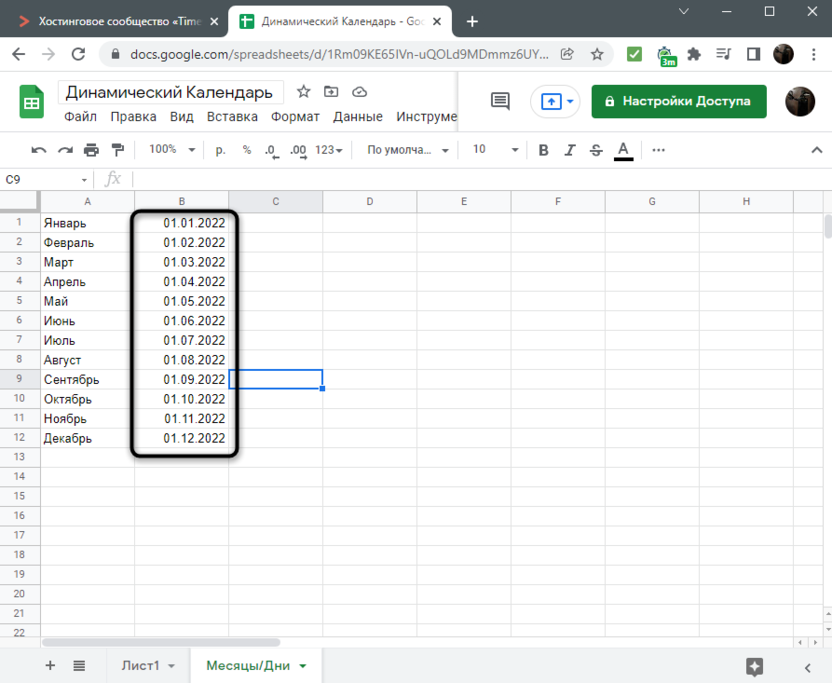
Это был весь подготовительный этап со вспомогательным листом. Теперь можете переключиться на основной и приступать к следующему шагу, в котором описан главный процесс создания динамического календаря.
Комьюнити теперь в Телеграм
Подпишитесь и будьте в курсе последних IT-новостей
Шаг 2: Заполнение таблицы
Сейчас разберемся с заполнением таблицы, в которой и будет присутствовать динамический календарь. Настроим список месяцев и сделаем так, чтобы при выборе одного из них числа и дни недели в ячейках автоматически менялись на актуальные. Красивое оформление пропустим, поскольку с этим этапом вы сможете разобраться и самостоятельно.
- Выберите первую ячейку, на листе, которая будет служить списком с месяцами. Щелкните по ней правой кнопкой мыши и в контекстном меню нажмите кнопку «Настроить проверку данных».
- В поле «Укажите диапазон или» нажмите по значку с ячейками.
- Перейдите на вспомогательный лист и выделите все клетки с месяцами, формируя тем самым список.
- Сохраните изменения, кликнув по соответствующей кнопке.
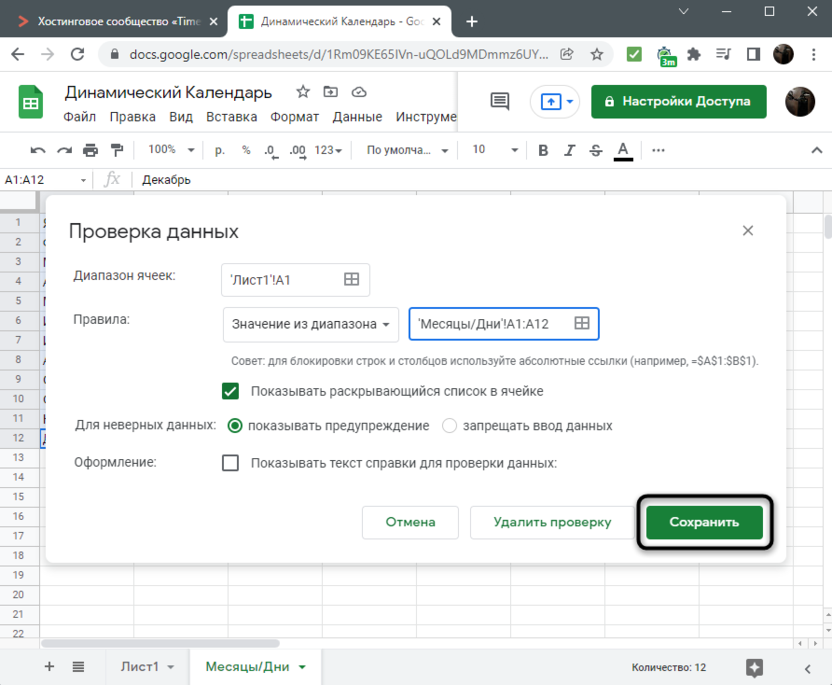
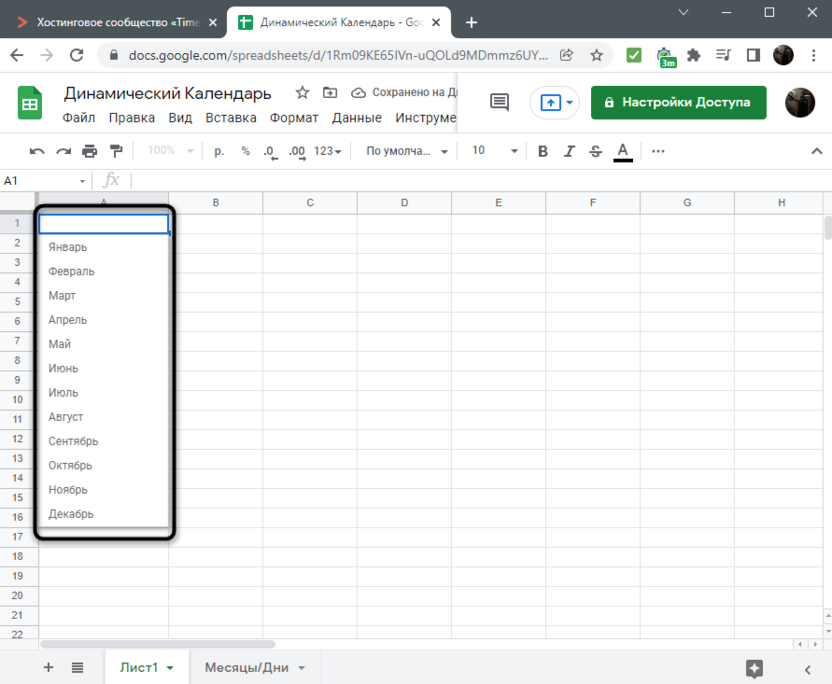
- Теперь, разворачивая список в клетке, вы видите перечень всех месяцев, расположенных на вспомогательном листе.
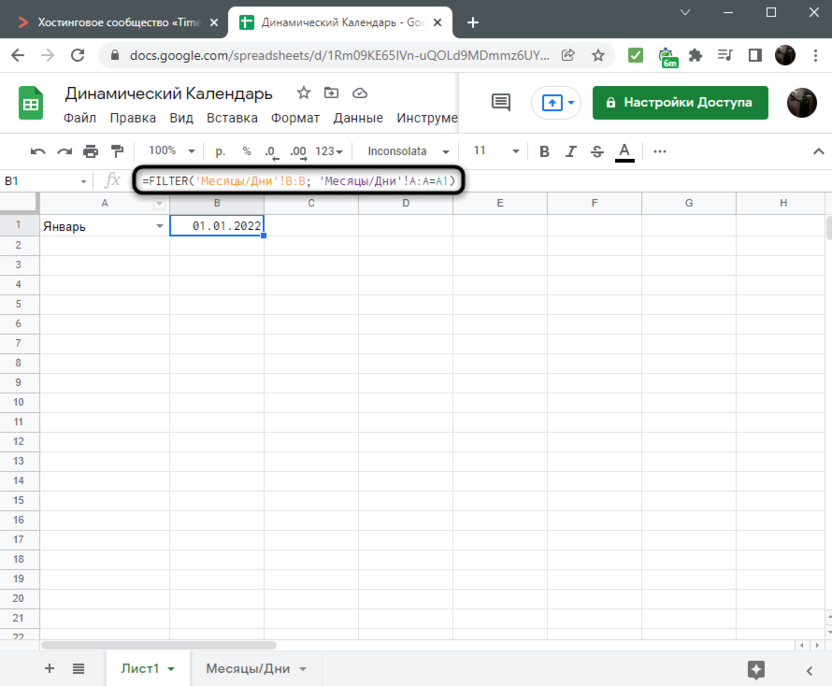
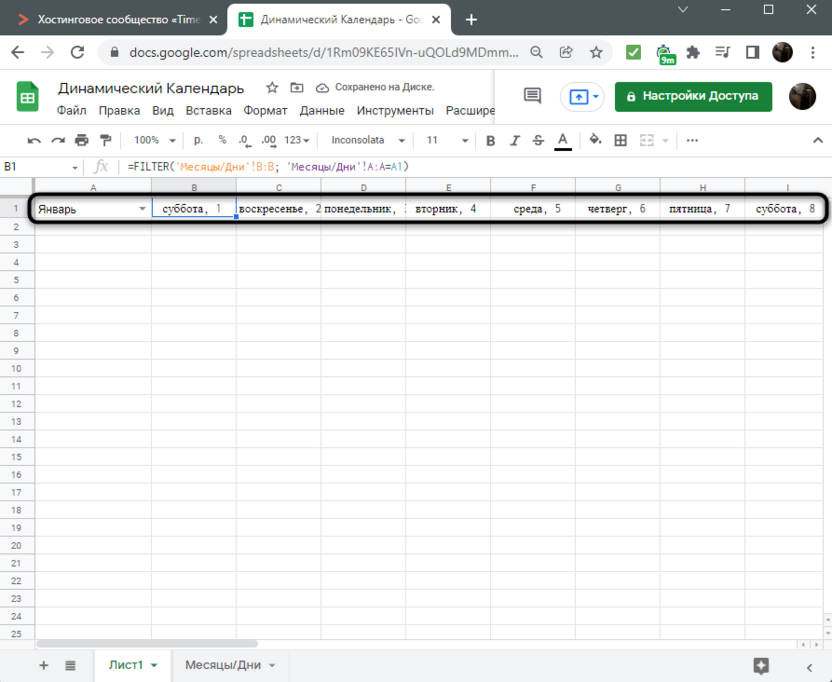
- Активируйте первую ячейку строки, с которой должен начинаться отсчет дней. Введите в ней формулу =FILTER(‘НазваниеВспомогательногоЛиста’!B:B; ‘НазваниеВспомогательногоЛиста’!’A:A=A1′). Таким образом, вы создаете фильтр, чтобы при выборе месяца автоматически подставлялся его первый день в данную клетку. Если список и названия на вспомогательном листе у вас находятся в столбцах под другими буквами, поменяйте значения в формулах под себя.
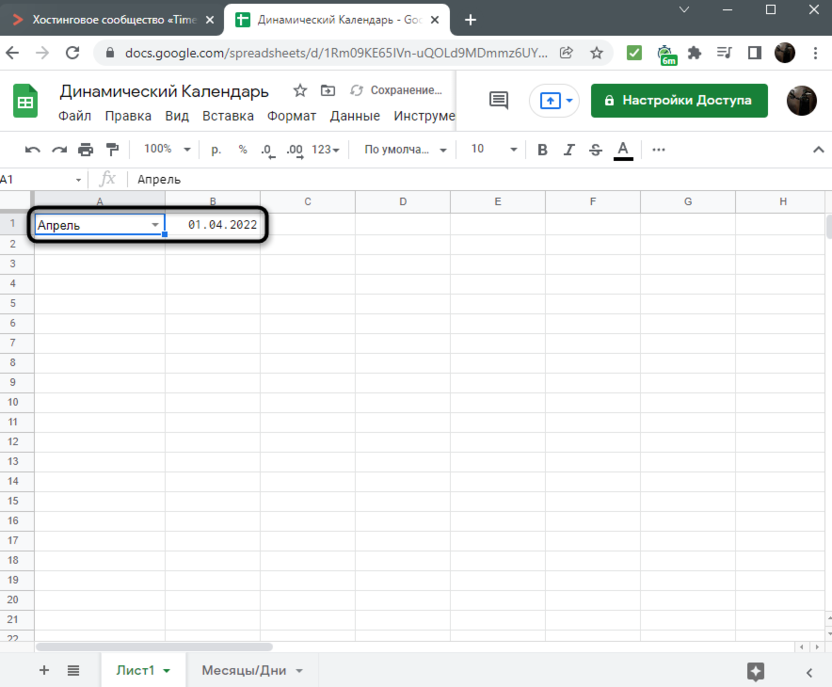
- Измените из выпадающего списка месяц, чтобы убедиться в корректной динамической дате.
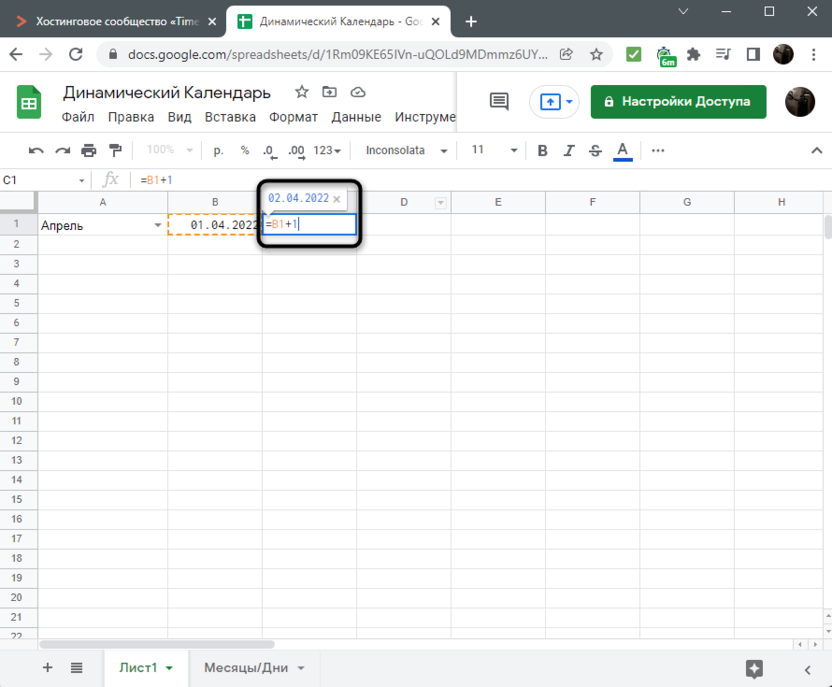
- В клетке следующего дня введите =B1+1, где B1 – та самая клетка с функцией фильтра. Так вы добавите один день к текущему, получив следующий.
- Растяните формулу до конца таблицы (на 31 день), достигнув тем самым отображения абсолютно всех чисел месяца. Соответственно, при изменении самого месяца даты тоже будут меняться на соответствующие, как это было показано ранее.
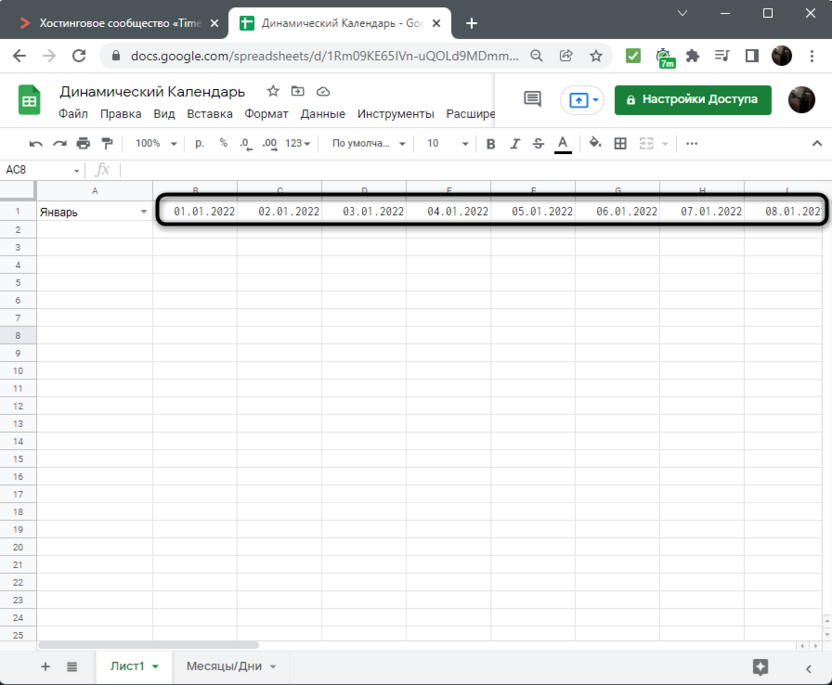
Последняя задача данного этапа – сделать так, чтобы формат ячеек соответствовал вашим требованиям. Разберем это на простом примере, чтобы вместо 01.01.2022 отображался формат Суббота, 1 (и так далее по всем дням).
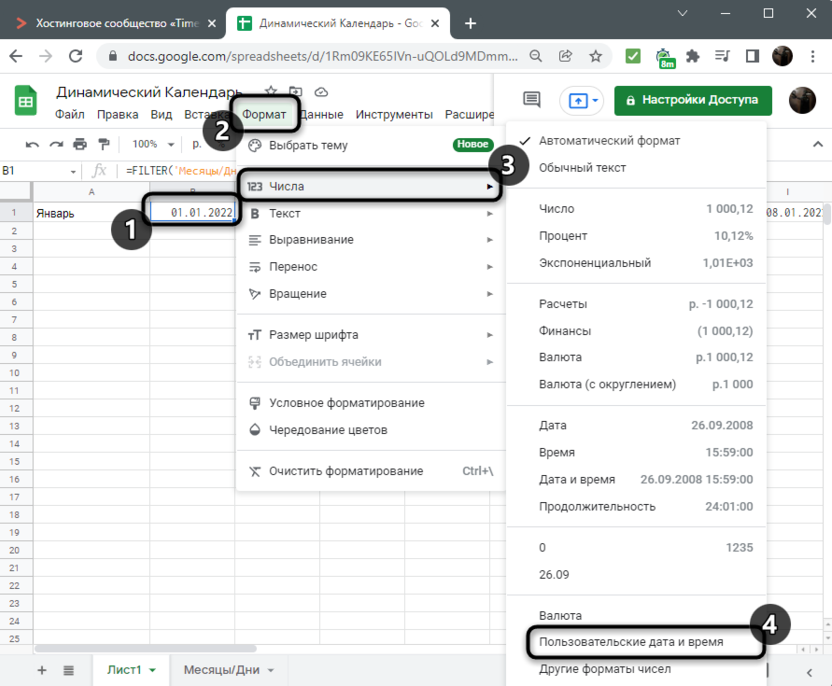
- Выделите ячейку с первым днем месяца, откройте меню «Формат» и выберите пункт «Пользовательские дата и время».
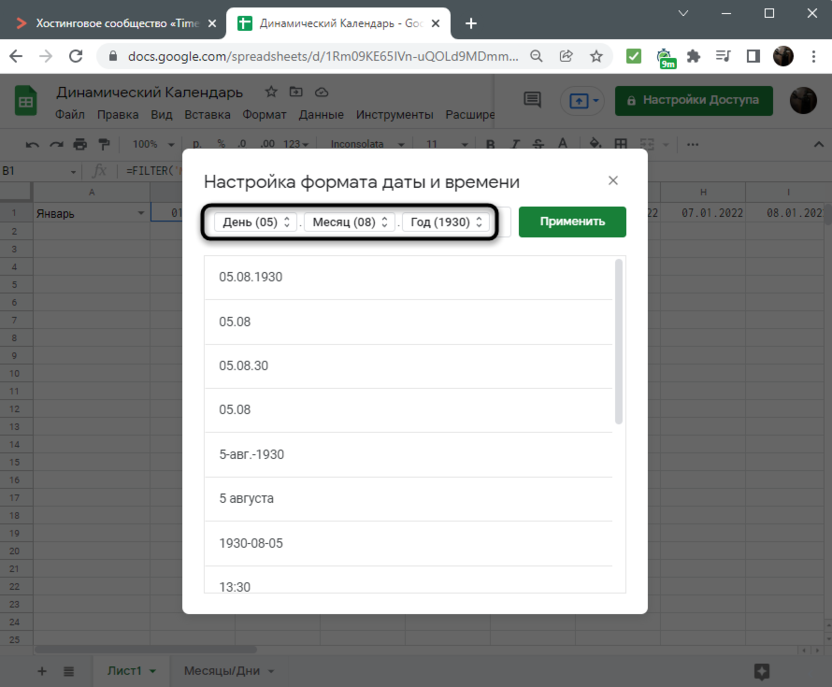
- Удалите текущие значения, кликнув по каждому из них левой кнопкой мыши.
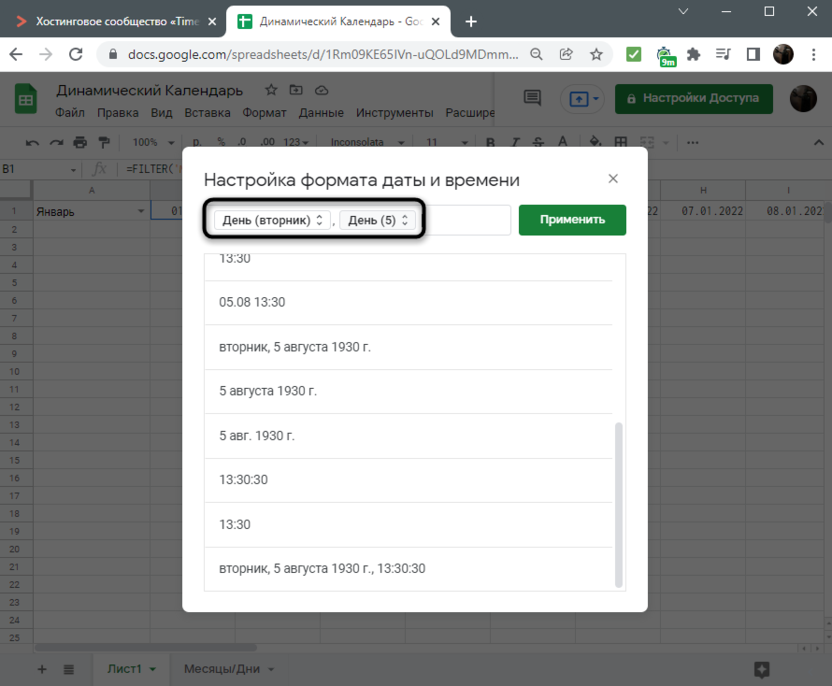
- При помощи вариантов снизу отыщите подходящие значения, которые бы включали день недели и число. Их можно поменять местами или редактировать, чтобы полные названия поменялись на сокращенные.
- Примените изменения и вернитесь к таблице. Как видно, настройки вступили в силу и дни недели отображаются в более понятном формате.
Шаг 3: Настройка подсветки выходных
Динамический календарь уже готов к использованию, вы можете форматировать таблицу под себя, добавлять оформление и вводить необходимые данные. Однако в качестве дополнения продемонстрирую довольно интересную фишку, которая отвечает за подсветку выходных дней (субботы и воскресенья) с их динамическим изменением при выборе другого месяца.
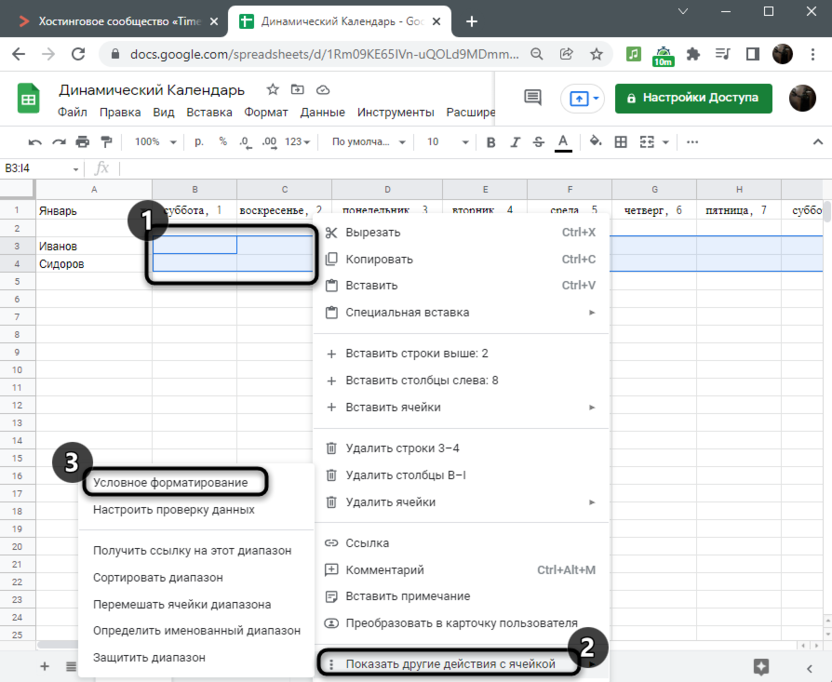
- Выберите строки ниже, где будете вводить свои данные. У меня это отчеты по дням для каждого сотрудника. Обязательно убедитесь в том, что выделение коснулось всех дней месяца. После этого сделайте клик ПКМ и выберите «Условное форматирование».
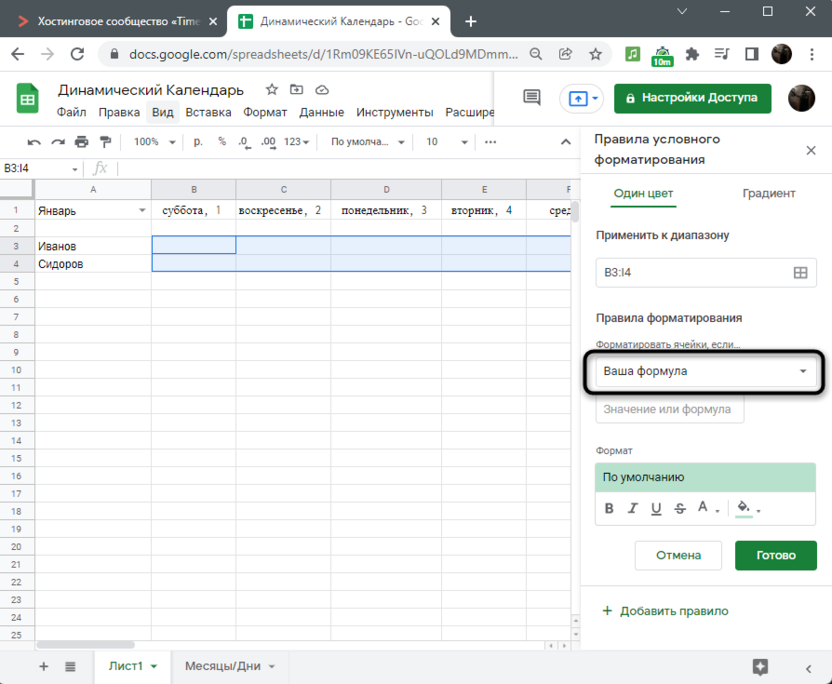
- Из списка укажите условие форматирования «Ваша формула».
- Введите =or(weekday(B$1)=7;). B$1 замените на то название клетки, в которой содержится первый день месяца.
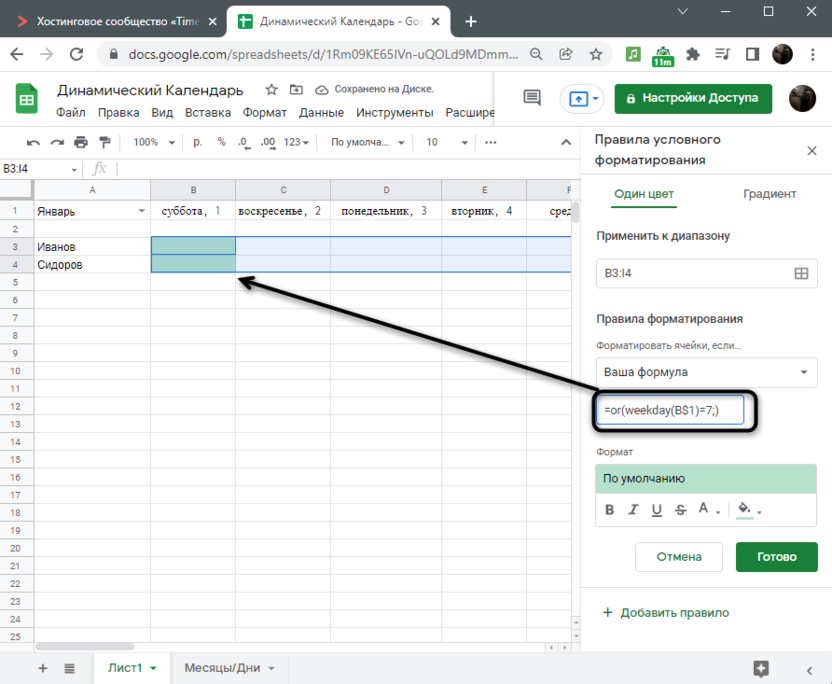
- После точки с запятой идет вторая часть формулы weekday(B$1)=1, а в целом строка должна выглядеть как=or(weekday(B$1)=7;weekday(B$1)=1). Таким образом, условное форматирование будет активно только в том случае, если день недели суббота или воскресенье.
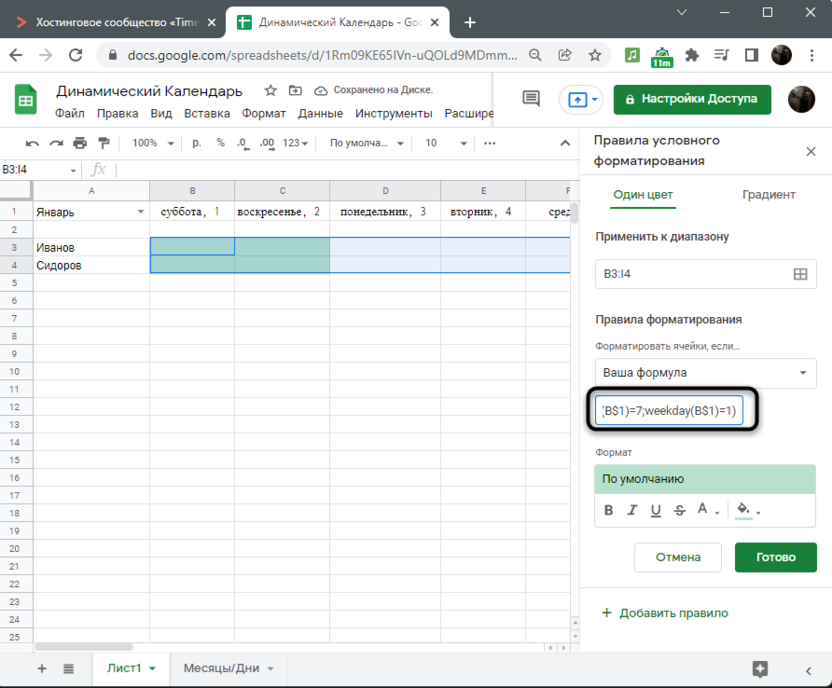
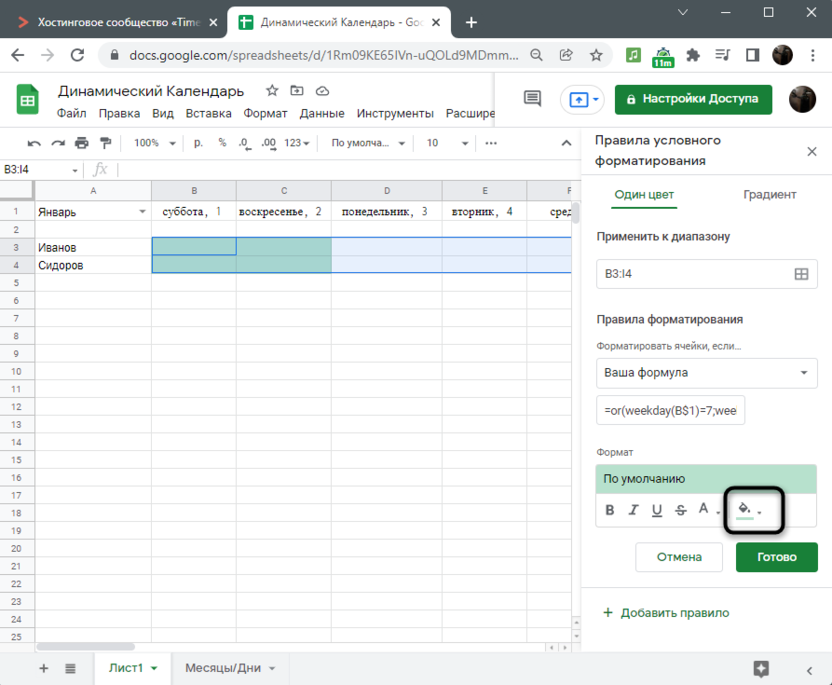
- Цвет подсветки ячейки можете выбрать любой, после чего сохраните изменения.
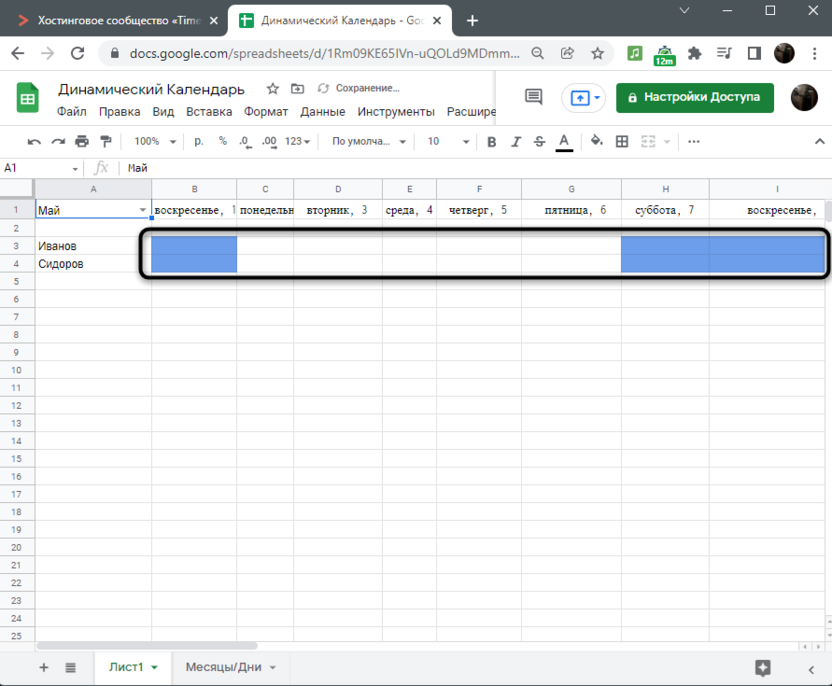
- Теперь обратите внимание на то, что клетки с выходными днями начали подсвечиваться выбранным цветом. Измените месяц и проверьте динамическое форматирование, которое тоже должно работать корректно.
Если вы будете точно следовать инструкциям, смотреть на скриншоты, копировать и редактировать формулы под себя, у вас обязательно получится создать динамический календарь. Всегда можно проявить немного креатива и подстроить все функции под себя, изменив подсветку конкретных дней или указав не все, а только некоторые месяцы в списке.
Задачи и напоминания в Google Таблицах

Функциональность Google Таблиц может использоваться для создания базы данных, CRM и организации рабочих процессов без привязки к какому-либо программному обеспечению. Пользователи, постоянно сталкивающиеся с выполнением определенных задач в Гугл Таблицах, иногда нуждаются в напоминаниях, чтобы не забывать о важных событиях. Все это можно организовать при помощи связанных сервисов от Google, не покидая при этом Таблиц.
Календарь и напоминания
Самый простой метод создать напоминание в Google Таблицах – добавить событие в календарь. При этом вы точно не забудете, с каким документом связана задача, ведь ссылка на него автоматически добавляется в созданную запись и будет присылаться вместе с уведомлением. Добавление подобных записей осуществляется буквально в несколько кликов и выглядит так:
- Для начала разверните боковую панель в Таблицах, чтобы получить доступ ко всем связанным сервисам, часть из которых мы будем использовать в дальнейшем.
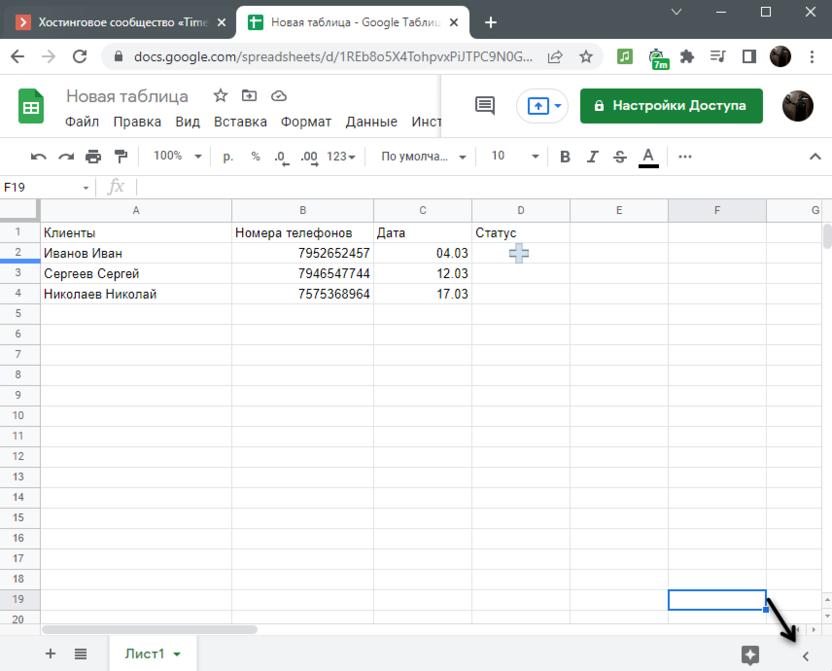
- Нажмите левой кнопкой мыши по иконке «Календарь» для вызова данного инструмента.
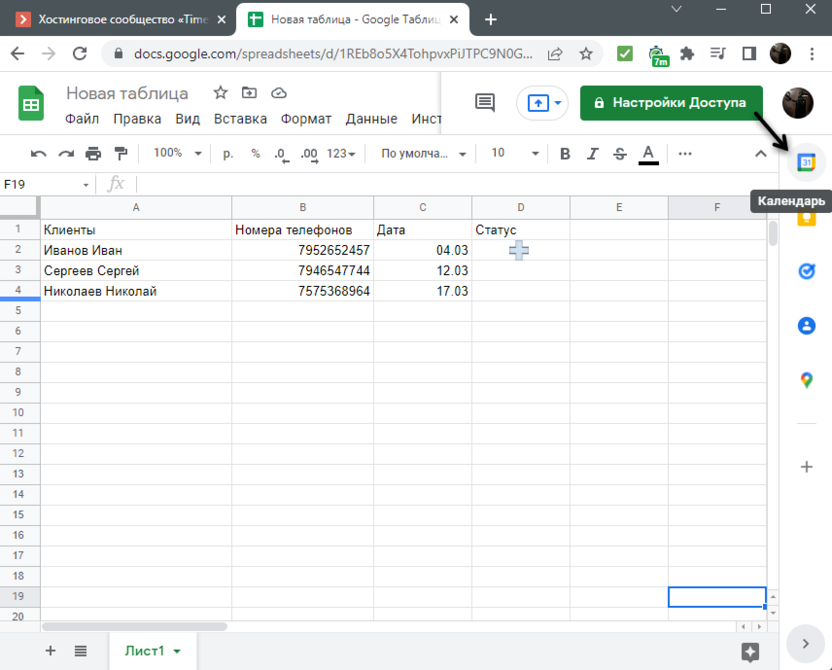
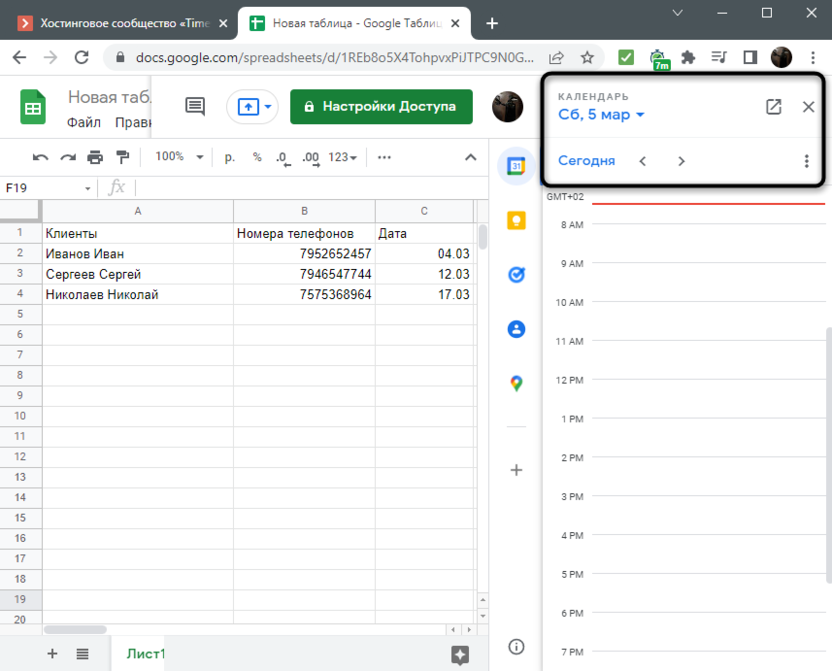
- Вы видите, что он настроен на сегодняшнюю дату. Для изменения понадобится нажать по числу или переключить дни при помощи стрелок ниже.
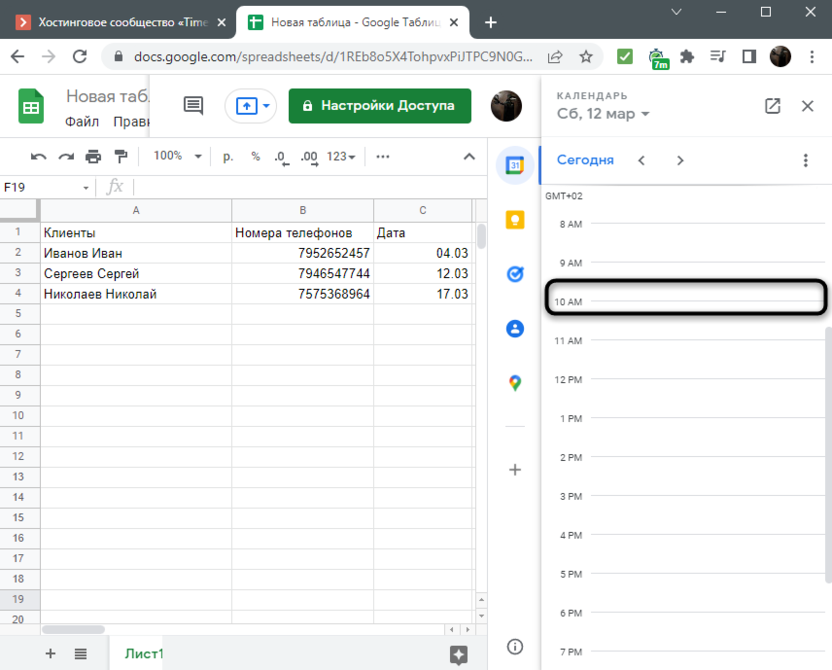
- Выбрав день, остается определиться с временем начала события. Каждый час отмечен отдельной линией и может содержать в себе запись.
- Выбрав время, вы увидите продолжительность события и дату. Все это можно изменить в любой момент.
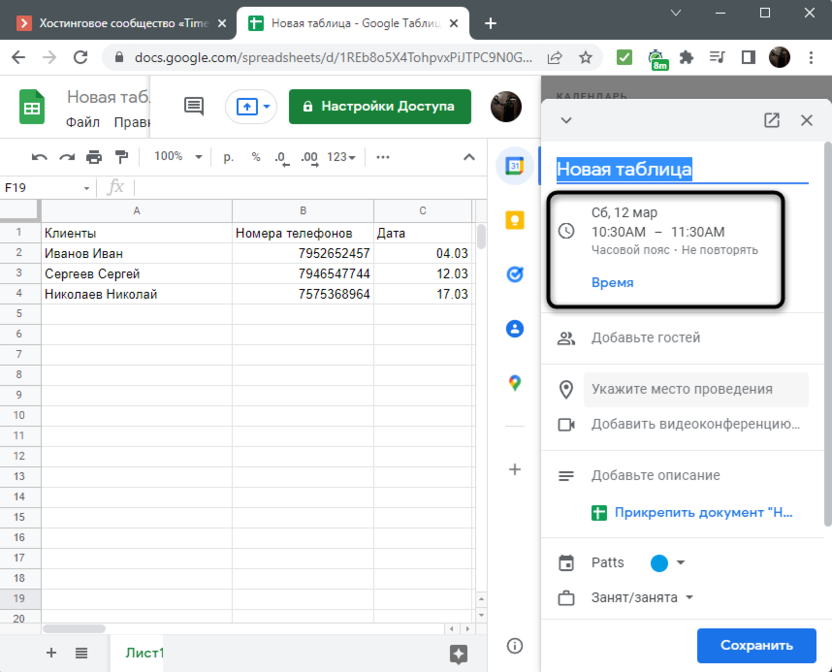
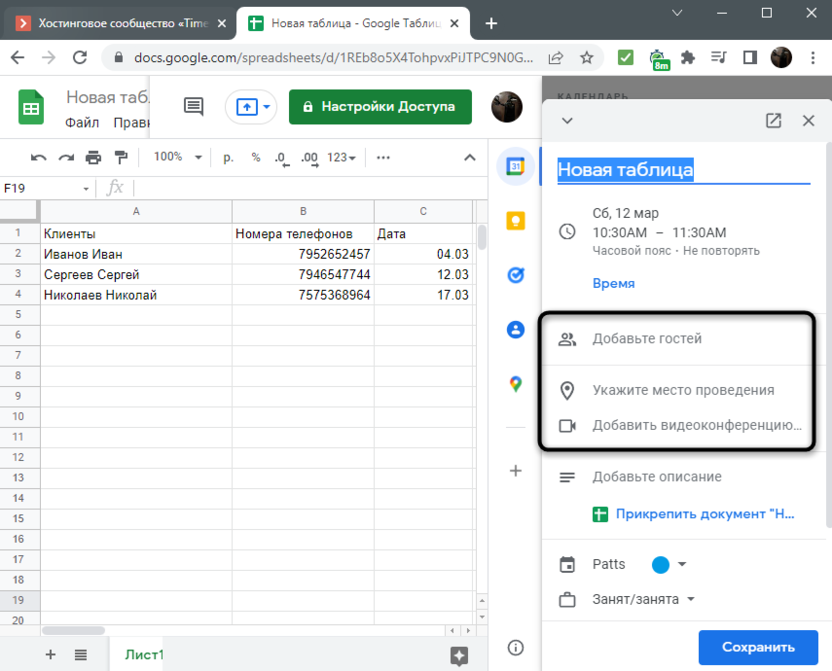
- Кнопка для добавления гостей позволяет указать электронные адреса других пользователей, которые тоже должны получить уведомление. Если у этого события есть место, можно отметить локацию. Поддерживается и добавление ссылки на видеоконференцию в Meet, но при работе с Google Таблицами это требуется не так часто.
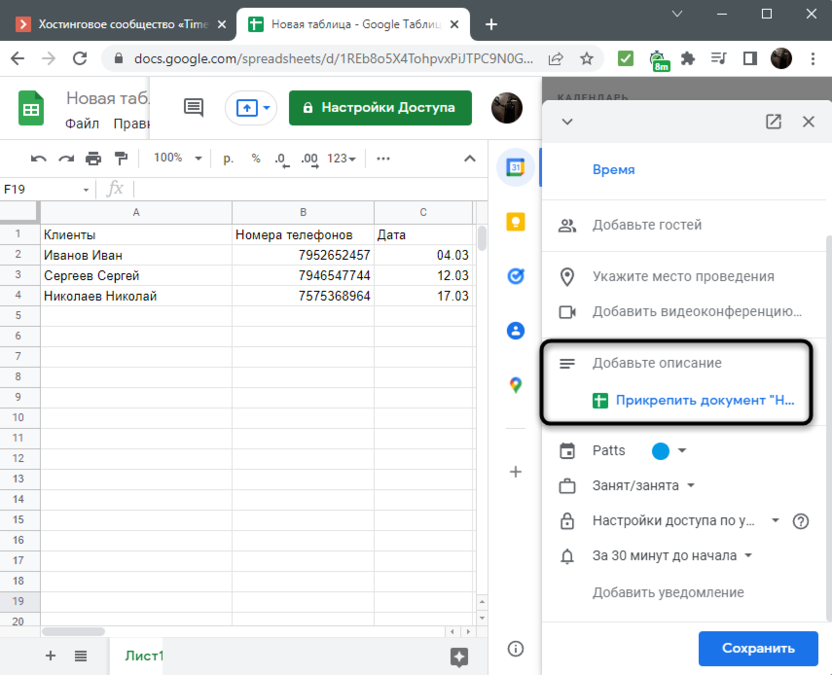
- Добавьте описание, указав другую необходимую информацию о данной задаче. Ее можно скопировать прямо из таблицы, если в ячейках уже содержатся все необходимые данные. К записи автоматически прикрепляется текущий документ, поэтому при получении уведомления искать его не придется.
- Если развернуть Google Календарь на весь экран, появится еще больше настроек, связанных с событием. Со всем этим я предлагаю разобраться самостоятельно, процесс займет не так много времени.
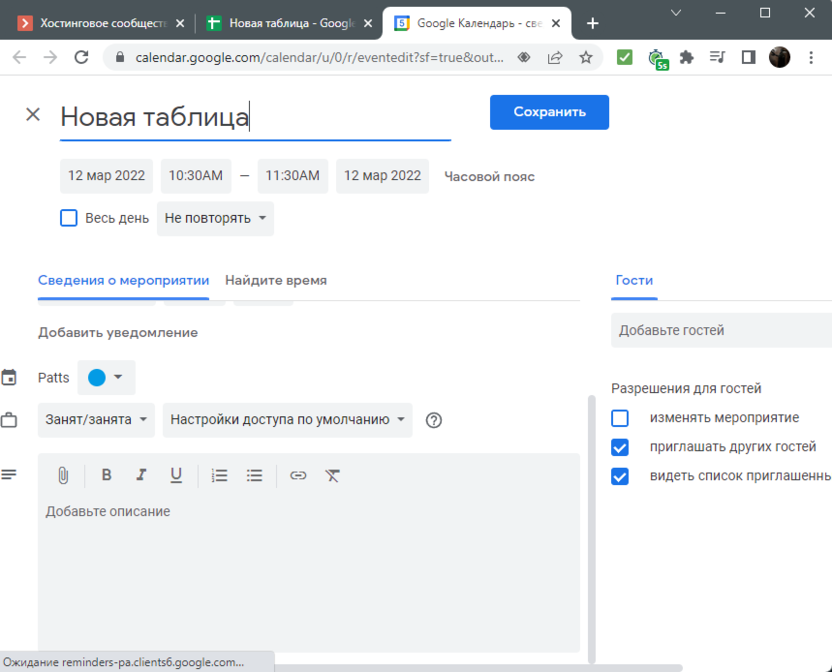
Добавляйте неограниченное количество задач, с повторами или единоразовые, указывайте длительность, добавляйте описание и другую важную информацию. Связывайте напоминания с другими пользователями, которые тоже имеют доступ к данной таблице и должны знать о предстоящем событии. Вы в любой момент можете открыть Google Календарь отдельно (как приложение) или через панель в Таблицах, чтобы посмотреть, какие задачи планируются в ближайшие дни. Соответственно, при их приближении вы обязательно получите уведомление на электронную почту.
Комьюнити теперь в Телеграм
Подпишитесь и будьте в курсе последних IT-новостей
Заметки
В Google Таблицах есть возможность оставлять комментарии напротив любой введенной информации. Эта функция становится полезной, когда с документом работают несколько пользователей и каждый из них должен знать что-то важное. Однако добавлять комментарии исключительно для своих потребностей не всегда удобно, поэтому рекомендуем воспользоваться встроенными заметками.
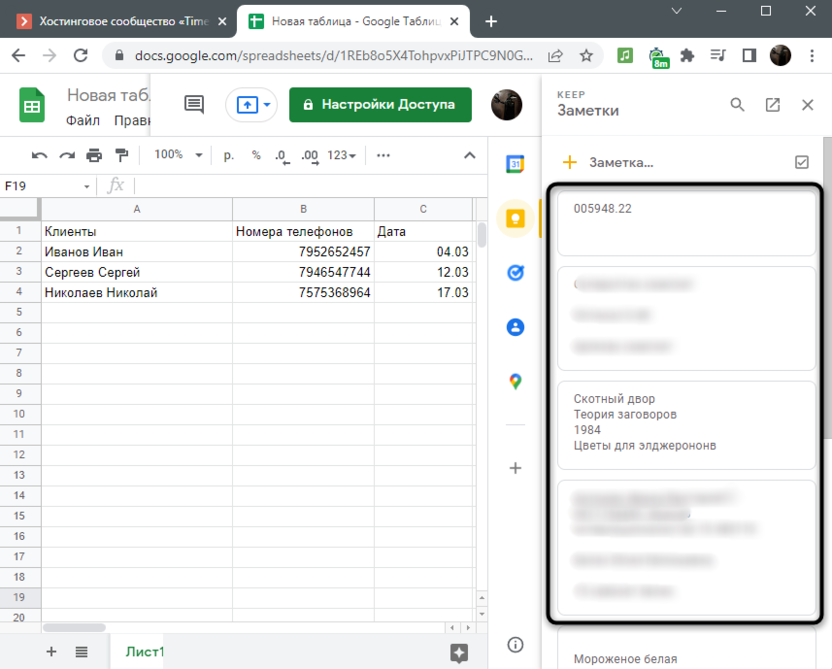
- Найдите значок сервиса на той же самой панели и щелкните по нему для открытия всех существующих заметок, которые были созданы в этом Google-аккаунте.
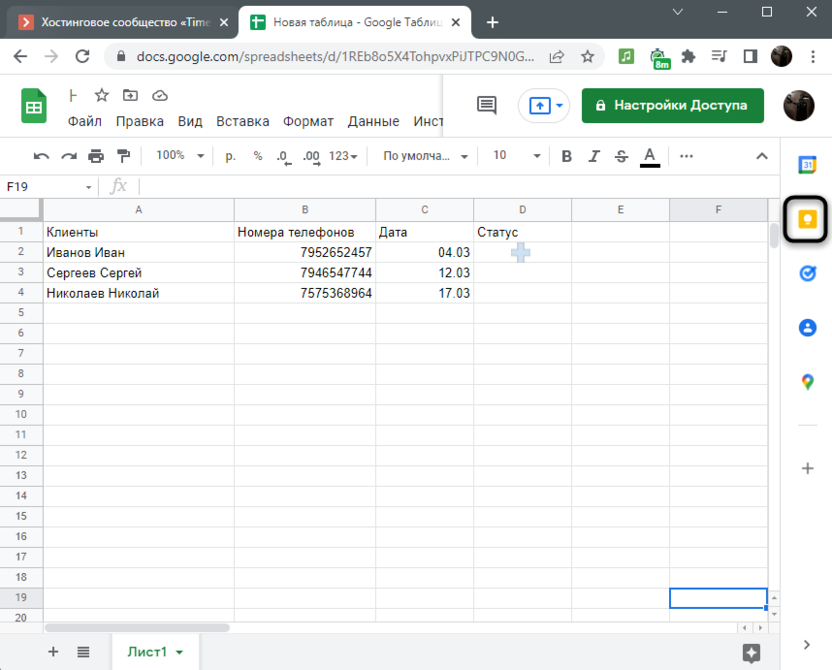
- Вы увидите, что прямо сейчас можете получить доступ ко всем своим записям, оставленным через приложение, сайт или программу. Конечно, при том условии, что ранее вы уже использовали Заметки на данном аккаунте. Это очень удобно, ведь вам не придется открывать лишние вкладки, чтобы узнать, что вы записали недавно.
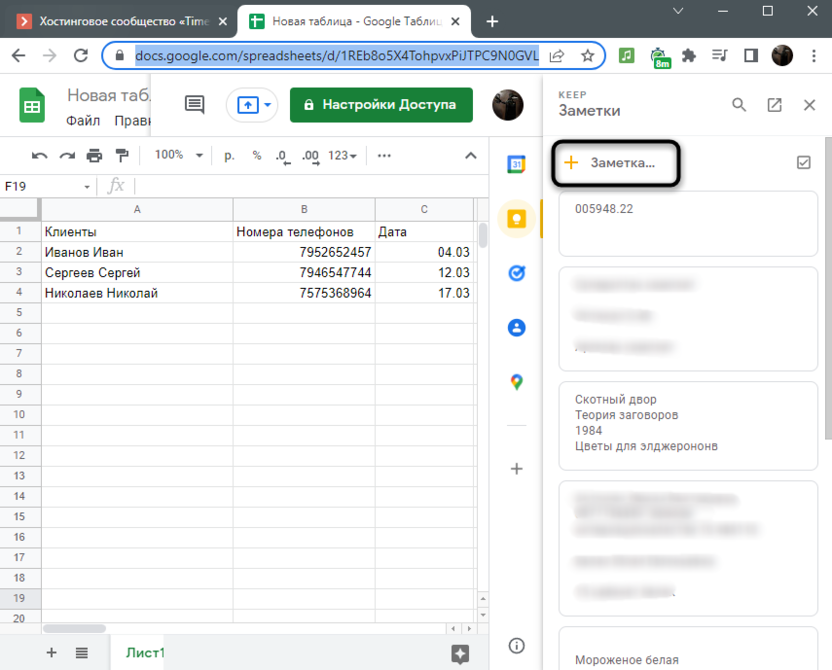
- Нажмите кнопку с плюсом для добавления новой заметки.
- Введите для нее соответствующее название и содержимое. Ниже автоматически прикрепится ссылка на текущий документ, чтобы вы всегда знали, с чем связана данная запись.
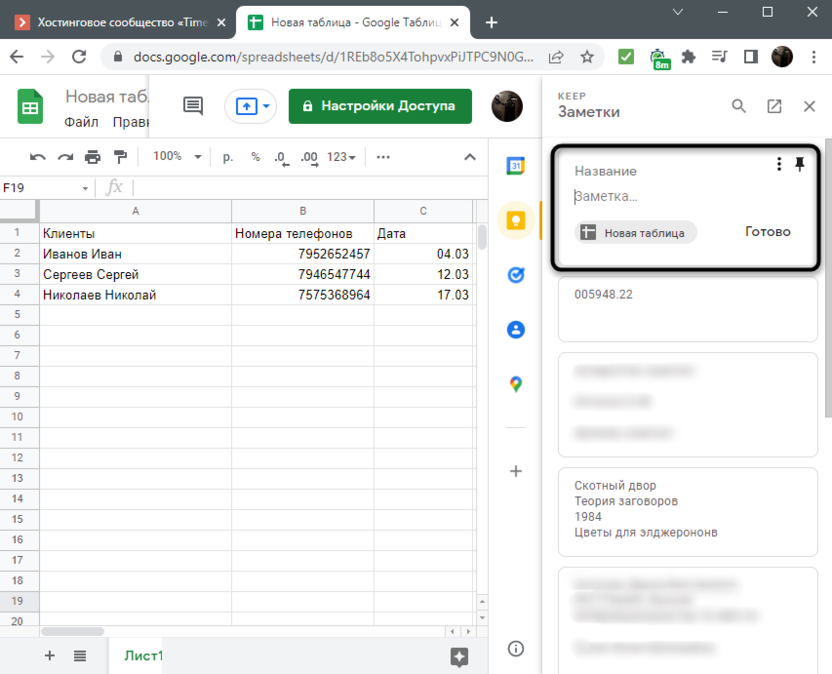
Вот так просто, всего в пару кликов, осуществляется добавление записей, которые могут понадобиться вам в дальнейшем. Еще раз напомню, что доступ к ним вы можете получить как из Google Таблиц, так и непосредственно в одном из вариантов Заметок на компьютере или мобильном устройстве.
Задачи
Если заметки часто не несут практической пользы, поскольку к ним постоянно нужно обращаться самостоятельно и можно забыть о том, что какая-либо запись вообще существует, то вот при помощи Google Задач вы сможете легко составить план на определенный срок, следить за его выполнением и получать уведомления. Конечно, все это в рамках Google Таблиц.
- На рассматриваемой панели нажмите кнопку с галочкой для вызова соответствующего сервиса.
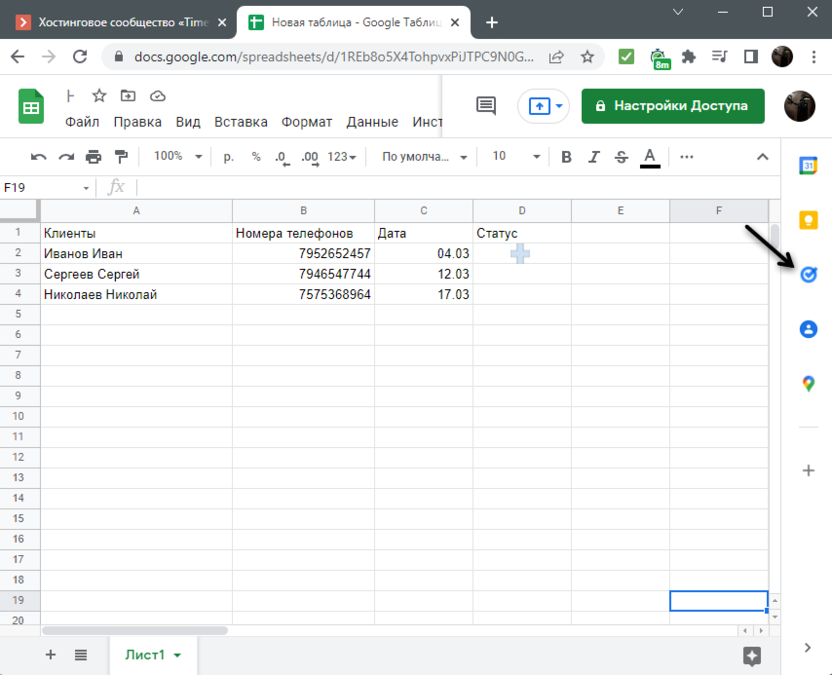
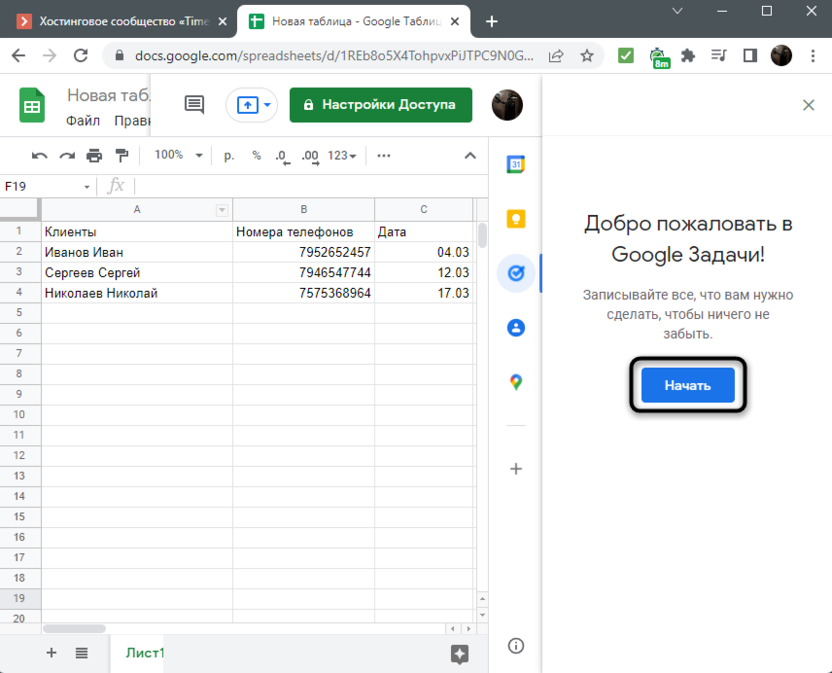
- Если ранее задачи созданы не были, щелкните по «Начать».
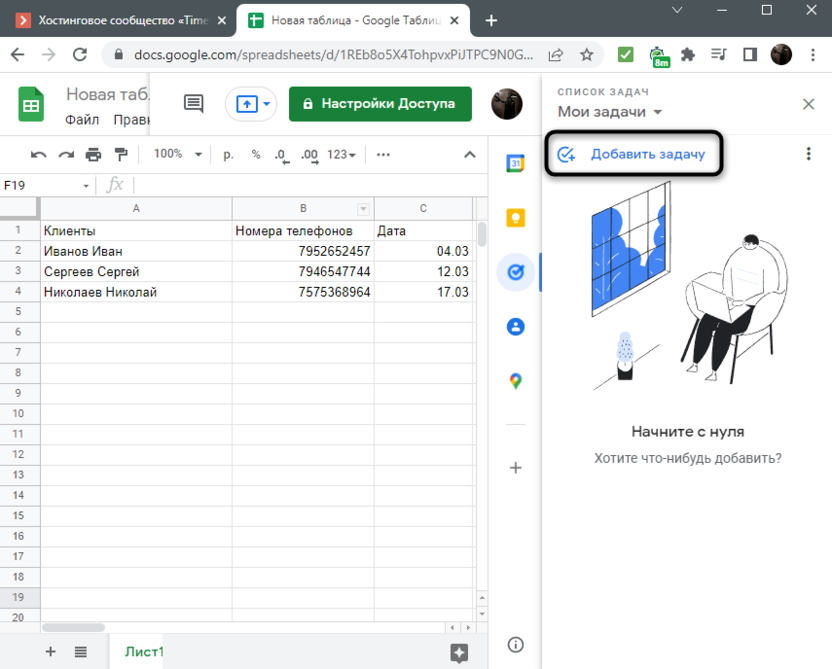
- Начните настройку первой записи с клика по кнопке «Добавить задачу».
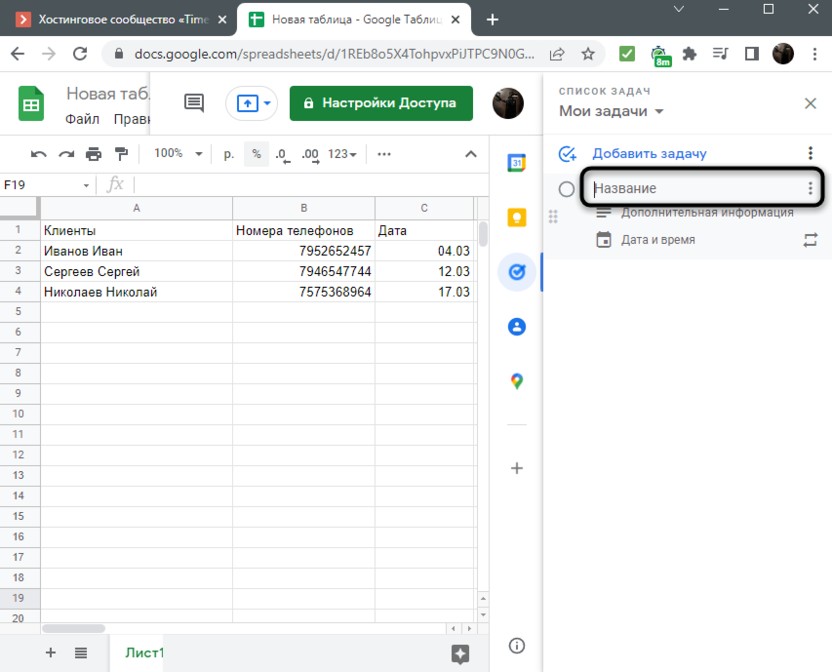
- Введите для нее название, чтобы ориентироваться в будущем списке задач, если вы захотите такой создать.
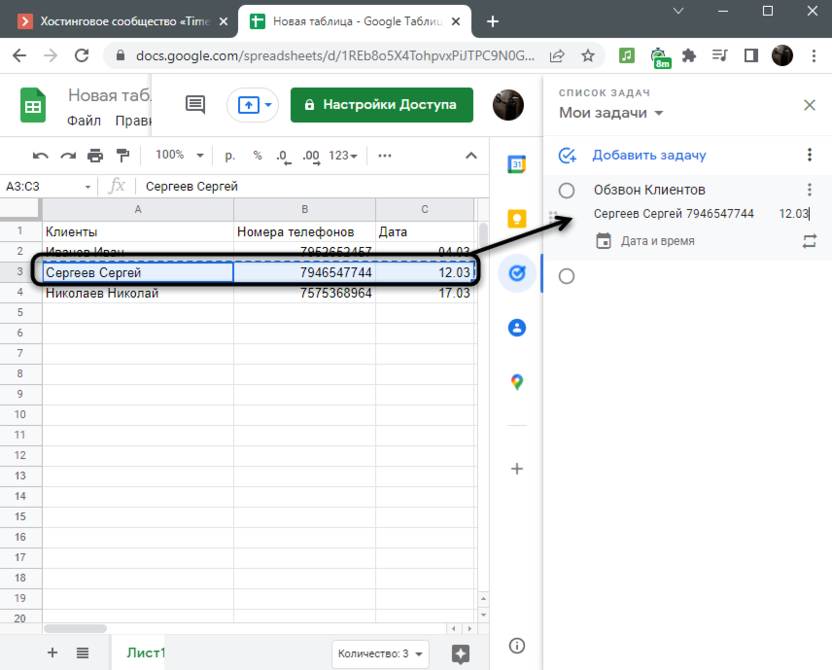
- Описание задачи можно скопировать и вставить в соответствующее поле. Например, у вас есть имя клиента, его номер и дата, когда нужно позвонить для уточнения деталей. Просто перенесите эту информацию в описание задачи, чтобы быть в курсе.
- Раскройте календарь, чтобы выбрать день и время выполнения задачи.
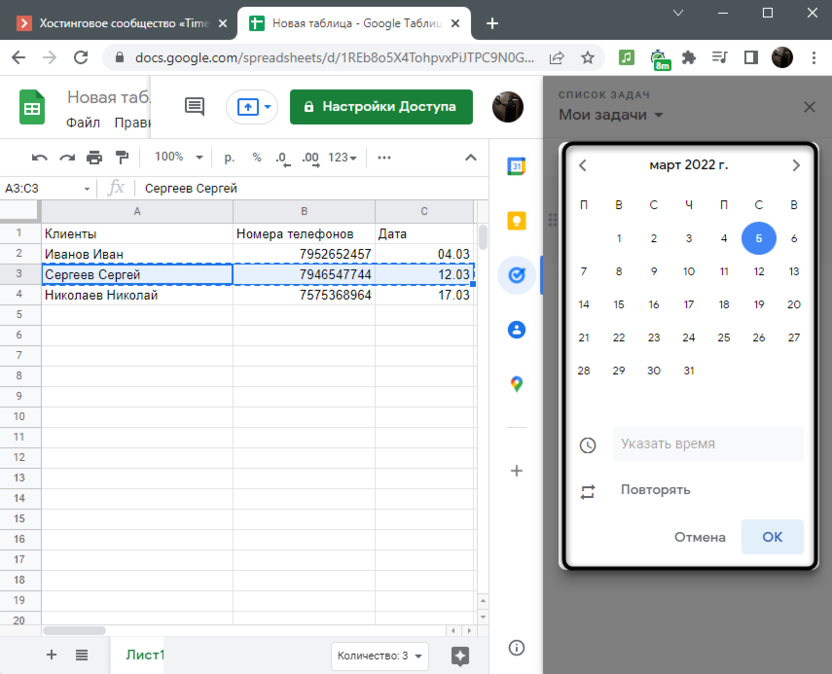
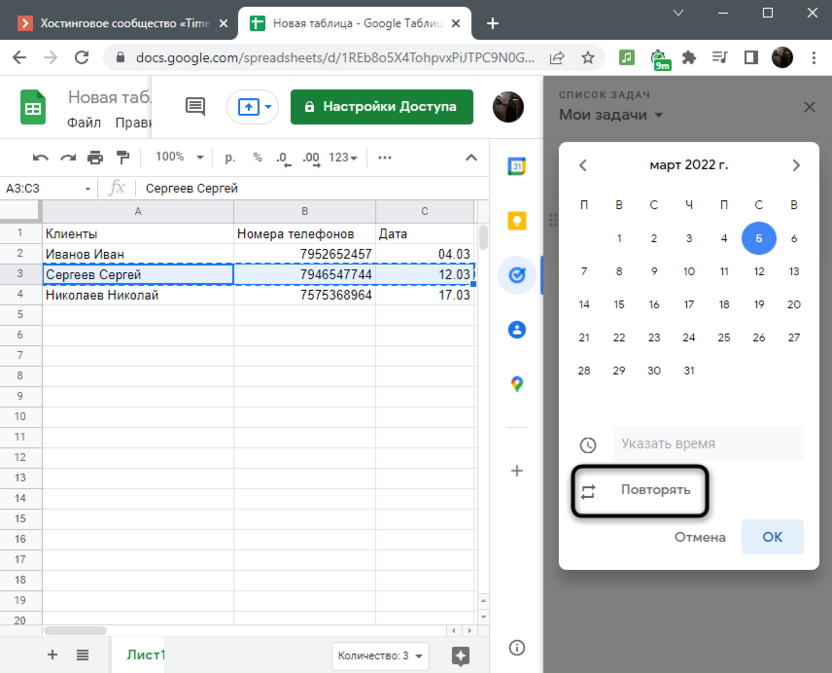
- Если действие будет повторяться через определенный промежуток времени, обязательно укажите это, чтобы не возвращаться к настройкам и вовремя получать уведомления на почту.
- Теперь на панели вы можете видеть все созданные задачи. Рядом с каждой есть место для установки галочки, чтобы завершить выполнение. Ненужные записи всегда можно удалить, чтобы они не занимали лишнее место в списке.
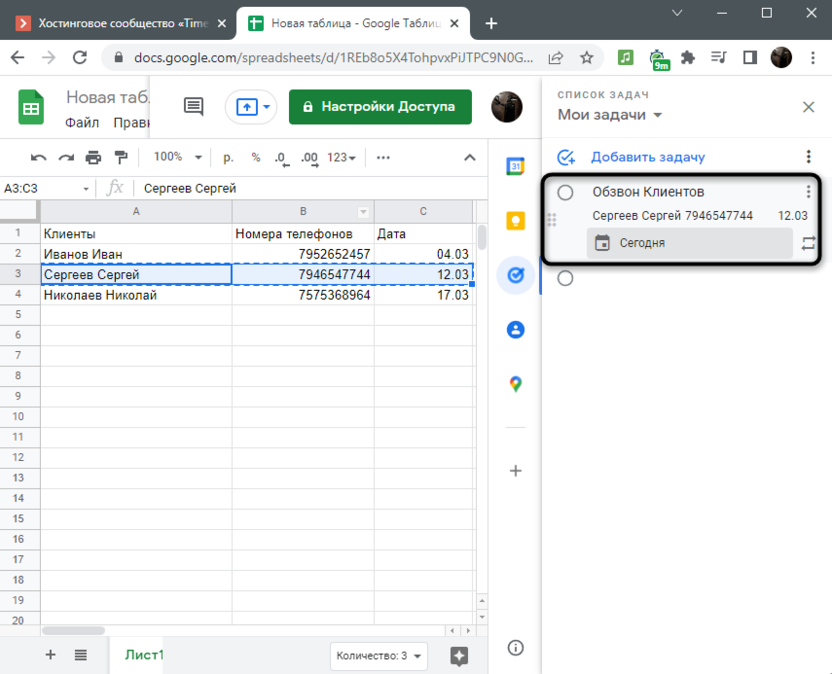
При помощи быстрого доступа к трем описанным сервисам от Google вы можете легко создавать для себя напоминания и задачи, связанные с текущей таблицей. Вам не придется открывать новые вкладки, обращаться к приложениям или программам, однако доступ ко всем созданным записям можно получить из любого места, выполнив вход в свой Google-аккаунт.