
Создание календаря в Adobe Illustrator с помощью скрипта Calendarikko.jsx
Сегодня мы рассмотрим несколько вариантов создания календарной сетки в программе Adobe Illustrator.
Как обычно, бывает, что с октября месяца начинается подготовка к новому году, в плане разработки и подготовки материалов. В прошлом году вы уже сделали календарь, и вот вы открываете старый файл и хотите поправить календарную сетку и меняете, вручную, все месяцы. Сидите и попросту тратите свое время в пустую, а могли бы за это время сделать что-нибудь действительно полезное. Наконец, вы поменяли все месяцы покрасили выходные и праздничные дни в другой цвет, выделив их, тем самым, после чего, вы разрабатываете дизайн и готовите все это дело, к печати.
Хорошо, а теперь давайте порассуждаем, на что большего всего времени мы тратим? На рутинные задачи, да иногда рутинные задачи могут, по количеству времени, занимать гораздо меньше чем разработка дизайна и т.п., но рутинные задачи — они скучные и не интересные, поэтому тратить на них много времени не хочется. Как раз для такого случая я написал скрипт для создания календарной сетки, чтобы упростить эту рутинную задачу.
А теперь давайте рассмотрим несколько вариантов создания календарной сетки?
- Мы просто создаём текстовые фреймы с числом, в общем все элементы у нас самостоятельны
- Мы создаём текстовый фрейм и после чего идём в настройки этого текстового фрейма, и разбиваем наш фрейм на 7 колонок и 6 строк. После, мы также, руками, проставляем числа, название дней недели и т.п., в данном случае, числа мы отбиваем enter’ом
- Создаём сетку с помощью старых скриптов, но все они очень ограничены в функционале
- Мы создаём сетку с помощью скрипта calendarikko
Демонстрация интерфейса скрипта
Скрипт calendarikko, обладает широким функционалом, в отличии от его аналогов, в нем есть поддержка нескольких языков, есть несколько шаблонов, гибкая настройка отображения всех частей месяца, после создания календарной сетки вы сможете с лёгкостью изменять все элементы с помощью стилей параграфа и стилей символов, скрипт автоматически создаст символ который вы можете использовать в качестве подложки для месяцев. Изменив символ, вы измените подложки у каждого месяца, что в свою очередь, очень удобно — не нужно плодить много разных подложек.
Записки микростокового иллюстратора


Сегодня полезный урок про календари в Adobe Illustrator. Сразу уточню, если вы любите скрипты, то есть способ сгенерировать календарь с помощью Calendar Premaker и Magic Set Maker. Вот ссылка — нажми меня.
Если же дружба со скриптами не сложилась, то этот урок для вас. Про свой способ создания календарей в Иллюстраторе рассказывает Светлана Тиньгаева. Итак, поехали!

1. Открываем сайт www.timeanddate.com
Выбираем нужный год, страну, язык. Жмем Show.
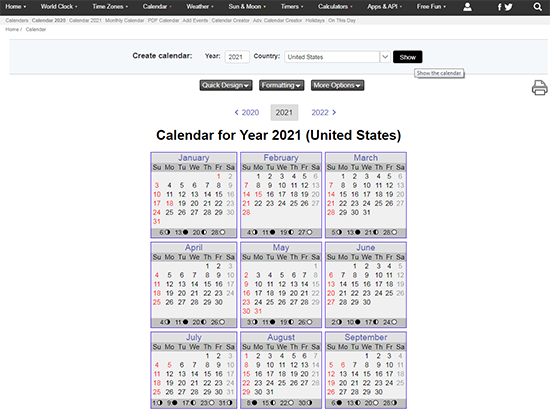
2. Копируем Ctrl+C месяц Январь с днями неделями и числами.
Вставляем в Иллюстраторе Ctrl+V.

Так копируем и вставляем все месяцы. Затем копируем отдельно названия месяцев.
3. Названия месяцев лучше перенести на другой слой.
Им можно отдельно подобрать шрифт и размер.
Я обычно ставлю замок на те слои, с которыми не работаю.
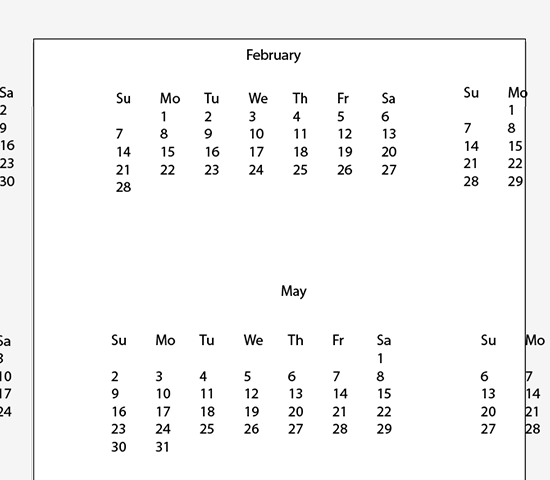
4. Выбираем все месяцы, меняем под свои задачи шрифт и его размер.
Ширина месяца не меняется, только высота.

5. Далее, если внутреннему перфикционисту что-то не нравится, можно всё разобрать — выделить месяц и преобразовать текст в кривые, разгруппировать и перекрасить даты, сгруппировать столбцы Ctrl+G, выровнять их по области). Не забудьте еще раз проверить все месяцы.


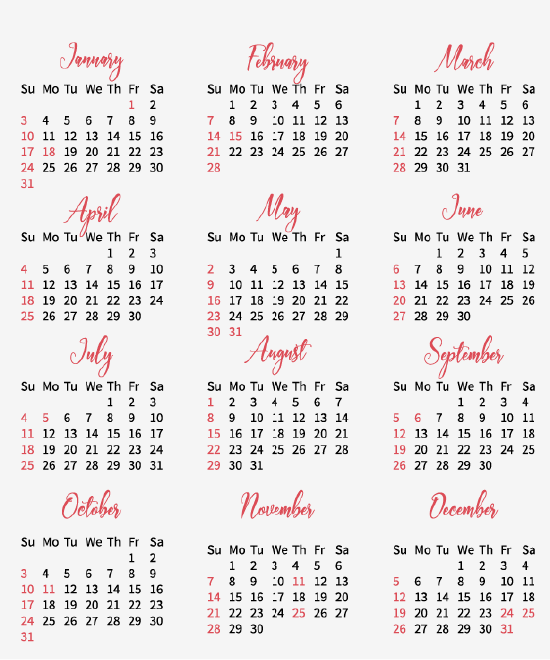
6. Подбираем подходящий дизайн и формируем календарь.

P.S: и ещё один способ создания календаря, на этот раз в Кореле — Как сделать векторный календарь в CorelDraw.

Подпишитесь на нашу рассылку, чтобы не пропустить ничего нового:
Создание календаря с помощью Calendar Premaker.js

Время от времени на сайте появляется материал для карманных, настенных или настольных календарей, я также писал о том, как можно самому создать календарную сетку вручную. В этой статье я опишу новый автоматический способ создания календарной сетки на основе скрипта Calendar Premaker.js для Adobe Illustrator.
После скачивания файла на компьютер, нужно его разархивировать и найти файлик скрипта на вашем языке. После чего скопировать его в папку сценариев в корне иллюстратора. Путь сохранения может выглядеть следующим образом c:\Program Files (x86)\Adobe\Adobe Illustrator CS5\Presets\ru_RU\Сценарии\
Затем запустите Illustrator. Перейдите в — Файл/Сценарии/Calendar Premaker
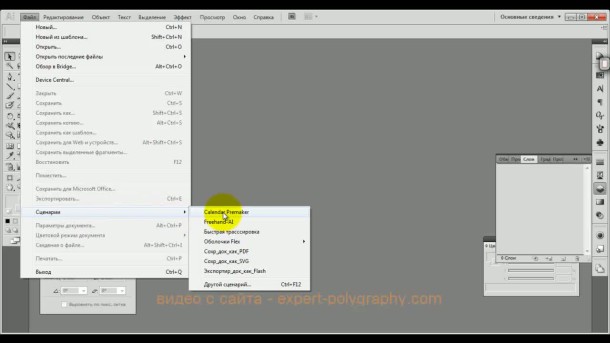
В появившемся диалоговом окне введите нужные параметры и нажмите ОК. После того как календарь сгенерировался вы можете его отредактировать по своему вкусу.

В следующем видео уроке поэтапно показано как это сделать:
Как создать календарную сетку в Adobe Illustrator
Очень часто бывает, что для создания работы нахватает какой-то особенной детали. В магазинах, конечно, продают отрывные календари, но, как правило, они не походят по шрифту, по цвету, или они слишком простые, поэтому у меня возникла потребность в разработке собственных дизайнов календарей. Самым долгим и неприятным занятием может стать создание календарной сетки на каждый месяц. Для меня любимым инструментом стал Adobe Illustrator. В интернете есть описание многих вариантов на эту тему, но меня они не устраивали. Поэтому я хочу рассказать вам, как я это делаю.
Для того, чтобы сделать календарную сетку, потребуются только Adobe Illustrator (у меня стоит Adobe Illustrator СС 2017) и ваша фантазия.
1. Для начала необходимо в программе создать лист. Я беру обычно а4, мне так удобнее для печати.
(Файл -> Новый->Графика и иллюстрации->А4>Создать)
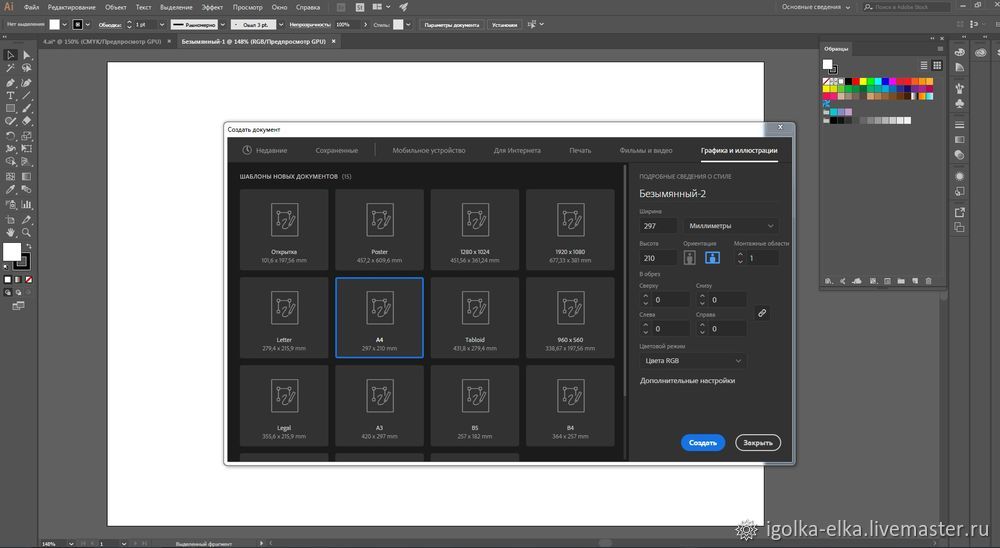
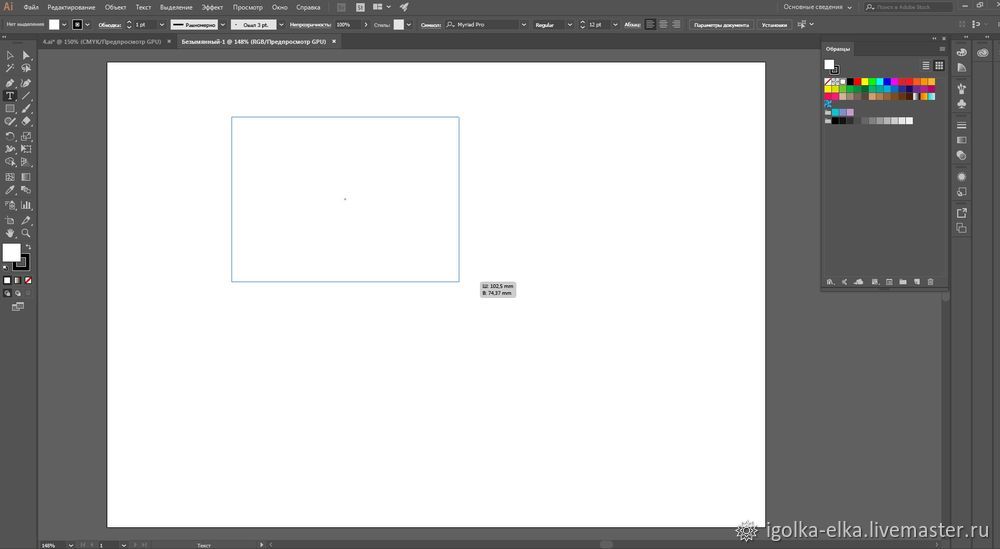
2. Далее приступаем к самой календарной сетке. С помощью инструмента Текст (горячая клавиша Т) рисуем текстовую область произвольного размера. Для это с зажатой левой кнопкой мыши рисуем прямоугольник.
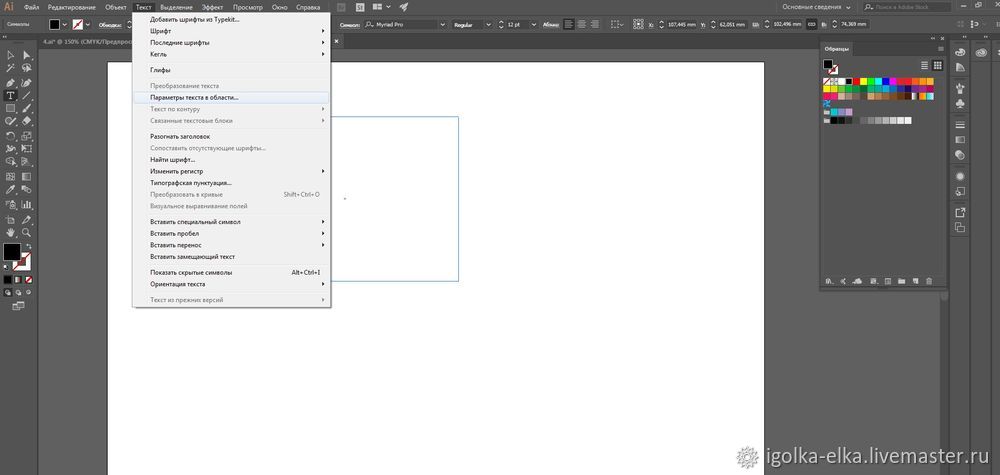
3. Во вкладке Текст, выбираем пункт: Параметры текста в области:
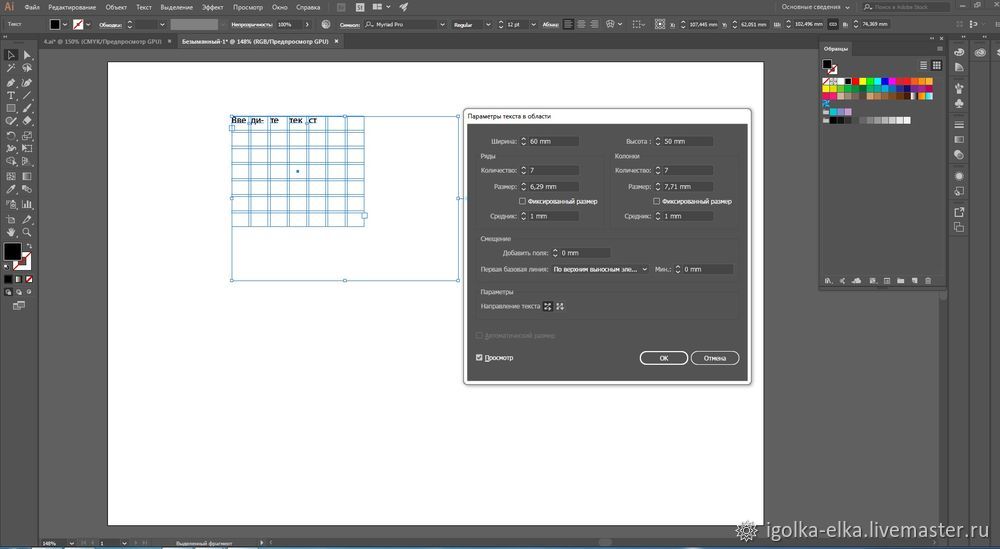
4. Рассмотрим подробнее открывшееся окно. Для удобства в открытом окне можно поставить галочку Просмотр, и тогда все изменения будут сразу отображаться, а не после нажатия клавиши ОК.
Ширина — ширина всей календарной сетки, высота — высота всей календарной сетки. У меня обычно эти равны 60*50 мм (страничка отрывного календаря 80*80 мм).
Ряды и колонки.
Количество — того и того необходимо поставить по 7 шт.
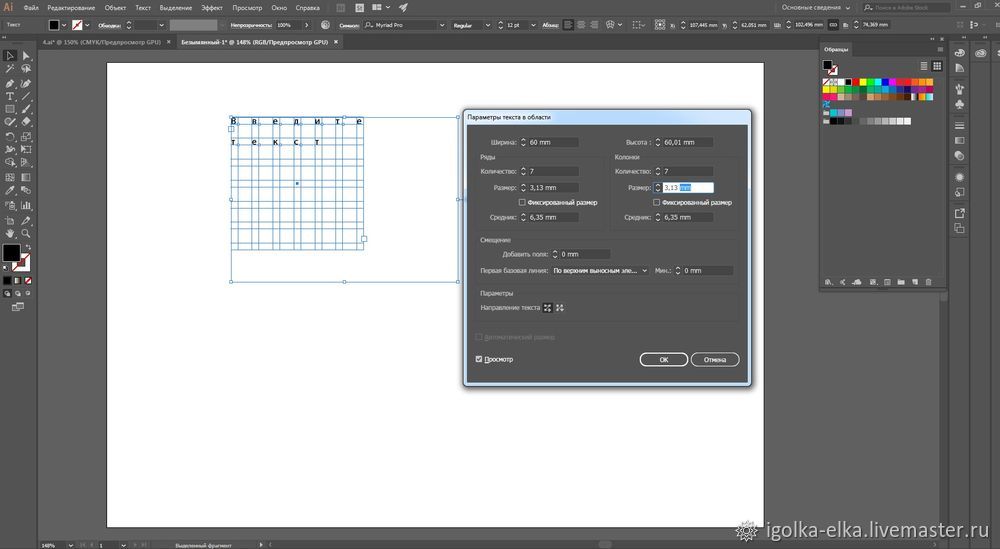
Уже начинает прорисовываться подобие сетки. Размер — это высота ряда или ширина колонки. Средник — расстояние между рядами и колонками. Для меня идеально подходят следующие параметры:
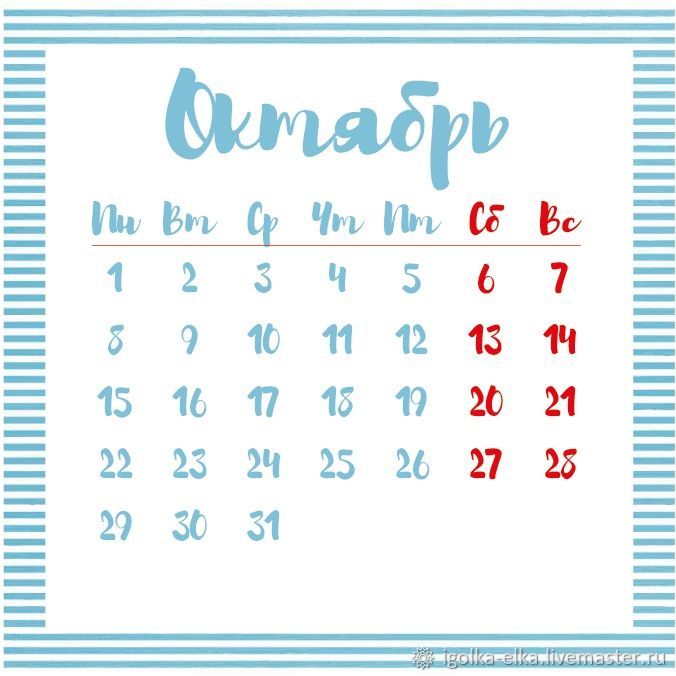
Далее ниже идет пункт направление текста. Есть 2 варианта: по строкам и по столбцам. Первый вариант используется, если дни недели идут сверху:
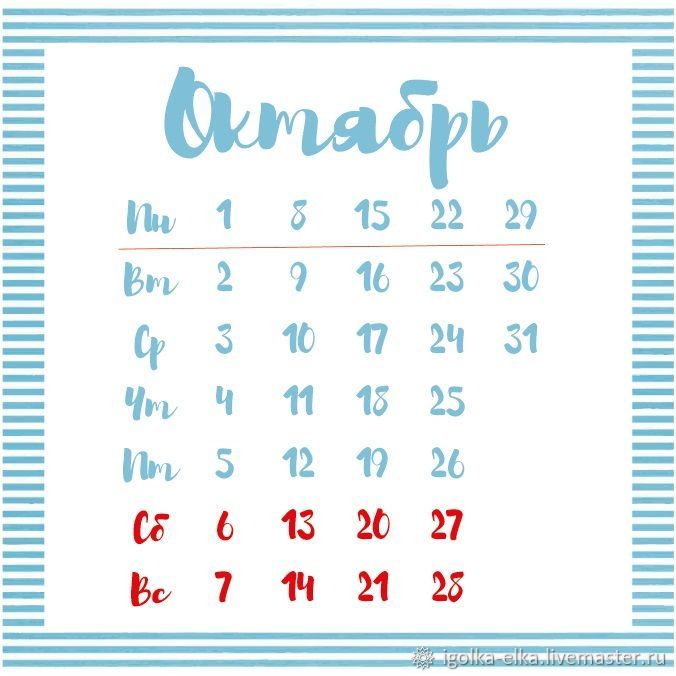
Второй вариант, если дни недели идут сбоку:
Выбираем подходящий вариант и нажимаем ОК.
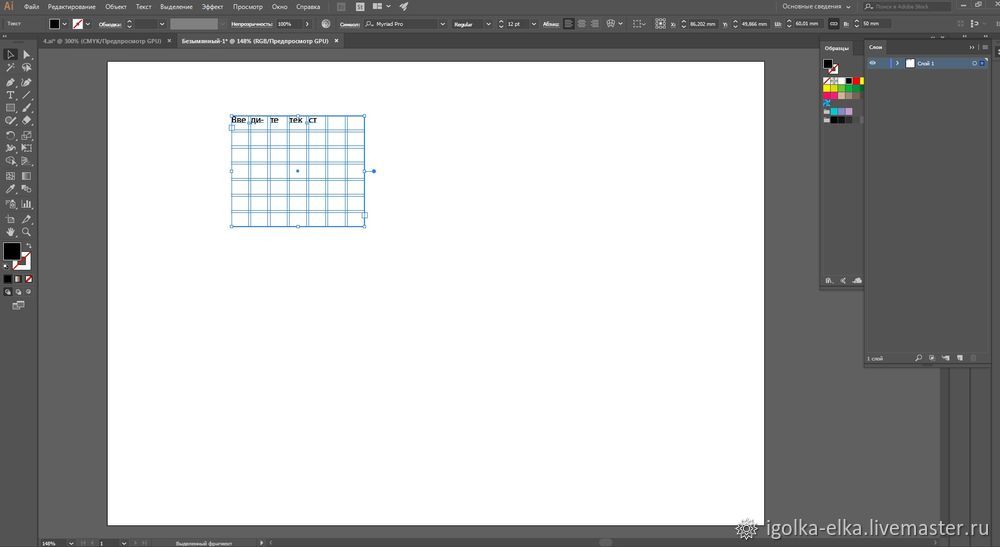
Получилась такая сеточка. Осталось только ее заполнить. Для этого необходимо два раза кликнуть на текстовой области, очистить то, что там сейчас имеется, и можно начинать заполнять.
Начиная с левого верхнего угла, проставлять Пн, Вт, Ср и т.д. Чтобы перейти в следующую «клеточку», необходимо нажать Enter, тогда каждый день недели или число будет в своей «ячейке». Если вы ошиблись или случайно перелетели «клетку», нажатие Backspace вернет вас в предыдущую.
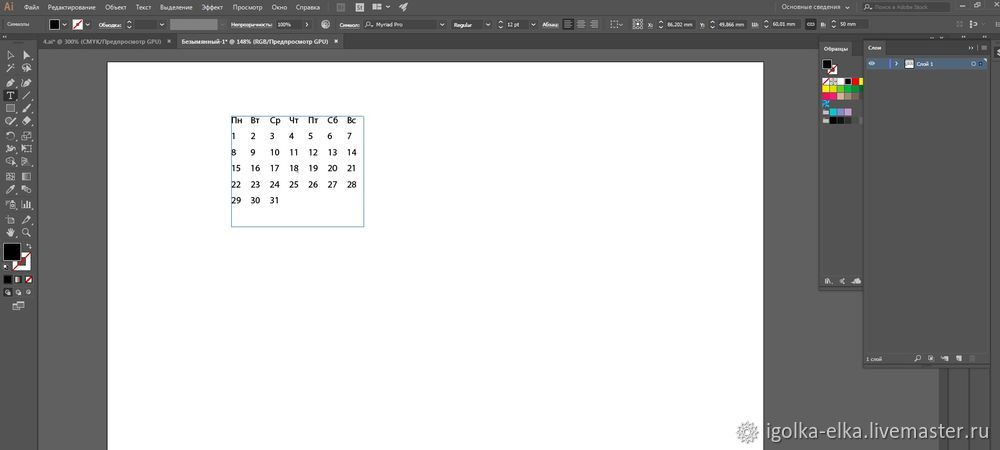
Вот получилась прекрасная и удобная для редактирования календарная сеточка. Следующий месяц надо просто скопировать и быстро переставить числа. Дальше уже редактируете ее по своему вкусу: меняя шрифты, цвета, размеры выравнивание и так далее.
Буду очень рада, если вам пригодится мой опыт 🙂