
Игра платформер — Python PyGame — Обсуждение 2762482
Игра летающая птица. Не работает игра
import pygame import random pygame.init() SCREEN = pygame.display.set_mode((500, 750)) #.
Игра платформер
Привет всем! Я программирую в Visual Studio C++ 2010. Я задался вопросом о том, как сделать игру.
Платформер, sfml, 2d игра
Ребят, помогите пожалуйста сделать смерть и переход между уровнями, ну и завершение игры, а лучше.
Очередная 2D игра-платформер
Доброго времени суток, товарищи. В общем: Я не программист, но захотелось самому склепать 2д.
2D игра-платформер, мини-карта на VB
Есть те, кто клепал игры? Как можно реализовать идею с созданием мини-карты?
Игра-платформер на C++. Разобраться в причинах ошибок
Привет всем! Пишу продолжение Марио по 2 видео из youtube. Столкнулся с ошибкой, далее коды игры и.
2d платформер
Доброго времени суток! Пишу платформер на sfml и возник вопрос: как создать плавное движение фона.
Платформер
Здравствуйте помогите пожалуйста сделать на Delphi 7 так чтоб в, например, Shape1 не мог войти.
Платформер
Здравствуйте, начал изучать SFML библиотеки по вот этому уроку —->.

2D платформер
Помогите сделать 2D платформер (Ссылка на сторонний ресурс удалена) Не получается физика.
2D платформер
Ребят, подскажите, пожалуйста, что-то я совсем запутался. Player подходит к ControlConsole.
Создание 2D платформера на Python

Для многих Python — это язык для написания веб проектов, машинного обучения или для анализа данных. На самом деле он более функционален и в этой статье мы вам это докажем.
Для реализации игр на Питон мы можем выбрать одну из нескольких библиотек. Можно работать с: Kivy, Tkinter, PyQt или же с любой другой библиотекой, что обеспечивает построение графического интерфейса через Python. Таких библиотек много, но мы возьмем библиотеку PyGame , которая даже своим названием говорит о её предназначении.
PyGame появился в 2000 году. С тех пор на его основе было сделано много интересных проектов . К сожалению, PyGame не универсален и разработка на нём ведется лишь под Андроид устройства.
Настройка проекта
Перед использованием PyGame его нужно установить через терминал. Прописываем команду:
pip install pygameДля создания базового окна игры, необходимо лишь импортировать библиотеку, инициализировать главный объект, указать размеры, а также название окна и создать основной цикл, что должен вызываться постоянно и тем самым проект будет запущен и работать все время.
import pygame pygame.init() win = pygame.display.set_mode((500, 500)) # размеры X и Y pygame.display.set_caption("Название игры") while(True): passСюда же дописываем отслеживание действий пользователя. Если он закроет окно, то мы будем останавливать программу.
import pygame pygame.init() win = pygame.display.set_mode((500, 500)) # размеры X и Y pygame.display.set_caption("Название игры") run = True while(run): for event in pygame.event.get(): if event.type == pygame.QUIT: run = False pygame.quit()Создание платформера
Для создания платформера потребуется написать куда больше строк кода. Мы прикрепляем весь код проекта ниже. В коде есть комментарии для лучшего понимания:
import pygame # Переменные для установки ширины и высоты окна SCREEN_WIDTH = 800 SCREEN_HEIGHT = 600 # Подключение фото для заднего фона # Здесь лишь создание переменной, вывод заднего фона ниже в коде bg = pygame.image.load('bg.jpg') # Класс, описывающий поведение главного игрока class Player(pygame.sprite.Sprite): # Изначально игрок смотрит вправо, поэтому эта переменная True right = True # Методы def __init__(self): # Стандартный конструктор класса # Нужно ещё вызывать конструктор родительского класса super().__init__() # Создаем изображение для игрока # Изображение находится в этой же папке проекта self.image = pygame.image.load('idle.png') # Установите ссылку на изображение прямоугольника self.rect = self.image.get_rect() # Задаем вектор скорости игрока self.change_x = 0 self.change_y = 0 def update(self): # В этой функции мы передвигаем игрока # Сперва устанавливаем для него гравитацию self.calc_grav() # Передвигаем его на право/лево # change_x будет меняться позже при нажатии на стрелочки клавиатуры self.rect.x += self.change_x # Следим ударяем ли мы какой-то другой объект, платформы, например block_hit_list = pygame.sprite.spritecollide(self, self.level.platform_list, False) # Перебираем все возможные объекты, с которыми могли бы столкнуться for block in block_hit_list: # Если мы идем направо, # устанавливает нашу правую сторону на левой стороне предмета, которого мы ударили if self.change_x > 0: self.rect.right = block.rect.left elif self.change_x < 0: # В противном случае, если мы движемся влево, то делаем наоборот self.rect.left = block.rect.right # Передвигаемся вверх/вниз self.rect.y += self.change_y # То же самое, вот только уже для вверх/вниз block_hit_list = pygame.sprite.spritecollide(self, self.level.platform_list, False) for block in block_hit_list: # Устанавливаем нашу позицию на основе верхней / нижней части объекта, на который мы попали if self.change_y >0: self.rect.bottom = block.rect.top elif self.change_y < 0: self.rect.top = block.rect.bottom # Останавливаем вертикальное движение self.change_y = 0 def calc_grav(self): # Здесь мы вычисляем как быстро объект будет # падать на землю под действием гравитации if self.change_y == 0: self.change_y = 1 else: self.change_y += .95 # Если уже на земле, то ставим позицию Y как 0 if self.rect.y >= SCREEN_HEIGHT - self.rect.height and self.change_y >= 0: self.change_y = 0 self.rect.y = SCREEN_HEIGHT - self.rect.height def jump(self): # Обработка прыжка # Нам нужно проверять здесь, контактируем ли мы с чем-либо # или другими словами, не находимся ли мы в полете. # Для этого опускаемся на 10 единиц, проверем соприкосновение и далее поднимаемся обратно self.rect.y += 10 platform_hit_list = pygame.sprite.spritecollide(self, self.level.platform_list, False) self.rect.y -= 10 # Если все в порядке, прыгаем вверх if len(platform_hit_list) > 0 or self.rect.bottom >= SCREEN_HEIGHT: self.change_y = -16 # Передвижение игрока def go_left(self): # Сами функции будут вызваны позже из основного цикла self.change_x = -9 # Двигаем игрока по Х if(self.right): # Проверяем куда он смотрит и если что, то переворачиваем его self.flip() self.right = False def go_right(self): # то же самое, но вправо self.change_x = 9 if (not self.right): self.flip() self.right = True def stop(self): # вызываем этот метод, когда не нажимаем на клавиши self.change_x = 0 def flip(self): # переворот игрока (зеркальное отражение) self.image = pygame.transform.flip(self.image, True, False) # Класс для описания платформы class Platform(pygame.sprite.Sprite): def __init__(self, width, height): # Конструктор платформ super().__init__() # Также указываем фото платформы self.image = pygame.image.load('platform.png') # Установите ссылку на изображение прямоугольника self.rect = self.image.get_rect() # Класс для расстановки платформ на сцене class Level(object): def __init__(self, player): # Создаем группу спрайтов (поместим платформы различные сюда) self.platform_list = pygame.sprite.Group() # Ссылка на основного игрока self.player = player # Чтобы все рисовалось, то нужно обновлять экран # При вызове этого метода обновление будет происходить def update(self): self.platform_list.update() # Метод для рисования объектов на сцене def draw(self, screen): # Рисуем задний фон screen.blit(bg, (0, 0)) # Рисуем все платформы из группы спрайтов self.platform_list.draw(screen) # Класс, что описывает где будут находится все платформы # на определенном уровне игры class Level_01(Level): def __init__(self, player): # Вызываем родительский конструктор Level.__init__(self, player) # Массив с данными про платформы. Данные в таком формате: # ширина, высота, x и y позиция level = [ [210, 32, 500, 500], [210, 32, 200, 400], [210, 32, 600, 300], ] # Перебираем массив и добавляем каждую платформу в группу спрайтов - platform_list for platform in level: block = Platform(platform[0], platform[1]) block.rect.x = platform[2] block.rect.y = platform[3] block.player = self.player self.platform_list.add(block) # Основная функция прогарммы def main(): # Инициализация pygame.init() # Установка высоты и ширины size = [SCREEN_WIDTH, SCREEN_HEIGHT] screen = pygame.display.set_mode(size) # Название игры pygame.display.set_caption("Платформер") # Создаем игрока player = Player() # Создаем все уровни level_list = [] level_list.append(Level_01(player)) # Устанавливаем текущий уровень current_level_no = 0 current_level = level_list[current_level_no] active_sprite_list = pygame.sprite.Group() player.level = current_level player.rect.x = 340 player.rect.y = SCREEN_HEIGHT - player.rect.height active_sprite_list.add(player) # Цикл будет до тех пор, пока пользователь не нажмет кнопку закрытия done = False # Используется для управления скоростью обновления экрана clock = pygame.time.Clock() # Основной цикл программы while not done: # Отслеживание действий for event in pygame.event.get(): if event.type == pygame.QUIT: # Если закрыл программу, то останавливаем цикл done = True # Если нажали на стрелки клавиатуры, то двигаем объект if event.type == pygame.KEYDOWN: if event.key == pygame.K_LEFT: player.go_left() if event.key == pygame.K_RIGHT: player.go_right() if event.key == pygame.K_UP: player.jump() if event.type == pygame.KEYUP: if event.key == pygame.K_LEFT and player.change_x < 0: player.stop() if event.key == pygame.K_RIGHT and player.change_x > 0: player.stop() # Обновляем игрока active_sprite_list.update() # Обновляем объекты на сцене current_level.update() # Если игрок приблизится к правой стороне, то дальше его не двигаем if player.rect.right > SCREEN_WIDTH: player.rect.right = SCREEN_WIDTH # Если игрок приблизится к левой стороне, то дальше его не двигаем if player.rect.left < 0: player.rect.left = 0 # Рисуем объекты на окне current_level.draw(screen) active_sprite_list.draw(screen) # Устанавливаем количество фреймов clock.tick(30) # Обновляем экран после рисования объектов pygame.display.flip() # Корректное закртытие программы pygame.quit()Также для игры вам потребуются картинки игрока и платформы. Вы можете их скачать ниже.


(фото на задний фон)
Создание 2D платформера на Python
Для реализации игр на Питон мы можем выбрать одну из нескольких библиотек. Можно работать с: Kivy, Tkinter, PyQt или же с любой другой библиотекой, что обеспечивает построение графического интерфейса через Python. Таких библиотек много, но мы возьмем библиотеку PyGame , которая даже своим названием говорит о её предназначении.
PyGame появился в 2000 году. С тех пор на его основе было сделано много интересных проектов . К сожалению, PyGame не универсален и разработка на нём ведется лишь под Андроид устройства.
Настройка проекта
Перед использованием PyGame его нужно установить через терминал. Прописываем команду:
pip install pygameДля создания базового окна игры, необходимо лишь импортировать библиотеку, инициализировать главный объект, указать размеры, а также название окна и создать основной цикл, что должен вызываться постоянно и тем самым проект будет запущен и работать все время.
import pygame pygame.init() win = pygame.display.set_mode((500, 500)) # размеры X и Y pygame.display.set_caption("Название игры") while(True): passСюда же дописываем отслеживание действий пользователя. Если он закроет окно, то мы будем останавливать программу.
import pygame pygame.init() win = pygame.display.set_mode((500, 500)) # размеры X и Y pygame.display.set_caption("Название игры") run = True while(run): for event in pygame.event.get(): if event.type == pygame.QUIT: run = False pygame.quit()Создание платформера
Для создания платформера потребуется написать куда больше строк кода. Мы прикрепляем весь код проекта ниже. В коде есть комментарии для лучшего понимания:
import pygame # Переменные для установки ширины и высоты окна SCREEN_WIDTH = 800 SCREEN_HEIGHT = 600 # Подключение фото для заднего фона # Здесь лишь создание переменной, вывод заднего фона ниже в коде bg = pygame.image.load('bg.jpg') # Класс, описывающий поведение главного игрока class Player(pygame.sprite.Sprite): # Изначально игрок смотрит вправо, поэтому эта переменная True right = True # Методы def __init__(self): # Стандартный конструктор класса # Нужно ещё вызывать конструктор родительского класса super().__init__() # Создаем изображение для игрока # Изображение находится в этой же папке проекта self.image = pygame.image.load('idle.png') # Установите ссылку на изображение прямоугольника self.rect = self.image.get_rect() # Задаем вектор скорости игрока self.change_x = 0 self.change_y = 0 def update(self): # В этой функции мы передвигаем игрока # Сперва устанавливаем для него гравитацию self.calc_grav() # Передвигаем его на право/лево # change_x будет меняться позже при нажатии на стрелочки клавиатуры self.rect.x += self.change_x # Следим ударяем ли мы какой-то другой объект, платформы, например block_hit_list = pygame.sprite.spritecollide(self, self.level.platform_list, False) # Перебираем все возможные объекты, с которыми могли бы столкнуться for block in block_hit_list: # Если мы идем направо, # устанавливает нашу правую сторону на левой стороне предмета, которого мы ударили if self.change_x > 0: self.rect.right = block.rect.left elif self.change_x 0: self.rect.bottom = block.rect.top elif self.change_y self.rect.top = block.rect.bottom # Останавливаем вертикальное движение self.change_y = 0 def calc_grav(self): # Здесь мы вычисляем как быстро объект будет # падать на землю под действием гравитации if self.change_y == 0: self.change_y = 1 else: self.change_y += .95 # Если уже на земле, то ставим позицию Y как 0 if self.rect.y >= SCREEN_HEIGHT - self.rect.height and self.change_y >= 0: self.change_y = 0 self.rect.y = SCREEN_HEIGHT - self.rect.height def jump(self): # Обработка прыжка # Нам нужно проверять здесь, контактируем ли мы с чем-либо # или другими словами, не находимся ли мы в полете. # Для этого опускаемся на 10 единиц, проверем соприкосновение и далее поднимаемся обратно self.rect.y += 10 platform_hit_list = pygame.sprite.spritecollide(self, self.level.platform_list, False) self.rect.y -= 10 # Если все в порядке, прыгаем вверх if len(platform_hit_list) > 0 or self.rect.bottom >= SCREEN_HEIGHT: self.change_y = -16 # Передвижение игрока def go_left(self): # Сами функции будут вызваны позже из основного цикла self.change_x = -9 # Двигаем игрока по Х if(self.right): # Проверяем куда он смотрит и если что, то переворачиваем его self.flip() self.right = False def go_right(self): # то же самое, но вправо self.change_x = 9 if (not self.right): self.flip() self.right = True def stop(self): # вызываем этот метод, когда не нажимаем на клавиши self.change_x = 0 def flip(self): # переворот игрока (зеркальное отражение) self.image = pygame.transform.flip(self.image, True, False) # Класс для описания платформы class Platform(pygame.sprite.Sprite): def __init__(self, width, height): # Конструктор платформ super().__init__() # Также указываем фото платформы self.image = pygame.image.load('platform.png') # Установите ссылку на изображение прямоугольника self.rect = self.image.get_rect() # Класс для расстановки платформ на сцене class Level(object): def __init__(self, player): # Создаем группу спрайтов (поместим платформы различные сюда) self.platform_list = pygame.sprite.Group() # Ссылка на основного игрока self.player = player # Чтобы все рисовалось, то нужно обновлять экран # При вызове этого метода обновление будет происходить def update(self): self.platform_list.update() # Метод для рисования объектов на сцене def draw(self, screen): # Рисуем задний фон screen.blit(bg, (0, 0)) # Рисуем все платформы из группы спрайтов self.platform_list.draw(screen) # Класс, что описывает где будут находится все платформы # на определенном уровне игры class Level_01(Level): def __init__(self, player): # Вызываем родительский конструктор Level.__init__(self, player) # Массив с данными про платформы. Данные в таком формате: # ширина, высота, x и y позиция level = [ [210, 32, 500, 500], [210, 32, 200, 400], [210, 32, 600, 300], ] # Перебираем массив и добавляем каждую платформу в группу спрайтов - platform_list for platform in level: block = Platform(platform[0], platform[1]) block.rect.x = platform[2] block.rect.y = platform[3] block.player = self.player self.platform_list.add(block) # Основная функция прогарммы def main(): # Инициализация pygame.init() # Установка высоты и ширины size = [SCREEN_WIDTH, SCREEN_HEIGHT] screen = pygame.display.set_mode(size) # Название игры pygame.display.set_caption("Платформер") # Создаем игрока player = Player() # Создаем все уровни level_list = [] level_list.append(Level_01(player)) # Устанавливаем текущий уровень current_level_no = 0 current_level = level_list[current_level_no] active_sprite_list = pygame.sprite.Group() player.level = current_level player.rect.x = 340 player.rect.y = SCREEN_HEIGHT - player.rect.height active_sprite_list.add(player) # Цикл будет до тех пор, пока пользователь не нажмет кнопку закрытия done = False # Используется для управления скоростью обновления экрана clock = pygame.time.Clock() # Основной цикл программы while not done: # Отслеживание действий for event in pygame.event.get(): if event.type == pygame.QUIT: # Если закрыл программу, то останавливаем цикл done = True # Если нажали на стрелки клавиатуры, то двигаем объект if event.type == pygame.KEYDOWN: if event.key == pygame.K_LEFT: player.go_left() if event.key == pygame.K_RIGHT: player.go_right() if event.key == pygame.K_UP: player.jump() if event.type == pygame.KEYUP: if event.key == pygame.K_LEFT and player.change_x event.key == pygame.K_RIGHT and player.change_x > 0: player.stop() # Обновляем игрока active_sprite_list.update() # Обновляем объекты на сцене current_level.update() # Если игрок приблизится к правой стороне, то дальше его не двигаем if player.rect.right > SCREEN_WIDTH: player.rect.right = SCREEN_WIDTH # Если игрок приблизится к левой стороне, то дальше его не двигаем if player.rect.left Также для игры вам потребуются картинки игрока и платформы. Вы можете их скачать ниже.

(фото игрока - оригинальный сайт )

(фото платформы - оригинальный сайт )
(фото на задний фон)
Пишем платформер на Python, используя pygame

2013-09-16 в 8:45, admin , рубрики: game development, pygame, python, метки: pygame, python, платформер
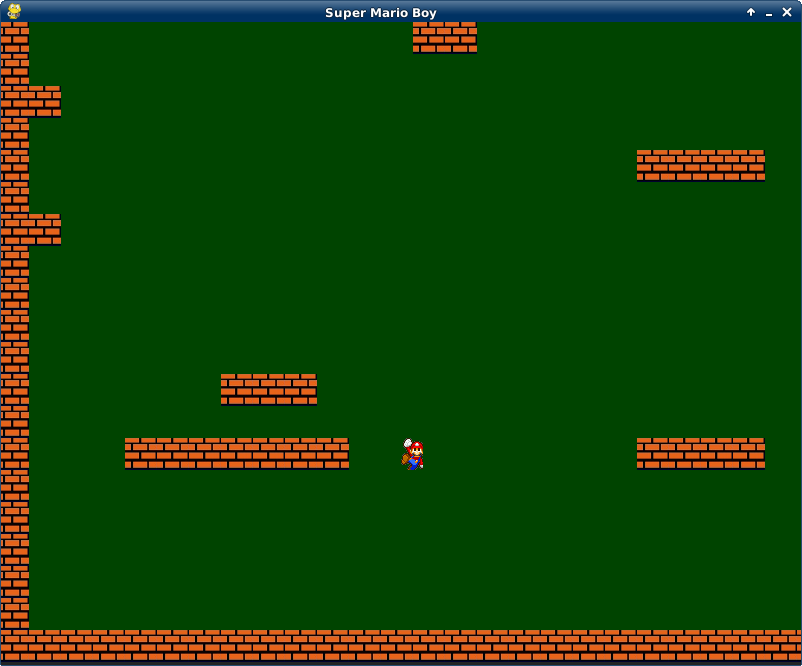
Сразу оговорюсь, что здесь написано для самых маленькихначинающих.
Давно хотел попробовать себя в качестве игродела, и недавно выпал случай изучить Python и исполнить давнюю мечту.
Что такое платформер?
Платформер(platformer)— жанр компьютерных игр, в которых основной чертой игрового процесса является прыгание по платформам, лазанье по лестницам, собирание предметов, обычно необходимых для завершения уровня.
Вики
Одними из моих любимых игр данного жанра являются «Super Mario Brothers» и «Super Meat Boy». Давайте попробуем создать нечто среднее между ними.
Самое — самое начало.
Наверное, не только игры, да и все приложения, использующие pygame начинаются примерно так:
#!/usr/bin/env python # -*- coding: utf-8 -*- # Импортируем библиотеку pygame import pygame from pygame import * #Объявляем переменные WIN_WIDTH = 800 #Ширина создаваемого окна WIN_HEIGHT = 640 # Высота DISPLAY = (WIN_WIDTH, WIN_HEIGHT) # Группируем ширину и высоту в одну переменную BACKGROUND_COLOR = "#004400" def main(): pygame.init() # Инициация PyGame, обязательная строчка screen = pygame.display.set_mode(DISPLAY) # Создаем окошко pygame.display.set_caption("Super Mario Boy") # Пишем в шапку bg = Surface((WIN_WIDTH,WIN_HEIGHT)) # Создание видимой поверхности # будем использовать как фон bg.fill(Color(BACKGROUND_COLOR)) # Заливаем поверхность сплошным цветом while 1: # Основной цикл программы for e in pygame.event.get(): # Обрабатываем события if e.type == QUIT: raise SystemExit, "QUIT" screen.blit(bg, (0,0)) # Каждую итерацию необходимо всё перерисовывать pygame.display.update() # обновление и вывод всех изменений на экран if __name__ == "__main__": main() Игра будет «крутиться» в цикле ( while 1), каждую итерацию необходимо перерисовывать всё (фон, платформы, монстров, цифровые сообщения и т.д). Важно заметить, что рисование идет последовательно, т.е. если сперва нарисовать героя, а потом залить фон, то героя видно не будет, учтите это на будущее.
Запустив этот код, мы увидим окно, залитое зелененьким цветом.
(Картинка кликабельна)
Ну что же, начало положено, идём дальше.
Уровень.
А как без него? Под словом «уровень» будем подразумевать ограниченную область виртуального двумерного пространства, заполненную всякой — всячиной, и по которой будет передвигаться наш персонаж.
Для построения уровня создадим двумерный массив m на n. Каждая ячейка (m,n) будет представлять из себя прямоугольник. Прямоугольник может в себе что-то содержать, а может и быть пустым. Мы в прямоугольниках будем рисовать платформы.
Добавим еще константы
PLATFORM_WIDTH = 32 PLATFORM_HEIGHT = 32 PLATFORM_COLOR = "#FF6262" Затем добавим объявление уровня в функцию main
level = [ "-------------------------", "- -", "- -", "- -", "- -- -", "- -", "-- -", "- -", "- --- -", "- -", "- -", "- --- -", "- -", "- ----------- -", "- -", "- - -", "- -- -", "- -", "- -", "-------------------------"] И в основной цикл добавим следующее:
x=y=0 # координаты for row in level: # вся строка for col in row: # каждый символ if col == "-": #создаем блок, заливаем его цветом и рисеум его pf = Surface((PLATFORM_WIDTH,PLATFORM_HEIGHT)) pf.fill(Color(PLATFORM_COLOR)) screen.blit(pf,(x,y)) x += PLATFORM_WIDTH #блоки платформы ставятся на ширине блоков y += PLATFORM_HEIGHT #то же самое и с высотой x = 0 #на каждой новой строчке начинаем с нуля
Т.е. Мы перебираем двумерный массив level, и, если находим символ «-», то по координатам (x * PLATFORM_WIDTH, y * PLATFORM_HEIGHT), где x,y — индекс в массиве level
Запустив, мы увидим следующее:
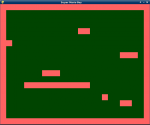
Персонаж
Просто кубики на фоне — это очень скучно. Нам нужен наш персонаж, который будет бегать и прыгать по платформам.
Создаём класс нашего героя.
Для удобства, будем держать нашего персонажа в отдельном файле player.py
#!/usr/bin/env python # -*- coding: utf-8 -*- from pygame import * MOVE_SPEED = 7 WIDTH = 22 HEIGHT = 32 COLOR = "#888888" class Player(sprite.Sprite): def __init__(self, x, y): sprite.Sprite.__init__(self) self.xvel = 0 #скорость перемещения. 0 - стоять на месте self.startX = x # Начальная позиция Х, пригодится когда будем переигрывать уровень self.startY = y self.image = Surface((WIDTH,HEIGHT)) self.image.fill(Color(COLOR)) self.rect = Rect(x, y, WIDTH, HEIGHT) # прямоугольный объект def update(self, left, right): if left: self.xvel = -MOVE_SPEED # Лево = x- n if right: self.xvel = MOVE_SPEED # Право = x + n if not(left or right): # стоим, когда нет указаний идти self.xvel = 0 self.rect.x += self.xvel # переносим свои положение на xvel def draw(self, screen): # Выводим себя на экран screen.blit(self.image, (self.rect.x,self.rect.y)) Что тут интересного?
Начнём с того, что мы создаём новый класс, наследуясь от класса pygame.sprite.Sprite, тем самым наследую все характеристики спрайта.
Cпрайт — это движущееся растровое изображение. Имеет ряд полезных методов и свойств.
self.rect = Rect(x, y, WIDTH, HEIGHT), в этой строчке мы создаем фактические границы нашего персонажа, прямоугольник, по которому мы будем не только перемещать героя, но и проверять его на столкновения. Но об этом чуть ниже.
Метод update(self, left, right)) используется для описания поведения объекта. Переопределяет родительский update(*args) → None. Может вызываться в группах спрайтов.
Метод draw(self, screen) используется для вывода персонажа на экран. Далее мы уберем этот метод и будем использовать более интересный способ отображения героя.
Добавим нашего героя в основную часть программы.
Перед определением уровня добавим определение героя и переменные его перемещения.
hero = Player(55,55) # создаем героя по (x,y) координатам left = right = False # по умолчанию — стоим В проверку событий добавим следующее:
if e.type == KEYDOWN and e.key == K_LEFT: left = True if e.type == KEYDOWN and e.key == K_RIGHT: right = True if e.type == KEYUP and e.key == K_RIGHT: right = False if e.type == KEYUP and e.key == K_LEFT: left = False Т.е. Если нажали на клавишу «лево», то идём влево. Если отпустили — останавливаемся. Так же с кнопкой «право»
Само передвижение вызывается так: (добавляем после перерисовки фона и платформ)
hero.update(left, right) # передвижение hero.draw(screen) # отображение Но, как мы видим, наш серый блок слишком быстро перемещается, добавим ограничение в количестве кадров в секунду. Для этого после определения уровня добавим таймер
timer = pygame.time.Clock() И в начало основного цикла добавим следующее:
timer.tick(60) Завис в воздухе
Да, наш герой в безвыходном положении, он завис в воздухе.
Добавим гравитации и возможности прыгать.
И так, работаем в файле player.py
Добавим еще констант
JUMP_POWER = 10 GRAVITY = 0.35 # Сила, которая будет тянуть нас вниз В метод _init_ добавляем строки:
self.yvel = 0 # скорость вертикального перемещения self.onGround = False # На земле ли я?
Добавляем входной аргумент в метод update
def update(self, left, right, up):
И в начало метода добавляем:
if up: if self.onGround: # прыгаем, только когда можем оттолкнуться от земли self.yvel = -JUMP_POWER И перед строчкой self.rect.x += self.xvel
Добавляем
if not self.onGround: self.yvel += GRAVITY self.onGround = False; # Мы не знаем, когда мы на земле(( self.rect.y += self.yvel И добавим в основную часть программы:
После строчки left = right = False
Добавим переменную up
up = false В проверку событий добавим
if e.type == KEYDOWN and e.key == K_UP: up = True if e.type == KEYUP and e.key == K_UP: up = False И изменим вызов метода update, добавив новый аргумент up:
hero.update(left, right)
на
hero.update(left, right, up) Здесь мы создали силу гравитации, которая будет тянуть нас вниз, постоянно наращивая скорость, если мы не стоим на земле, и прыгать в полете мы не умеем. А мы пока не можем твердо встать на что-то, поэтому на следующей анимации наш герой падает далеко за границы видимости.
Встань обеими ногами на землю свою.
Как узнать, что мы на земле или другой твердой поверхности? Ответ очевиден — использовать проверку на пересечение, но для этого изменим создание платформ.
Создадим еще один файл blocks.py, и перенесем в него описание платформы.
PLATFORM_WIDTH = 32 PLATFORM_HEIGHT = 32 PLATFORM_COLOR = "#FF6262" Дальше создадим класс, наследуясь от pygame.sprite.Sprite
class Platform(sprite.Sprite): def __init__(self, x, y): sprite.Sprite.__init__(self) self.image = Surface((PLATFORM_WIDTH, PLATFORM_HEIGHT)) self.image.fill(Color(PLATFORM_COLOR)) self.rect = Rect(x, y, PLATFORM_WIDTH, PLATFORM_HEIGHT) Тут нет ни чего нам уже не знакомого, идём дальше.
В основной файле произведем изменения, перед описанием массива level добавим
entities = pygame.sprite.Group() # Все объекты platforms = [] # то, во что мы будем врезаться или опираться entities.add(hero) Группа спрайтов entities будем использовать для отображения всех элементов этой группы.
Массив platforms будем использовать для проверки на пересечение с платформой.
if col == "-": #создаем блок, заливаем его цветом и рисеум его pf = Surface((PLATFORM_WIDTH,PLATFORM_HEIGHT)) pf.fill(Color(PLATFORM_COLOR)) screen.blit(pf,(x,y)) if col == "-": pf = Platform(x,y) entities.add(pf) platforms.append(pf) Т.е. создаём экземплр класса Platform, добавляем его в группу спрайтов entities и массив platforms. В entities, чтобы для каждого блока не писать логику отображения. В platforms добавили, чтобы потом проверить массив блоков на пересечение с игроком.
Дальше, весь код генерации уровня выносим из цикла.
И так же строчку
hero.draw(screen) # отображение
Заменим на
entities.draw(screen) # отображение всего Запустив, мы увидим, что ни чего не изменилось. Верно. Ведь мы не проверяем нашего героя на столкновения. Начнём это исправлять.
Работаем в файле player.py
Удаляем метод draw, он нам больше не нужен. И добавляем новый метод collide
def collide(self, xvel, yvel, platforms): for p in platforms: if sprite.collide_rect(self, p): # если есть пересечение платформы с игроком if xvel > 0: # если движется вправо self.rect.right = p.rect.left # то не движется вправо if xvel < 0: # если движется влево self.rect.left = p.rect.right # то не движется влево if yvel >0: # если падает вниз self.rect.bottom = p.rect.top # то не падает вниз self.onGround = True # и становится на что-то твердое self.yvel = 0 # и энергия падения пропадает if yvel < 0: # если движется вверх self.rect.top = p.rect.bottom # то не движется вверх self.yvel = 0 # и энергия прыжка пропадает В этом методе происходит проверка на пересечение координат героя и платформ, если таковое имеется, то выше описанной логике происходит действие.
Ну, и для того, что бы это всё происходило, необходимо вызывать этот метод.
Изменим число аргументов для метода update, теперь он выглядит так:
update(self, left, right, up, platforms) И не забудьте изменить его вызов в основном файле.
self.rect.y += self.yvel self.rect.x += self.xvel # переносим свои положение на xvel self.rect.y += self.yvel self.collide(0, self.yvel, platforms) self.rect.x += self.xvel # переносим свои положение на xvel self.collide(self.xvel, 0, platforms) Т.е. передвинули героя вертикально, проверили на пересечение по вертикали, передвинули горизонтально, снова проверили на пересечение по горизонтали.
Вот, что получится, когда запустим.
Фу[у]! Движущийся прямоугольник — не красиво!
Давайте немного приукрасим нашего МариоБоя.
Начнем с платформ. Для этого в файле blocks.py сделаем небольшие изменения.
Заменим заливку цветом на картинку, для этого строчку
self.image.fill(Color(PLATFORM_COLOR))
Заменим на
self.image = image.load("blocks/platform.png") Мы загружаем картинку вместо сплошного цвета. Разумеется, файл «platform.png» должен находиться в папке «blocks», которая должна располагаться в каталоге с исходными кодами.
Вот, что получилось
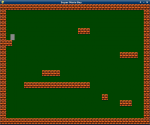
Теперь переходим к нашему герою. Для движущегося объекта нужна не статическая картинка, а анимация. Дабы облегчить себе эту задачу, воспользуемся замечательной библиотекой pyganim . Приступим.
Сперва добавим в блок констант.
ANIMATION_DELAY = 0.1 # скорость смены кадров ANIMATION_RIGHT = [('mario/r1.png'), ('mario/r2.png'), ('mario/r3.png'), ('mario/r4.png'), ('mario/r5.png')] ANIMATION_LEFT = [('mario/l1.png'), ('mario/l2.png'), ('mario/l3.png'), ('mario/l4.png'), ('mario/l5.png')] ANIMATION_JUMP_LEFT = [('mario/jl.png', 0.1)] ANIMATION_JUMP_RIGHT = [('mario/jr.png', 0.1)] ANIMATION_JUMP = [('mario/j.png', 0.1)] ANIMATION_STAY = [('mario/0.png', 0.1)] Тут, думаю, понятно, анимация разных действий героя.
Теперь добавим следующее в метод __init__
self.image.set_colorkey(Color(COLOR)) # делаем фон прозрачным # Анимация движения вправо boltAnim = [] for anim in ANIMATION_RIGHT: boltAnim.append((anim, ANIMATION_DELAY)) self.boltAnimRight = pyganim.PygAnimation(boltAnim) self.boltAnimRight.play() # Анимация движения влево boltAnim = [] for anim in ANIMATION_LEFT: boltAnim.append((anim, ANIMATION_DELAY)) self.boltAnimLeft = pyganim.PygAnimation(boltAnim) self.boltAnimLeft.play() self.boltAnimStay = pyganim.PygAnimation(ANIMATION_STAY) self.boltAnimStay.play() self.boltAnimStay.blit(self.image, (0, 0)) # По-умолчанию, стоим self.boltAnimJumpLeft= pyganim.PygAnimation(ANIMATION_JUMP_LEFT) self.boltAnimJumpLeft.play() self.boltAnimJumpRight= pyganim.PygAnimation(ANIMATION_JUMP_RIGHT) self.boltAnimJumpRight.play() self.boltAnimJump= pyganim.PygAnimation(ANIMATION_JUMP) self.boltAnimJump.play() Здесь для каждого действия мы создаем набор анимаций, и включаем их(т.е. Включаем смену кадров).
for anim in ANIMATION_LEFT: boltAnim.append((anim, ANIMATION_DELAY ))
Каждый кадр имеет картинку и время показа.
Осталось в нужный момент показать нужную анимацию.
Добавим смену анимаций в метод update.
if up: if self.onGround: # прыгаем, только когда можем оттолкнуться от земли self.yvel = -JUMP_POWER self.image.fill(Color(COLOR)) self.boltAnimJump.blit(self.image, (0, 0)) if left: self.xvel = -MOVE_SPEED # Лево = x- n self.image.fill(Color(COLOR)) if up: # для прыжка влево есть отдельная анимация self.boltAnimJumpLeft.blit(self.image, (0, 0)) else: self.boltAnimLeft.blit(self.image, (0, 0)) if right: self.xvel = MOVE_SPEED # Право = x + n self.image.fill(Color(COLOR)) if up: self.boltAnimJumpRight.blit(self.image, (0, 0)) else: self.boltAnimRight.blit(self.image, (0, 0)) if not(left or right): # стоим, когда нет указаний идти self.xvel = 0 if not up: self.image.fill(Color(COLOR)) self.boltAnimStay.blit(self.image, (0, 0)) Больше, нужно больше места
Ограничение в размере окна мы преодолеем созданием динамической камеры.
Для этого создадим класс Camera
class Camera(object): def __init__(self, camera_func, width, height): self.camera_func = camera_func self.state = Rect(0, 0, width, height) def apply(self, target): return target.rect.move(self.state.topleft) def update(self, target): self.state = self.camera_func(self.state, target.rect) Далее, добавим начальное конфигурирование камеры
def camera_configure(camera, target_rect): l, t, _, _ = target_rect _, _, w, h = camera l, t = -l+WIN_WIDTH / 2, -t+WIN_HEIGHT / 2 l = min(0, l) # Не движемся дальше левой границы l = max(-(camera.width-WIN_WIDTH), l) # Не движемся дальше правой границы t = max(-(camera.height-WIN_HEIGHT), t) # Не движемся дальше нижней границы t = min(0, t) # Не движемся дальше верхней границы return Rect(l, t, w, h) Создадим экземпляр камеры, добавим перед основным циклом:
total_level_width = len(level[0])*PLATFORM_WIDTH # Высчитываем фактическую ширину уровня total_level_height = len(level)*PLATFORM_HEIGHT # высоту camera = Camera(camera_configure, total_level_width, total_level_height) Мы создали внутри большого прямоугольника, размеры которого вычисляются так:
total_level_width = len(level[0])*PLATFORM_WIDTH # Высчитываем фактическую ширину уровня total_level_height = len(level)*PLATFORM_HEIGHT # высоту меньший прямоугольник, размером, идентичным размеру окна.
Меньший прямоугольник центрируется относительно главного персонажа(метод update), и все объекты рисуются в меньшем прямоугольнике (метод apply), за счет чего создаётся впечатление движения камеры.
Для работы вышеописанного, нужно изменить рисование объектов.
Заменим строчку
entities.draw(screen) # отображение
На
for e in entities: screen.blit(e.image, camera.apply(e)) И перед ней добавим
camera.update(hero) # центризируем камеру относительно персонажа Теперь можем изменить уровень.
level = [ "----------------------------------", "- -", "- -- -", "- -", "- -- -", "- -", "-- -", "- -", "- ---- --- -", "- -", "-- -", "- -", "- --- -", "- -", "- -", "- --- -", "- -", "- ------- ---- -", "- -", "- - -", "- -- -", "- -", "- -", "----------------------------------"] Вот, собственно, и результат
В следующей части, если будет востребовано сообществом, мы создадим свой генератор уровней с блэкджеком и шлюхами с разными типами платформ, монстрами, телепортами, и конечно же, принцессой.