
Скачать Python
Скачивать python будем с официального сайта. Кстати, не рекомендую скачивать интерпретатор python с других сайтов или через торрент, в них могут быть вирусы. Программа бесплатная. Заходим на https://python.org/downloads/windows/, выбираем «latest python release» и python 3.
На python 2 могут не работать некоторые мои примеры программ.
На момент написания статьи это python 3.4.1.
Появляется страница с описанием данной версии Python (на английском). Если интересно — можете почитать. Затем крутим в самый низ страницы, а затем открываем «download page».
Вы увидите список файлов, которые можно загрузить. Нам нужен Windows x86 MSI installer (если система 32-х битная), или Windows x86-64 MSI installer (если система 64-х битная). Больше из файлов нам ничего не нужно.
Ждём, пока python загрузится. Затем открываем загрузившийся файл. Файл подписан Python Software Foundation, значит, все в порядке. Пользуясь случаем, напоминаю, что не стоит открывать незнакомые exe файлы.
Устанавливаем для всех пользователей или только для одного (на ваше усмотрение).
Выбираем папку для установки. Я оставляю папку по умолчанию. Вы можете выбрать любую папку на своем диске.
Выбираем компоненты, которые будут установлены. Оставьте компоненты по умолчанию, если не уверены.
Ждем установки python.
Finish. Поздравляю, вы установили Python! Также в установщик python для windows встроена среда разработки IDLE. Прямо сейчас вы можете написать свою первую программу!
Установка Python на linux системы (ubuntu, linux mint и другие)
Откройте консоль (обычно ctrl+alt+t). Введите в консоли:
python3
Скорее всего, вас любезно поприветствует python 3:
Если это так, то можно вас поздравить: у вас уже стоит python 3. В противном случае нужно установить пакет *python3*:
sudo apt-get install python3
Либо через mintinstaller / synaptic / центр приложений ubuntu / что вам больше нравится.
В python для linux нет предустановленной среды IDLE. Если хотите, её можно установить отдельно. Пакет называется *idle3* (в более ранних версиях он может называться python3-idle).
Однако, её установка не является обязательной. Вы можете писать в своём любимом текстовом редакторе (gedit, vim, emacs. ) и запускать программы через консоль:
python3 path_to_file.py
Теперь вы можете написать первую программу (хотите, пишите в IDLE, хотите — в своём любимом текстовом редакторе).
Для вставки кода на Python в комментарий заключайте его в теги
- Модуль csv - чтение и запись CSV файлов
- Создаём сайт на Django, используя хорошие практики. Часть 1: создаём проект
- Онлайн-обучение Python: сравнение популярных программ
- Книги о Python
- GUI (графический интерфейс пользователя)
- Курсы Python
- Модули
- Новости мира Python
- NumPy
- Обработка данных
- Основы программирования
- Примеры программ
- Типы данных в Python
- Видео
- Python для Web
- Работа для Python-программистов
- Сделай свой вклад в развитие сайта!
- Самоучитель Python
- Карта сайта
- Отзывы на книги по Python
- Реклама на сайте
2. Установка Python на Windows 10. Знакомство со средой программирования. Знакомство с IDLE

В окне установки лучше поставить галочку в чек-бокс Add Python \(3.10\) to Python. Это поможет в дальнейшем, когда придёт время более профессионально использовать программу.

Рис. \(3\). Установка Python. Шаг \(2\)
Можно выполнить установку по умолчанию (Install Now), но, если интересно посмотреть, какие дополнения устанавливаются вместе с интерпретатором, и выбрать место установки, то остановимся на пункте «Настроить установку» (Customize installation).
Вместе с интерпретатором устанавливается документация, пакетный менеджер pip, интегрированная среда разработки IDLE (Integrated Development and Learning Environment) и библиотеки для построения графического интерфейса (Tkinter).

Рис. \(4\). Установка Python. Шаг \(3\)
Окно расширенных опций предлагает:
• определиться с установкой Python для всех пользователей компьютера;
• связать все файлы с расширением .py с Python, что позволит запускать программы, написанные на Python, двойным щелчком мыши;
• создавать ярлыки для установленных приложений;
• добавить Python к переменным окружения;
• перекомпилировать стандартную библиотеку.
Download the latest version of Python

All Python releases are Open Source. Historically, most, but not all, Python releases have also been GPL-compatible. The Licenses page details GPL-compatibility and Terms and Conditions.
Sources
For most Unix systems, you must download and compile the source code. The same source code archive can also be used to build the Windows and Mac versions, and is the starting point for ports to all other platforms.
Download the latest Python 3 source.
Alternative Implementations
This site hosts the "traditional" implementation of Python (nicknamed CPython). A number of alternative implementations are available as well.
History
Python was created in the early 1990s by Guido van Rossum at Stichting Mathematisch Centrum in the Netherlands as a successor of a language called ABC. Guido remains Python’s principal author, although it includes many contributions from others.
Release Schedules
- Python 3.13 Release Schedule
- Python 3.12 Release Schedule
- Python 3.11 Release Schedule
- Python 3.10 Release Schedule
- Python 3.9 Release Schedule
- Python 3.8 Release Schedule
See Status of Python Versions for all an overview of all versions, including unsupported.
Information about specific ports, and developer info
- Windows
- macOS
- Other platforms
- Source
- Python Developer's Guide
- Python Issue Tracker
OpenPGP Public Keys
Source and binary executables are signed by the release manager or binary builder using their OpenPGP key. Release files for currently supported releases are signed by the following:
- Thomas Wouters (3.12.x and 3.13.x source files and tags) (key id: A821E680E5FA6305)
- Pablo Galindo Salgado (3.10.x and 3.11.x source files and tags) (key id: 64E628F8D684696D)
- Steve Dower (Windows binaries) (key id: FC62 4643 4870 34E5)
- Łukasz Langa (3.8.x and 3.9.x source files and tags) (key id: B269 95E3 1025 0568)
- Ned Deily (macOS binaries, 3.7.x / 3.6.x source files and tags) (key ids: 2D34 7EA6 AA65 421D and FB99 2128 6F5E 1540
- Larry Hastings (3.5.x source files and tags) (key id: 3A5C A953 F73C 700D)
- Benjamin Peterson (2.7.z source files and tags) (key id: 04C3 67C2 18AD D4FF and A4135B38)
Release files for older releases which have now reached end-of-life may have been signed by one of the following:
- Anthony Baxter (key id: 0EDD C5F2 6A45 C816)
- Georg Brandl (key id: 0A5B 1018 3658 0288)
- Martin v. Löwis (key id: 6AF0 53F0 7D9D C8D2)
- Ronald Oussoren (key id: C9BE 28DE E6DF 025C)
- Barry Warsaw (key ids: 126E B563 A74B 06BF, D986 6941 EA5B BD71, and ED9D77D5)
You can import a person's public keys from a public keyserver network server you trust by running a command like:
gpg --recv-keys [key id]
or, in many cases, public keys can also be found at keybase.io. On the version-specific download pages, you should see a link to both the downloadable file and a detached signature file. To verify the authenticity of the download, grab both files and then run this command:
gpg --verify Python-3.6.2.tgz.asc
Note that you must use the name of the signature file, and you should use the one that's appropriate to the download you're verifying.
- (These instructions are geared to GnuPG and Unix command-line users.)
macOS Installer Packages
Installer packages for Python on macOS downloadable from python.org are signed with with an Apple Developer ID Installer certificate.
- As of Python 3.11.4 and 3.12.0b1 (2023-05-23), release installer packages are signed with certificates issued to the Python Software Foundation (Apple Developer ID BMM5U3QVKW)).
- Installer packages for previous releases were signed with certificates issued to Ned Deily (DJ3H93M7VJ).
Other Useful Items
- Looking for 3rd party Python modules? The Package Index has many of them.
- You can view the standard documentation online, or you can download it in HTML, PostScript, PDF and other formats. See the main Documentation page.
- Information on tools for unpacking archive files provided on python.org is available.
- Tip: even if you download a ready-made binary for your platform, it makes sense to also download the source. This lets you browse the standard library (the subdirectory Lib) and the standard collections of demos (Demo) and tools (Tools) that come with it. There's a lot you can learn from the source!
- There is also a collection of Emacs packages that the Emacsing Pythoneer might find useful. This includes major modes for editing Python, C, C++, Java, etc., Python debugger interfaces and more. Most packages are compatible with Emacs and XEmacs.
Want to contribute?
Want to contribute? See the Python Developer's Guide to learn about how Python development is managed.
- About
- Applications
- Quotes
- Getting Started
- Help
- Python Brochure
- All releases
- Source code
- Windows
- macOS
- Other Platforms
- License
- Alternative Implementations
- Docs
- Audio/Visual Talks
- Beginner's Guide
- Developer's Guide
- FAQ
- Non-English Docs
- PEP Index
- Python Books
- Python Essays
- Diversity
- Mailing Lists
- IRC
- Forums
- PSF Annual Impact Report
- Python Conferences
- Special Interest Groups
- Python Logo
- Python Wiki
- Code of Conduct
- Community Awards
- Get Involved
- Shared Stories
- Arts
- Business
- Education
- Engineering
- Government
- Scientific
- Software Development
- Python News
- PSF Newsletter
- PSF News
- PyCon US News
- News from the Community
- Python Events
- User Group Events
- Python Events Archive
- User Group Events Archive
- Submit an Event
- Developer's Guide
- Issue Tracker
- python-dev list
- Core Mentorship
- Report a Security Issue
- Help & General Contact
- Diversity Initiatives
- Submit Website Bug
- Status
Как установить IDLE (Python IDE) на Ubuntu 20.04
IDLE расшифровывается как Integrated DeveLopment Environment (интегрированная среда разработки). Это IDE для Python, написанная на языке Python и основанная на Tkinter с привязками к набору виджетов Tk.
Среда IDLE проста в использовании, не перегружена функционалом, поэтому очень подходит для начинающих, хороша для детей, делающих первые шаги в программировании. Также популярна в образовательной среде из-за кроссплатформенности (Mac OS, Windows и Linux), быстрой установки, скорости освоения без необходимости затрата времени на изучение интерфейса.
IDLE поставляется с базовым функционалом:
- позволяет открывать и работать в нескольких окнах;
- подсветка синтаксиса;
- автозаполнение;
- интеллектуальные отступы и др. функции ввода, облегчающие написание кода;
- встроенный отладчик с пошаговым выполнением;
- точки останова;
- видимость стека вызовов.
На момент написания статья доступна последняя версия IDLE 3.10.4
Для опытных программистов лучше использовать более продвинутые редакторы:
Sublime Text
PyCharm
Установка IDLE на Ubuntu 20.04
Откройте терминал (горячие клавиши Ctrl+Alt+T):
$ sudo apt-get update
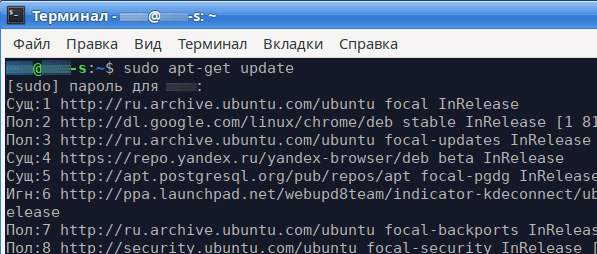
$ sudo apt-get install idle3
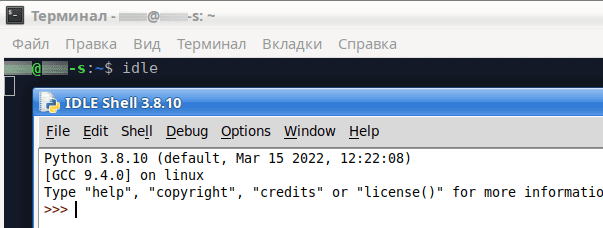
Запуск
$ idle
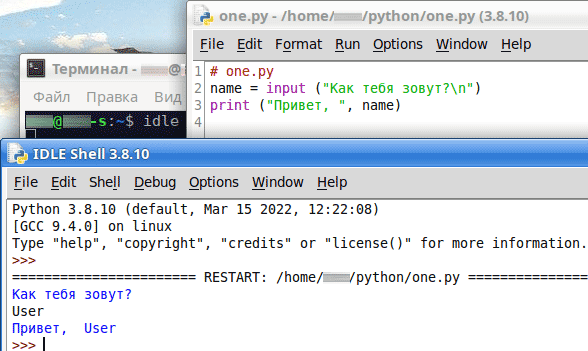
Первая программа на Python с использованием IDLE
File → New File. В открывшемся окне нужно написать программу, сохранить файл и нажать F5 или Run → Run Module
Ubuntu
- Просмотр .chm файлов в Xubuntu 14.04 LTS (Trusty Tahr - Надёжный Тар)
- Запись CD, DVD и ISO-образа на Xubuntu 14.04 LTS
- Конвертер видео WinFF в Xubuntu 14.04 LTS
- Установка Crossover в Xubuntu 14.04 LTS
- Монтирование и запись ISO, MDF образов в Xubuntu Linux
- Установка программы Double Commander аналога Total Commander в XUbuntu 14.04
- Файловый менеджер Midnight Commander
- Выбор и установка офисного пакета LibreOffice в Xubuntu
- Установка браузера Google Chrome в Xubuntu 14.04 LTS
- Установка браузера Opera в Xubuntu 14.04 LTS
- Программа FSlint для поиска и удаления одинаковых файлов в Xubuntu 14.04
- Утилита QpxTool в Xubuntu 14.04 LTS
- Восстановление данных, улучшение читаемости на оптических дисках программой dvdisaster Xubuntu 14.04 LTS
- Русификация Xubuntu 16.04. Смена раскладки клавиатуры. Русификация Ubuntu через консоль.
- Установка FTP-клиента FileZilla в Xubuntu 16.04
- P7Zip — аналог RAR архиватора в Xubuntu 16.04 Linux
- Форматирование накопителя USB флеш-карты в Xubuntu 16.04
- Установка редактора Komodo в Xubuntu 14.04
- Браузер Slimjet в Xubuntu 14.04
- Web-браузер Chromium в Xubuntu 14.04
- Установка Acrobat Pro 8.0 на Xubuntu с помощью CrossOver
- Telegram и способы установки в Ubuntu 16.04 и в другие релизы
- Клавиатурный тренажер в Ubuntu
- Удаление CrossOver из операционной системы Ubuntu
- Инструменты для очистки Linux Ubuntu
- Установка Foxit Reader в Ubuntu
- Eric Python IDE — среда разработки на Python
- Как установить или обновить LibreOffice 5.4 в Ubuntu
- Программа Kazam для записи вебинаров и фильмов с экрана
- Программа SimpleScreenRecorder для записи вебинаров и видео с экрана
- Программа Vokoscreen для записи вебинаров и видео с экрана
- XAME Applications Menu Editor как инструмент для редактирования меню приложений XFCE
- Подготовка Xubuntu к работе после установки и настройка рабочего стола XFCE
- MediaInfo в Ubuntu 16.04 (Xenial Xerus), Ubuntu 16.10 (Yakkety Yak), Ubuntu 17.04 (Zesty Zapus), Ubuntu 17.10 (Artful Aardvark)
- Как удалить Konqueror из Ubuntu 16.04
- Установка Java 8 и Java 9 в Ubuntu
- Как узнать версию Ubuntu или Xubuntu и версию ядра
- Открыть PSD-файлы программой XnView MP в Ubuntu
- Установка LibreOffice 6.0 на Ubuntu 16.04 LTS, Ubuntu 17.10 и Ubuntu 18.04
- Сканер уязвимостей RkHunter
- Как установить PostgreSQL 12 на Ubuntu 18.04
- Как установить pgAdmin4 в Ubuntu 18.04
- Как установить WebStorm в Ubuntu 18.04
- Как изменить свой пароль в Ubuntu 18.04
- Установка Node.js 14.0 на Ubuntu 18.04
- Простая установка последней версии Docker на Ubuntu
- Как установить PostgreSQL 13 на Ubuntu 20.04
- Как установить принтер HP Color Laser 150 на Ubuntu
- Как установить Android Studio на Ubuntu
- Как запустить эмулятор в Android Studio
- Как установить IDLE (Python IDE) на Ubuntu 20.04
- Как установить драйверы NVIDIA на Ubuntu 22.04
- Как установить Python 3.11 в Ubuntu 22.04
- Как установить Wine на Ubuntu 22.04