
Как разобрать ноутбук: ASER и LENOVO.
Часть 1 : Снимаем корпус ноутбука
Ноутбук разбирается , как правило, в нескольких случаях:
- Замена комплектующих на ноутбуке. Если желаете повысить производительность вашего ноутбука (когда ноутбук медленно работает), либо же заменить сломанную запчасть (оперативную память, видеокарту и т.д.).
- Чистка ноутбука от пыли. Наиболее часто встречающаяся причина. Данный вид работ является профилактическим, а значит выполняться должен регулярно. Чистка ноутбука от пыли заключается в полной разборке ноутбука, чистке системы охлаждения, замены термопасты на процессоре (для избегания сильного нагрева ноутбука) и т.д.
- Техническая диагностика ноутбука. Когда на вашем ноутбуке обнаружены неладности в работе (по разным причинам). При первом же обращении к компьютерному мастеру, он будет его разбирать и производить диагностику. Очень часто проблемы в работе с ноутбуком кроются именно в его «железе».
Что необходимо для разборки ноутбука
Прежде чем разбирать ноутбук, необходимо определиться, какие инструменты нам нужны. Всё наше оборудование будет зависеть от того, каких целей мы в конечном счёте хотим добиться. Если же мы просто хотим внять верхнюю крышку, чтобы поменять оперативную память, или жёсткий диск, то потребуются одни инструменты, если же хотим полностью разобрать ноутбук для чистки, или же хотим снять матрицу экрана, то уже необходимо больше. В этом пункте мы перечислим весь набор инструментов для полного разбора ноутбука и чистке ноутбука от пыли. Итак, набор инструментов следующий:
Как разобрать ноутбук Acer Aspire E5-575 модель N16Q2

Первым делом открутим все винты на нижней части корпуса ноутбука Acer N16Q2. Их достаточно много, так что не пропустите. Необходимо открутить все. К нашему удобству, все они имеют одинаковый размер, так что собирать обратно будет просто. После этого необходимо снять крышку отсека для оперативной памяти и жёсткого диска.

Под этой крышкой ближе к краю расположены ещё несколько винтов, которые помечены М2.5. Их также необходимо выкрутить.
Также нужно вытащить оптический привод.

Под ним находятся ещё три винта, которые тоже нужно выкрутить.

Прежде чем поднимать нижнюю крышку, следует отсоединить разъём, который находится возле ближайшей к краю планки оперативной памяти.

А также вынуть жёсткий диск из своего отсека.

После этого ничего не мешает отделить нижнюю крышку ноутбука от остального корпуса. Аккуратно по периметру приподнимаем её, расстёгивая пластиковые защёлки. С боковой стороны, где находится большинство разъёмов, крышка как бы надета на разъёмы, поэтому её необходимо чуть-чуть растянуть, чтобы она снялась с разъёмов.

А вот так выглядит нижняя крышка ноутбука Acer N16Q2 с внутренней стороны.

Если планируется дальнейшая разборка ноутбука Acer N16Q2, то крайне желательно отключить аккумуляторную батарею. Для этого отключаем коннектор, который располагается рядом с кулером центрального процессора и коннектором кабеля, который идёт на дисплей.

Если вы хотите снять дисплей ноутбука, то прежде всего нужно снять переднюю пластиковую рамку дисплея. Она крепится на защёлки. Если аккуратно по периметру отсоединить все защёлки, она легко снимется.
Затем необходимо открутить металлические рамки, которые держат дисплей. Они крепятся в верхней части по одному винту на каждую, а также по три винта в нижней части (белые стрелки на рисунке).

Сам дисплей крепится к крышке 4-мя винтами по углам (зелёные стрелки). Открутим их, и он снимается. Конечно, теперь нужно отключить разъём с обратной стороны дисплея, которым на дисплей подаётся сигнал от материнской платы лэптопа.

Собственно, на этом этапе у нас имеется доступ к любой из внутренних частей ноутбука Acer N16Q2. Можно считать разборку завершённой.
Чтобы собрать ноутбук Acer N16Q2 обратно, повторите все описанные этапы в обратной последовательности.
Как снять заднюю крышку ноутбука Acer aspire a315
Открутил все шурупы, но крышка никак не хочет сниматься, слева внизу ещё есть кнопка для нажатия иглой, и рисунок рядом с ней с извлечение батареи, помогите пожалуйста.
Лучший ответ
Они всегда на защелках. Нужен тонкий медиатор, чтобы аккуратно отщелкнуть и не покоцать пластик
Стас ГранюковЗнаток (271) 3 года назад
А как отщелкивать? Просто поддеть и проводить по всей длине крышки?
E. coli Просветленный (22292) Стас Гранюков, начать с одного места, отщелкнуть, потом идти дальше. Поищи видосы, как ноуты разбирают. Может даже для своей модели найдёшь
Остальные ответы
На ютубе глянь. «A315 разборка» и на английском «teardown» «disassemble»
сфоткой дно корпуса, там под резиновыми ножками могут быть скрытые шурупы
Стас ГранюковЗнаток (271) 3 года назад


Вячеслав Оракул (61118) Стас Гранюков, если ножки резиновые их нужно снять, там могут быть скрытые винтики. И ещё не видно выкручен ли центральный винт
а ты клавиатуру отстигнул? под ней винты есть,
похоже, ноуту хана.
ты попрощался хоть?))))
Стас ГранюковЗнаток (271) 3 года назад
С тобой то?)))) 000))
Хреново все это разбирается. хоть и лопаточки и картинки есть ((недобрая пошла традиция на защелках. это все усыхает в процессе.
идёшь на ютуб и там в поиске задаёшь полное название своей модели ( а не кусок что ты тут написал) и добавляешь слово «разборка» и получаешь видео с последовательностью
Как разобрать Acer Aspire A315-21
Если вам оказалась полезна или просто понравилась эта статья, тогда не стесняйтесь — поддержите материально автора. Это легко сделать закинув денежек на Yoomoney № 410011416229354.
Или на телефон +7(928)274-0281.
Даже небольшая сумма может помочь написанию новых статей 🙂
Или поделитесь ссылкой на эту статью со своими друзьями.
Опубликовано: 15.02.2021 Последнее обновление этой статьи: 15.02.2021
В этой статье инструкция как как разобрать ноутбук Acer серия Aspire A315-21 или близкие к этой модели.
Для работы понадобится:
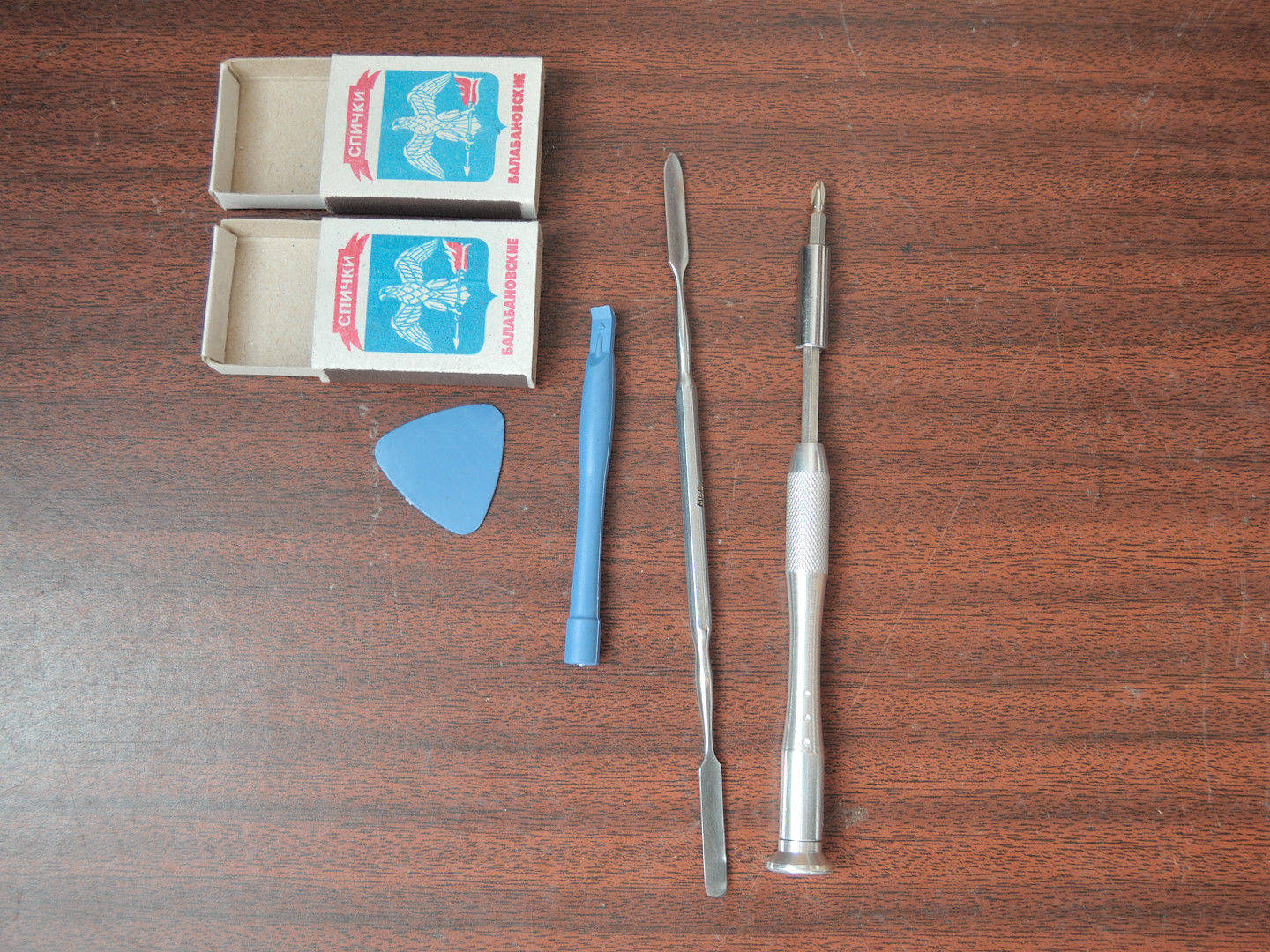
- Отвертка крестовая (Philips) номер 11.
- Спичечные коробки (складывать винты). Коробков лучше три, чтобы потом не гадать откуда тот или иной винт.
- Пластиковые и стальная лопатки для разделения разъемов и частей корпуса.
Кликните для увеличения фото.
Ноутбук довольно новый , выполнен в компоновке с несущим топкейсом . Что означает — шарниры дисплея , материнская плата и все компоненты крепятся к верхней част и корпуса ( топкейс ). А поддон корпуса это только крышка .
Разборка начинается с нижней части корпуса, поддона (кликните для увеличения фото) :
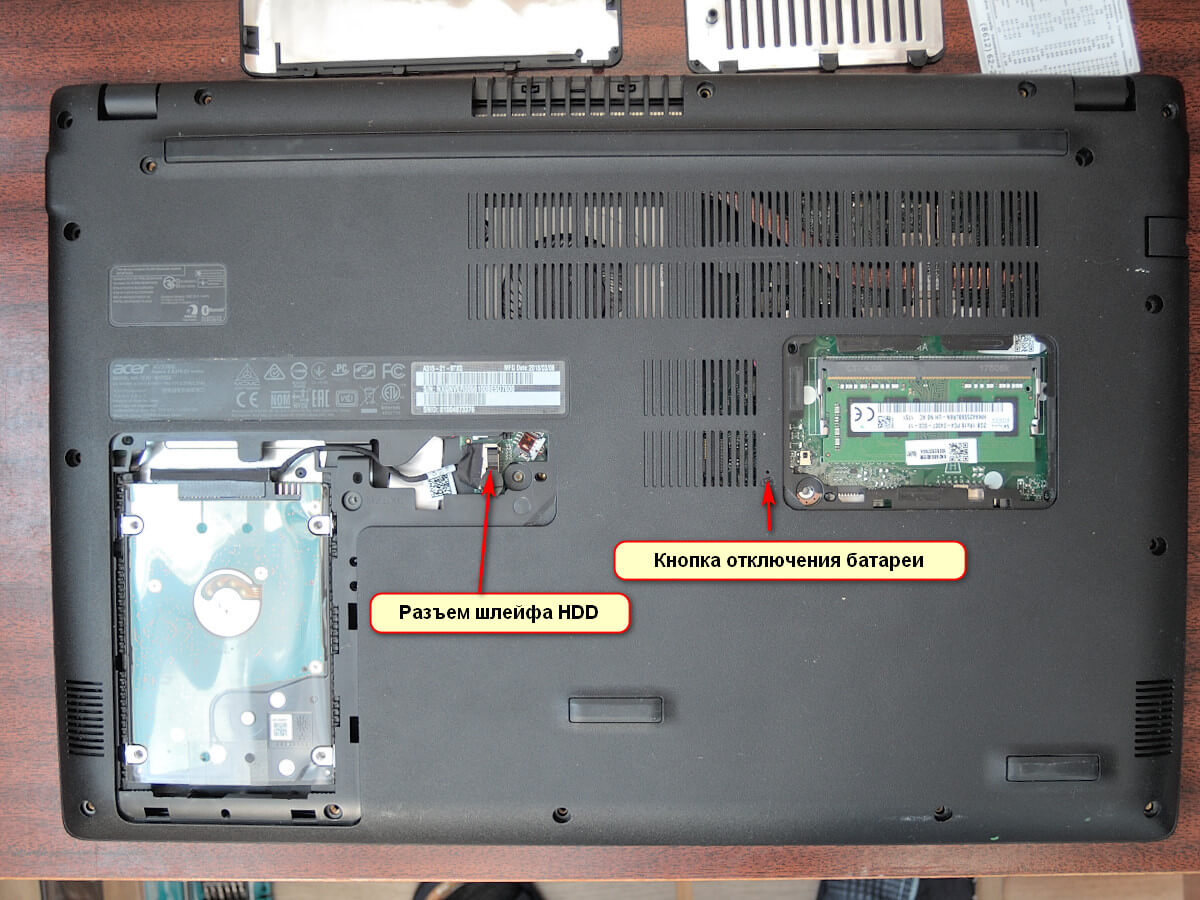
Для начала нужно снять крышку отсека, где размещен диск. В этой модели диск подключен к материнской плате через шлейф. Нужно отсоединить этот шлеф, затем вытащить диск. Также, под крышкой дискового отсека есть два винта крепления поддона.
Важно! Перед тем как отсоединить шлейф диска, нужно нажать кнопку, которая размыкает цепь питания от аккумулятора. Эта кнопка находится возле отсека оперативной памяти. Нажать ее можно толстой проволокой, например выпрямленной канцелярской скрепкой. Держа эту кнопку нажатой, нужно отсоединить шлейф диска.
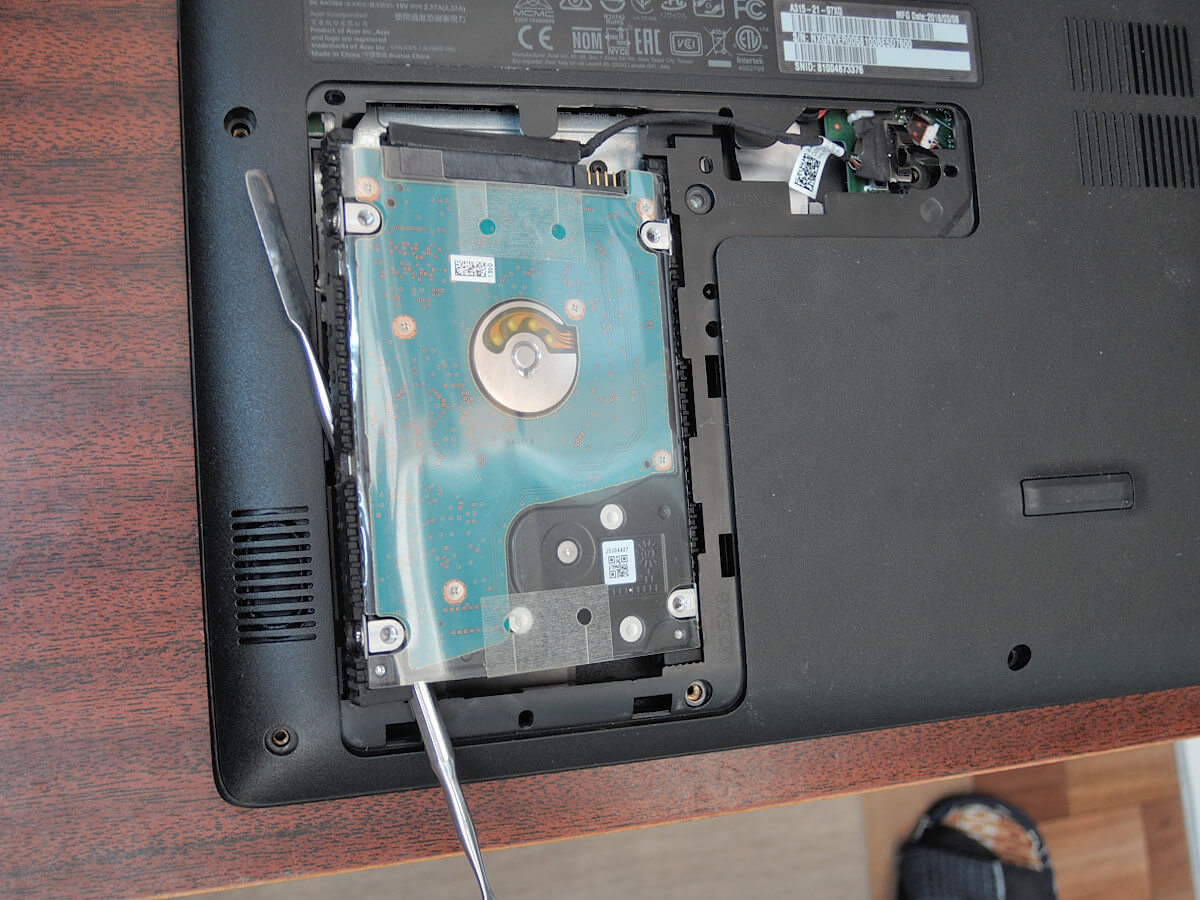
Диск нужно вытаскивать с внешнего края (ближе к боковой стороне корпуса:
После извлечения диска, можно открутить все винты поддона и отсоединить поддон от топкейса. После этого нужно отсоединить и снять батарею:
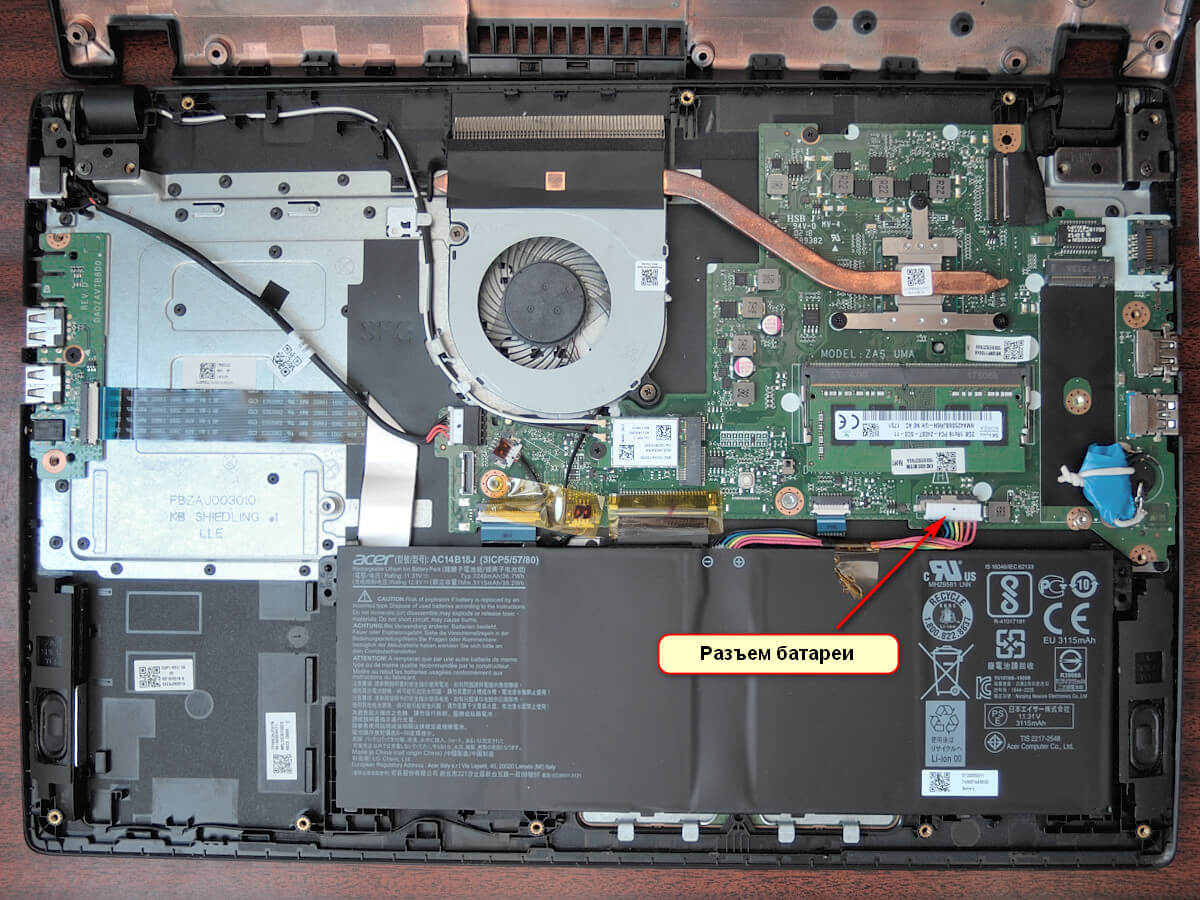
Теперь можно снимать все остальное:
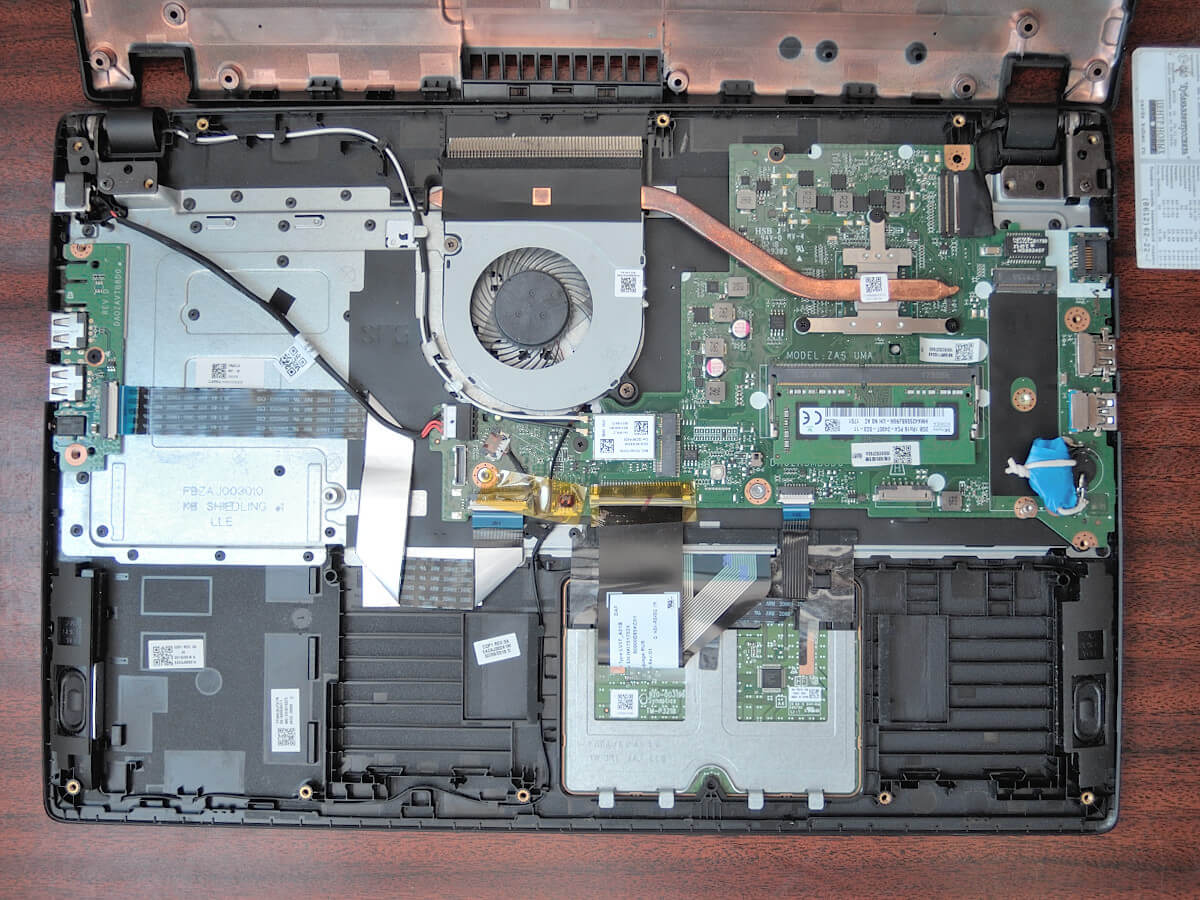
В этой модели есть разъем M.2 для SSD диска.
Иван Сухов, 2021 г..
Поделитесь этим сайтом с друзьями!
Если вам оказалась полезна или просто понравилась эта статья, тогда не стесняйтесь — поддержите материально автора. Это легко сделать закинув денежек на Yoomoney № 410011416229354.
Или на телефон +7(928)274-0281.
Даже небольшая сумма может помочь написанию новых статей 🙂
Или поделитесь ссылкой на эту статью со своими друзьями.
| Copyright digital.workshop 1999 — 2021. Это произведение доступно по лицензии Creative Commons Attribution-NoDerivs 3.0. |
Developed by digital.workshop |