
Полное руководство по удалению водяных знаков в Word на Mac и ПК
Что бы я ни делал, я не могу удалить свой водяной знак в Word.
Могу ли я удалить водяной знак только со второй страницы?
У меня огромный документ Word с 209 страницами. Во всех них есть постоянный водяной знак. Любая помощь для удаления водяных знаков?
Добавляя водяной знак в ваш документ Word, вы можете указать право собственности и эффективно применять авторские права. Microsoft Word позволяет пользователям добавлять водяные знаки на страницу, выделение или весь документ. Вы можете добавить предустановленный водяной знак Word или пользовательский водяной знак в документ, например, логотип, черновик, конфиденциальный и многое другое.
Тогда как удалить водяной знак в документе Word? На самом деле, вы можете легко удалить водяные знаки из документов Word через Microsoft Word. Просто убедитесь, что водяной знак был добавлен функцией водяных знаков Word. Эта статья поддерживает Word для Office 365, Word 2019, Word 2016, Word 2013, Word 2010, Word 2007 и другие.
- Часть 1: Как удалить водяной знак в Word на Windows
- Часть 2. Как удалить водяной знак в Word на Mac
- Часть 3: Лучший Конвертер PDF в Word на ПК и Mac
Часть 1: Как удалить водяной знак в Word на Windows
Прочитайте и узнайте, как удалить водяной знак в Word на ПК. Здесь вы можете избавиться от водяных знаков на любой странице Word свободно. Более того, вы даже можете удалить и изменить водяной знак в Word здесь.
Как удалить водяной знак в Word со всех страниц
Откройте документ Word, который содержит водяной знак.
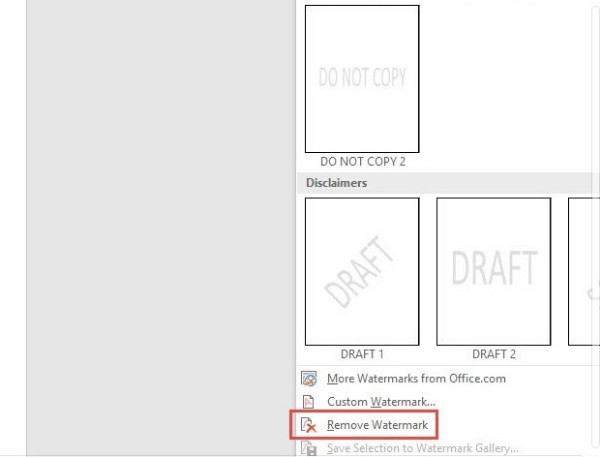
Выберите «Водяной знак» в «Дизайн«. Для пользователей Word 2010/2007 вы можете выбрать «Водяной знак» в «Макет страницыраздел вместо этого.
Нажмите «Удалить водяной знак» из раскрывающегося меню. Позже вы можете быстро удалить водяной знак в документе Word в Windows.
Как удалить водяной знак в Word на некоторых страницах
Перейдите к заголовку или другим разделам, содержащим водяной знак Word.
Дважды щелкните область Word с добавленным водяным знаком.
Выберите текстовый или графический водяной знак, затем нажмите кнопку «Удалить» на клавиатуре.
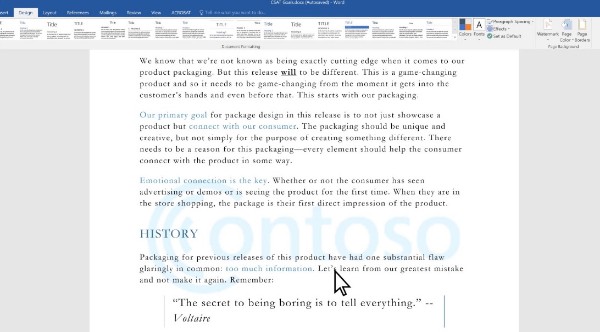
Примечание: Вы также можете удалить водяной знак с титульной страницы в Word, выполнив описанные выше действия. Помните, что если ваш файл Word содержит несколько разделов с разными водяными знаками, вам нужно несколько раз удалять водяные знаки в Word с одной страницы.
Часть 2. Как удалить водяной знак в Word на Mac
Если вы не можете удалить водяной знак в документе Word на Mac, попробуйте выполнить следующие действия, чтобы решить проблему. Здесь поддерживается удаление водяных знаков с определенных страниц в Word.
Как удалить фоновый водяной знак в Word
Запустите папку «Приложения». Найдите и запустите Microsoft Word.
Откройте файл Word, который содержит водяные знаки.
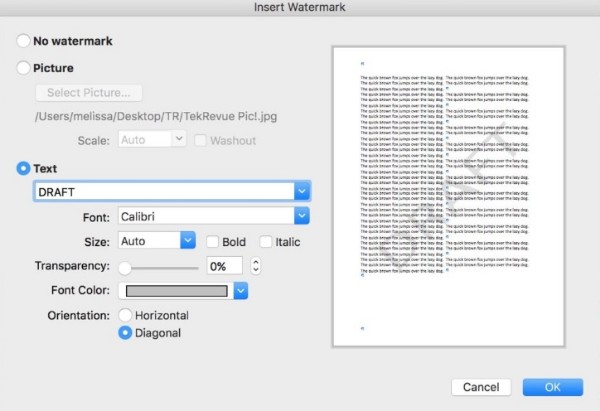
Выберите «Дизайн» с последующим «Водяной знак«. Как или пользователям Word для Mac 2011, вам нужно нажать «Макет страницы, а такжеВодяной знак» варианты вместо этого.
Во всплывающем окне «Вставить водяной знак«окно, проверьте параметр перед «Нет водяных знаков«.
Как удалить водяной знак в заголовке в Word
Откройте документ Word, содержащий водяной знак, который вы хотите удалить.
Дважды щелкните область заголовка Word, чтобы получить к нему доступ.
Выберите водяной знак на странице документа Word.
Нажмите «Удалить» на клавиатуре, чтобы удалить водяной знак в заголовке Word на Mac.
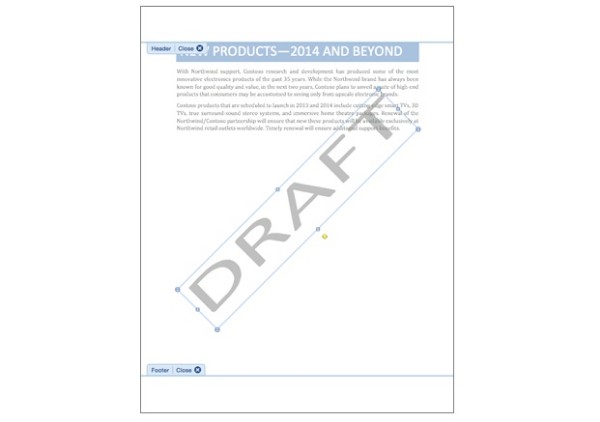
Примечание: Чтобы удалить упрямый водяной знак в Word, вы можете удалить водяной знак из раздела на Mac вручную. Иногда Word привязывает водяные знаки к заголовкам.
Часть 3: Лучший Конвертер PDF в Word на ПК и Mac
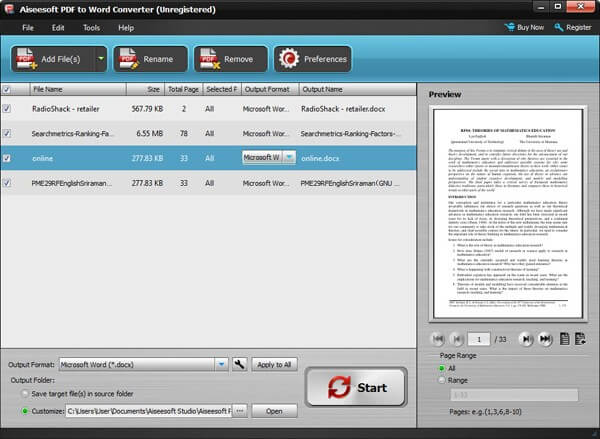
Если вы хотите конвертировать PDF файлы в документы Microsoft Word и текстовый формат, вы можете попробовать Aiseesoft PDF в Word Converter. Вы можете конвертировать PDF в Word точно со всеми текстами, изображениями и макетом в исходном месте. Таким образом, вы можете редактировать преобразованный файл PDF в Word напрямую. Кроме того, вы можете быстро конвертировать выбранные страницы PDF в контент Word.
- Конвертируйте PDF в Word / RTF в высоком качестве, а также в зашифрованные паролем файлы PDF.
- Распознавать более 190 языков с помощью технологии распознавания текста.
- Обеспечить пакетный и частичный режим преобразования PDF в Word.
- Партия редактировать PDF файлы с окном предварительного просмотра.
Это полное руководство по удалить водяной знак в Word для Mac и Windows. Таким образом, вы можете бесплатно избавиться от любого водяного знака в Word. Кроме того, вы также получаете функцию удаления водяных знаков из Word Online. Теперь вы можете самостоятельно удалить водяной знак в Word, который не исчезнет бесплатно.
Если вы хотите удалить водяной знак из видео, не пропустите здесь.
Что вы думаете об этом посте.
Рейтинг: 4.8 / 5 (на основе голосов 89) Подпишитесь на нас в
Более Чтение

Оставьте свой комментарий и присоединяйтесь к нашему обсуждению
Конвертер PDF Ultimate
Aiseesoft PDF Converter Ultimate — это профессиональное программное обеспечение для конвертирования PDF, которое поможет вам конвертировать PDF в Word / Text / Excel / PPT / ePub / HTML / JPG / PNG / GIF.
Удаление подложки
Если не удается удалить подложку с помощью команды Удалить подложку, выполните указанные ниже действия:
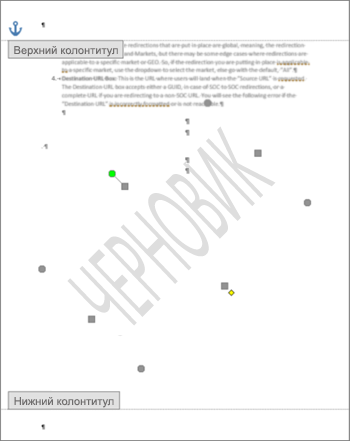
- Дважды щелкните в верхней части страницы, чтобы открыть область верхнего колонтитула.
- Поместите указатель мыши на подложку, пока не появится четырехсторонняя стрелка.
- Выделите подложку.
- Нажмите клавишу DELETE на клавиатуре.
- Повторяйте действия при необходимости, чтобы удалить все подложки.
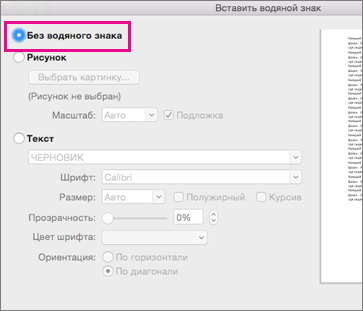
- На вкладке Дизайн нажмите кнопку Подложка. (В Word для Mac 2011 выберите Разметка страницы >Подложка).

- В окне Вставка подложки щелкните Без подложки.
Удаление подложки щелчком в области верхнего колонтитула
Если не удается удалить подложку с помощью команды Удалить подложку, выполните указанные ниже действия:
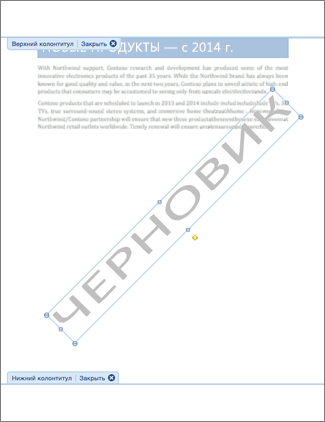
- Дважды щелкните в верхней части страницы, чтобы открыть область верхнего колонтитула.
- Щелкните подложку, чтобы выделить ее.
- Нажмите клавишу DELETE на клавиатуре.
Удаление подложки с листа
Чтобы удалить водяной знак из всех листов в книге, с помощью следующей процедуры:
- На вкладке Макет в группе Параметры страницы нажмите кнопку Колонтитулы.
- Нажмите кнопку Настроить закладкии щелкните раздел листа, в котором отображается водяной знак.
- Выберите водяной знак и нажмите кнопку DELETE.
- Нажмите кнопкуОК и нажмите кнопку ОК, чтобы закрыть диалоговое окно Настройка страницы.
Удаление водяного знака в документе Word
- Перейдите на вкладку «Конструктор» (ранее называлась «Дизайн», а в старых версиях программы – «Разметка страницы»).
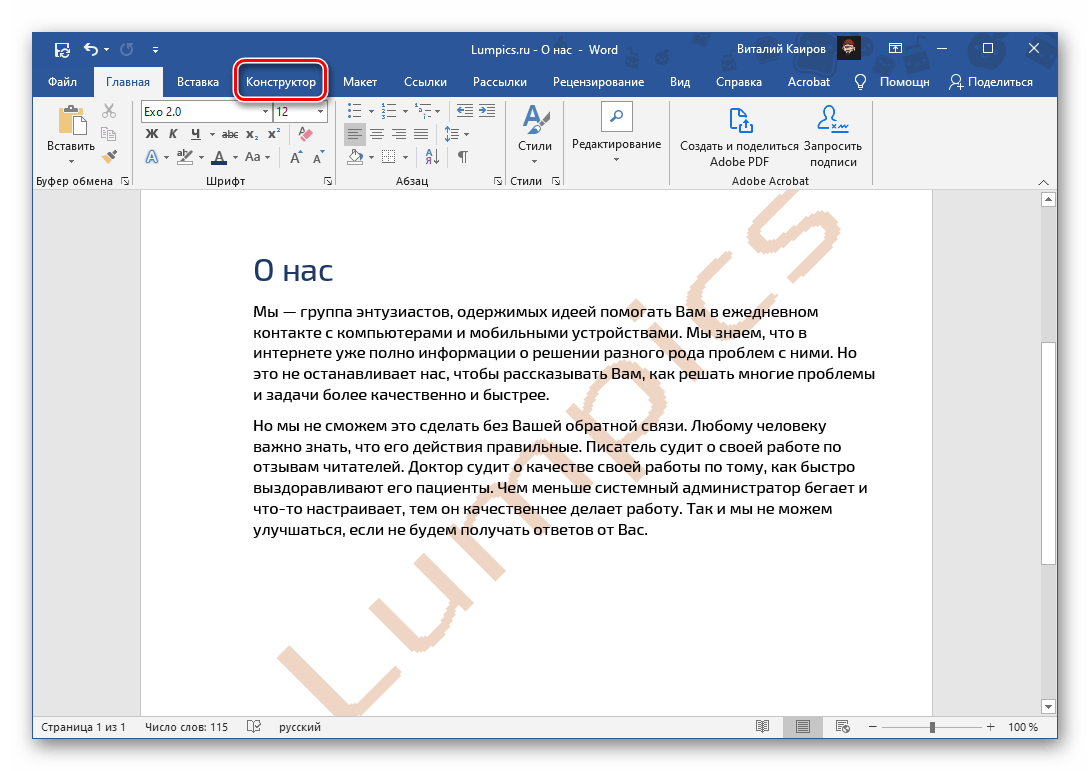
- Вызовите меню инструмента «Подложка», нажав на одноименную кнопку на ленте.
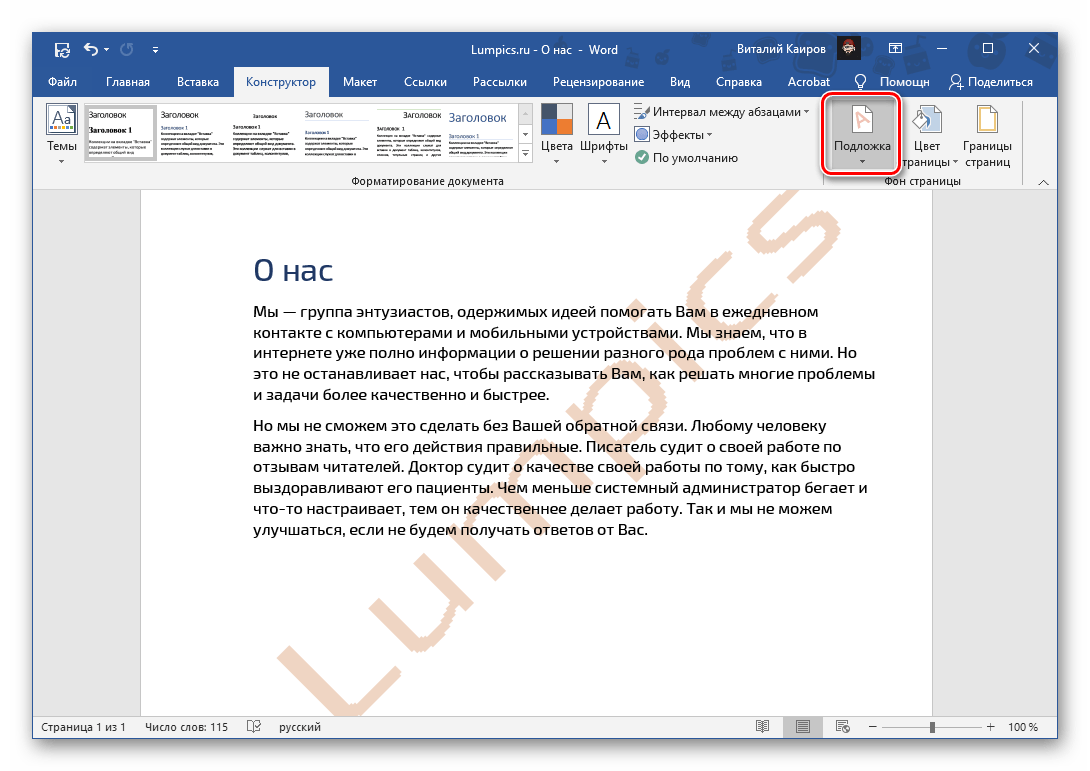
- В открывшемся списке выберите «Удалить подложку»,
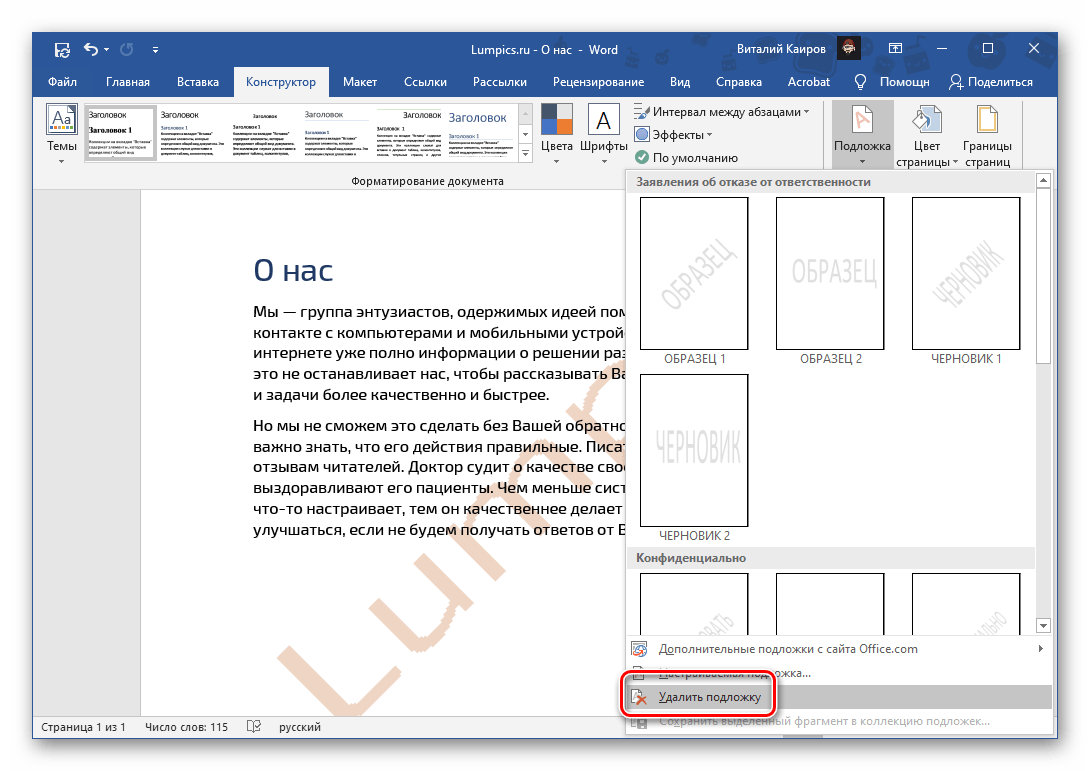
после чего она сразу исчезнет.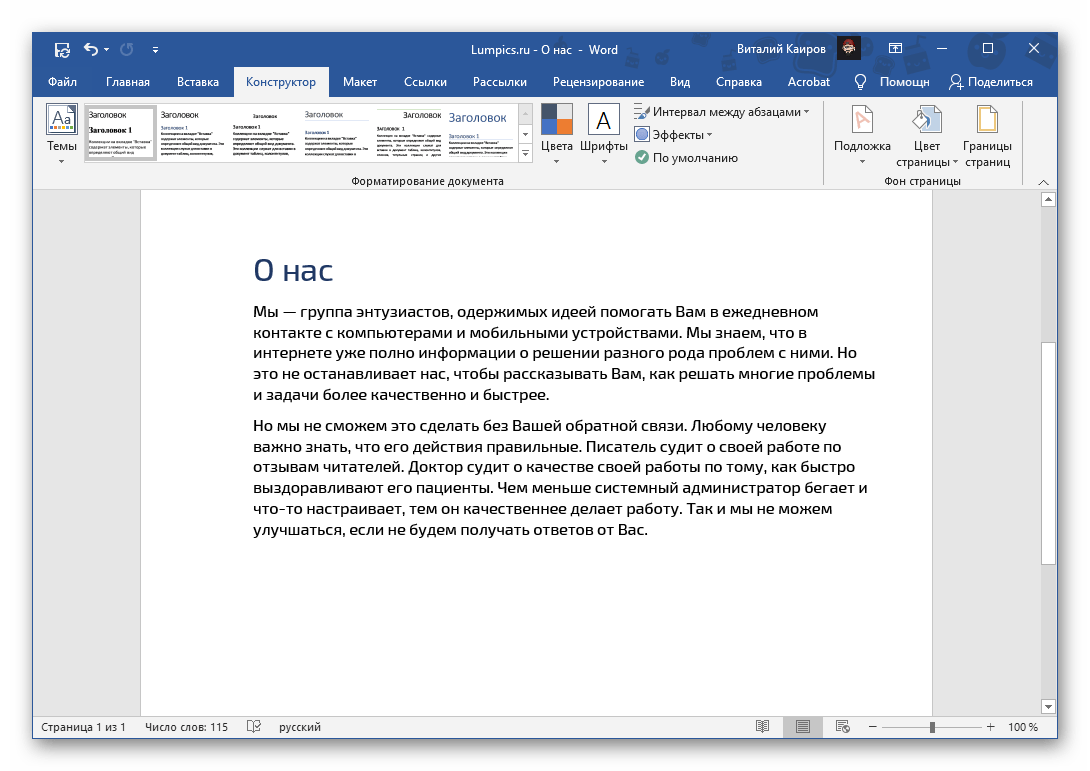
Таким образом можно убрать и шаблонный, и самостоятельно созданный (необязательно вами) водяной знак, даже если он представляет собой изображение, но только при условии, что данный элемент защиты создавался именно с помощью инструмента «Подложка».
Вариант 2: Фоновое изображение
Еще одной разновидностью водяного знака является измененный фон страницы – это не обязательно должен быть цвет или изображение, возможна и надпись, добавленная в качестве рисунка. Убрать такую защиту можно схожим с рассмотренным выше методом.
- Повторите действия из первого шага предыдущей инструкции.
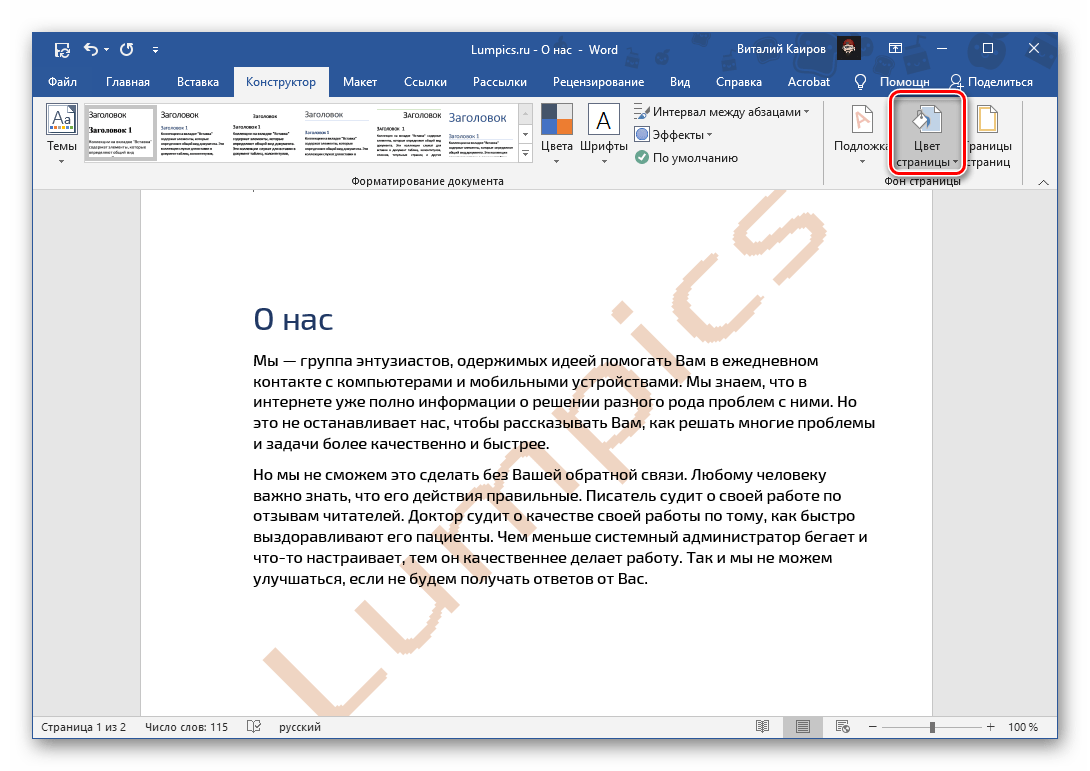
- Разверните меню кнопки «Цвет страницы».
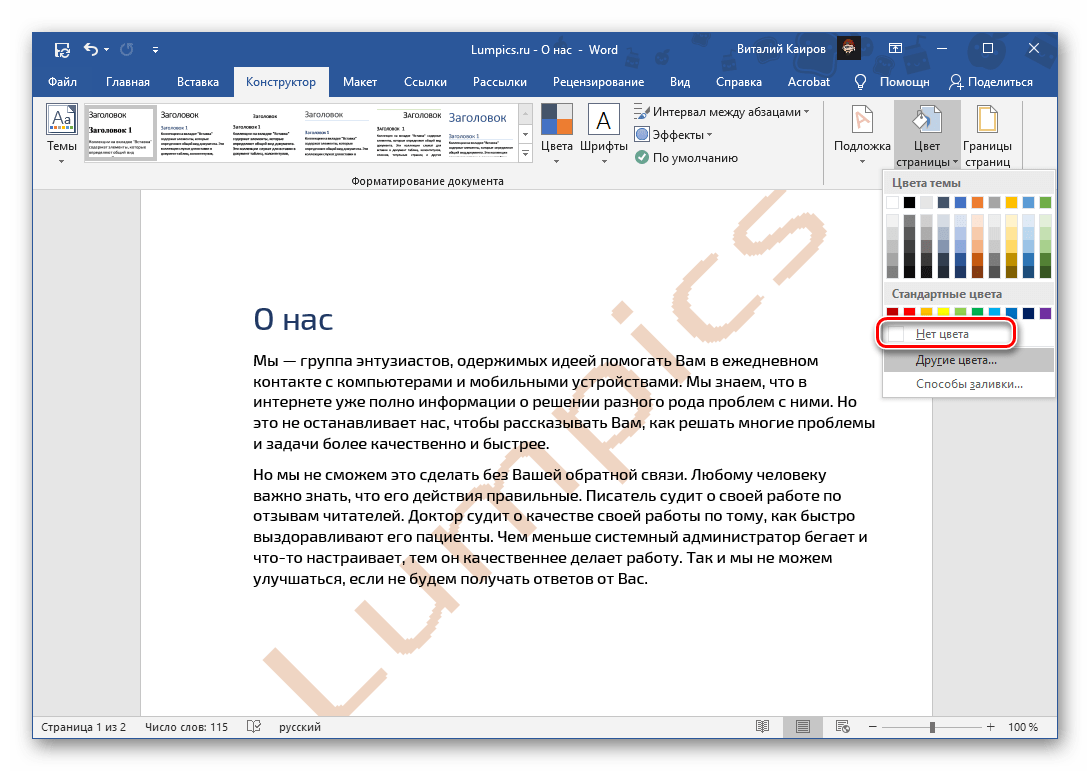
- Выберите в выпадающем списке пункт «Нет».
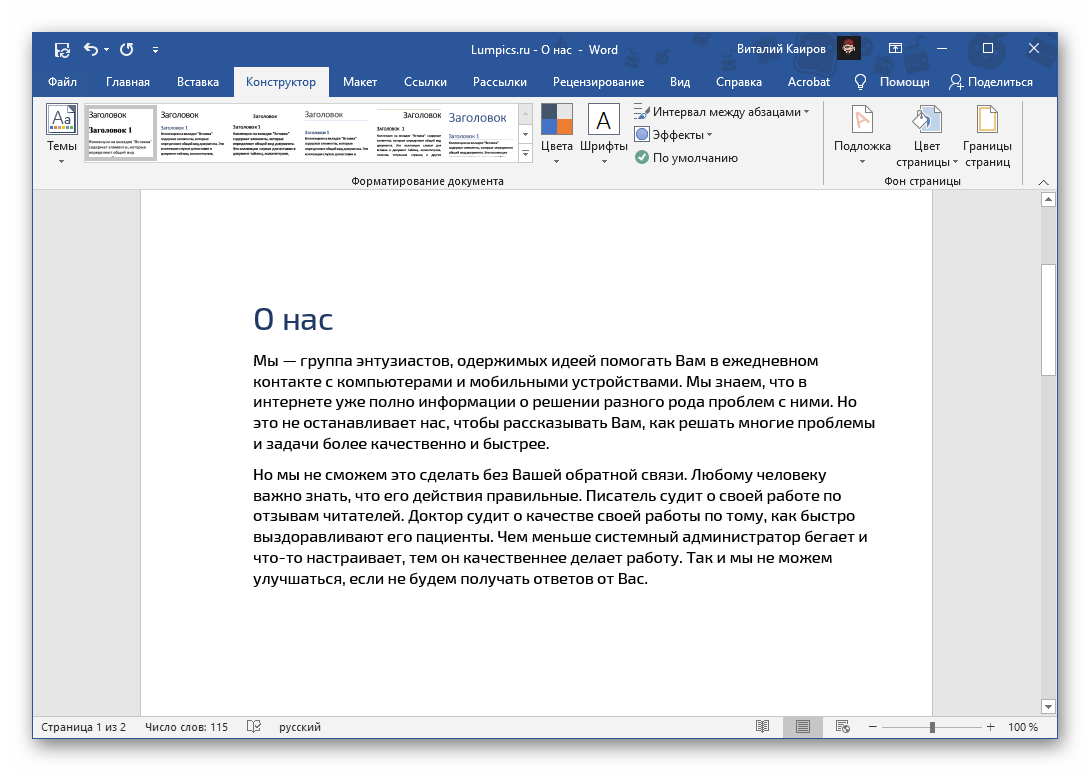
Водяной знак, добавленный в документ путем изменения фона страницы, сразу же исчезнет.
Читайте также: Как изменить фон страницы в Ворде
Вариант 3: Защита авторских прав
Наиболее сложной разновидностью водяного знака является защита, накладываемая сторонним программным обеспечением или самостоятельно пользователем. Нередко это сопровождается запретом на редактирование документа, ввиду чего решение озвученной в заголовке статьи задачи может показаться невозможным. К счастью, это не так – в зависимости от типа текстового файла, необходимо действовать по одному из двух алгоритмов.
Документ с защитой от редактирования
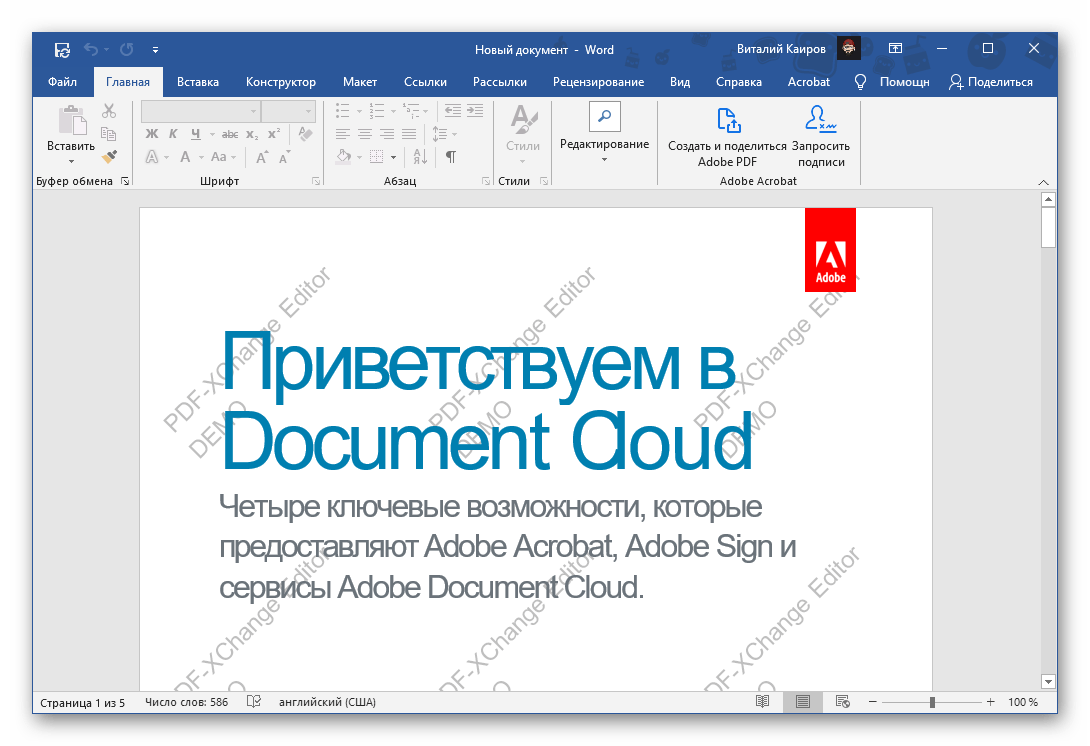
Если для текстового документа Word установлен запрет на редактирование, он будет выглядеть так, как это показано на изображении ниже, — большинство инструментов программы окажутся недоступны к использованию и, следовательно, водяной знак убрать не получится. Сначала потребуется снять защиту, что поможет сделать отдельная инструкция на нашем сайте, а затем необходимо выполнить действия из следующей части статьи или из предыдущих, если водяной знак представляет собой подложку или измененный фон.
Подробнее: Что делать, если документ Ворд не редактируется
Документ без защиты от редактирования
Водяной знак в текстовом документе, который точно не является подложкой или фоном страницы, скорее всего, представляет собой текстовое поле, фигуру или изображение. Каждый его элемент (в показанных на скриншотах примерах это надписи за текстом) – это отдельный объект со своей рамкой. 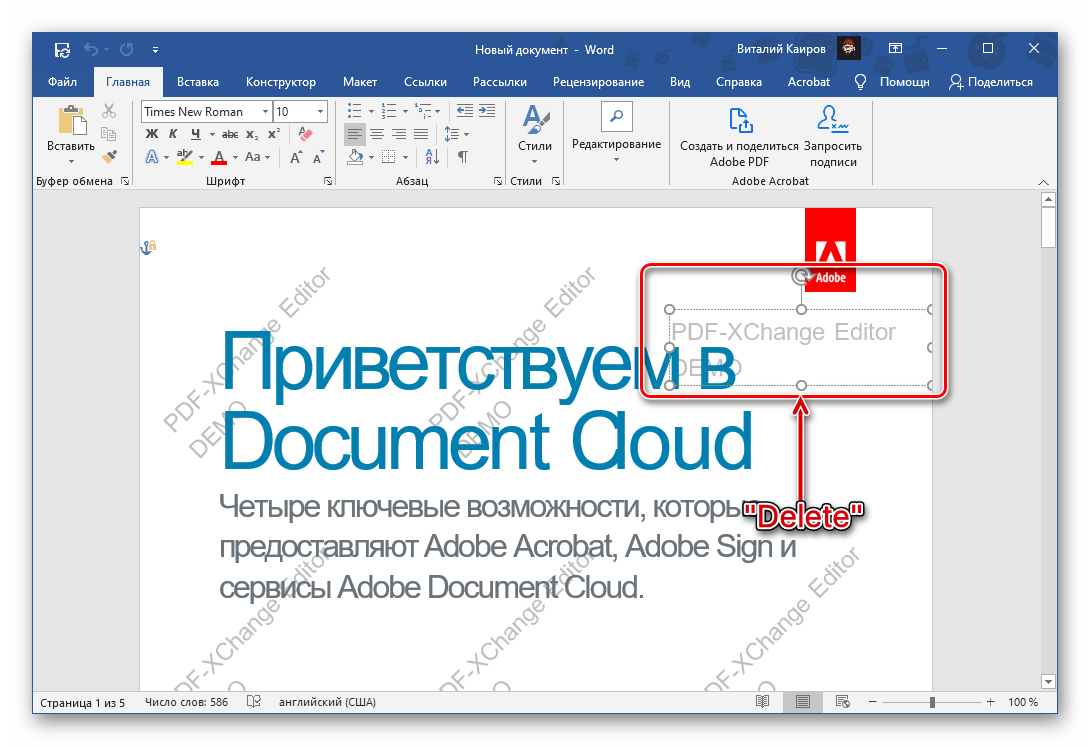
Его можно выделить двойным кликом и удалить, затем это действие потребуется повторить с каждым последующим знаком. 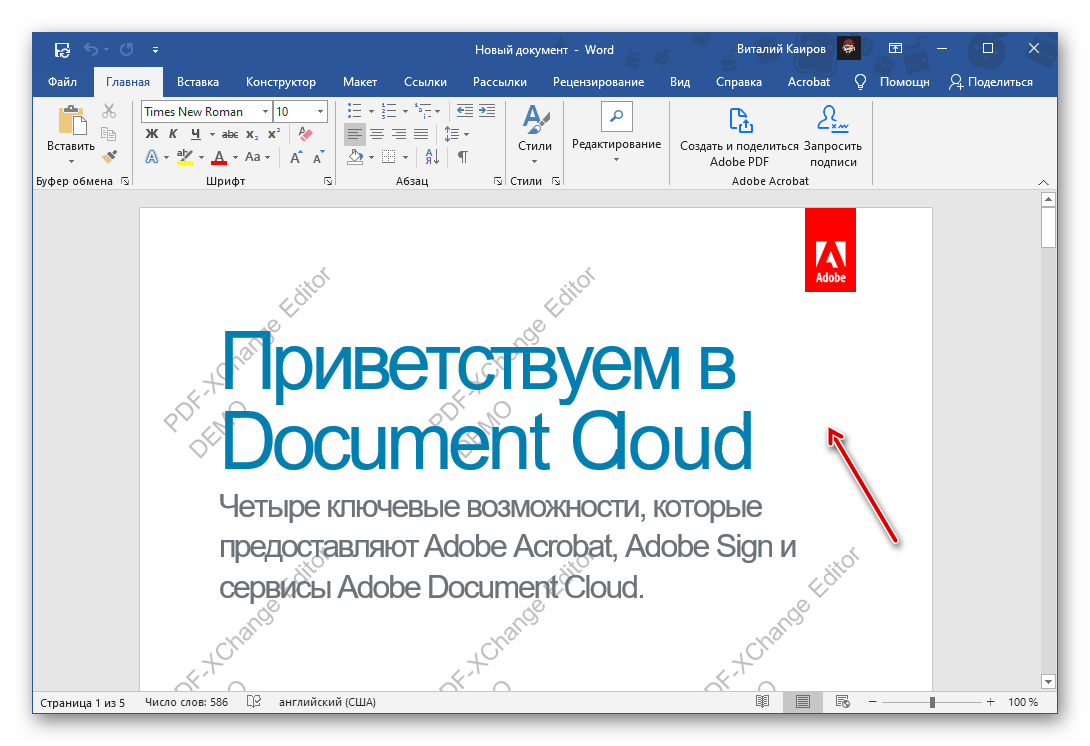
Если защита от редактирования не снимается
Иногда запрет, установленный на редактирование документа Word, не получается снять по тем или иным причинам. Единственным решением в таком случае является копирование всего текста и его последующая вставка в новый документ, но без сохранения исходного форматирования. Это значит, что все элементы оформления и стили будут сброшены к значениям по умолчанию, а графические элементы и иные объекты, если таковые имелись, не сохранятся. Делается это следующим образом:
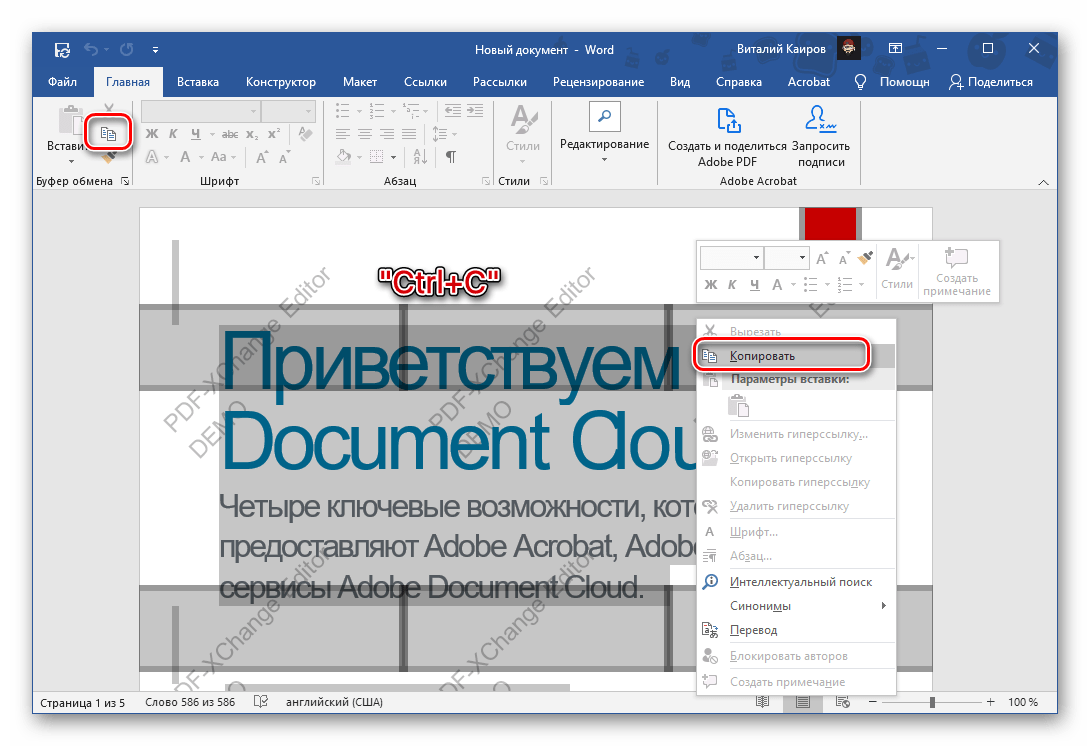
- Выделите все содержимое документа, воспользовавшись клавишами «Ctrl+A», и скопируйте его, нажав «Ctrl+C», обратившись к пункту контекстного меню или соответствующей кнопке на панели инструментов текстового редактора.
Читайте также: Сочетания клавиш для удобной работы в Ворде - Создайте новый документ.

- Находясь во вкладке «Главная», вызовите меню кнопки «Вставить» и выберите параметр «Сохранить только текст».
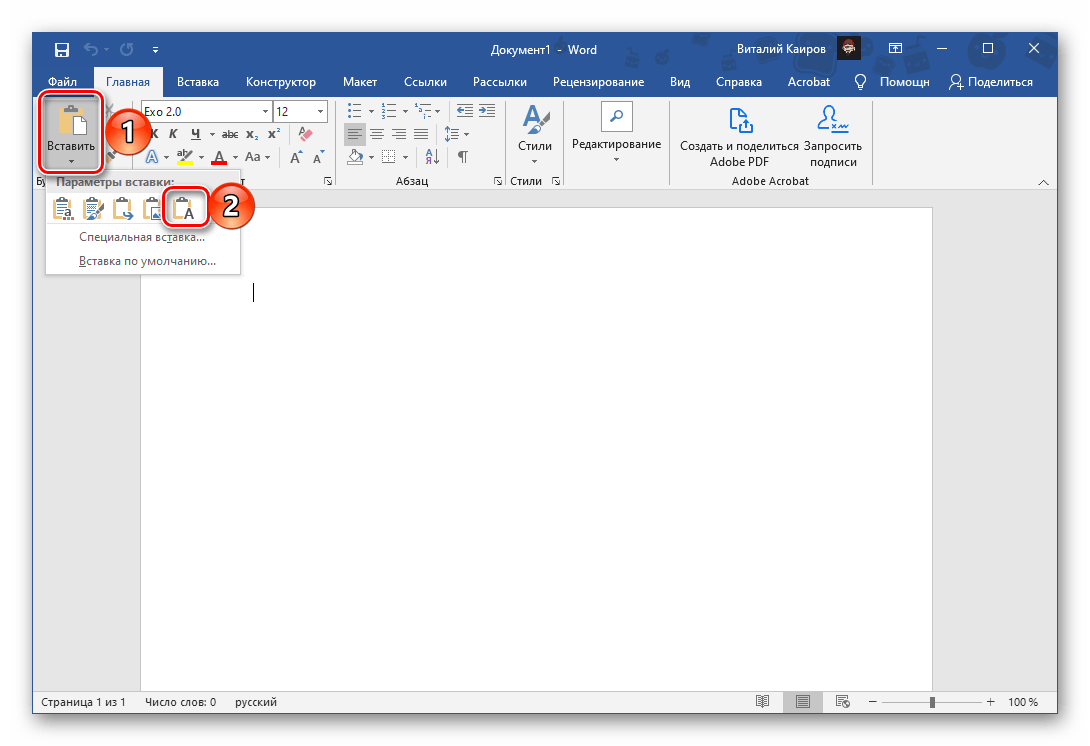
Текстовое содержимое защищенного от редактирования документа будет вставлено в новый файл, но оформлять его, если такая необходимость имеется, потребуется самостоятельно. Сделать это помогут отдельные инструкции на нашем сайте. Не забудьте сохранить внесенные изменения. 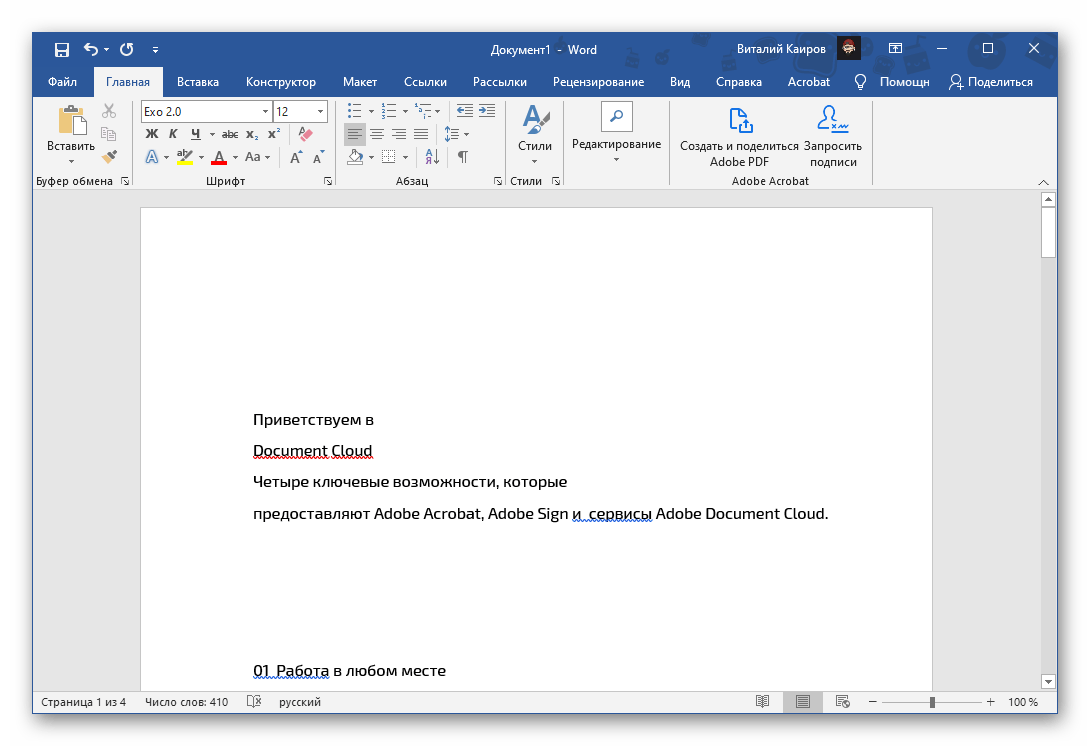
Подробнее:
Как изменить шрифт в Microsoft Word
Как форматировать текст в документе Ворд
Как создавать и использовать стили в Word
Как сделать подзаголовки в Ворде