
Как сформировать список сотрудников с сортировкой по месяцу их рождения?
Для этого следует открыть отчет «Список сотрудников организации».
В «Настройках» отчета ( кнопка «Настройка») на закладке «Структура отчета» (в раздел «Дополнительные поля»), из списка «Доступные поля» — «Данные о работнике») выбрать поле «Дата рождения».
Затем можно убрать группировку по подразделениям и установить сортировку по возрастанию по этому полю («Дата рождения»).
Другие материалы по теме:
Список сотрудников с датой рождения в 1С Бухгалтерия 8
Как в программе 1С Бухгалтерия 8 ред. 3.0 сформировать список сотрудников с датой рождения. Для этого переходим в раздел «Зарплата и кадры» — Отчеты по кадрам и выбираем отчет «Личные данные сотрудников»
⠀
Указываем дату на которую необходимо сформировать отчет и выбираем организацию.
Нажимаем на кнопку «Настройка» и выбираем вид настроек расширенный.
На закладке «Отборы» нажимаем на кнопку «Добавить отбор», открывается специальная форма «Выбор поля отчета», в которой открываем папку «Пользовательские поля» и выбираем поле «День рождения». В колонке «Условие» выбераем значение «Меньше». В колонке «Значение» устанавливаем дату начала следующего месяца.
Например, необходимо сформировать список сотрудников, у которых день рождения в марте. В поле «Дата» (шапка отчета) указываем 01.03.2020, тогда в колонке «Значение» – 01.04.2020. На закладке «Поля и сортировки» переносим поле «День рождения» и поле «Дата рождения» в раздел «Сортировки» (правая часть формы) перед полем «Физическое лицо.Имя», для того чтобы отчет сортировался по дате рождения/дню рождения. И убираем все лишние флажки в левой части, кроме Физическое лицо, Дата рождения, День рождения и Юбилей. Нажимаем на кнопку «Закрыть и сформировать»
⠀
Как это сделать смотрите в видео
Делитесь видео в социальных сетях и подписывайтесь на мой Инстаграм
У нас появился канал в яндекс-дзен. Подписывайтесь!
Телеграм buh1c
Как в ЗУП 3.1 настроить отчет по дням рождения сотрудников
В статье представлена подробная инструкция по настройке отчета от специалиста-консультанта 1С Макридиной Юлии. Отчет поможет не забыть о поздравлении именниника и заранее спланировать затраты на подарки.
Практически все сотрудники кадровой службы сталкиваются с необходимостью вести учет по дням рождения сотрудников. Зачастую для этого используются различные таблицы в формате Excel, которые необходимо регулярно проверять и обновлять данные. Например, в случае кадрового перевода, увольнения или принятия новых сотрудников нужно оперативно вносить изменения и контролировать своевременную отправку этих таблиц руководителям подразделений, заранее отслеживать юбилеи сотрудников, контролировать наличие ошибок и так далее. все это довольно трудоемкий процесс.
В программе 1С:ЗУП 3.1 в помощь пользователям создано много кадровых отчетов, в том числе и отчет, который содержит информацию по дням рождения сотрудников. Он находится в разделе Кадры – Кадровые отчеты – Личные данные сотрудников.

Рис. 1 (нажмите, чтобы увеличить)
Данный отчет выглядит вот так:

Рис. 2 (нажмите, чтобы увеличить)
Но в таком виде отчет не очень информативен для учета информации по дням рождения:
- не отображается возраст сотрудников;
- данные в графе «День рождения» сформированы не в хронологическом порядке. Чтобы понять дни рождения каких сотрудников будут в ближайшие даты – необходимо проанализировать всю таблицу;
- не отображаются сотрудники с юбилейными датами;
- в отчете есть «лишняя» информация, которая не всегда нужна (ИНН, СНИЛС и пр.).
Для того, чтобы сделать этот отчет более наглядным, внесем в его настройки некоторые изменения:
Шаг 1 . Откроем настройки отчета и перейдем на вкладку «Отбор».

Рис. 3 (нажмите, чтобы увеличить)
Далее установим расширенный вид настроек и по кнопке «Добавить отбор» добавим пользовательское поле «День рождения».

Рис. 4 (нажмите, чтобы увеличить)
После этого для поля «День рождения» зададим условие «меньше» и в качестве значения установим дату «01.09.2019». Таким образом мы сформируем список сотрудников, у которых дни рождения наступят до 01.09.2019. Эту дату пользователь может выбирать на свое усмотрение для того, чтобы посмотреть тех сотрудников, у которых день рождения в конкретном месяце. Если установить звездочку рядом с датой, то отбор по дате появится непосредственно в шапке отчета.

Рис. 5 (нажмите, чтобы увеличить)
Шаг 2 . Перейдем на вкладку «Поля и сортировки» и перенесем поля «Дата рождения» и «День рождения» из левого окна в правое при помощи синих стрелок. Также при помощи синих стрелок сверху в правом окне установим порядок сортировки: День рождения – Дата рождения – Физическое лицо. Имя.

Рис. 6 (нажмите, чтобы увеличить)
По кнопке «Добавить» добавим в отчет поле «Возраст» , а «лишние» поля удалим или отключим.

Рис. 7 (нажмите, чтобы увеличить)
Шаг 3 . Перейдем на вкладку «Оформление» и по кнопке «Добавить» укажем вариант нужного нам оформления. Например, сотрудники с юбилейной датой дня рождения должны быть выделены в отчете особым фоном. В открывшемся окне на вкладке «Оформление» зададим нужный цвет фона, после этого на вкладке «Условие» установим, что этот цвет фона будет только у строк с заполненной юбилейной датой.

Рис. 8 (нажмите, чтобы увеличить)

Рис. 9 (нажмите, чтобы увеличить)

Рис. 10 (нажмите, чтобы увеличить)
После выполнения настроек нажимаем кнопку «Закрыть и сформировать» и получаем отчет в таком виде:

Рис. 11 (нажмите, чтобы увеличить)
Данный вариант отчета можно сохранить, присвоив нужное наименование – например, «Дни рождения сотрудников». В дальнейшем отчет сохранится в кадровых отчетах и будет доступен для использования с учетом уже выполненных настроек.

Рис. 12 (нажмите, чтобы увеличить)

Рис. 13 (нажмите, чтобы увеличить)
Есть сложности с самостоятельной настройкой отчета? –
Обратитесь к нашим специалистам!
Вместе с этим читают:
- Формируем списки сотрудников в алфавитном порядке в программе «1С: Зарплата и управление персоналом» (ред. 3.1)
- Избавляемся от ненужных перерасчетов в ЗУП 3.1
- Ошибки в учете рабочего времени в ЗУП 3.1
Поделиться:
13582 просмотра
Информационная система 1С:ИТС
Самый полный информационный ресурс для руководителей, бухгалтеров и кадровиков
Array ( [ID] => 713 [TIMESTAMP_X] => 2018-06-29 13:24:25 [IBLOCK_ID] => 163 [NAME] => Информационная система 1С:ИТС [ACTIVE] => Y [SORT] => 500 [CODE] => SERVICE_OFFER [DEFAULT_VALUE] => [PROPERTY_TYPE] => E [ROW_COUNT] => 1 [COL_COUNT] => 30 [LIST_TYPE] => L [MULTIPLE] => N [XML_ID] => [FILE_TYPE] => [MULTIPLE_CNT] => 5 [TMP_ID] => [LINK_IBLOCK_ID] => 161 [WITH_DESCRIPTION] => N [SEARCHABLE] => N [FILTRABLE] => N [VERSION] => 1 [USER_TYPE] => [IS_REQUIRED] => N [USER_TYPE_SETTINGS] => [HINT] => [PROPERTY_VALUE_ID] => 9702565 [VALUE] => 2098274 [DESCRIPTION] => [VALUE_ENUM] => [VALUE_XML_ID] => [VALUE_SORT] => [~VALUE] => 2098274 [~DESCRIPTION] => [~NAME] => Блок [~DEFAULT_VALUE] => [PREVIEW_PICTURE] => /upload/iblock/081/информационная система 1с-итс_color.png [PREVIEW_TEXT] => Самый полный информационный ресурс для руководителей, бухгалтеров и кадровиков [DETAIL_PAGE_URL] => /services/informatsionnaya-sistema-1s-its/ )
информационная
рассылка
Каждую неделю только самые полезные новости
Как в 1С посмотреть дни рождения сотрудников
Чтобы посмотреть в 1С дни рождения сотрудников воспользуемся программой 1С: Зарплата и управление персоналом 8 (ред. 3). В разделе Кадры – Кадровые отчеты находим отчет Личные данные сотрудников. Изменим его настройки 
Выберем расширенный вид 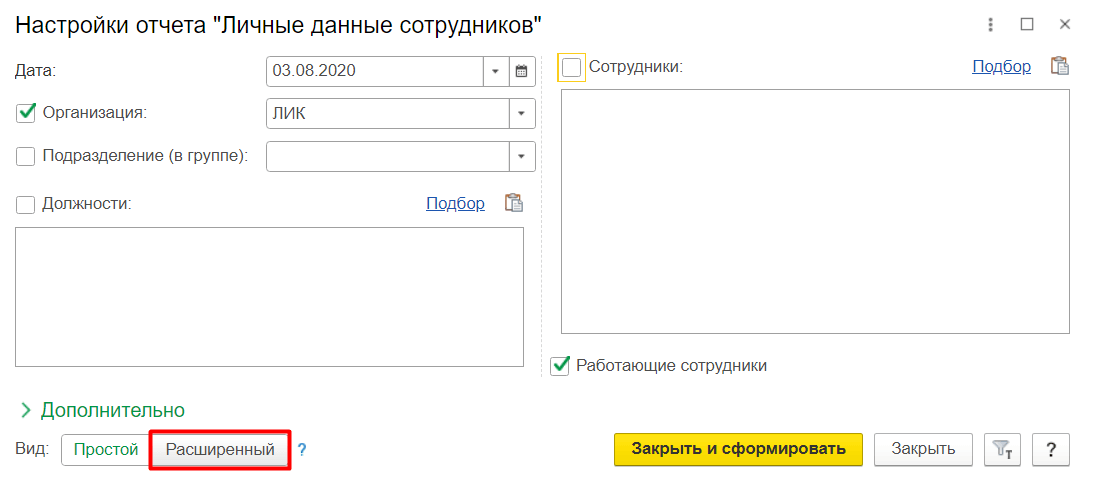
В закладке поля и сортировки снимаем выделение всех полей, кроме Сотрудник и Дата рождения 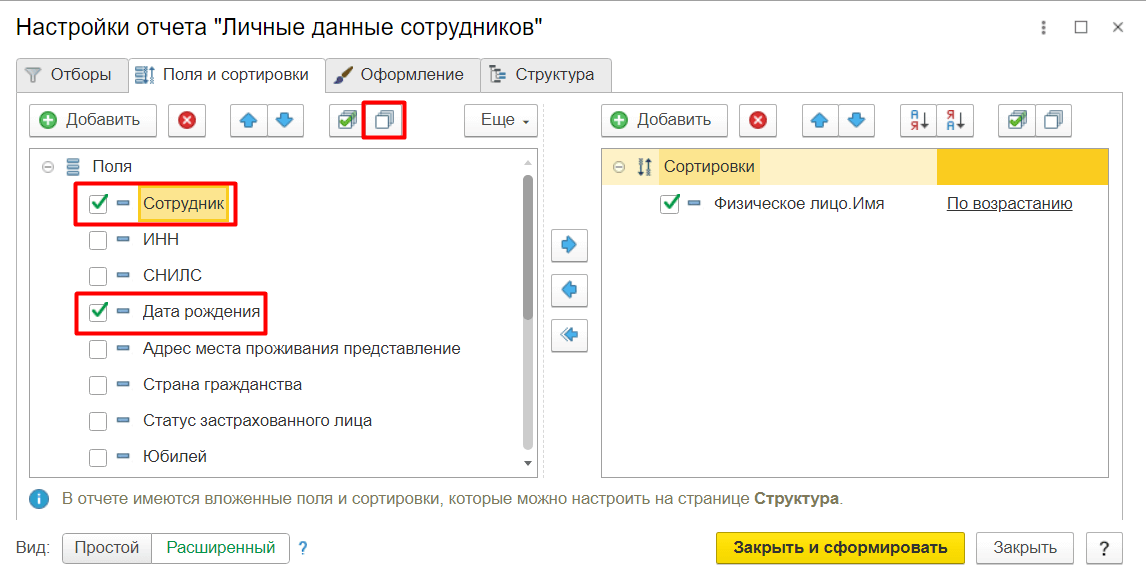
При необходимости задаем необходимые отборы и сортировки в соответствующих разделах. После нажатия кнопки Закрыть и сформировать получаем нужный отчет 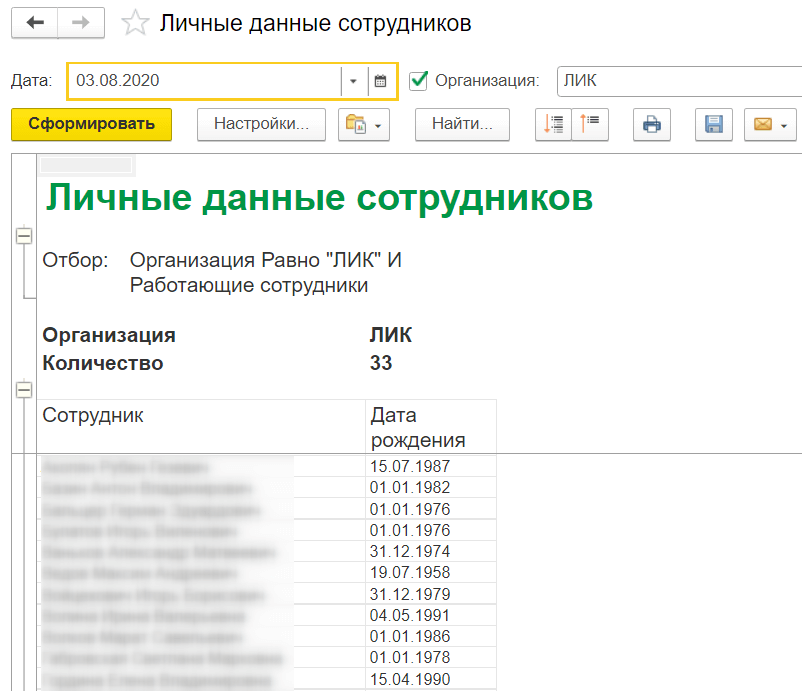
Если отчет приходится формировать неоднократно – можно сохранить измененный вариант исходного отчета 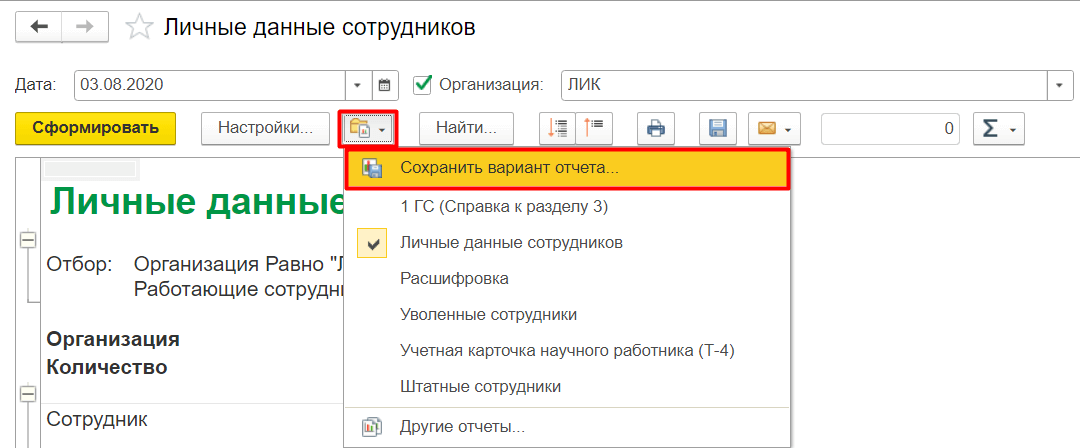
В открывшемся окне указать наименование нового отчета и кому из пользователей он будет доступен для дальнейшей работы 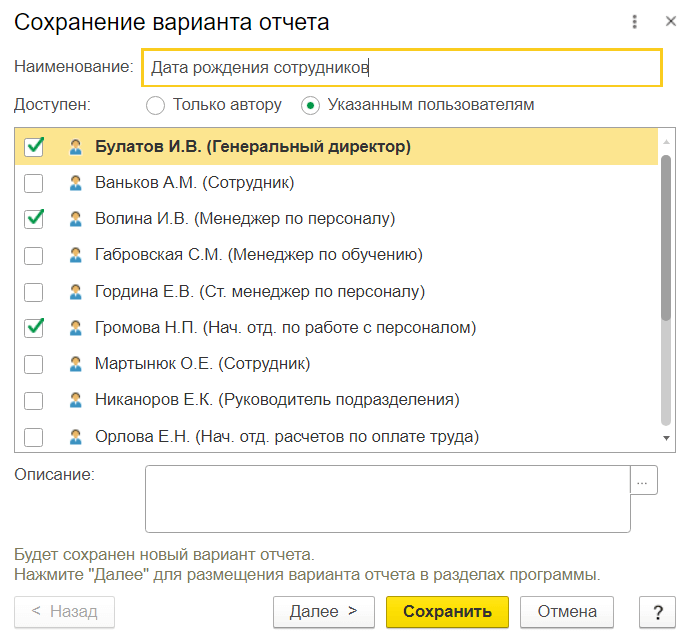
(Нет голосов)
Поделиться ответом
Комментарии
- Вконтакте

Автор ответа:
Ирина Дидушок
Бухгалтер-методолог
Не нашли ответа на свой вопрос?
Задайте его нам! Задать вопрос
Другие ответы
- Внедрение 1С
- Внедрение 1C:ERP
- Внедрение БИТ.Финанс
- Разработка на 1С
- Внедрение 1С:Медицина
- Внедрение 1С:Розница для сети
- Переход ЗУП 2.5 — 3.1
Сопровождение
- Аутсорсинг программистов 1С
- Техподдержка 1С
- Поддержка БИТ.Финанс
- Аутсорсинг расчета зарплаты и кадрового учета