
Как в 1с сделать отчет агента
В Гражданском кодексе Российской Федерации существует статья 1008, которая регулирует отчеты агента по агентским договорам. В соответствии с ГК РФ в ходе исполнения агентского договора агент обязан представлять принципалу отчеты в порядке и в сроки, которые предусмотрены договором. При отсутствии в договоре соответствующих условий отчеты представляются агентом по мере исполнения им договора либо по окончании действия договора. Форма отчета агента и сроки его предоставления определяются агентским договором.
Пример формы отчета агента:
Обычной практикой туроператоров является формирование отчетов агентов в личном кабинете в начале следующего за отчетным месяцем.
В программе 1С:Предприятие при создании документа выбирается тип документа «Отчет агента»:
В появившимся окне необходимо будет заполнить 3 вкладки: «Главная», «Товары и услуги», «Денежные средства», «Расчеты».
На вкладке «Главная» заполняется «Номер» и «Дата», «Контрагент», «Номер договора» (номер заявки у туроператора). Способ расчета комиссионного вознаграждения должен устанавливаться по умолчанию как «Процент от разности сумм продажи и поступления», «% вознаграждения» — 100%. Для учета доходов по видам устанавливается «Услуга по вознаграждения». В данном случае — «Туристические услуги». Счет учета доходов — 90.01.1, номенклатурная группа «Туристическая деятельность». 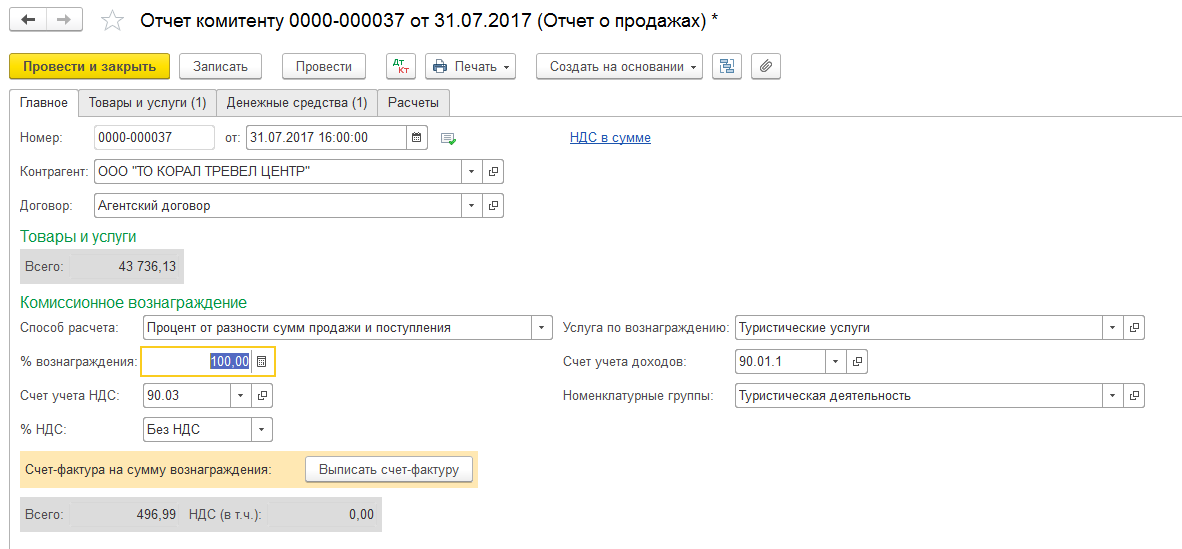
Во вкладке «Товары и услуги» заполняется «Номенклатура» и «Содержание услуги», «Цена поступления», «Сумма поступления», «Цена», «Сумма». «Вознаграждение с НДС» проставляется автоматически как разница между «Суммой» и «Суммой поступления». «НДС вознаграждения» оставляем пустое, так как агентство работает без НДС. Заполняем «Покупателя» и «Дату реализации». 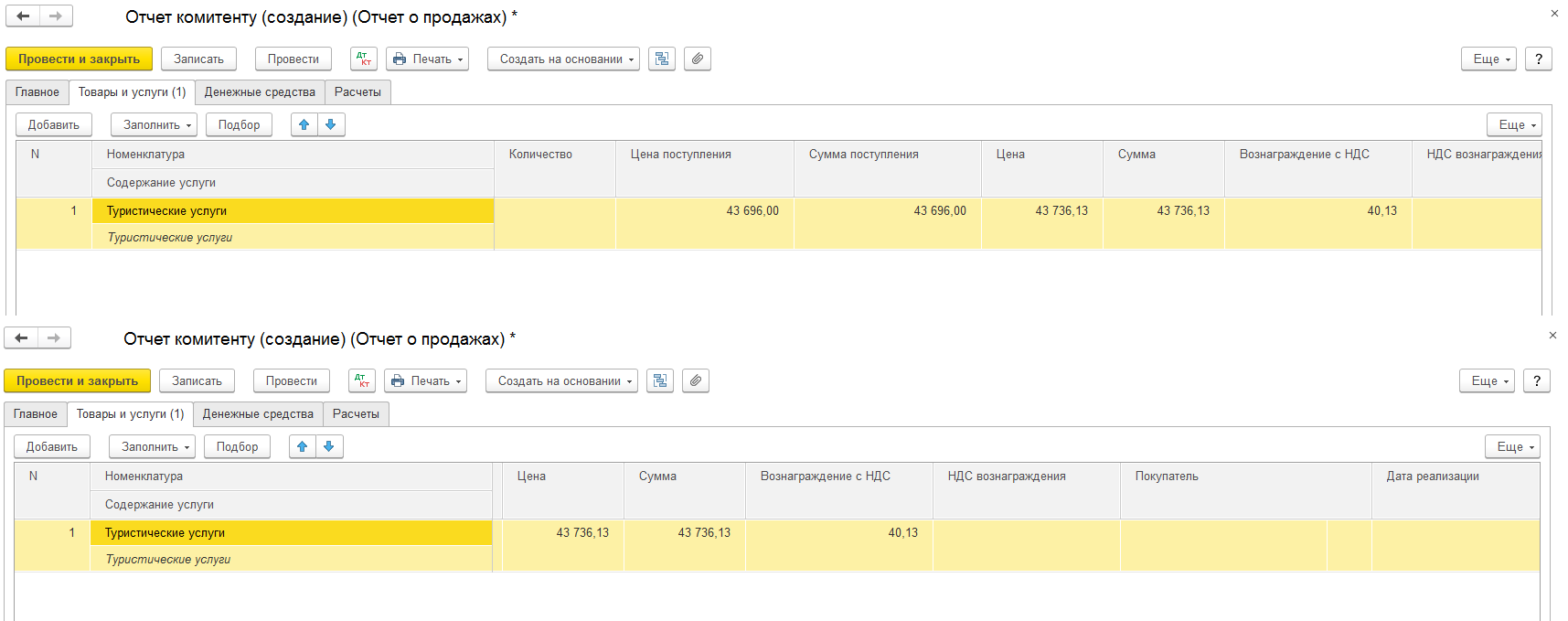
Во вкладке «Денежные средства» указываем «Вид отчета по платежам» — обычно это оплата, так как покупатель оплачивает тур или вносит предоплату сразу после подписания договора. Указываем «Покупателя», «Дату события» — дату оплаты, «Сумму с НДС», «% НДС» — «Без НДС». 
Во вкладке «Расчеты» необходимо отметить как получается комиссионное вознаграждение — из выручки комитента или перечислением на расчетный счет от туроператора. 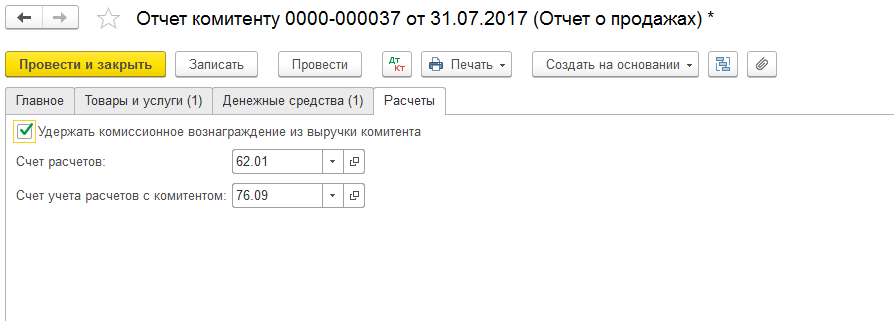
Что нужно, чтобы комиссионное вознаграждение попало в «Книгу доходов и расходов»?
Для того, чтобы комиссионное вознаграждение попало в «Книгу доходов и расходов» необходимо во вкладке «Денежные средства» отразить оплату от покупателя. Без оплаты от покупателя доходы не отразятся в налогооблагаемой базе. Подробнее в Проводки при «Удержании комиссионного вознаграждения из выручки комитента».
Инструкция: как учитывать продажи через агентов в «1С»
Автор: Анастасия Миненко, бухгалтер-консультант Линии Консультаций «ГЭНДАЛЬФ» Материалы газеты «Прогрессивный бухгалтер», сентябрь 2021 Бывает, проще и выгоднее найти агента, который будет заниматься продажей и распространением товаров и услуг, чем открывать собственный офис или запускать франшизу в других частях страны. Рассмотрим два кейса: реализация услуг и реализация товаров через агента. Все на примере «1С:Бухгалтерия предприятия 8», ред. 3.0.
Как работает агентский договор
По агентскому договору принципал поручает агенту, выполнить работы, услуги, что-то купить или продать за агентское вознаграждение. При этом все юридические и иные действия агент совершает от своего имени, но за счет главной стороны либо от имени и за счет главной стороны. Агент после продажи обязан представить принципалу отчет с приложением документов, которые подтверждают расходы, произведенные за организацию-наемника.
Необходимые настройки в программе
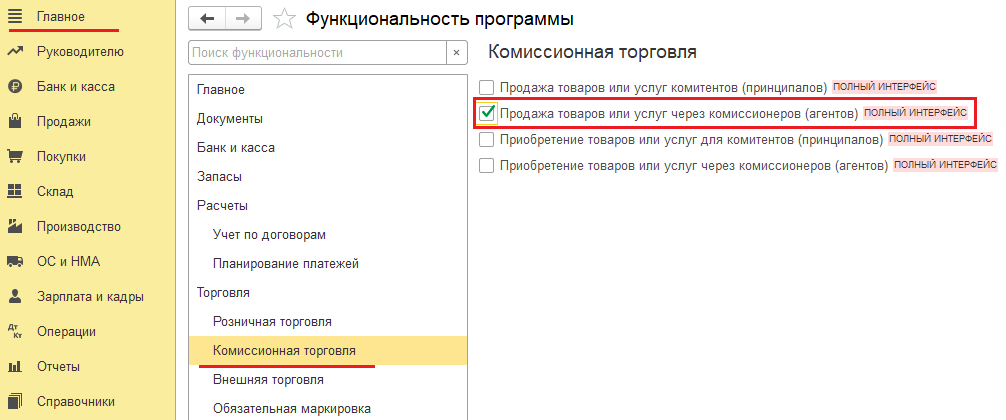
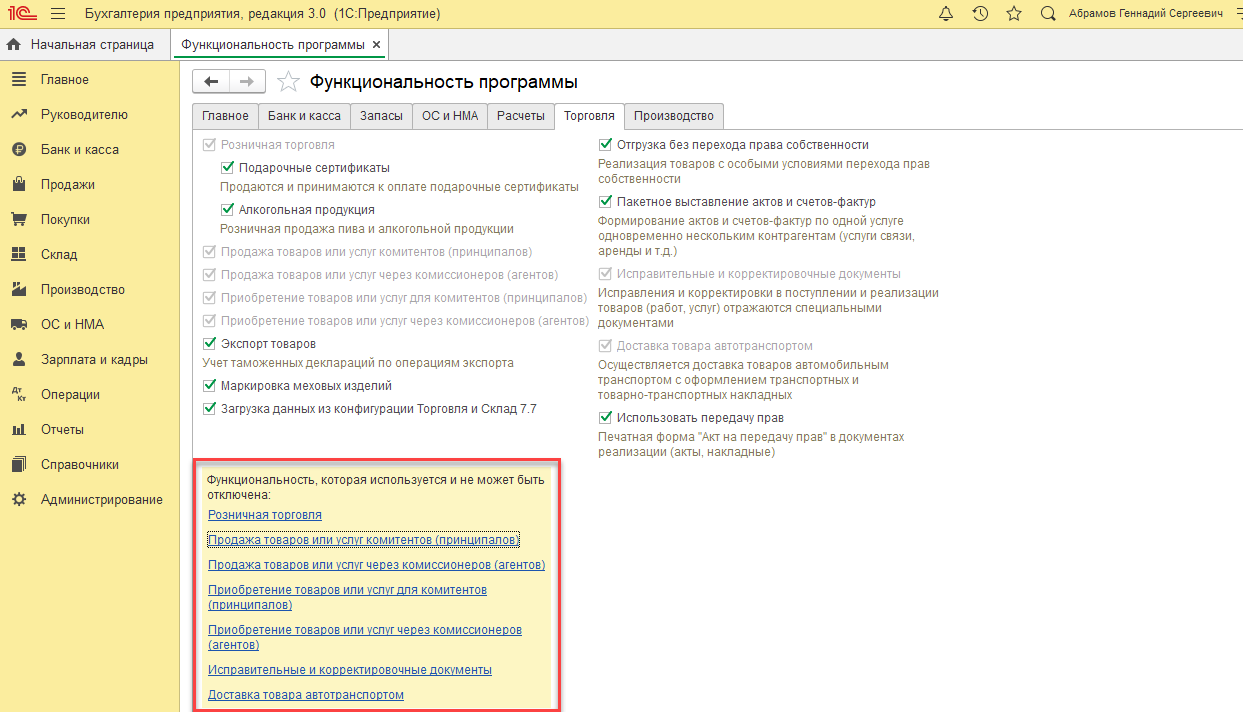
Чтобы отражать в программе реализацию товаров или услуг через агента, выполните начальную настройку программы (раздел «Главное» — «Функциональность» — «Комиссионная торговля») . Устанавливаем галочку «Продажа товаров или услуг через комиссионеров (агентов)», после чего у нас появляется возможность заключить договор с агентом на продажу нашей продукции и услуг, а в разделе «Продажа» появляется документ «Отчет комиссионера (агента) о продаже».
Кейс № 1. Реализация услуг через агента
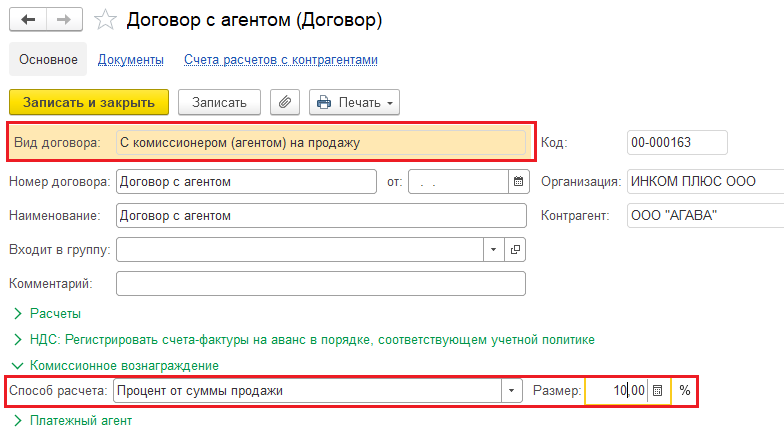
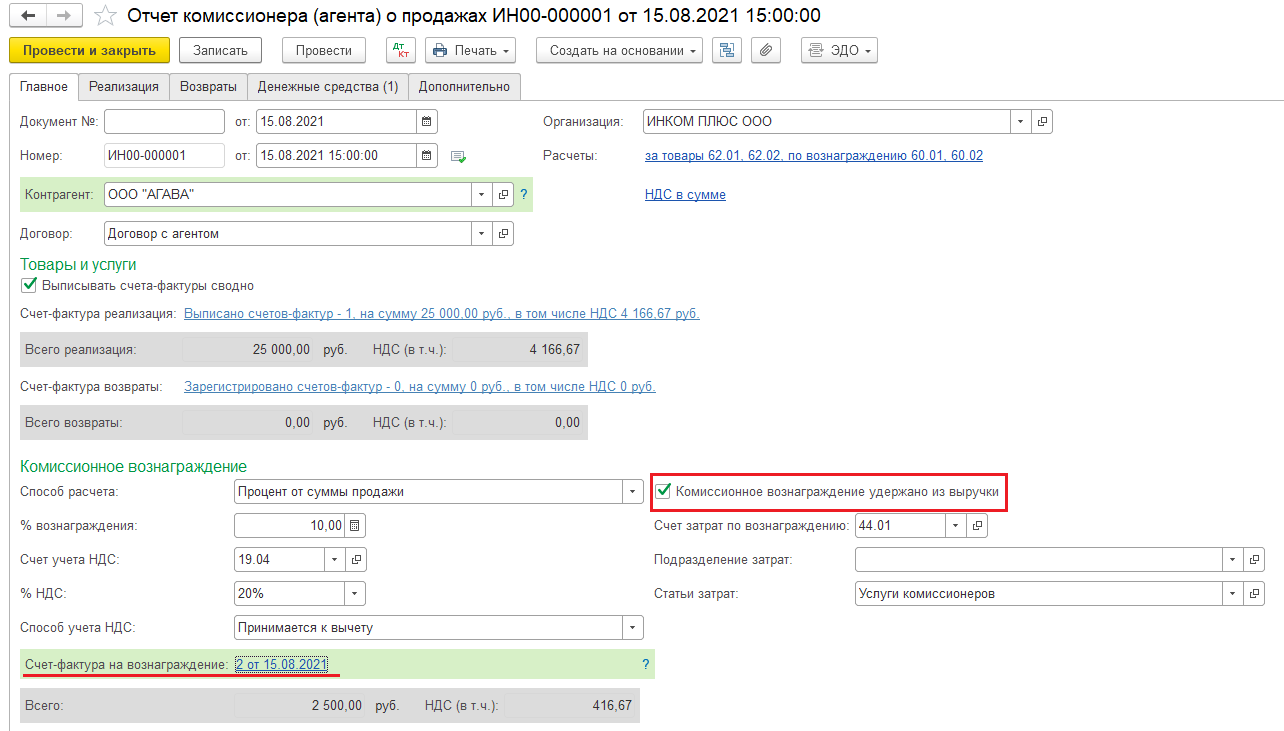
Создаем в программе агентский договор с посредником, выбрав вид договора «С комиссионером (агентом) на продажу». Сразу укажите способ расчета агентского вознаграждения. Чтобы провести реализацию услуг принципала и начисление НДС с реализации, в программе есть документ «Отчет комиссионера (агента) о продажах». Найдете его в разделе «Продажи» по гиперссылке на панели навигации «Отчеты комиссионеров о продажах». Этим же документом начисляем агентское вознаграждение и удерживаем его из выручки принципала. На вкладке «Главное» заполните все необходимые данные:
- договор с агентом на продажу;
- способ расчета агентского вознаграждения (заполняется автоматически из условий договора; если оплата посреднику будет удерживаться из выручки, проставить соответствующий флажок);
- ставка НДС по вознаграждению комиссионера (20 %);
- зарегистрировать счет-фактуру на вознаграждение агента;
- заполнить «Счет затрат» и «Статью затрат» для точного указания, каким образом будет учитываться исчисленная сумма вознаграждения.
На закладке «Реализация» в верхней части документа в таблице покупателей заполняем третьих лиц, которым агент реализовал услуги принципала. В нижней части – наименование, количество и стоимость услуг, проданных принципалом через агента, а также агентское вознаграждение.
На закладке «Денежные средства» заполняем данные об оплате, полученной от покупателей за услуги принципала на основании отчета агента.
После того, как запишите и проведете документ, программа автоматически создаст счета-фактуры, выставляемые принципалом агенту, учтет агентское вознаграждение в расходах организации-принципала. Остается только отразить поступление оплаты от агента за реализованные услуги за вычетом вознаграждения. Просмотреть задолженность агента после удержания агентского вознаграждения можно, воспользовавшись отчетом Оборотно-сальдовая ведомость по счету 62.01.
Чтобы взять к вычету НДС с агентского вознаграждения, в «Отчете комиссионера (агента) на продажу» регистрируется полученный на поступление счет-фактура. Если ведете раздельный учет НДС, вычет отражайте регламентным документом «Формирование книги покупок» (раздел «Операции» – «Регламентные операции по НДС» – создать «Формирование записей книги покупок»). В противном случае в счете-фактуре проставьте флажок «Отразить вычет НДС в книге покупок».
Кейс № 2. Реализация товаров через агента
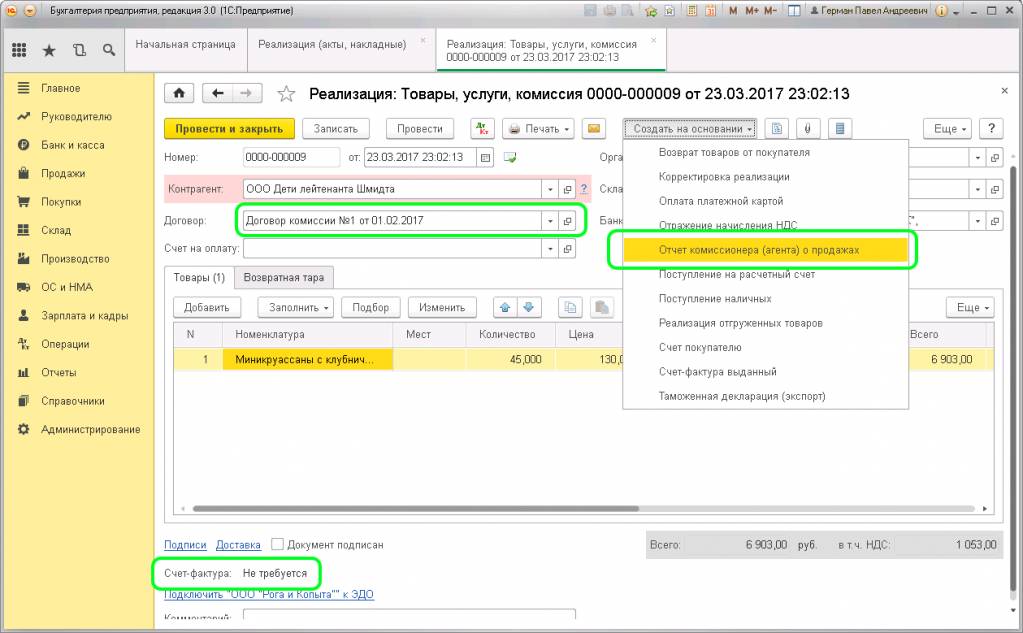
Для начала нам нужно отразить факт передачи товаров посреднику для продажи. Для этого оформляем документ «Реализация: товары, услуги, комиссия». В полях «Контрагент» и «Договор» указываем нашего агента и договор, заключенный с ним. Заполняем табличную часть продукцией, которая реализуется. При проведении документа товары со склада спишутся на 45 счет «Товары отгруженные».
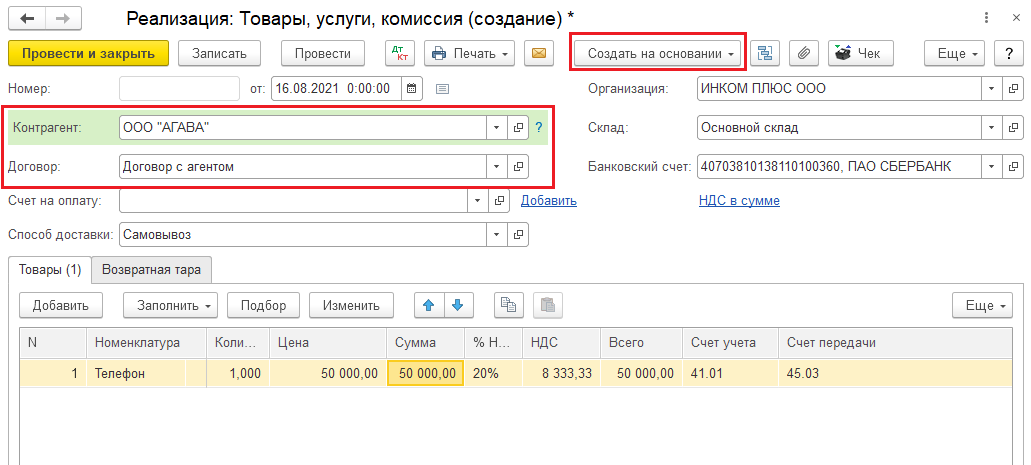
На основании этого документа регистрируем «Отчет комиссионера (агента) о продажах». Документ будет автоматически заполнен товарами, которые передали на комиссию, как в примере выше.
После проведения документа отражаем поступление выручки от продажи товаров за вычетом агентского вознаграждения.
Вычет по НДС отражаем так же, как при реализации услуг.
Отчет агента в 1С 8.3 Бухгалтерия
Процесс регистрации комиссионной торговли в 1С Бухгалтерия редакции 8.3 подразумевает работу с несколькими документами, которые связаны друг с другом. «Отчет комиссионера (агента) о продажах» является одним из них. Разъясним, кто такой комиссионер (агент) – это организация, которой, другая организация (комитент) за вознаграждение поручила продать некий товар. Рассмотрим подробно, как правильно отразить в программе 1С весь процесс оформления от лица комитента. Очень важно соблюдать порядок регистрации документов:
- Передача товара на комиссию (агенту).
- Отчет комиссионера (агента) о продажах.
- Поступление оплаты от комиссионера (агента) за проданный товар.
- Возврат непроданного товара.
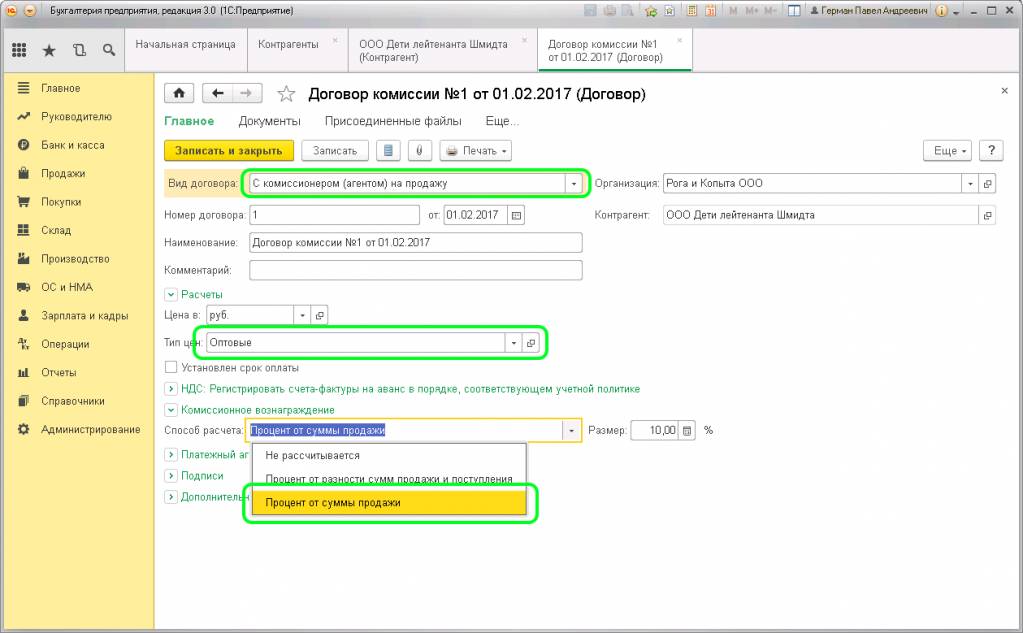
Разберем по порядку каждый пункт. Изначально требуется правильно оформить договор по агенту в 1С. Обращаем внимание на поля:
Вид договора – важно указать правильный вид — «С комиссионером (агентом) на продажу». От выбора зависит заполнение последующих документов. Тип цен – выбираем из справочника, по какой ценовой категории агенту будет передаваться товар. Способ расчета – здесь нужно указать предпочтительный способ расчета вознаграждения за услугу. Для примера выберем из выпадающего списка «Процент от суммы продаж». Размер – указывается, сколько процентов от общей выручки за реализованный товар получит агент.
Передача товара агенту осуществляется по документу «Реализация: Товары, услуги, комиссия». Оформление счета-фактуры здесь не требуется:
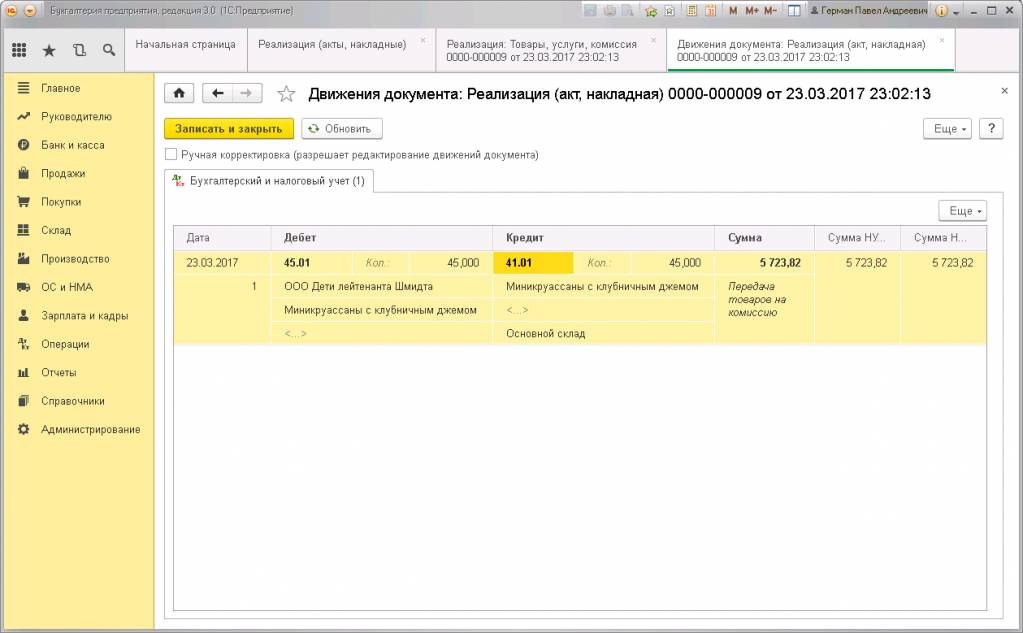
Если посмотреть движение документа реализации, то можно увидеть, что отсутствует проводка по НДС. На это влияет выбранный вид договора. Имеется только проводка передачи продукции на комиссию по себестоимости: Дебет 45.01 Кредит 43.
Следующим шагом является оформление документа «Отчет комиссионера (агента) о продажах». Это можно сделать прямо из реализации через клавишу «Создать». Форма документа имеет несколько вкладок, рассмотрим
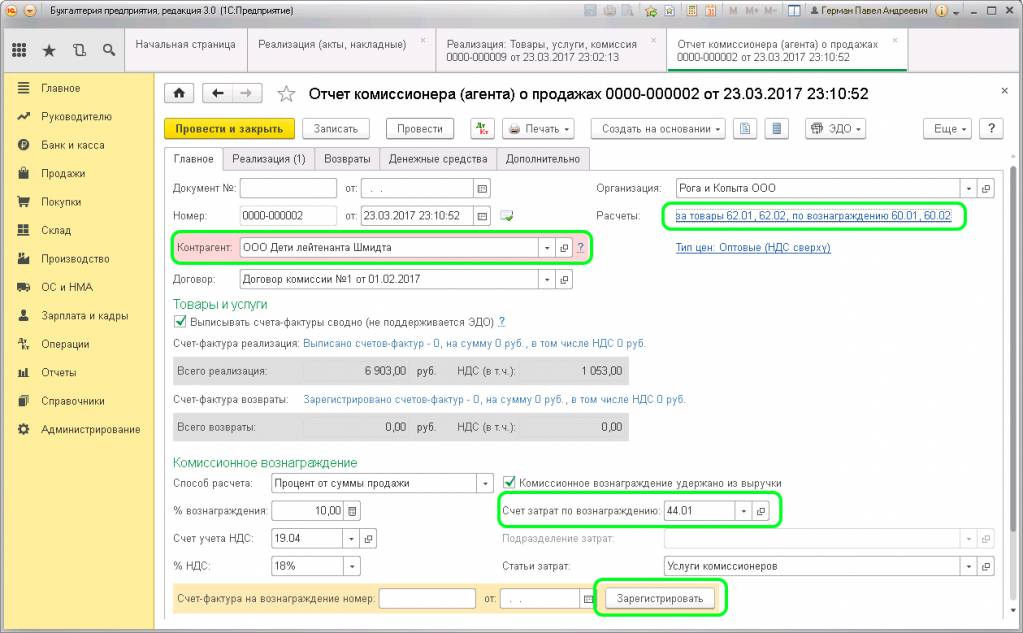
Вкладка «Главное» отражает основные сведения по расчетам, заполнение документа происходит автоматически по документу основания (реализации). Проверяем данные в полях:
Контрагент
Договор
Способ расчета
Расчеты:
- За товары по счету 62.01 или 62.02.
- По вознаграждению 60.01 или 60.02.
- Счет затрат по вознаграждению должен стоять 44.01
Статья затрат – комиссионные услуги (или услуги агента).
Счет-фактура на вознаграждение — регистрируем.
Обратите внимание, если возле пункта «Комиссионное вознаграждение удержано из выручки» стоит галочка, то оплату агент произведет уже с вычетом суммы комиссии.
Вкладка «Реализация» содержит два раздела. В верхнем отражается информацию по покупателю продукции – название организации, а также, если был оформлен счет-фактура, то ставится галочка в колонке «СФ» и указывается номер и дата документа. В нижнем поле отображается перечень проданного товара.
Вкладка «Возвраты» заполняется ,если не весь товар реализован.
Вкладка «Денежные средства» содержит информацию об оплате от конечного покупателя и сумму реализованной продукции:
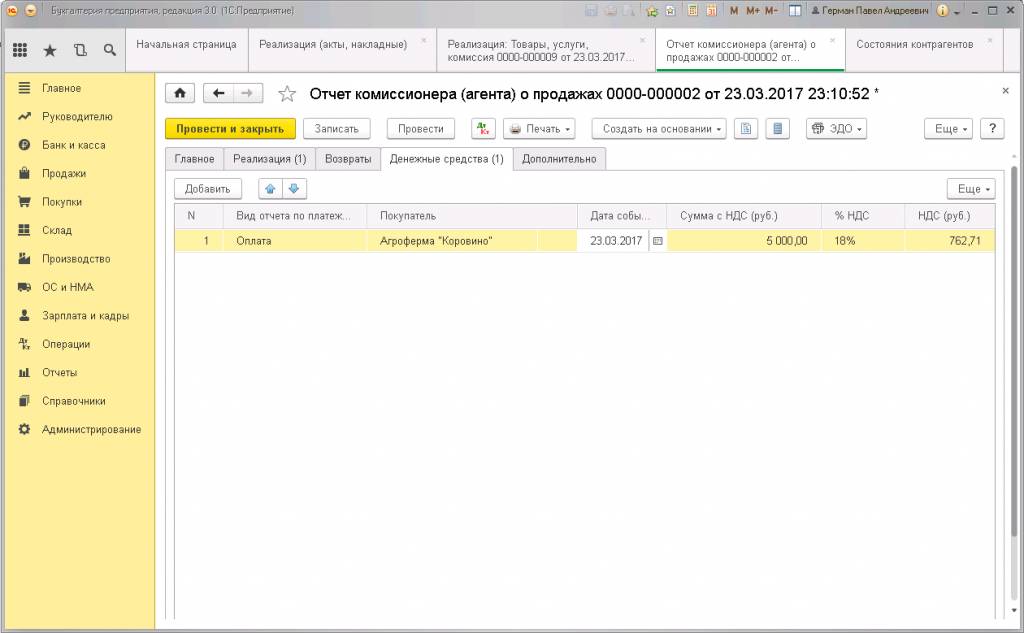
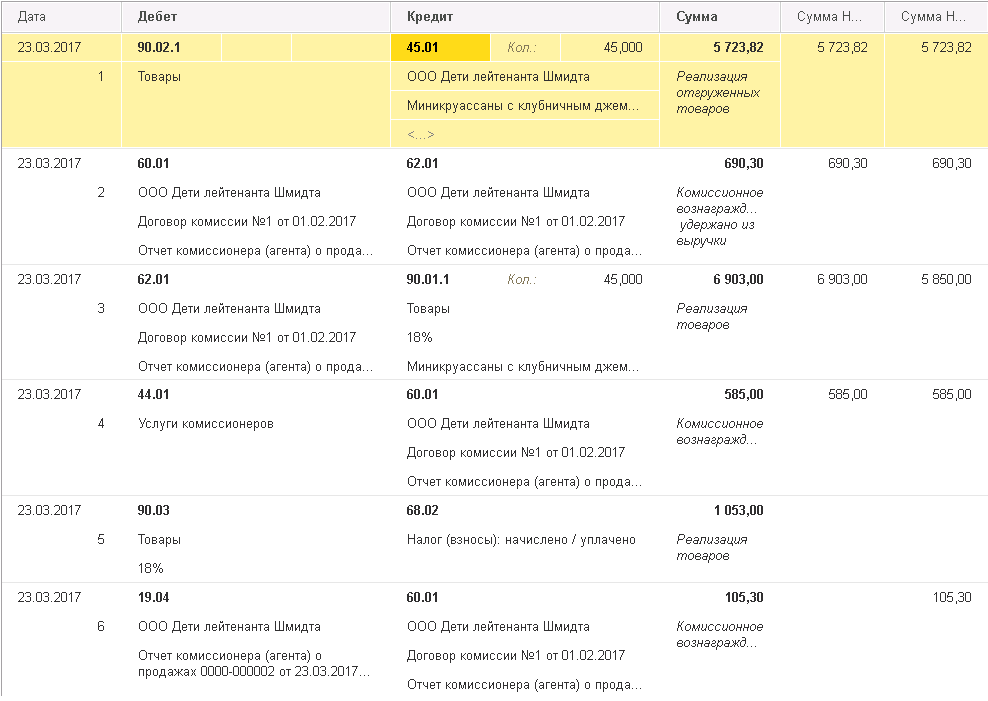
Отчет о продажах заполнен. Нажимаем клавишу «Провести и закрыть» и смотрим проводки, которые сформировались:
- Дебет 90.02.1 Кредит 45.02 – реализация отгруженных товаров;
- Дебет 60.01 Кредит 62.01 – удержано комиссионное вознаграждение;
- Дебет 62.01 Кредит 90.01.1 – продажа товаров;
- Дебет 44.01 Кредит 60.01 – затраты на комиссионное вознаграждение;
- Дебет 90.03 Кредит 68.02 – НДС на товар;
- Дебет 19.04 Кредит 60.01 – НДС на вознаграждение.
Оплата от агента за товар может поступить по безналичному расчету или наличными. Регистрируется в 1С документом поступления оплаты прямо из отчета о продажах через клавишу «Создать». Агент оплачивает сумму уже за минусом вознаграждения (согласно указанного в договоре способа расчета).
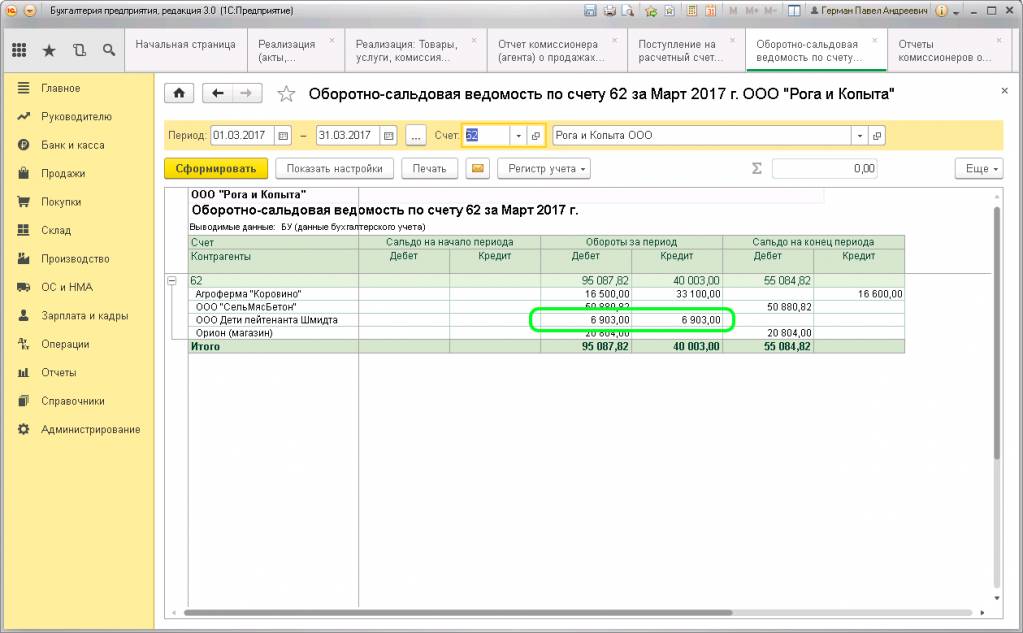
Сверить взаиморасчеты с агентом можно по оборотно-сальдовой ведомости, указав счет 62.01:
Если посмотреть отчет «Книга продаж», то можно увидеть, каким способом продан товар (через агента) и кому (покупатель), а также дата и номер выставленного счета-фактуры продавца:
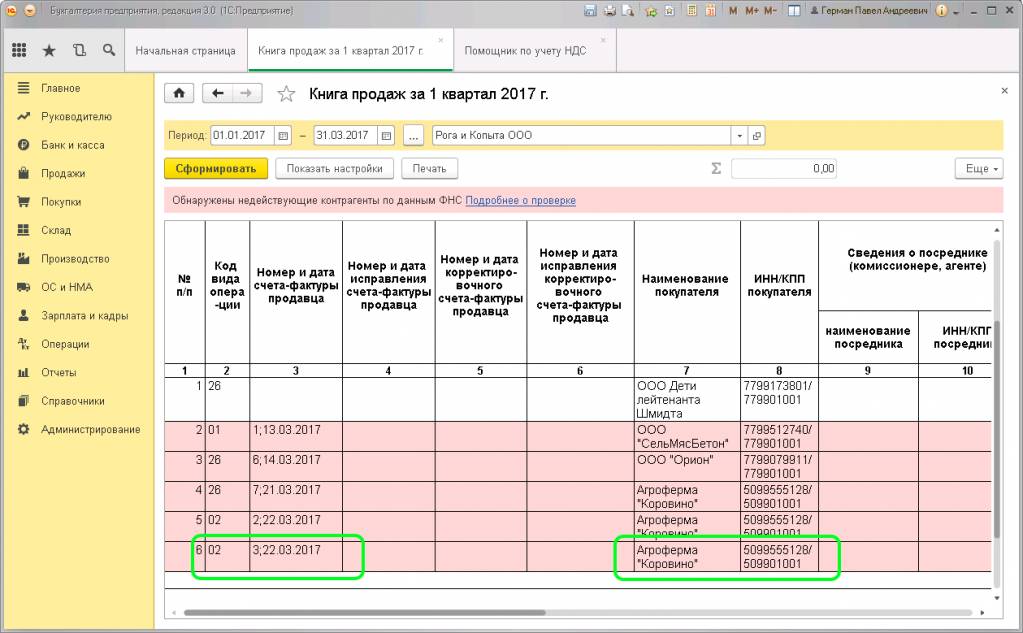
Заполнение книги продаж происходит согласно введенным данным по отчету комиссионера.
Отчет агента в 1С 8.3

Документ, относящийся к разделу комиссионной торговли – отчет комиссионера/агента о продажах, оформляется по данным агента (лицо или организация), которому комитент/принципал (лицо или организация) поручил за вознаграждение продать тот или иной товар или услугу. Комиссионер выступает от себя самого по указанию комитента и обязан представить комитенту отчет в сроки и порядке, предусмотренном договором.
В реальности агентский договор – весьма распространенный вид соглашения. Его заключают при осуществлении строительной и арендной деятельности, а отчет агента составляют туристические агентства туроператору при реализации путевок. Существует и множество других примеров.
При оформлении сделок по таким договорам в «1С:Бухгалтерия 3.0» настройки, справочники и документы, необходимые для заполнения отчета агента, следует рассматривать во взаимосвязи.
Установки функциональности
Чтобы разделы комиссионной торговли были доступны в «1С:Бухгалтерии», надо включить их в «Функциональности» раздела «Главное-Настройки».
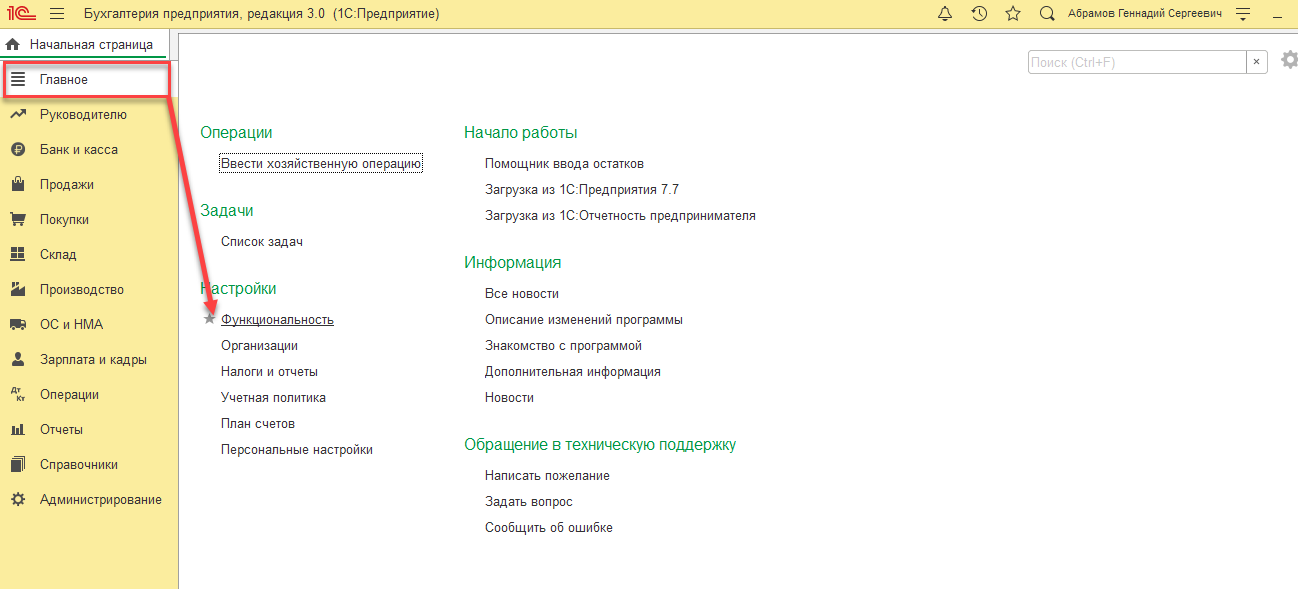
В примере мы будем продавать товары комитента и формировать «Отчет агента», поэтому на закладке «Торговля» установим соответствующую галочку.
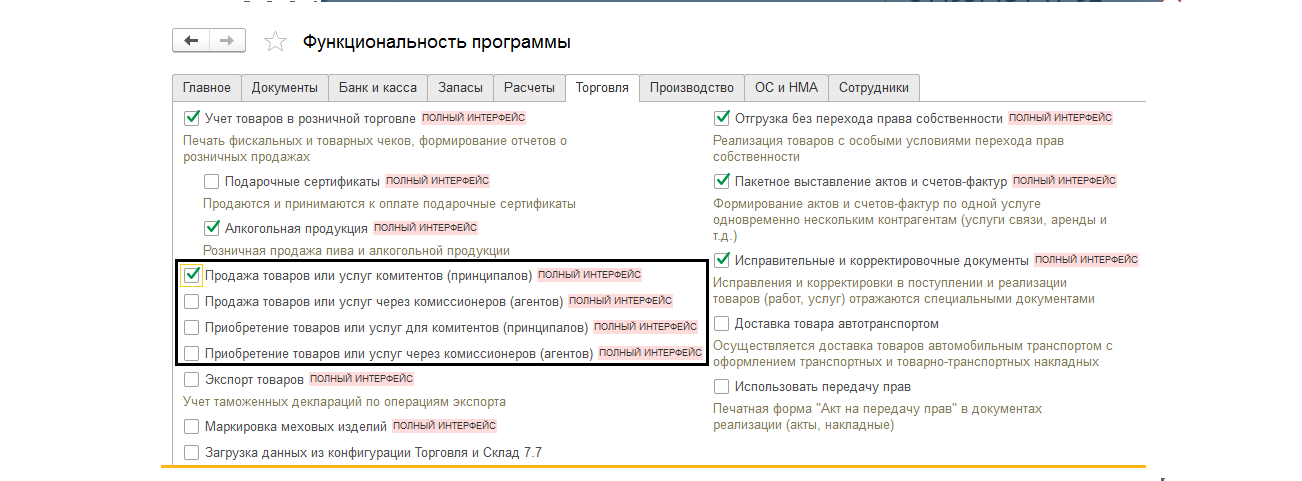
После этого станет доступен полный интерфейс для отражения продаж комитентов, а также необходимые пункты заполнения справочников. При этом важно учитывать, что многие блоки функционала становятся недоступными для выбора/деактивации, если у программы настроена синхронизация с другим приложением.
Договор комиссии. Отражение операций у агента/комиссионера
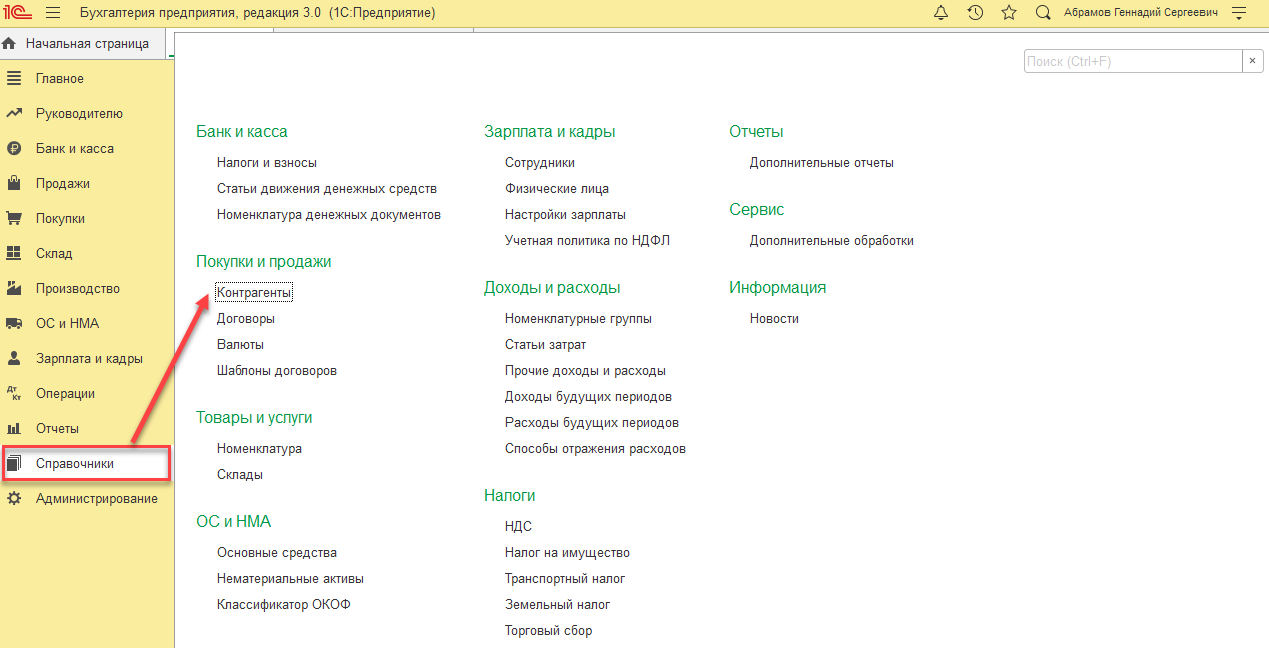
К примеру, фирма взяла на реализацию мебель и выступает в роли агента/комиссионера. Первое, что мы заполняем – это договор при заполнении данных о контрагенте (раздел «Контрагенты-Поставщики»).
В карточке Контрагента переходим во вкладку «Договоры» (1) и нажимаем «Создать» (2).
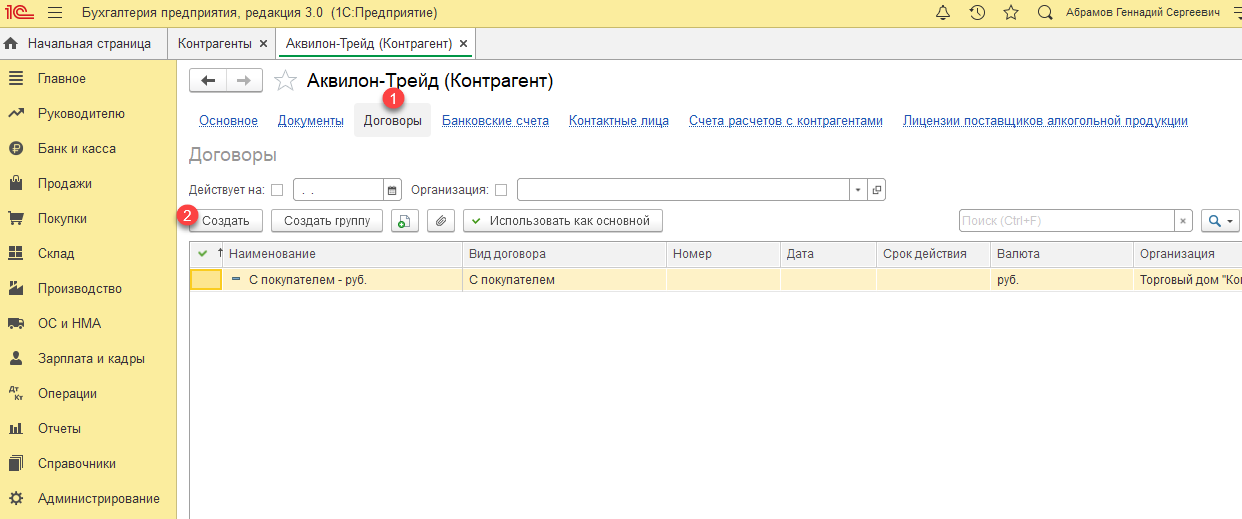
При заполнении договора выбрать вид «С комитентом (принципалом) на продажу».
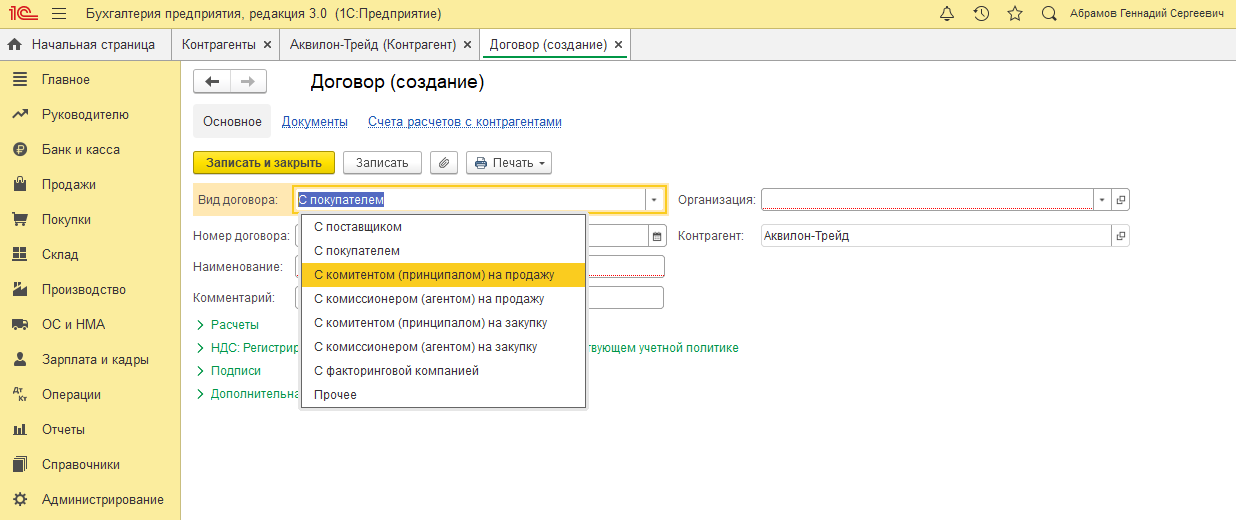
При этом у нас появляются дополнительные поля, которые необходимо заполнить в «Комиссионном вознаграждении-Способ расчета».
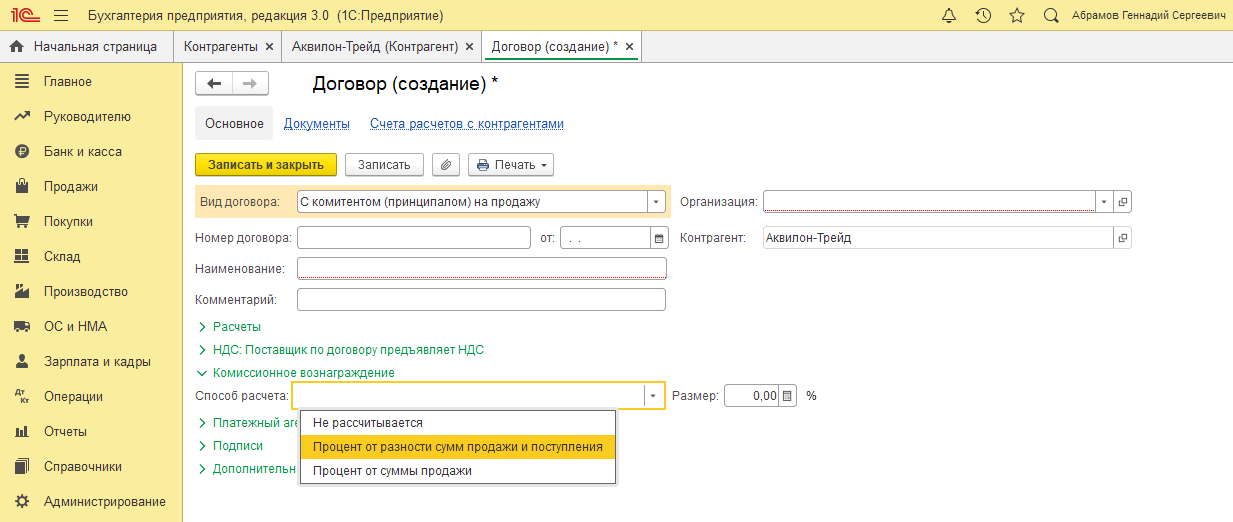
Если его не заполнять, то в дальнейшем это придется сделать «руками» при оформлении нашего отчета.
Поступление товаров от комитента/принципала
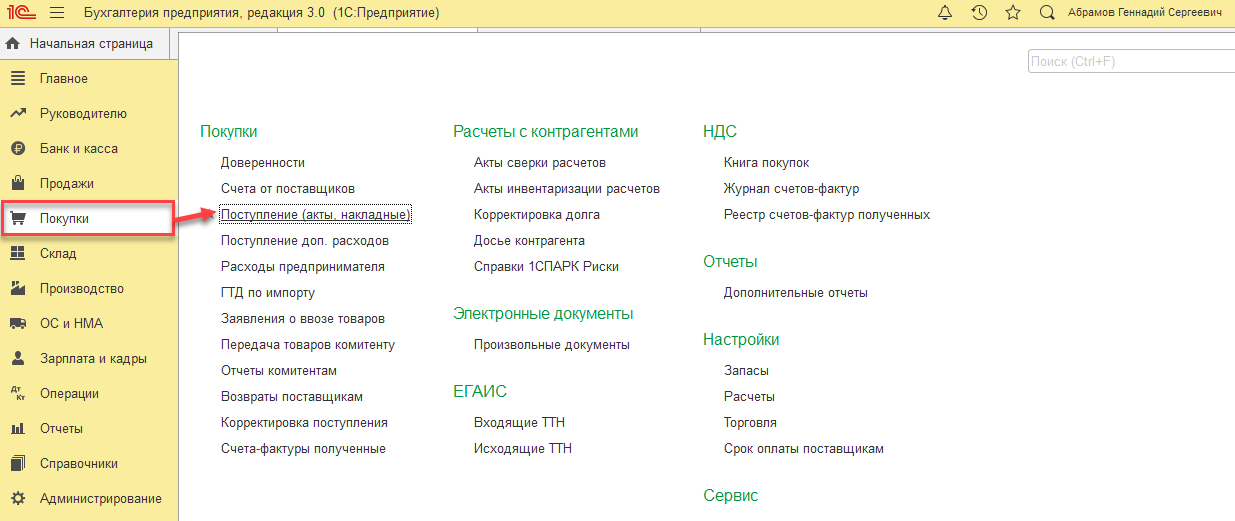
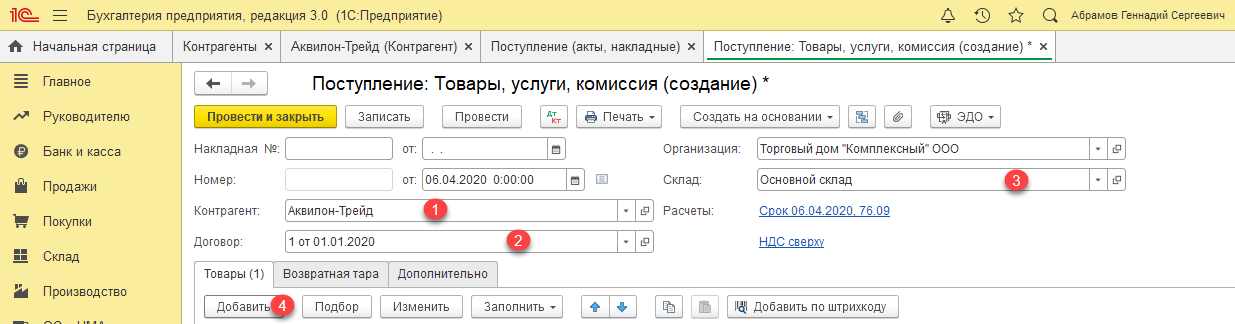
Факт передачи комитентом агенту оформляется в разделе меню «Покупки» документом «Поступление (акты, накладные)».
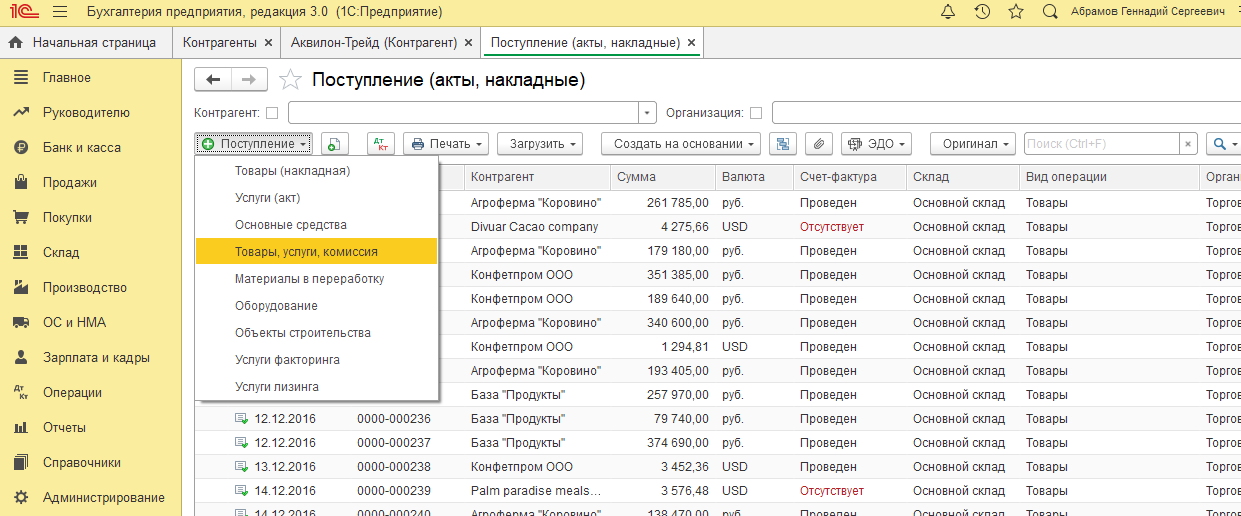
В открывшемся журнале документов поступления выбираем пункт «Товары, услуги, комиссия».
Выбираем контрагента (1), указываем договор (2), склад оприходования (3), по кнопке «Добавить» (4) подбираем номенклатуру, а дальше заполняем табличную часть.
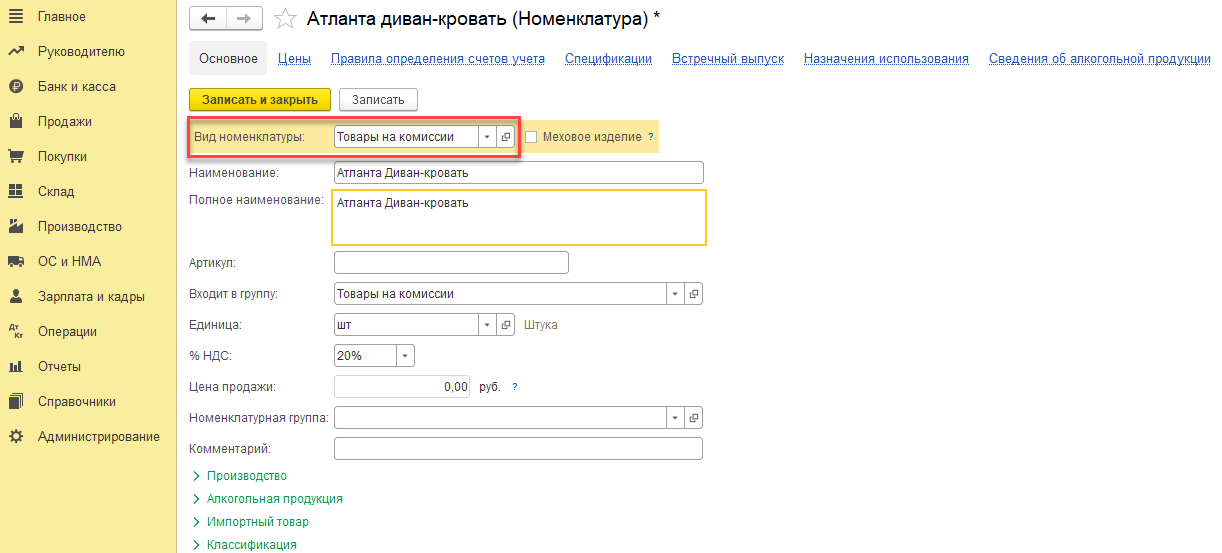
При заполнении номенклатурной карты обязательно ставим вид – «Товары на комиссии».
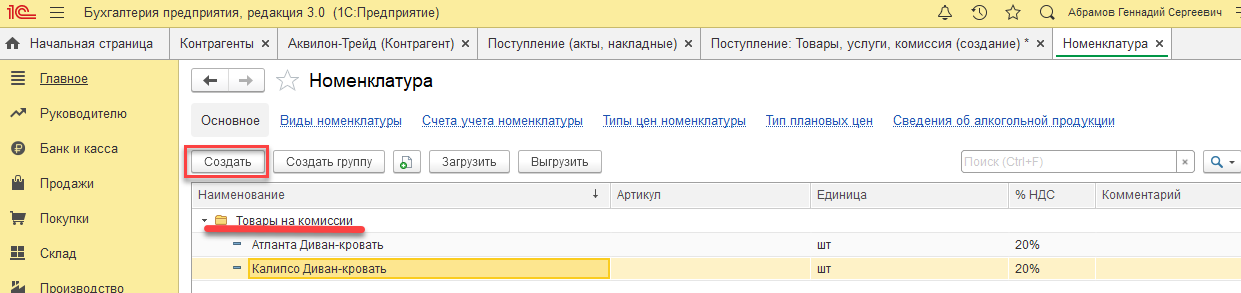
Если номенклатуру при создании (кнопка «Создать») поместить в предопределенную папку «Товары на комиссии», то вид ее проставится автоматически.
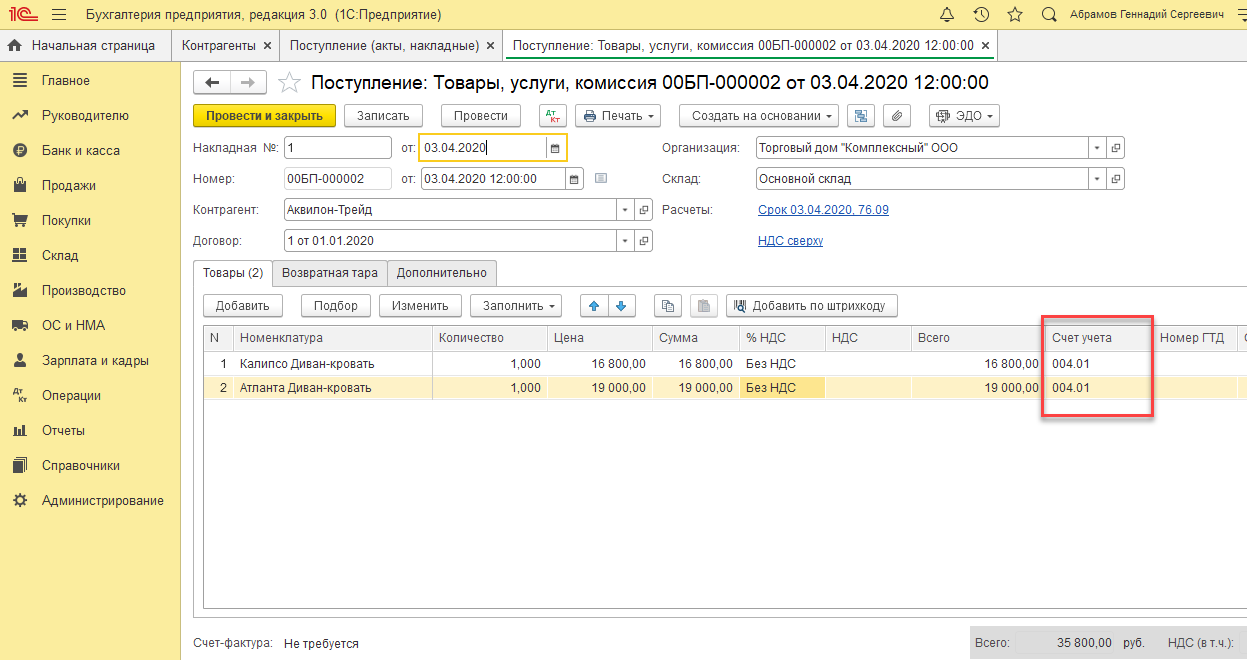
Заполняем количество и сумму, при этом ставку НДС указываем – Без НДС. При заполнении документа счета бухгалтерского учета проставляются автоматом. Так как агент не собственник товара (по договору), то поступивший товар весь отражается на забалансовом счете 004 «Товары, принятые на комиссию».
Реализация товара на комиссии
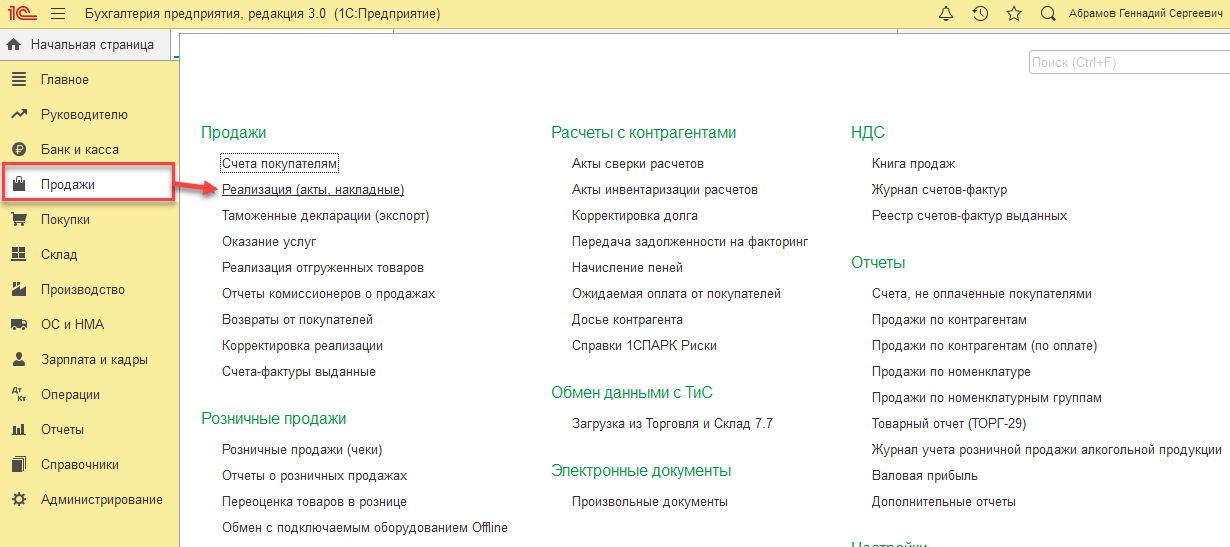
Эта операция отражается в разделе меню «Продажи» — «Реализация (акты, накладные)».
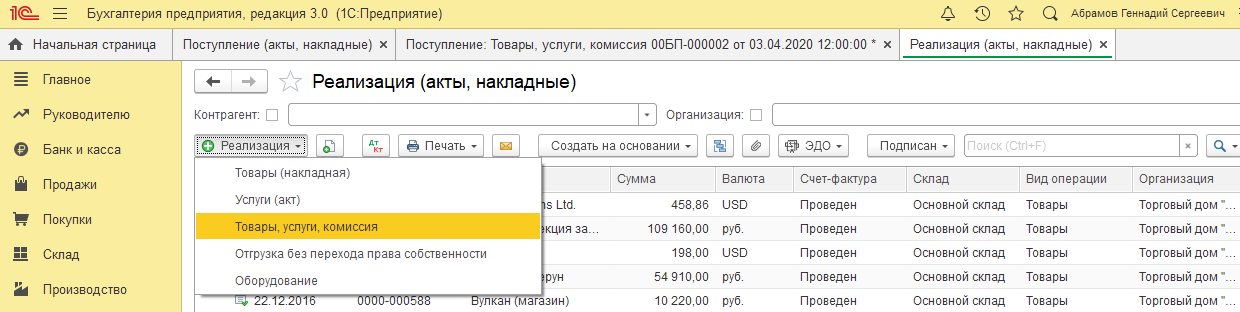
В открывшемся списке документов реализации создаем новый, выбрав тип «Товары, услуги, комиссия».
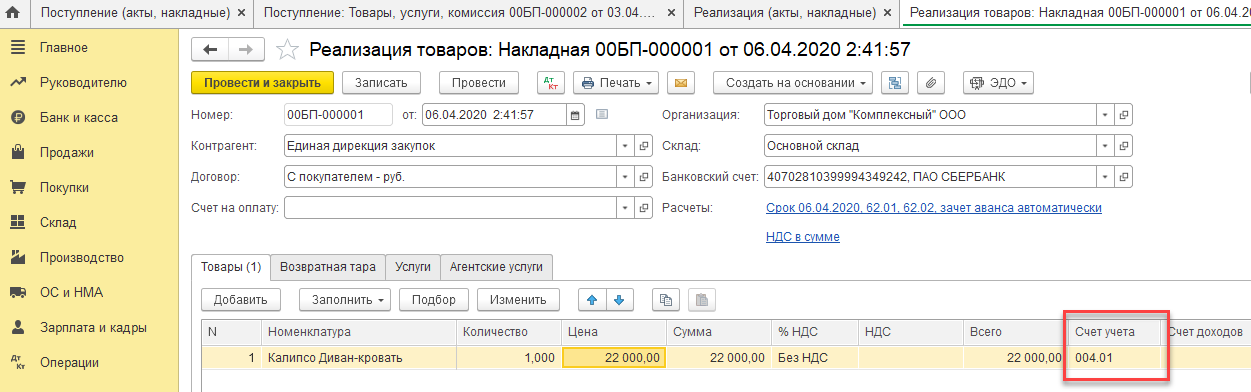
При заполнении товарами на комиссии система автоматом определит их счет учета как 004.01.
Кроме отражения реализации покупателю при проводке будет сформирована проводка по списанию со счета 004.01, отражающая реализацию товаров комитента – кнопка «Показать проводки и другие движения».
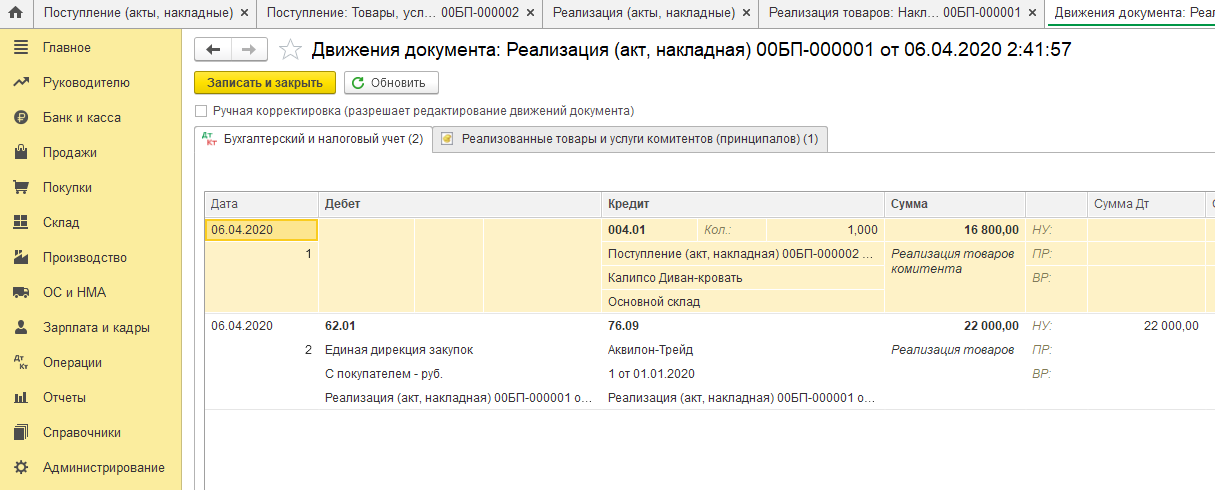
Также формируется движение по регистру «Реализованные товары и услуги комитентов (принципалов)» (вид движения «Приход»).

При реализации товара агент должен отчитаться перед комитентом в определенные договором сроки.
Отчет агента (комиссионера) комитенту (принципалу)
О проданных товарах комитента агент отчитывается документом «Отчет комитенту». Создать его можно двумя способами. Рассмотрим их.
Ввод на основании
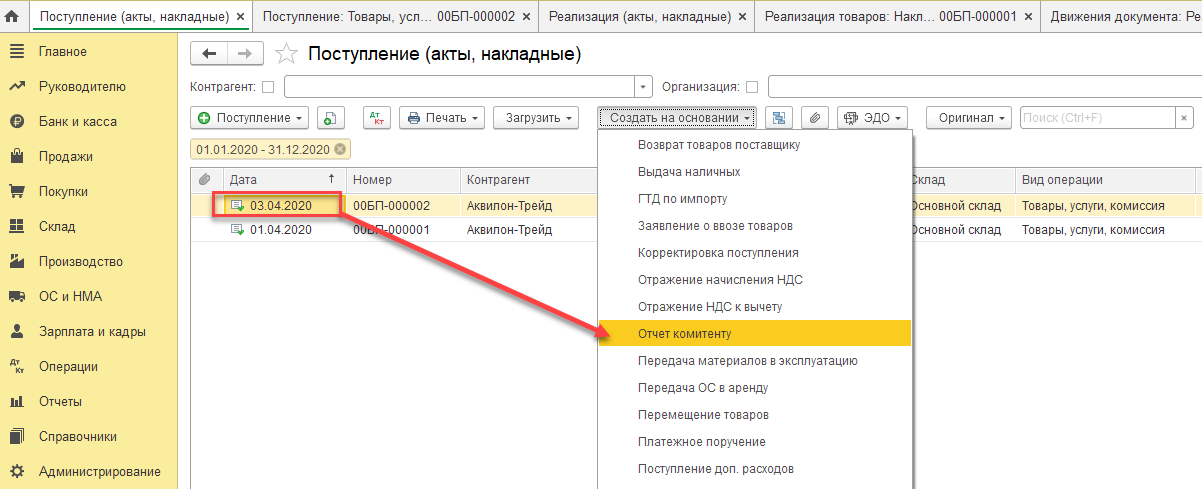
Находясь в журнале поступления товаров (раздел меню «Покупки» — «Поступление (акты, накладные)») и встав на документ, по которому поступал реализованный товар комиссионера, нажимаем кнопку «Создать на основании», а в открывшемся списке – «Отчет комитенту».
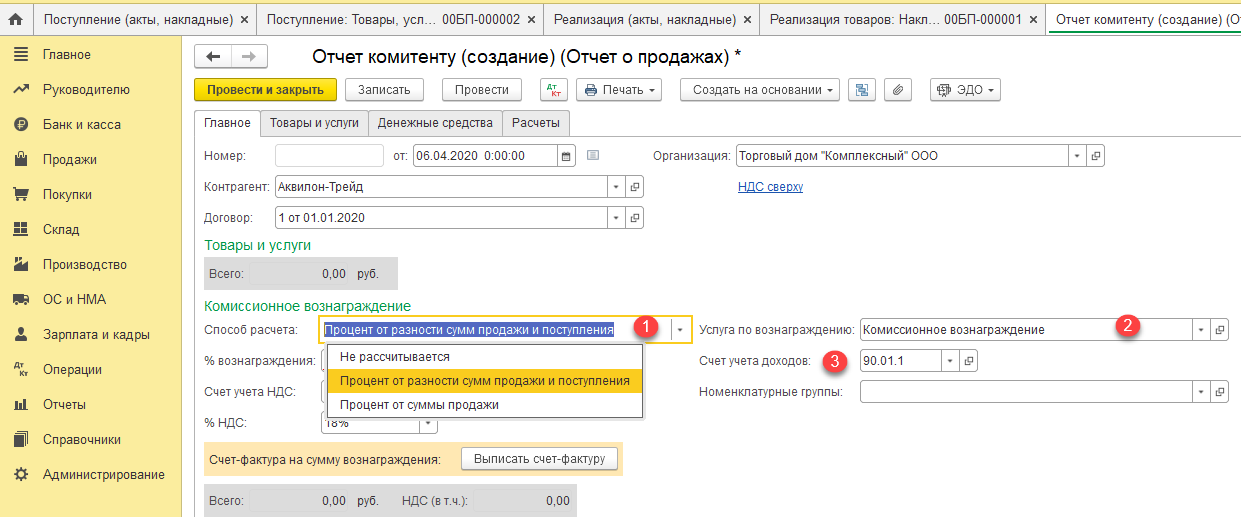
Данные о контрагенте-комиссионере автоматом попадают в отчет. В «Главном» указываем, каким способом будем считать комиссию. 1С предусмотрено несколько вариантов такого расчета (1):
- Не рассчитывается;
- % от разности сумм продажи и поступления;
- % от суммы продажи.
В поле «Услуга по вознаграждению» (2) из справочника «Номенклатура» подбирается та, которая будет отражена в «Счете-фактуре» на услуги агента. Например, дадим ей название, отражающее ее суть. Счет учета доходов – 90.01.1 «Выручка по деятельности с основной системой налогообложения», заполняется автоматически (3).
В «Товарах и услугах», жмем «Заполнить» и выбираем «Реализованным по договору».
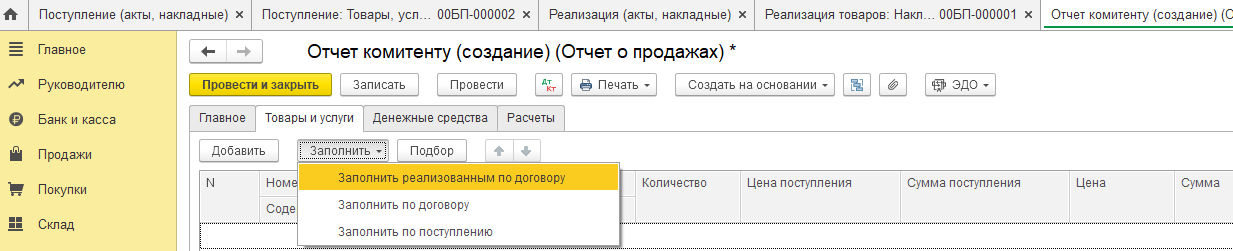
Документ автоматически заполнится строками с реализованной мебелью. При этом сумма вознаграждения рассчитывается автоматом, кроме случая, когда мы указали «Не рассчитывать» – здесь сумма вознаграждения заполнялась бы вручную.

Отчет комитенту заполняется агентом по каждому комитенту отдельно. Они будут находиться в журнале «Отчеты комитента» раздела «Покупки».
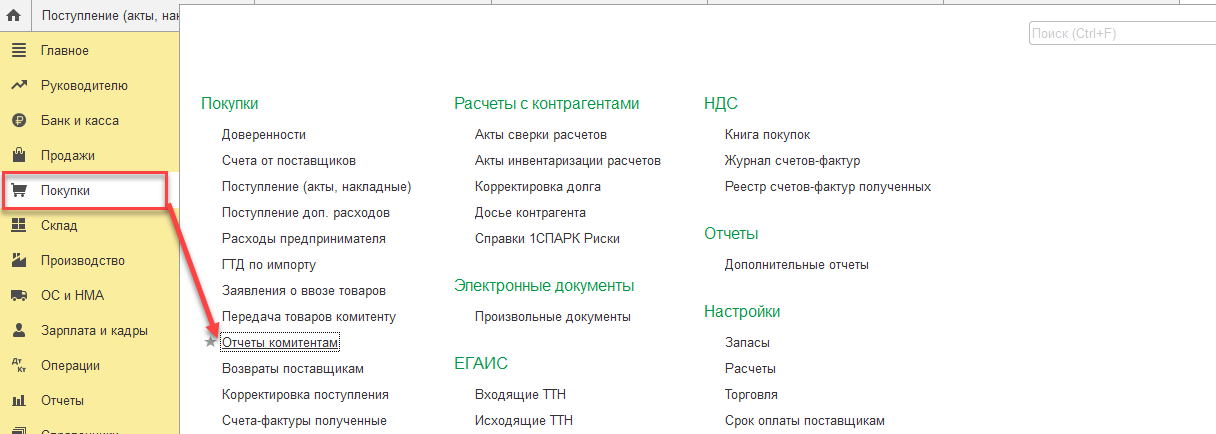

Далее все заполняем так, как выше.
При проведении, кроме записей налогового и бухучета, также формируется запись движения по регистру «Реализованные товары и услуги комитентов (принципалов)» (вид движения «Расход»).

В «Печати» выберем наш отчет.
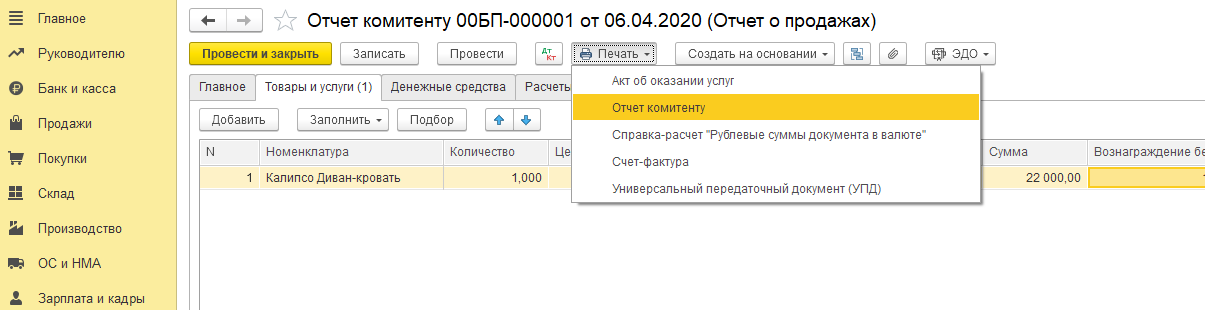

Корректировка отчета агента
Для корректировки отчета в программе «1С:Бухгалтерия 3.0» можно ввести документ «Корректировка реализации» из раздела «Продажи».
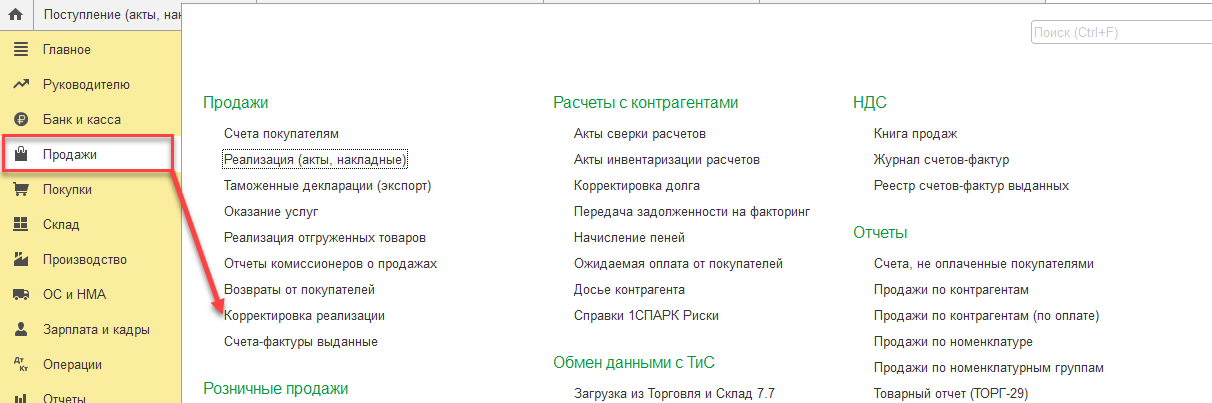
В журнале документов нажимаем «Создать», а в открывшейся форме в поле основания выбираем «Отчет комитенту» и указываем тип документа, по которому необходимо провести корректировку реализации.

Выбрав тип документа-основания, в поле основания выбираем «Отчет комитенту», а далее документ, по которому требуется корректировка реализации, и нажимаем «Выбрать».
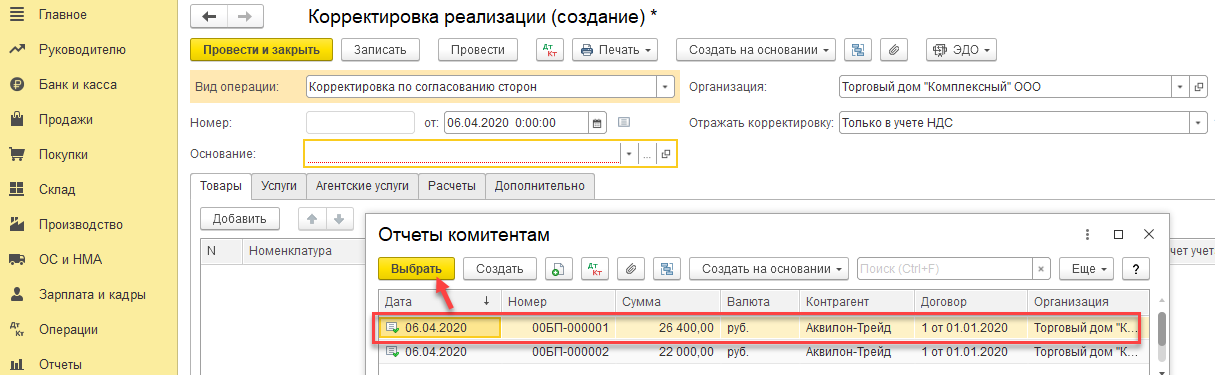
Заполняем табличную часть нужными данными (1) и здесь же создаем корректирующий счет-фактуру (2).