
как выйти из режима изоляции в иллюстраторе?
Adobe Illustrator позволяет пользователям работать в режиме изоляции, что означает, что программа не будет взаимодействовать с другими программами или устройствами, пока пользователь работает.
Как выйти из режима изоляции в Illustrator?
Есть несколько способов выйти из режима изоляции в Illustrator:
-Откройте диалоговое окно «Настройки» и выберите вкладку «Интерфейс». В разделе «Клавиатура» установите флажок «Использовать сочетания клавиш вместо элементов меню». Это позволит вам использовать горячие клавиши для доступа к большинству функций интерфейса.
-Используйте меню «Окно» и выберите «Открыть Windows». Откроется новое окно с различными инструментами и панелями.
Как выйти из режима контура в Illustrator?
Чтобы выйти из режима «Структура» в Illustrator, выберите объект, который вы хотите отредактировать, и нажмите клавишу «Command» (Mac) или «Ctrl» (Windows), затем нажмите кнопку «Структура».
Как включить режим изоляции в Illustrator?
Чтобы включить режим изоляции в Illustrator, выполните следующие действия.
Откройте документ Illustrator, с которым вы хотите работать.
Перейдите в меню «Файл» и выберите «Изоляция».
Выберите желаемый уровень изоляции (низкий, средний или высокий).
Щелкните ОК.
Как отключить режим изоляции Adobe?
Чтобы отключить режим изоляции Adobe, откройте приложение Adobe Acrobat и выберите пункт меню «Файл > Настройки». В разделе «Безопасность» выберите «Отключить изоляцию».
Как сбросить инструмент выделения в Illustrator?
В Illustrator есть инструмент выбора, который позволяет выбирать объекты, щелкая и перетаскивая их. Чтобы сбросить инструмент выделения, выполните следующие действия:
Щелкните значок инструмента выделения на панели инструментов.
Чтобы сбросить выделение к его поведению по умолчанию, нажмите кнопку «Сброс» (белая стрелка в середине инструмента).
Как отменить изолирующий слой в Photoshop?
Чтобы отменить изолированный слой в Photoshop, сначала выберите слой, который вы хотите отменить, щелкнув его на панели «Слои». Затем щелкните значок «глаз» в правом верхнем углу панели «Слои», чтобы открыть диалоговое окно «Параметры слоя». В этом диалоговом окне нажмите кнопку «Удалить выделение».
Что такое ярлык для отмены выбора в Illustrator?
Чтобы отменить выбор всех объектов в файле Illustrator, нажмите сочетание клавиш Command+D (Mac) или Ctrl+D (Windows).
Как выйти из режима структуры в Word?
Чтобы выйти из режима «Структура» в Word, перейдите на вкладку «Главная» и в группе «Редактирование» нажмите «Структура».
Можете ли вы преобразовать контуры обратно в текст?
Да, контуры можно преобразовать в текст.
Как убрать черные контуры в Illustrator?
Существует несколько способов удаления черных контуров из рисунков Illustrator. Один из способов — использовать инструмент «Перо», щелкнуть и перетащить контур, чтобы сделать его менее определенным. Вы также можете использовать ластик, чтобы стереть контур. Другой вариант — использовать инструмент «Кисть» и закрасить черные области светлым цветом.
Как изменить режим просмотра в Illustrator?
Чтобы изменить режим просмотра в Illustrator, сначала убедитесь, что вы находитесь в режиме просмотра документа. Чтобы переключиться в режим сетки, щелкните значок сетки на панели инструментов.
Как изолировать вектор в Illustrator?
В Illustrator есть несколько способов выделения векторов. Один из способов — выделить вектор и использовать инструмент «Выделение» (V). Затем вы можете нажать и удерживать один конец вектора и перетащить его на другой конец. Другой способ — использовать Инструмент «Прямое выделение» (А), щелкните и удерживайте один конец вектора и перетащите его на другой конец.
Как увидеть контуры в Illustrator?
Чтобы увидеть контуры в Illustrator, перейдите в меню «Вид» и выберите «Контуры».
Что делает Ctrl H в Illustrator?
Ctrl H (или Cmd-H) удаляет текущий слой и все его потомки.
1.3. Режимы отображения
Окно программы Adobe Illustrator может отображаться в трёх режимах. Для смены режима отображения используется пиктограмма переключения режимов отображения, располагающаяся в нижней части панели инструментов.
Также переключение между тремя режимами можно осуществлять при помощи клавиши . По умолчанию с Adobe Illustrator используется режим Normal Screen Mode (Нормальный режим экрана).
Второй режим называется Full Screen Mode with Menu Bar (Полный экран с главным меню) и подразумевает отображение изображения в полноэкранном режиме, однако без полос прокрутки с строки заголовка.
Для финального композиционного просмотра используется последний режим – Full Screen Mode (Полный экран). В данном режиме вывод изображения производится в полноэкранном режиме, при это строка заголовка, полосы прокрутки и строка меню не отображаются.
Учтите, что, используя быстрые клавиши, следует проявлять осторожность, так как при неправильном нажатии можно переключить режим отображения.
Методы изменения масштаба просмотра
В ходе работы приходится часто пользоваться быстрым изменением масштаба и перемещением по изображению.
Чтобы узнать текущее значение масштаба изображения, достаточно взглянуть в левый нижний угол рабочего окна. Вы можете установить любое значение масштаба в пределах 3,13–6400%. В связи с тем, что в векторной графике имеется огромное количество деталей, отличающихся высочайшим качеством в большом масштабе, вы должны знать, как быстро изменять масштаб изображения. С помощью «горячих» клавиш у вас появится возможность сосредоточиться на воплощении своих дизайнерских задумок, таким образом вам не нужно будет уделять время выбору инструментов.
В любом случае нужно учитывать, что на печати ваше изображение окажется целиком.
В ходе работы с изображением вам могут понадобиться следующие способы изменения масштаба:
-
Увеличить масштаб (при любом активном инструменте) можно при помощи комбинации клавиш +.
- Уменьшить масштаб (при любом активном инструменте) можно при помощи комбинации клавиш +.
- Увеличить определённую часть изображения одной рукой можно, используя комбинацию клавиш +: после появления на дисплее лупы при помощи мыши обведите ту часть изображения, которая должны быть увеличена.
Как вернуться стопроцентному масштабу:
- при помощи двойного щелчка по значку инструмента Zoom (Лупа);
Как отборазить изображение целиком:
- при помощи двойного щелчка по значку инструмента Hand (Рука/Прокрутка) (рис. 1.12);
Дополнительные способы масштабирования изображения
Инструмент Zoom (Лупа)
После задействования инструмента Zoom (Лупа) курсор изменяет свой вид. Каждый щелчок позволяет увеличить масштаб на установленное значение.
Удерживая клавишу , можно уменьшать масштаб. Заключая в рамку инструментом Zoom (Лупа) определённую область изображения, вы можете её увеличивать.
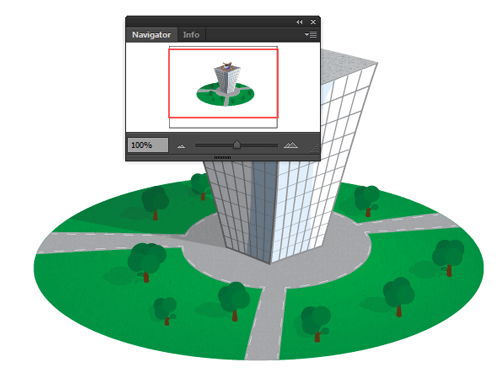
Палитра NAVIGATOR (Навигатор)
В палитре NAVIGATOR (Навигатор) сочетаются разные методы масштабирования, включая линейки прокрутки. Для масштабирования можно использовать поле ввода, кнопки и ползунок. Если масштаб отображения изображения слишком велик для того, чтобы оно полностью поместилось на экране (например, 300%), то внутри палитры вы увидите красную рамку (та область изображения, которая поместилась на экране), с помощью передвижения которой вы сможете перемещаться по изображению.
Как быстро перемещаться по изображению
При работе в большом масштабе или с очень большим изображением на экране отображаются полосы прокрутки.
Для перемещения по изображению нужно использовать инструмент (Рука/Прокрутка), который при любом активном инструменте (не учитывая инструмент Type (Текст) в процессе ввода текста) вызывается удерживанием клавиши .
В случае если вам кажется, что методов перемещения по документу слишком много, то не стоит пытаться запомнить их все. Главное, помнить о ключевых из них, особенно это касается быстрых клавиш. Впоследствии это сделает вашу работу более профессиональной, так как у вас не будет надобности замечать интерфейс.
Добавление и удаление монтажных областей
Пользователь может в любое время создавать монтажные области в новом документе или же добавлять их в текущий документ: их исходный размер определяется предустановленными параметрами или же может быть изменен.
Добавление монтажных областей
При создании нового документа первая монтажная область может быть создана автоматически с помощью параметров в диалоговом окне «Новый документ».
После открытия документа можно добавлять монтажные области с помощью инструмента «Монтажная область».
Способы создания монтажных областей
- С использованием размеров исходного документа — этот способ идеально подходит для создания многостраничных документов.
- С использованием предустановленных размеров — этот способ идеален, если для работы используются определенные устройства.
- С использованием размеров текущего выделенного фрагмента.
- С использованием настраиваемых размеров.
- Путем копирования или дублирования других монтажных областей.
- Путем преобразования выделенного объекта.
Удаление монтажных областей
Монтажные области могут быть удалены из проекта в любое время. Любые объекты монтажной области также будут удалены.
В качестве альтернативы удалению монтажной области вы можете преобразовать ее в стандартный объект. В этом случае любые объекты монтажной области будут включены (вложены) в новый объект, что обеспечит сохранность композиции.
- В меню Файл выберите пункт Создать .
- В диалоговом окне выберите пункт Создать монтажную область .
- Выберите нужные параметры в диалоговом окне.
- Нажмите Создать .
Параметры Предустановка страницы или Ширина страницы и Высота страницы , установленные в описанном выше шаге 3, будут применяться к монтажной области и будут заданы в качестве параметров по умолчанию для будущих монтажных областей.
Для добавления монтажных областей с предустановленными размерами выполните перечисленные далее действия.
- (Необязательно.) С помощью инструмента «Перемещение» выделите один или несколько объектов.
- На панели Инструменты выберите инструмент «Монтажная область» .
- Во всплывающем меню Размер контекстной панели инструментов выберите одно из указанного далее.
- Документ : добавление на холст монтажной области с размерами текущего документа.
- Выделение : добавление монтажной области в верхнюю часть стека слоев в том же размере и положении, что и выделенные объекты.
- Любая другая предустановка — добавление другой монтажной области с размерами, предварительно установленными для определенного устройства.
- На контекстной панели инструментов нажмите Вставить монтажную область .
Для добавления монтажных областей с пользовательскими размерами выполните перечисленные далее действия.
- Перемещая инструмент «Монтажная область» на панели вставки, определите размер монтажной области (или же выполните это действие в пределах другой монтажной области для создания вложенной панели).
Клавиши-модификаторы
Далее перечислены клавиши-модификаторы, которые можно использовать при работе с инструментом «Монтажная область».
- — ограничение пропорций монтажной области в момент создания (квадрат) или при изменении размера.
- — изменение размера монтажной области относительно ее центра.
- — поворот монтажной области вокруг противоположной метки-манипулятора.
- С помощью нажатия правой кнопки мыши можно вращать монтажную область вокруг противоположной метки-манипулятора.
Для копирования или дублирования монтажной области выполните перечисленные далее действия.
- Выделите монтажную область и выполните одно из перечисленных ниже действий.
- Перетащите монтажную область с помощью инструмента «Перемещение» или инструмента «Монтажная область» .
- В меню Правка выберите пункт Дублировать .
Для преобразования объекта в монтажную область выполните перечисленные далее действия.
- Выделите один объект. В меню Слой выберите пункт Преобразовать объект в монтажную область .
После преобразования объекта в монтажную область вы по-прежнему сможете менять эту область, как будто это исходный объект. Например, монтажная область, преобразованная из замкнутой фигуры, по-прежнему может быть изменена как замкнутая фигура, а монтажная область, преобразованная из художественного текста, по-прежнему может быть отредактирована как текст.
Для удаления монтажной области выполните перечисленные далее действия.
- Выполните одно из перечисленных ниже действий.
- С помощью инструмента «Монтажная область» нажатием выделите одну монтажную область или удерживайте и нажимайте несколько монтажных областей для их выделения.
- Выделите одну или несколько монтажных областей на панели Слои .
- Выполните одно из перечисленных далее действий.
- Нажмите .
- Нажмите .
- На панели Слои нажмите Удалить слой .
Для преобразования монтажной области в объект выполните перечисленные далее действия.
- Выделите одну монтажную область. В меню Слой выберите пункт Преобразовать монтажную область в объект .
ТАКЖЕ СМ.:
- Инструмент «Монтажная область»
- Выделение и перемещение монтажных областей, а также изменение их размера
- Создание новых документов
- Открытие документов и изображений
- Дублирование объектов
Комбинации клавиш по умолчанию | Illustrator
Illustrator предоставляет множество комбинаций клавиш, позволяющих ускорить работу. Многие комбинации клавиш отображаются при наведении курсора на значки в меню команд.
Примечания.
- В следующем списке приведены наиболее популярные комбинации клавиш. Дополнительные комбинации клавиш можно найти в командах меню и всплывающих подсказках.
- В Illustrator можно настраивать комбинации клавиш. См. раздел Настройка комбинаций клавиш.
Шпаргалка по комбинациям клавиш
Загрузите и распечатайте на одном листе шпаргалку с комбинациями клавиш Illustrator, которые могут вам пригодиться.