
Windows 10 не загружается при попытке восстановления системы после обновления
Компания Microsoft сообщает об ошибке в работе системы Windows 10. Она не загружается после попытки восстановления из резервной копии, созданной до установки обновления.
Эта проблема затрагивает все устройства на Windows, где включена защита системы и точка восстановления была создана до установки одного или больше обновлений Windows 10. Когда пользователи пытаются восстановить систему после обновления Windows 10, этого не происходит. Отображается ошибка 0xc000021a и после перезагрузки система не загружается на рабочий стол.
Документ поддержки Microsoft описывает причину. Во время процесса восстановления система постепенно задействует временные файлы восстановления. Затем информация сохраняется в регистре. Когда компьютер перезагружается, он завершает операции восстановления.
Должны быть восстановлены подготовленные файлы драйверов .sys и файлы каталога. При перезагрузке компьютера Windows загружает текущие драйверы до того, как восстанавливает последние версии этих драйверов. Поскольку версии не совпадают с восстановленными файлами каталога, процесс перезагрузки останавливается.
Провал восстановления
Microsoft описывает процедуру, которая позволит перезагрузить компьютер. Для этого нужно использовать среду восстановления Windows (WinRE) после очередной перезагрузки после неудачной попытки загрузить компьютер. Нужно перезагрузить устройство два раза подряд или использовать аппаратную перезагрузку.
- Выберите Устранение неполадок > Дополнительно > Больше вариантов восстановления > Настройки загрузки и затем «Перезагрузить сейчас».
- В списке опций загрузки выберите «Отключить проверку цифровой подписи драйвера». Можно нажать для этого на кнопку F7.
- Позвольте процессу загрузки продолжится. Когда Windows перезагрузится, процесс восстановления системы должен возобновиться и закончиться как положено.
Чтобы запустить инструмент восстановления системы на компьютере с проблемой при загрузке из-за неудачного восстановления системы, нужно использовать WinRE вместо диалогового окна «Параметры».
- Нажмите Пуск > Параметры > Обновления и безопасность > Восстановление.
- В разделе «Особые варианты загрузки» нажмите «Перезагрузить сейчас».
- После появления среды восстановления Windows WinRE нажмите Устранение неполадок > Дополнительно > Восстановление системы.
Не грузится Windows 10: что делать в домашних условиях
Сбой загрузки Виндовс 10 является незаурядным событием, но зачастую оно случается в случаях, когда срочно необходим компьютер. Чтобы данная ситуация не застала пользователя врасплох, нужно к ней подготовиться заранее.
Давайте рассмотрим, что делать в случае, когда не загружается Windows 10, из-за чего это происходит и какую информацию должны знать все пользователя для максимально оперативного решения этой проблемы.
Если вам нужна профессиональная помощь по ремонту ноутбука или восстановлению информации жесткого диска, то наш сервисный центр к вашим услугам.
Почему Windows 10 не грузится?
Причины, по которой не загружается «десятка» делятся на аппаратные и программные. Проблемы программного типа связаны с повреждением (удалением) системных и загрузочных файлов и/или отвечающих за запуск реестра. Здесь зачастую проблемы возникают из-за:
- Наличия «корявых» приложений в автозапуске. Ошибки и сбои возникают на более поздних этапах процесса загрузки – незадолго до момента появления рабочего стола.
- Сбойных драйверов оборудования. В этих случаях загрузка может прерваться синим экраном смерти, в некоторых случаях указывается имя драйвера, вызывающий проблему.
- Вирусов и антивирусов. Не стоит удивляться, даже антивирусы приносят не меньше время, чем вирусы, если их бездумно использовать.
- Некорректно вставших обновлений Виндовс или выключения компьютера по ходу установки обновлений.
- Использования разных «чистилок-твикалок», которые применяют для украшения и ускорения системы. Они могут «случайно» изменить отвечающие за запуск реестровые ключи, патчат файлы и т.д.
- Неквалифицированной правки руками системного реестра.
- Экспериментов с разделами диска – форматирование, разделение, объединение, сжатие и прочее. Типичной ошибкой этого является «Bootmgr is compressed», что означает сжатый системный загрузчик.
- Установки еще одной ОС в другом разделе накопителя. Новая операционка старый загрузчик заменяет своим.
К аппаратным причинам не запуска Виндовс 10 относится:
- Поломка элементов видеоподсистемы. При этом Виндовс может загружаться, но пользователь этого не увидит из-за черного экрана. Узнать про то, что система полностью загрузилась, в некоторых случаях можно с помощью характерного звука.
- Неисправность оперативной памяти, которая проявляется синими экранами и перезагрузками на любом шаге запуска.
- Плохое подключение или неисправность системного накопителя. Зачастую проявляется надписью «Bootmgr is missing», означающий недоступность системного загрузчика, на черном экране. В некоторых случаях BSoD’ы, рестарты, остановки на любом шаге загрузки.
.jpg)
- Ситуация, при которой диск подключен не к тому интерфейсу на материнской плате. Если сбой случился после извлечения и при повторной установке винчестера в компьютер, то проблема проявляется синим экраном и сбоем INACCESSIBLE_BOOT_DEVICE.
.jpg)
- Нарушение порядка опроса загрузочных носителей BIOS. Компьютером начинается поиск загрузчика винды, например, на флешках, а не на системном винчестере.
- Прочие проблемы с оборудованием, такие, как неисправность периферии, материнской платы, блока питания и т.д.
К чему готовиться?
Приблизительно 80 – 90% всех случаев не запуска Виндовс 10 связано с системными сбоями. Рассмотрим методы борьбы с ними.
Для восстановления нормальной работы операционки следует загрузить ПК в среду восстановления. Если Вы раньше использовали Виндовс 7, то должны знать, что установка данной среды осуществляется вместе с основной системой. Для входа в нее, необходимо открыть раздел дополнительных способов загрузки (после включения ноутбука нужно нажать F8) и зайти в меню «Устранение неполадок».
Среда восстановления в «десятке» также имеется, но, если сравнивать с Виндовс 7, время загрузки ОС ощутимо уменьшилось. Интервал для вызова загрузочного меню тоже стал короче. В данное время успеть нажать нужное сочетание клавиш (F8 + Shift) остается в следующем случае: при установке системы на винчестер MBR стандарта, а в настройках электропитания ноутбука или ПК нужно отключить опцию быстрого запуска. Если система установлена на GPT жестком диске или на SSD, то будет необходим загрузочный накопитель.
Чтобы восстановить аварийную Виндовс 10 эффективно будет держать на флешке или DVD официальный дистрибутив идентичной разрядности, что установлен на компьютере. В виде альтернативы можно применять загрузочный пакет с утилитами.
В виде примера мы будем применять домашний выпуск Виндовс 10, который установлен на загрузочной флешке. В нем имеется все необходимое.
Грузимся в среду восстановления Виндовс 10
Если произошел сбой в загрузке «десятки», то она пытается самовосстановиться. Если системе это получиться сделать удачно, то пользователь не увидит никаких уведомлений на экране. Сам процесс запуска компьютера продлиться дольше обычного. В случае неудачи может появиться на экране сообщение, приведенное ниже.
.jpg)
Чаще появляется просто «квадрат Малевича» и курсор или без него. Может быть синий экран смерти, на котором изображен грустный смайлик.
На скриншоте показан случай сбоя, который считается относительно благоприятным. Если нажать на «Дополнительные параметры», то мы перейдем в среду восстановления, которая установлена на винчестере. Таким образом не нужно грузиться в нее с использованием внешнего носителя. Но сейчас мы рассмотрим наиболее трудный случай, когда система не проявляет признаков рабочего состояния.
Будем считать, что у Вас уже есть носитель с дистрибутивом Виндовс 10. Если он отсутствует, то стоит приготовить его сейчас, что не тратить время на это в самый ответственный момент.
Носитель следует подключить к компьютеру, перезагрузиться, перейти в BIOS настройки и отметить его первым загрузочным устройством.
После загрузки с флешки (DVD) откроется окно, где будет предложено определиться с языком системы. Если указан русский, то кликаем по «Далее».
.jpg)
Потом будет предложено запустить инсталляцию или восстановление Виндовс. Нажимаем на «Восстановление системы».
.jpg)
Появится окно «Выбор действия» где кликаем по «Поиск и устранение неисправностей». Теперь мы в нужном месте.
.jpg)
Параметры восстановления запуска Виндовс 10
В меню параметров восстановления (раздел «Дополнительные параметры») имеется пять подразделов:
- Восстановление системы. Если выбирается данная опция, то будет запущена стандартная утилита для Виндовс rstrui.exe. Ее назначение – осуществление отката системы на одну из контрольных точек, которые были сохранены.
- Восстановление образа системы. Здесь запускается мастер развертывания операционки из резервной копии, которая создана собственными силами Windows.
- Восстановление при загрузке. Производится исправление ошибок загрузочных разделов и файлов.
- Командная строка. Позволяет делать запуск различных системных утилит.
- Возврат к предыдущей сборке. Осуществляется откат к ранее установленной версии операционки в случае, если она была обновлена до Виндовс 10.
Откат на контрольную точку
Лучшим средством первой помощи будет возврат к контрольной точке, созданной недавно. Способ эффективен при разных видах системных сбоев, даже если Вы не знаете причину.
.jpg)
Если кликнуть по первому пункту, то запускается утилита восстановления. В ней следует указать время и дату, на которое необходимо сделать откат, а затем следовать по инструкциям на мониторе.
.jpg)
Для применения данной опции нужно наличие хотя бы 1-ой сохраненной контрольной точки, а также функция восстановления системы должна работать исправно. Если последнюю отключили еще до сбоя, то данный шаг пропускается и используются другие способы.
Восстановление при загрузке
Данный вариант эффективно работает в случае, если повреждены или удалены загрузочные файлы. Это может случиться при установке дополнительной операционки в другом разделе диска после Виндовс 10. Проблема может случиться при случайном форматировании или других манипуляциях в меню «Зарезервировано системой».
.jpg)
Возврат к предыдущей сборке
.jpg)
Способ восстановления является доступным непродолжительное время (от 10 до 30 дней в зависимости от лицензионных условий) после обновления Виндовс 7 или 8 до десятой версии. Вариант возможен, если сохранились файлы предыдущей ОС, размещенные в папке Windows.old.
Когда осуществляется возврат к ранее установленной сборке, все личные файлы пользователя будут нетронутыми, но все действия, сделанные после обновления, будут отменены.
Восстановление образа системы
С помощью восстановления образа из зарезервированной компании можно вернуть систему в работоспособное состояние при любых неполадках. Единственной проблемой является то, что подобные образы почти никто не создает.
Если у Вас имеется относительно свежая резервная копия, то необходимо выбрать пункт, отмеченный на скриншоте:
.jpg)
Потом нужно указать программе путь к образу и следовать предложенным инструкциям.

Все данные неработоспособной операционки заменятся на исправные архивные копии. Это коснется и файлов пользователей, если они есть в его составе.
Командная строка
Сама по себе командная строка не восстанавливает систему, но позволяет запускать иные инструменты. С ее помощью можно открыть проводник Виндовс, чтобы увидеть расположение установки (в среде восстановления буквы разделов обычно не совпадают с теми, которые указываются при нормальной загрузке). Можно запускать утилиты восстановления загрузчика, редактор реестра и средства для исправления ошибок в системных файлах.

Поднять загрузку Виндовс 10 можно с помощью консольной утилиты BCDBoot. Она способна пересоздать скрытый раздел под названием «Зарезервировано системой», а на него копирует загрузочные файлы из Виндовс каталога.
Чтобы BCDBoot работала корректно, следует указать путь к папке Windows на винчестере. Это можно узнать утилитой Diskpart, но есть возможность выполнить через проводник.
Чтобы перейти в проводник, нужно открыть командную строку и запустить блокнот в ней (notepad).

В блокноте необходимо зайти в «Файл», выбрать «Открыть» и перейти в «Этот компьютер». Далее нужно пройти по дисковым разделам и определиться, в каком находится системный каталог. В нашем примере это D.

Затем возвращаемся в командную строку, чтобы выполнить инструкцию:

В большинстве случает этого будет достаточно, чтобы Виндовс 10 смог запустится.
Не загружается Windows 10? 5 Способов перезагрузить Ваш компьютер
Если вы столкнулись с проблемой, из-за которой Windows 10 не загружается, вы не одиноки. Многие пользователи сталкивались с этой проблемой и пытались выяснить, как вернуть операционную систему в рабочее состояние. К счастью, есть несколько испытанных методов, которые помогут вам перезагрузить компьютер и вернуться к работе. Здесь мы опишем 5 методов, которые вы можете использовать, когда Windows 10 не загружается.
- Часть 1: Почему не загружается Windows 10 на вашем компьютере?
- Часть 2: Как исправить проблему, когда не загружается Windows 10?
- Способ 1. Загрузите Windows 10 в безопасном режиме
- Способ 2. Запустите командную строку Windows 10
- Способ 3. Используйте программу 4DDiG Windows Boot Genius HOT
- Способ 4. Удалите обновления Windows
- Способ 5. Сброс настроек Вашего компьютера к заводским
- Советы, как избежать того, когда не загружается Windows 10
Часть 1: Почему не загружается Windows 10 на вашем компьютере?
Многие пользователи сталкиваются с этой проблемой, когда Windows 10 не загружается после обновления или с другими распространенными случаями, такими как черный экран во время запуска. Такое может происходить по нескольким причинам, мы перечислим наиболее распространенные, которые приводят к тому, что Windows 10 отказывается загружаться.
1. Плохой источник питания
Если вы пользуетесь ноутбуком, проверьте свой аккумулятор и убедитесь, что он достаточно заряжен для запуска процесса загрузки. Эта причина также имеет место, если ваш ПК подключен к несоответствующему источнику питания или неисправному сетевому фильтру.
2. Несовместимое аппаратное обеспечение
Использование несовместимого аппаратного обеспечения также может привести к тому, что Windows 10 не загружается. Убедитесь, что аппаратная часть вашего компьютера совместима с используемой вами версией операционной системы.
3. Поврежденные системные файлы
В таких случаях лучшим решением является запуск встроенного средства проверки системных файлов (SFC) для восстановления поврежденных системных файлов.
4. Проблемы с драйверами
Устаревшие или отсутствующие драйверы могут привести к тому, что после обновления не загружается Windows 10. Установка последней версии драйверов часто может решить проблему.
Существует два сценария, с которыми вы можете столкнуться в ходе решения этой проблемы:
- Windows 10 не загружается после обновления: Многие люди сталкивались с этой проблемой после обновления программного обеспечения, что указывает на возможное присутствие ошибки в новой версии системы.
- Windows 10 не загружается, выводя черный экран: Пользователи сталкиваются с черным экраном после начала загрузки своего ПК.
Если вы столкнулись с любым из этих сценариев и ваша система Windows 10 не загружается, не волнуйтесь! В следующем разделе будут рассмотрены 5 способов перезагрузки вашего компьютера. Читайте дальше!
Часть 2: Как исправить проблему, когда не загружается Windows 10?
Если Windows 10 не загружается после обновления или она не загружается на вашем ноутбуке Acer, это может быть крайне неприятно. К счастью, есть несколько методов, которые вы можете использовать для устранения данной проблемы.
Способ 1. Загрузите Windows 10 в безопасном режиме
Если Windows 10 не загружается на вашем ПК, возможно, вам потребуется загрузить ее в безопасном режиме. Безопасный режим – это способ загрузить ваш компьютер только с необходимыми системными службами и драйверами. Это полезно при устранении неполадки, поскольку помогает определить, является ли причиной сторонняя программа или неправильные настройки. Следуйте этим шагам:
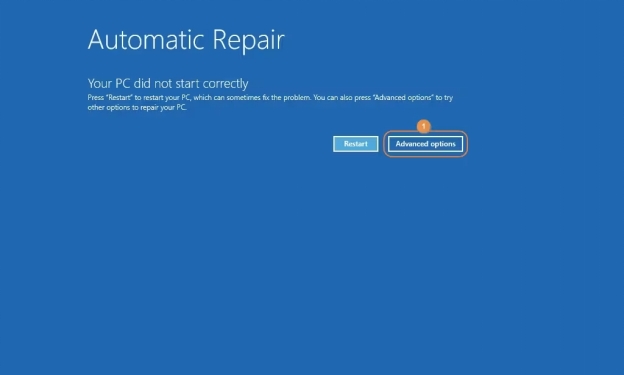
- Чтобы загрузить Windows 10 в безопасном режиме, вы должны получить доступ к среде восстановления Windows (WinRE). Для этого включите компьютер, нажмите и удерживайте кнопку питания не менее десяти секунд три раза подряд.
- После того, как вы сделаете это, появится экран устранения неполадок. Выберите «Дополнительные параметры», а затем «Восстановление при загрузке». Здесь вы можете включить безопасный режим в обычном режиме или с загрузкой сетевых драйверов.
Если проблема с запуском Windows 10 сохраняется даже после запуска в безопасном режиме, скорее всего, она не вызвана каким-либо дополнительным программным обеспечением или пользовательскими настройками Windows. В этом случае вам следует использовать один из следующих способов.
Способ 2. Запустите командную строку Windows 10
Если вы столкнулись с проблемой, из-за которой Windows 10 не загружается или ваш ноутбук Acer не загружает Windows 10 после обновления, вы можете попробовать запустить командную строку Windows 10, чтобы устранить ее. Чтобы открыть командную строку, вы должны сначала войти в среду восстановления.
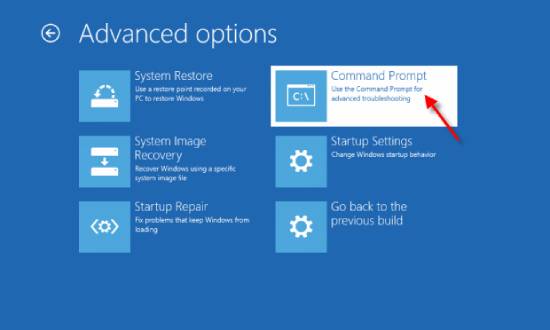
- Чтобы сделать это, включите свой компьютер и нажмите клавишу F11 или ESC несколько раз до появления логотипа производителя на экране. Вы также можете удерживать нажатой клавишу «Shift», выбирая опцию перезагрузки в меню питания. При этом появится синее окно выбора параметров.
- В этом окне выберите «Устранение неполадок > Дополнительные параметры > Командная строка».
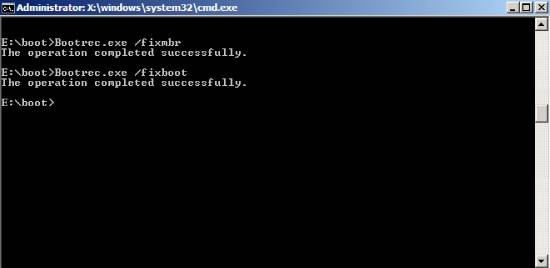
После того, как вы откроете командную строку, введите две команды: «bootrec /fixmbr» и «bootrec /rebuildbcd». После ввода этих команд и появления сообщения «операция успешно завершена» закройте командную строку.
Выполнив эти действия, вы сможете устранить проблему, когда не загружается Windows 10 или аналогичные проблемы. Однако, если эти шаги не помогут, вы можете попробовать другие методы, упомянутые в этой статье.
Способ 3. Используйте программу 4DDiG Windows Boot Genius
4DDiG Windows Boot Genius – это многофункциональное решение для загрузки Windows. Данное ПО может загружать компьютеры на Windows в различных ситуаций. Этот инструмент поможет вам быстро устранить все проблемы с загрузкой компьютера под управлением ОС Windows. Когда на вашем компьютере не загружается Windows 10, вы можете создать загрузочный диск для восстановления системы с помощью 4DDiG Windows Boot Genius. Вот шаги, которые необходимо выполнить:
-
Запустите программу и вставьте подготовленный CD/DVD-диск в привод CD-ROM или подключите USB флэш-накопитель к USB-порту компьютера. Нажмите «Создать загрузочный диск сейчас», чтобы начать запись восстановительного диска.
Что делать, если не загружается Windows 10? 5 Способов устранить проблемы запуска Windows 10
Восстановить работу ОС Windows 10, нарушенную из-за ошибок запуска операционной системы, пользователь зачастую может самостоятельно. Главное, верно определить причину возникновения проблемы. После — грамотно устранить эту причину и последствия сбоя.
- Почему не запускается Виндовс 10?
- Не загружается Windows 10?
- Не запускается Windows 10 в безопасном режиме?

Восстановить работу ОС Windows 10, нарушенную из-за ошибок запуска операционной системы, пользователь зачастую может самостоятельно. Главное, верно определить причину возникновения проблемы. После — грамотно устранить эту причину и последствия сбоя.
Почему не запускается Виндовс 10?
Можно выделить 5 наиболее популярных причин, почему не запускается Виндовс 10:
1. Загрузка обновлений. Признаки: на мониторе долгое время крутится значок ожидания. 
2. Некорректная установка драйверов, «левого» софта. Признаки: горит черный экран, курсора нет (или он неподвижен). 
3. Аппаратное повреждение винчестера или системного загрузчика, неправильный порядок устройств загрузки в UEFI/ Мы объединили эти проблемы в одну категорию, так как способы их решения и проявления аналогичные. Признаки: монитор горит черным цветом, и высвечивает ошибку: «An operating system…» или «Boot failure…».
Вызов мастера

4. Повреждение системных файлов. Признаки: ПК самопроизвольно выключается — после загрузки ОС до момента появления фирменного значка «Windows». 
5. Удаление, загрузка, действия программ очистки реестра системы, антивирусов (программы удаляют или наносят вред записям реестра, системным файлам). Признаки: появление сообщения о «некорректном запуске компьютера», голубой экран «Автоматическое восстановление», ошибка «CRITICAL PROCESS DIED..» 
Зная о том, почему не запускается Виндовс 10, можно переходить к ликвидации неполадок. Без выявления фактора, который вывел из строя операционную систему, провести грамотное восстановление «операционки» компьютера невозможно.
Не загружается Windows 10?
Если у вас не загружается Windows 10, определите причину проблемы. Устраните ее:
• Долгая установка обновлений
Тот единственный случай, когда делать не требуется ничего. ОС завершит загрузку файлов, которые не успела установить в процессе вашей прежней работы с ПК. На это может уйти до двух часов. Не выключайте компьютер.
Рекомендация: в настройках ПК определите загрузку обновлений по расписанию.

• Проблемы с софтом, драйверами
Решение: откат «операционки». Необходим диск аварийного восстановления Винды 10 или установочный диск. Загрузившись с одного из них, нужно поставить галочку в строке «Восстановление системы». После — определить точку восстановления (дата до установки «проблемного» софта). Система вернется к состоянию до появления багов запуска.

• Поломка винчестера, баги системного загрузчика, UEFI/ BIOS
Если сложности связаны с повреждением жесткого диска, советуем обратиться в ремонтную мастерскую. Специалисты решат, можно ли восстановить винчестер или необходимо купить новый.
При повреждении системного загрузчика, нужен диск аварийного восстановления ОС или установочный диск. Выбирайте «Восстановление системы». После — строку «Восстановление при загрузке». Ожидайте окончания перезаписи загрузочных файлов.
При неправильном порядке устройств загрузки UEFI/ BIOS, убедитесь, что комп загружается с диска с Виндой.

• Повреждение файлов системы
Из-за критического повреждения файлов, «операционка» не запускает восстановление. Решение — на стороннем компьютере с Виндоус 10 создайте аварийный диск со средой восстановления Windows:
- В панели управления отыщите «Восстановление»;
- Кликните на «Создание диска восстановления»;
- Нажмите на строку «Выполнить резервное копирование СФ на диск восстановления»;
- Перенесите сохраненные файлы на флешку: в окне формирования диска восстановления выберите накопитель.
Загрузите файлы флешки в BIOS своего компьютера. Здесь кликните на строчку «Командная строка» или «Восстановление образа ОС». Ожидайте окончания процесса, перезагрузки компьютера. Возвратите в BIOS загрузки «операционки» с винчестера.

• Ошибка системы из-за повреждения/удаления файлов
Задача — восстановление удаленных или поврежденных записей реестра или системных файлов.
Действия:

- На голубом экране кликните на кнопку «Дополнительные параметры»;
- Нажмите на строку «Параметры загрузки», находящуюся в меню «Поиск и устранение неисправностей»;
- Кликните на кнопку «Перезагрузка». После — на цифру «6» или клавишу «F6» в разделе «Параметры загрузки». Начнется перезагрузка ПК в безопасном режиме.
- Другой вариант — исправление через командную строку. Команда sfc /scannow. При наличии контрольных точек, кликайте на строку «Восстановление системы».
Типовые проблемы, при которых не загружается Windows 10, представлены в нашей таблице.
| Причина проблемы | Решение | Время на решение | Уровень сложности |
|---|---|---|---|
| Загрузка обновлений | Ожидание | От пары минут до нескольких часов | Низкий |
| Некорректная загрузка программ, драйверов | Откат ОС | До 1 часа | Средний |
| Ошибки винчестера, системного загрузчика, UEFI/ BIOS | Откат ОС. При поломке жесткого диска — обращение в сервисный центр | До 1 часа (если проблема не в механическом повреждении винчестера) | Средний |
| Критическое повреждение системных файлов | Создание аварийного диска со средой восстановления Виндоус. Перенос файлов с другого ПК | До 2-3 часов | Выше среднего. Но выполнить восстановление можно самостоятельно |
| Удаление/повреждение файлов системы, записей реестра | Запуск ПК в безопасном режиме с командной строкой с автоматическим устранением неисправностей | До 30 минут | Средний |
Важно: первое действие при проблемах загрузки Винды 10 — запуск компьютера в безопасном режиме. ПК начнет работу с минимальным набором программных компонентов. Если ошибки ОС были связаны с ПО или драйверами, они будут устранены автоматически.
Не запускается Windows 10 в безопасном режиме?
Безопасный режим позволяет выполнить диагностику операционной системы. Если у вас не запускается Windows 10, для перехода в него в процессе загрузки системы непрерывно множество раз нажимайте на клавишу «F8» (иногда срабатывает «F7»).
Кликайте до тех пор, пока не откроется голубое окно «Параметры загрузки». Здесь нужен пункт «Безопасный режим» или «Безопасный режим с поддержкой командной строки». Для выбора кликайте на кнопки от «F1» до «F9».
Если не запускается Windows 10 в безопасном режиме:
- При выключении ПК нажмите на «F12», «F8», «Delete» или «ESC» (какая кнопка сработает, зависит от производителя BIOS);
- Нажимайте кнопку «завершения работы», одновременно кликая на клавишу «SHIFT».
Если система не загружается, при включении ПК три-четыре раза насильно перезагрузите его. Это приведет к запуску системы восстановления. Здесь кликайте на «Дополнительные параметры», «Параметры загрузки», «Безопасный режим» (выбор клавишами «F»).
| Причина проблемы | Решение | Время на решение | Уровень сложности |
|---|---|---|---|
| Загрузка обновлений | Ожидание | От пары минут до нескольких часов | Низкий |
| Некорректная загрузка программ, драйверов | Откат ОС | До 1 часа | Средний |
| Ошибки винчестера, системного загрузчика, UEFI/ BIOS | Откат ОС. При поломке жесткого диска — обращение в сервисный центр | До 1 часа (если проблема не в механическом повреждении винчестера) | Средний |
| Критическое повреждение системных файлов | Создание аварийного диска со средой восстановления Виндоус. Перенос файлов с другого ПК | До 2-3 часов | Выше среднего. Но выполнить восстановление можно самостоятельно |