
Как выйти из WhatsApp на Android, не удаляя аккаунт
Если вы хотите поменять аккаунт в Ватсапе, сначала необходимо выйти из старого. Однако в настройках мессенджера такая опция не предусмотрена. Там вместо выхода предлагается удалить аккаунт. Ни в коем случае не нажимайте эту кнопку, если планируете продолжать пользоваться профилем, зарегистрированным на текущий номер. Лучше прочитайте нашу инструкцию, как выйти из Ватсап на телефоне, не удаляя учетную запись.
Объясняем, что делать, если в приложении нет кнопки «Выйти»
Прежде чем выйти из WhatsApp, обязательно создайте резервную копию чатов. В противном случае вы потеряете всю переписку и не сможете ее восстановить. Если бэкап уже готов, то смело приступайте к выполнению действий, описанных ниже.
Как выйти из аккаунта Ватсап
Через само приложение выйти из Ватсап на Андроид не получится, поэтому придется искать обходные пути. Впрочем, каждый из предложенных вариантов очень прост в исполнении, так что у вас не должно возникнуть никаких проблем. Но на всякий случай ознакомьтесь с подробными инструкциями.
⚡ Подпишись на AndroidInsider в Дзене, чтобы получать новости из мира Андроид первым
Очистить данные Ватсап
Итак, самый простой способ, как выйти из аккаунта WhatsApp, — очистить данные мессенджера. Учетная запись никуда не денется, но при повторном запуске приложения понадобится заново авторизоваться, указав свой номер:
- Откройте настройки смартфона.
- Перейдите в раздел «Приложения».
- Выберите WhatsApp.
- Нажмите кнопку «Очистить», а затем — «Очистить все».
- Подтвердите удаление данных.
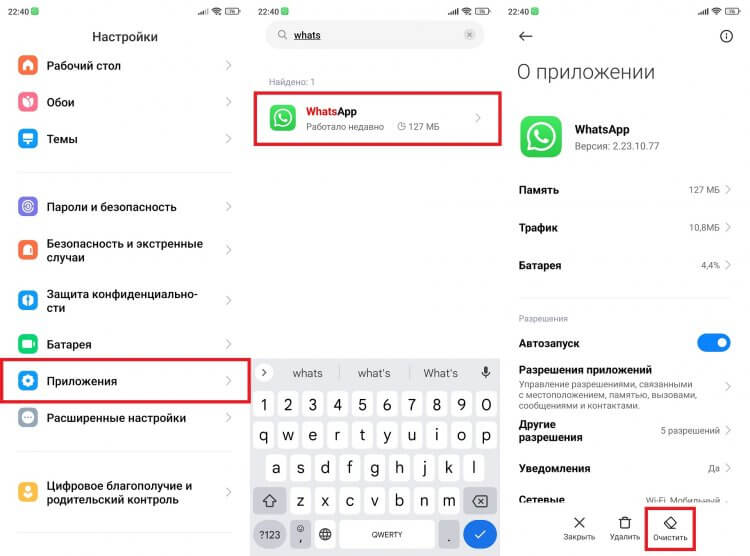
После очистки данных вы автоматически выйдете из WhatsApp на всех устройствах, а не только на текущем смартфоне
Отмечу, что очистка кэша WhatsApp не приводит к выходу из учетной записи. Поэтому нужно удалять данные приложения, к которым как раз относится информация об аккаунте.
Удалить приложение WhatsApp
Еще один вариант, как выйти из Ватсап, не удаляя аккаунт, — переустановить приложение мессенджера. Для этого первым делом вы должны от него избавиться. Удалить WhatsApp можно тремя способами:
- через главный экран, задержав палец на иконке программы;
- через настройки смартфона в разделе «Приложения».
- через Google Play или другой магазин, через который вы устанавливали мессенджер.
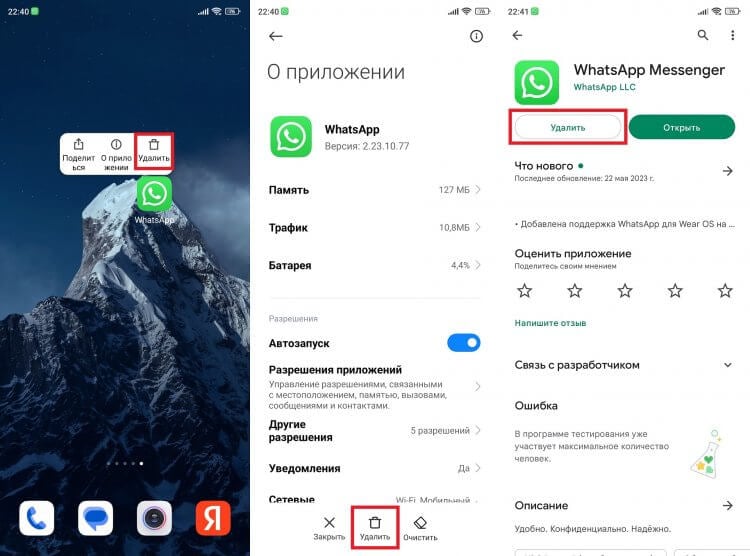
Установите программу можно через тот же магазин приложений
Чтобы повторно войти в учетную запись, необходимо восстановить WhatsApp после удаления. О том, как это сделать, мы рассказывали в другом тексте, опубликованном на нашем сайте.
❗ Поделись своим мнением или задай вопрос в нашем телеграм-чате
Как выйти из Ватсап на втором телефоне
После недавнего обновление стало возможным сделать один Ватсап на два телефона. Если вы хотите выйти из учетной записи только на втором устройстве, то не обязательно чистить данные или удалять приложение. Достаточно отвязать смартфон от WhatsApp:
- Запустите мессенджер на основном устройстве.
- Во вкладке «Чаты» нажмите на «три точки».
- Перейдите в раздел «Связанные устройства».
- Выберите лишний смартфон или компьютер.
- Нажмите кнопку «Выйти».
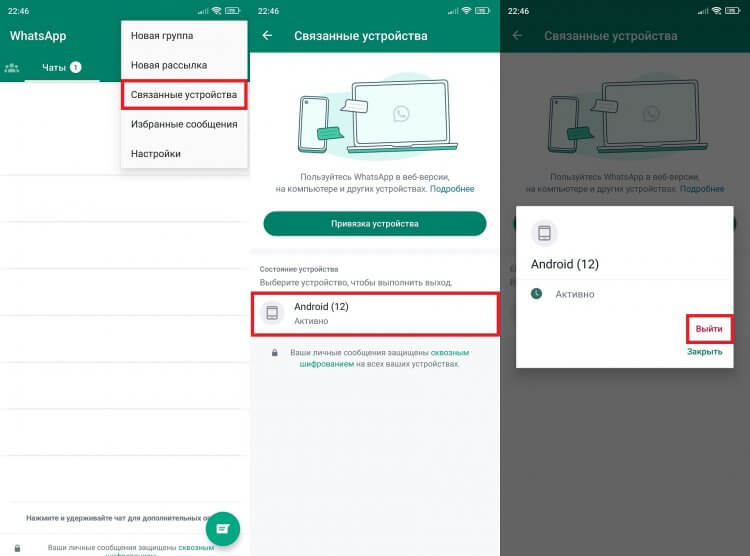
Это единственный способ, позволяющий выйти из WhatsApp удаленно
Аналогичным образом можно выйти из Ватсап на компьютере. Ваш ПК будет отображаться в списке привязанных устройств на основном смартфоне, который вы использовали для регистрации в мессенджере.
�� Загляни в телеграм-канал Сундук Али-Бабы, где мы собрали лучшие товары с АлиЭкспресс
Как сделать два Ватсапа на одном телефоне
Наконец, если вы хотите войти во второй аккаунт Ватсап, но не желаете удалять первый, можно просто клонировать приложение мессенджера. Тому, как сделать два WhatsApp на одном смартфоне, был посвящен отдельный текст. В нем рассматривалось несколько способов, а я приведу лишь основной:
- Откройте настройки Android.
- Используя поисковую строку, перейдите в раздел «Клонирование приложений» (на некоторых смартфонах функция называется иначе).
- Выберите WhatsApp и активируйте переключатель дублирования.
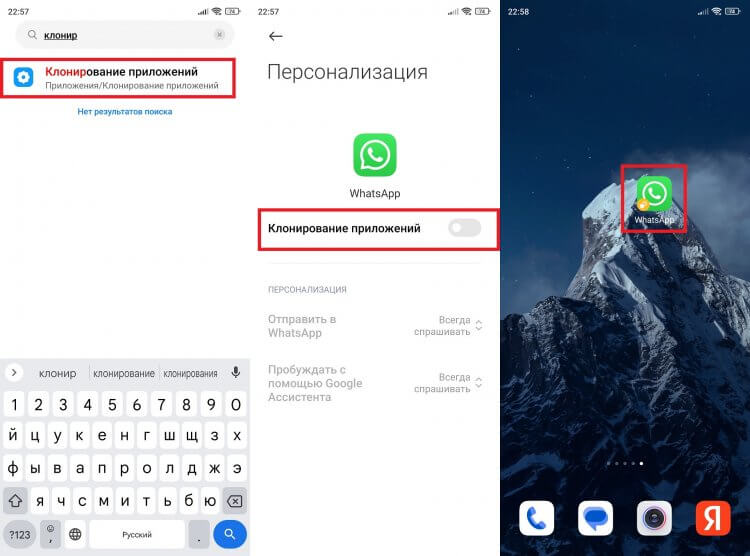
Если вы хотите войти во второй аккаунт, не обязательно выходить из первого
После этого на главном экране смартфона появится второй Ватсап. Запустите приложение-клон и авторизуйтесь в нужной учетной записи. Таким на вашем устройстве одновременно будут работать два WhatsApp с разными номерами.

Теги
- Ватсап на телефон
- Мессенджеры для Android
- Новичкам в Android
Как выйти из WhatsApp?
Бывает такое, что нужно отключить на время все приложения и уведомления из них, а удалять их и переустанавливать как-то не хочется. Поэтому сейчас мы расскажем вам, как выйти из WhatsApp на определенный срок, при этом не теряя сообщений и других данных.
Как выйти из Ватсапа на телефоне
Для начала рассмотрим способ того, как выйти из ватсапа на телефоне. На самом деле таких методов несколько, постараемся указать их все.
Итак, как же выйти из приложения, при этом не потеряв ничего. Если вы просто боитесь, что, закрыв вотсап, упустите новые сообщения, то вам стоит знать, что уведомления будут приходить на ваш телефон даже после этого. Все приложения в современных гаджетах по умолчанию работают в «смарт-фоне» (не путать с самим смартфоном) – специальном режиме, при котором приложение «спит» до тех пор, пока вам не придет на него сообщение. Тогда оно просыпается и посылает вам уведомление об этом. Данная опция нужна, чтобы программа не работала постоянно в фоновом режиме, нещадно пожирая батарею вашего устройства.

Поэтому можете смело закрывать вотсап и не бояться, что пропустите что-то важное. Однако данная функция может немного некорректно работать на некоторых телефонах, тут уже все зависит от разработчиков. Если вам всегда нужно стопроцентно оставаться на связи, можете поставить вацап на работу в фоновом режиме. Сделать это можно в настройках вашего телефона.
Как выйти из WhatsApp или отключить приложение на время?
Если вы твердо решили выйти из WhatsApp или отключить приложение на время по причине экономии интернет-трафика или заряда батареи, то вы должны знать две вещи:
- Работая в фоне ватсап не потребляет трафик, пока вы не начнете им пользоваться.
- Касательно батареи, приложение действительно тратит заряд, но сейчас разработчики усердно трудятся над тем, чтобы мессенджер, работая в фоне, потреблял меньше энергии.
Вы можете выйти с вацап, чтобы никто не видел, что вы онлайн. Сделать это можно в настройках мессенджера. Только обратите внимание, что, если никто не будет видеть, что вы онлайн, вы тоже не сможете видеть онлайн других.

Для большей уверенности, что вы точно вышли из ватсап, выключите его в диспетчере задач вашего телефона. Просто зайдите в него и остановите все процессы.
Как выйти из Ватсапа на Андроиде?
Сейчас рассмотрим отдельные варианты для различных систем. Начнем с того, как выйти из ватсапа на андроиде:
- Самый простой вариант – это отключить интернет. Без соединения с сетью WhatsApp работать не будет.
- В настройках приложения отключить опцию показа вашего статуса (онлайн/оффлайн). Но тогда вы тоже не будете видеть, онлайн ли ваши друзья. Чтобы скрыть свой статус и при этом видеть всех остальных, можно воспользоваться сторонними программами.
- Удалить вотсап. Это самый экстренный случай. Если прочие вам не подходят.
Как выйти из Ватсапа на Айфоне?
Сейчас более детально рассмотрим способы того, как выйти из ватсапа на айфоне:
- На iOS вы можете выключить вообще все уведомления. Для этого зайдите в настройски вашего телефона или планшета.
- Если не хотите отключать все, в настройках приложений на телефоне можно отключить от сети один ватсап. Тогда вам не будут приходить сообщения. Только не забудьте включить его обратно, когда захотите сами кому-нибудь написать.
- Удалить WhatsApp. Аналогично инструкции для Android.
- Удалить программу;
- Приватный статус. В настройках конфиденциальности вотсапа в разделе «Статус» можно отключить показ вашего онлайна другим пользователям.
Как выйти из ватсапа на компьютере?
Метод того, как выйти из ватсапа на компьютере, заключается в том, что делать это нужно с телефона:
- Зайдите в WhatsApp на своем телефоне
- Откройте настройки
- Выберите раздел «Web».
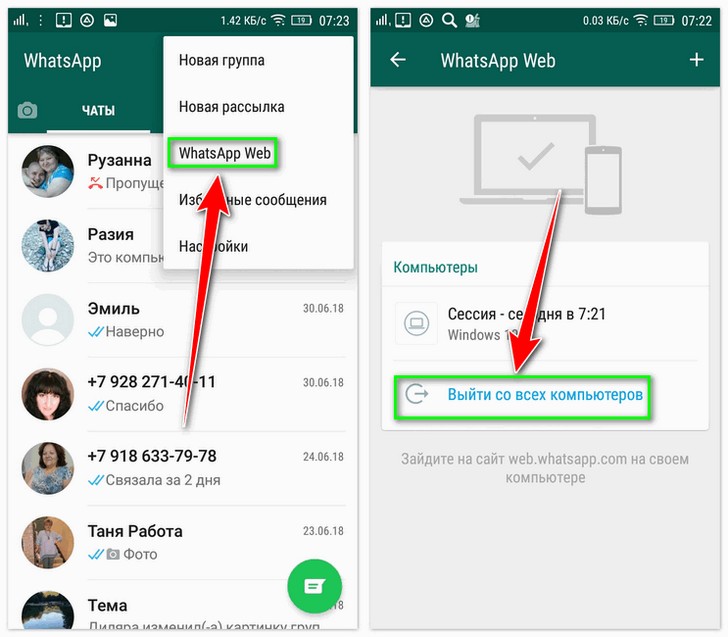
- Здесь вы увидите кнопку «Выйти со всех компьютеров». Нажмите на нее и подтвердите выход.
Ну и, конечно же, вы всегда можете просто удалить ватсап с компьютера.
Как выйти из группы Whatsapp
Мы уже писали о том, как выйти из группы WhatsApp. Рекомендуем вам ознакомиться со статьей, там все написано более подробно. Но стандартный алгоритм обычно такой:

- В списках диалогов нажмите на нужную группу и подержите.
- Появится меню, где вы должны нажать «Выйти из группы WhatsApp».
Готово. Теперь вы знаете как выйти из WhatsApp на любой платформе и в любых ситуациях.
Как выйти с WhatsApp на телефоне: 2 способа

ВОПРОС! Здравствуйте! Подскажите пожалуйста, как можно выйти из аккаунта в Ватсап в телефоне? Облазил все меню, но кнопки «Выйти» нет. Есть только удаление аккаунта, но как понял – это полное удаление с данными. Заранее спасибо за ответ.
БЫСТРЫЙ ОТВЕТ! Подобной кнопки в программе нет. Все дело в том, что помимо аккаунта и самой программы она постоянно накапливает дополнительные данные: чаты, фотографии, звуковые сообщения, историю переписок, контакты. То есть нам нужно прежде чем выйти, удалить все эту информацию. Но чтобы она не потерялась мы дополнительно создадим резервную копию, которую можно будет использовать на другом смартфоне. Далее все шаги я опишу более подробно. Если в процессе возникнут какие-то вопросы – пишите в комментариях.
Что нужно сделать перед выходом?

Давайте разберемся, как же можно выйти из вотсапа, не удаляя аккаунт. Проблема программы WhatsApp – это то что просто так выйти с неё нельзя. Но мы это уже поняли. Но почему же? – все дело в том, что программа при использовании постоянно хранит в себе различные данные чатов. Периодически резервная копия сохраняется в облачное хранилище Google на Android. Поэтому прежде чем выйти нам нужно текущие данные сохранить в облако – то есть сделать резервную копию. Если же вам резервная копия всех существующих чатов не нужна, то можете пропустить этот шаг и приступить к следующему.
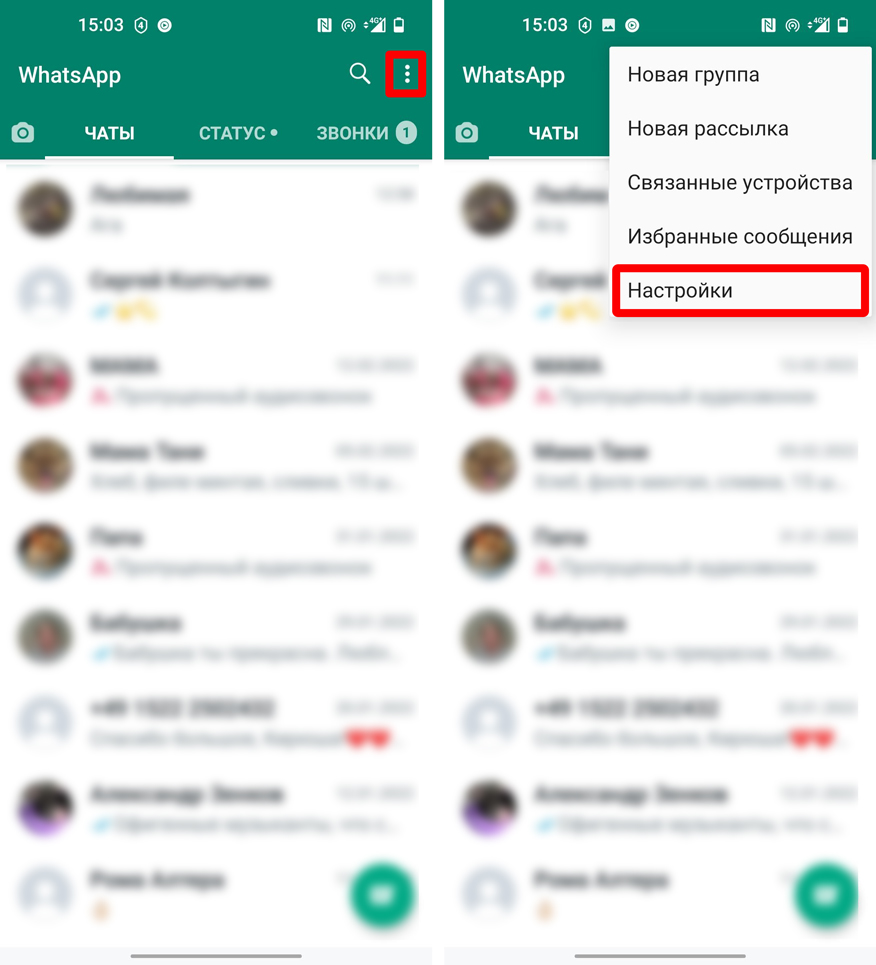
- Откройте программу и нажмите по трем точкам в правом верхнем углу экрана. Из выпадающего меню выберите пункт «Настройки».
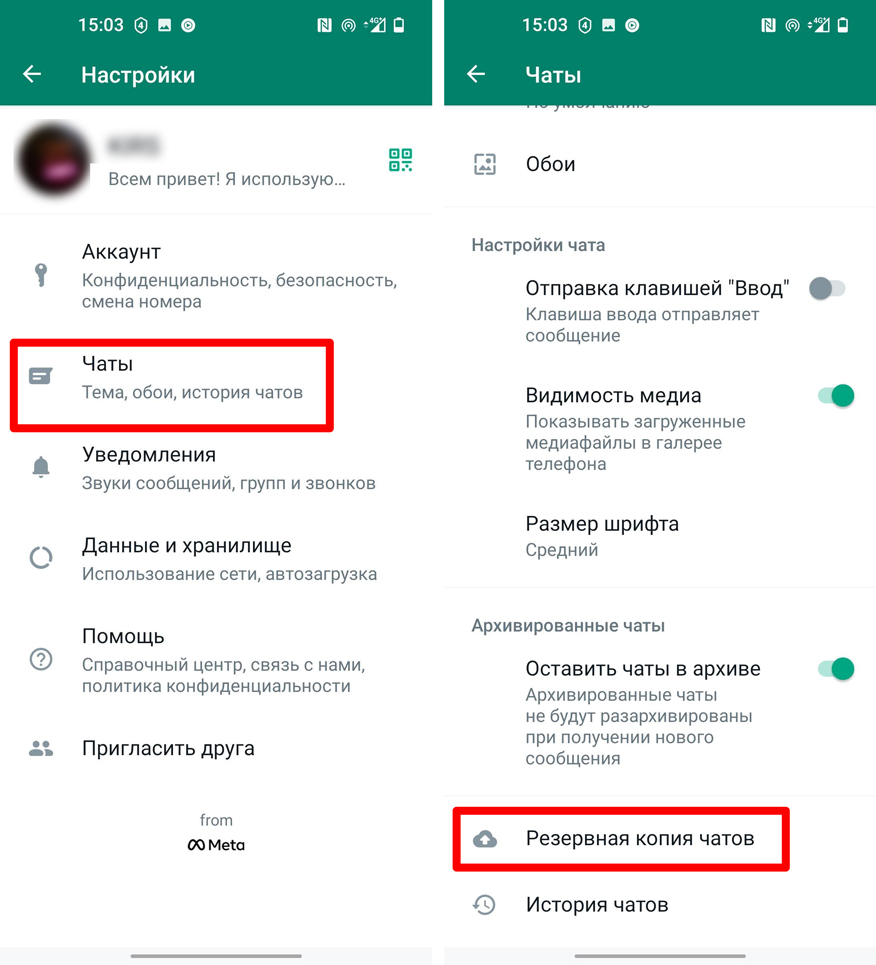
- Заходим в раздел «Чаты». Пролистайте чуть ниже и нажмите по пункту резервной копии.
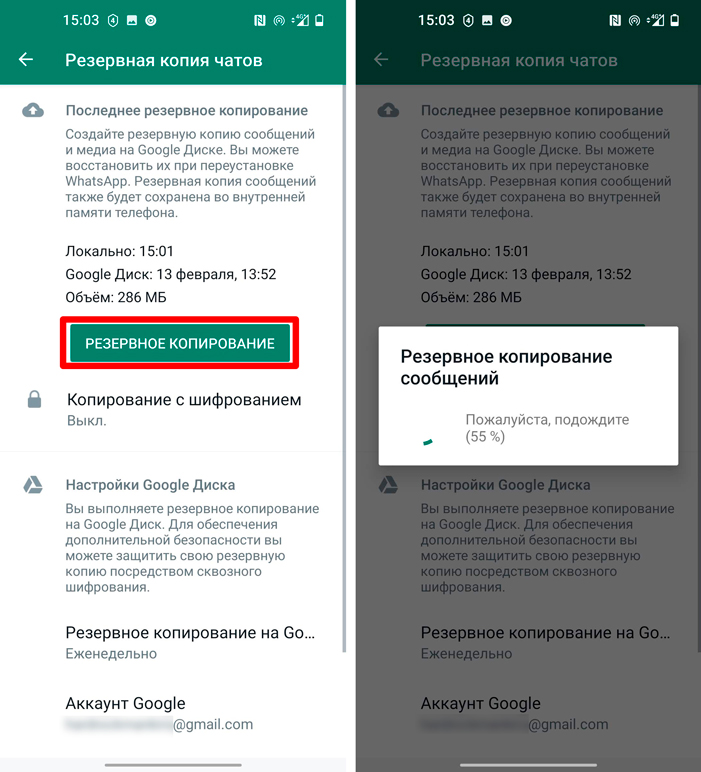
- Очень внимательно сначала посмотрите в строчку «Аккаунт Google» – этот ящик, привязанный к облаку, на который и будет загружена резервная копия всех чатов. Если аккаунт указан не верный, то вы можете авторизоваться под другим – для этого зайдите в «Настройки» телефона, перейдите в раздел «Аккаунты», нажмите «Добавить аккаунт», выберите «Google» и авторизуйтесь под нужным ящиком. После этого тут же жмем «Резервное копирование».
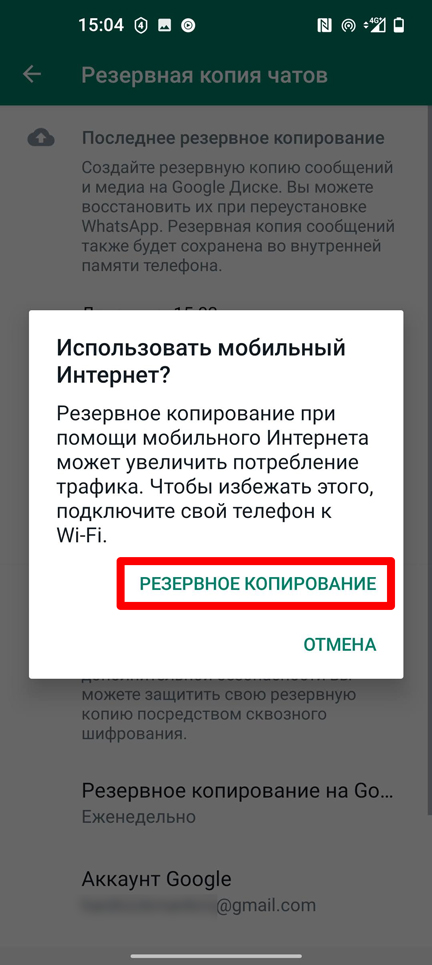
- Если вы подключены к мобильному интернету, вас спросят – стоит ли его использовать? Если у вас ограниченный трафик, а резервная копия весит много, то лучше подключитесь к Wi-Fi.
Способ 1: Удаление хранилища
Первый способ достаточно простой – мы просто удалим все дополнительные данные, которые использует сама программа.
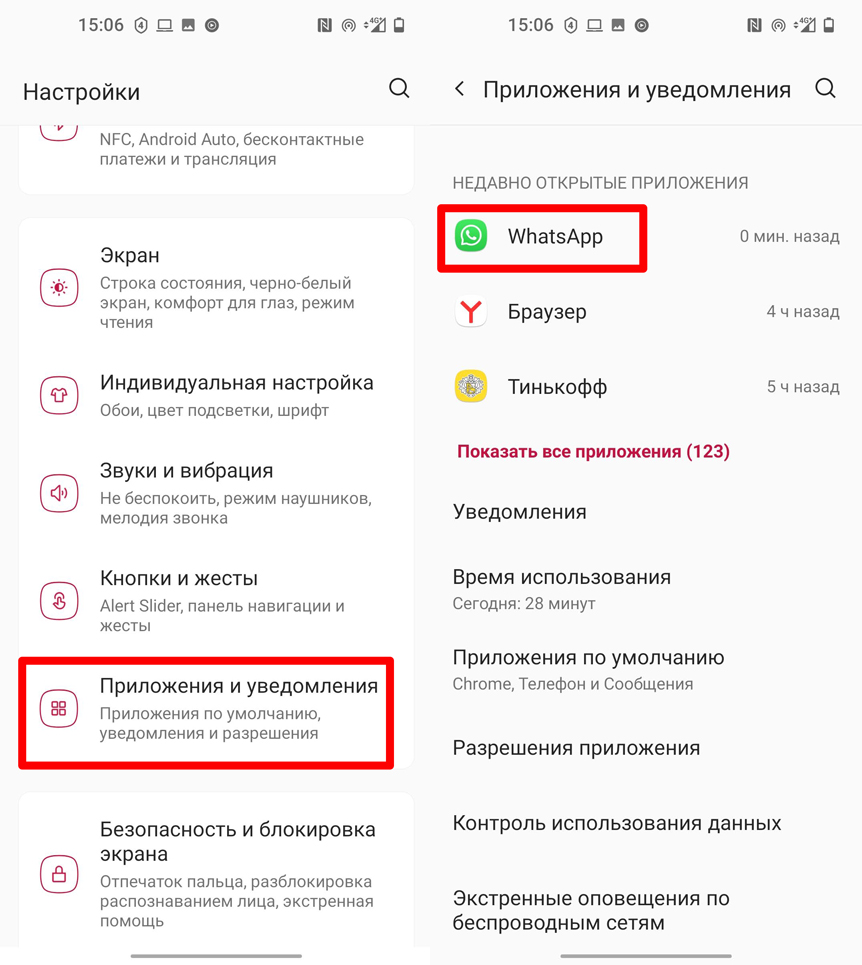
- Зайдите в настройки телефона.
- Найдите раздел, который отвечает за установленные приложения и программы – он будет называться примерно так же.
- Теперь находим в списке всех установленных утилит «Whats App». Чтобы открыть весь список, нажмите по ссылке «Показать все приложения».
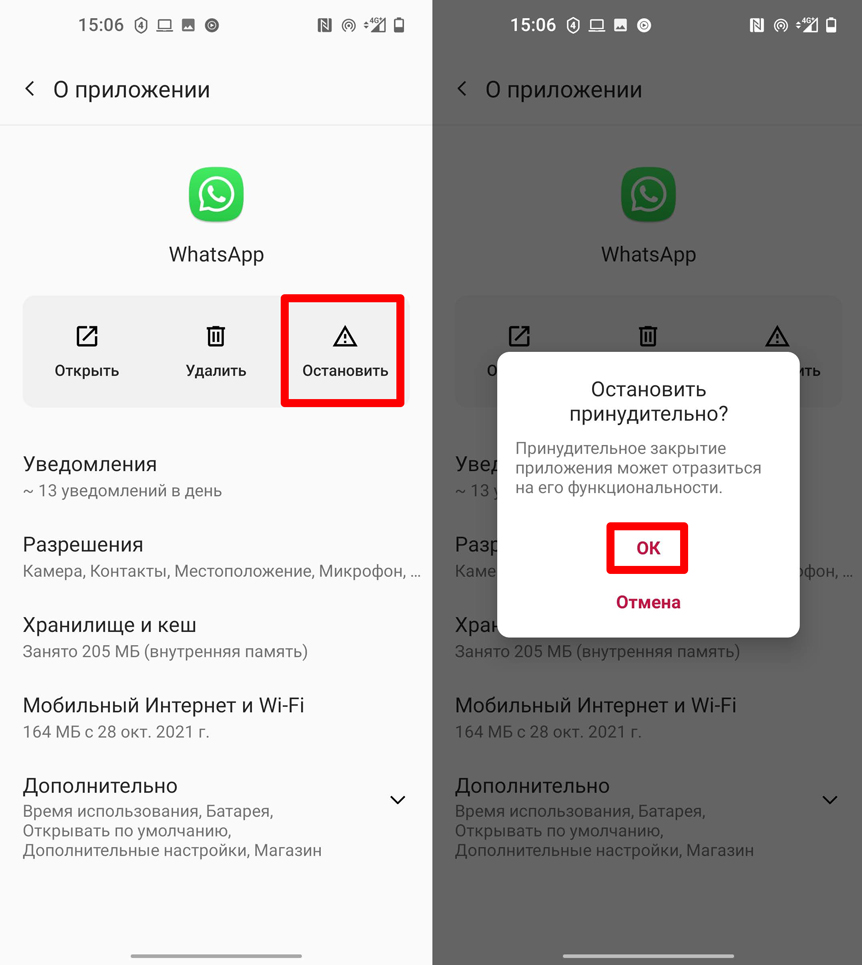
- Сначала останавливаем программу – это нужно, чтобы никаких сбоев во время удаления данных не было, и нам не пришлось переустанавливать утилиту.
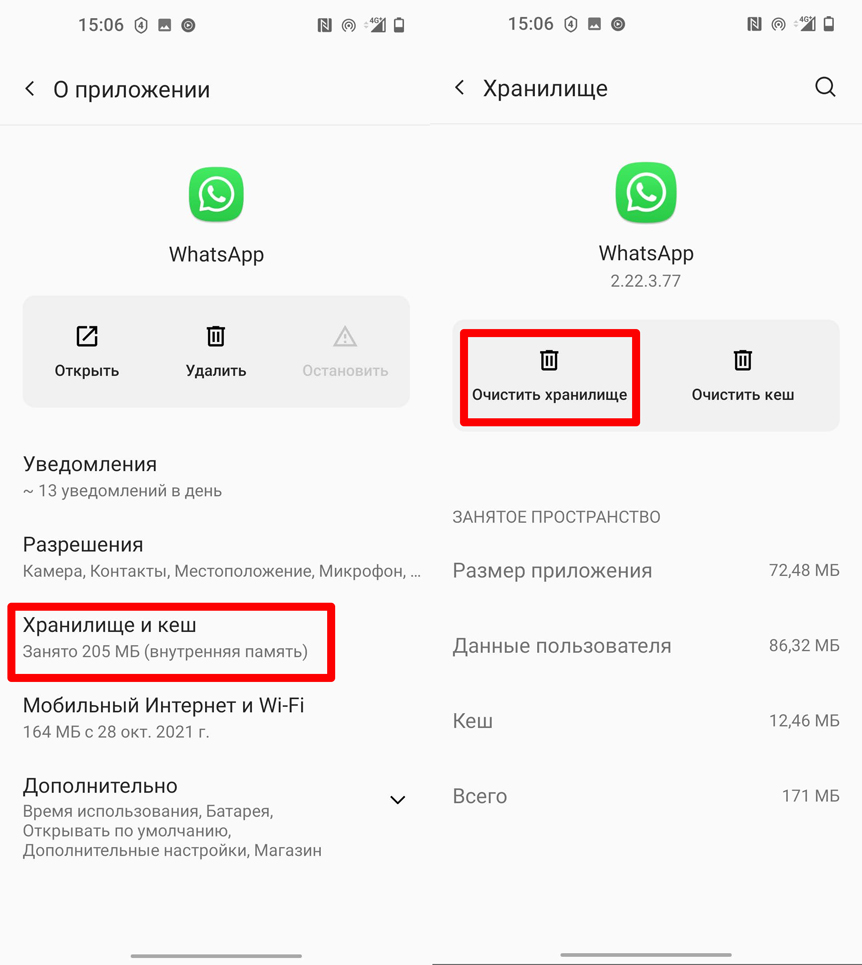
- Ниже откройте «Хранилище и Кеш». Пункт может называться по-разному, например, «Память» или «Данные» (ориентируйтесь по логике раздела). Далее удаляем хранилище или данные памяти.
- Подтверждаем процедуру.
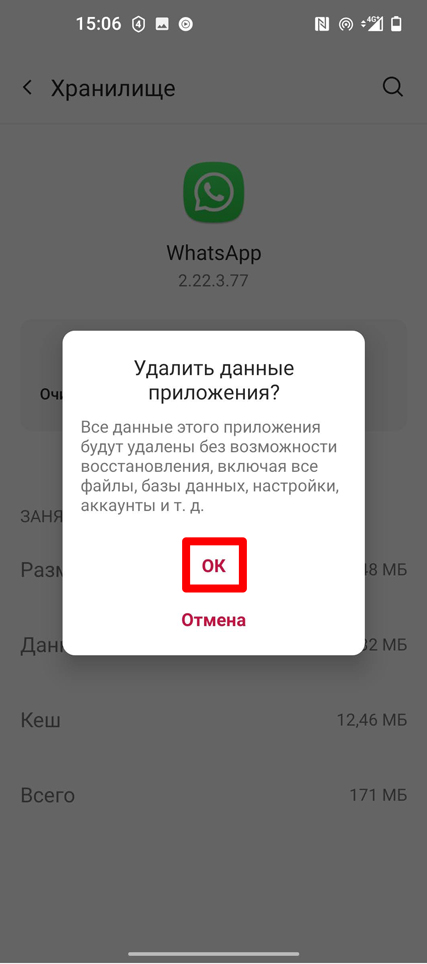
- Теперь акк будет удален.
Способ 2: Удаление приложения
Второй способ более простой – чтобы удалить все данные, нам нужно просто удалить саму программу. Для этого находим её на рабочем столе, далее устанавливаем любой палец поверх иконки и ждем пока не вылезет дополнительное меню с командами. Выбираем пункт «Удалить». На некоторых Android прошивках сверху появится значок корзины – вам нужно, не отпуская палец, перетащить иконку в корзину и подтвердить удаление. Вылезет окошко, где вас спросят: «Удалить данные приложения?» – выбираем «Да».
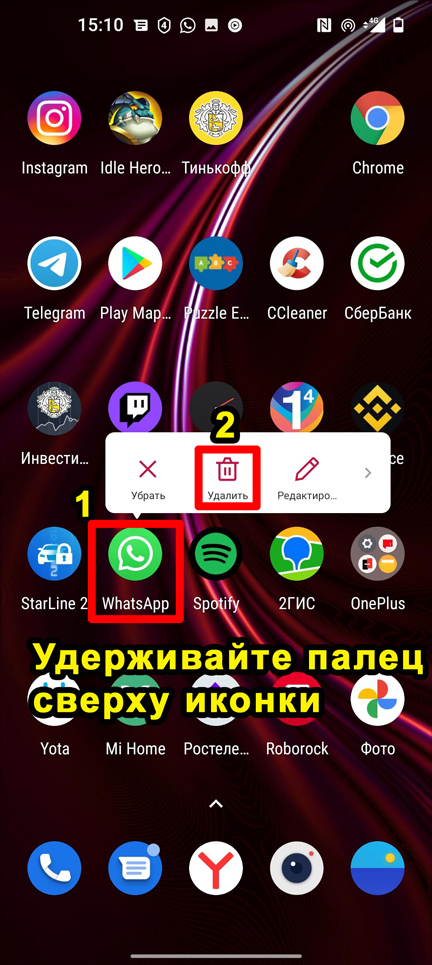
На Айфоне выйти из аккаунта Ватсап можно таким же образом – зажимаем палец сверху иконки программы. Как только иконка начнет трястись и появится кнопка крестика – жмем по ней!
Как зайти в аккаунт повторно?
Хорошо, из акка-а мы вышли, но как теперь повторно в него зайти? – все делается очень просто.
- Установите саму программу на телефон.
- Помните, мы при удалении говорили про резервную копию, которая сохраняется в Google аккаунт? – вот нам нужно на этом смартфоне авторизоваться с этого аккаунта. Делается это там же в «Настройках» – «Аккаунты» – жмем «Добавить аккаунт» и авторизовываемся.
- Открываем «Whats App» и принимаем политику конфиденциальности. Далее вводим номер телефона.
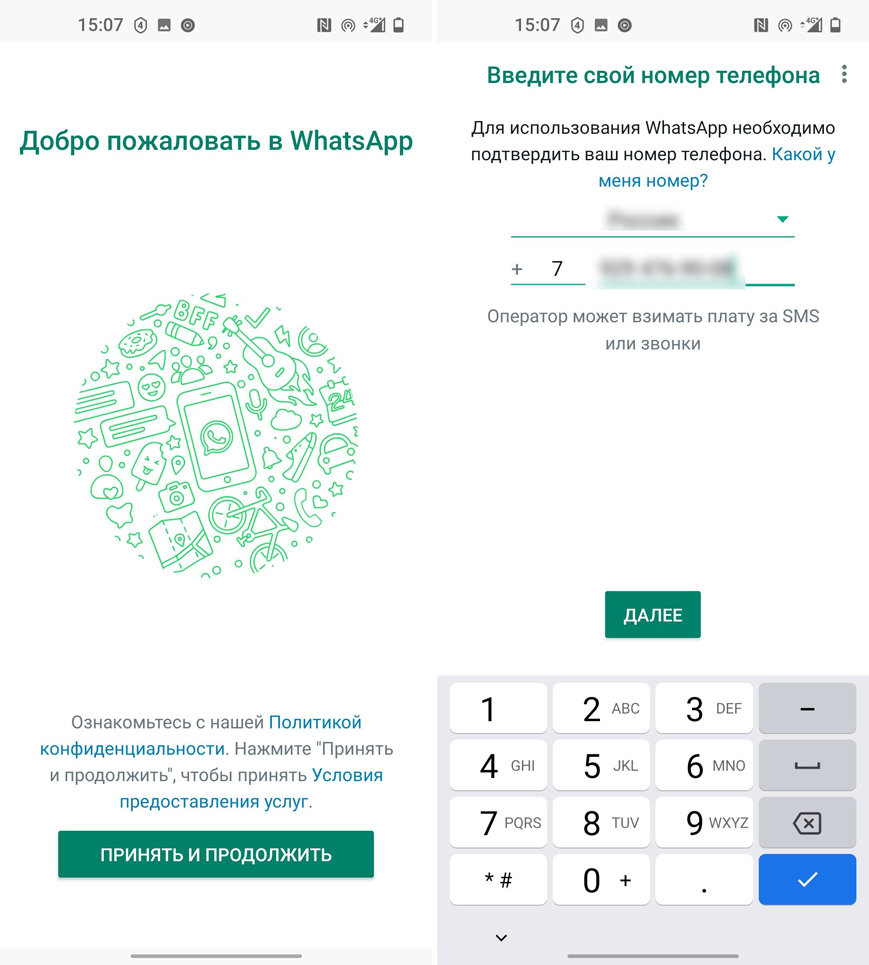
- Ждем пока придёт код в SMS-сообщении и вводим его в строчку ниже.
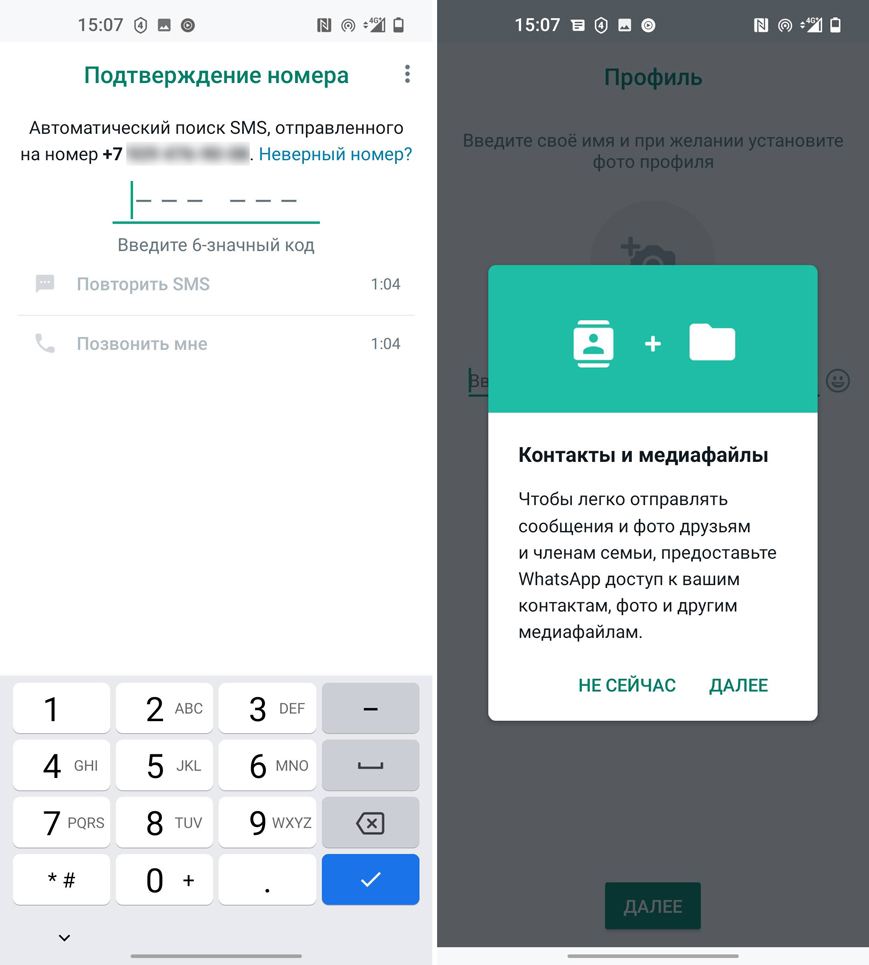
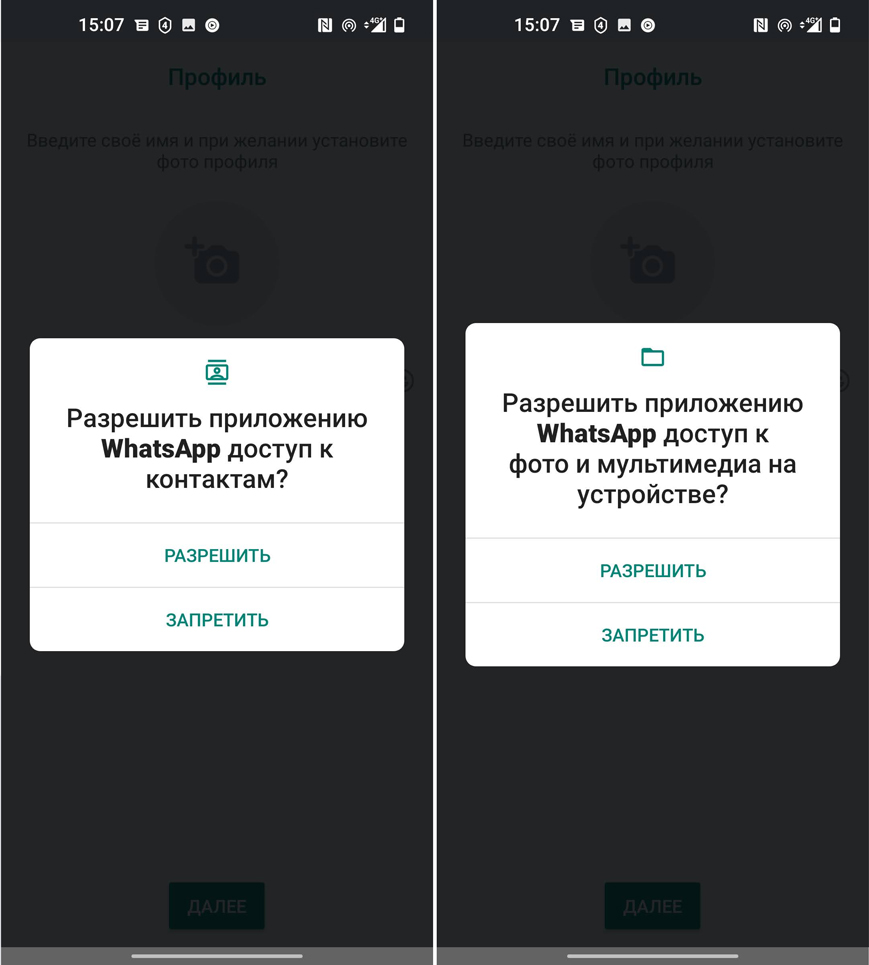
- Разрешаем доступ программе к файлам и контактам на смартфоне.
- Еще раз убедитесь, что подключен верный Гугл-аккаунт. Ждем по кнопке восстановления резервной копии чатов.
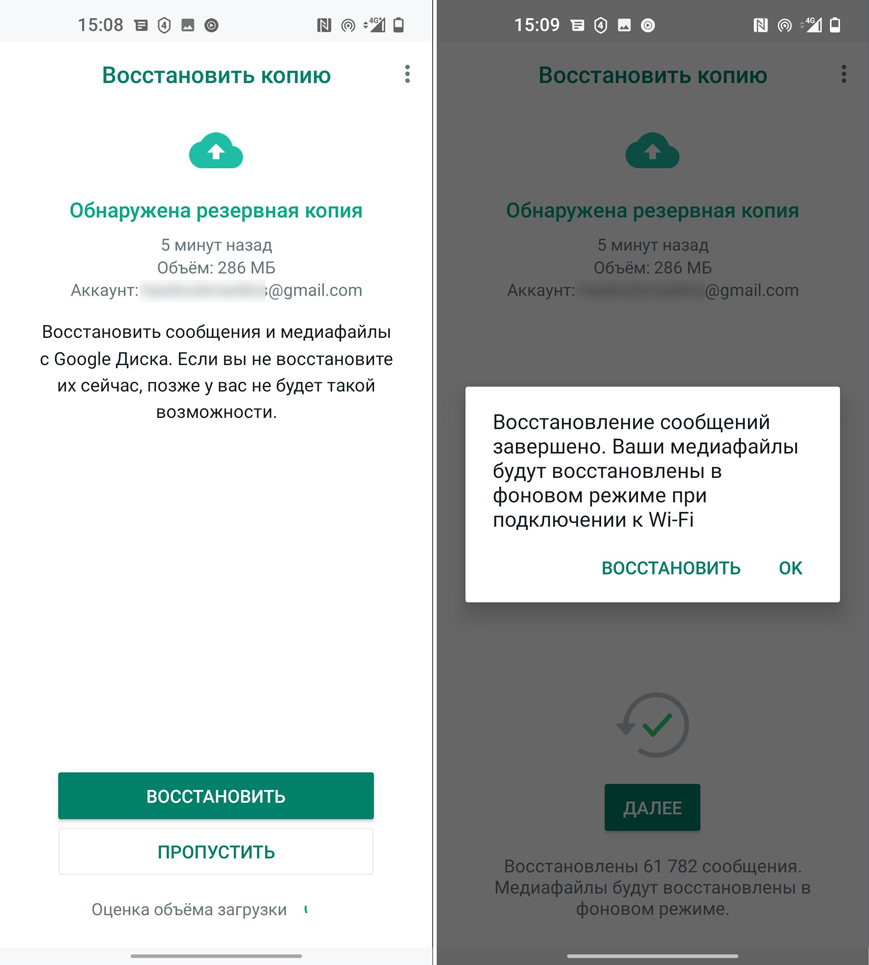
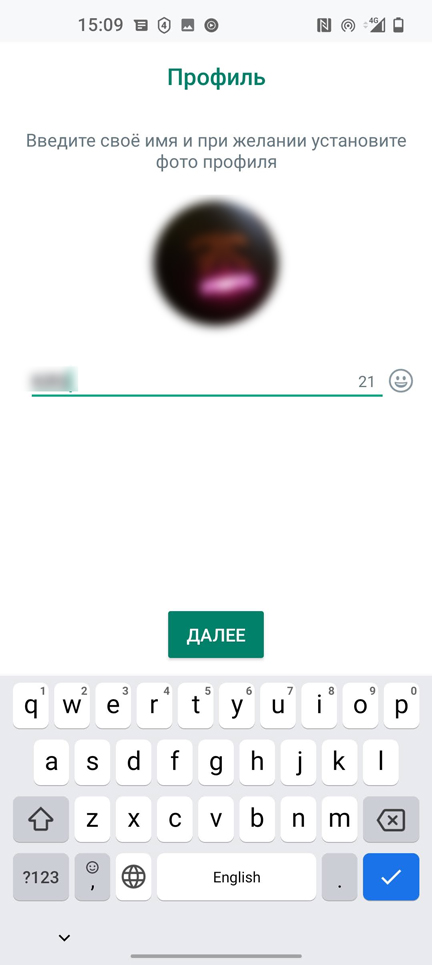
- Вводим имя, которое будут видеть все ваши друзья.
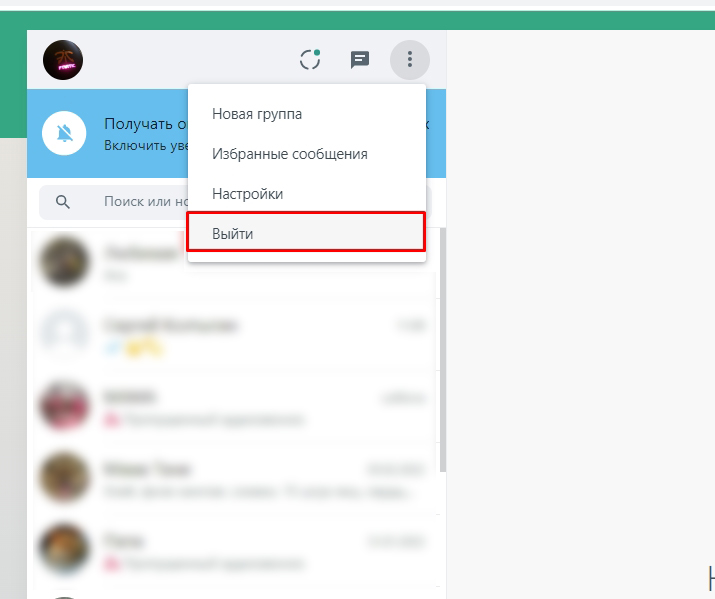
Как выйти из Ватсап Веб на компьютере?
Здесь это сделать куда проще – рядом с чатом найдите три точки, чтобы открыть меню. После этого жмем «Выйти».
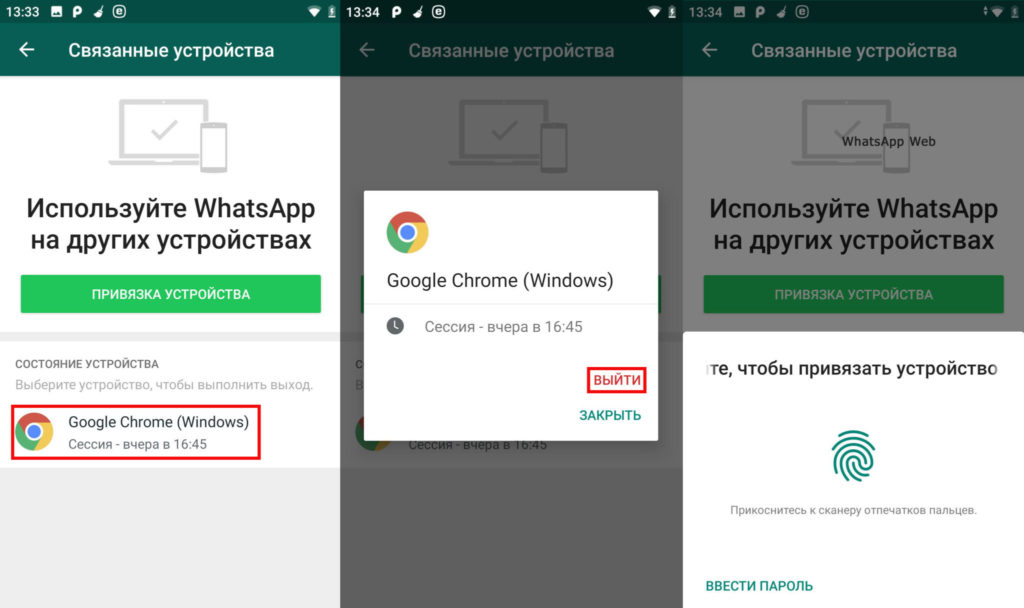
А что если вы не имеете доступ к этому компьютеру? Еще хуже, если он не ваш. В таком случае, если тот пользователь зайдет на сайт web-whatsapp, то он попадет на ваш акк и сможет спокойно просматривать все ваши чаты. Хорошо, что выйти можно через основное устройство. Вызовите меню в программе и нажмите по пункту «Связанные устройства». В старых версиях пункт называется «Whats App Web».
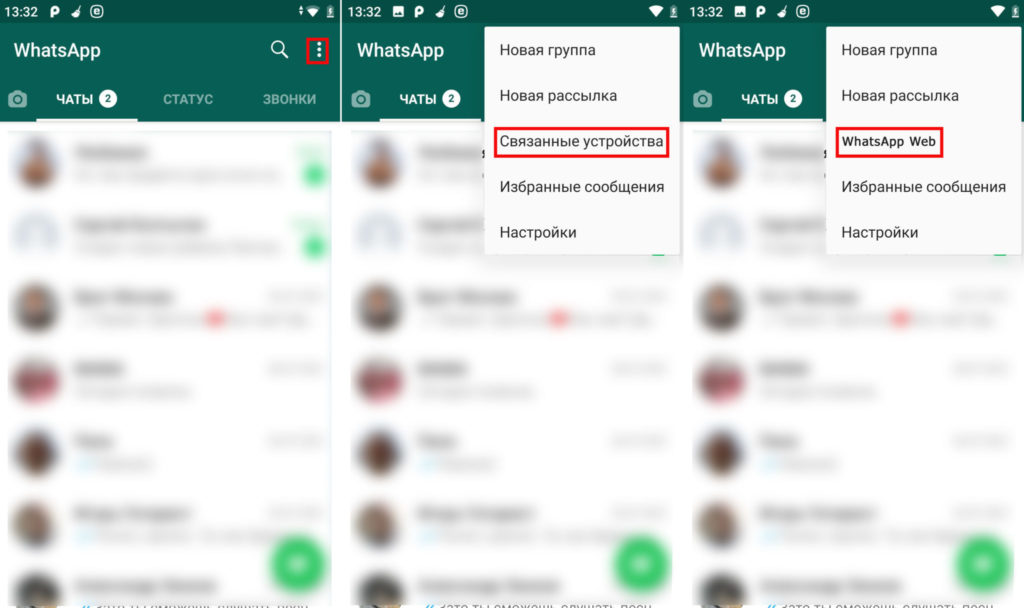
В самом низу вы должны увидеть все устройства, которые имеют доступ к аккаунту. Выбираем нужный и жмем «Выйти». Возможно, понадобится повторно подтвердить действие отпечатком пальца или временным паролем.
На этом все. Если у вас остались еще какие-то вопросы по программе или вы хотите пообщаться, то смело пишите в комментариях.
Как выйти из WhatsApp?
Если вы хотите выйти из учетной записи WhatsApp с телефона или компьютера, вам пригодится это руководство. Мы расскажем, как покинуть мессенджер, в котором нет опции «Выход», со смартфонов Android и iOS.
Несмотря на то, что в мобильной версии нет возможности совершить выход из WhatsApp, можно добиться того же эффекта с помощью удаления всех данных либо самой программы.
- Войдите в мессенджер, кликнув по иконке с облачком салатового цвета в меню приложений на смартфоне.
- Создайте резервную копию данных. Для того, чтобы покинуть «Ватсап», нужно удалить с него все. Чтобы не потерять сообщения и контакты, сохраните их с помощью сервисов Google. Нажмите на вертикальное троеточие справа вверху экрана, выберите Настройки и Настройки чата. Здесь вам нужна клавиша Резервное копирование чатов. Жмите Создать копию.
- Вернитесь в меню с помощью круглой кнопки Домой внизу дисплея.
- Зайдите в Настройки Android (про платформу iOS расскажем чуть ниже). В перечне программ нужно выбрать «Ватсап». Нажмите клавишу Хранилище (Стереть данные). Безжалостно удалите все.
- Теперь запустите мессенджер. Если вы увидите поле входа, то процедура завершилась успешно.
- Хотите опять войти в профиль? Воспользуйтесь логином и паролем. Приложение при входе посоветует восстановить потерянные данные.
Выход из WhatsApp с iPhone и iPad
- Войдите в приложение. Чтобы выйти из него, вам надо удалить саму программу. Сделайте резервную копию в iCloud, чтобы не потерять контакты и сообщения. В Настройках внизу перейдите в Настройки чата и Резервное копирование чатов.
- Щелкнув Создать копию, вернитесь в меню смартфона. Длительно удерживая иконку «Ватсапа», дождитесь появления серого крестика и удалите мессенджер.
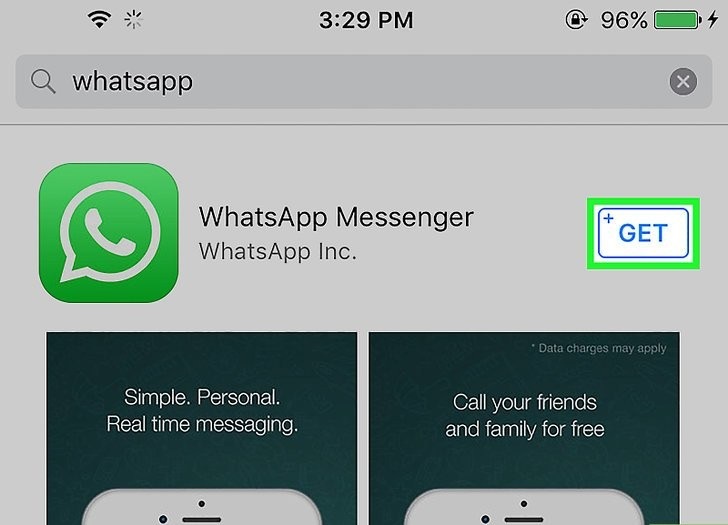
- С помощью официального магазина снова скачайте последнюю версию «Ватсап». Когда вы вернетесь в приложение, вам будет предложено восстановить копию данных.
Выход из WhatsApp Web
Для выхода с компьютера нужно просто найти и кликнуть Выйти во вкладке Настройки. Для того, чтобы завершить сеанс на всех ПК, откройте Настройки и WhatsApp Web/Desktop. Выберите вкладку Выйти из всех компьютеров. Готово!
Количество загрузок: 16883
Проверено! Вирусов и прочих угроз не обнаружено.
Данный ресурс является неофициальным сайтом фан-клуба приложения WhatsApp. Все текстовые, графические и видео материалы взяты из открытых источников и носят ознакомительный характер. В случае возникновения споров, претензий, нарушений авторских или имущественных прав, просьба связаться с администрацией сайта.