
Отвязка MacBook и других устройств от Apple ID
Все пользователи, приобретающие устройства компании Apple, получают собственный Apple ID, который используется для доступа к различным сервисам, включая iCloud, App Store и iTunes. В новых версиях OS X этот ID также используется для доступа к учётной записи пользователя Mac. Поскольку у каждого пользователя может быть только один Apple ID, в некоторых ситуациях вам может понадобиться отвязать его от MacBook. Например, в том случае, если вы приобретаете подержанный ноутбук и хотите сменить на нём пользователя либо передаёте устройство другому члену своей семьи.
Алгоритм отвязки MacBook от Apple ID.
Так или иначе, отвязать Макбук от Apple ID вполне возможно и с помощью этого руководства вы узнаете, как это сделать.
Отвязываем MacBook от Apple ID
Чтобы полностью отвязать ID от конкретного ноутбука перед продажей или передачей другому пользователю, необходимо выполнить следующие действия.
- Войдите в iTunes на своём Маке.
- Выберите Store — View Account («Просмотр аккаунта»).
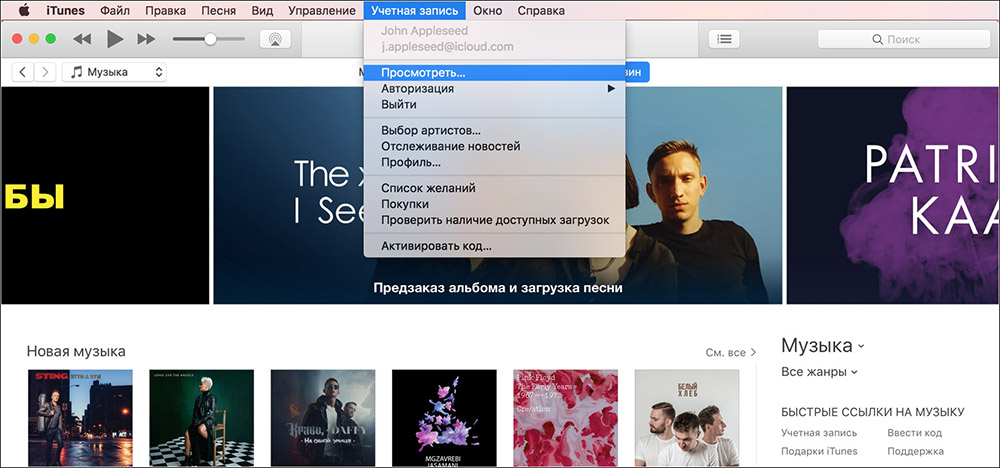
- Введите свой пароль.
- Откройте Manage Devices («Управление устройствами») в iTunes.
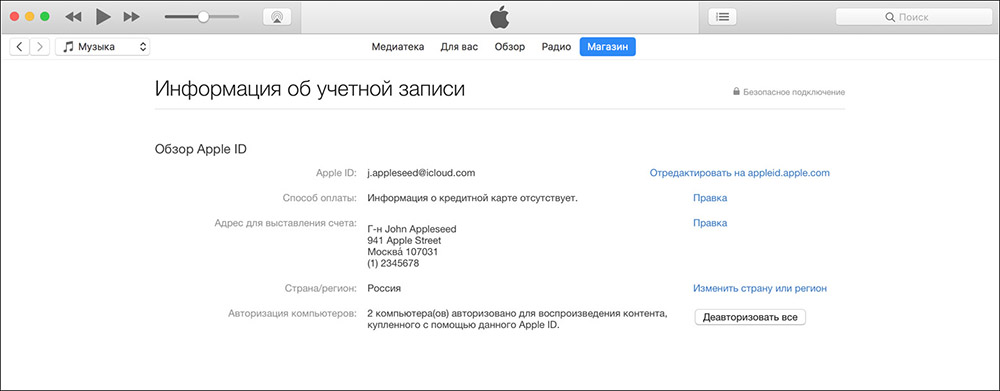
- Нажмите Remove («Удалить») рядом с нужным устройством, которое ассоциировано с вашим аккаунтом (учётной записью).
- Щёлкните на Done («Готово»).
- Выберите Store — Deauthorize This Computer («Снять авторизацию на этом компьютере»).
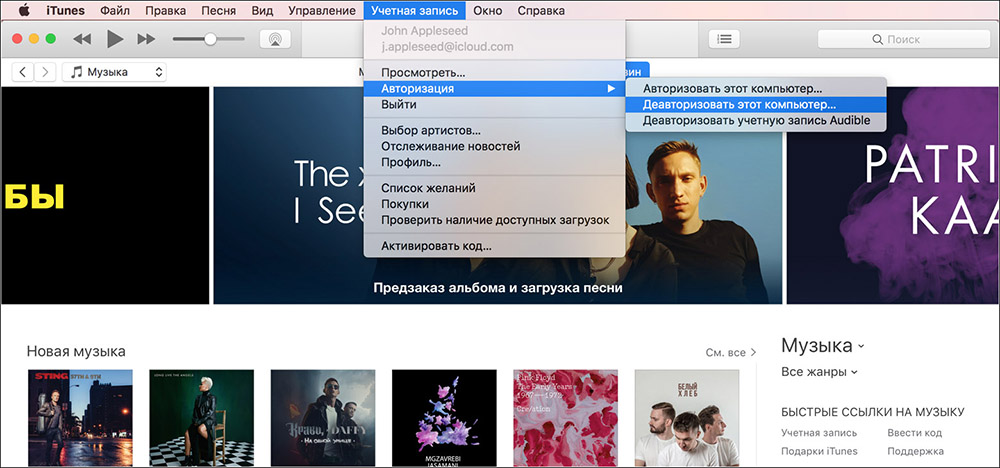
Вот и всё, ваш Мак отвязан от текущего ID. О том, как сменить ID вместо того, чтобы просто удалить его с ноутбука, читайте ниже.
Меняем Apple ID на OS X
Для того чтобы отвязать существующий Apple ID на Макбуке и привязать новый, необходимо войти в ту учётную запись, которую вы хотите убрать. Процедура подразумевает выход из текущей учётной записи и вход в новую. Это несложно, но нужно знать, какие именно настройки следует выбирать для выполнения задуманного.
- Откройте главное меню и зайдите в System Preferences — «Настройки системы».
- Выберите вкладку iCloud.
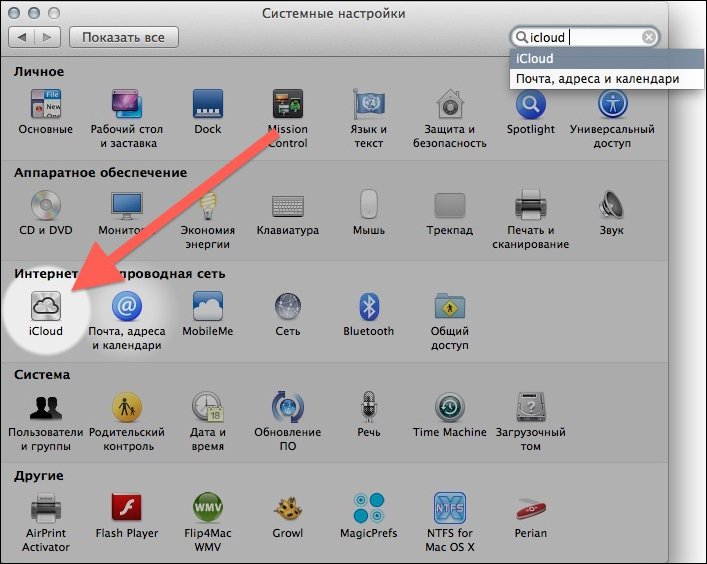
- Нажмите на кнопку Sign Out, или «Выйти», чтобы покинуть текущий ID. Вы получите сообщение, что такое действие может повлиять на документы и данные iCloud Drive. Если это для вас критично, откажитесь от продолжения и сделайте резервные копии необходимых файлов.
- После выхода из ID панель настроек iCloud сменится обычным экраном входа.
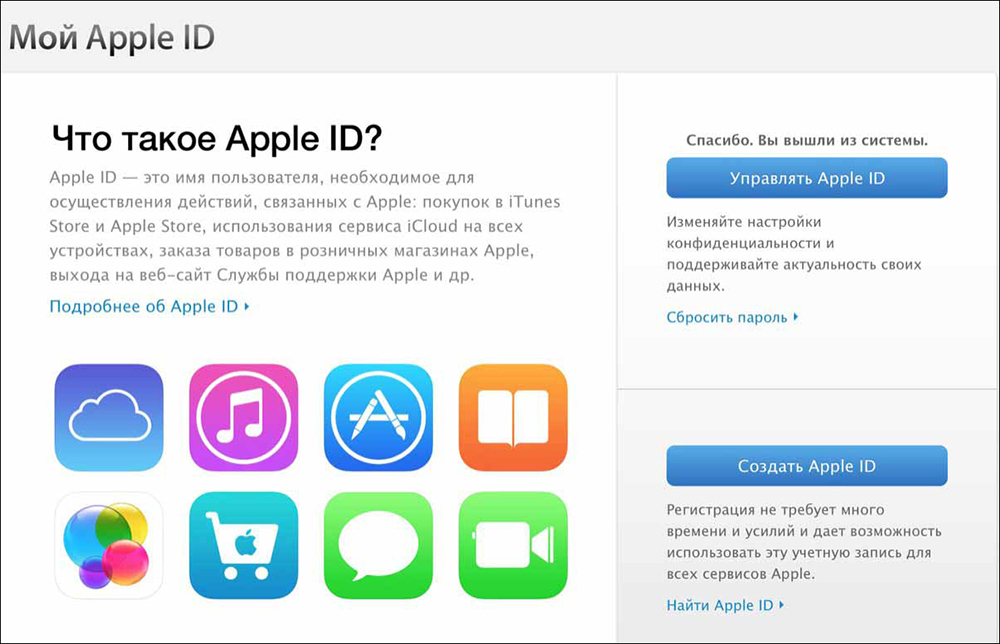
- Теперь войдите с помощью другого ID, который вы хотите использовать на постоянной основе.
СОВЕТ. Если у вас ещё нет собственного ID, щёлкните на надписи Create, или «Создать», в нижней части окна. Вы также можете создать ID на любом другом устройстве производства этой компании, включая iPhone и iPad.
Совместное использование учётных записей
Есть и другой способ использовать разные Apple ID на одном ноутбуке. Дело в том, что Маки поддерживают возможность использования нескольких пользовательских аккаунтов в одной операционной системе OS X. Таким образом, разные ID могут использоваться в разных аккаунтах. Например, вы можете заходить под ID, что привязан к вашему iCloud и устройствам iOS, а другой член вашей семьи — под ID, который привязан к его iPhone.
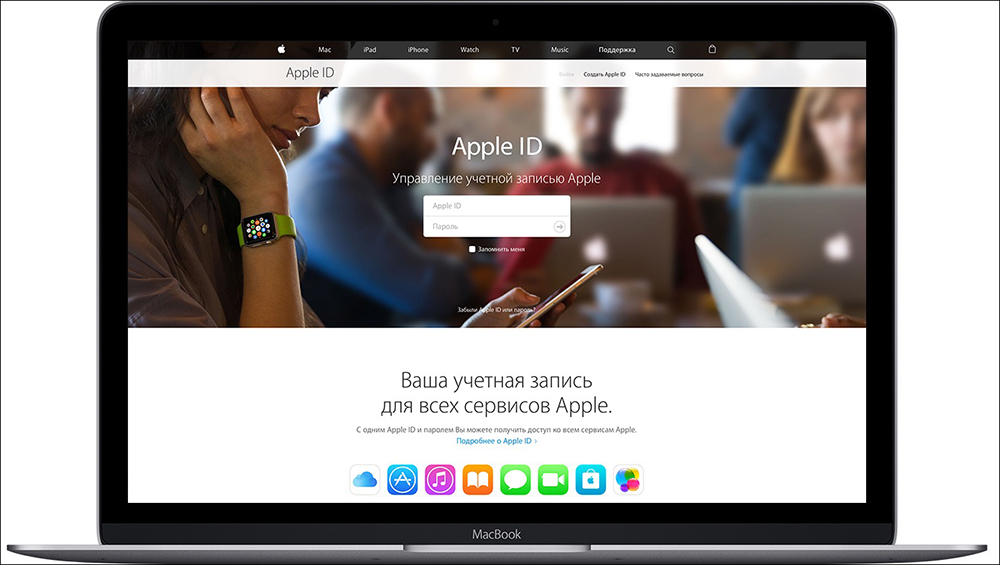
Это очень удобно не только с точки зрения приватности, но и по причине возможности раздельного использования сообщений, списков контактов и многого другого. А также вы с лёгкостью можете сохранять и восстанавливать резервные копии данных именно на ваших устройствах Apple. Возможность разделять аккаунты — это основное отличие между функционалом Apple ID на Маках при использовании OS X и мобильными устройствами на iOS, поскольку во втором случае на каждом устройстве можно использовать только один ID и это касается как iPhone, так и iPad. Не упускайте возможность воспользоваться этим удобным функционалом.
Можно ли удалить Apple ID полностью?
Полностью удалить свой Apple ID невозможно. Но вы можете убрать всю свою личную информацию с серверов компании. Для этого сначала надо отвязать ID от всех своих устройств. Как это делается на Макбуке, вы уже прочитали в первом разделе этого руководства. На мобильных устройствах (iPad, iPhone, iPod touch) этот процесс выполняется следующим образом.
- Выберите настройки (Settings).
- Войдите в iCloud.
- Выберите свою учётную запись в верхней части.
- Введите пароль.
- Откройте Devices («Устройства»).
- Нажимайте на каждое устройство и выбирайте Remove From Account («Удалить из учётной записи»).
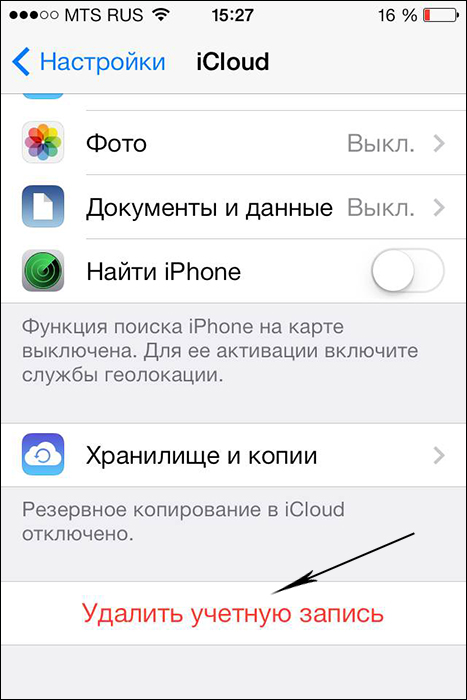
- Если у вас настроена опция «Семья» (Family), войдите в неё и удалите из списка каждого члена своей семьи.
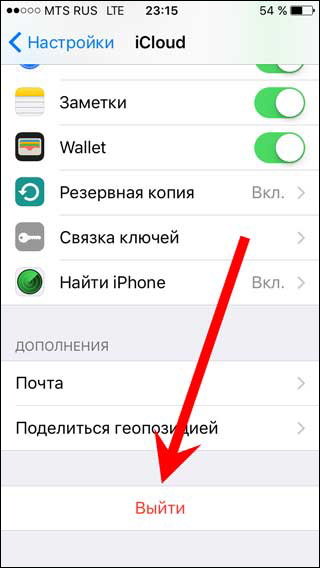
- Щёлкните на Sign out — «Выйти» и Delete from my iPhone — «Удалить из моего iPhone».
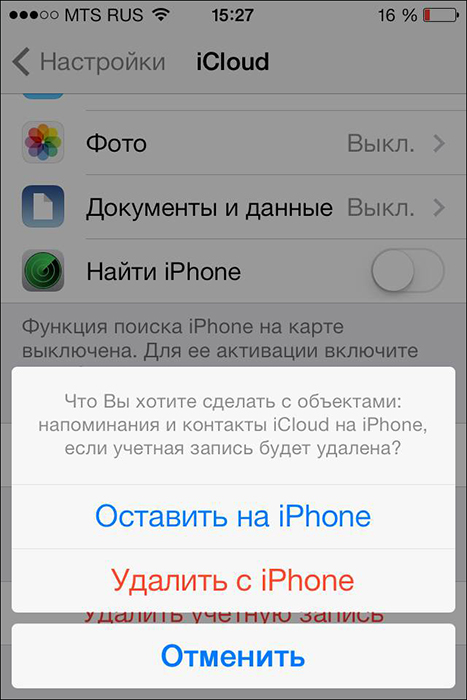
- Теперь снова выберите настройки и откройте вкладку iTunes & App Store.
- Выберите свой ID и затем Sign out.
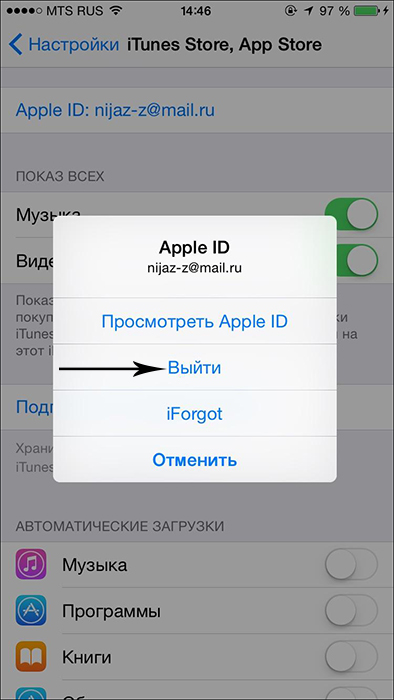
- Через настройки выберите Music — «Музыка».
- Прокрутите в самый низ и нажмите Apple ID под вкладкой Home Sharing. И также щёлкните Sign out.
- Вернитесь к настройкам и выберите Mail, Contacts, Calendars (Почта, Контакты, Календарь).
- Войдите в свою учётную запись iCloud в списке Accounts («Аккаунты») и нажмите уже привычное Sign out.
- Откройте через настройки вкладку Messages («Сообщения») — Send & Receive («Отправка и получение»). И также выберите ID и Sign out.
- Теперь через настройки откройте Game Center. Аналогичным образом выберите ID и Sign out.
- И последняя служба, из которой нужно удалить ваши данные, это FaceTime. Войдя в неё, точно так же щёлкните на своём ID и покиньте службу с помощью Sign out.
Теперь, когда Apple ID удалён со всех ваших устройств, сделайте следующее.
- Зайдите на apple.com
- Введите свой ID и пароль.
- Вам требуется опция Manage («Управление»).
- Щёлкните на Unlock Account («Разблокировать учётную запись»), если такая опция будет предложена.
- Откройте Edit («Редактировать») рядом с названием учётной записи.
- Измените имя на произвольное и щёлкните Save («Сохранить»).
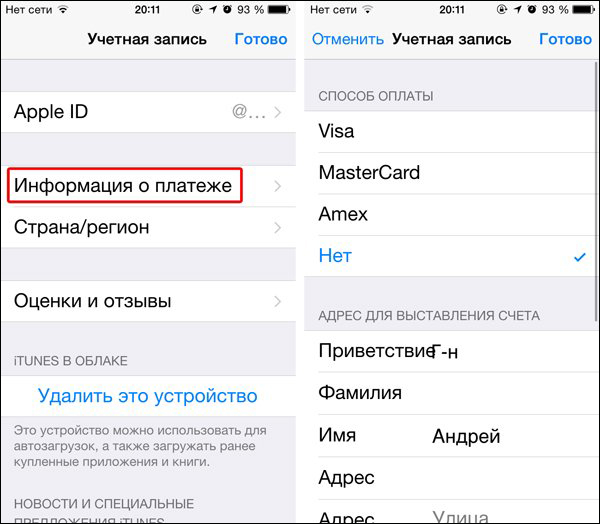
- Выберите опцию Edit («Редактировать») рядом с надписью Payment («Платежи»).
- Удалите свой адрес и данные банковской карты. Нажмите Save.
- Откройте поле с телефонным номером, введите новый произвольный номер и снова нажмите «Сохранить».
- Теперь осталось щёлкнуть на Sign out («Выйти») в верхнем правом углу окна.
Теперь ID, которым вы пользовались, не содержит никакой личной информации и вы как бы не имеете к нему отношения. Обратите внимание, что все покупки, сделанные вами через этот ID, также станут недоступны. Это единственный способ избавиться от ненужного вам Apple ID.
iPhone пишет: этот Apple ID еще не использовался в iTunes Store. Что делать
iPhone во многом считается одним из лучших смартфонов именно за счет приложений. Модераторы App Store отсеивают неподходящие программы и те, что угрожают безопасности пользователей. Однако при использовании магазина приложений нужна учетная запись Apple ID: иногда она по непонятным причинам попросту не работает, из-за чего не загружаются приложения на Айфон. Проблема не носит массовый характер, но иногда даже опытные пользователи, сталкиваясь с ней, не знают, что делать. Впрочем, исправить неактивный Apple ID довольно просто. Рассказываем, что нужно делать.
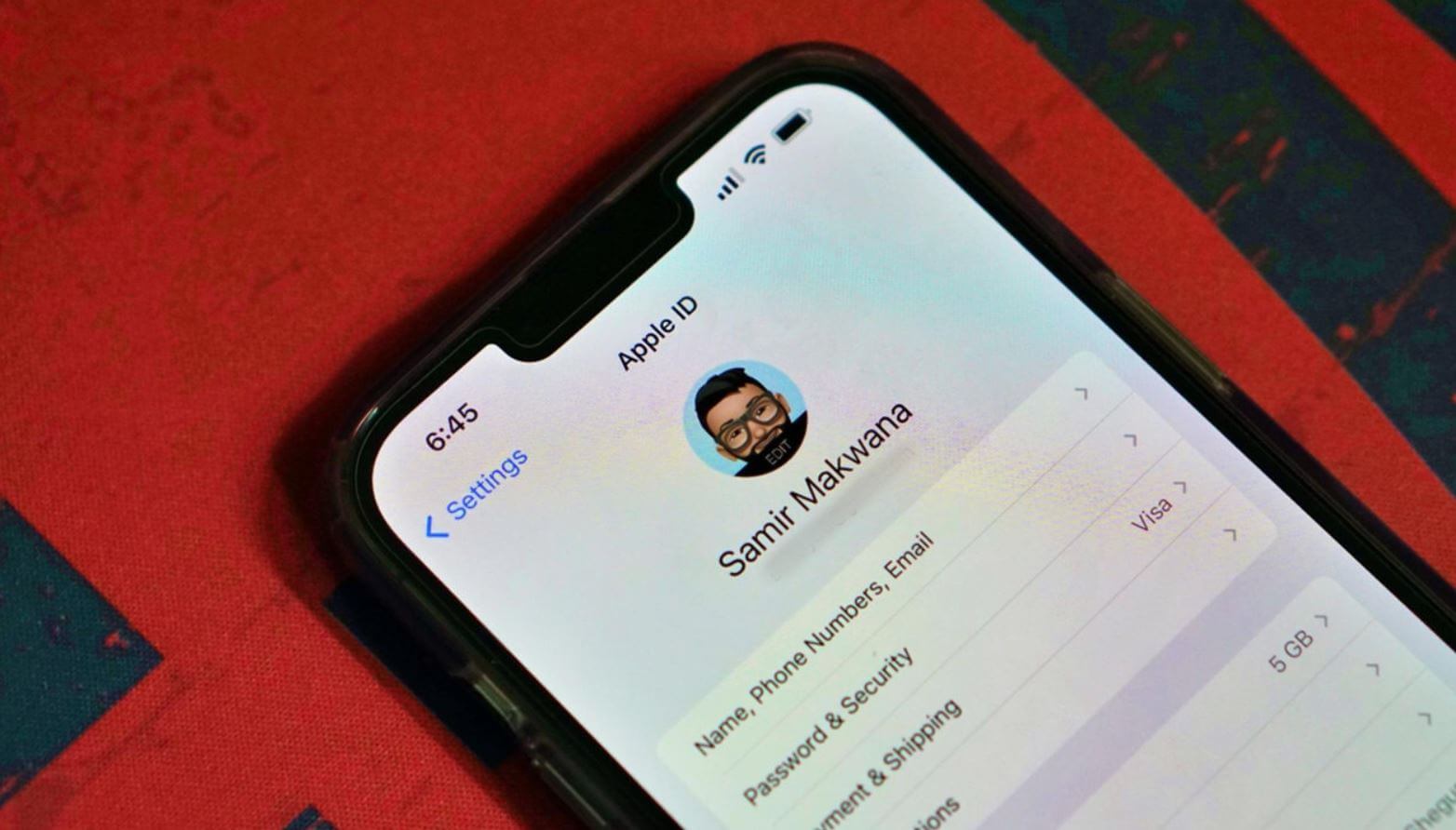
Айфон пишет, что этот Apple ID еще не использовался. Как исправить?
Почему Apple ID не активен
Как уже говорилось выше, проблемы с тем, что Apple ID не активен иногда ставят в тупик даже опытных пользователей iOS. Честно говоря, за 9 лет я впервые с этим столкнулся: на днях мой коллега, журналист AppleInsider.ru Герман Вологжанин сообщил, что не смог установить приложение из App Store.
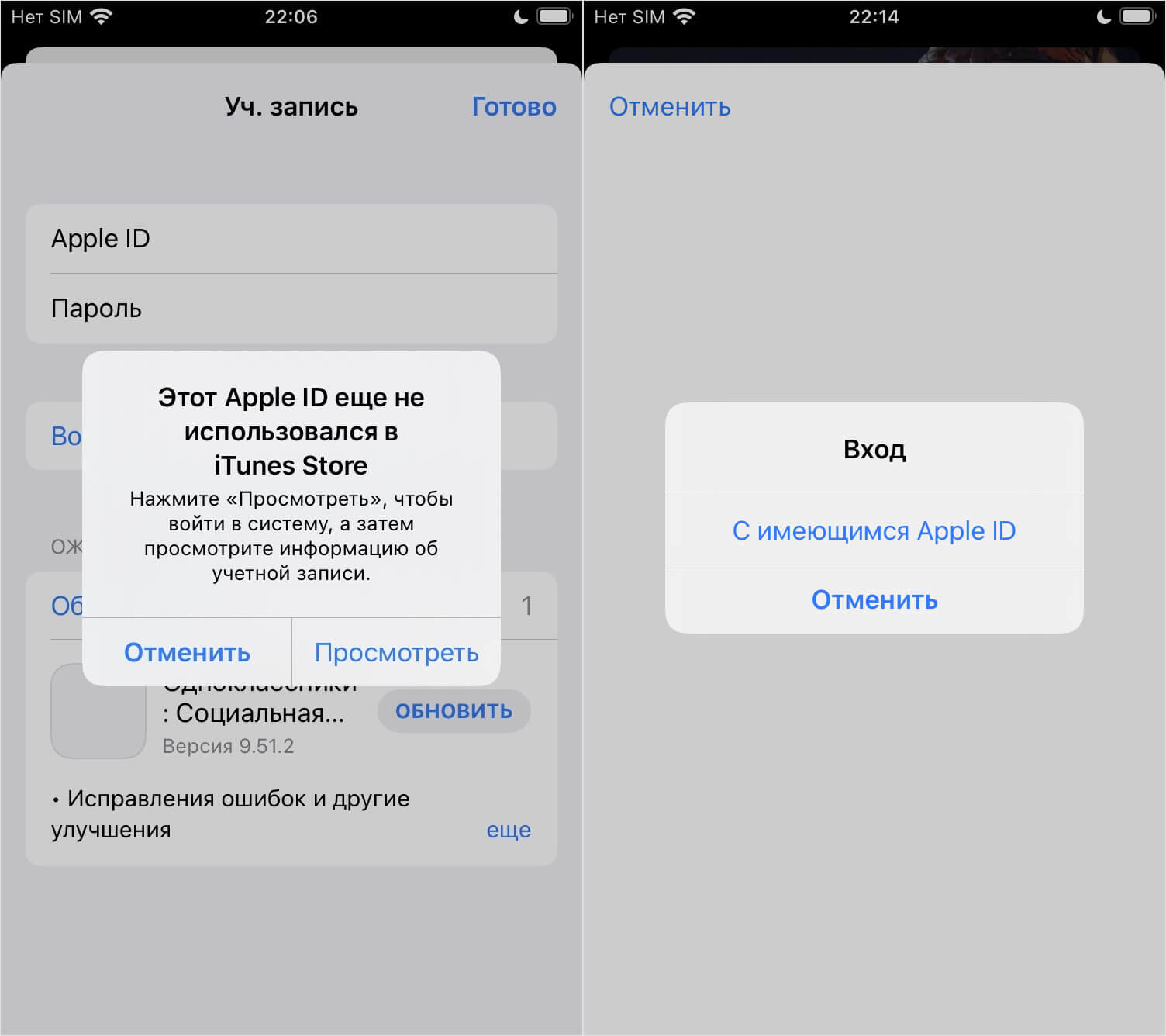
Подобная проблема часто случается у тех, кто давно не пользовался Apple ID
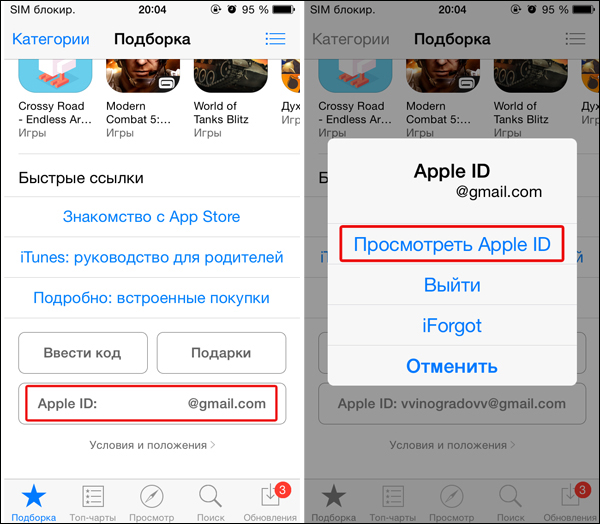
При попытке скачать приложение на экране появилось сообщение «Этот Apple ID еще не использовался в iTunes», а снизу были две кнопки — «Отменить» и «Просмотреть». При нажатии на вторую сразу же перекидывает на страницу авторизации iTunes, где нужно ввести логин и пароль от Apple ID, после чего система возвращает обратно в App Store с той же ошибкой. Причин происходящего всего две.
- Вы давно создали учетную запись Apple ID и поначалу пользовались ей, а потом надолго забросили. Например, если сменили iPhone на Android-смартфон.
- Apple ID создали относительно недавно (не более 6 месяцев назад), но он ни разу еще не использовался или не был настроен до конца.
Первая проблема может также возникнуть из-за того, что с момента последней активности аккаунта изменилось лицензионное соглашение App Store. Да-да, то самое, которое никто не читает при активации iPhone.
Чтобы его принять, достаточно дождаться появление сообщения после надписи о неактивности Apple ID: на экране выскочит пуш «Условия и положения» — вам нужно будет всего лишь нажать «Принять». Если вдруг сообщение не появляется, можете попробовать перейти в Настройках в свой Apple ID вверху экрана — оно должно сразу появиться.
Не получается скачать приложение на Айфон
Во втором случае все немного сложнее: уведомление часто появляется у новых пользователей. Чтобы начать пользоваться приложениями, нужно ввести свои данные в систему. К ним относятся имя, фамилия, регион, номер телефона и остальные поля, помеченные звездочкой. К тому же, нужно добавить в Apple ID данные банковской карты — так система удостоверится, что вам больше 18 лет, или выбрать другой способ оплаты App Store.
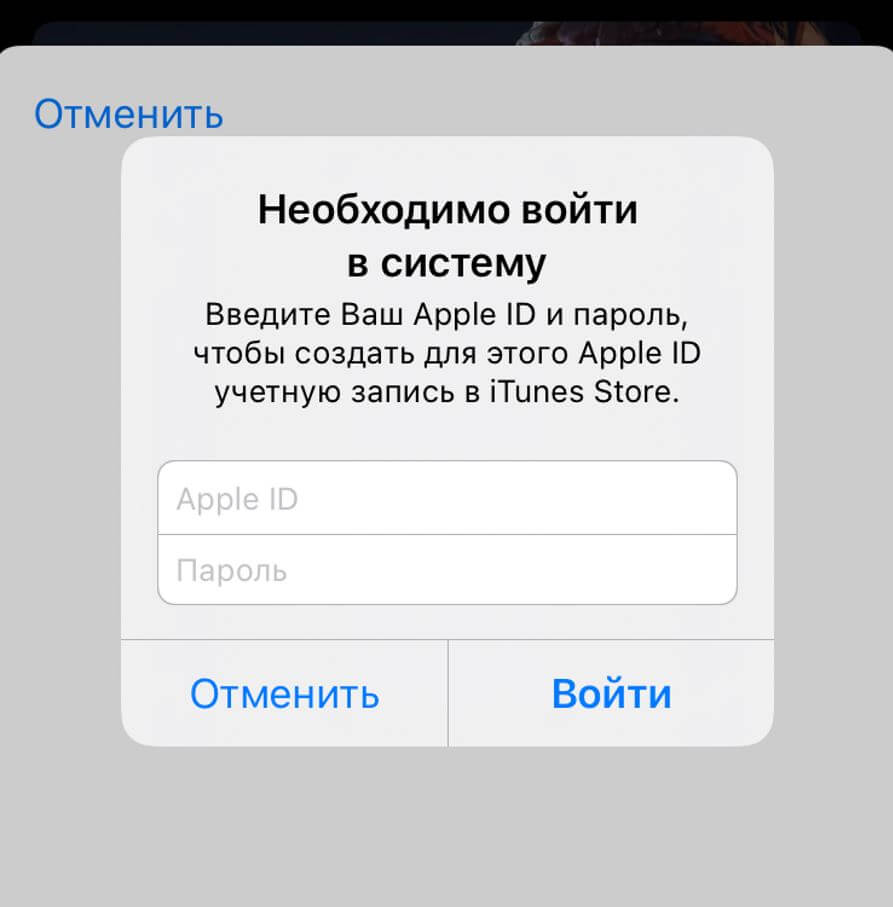
При попытке просмотреть сообщение, система обратно перекидывает на ввод данных
Увы, но без него скачать приложения не получится — это заметно усложняет использование смартфона, так как на том же Android можно обойтись без всех этих данных и спокойно скачать приложение. Обратите внимание на то, что нужно указывать активный адрес электронной почты — на него придется письмо с подтверждением регистрации. Если вдруг его нет, то нужно повторить запрос через 15 минут.
Если все эти манипуляции вы уже провели, но на экране все равно появляется сообщение о том, что этот Apple ID еще не использовался в iTunes, просто попробуйте выйти из своей учетной записи, перезагрузить iPhone и войти в Apple ID снова.
Почему не получается войти в Apple ID
Редко, но иногда проблемы с Apple ID возникают из-за неправильных данных аккаунта. Например, у вас есть старый iPhone дома, которым вы давно не пользовались, и в нем даже указан ваш Apple ID. Что может пойти не так?
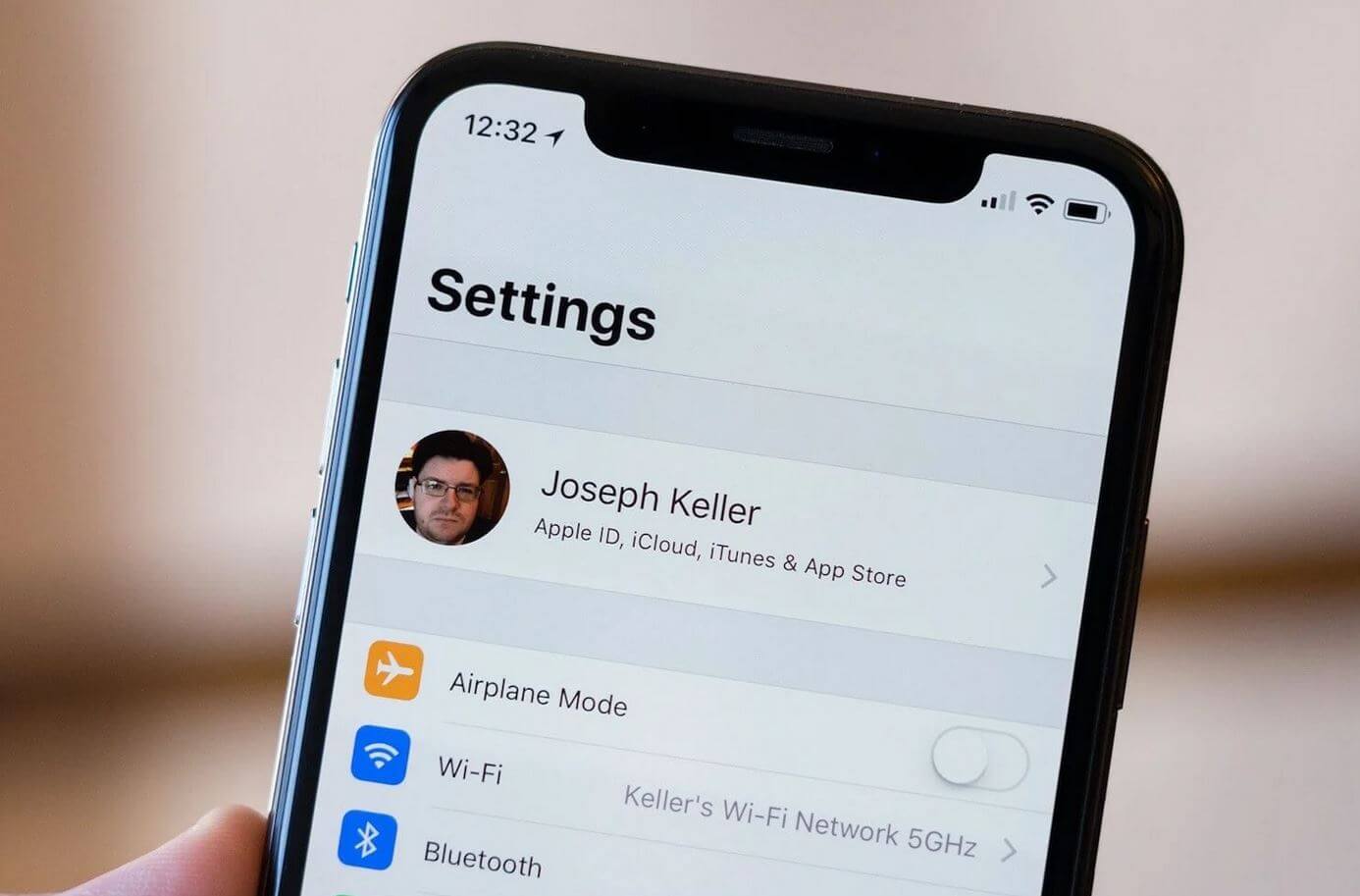
По каким причинам еще не получается войти в Apple ID?
- Пароль от Apple ID был изменен, поэтому вам нужно обновить его. В случае, если не помните, то всегда можете использовать кнопку «Забыл пароль», чтобы восстановить.
- Устройство не подключается к серверу iCloud, где хранятся все данные о пользователе. Проверьте подключение к интернету, а заодно загляните на страницу состояния сервисов Apple.
- Проверьте настройки даты и времени. Из-за этого может перестать работать не только Apple ID, но и приложения вроде Safari.
Обратите внимание, что даже без Apple ID можно спокойно пользоваться приложениями на Айфоне. Проблема возникает при попытке обновить их или скачать новые — тогда-то и приходится восстанавливать доступ к Apple ID.
Как видите, чаще всего сообщение о неактивном Apple ID возникает в те моменты, когда вы не внесли платежные данные или давно не пользовались учетной записью — нужно всего лишь обновить их и принять новое лицензионное соглашение.
Что делать, если вы не можете подключиться к App Store Mac

Специалист по написанию технических текстов, который создает различные типы статей, от обзоров до практических статей для Mac.
Mac App Store является идеальным источником, где вы можете загрузить различные приложения и программы, специально предназначенные для Mac. Тем не менее, у него есть своя доля проблем, с которыми вы должны быть знакомы, особенно проблема, в которой вы не удается подключиться к App Store Mac.
Раздел 1. Почему не удается подключиться к Mac App Store?
Для некоторых пользователей, когда они открывают Mac App Store, он представляет собой сообщение об ошибке, в котором говорится, что «не удается подключиться к Mac в App Store». Это может происходить каждый раз при запуске приложения. Это проблема, из-за которой ваш Mac не может подключиться к Mac App Store. Основная причина этой проблемы может заключаться в нестабильном подключении к Интернету или проблемах с сертификатами в приложении KeyChain.

Как правило, вы можете закрыть и снова открыть App Store или выйти из системы, нажав Магазин> Выйти. Следующее, что нужно сделать, — это снова войти в систему, чтобы решить проблему. Тем не менее, если эти средства не помогли решить эту проблему, другие методы могут решить проблему «не удается подключиться к Mac App Store», а также восстановить хорошее соединение с Mac App Store.
Просто помните, что прежде чем опробовать эти методы, вы должны убедиться, что ваше устройство имеет точную дату и время. Если дата и время неверны, App Store откажется подключиться.
Раздел 2. Как решить проблему с подключением?
Метод 1: проверьте подключение к Интернету
Если вы столкнулись с проблемой «не удается подключиться к App Store Mac», вы можете предположить, что с вашим интернет-соединением что-то не так. В таких случаях первоначальное решение — проверить, работает ли ваше интернет-соединение.

Нажмите на логотип Apple на панели инструментов в верхней части. Нажмите на Системные настройки в меню и нажмите на Cеть, Вы должны проверить, есть ли зеленый значок рядом с сетью, к которой вы подключены. В случае, если виден зеленый значок, подключение к Интернету не является причиной проблемы «не удается подключиться к App Store Mac». Тем не менее, если рядом с вашей сетью есть красный значок, это просто означает, что ваше интернет-соединение не работает, и это причина, по которой вы не можете связаться с App Store.
Метод 2: удалите все недействительные или неправильные сертификаты с помощью iMyMac PowerMyMac
Важно отметить, что проблема «не удается подключиться к App Store Mac» также может быть вызвана неприемлемыми или неподходящими сертификатами. В таких случаях есть способы избавиться от них и восстановить доступ к Mac App Store.
- Запустите Finder и нажмите «Go». Нажмите на «Перейти в папкуВ меню. Введите следующее в окно «Go» и нажмите «Go»: / var / db / crls /
- Удалить cricache.db и oscpcache.db перетаскивая оба файла каждый прямо в корзину. Если необходимо подтвердить действие, введите пароль администратора.
- Очистить корзину
- Перезагрузите устройство и проверьте, была ли проблема решена после загрузки
При таком подходе необходимо использовать iMyMac PowerMyMac, Он имеет необходимые инструменты, которые могут эффективно удалить ненужные файлы с вашего устройства. Поскольку этот подход к решению проблемы «не удается подключиться к App Store Mac» требует удаления недействительных или неправильных сертификатов, программное обеспечение может очень помочь.
Метод 3: настройка DNS-серверов на вашем Mac для DNS от Google

Просто поработайте над этой задачей, выполнив следующие шаги:
- Нажмите на логотип Apple на панели инструментов в верхней части. Нажмите на Системные настройки.
- Выберите Cеть с левой панели и нажмите на Фильтр.
- Зайдите в DNS. Нажмите на «+”Под полем DNS-серверы и добавьте этот адрес DNS: 8.8.8.8
- Нажмите на «+», который находится под полем DNS-серверы, и добавьте этот DNS-адрес: 8.8.4.4.
Обратите внимание, что оба DNS адреса являются глобальными DNS-адресами Apple. Нажмите на «OKВыйти изCеть»И перезагрузите устройство. На этом этапе вы можете проверить, была ли проблема решена после загрузки устройства.
Метод 4: отредактируйте определенные сертификаты в приложении KeyChain
Так, Приложение KeyChain включает пароли и сертификаты, которые ваше устройство использует для установки безопасных подключений из приложений, в том числе Mac App Store.
Проблема с некоторыми сертификатами, включенными в приложение KeyChain, также может привести кне удается подключиться к App Store Mac » вопрос. В случае, если это является причиной проблемы, необходимо выполнить следующие шаги, чтобы отредактировать определенные сертификаты в приложении KeyChain и решить эту проблему:
- Откройте KeyChain Access, расположенный в / Applications / Utilities
- На левой панели нажмите на Сертификаты в категории. В поле поиска в правом верхнем углу окна KeyChain Access введите Class и нажмите Return.
- В результатах поиска найдите и дважды щелкните сертификат, который имеет значок с синим контуром. Откроется окно с подробной информацией о сертификате.
- Нажмите на треугольник рядом с «Доверие», чтобы продемонстрировать разрешения сертификата. Установите Secure Layer (SSL) на «Всегда доверять» и закройте окно. Вы должны подтвердить действие, используя свой пароль администратора во всплывающем окне.
- Дважды нажмите на тот же сертификат, который вы получили в «Шаг 4».
- Нажмите на треугольник рядом с «Доверие», чтобы продемонстрировать разрешения сертификата.
- Установите при использовании этого сертификата: «Использовать пользовательские настройки» и закройте окно.
- Подтвердите действие, используя свой пароль администратора во всплывающем окне.
Вы должны повторить те же шаги для сертификатов в результатах поиска со значком с синим контуром. Перезагрузите устройство и проверьте, исправило ли оно проблему.
Метод 5: изменить протокол прокси в настройках сети
- Нажмите на логотип Apple на панели инструментов вверху и выберите Системные настройки в меню. Нажмите на опцию сети. Откройте Системные настройки и выберите «Настройки сети».
- Выберите опцию «Дополнительно» в настройках сети. Выбрать «Фильтр”В настройках сети.
- Выбрать «Доверенные»И установите флажок«Автоматическое обнаружение прокси», Снимая флажок« SOCKS Proxy »в записи протокола и нажимая OK.
Давайте завернем это
С помощью этих методов борьбы сне удается подключиться к App Store Mac”, Вы можете восстановить подключение к App Store и загрузить нужные вам приложения.
Рейтинг: 4.6 / 5 (на основе 80 рейтинги)
Как выйти с app store на макбук
Как выйти из Apple ID без пароля?
4 ноября 2022
Многие клиенты iCloud спрашивали об этой проблеме и были раздражены, узнав, что ее нельзя обойти. У вас не должно возникнуть проблем с выходом из учетной записи Apple на iPhone или iPad. Вы можете сделать это с помощью приложения «Настройки». Что произойдет, если вы не сможете вспомнить пароль к своей учетной записи iCloud? Как ты выйти из своего Apple ID если у вас нет пароля?
Если вам нужно выйти из iCloud, но вы не знаете пароль, или вы просто забыли свой пароль iCloud ID и не смогли выйти из iCloud, то вы попали в нужное место; в этой статье мы предоставим вам полное руководство о том, как выйти из iCloud без пароля. Если вам нужно выйти из iCloud, но вы не знаете пароль, нажмите здесь.
Часть 1. Что такое Apple ID и для чего он используется?
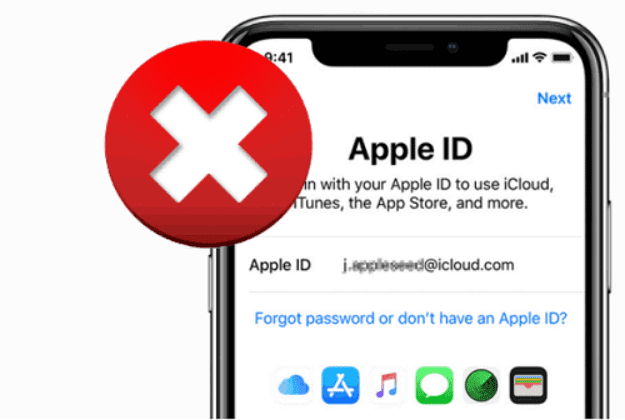
Действительный «Apple ID» необходим для использования любого продукта или услуги Apple. Ваш Apple ID — это ваш основной способ доступа к iCloud, совершения покупок, получения помощи и отслеживания пропавших гаджетов и других вещей с помощью Find My. Каждый раз, когда вы входите в любой продукт Apple, вам потребуется Apple ID для подтверждения вашей личности, доступа к информации вашей учетной записи и обеспечения синхронизации ваших данных на всех ваших устройствах.
Наличие Apple ID позволяет вам выполнять различные действия на своем устройстве Apple, например получать доступ к iCloud, отслеживать и защищать свой iPhone с помощью Find My, синхронизировать настройки на нескольких устройствах Apple и покупать приложения в App Store. Apple ID, связанный с вашим утерянным или украденным устройством Apple, означает, что вы можете найти его с помощью приложения «Локатор».
Часть 2. Как выйти из Apple ID без пароля с помощью настроек
Вот основные процедуры, которым нужно следовать, если вам нужно удалить учетную запись iCloud с вашего iPhone, но вы забыли связанный код доступа.
Шаг 1. Откройте настройки и найдите iCloud. Выберите, чтобы открыть его, нажав на него. Когда будет предложено ввести пароль, вы должны ввести любой старый случайный номер, а затем нажать «Готово».
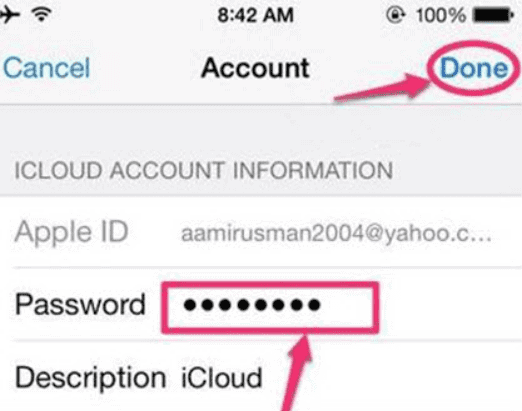
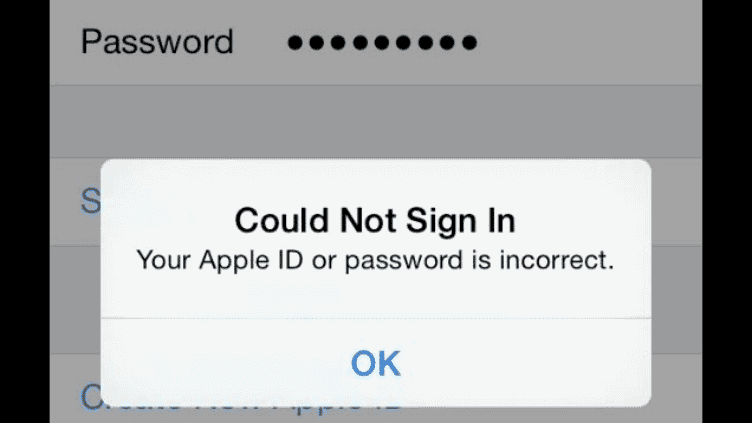
Шаг 2. На странице будет указано, что ваше имя пользователя и пароль неверны. Нажмите кнопку «ОК» и нажмите «Отмена», чтобы открыть страницу iCloud.
Шаг 3. Когда вы закончите, снова нажмите на свою учетную запись и на этот раз удалите описание, прежде чем нажать «Готово».
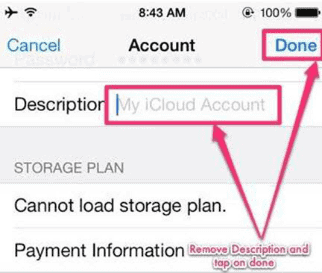
Шаг 4. На этот раз вы перенаправлены на главную страницу iCloud без пароля! Вы заметите, что опция «Найти мой iPhone» была отключена автоматически. Прокрутите вниз и нажмите кнопку «Удалить». Вам нужно будет нажать «Удалить» еще раз, чтобы подтвердить, что вы хотите избавиться от своей учетной записи.
Часть 3. Как использовать iTunes для выхода из Apple ID без пароля?
Через iTunes доступно несколько способов выхода из вашего Apple ID; однако использование iTunes имеет значительные преимущества, присущие только этой платформе. Чтобы эта операция прошла успешно, вам сначала нужно отключить функцию «Найти мой телефон» на вашем смартфоне.
Шаг 1. Перейдите в меню «Настройки» на любом устройстве, на котором установлена программа iTunes.
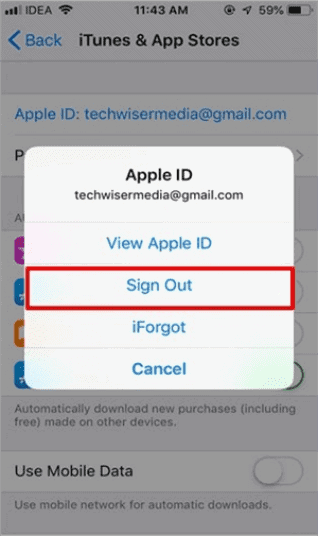
Шаг 2: Затем выберите «iTunes & App Store» в меню «Настройки», затем нажмите кнопку Apple ID на появившемся экране. После выполнения этого шага появится диалоговое окно, внутри которого у вас будет возможность выйти из своей учетной записи.
Шаг 3. Вы можете успешно выйти из своего Apple ID без ввода пароля, если выберете в меню пункт «Выйти». Это позволит вам выйти из своего Apple ID.
Однако недостатком этого подхода является то, что вам придется повторять процедуру для каждой онлайн-программы, которую вы хотите использовать. В зависимости от обстоятельств это может занять много времени.
Часть 4. Использование AnyUnlock — разблокировка пароля iPhone
Любая разблокировка может помочь вам быстро и без усилий стереть пароль несколькими щелчками мыши, даже если ваш Face ID или Touch ID не работает должным образом, и вы забыли свой пароль устройства iOS или ваш iPhone отключен в результате многих неудачных попыток. Если у вас iPhone или iPad с iOS 13 или более поздней версии, AnyUnlock может отключить код доступа к экранному времени.
Возможно, вы забыли свой пароль Apple ID или приобрели подержанное устройство Apple — больше не беспокойтесь! AnyUnlock имеет удивительную функцию разблокировки Apple ID, которая позволяет вам получить доступ к вашему телефону, который заблокирован из-за проблем с Apple ID. Следуя этим инструкциям, вы сможете разблокировать Apple ID на вашем устройстве iOS и настройте его с помощью нового.
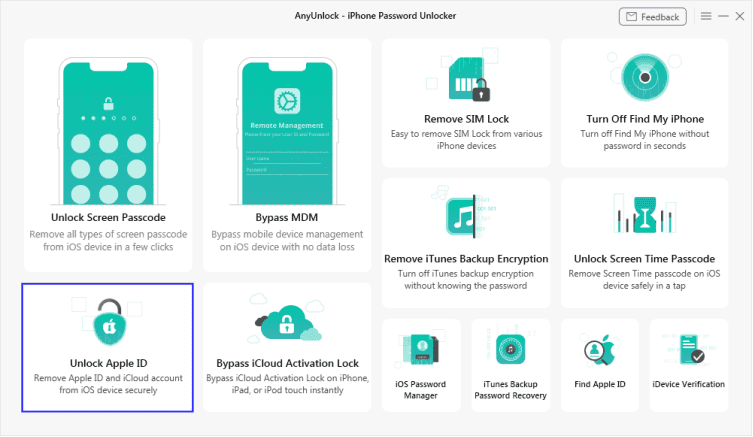
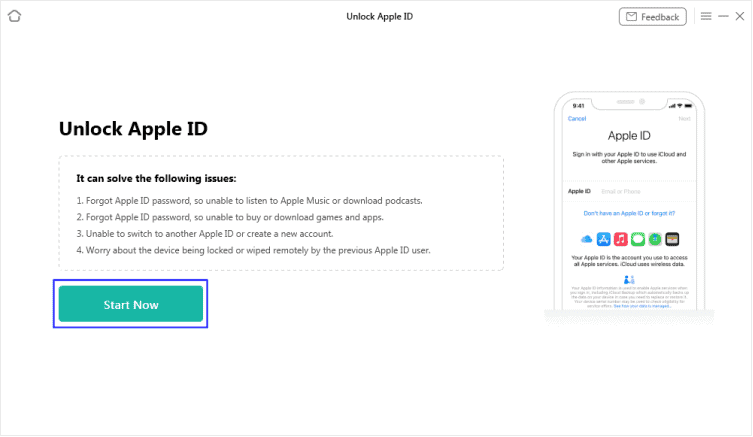
Шаг 1: Скачайте и установите AnyUnlock на твоем компьютере. Запустите программу AnyUnlock на своем ПК и выберите «Разблокировать Apple ID».
Шаг 2: На следующем экране нажмите «Начать сейчас».
Шаг 3: Подключите ваше устройство iOS к вашему ПК.
Примечание. Если вы никогда раньше не доверяли компьютеру на своем iPhone или iPad, коснитесь «Доверять», когда вас попросят сделать это.
Следующий пользовательский интерфейс появится после того, как ваше устройство iOS будет распознано. Когда будете готовы, нажмите кнопку «Разблокировать сейчас».
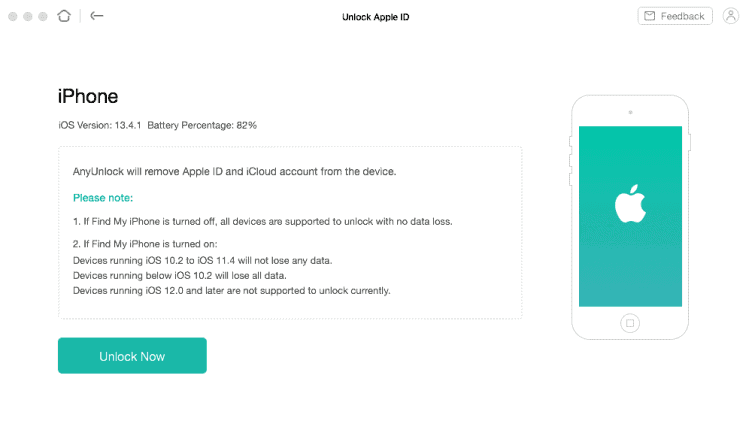
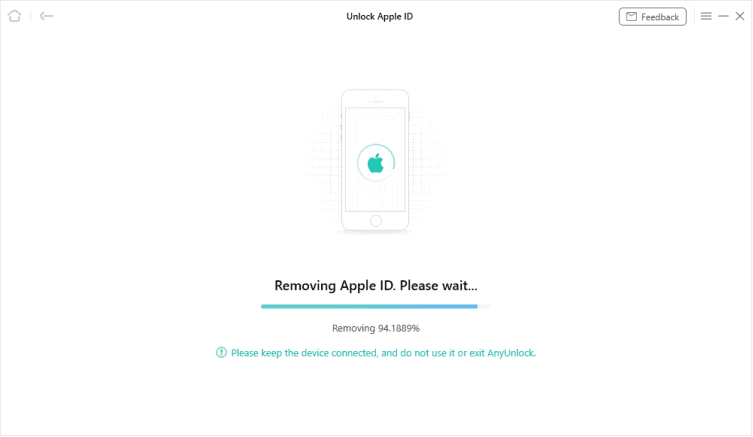
Шаг 3: AnyUnlock начнет процесс отключения вашего Apple ID сразу после того, как вы нажмете кнопку «Разблокировать сейчас». Подождите, пока он завершит перезапуск устройства, прежде чем удалять его с ПК.
Заключение
Здесь показаны три способа выхода из Apple ID без ввода пароля. Ни один метод здесь не лишен недостатков. Давайте рассмотрим основные моменты. Во-первых, если вы знаете исходный адрес электронной почты, связанный с вашим Apple ID, вы можете использовать его для сброса пароля, а затем выйти из своего Apple ID в настройках.
В приложении «Настройки» вы можете удалить свой Apple ID из App Store и заменить его новым. Если вы перепробовали все, что мы предложили, и все еще не можете разблокировать свой iPhone, iPad или iPod touch, попробуйте использовать Anyunlock.