
iOS 17: как настроить карточку контакта
Apple добавила множество функций в iPhone с iOS 17, и одной из наиболее заметных является плакат контактов — способ создания собственной цифровой визитной карточки с помощью изображений, цветов и текста.
Вот как это работает: когда вы звоните кому-то с iPhone на iPhone и сохраняетесь в его контактах, ваш плакат контактов появится у него на экране. Он заменяет гораздо меньшие по размеру уведомления и уменьшенное изображение, которые отображались ранее, и дает вам возможность проявить творческий подход к тому, как вы хотите выглядеть в глазах своих друзей, семьи или коллег.
Во время настройки плаката контактов вы также можете вносить изменения в аватар Apple ID на основе плаката. Например, если вы зайдете в настройки iPhone или Mac, то увидите, что изображение профиля можно изменить в соответствии с тем, что вы настроили в качестве плаката контактов, будь то новое изображение, которое вы сделали, или конкретный Memoji.
Прямо сейчас вам необходимо запустить публичную бета-версию iOS 17, чтобы воспользоваться преимуществами функции «Плакаты контактов». Он будет доступен на всех совместимых iPhone, когда полная версия iOS 17 выйдет позже в 2023 году.
Чтобы найти настройки плаката контактов в iOS 17:
- Откройте приложение «Контакты» на iPhone.
- Нажмите на свое имя в верхней части списка контактов.
- Выберите фотографию контакта и плакат.


В первую очередь вы увидите параметры афиши контактов: имя и фамилию, которые вы хотите использовать, хотите ли вы вообще поделиться своим именем и фотографией и хотите ли вы автоматически предоставлять доступ к своим афишам всем своим контактам или хотите, чтобы iOS спрашивала вас каждый раз, когда вы звоните кому-то из вашего списка контактов.
Теперь у вас есть шанс проявить творческий подход к тому, что видят другие люди, когда вы им звоните.
Чтобы создать новый плакат контактов в iOS 17:
- Нажмите Редактировать, затем на символ + (плюс). Если вы проведете пальцем вправо, в крайнем правом углу существующих плакатов контактов также появится опция Создать новый, которую вы можете использовать вместо нее.
- В нижней части экрана выбрерите камера, Фото, Memoji, или текст, чтобы выбрать тип контакта плакат, который вы хотите создать.
Когда вы используете камеру или фотографии для создания нового плаката контактов:
- Сделайте новую фотографию или выберите одну из своей библиотеки.
- Проведите пальцем влево или вправо или переключайтесь между стилями изображения и шрифта.
- Коснитесь цветовой палитры (справа внизу), чтобы изменить цвет для любого эффекта.
- Увеличьте или уменьшите размер фотографии, чтобы изменить масштаб и обрезку.
- Коснитесь текста вверху, чтобы изменить стиль, толщину и цвет шрифта.
Когда вы используете Memoji для создания нового плаката контактов:

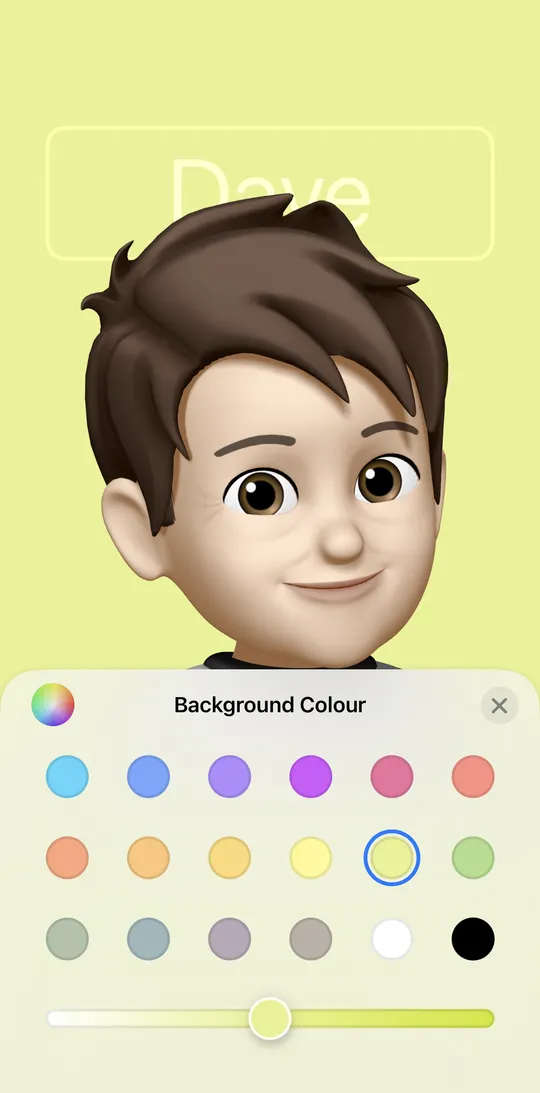
- Выберите Memoji во всплывающем окне или нажмите +, чтобы создать новый.
- После того как вы создали свой новый Memoji или вариант существующего, вы можете нажать на значок камеры, чтобы выбрать собственное выражение и сохранить его.
- На следующем экране вы можете нажать на цветной ползунок (в левом нижнем углу), чтобы выбрать цвет фона, или изменить изображение Memoji (и сохранить выражение), нажав на значок в правом нижнем углу.
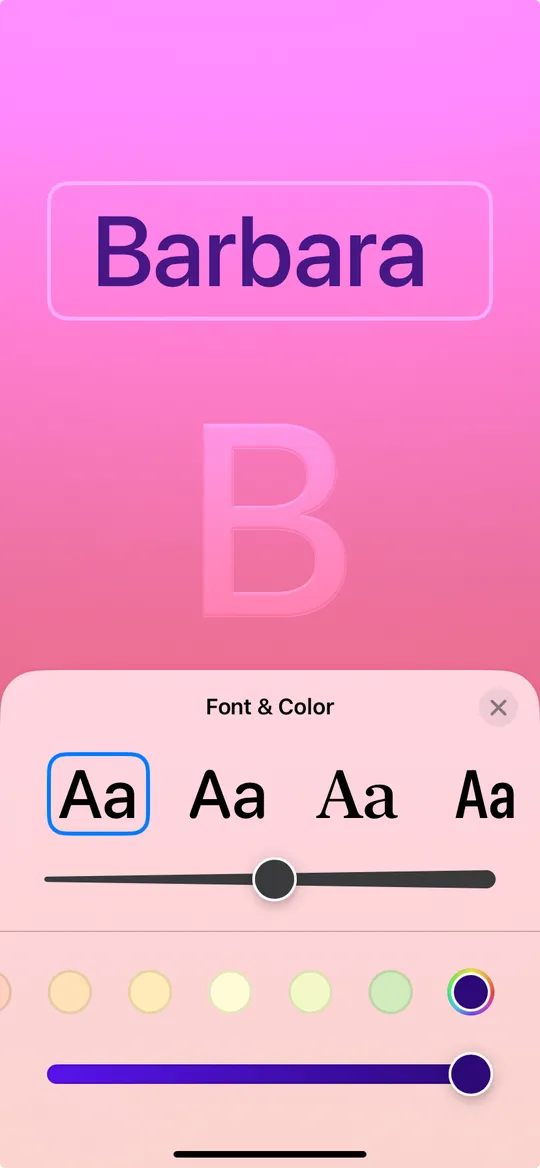
- Коснитесь текста вверху, чтобы изменить стиль, толщину и цвет шрифта.
Когда вы используете Monogram для создания нового плаката контактов:
- Коснитесь цветовой палитры (внизу слева), чтобы выбрать цвет фона.
- Коснитесь текста вверху, чтобы изменить стиль, толщину и цвет шрифта.
- Коснитесь буквы в правом нижнем углу, чтобы изменить крупные буквы в центре плаката. Вы можете указать один или два символа (например, свои инициалы).
Независимо от типа контакта плакат, который вы создаете, нажмите Готово , когда вы удовлетворены результатом, а потом продолжить на экране предварительного просмотра.
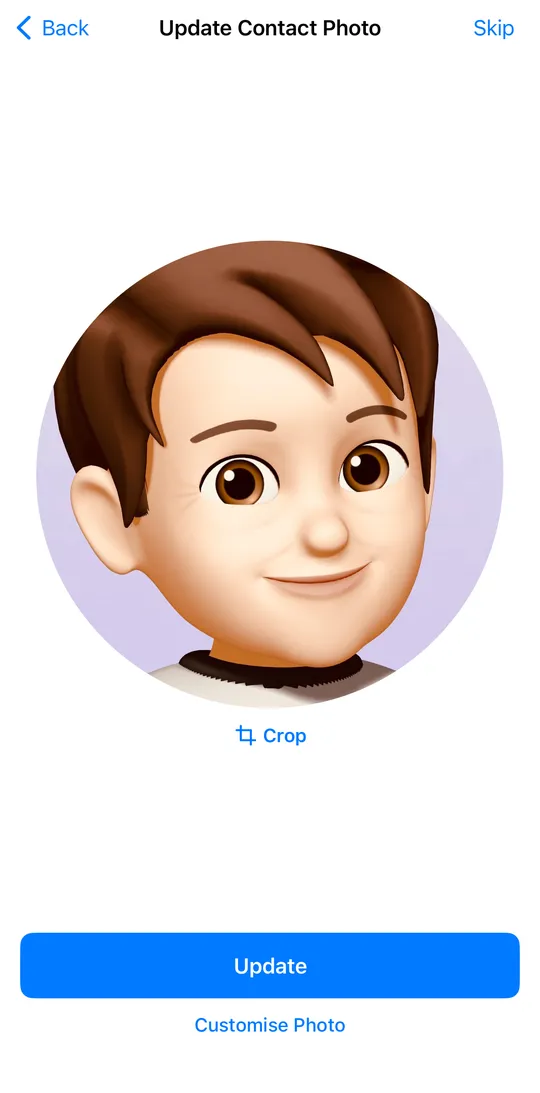
Затем вы можете использовать новый плакат с контактами также для обновления основной фотографии контакта, которая используется для Apple ID на устройствах и в списках контактов других людей. Нажмите Пропустить, если вы не хотите этого делать, или Обновить, если вы это сделаете, и вас устроит фотография контакта, созданная на основе вашего плаката с контактами, который будет показан на экране.
Вы также можете выбрать «Настроить фотографию» (находится под кнопкой «Обновить«), если хотите обновить фотографию контакта, но не хотите, чтобы что-то основывалось на только что созданном плакате контакта. Вы снова получаете те же четыре варианта, что и раньше: камера, Фото, Memoji и текст, а также эмодзи. Другими словами, у вас может быть плакат с текстом контакта, с эмодзи или с Memoji, а также с вашим реальным изображением.
Как только это будет сделано, данные будут изменены в «Контактах» и будет установлен новый плакат. Для переключения между различными созданными плакатами контактов и их настройки:
- Вернитесь в раздел Контакты, нажмите на свое имя, затем выберите Фотографию контакта и плакат.
- Нажмите Редактировать еще раз.
- Проведите пальцем влево или вправо, чтобы выбрать текущий плакат контактов, или настройте его для редактирования.
Чтобы удалить плакат контактов, проведите по нему пальцем вверх, затем коснитесь появившегося красного значка корзины.
Стоит упомянуть, что плакаты контактов прекрасно работают с другой новой функцией iOS 17, NameDrop. NameDrop призван стать более быстрым и простым способом обмена контактной информацией с кем-либо: поднесите свой iPhone поближе к чужому iPhone или Apple Watch, и, предполагая, что на обоих устройствах включен Bluetooth, вы должны получить запрос, хотите ли вы передать свои контактные данные.
В этом приглашении отображается плакат контактов, который вы установили по умолчанию, и, конечно, как только контактная информация будет передана, ваш плакат контактов появится и на iPhone другого человека. Однако пока NameDrop не появился в публичной бета-версии iOS 17, поэтому придется подождать, чтобы узнать, как это работает.
Где мой iPhone: способы найти мобильный, если на него нельзя позвонить
Все мы иногда бываем рассеянные: то забудем, что потерявшийся телефон у нас в руке, то оставим его на полке в ванной — и затем полдня теряем в поисках. Но бывают случаи посерьезнее, когда мобильный действительно канул в Лету, а вместе с ним — и все важные контакты, фото и доступы. В этой статье поделимся способами найти пропавший или украденный гаджет — подойдет всем, у кого «Айфон». Если у вас телефон другой марки, у нас уже вышла статья для владельцев Huawei и следом выйдут для обладателей Samsung и Xiaomi.
23 августа 2022
8 минут на чтение
Первый шаг, который нужно было сделать до пропажи телефона
Самый простой вариант найти iPhone — через облако iCloud. Но чтобы вы могли воспользоваться этой функцией, ее сначала надо было активировать. Даже если делать это уже поздно, все равно прочитайте — чтобы не попасть в ту же ситуацию в следующий раз. Активируется функция следующим образом:
1. Откройте «Настройки»;
2. Найдите в Apple ID список устройств и выберите «Айфон»;
3. На открывшейся странице выберите пункт «Найти iPhone» и активируйте его;
Если система предложит вам выбор между «Отменить» и «OK», нажмите на второй вариант. Но этого может оказаться недостаточно, чтобы полностью подготовить мобильное устройство к поиску через облако iCloud. Чтобы проверить активность всех нужных систем, еще раз войдите в «Настройки», выберите пункт «Конфиденциальность», далее — «Службы геолокации».
Здесь в разделе «Поделиться геопозицией» есть опция «Найти iPhone» — проверьте, чтобы она была включена. Ну вот и все. Теперь вы можете просматривать местонахождение своего «Айфона» на карте. В следующем шаге расскажем, как это делается.
Ищем «Айфон» через iCloud
Перейдите на сайт iCloud.com и авторизуйтесь, используя Apple ID и пароль. После этого в главном меню нажмите на иконку «Найти iPhone».
Альтернативный вариант — сразу перейти на страницу поиска, которая находится по адресу icloud.com/find. При этом тоже нужно будет авторизоваться с помощью Apple ID и пароля.
Если у вас несколько устройств, найдите в списке то, которое хотите отыскать, и укажите на него. Откроется карта, на которой показывается актуальное местонахождение вашего устройства.
Также облако iCloud предоставляет владельцу украденного или потерявшегося телефона три функции:
1. «Воспроизвести звук» — девайс начнет пронзительно пищать, и тот, кто находится поблизости, получит возможность его найти.
2. «Режим пропажи» — этот вариант лучше использовать, если вы надеетесь вернуть iPhone, но предполагаете, что это вряд ли произойдет в ближайшее время. В режиме пропажи нужно ввести пароль, с помощью которого вы впоследствии разблокируете мобильное устройство. Любой другой человек, в чьих руках окажется ваш телефон, не сможет им воспользоваться, и доступа к конфиденциальной информации у него не будет. При этом можно создать сообщение, отображающееся на экране, и указать в нем ваши контактные данные — для того, кто случайно отыщет девайс и решит вернуть его законному владельцу. Также на телефоне отключится служба Apple Pay, и он не будет издавать звуков при входящих сообщениях или уведомлениях.
3. «Стереть данные» — оптимальное решение на тот случай, если вы сомневаетесь, что получится вернуть iPhone. Эта функция полностью уничтожает информацию, которая хранится в памяти смартфона. Восстановить ее не получится, поэтому важно иметь заранее созданную копию важных данных.
Если на вашем устройстве установлена операционная система iOS 15 или более поздняя версия, даже после стирания данных у вас будет возможность искать устройство и дистанционно воспроизводить на нем звук с помощью программы «Локатор». Для более ранних версий операционной системы iOS такая возможность не предусмотрена.
То, что ваш iPhone отображается на карте, само по себе еще не является гарантией того, что вы обязательно его найдете. Но вероятность вернуть себе свой мобильный девайс существенно увеличивается.
Можно ли найти iPhone, если он выключен
Да, но это будет нелегко. Дело в том, что функция «Найти iPhone» в сервисе iCloud покажет текущее местоположение гаджета, если соблюдаются три условия: устройство включено, у него есть доступ в интернет, а геолокация активирована. Значок телефона на карте в этом случае будет зеленым.
А вот если телефон выключен и не соблюдаются другие два условия, тогда отобразится последнее известное местонахождение, в котором ваш «Айфон» подключался к интернету. В этом случае значок будет серый.
Но не спешите расстраиваться. Есть вероятность, что потерянный iPhone остался там же, откуда в последний раз подал сигнал. Вы можете отправиться на это место и поискать телефон. Серый цвет значка может означать и то, что телефон не разрядился, а его включили специально. Иными словами — украли и намеренно отключили, чтобы его нельзя было отследить. Найти его по-прежнему можно, но это будет сложнее. Расскажем ниже, как это сделать.
Ищем iPhone через приложение «Локатор»
На устройствах с операционной системой iOS 13 и более поздними версиями приложение «Найти iPhone» сменило новое — «Локатор».
У него те же функции, что и у сервиса iCloud, а еще оно в фоновом режиме отправляет в окружающий мир зашифрованный сигнал о местонахождении телефона. Происходит это через Bluetooth. Любое совместимое устройство Apple, будь то телефон, планшет или ноутбук, может его принять без ведома своего владельца и ретранслировать дальше. За счет этого можно увидеть, где сейчас находится пропажа, на экране другого девайса с приложением «Локатор». Но информация о местонахождении будет известна только хозяину.
Чтобы пользоваться этой функцией, войдите в «Настройки» и откройте пункт «Локатор». После этого откройте пункт «Найти iPhone» и активируйте опцию. Теперь, если у вас есть еще одно устройство Apple, включите на нем приложение «Локатор» — оно покажет, где находится потерявшийся телефон. Так, например, выглядит значок приложения в Finder на MacBook. Приложение умеет все то же, что и Cloud:
- воспроизводит звук,
- отмечает телефон пропавшим,
- стирает данные с устройства.
Поиск через сервис «Найти друзей»
Владельцам мобильных устройств Apple доступен сервис, с помощью которого можно поделиться с другими людьми своей геопозицией. Это удобно, если вы хотите быть уверены, что муж или жена вовремя добрались до аэропорта, ребенок не опоздал на занятия в школе и так далее. Сервис называется «Найти друзей», и возможность пользоваться им зависит от того, какая версия операционной системы iOS установлена на вашем телефоне.
В последних версиях этот сервис совмещен с приложением «Локатор». В более ранних версиях он часто предустановлен на устройстве, но может быть и так, что понадобится скачать его из магазина приложений App Store.
Чтобы пользоваться сервисом «Найти друзей», его необходимо установить на обоих устройствах. Также нужно дать родственнику или другу разрешение на то, чтобы он видел вашу геопозицию.
Этот сервис указывает актуальное местонахождение iPhone, поэтому его можно использовать, если девайс потеряется. Однако дополнительных возможностей он не предоставляет. Все, что доступно тем, с кем вы поделились геопозицией, — отметка о том, где сейчас находится устройство.
Ищем iPhone через мобильного оператора
Операторы мобильной связи получают информацию о местонахождении устройств, которые подключены к их сетям. Поэтому они, как правило, предоставляют услуги, позволяющие отслеживать другие телефоны — при условии, что их владельцы не против. Например, у нас есть сервис «Геопоиск+». Он похож на сервис «Найти друзей», о котором шла речь выше: вы подключаете его и отправляете другому абоненту запрос на определение его местонахождения. Если получено подтверждение, то вы будете видеть его на карте, а также сможете просматривать маршруты его передвижений, устанавливать геозоны и получать уведомления о том, что он вышел за их пределы.
Однако точность определения геопозиции составляет примерно 400–1000 м. К тому же возможны ограничения, если абонент находится вне сети Tele2 домашнего региона.
Еще одна наша услуга, позволяющая отслеживать местонахождение телефона — «Родительский контроль». Подойдет, чтобы отыскать потерянный ребенком «Айфон».
Можно ли найти iPhone по IMEI
Сначала объясним, что это вообще такое. IMEI — уникальный идентификатор любого мобильного телефона. Он обычно указывается на упаковке. С его помощью действительно можно найти пропавший девайс. Но оператор мобильной связи не предоставит частному лицу информацию о местонахождении его «Айфона». Такие данные передаются только органам охраны правопорядка. Если вы обратитесь в полицию, тогда ее сотрудники отправят соответствующий запрос вашему оператору — по-другому это не работает.
Важно: не рекомендуем использовать интернет-сервисы, которые якобы предлагают отыскать ваш телефон за деньги. Это типичная мошенническая схема.
Если iPhone украли: что делать помимо отслеживания
Если вы уверены, что «айфон» не просто потерялся, а его украли, необходимо как можно быстрее:
- заблокировать устройство через iCloud или приложение «Локатор»;
- заблокировать sim-карту;
- отвязать от учетной записи банковские карты;
- сменить пароли приложений, которыми вы пользуетесь.
Предупредите близких, ведь злоумышленники могут использовать украденный телефон, чтобы получить деньги от ваших родственников и друзей.
И еще один очень важный шаг: обязательно обратитесь в полицию. И вот тут есть нюансы.
В полиции вас, скорее всего, попросят отключить «Режим пропажи» — пока он включен, отыскать девайс с помощью идентификатора IMEI невозможно. Просто имейте это в виду.
Если же полицейские предлагают воспользоваться функцией «Стереть данные» — лучше не делать этого, если вы считаете, что еще есть шанс вернуть «Айфон». Дело в том, что пароль безопасности при этом тоже сбрасывается, и вор сможет установить новый пароль и полноценно пользоваться девайсом. Но здесь рекомендуем всегда оценивать ущерб: если страшнее то, что мошенник доберется до важных данных, чем сам факт пропажи телефона — стирайте.
Напоследок пожелаем, чтобы вам никогда не пришлось пользоваться инструкциями из этой статьи 🙂
Как найти iPhone, если он выключен (потерян, украден)

Компания Apple сделала все, чтобы ваши личные устройства были максимально защищены. Благодаря гибкой экосистеме, можно не только найти утерянный смартфон на карте, подать звуковой сигнал, но и удаленно заблокировать, стереть его. И вовсе не обязательно искать по IMEI или спутнику. Весь этот функционал реализован посредством встроенной технологии Find My. В этой статье мы подробно расскажем, как поставить Айфон в режим пропажи, или определить его местонахождение. Обратите внимание, что для ремонта iPhone в Москве, или получения помощи в его настройке вы можете обратиться в наш сервисный центр Apple Pro.
Приложение «Найти Айфон» (Локатор iOS)
- Перейдите в «Настройки» на iPhone — ваше имя в верхней части окна.
- Войдите в свою учетную запись Apple ID (если этого не было сделано ранее).
- Кликните на пункт «Локатор» — «Найти iPhone».
- Активируйте ползунки «Найти iPhone» и «Сеть Локатора».
По желанию можно также включить «Последнюю геопозицию». Это значит, что телефон будет отправлять сигнал о своем местонахождении на сервер Apple при критически низком разряде аккумулятора.
Функция «Режим пропажи» на Айфоне
Теперь, когда мы выполнили первоначальную настройку, можно воспользоваться всем функционалом. Допустим, что смартфон потерялся или был украден. Чтобы получить к нему доступ, можно воспользоваться MacBook, iPad или другим iPhone, которые привязаны к вашей учетной записи. Но на наш взгляд, более универсальным решением является использование сервера Apple через любой браузер (iOS, iPadOS, macOS, Windows, Android).
- Открываем браузер и переходим по адресу www.icloud.com/find.
- Вводим свой Apple ID и пароль.
- Во вкладке «Мои устройства» выберите утерянный Айфон.
- Откроется карта и отдельное окошко с доступными функциями.
Воспроизвести звук. Если гаджет не разряжен — он издаст звуковой сигнал в течении 2-х минут. Пригодится, если телефон находится где-то поблизости, например, в квартире.
Отметить, как пропавший. В таком случае устройство удаленно блокируется (в том числе Apple Pay). Рекомендуем также ввести текстовое сообщение, которое отобразится на экране пропавшего телефона. Например, ваши контакты и просьбу вернуть технику.
Стереть это устройство. Пользоваться этой возможностью стоит в крайнем случае. Означает, что все данные с девайса будут полностью удалены, таким образом он превратится в «кирпич».
Как разблокировать Айфон после режима пропажи
Итак, мы разобрались как поставить iPhone в режим поиска. Если же смартфон нашелся или был возвращен владельцу, нужно знать, как отключить режим пропажи. Сделать это очень просто на все том же сайта iCloud. Переходим на ресурс, вводим Apple ID, выбираем наше устройство, и отключаем режим пропажи.
eSIM

eSIM ― современная замена классической SIM-карты. Сам чип находится уже в смартфоне. Нужно только привязать к нему номер телефона и выбрать тарифный план, чтобы начать пользоваться звонками и интернетом.
― eSIM можно использовать одновременно с обычной пластиковой SIM. Для пользователей iPhone двухсимочность ― полезная функция, которая позволяет разделить номера, например, на личный и рабочий.
― Её нельзя сломать, поцарапать или потерять.
― Для подключения eSIM не нужно идти в салон. Её можно купить и активировать прямо в приложении life:) Регистрация всего за несколько минут.

Приложение life:) Регистрация
Самостоятельное подключение eSIM
Если у тебя уже есть SIM-карта life:) и ты хочешь поменять ее на eSIM

Подключи смартфон к wi-fi, мобильный интернет во время смены будет недоступен
- 1. Зайди в меню «Настройки»
- 2. Нажми «Сотовая связь»
- 3. Выбери «Добавить сотовый тариф»
- 4. Отсканируй QR-код и придерживайся указаний на экране
Стоимость смены
Сменить на eSIM
Больше про услугу
eSIM ― встроенный в устройство чип, который заменяет стандартную пластиковую SIM-карту и не требует выделенного слота.
Ты можешь хранить сразу несколько номеров и переключаться между ними по мере необходимости.
Чтобы начать пользоваться eSIM, твой смартфон должен поддерживать эту технологию.
Новые абоненты могут купить и подключить eSIM в приложении life:) Регистрация или в наших салонах, существующие ― перейти на данной странице или в приложении Мой life:). При этом стандартная SIM-карта после замены на eSIM перестанет работать.
Загрузка профиля eSIM на устройство производится с помощью QR-кода. Для сканирования нужно воспользоваться камерой смартфона или сканером QR-кода в специальном разделе Настроек.
Вопросы и ответы
Где я могу получить eSIM?
Получить бесплатно eSIM можно при новом подключении в салоне или в приложении life:) Регистрация.
Как свою SIM заменить на eSIM?
Это можно сделать прямо на этой странице или в приложении Мой life:). При этом SIM после замены перестанет работать.
Как активировать eSIM?
При покупке eSIM будет предоставлен одноразовый QR-код, которым нужно будет отсканировать в настройках в момент добавления карты.
Сколько раз я могу использовать QR-код?
Загрузка e-SIM профиля по ссылке из QR-кода осуществляется только на одно устройство. Если необходимо установить eSIM в новое устройство, потребуется новый QR-код.
Что делать, если я случайно удалил профиль eSIM или сделал полный сброс настроек?
В этом случае необходима замена на новую eSIM на платной основе за 9,90 руб.
Как я могу заменить свою eSIM на новую eSIM?
Войдите в личный кабинет под своим номером. На этой странице у вас появится кнопка « замена eSIM на eSIM». Её необходимо будет нажать. Стоимость замены – 9,9 руб.
Где я смогу найти PIN/PUK моей eSIM?
Их можно найти в личном кабинете или в бумажной инструкции, которая выдаётся при подключении.
Что будет с моей eSIM, если я отдам устройство в ремонт или подарю близким?
Перед тем, как отдать устройство в ремонт или подарить близким, в настройках нужно удалить профиль eSIM.
Можно ли заблокировать и разблокировать eSIM, например, по утере гаджета?
Да, как и обычную SIM-карту.
Какие устройства поддерживают eSIM?
Проверить, поддерживает ли ваше устройство eSIM, вы можете самостоятельно.
Для IOS:
Настройки — раздел «Сотовая связь» и найдите пункт «Добавить eSIM».
Для Android:
В зависимости от версии операционной системы в меню могут быть разделы «Сеть», «Wi-Fi и интернет», «Мобильная сеть», «Сотовая связь». Зайдите в раздел «SIM-карта и мобильная сеть», ищите пункты eSIM или Добавить номер/мобильный тариф/SIM-карту.
Если этих пунктов у вас нет, тогда ваш смартфон не поддерживает eSIM.
Обратите внимание, что в умных часах наши eSIM пока недоступны.