
Чем различаются быстрое и полное форматирование
При форматировании диска, флешки или другого накопителя в Windows 10, 8 и Windows 7 различными способами вы можете выбрать быстрое форматирование (очистка оглавления) или же не выбирать его, выполнив тем самое полное форматирование. При этом, для начинающего пользователя обычно не ясно, в чем разница между быстрым и полным форматированием накопителя и какое из них следует выбрать в каждом конкретном случае.
В данном материале — подробно о том, чем отличаются быстрое и полное форматирование жесткого диска или USB флешки, а также о том, какой из вариантов лучше выбрать в зависимости от ситуации (в том числе о вариантах форматирования для SSD).
Примечание: в статье речь идет о форматировании в Windows 7 — Windows 10, некоторые приведенные нюансы полного форматирования работают иначе в XP.
Отличия быстрого и полного форматирования диска
Для того, чтобы понять разницу между быстрым и полным форматированием накопителя в Windows, достаточно знать, что происходит в каждом из случаев. Сразу отмечу, что речь идет о форматировании встроенными средствами системы, такими как
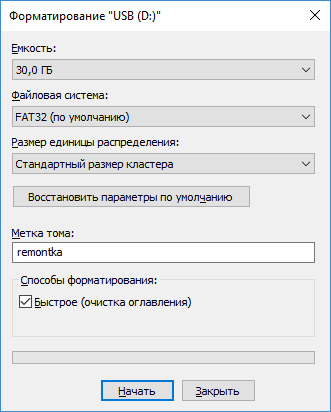
- Форматирование средствами проводника (правый клик по диску в проводнике — пункт контекстного меню «Форматировать»).
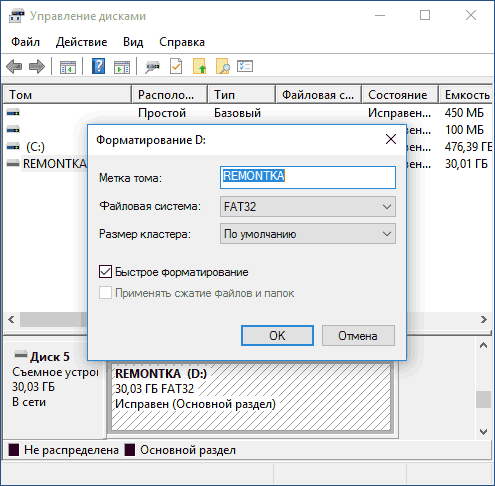
- Форматирование в «Управление дисками» Windows (правый клик по разделу — «Форматировать»).
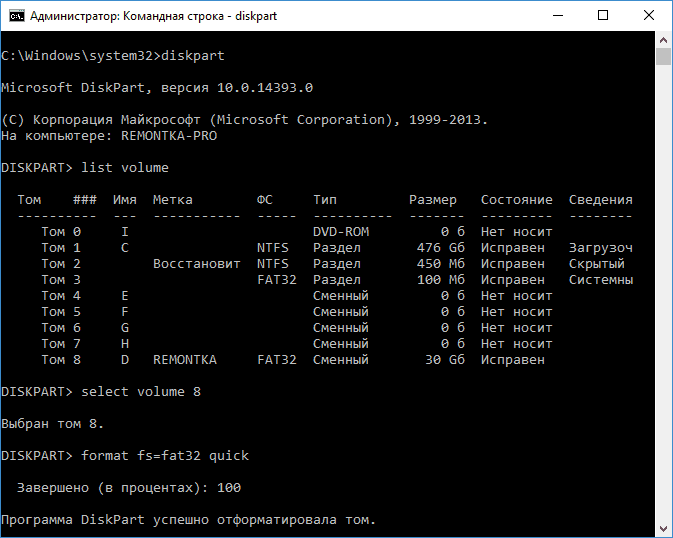
- Команда format в diskpart (Для быстрого форматирования в командной строке в данном случае следует использовать параметр quick, как на скриншоте. Без его использования выполняется полное форматирование).
- В программе установки Windows.
Переходим непосредственно к тому, что такое быстрое и полное форматирование и что именно происходит с диском или флешкой в каждом из вариантов.
- Быстрое форматирование — при этом варианте а накопитель записывается загрузочный сектор и пустая таблица выбранной файловой системы (FAT32, NTFS, ExFAT). Пространство на диске помечается как неиспользуемое, без фактического удаления данных на нём. Быстрое форматирование занимает значительно меньше времени (в сотни-тысячи раз) чем полное форматирование того же накопителя.
- Полное форматирование — при полном форматировании диска или флешки, помимо указанных выше действий выполняется также запись нулей (т.е. очистка) во все секторы диска (начиная с Windows Vista), а также производится проверка накопителя на наличие поврежденных секторов при наличии которых они исправляются или помечаются соответствующим образом во избежание записи на них в дальнейшем. Занимает действительно продолжительное время, особенно для объемных HDD.
В большинстве случаев для обычных сценариев работы: быстрая очистка диска для дальнейшего использования, при переустановке Windows и в других подобных ситуациях достаточно использовать быстрое форматирование. Однако, в некоторых случаях может пригодиться и полное.
Быстрое или полное форматирование — какое и когда использовать
Как было отмечено выше, чаще всего лучше и быстрее использовать быстрое форматирование, однако могут быть исключения, когда полное форматирование может являться более предпочтительным. Следующие два пункта, когда может потребоваться полное форматирование — только для HDD и USB флешек, о твердотельных накопителях SSD — сразу после этого.
- Если вы планируете передать диск кому-то, при этом вас беспокоит вероятность того, что посторонний может восстановить данные с него, лучше выполнить полное форматирование. Файлы после быстрого форматирование восстанавливаются достаточно легко, см., например, Лучшие бесплатные программы для восстановления данных.
- Если вам требуется проверка диска или, когда при простом быстром форматировании (например, при установке Windows) последующее копирование файлов происходит с ошибками, вызывающих предположения о том, что диск может содержать поврежденные сектора. Однако, вы можете вручную выполнить проверку диска на поврежденные сектора, а уже после этого использовать быстрое форматирование: Как проверить жесткий диск на ошибки.
Форматирование SSD дисков
Особняком в этом вопросе стоят твердотельные накопители SSD. Для них во всех случаях лучше использовать быстрое, а не полное форматирование:
На этом завершаю: надеюсь, для кого-то из читателей информация оказалась полезной. Если остаются вопросы, задать их можно в комментариях к этой статье.
А вдруг и это будет интересно:
- Лучшие бесплатные программы для Windows
- Тормозит мышь в Windows — варианты решения
- Как удалить пользователя Windows 11
- В манифесте указана неизвестная структура в Microsoft Store — варианты решения
- Как добавить комментарии, теги и рейтинги к папке Windows
- Не удается войти в учетную запись Windows — как исправить?
- Windows 11
- Windows 10
- Android
- Загрузочная флешка
- Лечение вирусов
- Восстановление данных
- Установка с флешки
- Настройка роутера
- Всё про Windows
- В контакте
- Одноклассники
-
Дмитрий 20.10.2023 в 22:35
- Dmitry 21.10.2023 в 11:24
Отличия между быстрым и полным форматированием
Когда пользователь хочет очистить диск или флэшку от информации полностью, он обычно выбирает форматирование. Это процесс, который полностью стирает ифнормацию с накопителя. При запуске этой функции, можно установить галочку на свойство «Быстрое форматирование(очистка оглавления)», процесс при этой выбранной опции происходит гораздо быстрее, чем если ее не отметить. Однако, далеко не все пользователи знают что же это такое. В статье будет подробнее рассказано об этом, а также будут даны советы о том, когда и какой режим стоит выбирать.
Чем отличается быстрое и полное форматирование
Здесь речь пойдет о встроенных в виндовс средствах очистки дисков:
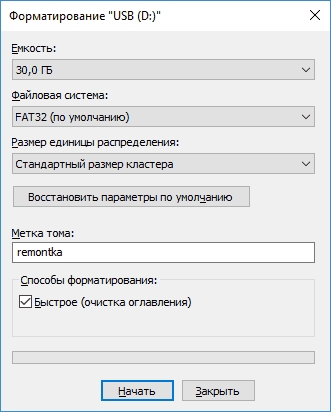
- стандартная утилита
- через управление дисками
- через командную строку.

Также форматирование используется во время установки системы.
При быстрой очистке на накопитель записывается таблица той файловой системы, которая была выбрано в программе, однако, она не несет в себе записей. Также записывается загрузочный сектор. При этом вся память на устройстве помечается как неиспользуемая. То есть, данные там остались на своем месте и никуда не делись, однако все программы считают, что там пусто. Фактического удаления данных не произошло и, теоретически, вытащить их гораздо проще.
При полном стирании, помимо всего перечисленного, в каждую ячейку память записывается 0. Также происходит проверка самого накопителя на битые и неработающие сектора, они помечаются и в будущем информация на них не записывается, что позволяет избежать ее потери. Этот процесс может занимать весьма большое количество времени, особенно если речь идет о вместительных hdd.
Какой тип форматирования в каком случае использовать
По большей части пользователям подойдет быстрое форматирование, которое занимает мало времени и неплохо справляется со своей задачей. Полное же следует использовать всего в паре случаев.
- Во-первых, если пользователь планирует передать кому-то накопитель, на которых были файлы, попадание которых к другим людям нежелательно. После полной очистки вытащить их будет очень сложно.
- Во-вторых, если на диске возникает много ошибок. В этом случае утилита полностью проверит его и исключит битые сектора.
Windows обнаружила неполадки жесткого диска
Форматирование SSD
Для твердотельных накопителей в приоритете всегда быстрое форматирование. Во-первых, полное с записью нулей может уменьшить срок жизни такого диска. Во-вторых, если диск настроен правильно, то для очистки используется trim, что означает, что информация будет полностью стерта.
Очистка оглавления при форматировании. Быстрое и полное форматирование: Различия. Форматирование с помощью загрузочной флешки или диска
В этой статье — подробно об отличиях быстрого и полного форматирования жесткого диска или USB флешки и о том, какой из способов лучше избрать в зависимости от определенной ситуации (в том числе форматирование SSD).
Примечание: в материале рассматривается форматировании в Windows 7 — 10. В XP отдельный нюансы полного форматирования работают по-другому.
Отличия быстрого и целого форматирования диска
Чтобы отличить быстрое и полное форматирование накопителя в Windows, довольно понимать, что происходит в каждом случае. Отметим, речь идет о форматировании с поддержкой встроенных средств операционной системы:
Теперь рассмотрим, что же такое скорое и полное форматирование, а также что именно происходит с флешкой или диском при любом варианте.
- Быстрое форматирование — в этом случае пространство на накопитель пишется загрузочным сектором и порожний таблицой выбранной файловой системы (FAT32, NTFS, ExFAT). Пространство на диске отмечается как неиспользуемое, без удаления на нем информации. На скорое форматирование уходит значительно меньше времени, чем на полное форматирование.
- Целое форматирование — при полном форматировании флешки или диска, кроме вышеуказанных поступков также происходит запись нулей (то есть очистка) во все дисковые сектора, а также выполняется проверка накопителя на обнаружение поврежденных секторов. При их присутствии производится исправление или они помечаются соответствующим образом для избежания записи на них в грядущем. Это занимает достаточно много времени, особенно для HDD большого объема.
В основной массе случаев для обыкновенного процесса работы: быстрая очистка накопителя для дальнейшего использования, при переустановке ОС Windows и в иных ситуациях достаточно выполнить быстрое форматирование. Но, иногда может потребоваться и полное.
Быстрое или полное форматирование — какое и когда использовать
Как было обрисовано выше, чаще всего быстрее и лучше пользоваться быстрое форматирование, но случаются и исключения, когда предпочтительнее выполнить полное форматирование. Следующие 2 пункта — лишь для HDD и USB накопителей, о твердотельных накопителях SSD — разом после этого.
Если планируется передать кому-либо диск, при этом тревожит вероятность восстановления данный посторонним, лучше провести полное форматирование. После скорого форматирование файлы восстанавливаются довольно легко.
Если нужна проверка диска или, когда при несложном быстром форматировании (к примеру, при установке ОС Windows) дальнейшее копирование файлов выполняется с промахами, которые вызывают предположения о том, что на диске могут быть поврежденные сектора. Однако, можно проверить диск на присутствие поврежденных секторов и вручную, а уже затем воспользоваться быстрым форматированием.
В этом проблеме особняком стоят накопители SSD. Для них в любых случаях лучше применять не целое, а быстрое форматирование:
- Если выполнять это на современной ОС, то после быстрого форматирования эти с SSD нельзя восстановить (начиная с ОС Windows 7, при форматировании для SSD используется команда TRIM).
- Целое форматирование, а также запись нулей вредна для SSD. Но, нет уверенности, что Windows 10 — 7 будет это мастерить на SSD, даже при выборе полного форматирования.
Форматирование () разделяют на два типа:
- 1 — Быстрое форматирование;
- 2 — Полное форматирование.
При быстром форматировании заново создается лишь файловая система (перезаписываются таблица файловой системы), при этом область данных не затрагивается.
При полном форматировании сначала производится полная проверка поверхности жесткого диска на наличие поврежденных секторов. Если такие сектора обнаруживаются, то программа проверки пытается их исправить, а при неудаче помечает их как неисправные (бэд-сектора). Соответственно, такие сектора исключаются из таблиц файловой системы, которые формируются после полной проверки поверхности. Это означает, что в дальнейшем в неисправные сектора данные не записываются.
Упрощенно можно сказать, что в процессе быстрого форматирования раздел диска отмечается как чистый. После такого форматирования вы не обнаружите на отформатированном диске ранее хранившихся там файлов, а это создает ощущение, что файлы были удалены, хотя это и не так.
На самом деле все файлы остались на месте, но операционная систем будет считать данный раздел пустым и будет записывать новую информацию поверх ранее записанной. Это означает, что при желании информацию с ошибочно отформатированного раздела можно восстановить, но тут есть множество факторов, влияющих на успех восстановления и об этом поговорим в другой раз.
В отличии от быстрого форматирования, полное форматирование включает в себя еще и предварительную проверку целостности жесткого диска, то есть ищутся поврежденные сектора. Так как при этой операции проверяется каждый сектор диска отдельно, то полное форматирование занимает на порядок больше времени, нежели быстрое. Время полного форматирования зависит в первую очередь от величины форматируемого раздела.
Когда следует использовать быстрое, а когда полное форматирование?
Тут сложно дать какие-то четкие рекомендации, но обычно делают так: если нужно удалить все данные с раздела жесткого диска или со съемного носителя информации, например, флешки, то используют быстрое форматирование, так как оно выполняется за считанные секунды.
Если же есть подозрение, что на диске появились битые сектора, или что произошло повреждение файловой системы (в результате действия вируса или при некорректном извлечении носителя информации из компьютера), то используют полное форматирование.
Процесс форматирования никак не вредит вашему жесткому диску или съемному носителю информации и вы можете производить форматирование без опасения их повредить.
Пожалуйста! Не забывайте поставить оценку и написать комментарий.
Здравствуйте, дорогие читатели.
На сей раз я расскажу вам, чем отличается быстрое форматирование от полного. Могу предположить, что вам уже приходилось выполнять как первое действие, так и второе. С точки зрения обычного пользователя различие между ними заключается лишь в продолжительности процедуры. Но на самом деле это не так.
На что тратится столько времени при полной очистке? Чем может быть чревато быстрое форматирование? В каких случаях следует выбирать первый вариант, а в каких — второй? Ответы на эти вопросы есть в моей статье.
Быстрое форматирование

Большинство пользователей зачастую выбирают быстрый способ, потому что он позволяет избавиться от всех данных на устройстве за пару минут. Но так ли это?
Альтернативное название этого вида форматирования — очистка оглавления. Это значит, что вы лишь упорядочиваете оглавление, которое содержит сведения о записанных файлах, а сами данные остаются.
Вы можете возразить, мол, в таком случае не было бы свободного места для записи другой информации.
Да, вы действительно освобождаете пространство на диске. Но происходит это за счет перезаписи таблицы .
Память накопителя помечается как неиспользуемая, поэтому вы и компьютер видите его пустым. Однако область данных при таком форматировании не затрагивается, из-за чего они могут быть при желании восстановлены.

Полное удаление файлов
Данный вид очистки не зря во много раз длительнее предыдущего. Сначала проверяется поверхность накопителя на наличие поврежденных секторов. Если они есть, то программа старается их восстановить. В случае неудачи битые сектора помечаются как неисправные и больше не используются.
После всех этих процедур тоже выполняется перезапись файловой таблицы, как и при быстром форматировании, только в нее уже не добавляются поврежденные сектора, а нормальные — не содержат каких-либо данных.
За счет исключения битых секторов емкость устройства уменьшается. Но не стоит переживать на этот счет. Во-первых, изменения могут быть незначительными, поэтому вы их и не заметите. Во-вторых, вы получаете исправно работающий накопитель.
Для того чтобы произвести полное форматирование нужно снять галочку с чекбокса «Быстрое форматирование».

Какое форматирование выбрать?
Полная чистка, конечно, эффективнее простой. Она актуальна в таких случаях:
- Вы отдаете накопитель чужому человеку и боитесь, чтобы он может восстановить вашу старую информацию;
- На устройство попали вирусы;
- Происходят частые сбои, последующая запись информации ведется с ошибками, что вызывает подозрения о наличии битых секторов.
Однако не всегда есть время на полное форматирование. Когда речь идет о диске на 40 Гб, то еще куда ни шло, но в случае с в терабайт — можно успеть и поспать. Кстати, так обычно и происходит: если нужно очистить HDD, то лучше запускать процесс на ночь:).
Быстрое форматирование не так уж плохо, как может показаться. Более того, в большинстве ситуаций именно этот вариант предпочтительнее. Например, когда нужно срочно удалить файлы с флешки и записать новые. Также его вполне достаточно при очистке системного диска перед переустановкой Windows.

Кстати, по отношению к вообще всегда применяется быстрая чистка. Дело в том, что в этом случае даже после нее прежние файлы уже нельзя восстановить. Также есть мнение, что полный вариант может повредить твердотельный диск (частично).
Это всё, что касается того, чем отличается быстрое форматирование от полного. Подписывайтесь на обновления моего блога, чтобы не пропускать интересную информацию.
Многие пользователи компьютера, путают два понятие, это форматирование и дефрагментация, эти понятия кардинально отличаются друг от друга. Дефрагментация это компоновка фрагментов файлов, для более быстрого доступа к ним, когда как форматирование это полное удаление этих файлов. В этой статье мы разберем, чем отличается обычное форматирование от быстрого и как произвести форматирование через среду операционной системы.
Отличие обычного форматирования от быстрого
Быстрое форматирование заключается в том, что удаляются не сами файлы а очищается таблица разметки диска, про которую я писал в статье что такое файловая система и что выбрать FAT32 или NTFS то есть удаляются только метки расположения тех или иных данных, записанных на носитель информации а не сами файлы.
А как же тогда происходит новая запись? Спросят многие, ведь, как нам известно, для того чтобы куда-то что-то поместить, сначала нужно это место полностью освободить. В данном случае этот принцип не работает. Опять вспомню статью про файловую систему, я говорил в ней, что сектора на диске помечаются как свободные либо занятые информацией.
Так вот, если бы не было этих меток, то целостность информации постоянно бы нарушалась, из-за того, что каждый раз при записи новой информации те сектора, на которых уже имелась запись, просто перезаписывались новой информацией.
Весь смысл быстрого форматирования в том, что файлы физически не куда не исчезают, просто они становятся невидимы для нас. Они все так же хранятся на тех или иных секторах и при записи на эти сектора новой информации, просто напросто заменяются.
Преимущества быстрого форматирования: Скорость форматирования, возможность после процедуры, восстановить данные с помощью специальных программ.
Обычное форматирование, уничтожает не только данные в таблице разметки диска, но и удаляет их физически.
Преимущества обычного форматирования: Рекомендуется производить только тогда, когда на разделе есть поврежденные сектора, либо при установке на раздел новой копии windows.
Как отформатировать раздел, флешку через операционную систему windows
ВНИМАНИЕ! все данные, которые хранились на том или ином разделе, либо флешь накопителе, после процедуры форматирования будут утеряны.
1.Заходим в Пуск > Мой компьютер
2.Кликаем правой кнопкой мыши, по значку раздела, либор флешь накопителя, который нужно отформатировать, выпадающем списке выбираем пункт (Форматировать… ).
3.Выбираем в списке (Файловая система ) ту систему, в которой нужно произвести форматирование, о файловой системе можно почитать в статье
Полное и быстрое форматирование диска в Windows
В чём разница между полным и быстрым форматированием диска в Windows, что происходит в обоих случаях и как выбрать правильный способ форматирования. Используя компьютерные устройства мы, так или иначе, сталкиваемся с форматированием дисков, разделов или внешних подключаемых устройств для хранения данных. Например, вы запланировали самостоятельно собрать себе персональный компьютер и заполнить его компонентами, в зависимости от задач, которые вы намереваетесь решать с его помощью. Или вы заменили ваш старый жесткий диск новым современным накопителем. Либо вы собственноручно решили переустановить операционную систему «Windows» и настроить ее изначально по своему усмотрению.
- Форматирование диска в Windows
- В чём разница между указанными вариантами?
- Что происходит при полном форматировании?
- Что происходит при быстром форматировании?
- Заключение
- Вопросы и ответы
- Комментарии
Форматирование диска в Windows
В определенный момент вам придется выполнить форматирование вашего диска. Форматирование диска представляет собой процесс программной разметки области хранения данных для любых электронных носителей информации. Его суть заключается в проверке и исправлении целостности носителя, а также формировании и обновлении структур файловой системы.
Процесс форматирования делится на два основных вида: низкоуровневое форматирование и высокоуровневое.
Низкоуровневое форматирование подразумевает базовую разметку области хранения данных. Она выполняется на заводе-изготовителе и не доступна пользователю или службам операционной системы. Эта разметка остается неизменной весь срок службы диска.
Высокоуровневое форматирование формирует логические структуры диска, которые отвечают за правильное хранение файлов и позволяют использовать диск для записи и хранения данных.
Именно последний вид форматирования выполняют стандартная служба форматирования диска операционной системы «Windows» или программы сторонних производителей. Выбор доступных вариантов форматирования диска в системе «Windows» представлен двумя возможными алгоритмами. Вы либо выполняете полное форматирование диска в формате «NTFS» или «FAT» (в любой его производной), либо форматируете диск в формате «NTFS» или «FAT» быстрым способом. Вы когда-нибудь задумывались над тем, какая разница между быстрым форматированием и полным форматированием диска?
Перейти к просмотру

В чём разница между указанными вариантами?
Вы должны понимать, что корпорация «Microsoft» не будет нагружать операционную систему лишними способами. И сравнение быстрого и полного способов форматирования не сводятся к сравнению утверждений «быстро и легко» в первом случае против «пустая трата времени» во втором.
Да, действительно присутствуют технологические различия между двумя способами и тем набором действий, который выполняет каждый алгоритм в процессе форматирования. Способность правильного выбора способа форматирования может быть действительно важной составляющей корректной работы устройства и зависеть от вида задач, которые вам придется решать. Чтобы не ошибиться с выбором, мы рассмотрим и проанализируем оба варианта, чтобы вы понимали, что происходит в каждом конкретном случае.
Перейти к просмотру
Что происходит при полном форматировании?
Большинство экспертов утверждают, что выбор полноформатной функции (предпочтительно для файловой системы NTFS) лучше подходит для вашего компьютера. По целому ряду причин это утверждение верно. Полное форматирование полностью очищает ваш жесткий диск и выполняет обнуление «Главной файловой таблицы», содержащую информацию обо всех файлах тома. В результате таких действий вся хранящаяся на диске информация пользователя становится недоступной и не подлежит восстановлению.
При полном форматировании диагностируется целостность физической поверхности носителя и происходит проверка жесткого диска на наличие поврежденных секторов. При обнаружении плохих секторов, система попытается их исправить. В случае успеха, ваш жесткий диск будет полностью работоспособен, и все пространство на нем может быть использовано для хранения ваших данных. При неудаче, система маркирует такие сектора как неисправные. В последующем, запись информации на такие сектора системой не производиться. По окончании, на жестком диске производится запись таблицы новой файловой системы и выполняется проверка перед началом физической установки.
Перейти к просмотру
Что происходит при быстром форматировании?
Быстрое форматирование – это значительно упрощенная форма полного способа форматирования. В этом варианте отсутствуют практически все его основные действия. Алгоритм быстрого форматирования сосредоточен только на удаление «журнальной части» файловой системы. В случае если вы не знаете, то «NTFS», «ext3» и «ext4», а также «HFS +» – это все «журнальные файловые системы». Это означает, что система хранит «журнал», в котором отслеживает, какие файлы существуют и где они могут быть расположены на жестком диске. Быстрое форматирование просто стирает этот журнал и записывает новую, простую и пустую файловую систему сверху.
На самом деле такой вариант форматирования не восстанавливает файловую систему, не сканирует поврежденные сектора и не удаляет данные, которые там есть, а просто помечает область диска как готовую для записи новых данных. Поэтому, зная, что на диске остались без удаления существующие файлы, можно использовать программу восстановления данных для поиска и повторного сохранения практически всех файлов, находившихся на жестком диске до начала процесса быстрого форматирования. Как вы, возможно, догадались, это не лучший выбор, если вы обеспокоены безопасностью своих данных.
Перейти к просмотру
Заключение
Теперь, зная особенности каждого способа, какой стиль форматирования вы должны выбрать? Если вы не можете определиться с выбором, то мы советуем вам прислушаться к рекомендациям экспертов и применять полное форматирование. Лучше потратить немного больше времени, но уберечь свой жесткий диск от потенциально возможного ущерба в будущем. Полное форматирование также поможет повысить скорость, эффективность и стабильность работы жесткого диска. Тем не менее, в любом случае, вы можете самостоятельно выбрать тот способ, который считаете самым лучшим для вас.
Какой вариант форматирования вы обычно выбираете? Какую файловую систему, из всех ранее созданных, вы считаете самой лучшей? Поделитесь с нами своими мыслями в комментариях к нашей статье.
Перейти к просмотру

Автор: Andrey Mareev, Технический писатель
В далеком 2005 году, я получил диплом по специальности «Прикладная математика» в Восточноукраинском национальном университете. А уже в 2006 году, я создал свой первый проект по восстановлению данных. С 2012 года, начал работать в компании «Hetman Software», отвечая за раскрутку сайта, продвижение программного обеспечения компании, и как специалист по работе с клиентами.

Редактор: Michael Miroshnichenko, Технический писатель
Мирошниченко Михаил – одни из ведущих программистов в Hetman Software. Опираясь на пятнадцатилетний опыт разработки программного обеспечения он делится своими знаниями с читателями нашего блога. По мимо программирования Михаил является экспертом в области восстановления данных, файловых систем, устройств хранения данных, RAID массивов.
- Обновлено:
- 12.10.2023 9:55
- Метки:
- HDD диск
- Жесткий диск
- Файловая система FAT
- Файловая система NTFS
- Форматирование
Поделиcь
Вопросы и ответы
Можно ли восстановить данные с жесткого диска после форматирования?
Восстановление данных после форматирования жесткого возможно. При форматировании происходит уничтожение части информации о расположении данных на диске. В данном случае, восстановление данных после форматирования на большинстве файловых систем похоже на восстановление просто удалённых файлов.
Как восстановить данные с SSD диска после форматирования?
Ситуация с восстановлением данных с SSD-диска существенно отличается от того, к чему мы привыкли пользуясь обычными жесткими дисками. Не всегда можно восстановить удаленную информацию с SSD-накопителя, но вместе с тем, и не всегда это невозможно. В абсолютном большинстве случаев файлы, которые были удалены с SSD-накопителя, восстановить не удастся. Возможно, это утверждение отличается от того, что вы хотели бы услышать, но отличительной чертой твердотельного накопителя, не присущей другим традиционным устройствам, является TRIM – специальная команда интерфейса АТА, которая заставляет твердотельный контроллер в буквальном смысле физически очищать блоки данных, которые ранее использовались для того, чтобы сохранять удаленные файлы. В независимости от производителя можно утверждать, что факт выполнения команды TRIM практически 100% гарантирует удаление файлов. Впрочем, и из этого правила есть исключения. Если команда TRIM не была выполнена, если данная опция не поддерживается диском, операционной системой или же интерфейсом между компьютером и SSD-накопителем, вы сможете восстановить файлы, как если бы они были сохранены на обычном диске.
Как восстановить данные с жесткого диска после форматирования?
- Загрузите и установите на свой компьютер Hetman Partition Recovery.
- Запустите анализ диска для поиска и восстановления утерянных данных.
- Когда сканирование будет завершено, найдите в списке результатов нужные вам файлы и папки, и восстановите их.
Ошибка в Windows: «Чтобы использовать диск в дисководе, сначала отформатируйте его». Как исправить?
Если ошибку получил диск, раздел или флешка, на которых не было важных или ценных данных и файлов, копия которых есть у пользователя. Или данные, которые там хранились никакой ценности не несут, то восстановить работоспособность диска или флешки можно просто отформатировав его. При этом все данные такого диска будут удалены, но его работоспособность будет восстановлена. Если Windows не предлагает отформатировать диск при попытке его открыть, и его не получается отформатировать другими способами, то восстановить его работоспособность без сохранения файлов можно с помощью команды “Clean” и инструмента “Diskpart”. Куда неприятнее, если на диске, были важные данные и требуется не просто отформатировать его, а вернуть раздел с этими данными. В таком случае, не форматируйте его, так как это удалит все данные на нём. А сделайте следующие действия, которые могут вернуть ваши файлы: Запустите командную строку от имени администратора, ведите команду: chkdsk буква_нужного_диска: /f После проверки компьютер восстановит поврежденные секторы и файловую систему NTFS на проблемном томе. Обратите внимание! Этот способ эффективен, если флешка или диск были отформатированы в NTFS.
Ошибка при форматировании диска: «Windows не удается завершить форматирование» («Windows was unable to complete the format»). Что делать?
- diskpart
- list disk (в результате выполнения этой команды запомните номер накопителя, который нужно отформатировать, далее — N)
- select disk N
- clean
- create partition primary
- format fs=fat32 quick (или fs=ntfs quick)
- assign letter=X (где X — желаемая буква диска)
- exit