
Начало работы
Панель Easy Setup (Простая настройка) – это универсальная панель для первой настройки и последующего изменения оформления вашего браузера Opera.
Простая настройка позволяет импортировать данные из других браузеров, изменять фоновые рисунки, управлять загрузками и сделать Opera браузером по умолчанию.
Узнать больше о простой настройки браузера можно здесь.
_______________________________________________________________________________
Настройка оформления Opera
Установите любимый фоновый рисунок или собственную фотографию со своего компьютера в качестве фона для персонализации вашего браузера Opera. Можно это сделать в Easy Setup (Простоя настройка) браузера в разделе Фоновый рисунок.
Добавляйте расширения с сайта дополнений Opera или интернет-магазина Chrome для дальнейшей индивидуальной настройки вашего браузера.
Выберите фоновый рисунок в нашем магазине дополнений или на своем компьютере, чтобы чувствовать себя как дома. Переключайтесь между темами оформления в светлых и темных тонах для дополнительной настройки оформления вашего браузера.
Расширения Opera и сторонние расширения, добавляющие новые функции для вашего браузера, такие как приложения прогноза погоды, калькуляторы, блокноты и т.п.
________________________________________________________________________________
Повседневные функции
Узнайте о функциях Opera, которые обеспечивают оптимальные впечатления от ежедневного просмотра страниц.
Встроенная в Opera блокировка рекламы ускоряет просмотр страниц, блокирует отслеживание и останавливает майнинг криптовалюты. Нажмите, чтобы узнать больше.
Выделите любой текст на сайте для выполнения нового поиска или конвертирования значений в более удобный для вас формат. Подробнее можно прочитать здесь.
Facebook Messenger, WhatsApp и другие службы теперь доступны для вас на боковой панели, позволяя общаться в чате, не отрываясь от просмотра страниц. О том, как включить службы обмена сообщениями, можно прочитать здесь.
________________________________________________________________________________
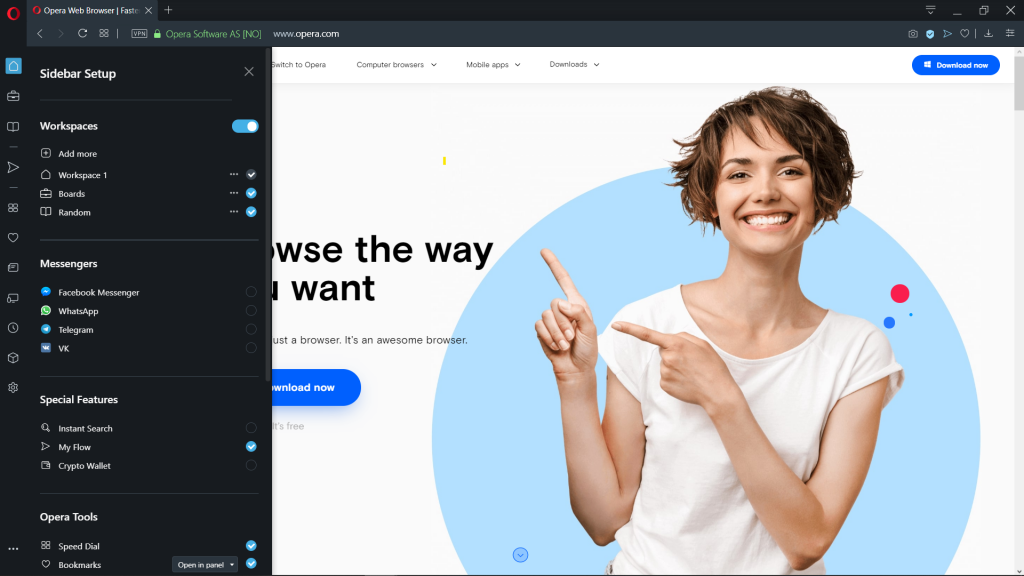
Настройки боковой панели
Опции боковой панели позволяют редактировать, добавлять или удалять элементы на боковой панели, такие как пространства, мессенджеры, история или расширения. Нажмите на значок 3 точек в нижней части боковой панели, чтобы открыть настройки.
________________________________________________________________________________
Сохраняйте и делитесь избранным содержанием страниц
 |
 |
| Визуальные закладки |
Использование визуальных закладок позволяет удобно просматривать и управлять избранными страницами, организуя их в папках или на панели закладок. Подробнее можно прочитать здесь.
Инструмент для создания снимков экрана позволяет вам делиться с друзьями найденными в сети материалами. Быстро вырежьте нужное изображение и внесите в него свои изменения с помощью соответствующих инструментов. И готово! Теперь осталось поделиться с другими. Узнать подробнее об инструменте для создания снимков экрана можно здесь.
- Как работать с браузером Opera ?
- Начало работы
- Простая настройка
- Настройка оформления
- Повседневные функции
- Настройки боковой панели
- Обмен данными
- Основы
- Боковая панель
- Вкладки
- Перемещение по вкладкам
- Контекстное меню
- Изменение масштаба
- Полноэкранный режим и режим презентации
- Поиск текста на странице
- Загрузка и управление файлами
- Объединенная строка поискаи адресная строка
- Поисковая система по умолчанию
- Всплывающее окно поиска
- Простая настройка
- Импорт закладок и настроек
- Браузер по умолчанию
- Поле поиска
- Экспресс-панель
- Блокировка рекламы
- VPN
- Конвертер валют
- Конвертер единиц
- Конвертер часовых поясов
- Поиск выделенного текста
- Экономия заряда батареи
- Всплывающие окна с видео
- Закладки
- Синхронизация
- Просмотр открытых вкладок
- Интегрированные мессенджеры
- Персонализированные новости
- Новости на начальной странице
- Снимок
- Мой Flow
- Поиск по вкладкам
- Crypto Wallet
- Пространства
- Улучшенная адресная строка (BABE)
- Темы оформления
- Фоновые рисунки
- Расширения
- Настройки при запуске браузера
- Боковая панель
- Блокировка рекламы
- VPN
- Приватное окно
- Очистка истории посещений
- Значки безопасности
- Небезопасный контент
- Сертификаты безопасности
- Отслеживание действий
- Автозаполнение
- Управление доступом к камере
- Управление файлами cookie
- Обработка ссылок
- Управление изображениями
- Управление JavaScript
- Управление данными о местонахождении
- Управление доступом к устройствам MIDI
- Управление уведомлениями
- Управление доступом к микрофону
- Управление сохраненными паролями
- Управление всплывающими окнами на страницах
- Управление браузером с помощью мыши
- Быстрая навигация с помощью сочетаний клавиш
- Дополнительные сочетаний клавиш
- Дополнительные настройки
- Инструменты разработчика
- Настройка прокси
- Экспериментальные функции
- Резервное копирование файлов Opera
- Проблема с браузером
- Сообщение о проблеме
Как удалить opera
Opera.exe — это исполняемый файл (программа) для Windows. Расширение имени файла .exe — это аббревиатура от англ. слова executable — исполнимый. Необходимо запускать исполняемые файлы от проверенных производителей программ, потому что исполняемые файлы могут потенциально изменить настройки компьютера или нанести вред вашему компьютеру. Бесплатный форум с информацией о файлах может помочь вам разобраться является ли opera.exe вирусом, трояном, программой-шпионом, рекламой, которую вы можете удалить, или файл принадлежит системе Windows или приложению, которому можно доверять.
Вот так, вы сможете исправить ошибки, связанные с opera.exe
- Используйте программу Настройщик Windows, чтобы найти причину проблем, в том числе и медленной работы компьютера.
- Обновите программу Opera Internet Browser. Обновление можно найти на сайте производителя (ссылка приведена ниже).
- В следующих пунктах предоставлено описание работы opera.exe.
Информация о файле opera.exe
Описание: opera.exe не является важным для Windows и часто вызывает проблемы. Файл opera.exe находится в подпапках «C:\Program Files». Известны следующие размеры файла для Windows 10/11/7 13,179,660 байт (18% всех случаев), 648,200 байт и еще 123 варианта .
Это не системный файл Windows. У файла поставлена цифровая подпись. У процесса нет видимого окна. Opera.exe способен манипулировать другими программами и мониторить приложения. Поэтому технический рейтинг надежности 36% опасности.
Вы можете удалить программу Opera Stable или Opera GX Stable, обновить её, или попросить помощи у Службы Поддержки Клиентов. Перейти к www.opera.com/download для обновления, перейти к help.opera.com или help.opera.com/latest для обращения в Службу Поддержки Клиентов, или нажмите на Opera Stable или Opera GX Stable в Панели управления Windows (раздел Программы и компоненты) для удаления.- Если opera.exe находится в подпапках «C:\Users\USERNAME», тогда рейтинг надежности 67% опасности. Размер файла 2,090,520 байт (4% всех случаев), 1,603,672 байт и еще 109 варианта . Это не файл Windows. У файла поставлена цифровая подпись. У процесса нет видимого окна. Opera.exe способен манипулировать другими программами и мониторить приложения.
Вы можете удалить Opera Stable или Opera GX Stable, или попросить помощи у технической поддержки. Перейдите к Opera Stable или Opera GX Stable в Панели управления Windows (раздел Программы и компоненты) для удаления программы, или перейдите к help.opera.com/latest Службе Поддержки Клиентов. - Если opera.exe находится в подпапках диска C:\, тогда рейтинг надежности 62% опасности. Размер файла 1,815,760 байт (33% всех случаев), 13,179,660 байт или 705,112 байт. Приложение не видно пользователям. Это не системный процесс Windows. Сертифицировано надежной компанией. Opera.exe способен манипулировать другими программами и мониторить приложения.
Вы можете удалить программу Opera web browser или Opera Stable, или попросить поставщика программного обеспечения [1][2] о поддержке. Нажмите на Opera web browser или Opera Stable в Панели управления Windows (раздел Программы и компоненты) для удаления. - Если opera.exe находится в подпапках Windows для хранения временных файлов, тогда рейтинг надежности 65% опасности. Размер файла 1,581,144 байт (50% всех случаев) или 1,807,384 байт.
- Если opera.exe находится в подпапках «C:\Program Files\Common Files», тогда рейтинг надежности 0% опасности. Размер файла 949,104 байт.
- Если opera.exe находится в подпапках «Мои файлы» , тогда рейтинг надежности 62% опасности. Размер файла 13,179,660 байт.
Важно: Некоторые вредоносные программы используют такое же имя файла opera.exe, например Trojan:MSIL/Injector.SI!bit (определяется антивирусом Microsoft), и HEUR:Trojan.Win32.Generic (определяется антивирусом Kaspersky). Таким образом, вы должны проверить файл opera.exe на вашем ПК, чтобы убедиться, что это угроза. Мы рекомендуем Security Task Manager для проверки безопасности вашего компьютера.
Комментарий пользователя
soffice.bin У меня появилось всплывающее окно opera.exe с текстом: Файл или каталог Documents and Settings\Svetiksha\Application Data\Opera\Opera\vlink4 dat повреждён и не может быть прочитан. Запустите служебную программу CHKDSK/ Вот , пожалуйста, и запустите не в ущерб ёмкости диска С. Компьютер будет выключен. Белоруссия. Брест. Курлеутова М. Н. Спасибо.
Курлеутова Мария Николаевна(дополнительная информация)
юраУ меня появилось всплывающее окно opera.exe с текстом: Файл или каталог Documents and Settings\Svetiksha\Application Data\Opera\Opera\vlink4 dat повреждён и не может быть прочитан. Запустите служебную программу CHKDSK/ Вот , пожалуйста, и запустите не в ущерб ёмкости диска С. Компьютер будет выключен.
Мария НиколаевнаНу Опера, так всё понятно) Но у мня занимает до 99% иногдп.
илиаИтого: Средняя оценка пользователей сайта о файле opera.exe: — на основе 6 голосов с 5 отзывами.
41 пользователей спрашивали про этот файл. 4 пользователей не поставили рейтинг («я не знаю»). Один пользователь оценил, как представляется нужным. 2 пользователей оценили, как кажется опасным. 3 пользователей оценили, как опасный.Лучшие практики для исправления проблем с opera
Аккуратный и опрятный компьютер — это главное требование для избежания проблем с opera. Для этого требуется регулярная проверка компьютера на вирусы, очистка жесткого диска, используя cleanmgr и sfc /scannow, удаление программ, которые больше не нужны, проверка программ, которые запускаются при старте Windows (используя msconfig) и активация Автоматическое обновление Windows. Всегда помните о создании периодических бэкапов, или в крайнем случае о создании точек восстановления.
Если у вас актуальные проблемы, попробуйте вспомнить, что вы делали в последнее время, или последнюю программу, которую вы устанавливали перед тем, как появилась впервые проблема. Используйте команду resmon, чтобы определить процесс, который вызывает проблемы. Даже если у вас серьезные проблемы с компьютером, прежде чем переустанавливать Windows, лучше попробуйте восстановить целостность установки ОС или для Windows 8 и более поздних версий Windows выполнить команду DISM.exe /Online /Cleanup-image /Restorehealth. Это позволит восстановить операционную систему без потери данных.
Следующие программы могут вам помочь для анализа процесса opera.exe на вашем компьютере: Security Task Manager отображает все запущенные задания Windows, включая встроенные скрытые процессы, такие как мониторинг клавиатуры и браузера или записей автозагрузки. Уникальная оценка рисков безопасности указывает на вероятность процесса быть потенциально опасным — шпионской программой, вирусом или трояном. Malwarebytes Anti-Malware определяет и удаляет бездействующие программы-шпионы, рекламное ПО, трояны, кейлоггеры, вредоносные программы и трекеры с вашего жесткого диска.
opera сканер
Security Task Manager показывает все запущенные сервисы Windows, включая внедренные скрытые приложения (например, мониторинг клавиатуры или браузера, авто вход). Уникальный рейтинг надежности указывает на вероятность того, что процесс потенциально может быть вредоносной программой-шпионом, кейлоггером или трояном.
Бесплатный aнтивирус находит и удаляет неактивные программы-шпионы, рекламу, трояны, кейлоггеры, вредоносные и следящие программы с вашего жесткого диска. Идеальное дополнение к Security Task Manager.
Инструмент ремонта ПК бесплатное сканирование, очистка, восстановление и оптимизация вашей системы.
Opera GX
Opera GX — это новая альтернатива известному браузеру. На этот раз он сосредоточен на предоставлении услуг и возможностей для игроков видеоигр на ПК. Хотя эта версия разделяет своё ядро со стандартной версией, она содержит достаточно изменений, чтобы считаться совершенно другим продуктом.
Помимо яркой и изящной эстетики Opera GX включает в себя уникальные функции, такие как управление процессором и оперативной памятью, которые могут помочь вам ограничить потребление ресурсов браузера во время его работы, что особенно полезно при потоковой передаче контента. На самом деле, внимание к этому типу практики становится ясным благодаря интеграции эксклюзивной вкладки Twitch внутри браузера, а также возможности просмотра видео на перекрывающихся вкладках.
Opera GX также делится некоторыми функциями с другими продуктами компании, такими как встроенный блокировщик рекламы, служба VPN и веб-версия приложений для обмена сообщениями, таких как WhatsApp и Facebook Messenger. Фактически, все ваши маркеры и настройки можно экспортировать, если у вас уже была учётная запись пользователя Opera.
Opera GX, безусловно, представляет собой интересный инструмент для пользователей, которые хотят иметь полностью настраиваемый опыт просмотра, включающий функции, которые будут адаптироваться к вашим потребностям. На этот раз приложение фокусируется на потреблении ресурсов и компьютерных видеоиграх.
Проверено Raúl Rosso Переведено Uptodown Localization Team
Часто задаваемые вопросы
Можно ли импортировать данные и закладки в Opera GX?
Да, вы можете импортировать все свои данные, закладки и пароли в Opera GX. Когда вы откроете браузер в первый раз, всплывающее окно предложит вам сделать это. Если вы не сделаете этого на этом шаге, вы можете найти опцию в разделе Настройки > Синхронизация.
Есть ли в Opera GX блокировщик рекламы?
Да, Opera GX имеет встроенный блокировщик рекламы. По умолчанию вы не увидите никакой рекламы ни на каких веб-сайтах, хотя вы можете отключить ее вручную всего парой кликов для любых сайтов, которые вы хотите поддерживать.
Интегрирован ли Discord в Opera GX?
Да, одна из самых интересных функций Opera GX заключается в том, что вы можете получить доступ к своей учетной записи Discord с помощью одной из кнопок сбоку. Таким образом, вы можете получить доступ к Discord всего одним нажатием.
Есть ли бесплатные игры в Opera GX?
Да, Opera GX предлагает несколько бесплатных игр. В разделе GX Corner, который является одной из функций браузера, вы найдете новости, предложения и бесплатные игры как для ПК, так и для мобильных устройств.
Больше информации
Лицензия Бесплатно ОС Windows Раздел Интернет-браузеры Язык Pусский Opera Stable что это за программа и нужна ли она?

Всем привет Поговорим сегодня мы о программе Opera Stable, я расскажу что это такое и вы легко сможете понять, нужно ли это вам или нет. Итак, вообще Опера, то это понятно что, это ведь браузер, который сейчас уже идет на основе Хрома, а раньше Опера имела свой движок Presto, но потом все изменилось…
Ладно ребята, не будем о грустном, разве мы что-то можем изменить? Наверно нет.. Блин, опять о грустном написал! Значит Opera Stable это такая версия браузера, которая идет типа стабильной. Ну что значит стабильная? Ну то есть что в ней нет глюков, что разработчики ее допилили и все уже с ней нормуль, можно юзать по полной так бы сказать.
Я конечно могу ошибаться, но вроде бы у любого юзера, у которого есть браузер Опера (имею ввиду современную версию), то она будет именно так и называться, ну то есть Opera Stable
Вот смотрите, вот сам браузер Опера, вот как он выглядит:

При этом всем, если зажать кнопки Win + R и написать туда такую команду как:

Потом нажать кнопку ОК, появится окно Программы и компоненты, то вот именно в этом окне вы и можете увидеть такое как Opera Stable, вот смотрите:

Еще внизу написана инфа, ну что это Opera Software, версия там еще указана, у меня тут кстати 42.0.2393.94, ну а у вас версия то понятное дело что может быть другая.
Еще раз напишу, а то вдруг я не совсем точно написал, ну я имею ввиду про саму Оперу. Значит Опера, это такой браузер, то есть такая программа, при помощи которой можно смотреть интернет, ну там сайты просматривать, общаться в социальных сетях и все такое, короче Опера это программа для того чтобы смотреть интернет. Если вы ее удалите, то Оперы у вас не будет и вам придется использовать другой браузер. В винде как правило уже есть браузер, это Internet Explorer, он идет как встроенный, им мало кто пользуется ибо он тормоз еще тот…
Ну и на всякий случай я вам покажу как удалить Opera Stable с компьютера полностью, вдруг вы решите, что вам эта программа Опера не нужна. Значит в том окне, ну в том Программы и компоненты, то там вам нужно нажать правой кнопкой по Opera Stable и выбрать Удалить, вот смотрите:

Потом появится окошко, если вы не будете потом снова ставить Оперу, то установите тут галочку чтобы были удалены и пользовательские данные, ну и после этого уже нажимаете кнопку Удалить:

Все, потом начнется удаление:

Оно пройдет быстро, у меня где-то заняло секунд пять, ну а потом у меня лично открылся Internet Explorer, в котором мне предлагалось установить Оперу:

То есть мы ее удалили и тут же нам предлагают ее установить снова, ну приколисты эти разработчики ну или кто там..
Ну вот и все ребята на этом, надеюсь что вам тут все было понятно, а если что-то не так, то уж извините. Удачи вам в жизни и чтобы все у вас было хорошо, покедова
- Начало работы