
Как включить определитель неизвестных номеров на iPhone
В закладки
Активные пользователи смартфона принимают десятки входящих вызовов каждый день. Некоторые необязательные звонки от банков, рекламных агентств или мошенников отнимают много времени и могут грозить неприятностями.
Есть простой способ оградить себя от части вызовов при помощи определителя номера на iPhone. Сторонние сервисы собирают и актуализируют базу телефонов и подскажут, когда звонок происходит с нежелательного номера.
�� Спасибо re:Store за полезную информацию. ��
Как включить определитель номера на iPhone
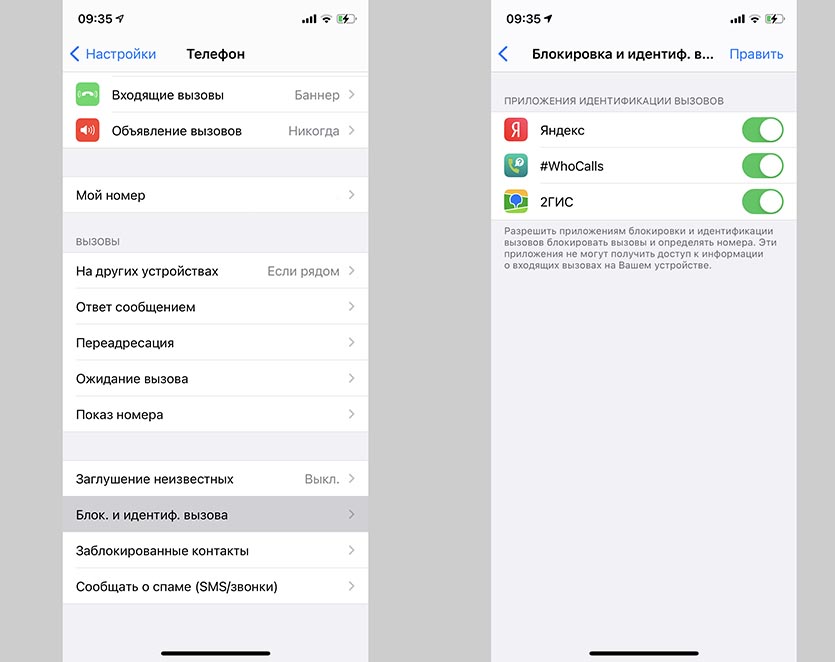
1. Установите приложение-определитель номера из App Store. Вот перечень подходящих программ:
▸ Яндекс поисковик;
▸ 2GIS картографический сервис;
▸ Who Calls – определитель номера о Касперского;
▸ Мой МТС операторское приложение;
▸ Тинькофф Мобайл аналогичное приложение другого оператора;
▸ Getcontact большой телефонный справочник.
2. Перейдите в Настройки – Телефон – Заглушение неизвестных и отключите переключатель, если он там стоит включённым. В противном случае звонки со любых номеров, которые не добавлены в Контакты на айфоне, поступать не будут.
3. Откройте раздел Настройки – Телефон – Блокировка и идентификация вызова и активируйте переключатель для установленного приложения.
Теперь во время входящего вызова телефонный номер будет сверяться с базой загруженной на смартфон программы. Если номер будет закреплен за банком, коллекторской службой или рекламным бюро, увидите соответствующую подпись во время звонка.
Так неприятных и ненужных звонков станет в разы меньше.
Определитель номера тинькофф как включить на айфоне
Москва, Россия — 22 декабря 2020 г.
Тинькофф запустил для клиентов экосистемы — бесплатный определитель телефонных номеров, который помогает защищать пользователей от мошенников и .
Сервис определения номера работает не только на агрегригированной базе телефонных номеров различных организаций, но и на собственных Тинькофф, позволяющих с высокой долей вероятности определять мошеннические звонки банковским клиентам. В частности, определитель использует технологии мобильного оператора Тинькофф Мобайл и системы Tinkoff Call Defender — первой банковской , разработанной совместно с крупнейшими мобильными операторами.
Сервис показывает пользователю, кому может принадлежать телефонный номер. Эту информацию можно увидеть на экране смартфона в момент звонка, в истории вызовов или при самостоятельном наборе. Все номера разделяются на три категории: мошенники, спам/реклама, потенциально полезные звонки.
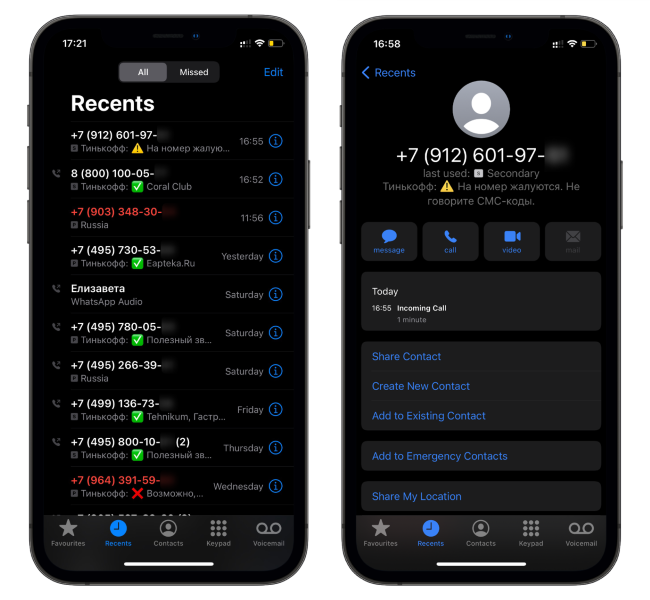
В момент звонка абоненту определитель автоматически проверяет телефонный номер, сверяя его с различными телефонными базами, включая данные мобильных операторов и Tinkoff Call Defender. Если сервис определяет потенциально мошеннический звонок — он предупредит абонента и автоматически передаст эту информацию в систему и службу безопасности Тинькофф, чтобы предотвратить возможный обман клиента со стороны злоумышленников.
Если звонок не является спамом или попыткой мошенничества, сервис покажет сферу или название компании, которая осуществляет звонок (например, курьерская доставка). Также сервис покажет информацию по номеру, если пользователь сам звонит на незнакомый номер.
Базы телефонных номеров, которые использует в работе сервис обновляются при помощи моделей машинного обучения, разработанных в Тинькофф Мобайле. Например, модель определяет на основе аналитики по звонкам абонента мобильного оператора.
Сами абоненты также могут передавать информацию в Тинькофф о звонках мошенников или спамеров — это можно будет сделать через чат в мобильном приложении Тинькофф или Тинькофф Мобайл.
Подключить определитель можно в суперприложении Тинькофф (сейчас уже работает на iOs, в ближайшее время появится на Android) — он доступен абонентам любых мобильных операторов. В начале 2021 г. сервис станет также доступен отдельно абонентам Тинькофф Мобайла.
Подключить определитель можно в суперприложении Тинькофф. Для этого необходимо:
- Зайти в раздел «Еще» мобильного приложения Тинькофф, выбрать вкладку «Настройки», раздел «Приложение»
- Выбрать опцию «Включить» для услуги «Определитель номера»
- В настройках телефона разрешить приложению Тинькофф идентифицировать входящие вызовы, вернуться обратно в суперапп и закончить настройки.
Георгий Чесаков, CEO Тинькофф Мобайла:
«В экосистеме Тинькофф уже больше 12 млн человек. Сейчас мы сосредоточились на том, чтобы связать внутри экосистемы все существующие для защиты наших клиентов от телефонного спама и мошенничества.
Недавно мы запустили Tinkoff Call Defender — первую для защиты от телефонного мошенничества. Она позволяет банку определять характер различных видов и сценариев мошеннических звонков, включая подмену номера, в 8 из 10 случаев.
Теперь в связке с ней и на основе технологий Тинькофф Мобайла будет работать сервис, который поможет самим клиентам узнать, кто им звонит, и в случае нежелательного звонка не вступать в разговор. Эти два сервиса будут работать дополняя друга, еще выше поднимая класс защиты клиентов Тинькофф».
В декабре 2020 г. Тинькофф первым среди российских банков объявил о запуске Tinkoff Call Defender — платформы по предотвращению мошенничества с использованием телефонных звонков в рамках развития собственной системы безопасности клиентов «Тинькофф Защита». Платформа разработана в партнерстве с крупнейшими мобильными операторами, включая Tele2, Мегафон, МТС, Тинькофф Мобайл и объединяет разработанное мобильными операторами , а также собственные технологии противодействия мошенничеству Тинькофф.
Экосистема Тинькофф
Тинькофф — финансовая онлайн-экосистема, объединяющая полный спектр финансовых услуг для частных лиц и бизнеса. Особое внимание Тинькофф уделяет развитию лайфстайл-банкинга: экосистема дает клиентам возможность анализировать и пла.
Виды услуг
Эта бесплатная услуга покажет, кто звонит. Во время входящего вызова на экране появится уведомление о мошенниках, спаме или полезном звонке с названием компании. Незнакомые номера автоматически берутся из нашей базы, которую мы регулярно пополняем. Информация о принятых и пропущенных звонках сохранится в журнале вызовов телефона. Как работает определитель номера
Подключить услугу можно в приложении Тинькофф Банка или Тинькофф Мобайла:
в приложении Тинькофф Мобайла: «Еще» → «Настройки» → «Определитель номеров»;
в приложении Тинькофф Банка: «Еще» → «Настройки» → «Определитель номера» → «Включить».
Информация о принятых и пропущенных звонках сохранится в журнале вызовов телефона.
Что за услуга «Имя сети»?
Это бесплатная услуга, с которой вы можете изменить название оператора Tinkoff на любое другое. Подключается один раз и будет действовать, пока вы сами ее не отключите. В названии сети можно использовать до 10 латинских букв и цифр. Как подключить услугу
Важно: чтобы еще раз выбрать новое имя сети, отключите услугу и подключите заново. Если хотите вернуть название Tinkoff, просто отключите услугу.
Что за услуга «Запись звонков»?
Она автоматически записывает входящие и исходящие вызовы. Услуга бесплатная. Пользоваться ей можно на территории России, кроме Крыма и Севастополя. Как подключить запись звонков
В роуминге услуга работает, но мы не можем гарантировать корректную запись исходящих. Приостановить услугу на несколько дней пока нельзя.
Записи хранятся в приложении Тинькофф Мобайла 180 дней, вы можете их прослушать и скачать. Доступ — только у вас. Чтобы послушать запись, зайдите в приложение Мобайла с номером, на котором подключена услуга, нажмите «Звонки и финансы» → выберите звонок.
Что за услуга «Отвечает Олег»?
Это бесплатная услуга с голосовым ассистентом, которая помогает отвечать на звонки. Когда вы заняты, вне сети или не слышите звонок, за вас ответит Олег. Как подключить Олега
Если не хотите брать трубку, можете сбросить вызов, на звонок тоже ответит Олег. Например, скажет: «Алло, это секретарь Натальи. Что ей передать?» — и будет ждать ответа. Когда абонент оставит сообщение и положит трубку, Олег пришлет текстовую расшифровку в СМС.
Олег только учится, поэтому может не понять некоторые термины. Но вы всегда сможете прослушать сообщения в приложении Тинькофф Мобайла. Как пользоваться приложениями Тинькофф
Олег отвечает по всей России, кроме Крыма и Севастополя. За границей услуга перестанет работать и сама включится, когда вы вернетесь в Россию.
Что за услуга «Секретарь Олег»?
Личный мобильный секретарь — голосовой ассистент, которого можно настроить: выбрать имя, голос, как секретарь будет представлять вас разным абонентам и как он будет их приветствовать.
Это улучшенная версия услуги «Отвечает Олег». Она тоже бесплатная. Когда вы сбрасываете звонок, не в сети или просто не хотите разговаривать, секретарь ответит вместо вас. Он узнает, что хотят передать, пришлет вам запись и текстовую расшифровку в приложение. Как подключить секретаря
Как настроить секретаря. После подключения на «Главной» появится карточка с услугой. Нажмите на нее → «Настроить».
В разделе «Ваш персонаж» можно выбрать имя и голос секретаря, а также написать свое приветствие для людей из списка контактов и незнакомых номеров. Еще ассистент может приветствовать ваших друзей по имени, если вы разрешите приложению Тинькофф Мобайла доступ к контактам.
Во вкладке «Режим работы» настройте, когда секретарь ответит вместо вас. Если включите настройку «Отвечать сразу вместо меня», вас не будут беспокоить никакие звонки — секретарь подойдет к телефону.
Что такое «Виртуальный номер»?
Это бесплатная услуга, которая позволяет пользоваться двумя номерами на одной сим‑карте с единым тарифом и счетом. Пригодится, если вы хотите разделить деловую и личную жизнь: использовать один номер для работы, другой — для общения с близкими. Либо когда вы хотите что‑то продать и не желаете раскрывать основной номер. Как подключить услугу
Если вы второй раз за три месяца подключаете эту услугу, виртуальный номер для звонков будет таким же, как в прошлый раз.
Как пользоваться услугой. Когда вы подключите виртуальный номер, на «Главной» приложения Тинькофф Мобайла появится карточка «Виртуальный номер». По умолчанию входящие звонки включены, а исходящие отключены. Во входящем СМС будет написано, что оно пришло на виртуальный номер, чтобы вы не запутались.
Как звонить с виртуального мобильного номера. Нажмите на «Исходящие», чтобы включить их, и все вызовы будут идти с виртуального номера. Чтобы переключиться обратно на основной номер, снова нажмите на «Исходящие» и выключите исходящие звонки с виртуального номера.
Как отключить виртуальный номер. По умолчанию входящая связь работает на обоих номерах одновременно. Если вы не хотите принимать входящие звонки и на виртуальный номер, нажмите на иконку «Входящие» на карточке в приложении. Связь заблокируется, как будто телефон выключен. Это полезно при регистрации в бонусных программах и на сайтах, чтобы вас не беспокоили спам‑звонки. Входящие СМС при этом продолжат поступать.
После выхода из этого режима вы получите на виртуальный номер уведомление о том, кто звонил.
Если совсем отключите услугу «Виртуальный номер», он перестанет действовать сразу.
Что такое «Блокировка рекламы»?
Это бесплатная услуга, которая скрывает рекламу в браузерах, приложениях и играх на смартфонах и планшетах. Еще она не позволяет некоторым сайтам и приложениям собирать о вас данные. Рекламные ссылки в поисковиках тоже блокируются.
С «Блокировкой» сайты могут работать быстрее, потому что время на загрузку рекламы не тратится. Скачивать дополнительные приложения и расширения не нужно — услуга заработает сразу после подключения. Как подключить
Реклама блокируется только с интернетом Тинькофф Мобайла.
Услуга не сработает в нескольких случаях:
Как подключить бесплатный определитель номеров
Определитель номеров от Тинькофф отслеживает нежелательные звонки и подсказывает, когда лучше не брать трубку. Когда звонят с неизвестного номера, определитель пробивает его по телефонной базе и показывает, кому он может принадлежать. На экране смартфона вы сразу увидите категорию звонка: мошенники, спамеры или полезные организации, например клиники или службы доставки.

Определитель загружает базу номеров на ваш телефон и автоматически распределяет все входящие звонки. Номера берутся из нашей собственной базы, которую мы регулярно обновляем.
Чтобы определитель работал, вам не придется постоянно держать приложение открытым: определитель подключается один раз и дальше работает сам — от вас больше ничего не потребуется.
Как подключить определитель на Android?
Это можно сделать в приложении Тинькофф:
Перейдите в раздел «Еще» → «Настройки» → «Определитель номера» → «Продолжить».

Если приложению Тинькофф не хватает нужных разрешений, нажмите «Дать доступы», затем предоставьте их.

Готово! Теперь мы загрузим базу номеров на телефон и будем обновлять ее ежедневно, когда вы открываете приложение. Если вам позвонят с номера, который есть в нашей базе, мы расскажем о нем все, что знаем.
Как подключить определитель на iPhone?
В желтом приложении Тинькофф:
Перейдите в раздел «Еще» → «Настройки» → «Определитель номера» → «Перейти в настройки». Или воспользуйтесь поиском по приложению Тинькофф — поисковая строка находится в верхней части экрана. Просто начните набирать «Определитель номера» и приложение подскажет нужный раздел.
В настройках устройства выберите раздел «Телефон» → «Блокировка и идентификация вызова» → включите «Тинькофф» и перетащите его на первое место в списке определителей номеров.
Определитель загрузит базу номеров на телефон — дальше он будет работать сам.

Определитель работает автономно и никуда не передает информацию о ваших звонках. Телефонная база скачивается на смартфон, поэтому незнакомые номера будут определяться без интернета.
В приложении Тинькофф Мобайл: «Еще» → «Настройки» → «Определитель номеров».
В приложении DocStorage — обновленном приложение банка Тинькофф, подключить определитель пока не получится. Когда добавим услугу, пришлем уведомление или напишем об этом в чате.
Если у вас нет приложения Тинькофф, подключить определитель тоже пока не получится. Как пользоваться приложениями Тинькофф на iPhone
Как скачать базу контактов вручную?
Обычно определитель загружает базу телефонных номеров автоматически. Если с автозагрузкой возникнут проблемы, вы всегда можете обновить базу вручную:
В приложении Тинькофф откройте раздел «Еще» → «Настройки».
Выберите «Определитель номера» и нажмите «Обновить базу номеров». База обновится в фоновом режиме через несколько минут.

Как проверить номер в базе данных определителя Тинькофф?
Если вы хотите проверить номер не во время звонка, можете ввести его в приложении — и мы расскажем о нем все, что знаем. Для этого:
Откройте приложение Тинькофф и перейдите в раздел «Еще» → «Настройки» → «Определитель номера». Введите номер телефона, который хотите проверить.

Мы покажем вам, что нам известно об этом номере.

Что делать, если номера распознает другой определитель?
Чтобы определитель номеров от Тинькофф начал работать, перетащите его на первое место в списке определителей на вашем телефоне. Вот как это сделать: