
Apple ID
Каждый покупатель продукции Apple просто обязан иметь свой уникальный идентификатор в системе, который называется Apple ID. Благодаря ему пользователь может использовать почтовый сервис Apple, осуществлять покупки в iTunes Store и пользоваться облачным сервисом iCloud. И хотя Apple ID считается довольно защищенным, иногда хакерам удается получить к нему доступ. Сегодня уже нет необходимости каждый раз вводить пароль для доступа к Apple ID, достаточно приложить палец к кнопке Home или взглянуть на экран, если ваш iPhone поддерживает Face ID.
С весны 2022 года российский Apple ID стал сильно ограничен в возможностях. Apple перестала принимать платежи с карт банков из России, а многие разработчики просто удалили свои приложения из App Store для сегмента РФ. Однако мы нашли выход — сделать турецкий Apple ID, где и софт доступен в полном объёме, и цены на подписки и сервисы — намного ниже, чем у нас.
Как пополнить иностранный аккаунт Apple ID, PSN, XBOX, Spotify и Netflix с российской карты
Кирилл Пироженко
После того как Sony закрыла российский PlayStation Store, для покупки игр пришлось завести иностранные аккаунты. Вот только их пополнение всегда было проблемой. Приходилось это делать через посредников, которые зачастую брали большую комиссию. Тоже самое касается и других компаний, которые ушли из России, не оставив пользователям другого выбора, кроме как создавать зарубежные учетные записи и пользоваться ими. Так, посмотреть сериалы на Netflix и послушать музыку в Spotify без этого тоже не получится. Но теперь можно пополнять такие учетки через специальный сервис от МТС.
Как сделать Apple ID без привязки карты или номера телефона. Лучшие способы
Иван Герасимов
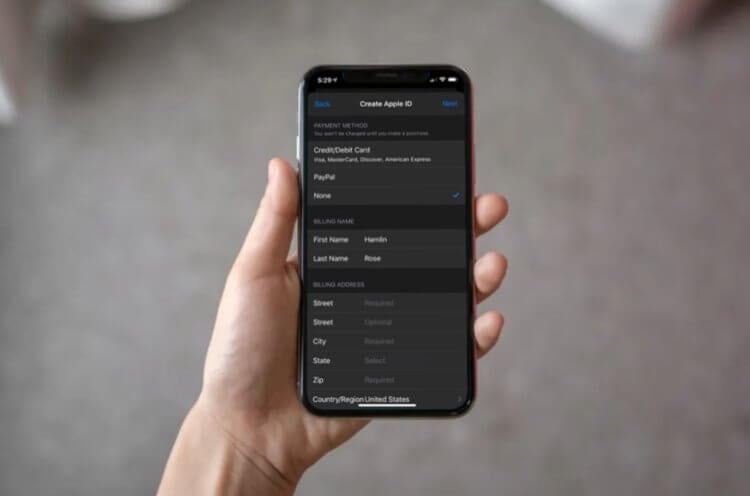
Apple ID – важнейший компонент экосистемы Apple, без которого просто нельзя нормально пользоваться ни Айфоном, ни сервисами, включая App Store. Даже для того, чтобы скачать бесплатное приложение, придется заполнить аккаунт, включая платежные данные, но есть способ обойти это ограничение. Для этого не потребуется сторонних утилит – решение лежит на поверхности! Причем удалить способ оплаты в App Store можно даже в существующем аккаунте. Делается это очень просто – запомните сами и передайте другим!
Мобильный платеж временно недоступен: что делать, если не проходит оплата в App Store
Кирилл Пироженко
После того как российские карты Visa и Mastercard перестали принимать для оплаты международных сервисов, единственными способами купить дополнительное место в iCloud или подписаться на Apple Music стали счет мобильного телефона и пополнение Apple ID с помощью подарочных карт. Причем и здесь не обошлось без ограничений. Для оплаты подходят только номера МТС и Билайн. Однако даже с таким, казалось бы, надежным способом периодически происходят сбои.
Apple ID заблокирован по соображениям безопасности или не активен. Что делать
Иван Герасимов
обновлено 27.07.2023
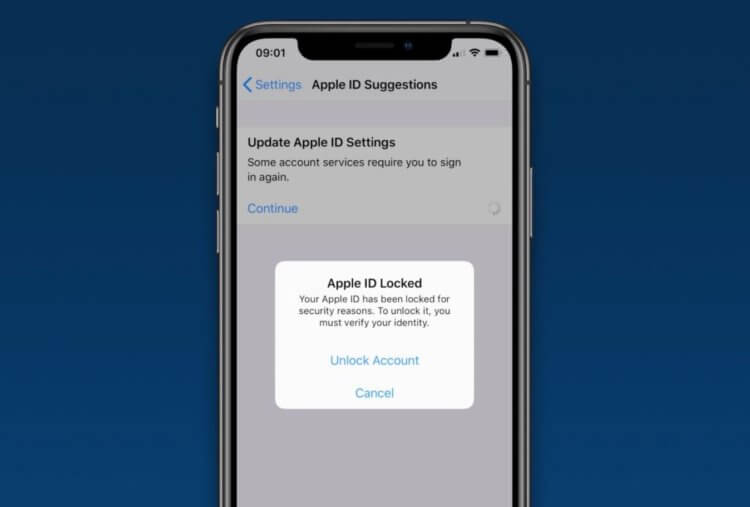
Купить нормальный рабочий Айфон в России стало крайне сложно в 2023 году. К сожалению, этот тезис относится и к другим гаджетам Apple, которые могут оказаться нерабочими. При этом сама компания и возможная блокировка Айфонов тут вовсе ни при чем: все намного проще, а вина лежит, в основном, на самих пользователях. Сегодня мы разберем случай, когда после покупки компьютера Mac у пользователя заблокировался Apple ID, выдав сообщение, что это произошло «по соображениям безопасности». Забегая вперед, скажу, что такое может произойти не только с MacBook, но и с iPhone.
Как оформить подписку на ChatGPT в России. Ты сможешь так же
Кирилл Пироженко
обновлено 30.06.2023

На прошлой неделе Яндекс выкатил собственный вариант нейросети YandexGPT. Мимо такого события мы не могли пройти и рассказали, как ей пользоваться. И все вроде бы здорово и круто. Бери российскую нейросеть и общайся с ней как хочешь, без всяких VPN и заморочек с регистрацией. К тому же она прекрасно работает в колонках, поддерживает голосовое управление и не требует каких-то дополнительных телодвижений для пользователя. Одни плюсы, вы не находите? Но это все исключительно на бумаге.
ТОП-5 способов кражи Apple ID, о которых нужно знать в 2023. Запомни сам и передай другим
Иван Герасимов
Несмотря всевозможные пароли и двухфакторную аутентификацию, мошенники продолжают массово красть учетные записи Apple ID у пользователей. И дело тут явно не в слабой защите пароля, а в доверчивости пользователей. Мы уже не раз рассказывали о том, что те же аккаунты в Телеграме злоумышленникам взламывать не так-то просто, тогда как оставить пользователей с нерабочим Айфоном на руках намного проще. Оказывается, всего-то и нужно, что проявить смекалку и втереться в доверие! Рассказываем, какие способы развода с Apple ID существуют в 2023 году.
Как вас могут обмануть при продаже iPhone даже в крупном магазине. Спойлер: вы его не разблокируете
Иван Кузнецов
обновлено 24.04.2023
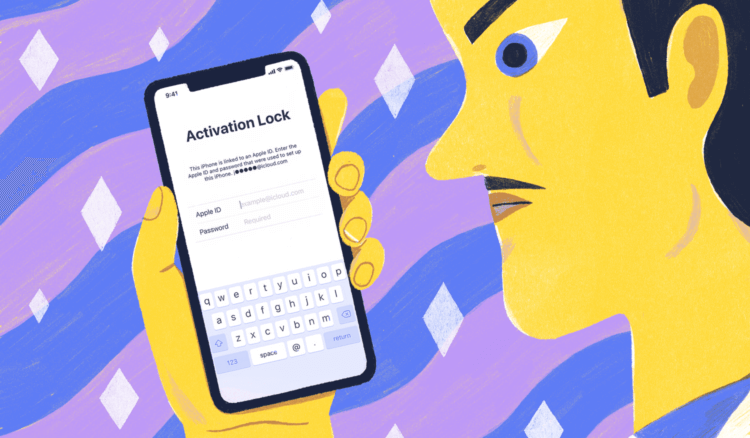
Несколько дней назад на редакционную почту AppleInsider.ru написала читательница, которая просила помощи в разблокировке iPhone 11. По её словам, смартфон, который она купила в DNS, заблокировался, потому что она забыла свой Apple ID. Восстановить учётную запись ей не удалось, хотя пароль, как она утверждала, у неё был. Она обращалась на горячую линию Apple с просьбой снять блокировку активации, предоставив кассовый чек, фотографии коробки и самого Айфона, однако в компании отказались помочь ей без объяснения причин. Тривиальная, в общем-то, ситуация. Но на самом деле в ней гораздо больше поучительного, чем могло показаться на первый взгляд.
Безопасно ли покупать новые Айфоны в России, если они уже активированы
Иван Кузнецов
На прошлой неделе все тематические СМИ буквально порвало от новости о том, что сетевой ритейл в России начал торговать активированными Айфонами. Мы в AppleInsider.ru, конечно, этому ничуть не удивились, потому что сообщили о новой практике торговых сетей ещё в январе. Но хайп — как ложка, которая хороша к обеду, и наш, по сути, эксклюзив, остался практически незамеченным широкой аудиторией. Тем полезнее будет поднять эту тему снова. Но уже не для информирования, а для того, чтобы разобраться, насколько вообще безопасно покупать такие iPhone, можно ли считать их новыми и как будет действовать гарантия в их отношении.
Пароль в iPhone не защищает и виноваты в этом вы сами
Кирилл Пироженко
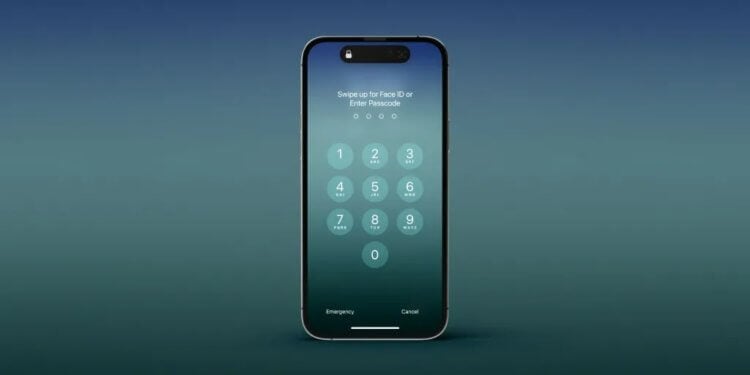
Apple, наверное, единственный разработчик смартфонов, который во всеуслышание говорит о безопасности пользовательских данных. Причем это не просто слова. Чего стоит только шифрование данных в iCloud или проверка безопасности, которая показывает, с какими приложениями или людьми вы делитесь конфиденциальной информацией. Можно вспомнить и отдельный режим блокировки, который позволяет защитить информацию в смартфоне от вмешательства извне. Если всем этим грамотно пользоваться, то можно быть уверенным в своей безопасности.
Мошенники под видом знакомств блокируют Айфоны. Как не попасть на новый развод в Телеграме
Иван Герасимов
обновлено 31.01.2023

Мошенники регулярно придумывают новые способы, чтобы обмануть людей и украсть аккаунты. Например, адаптируют свои схемы под текущие обстоятельства и предлагают поучаствовать в предновогоднем розыгрыше, перейдя по ссылке. Правда, если аккаунт можно заблокировать в случае взлома, как и средства на карте, то вернуть Айфон в рабочее состояние — непростая задача. Стало известно, что один из пользователей лишился своего iPhone 12 Pro: не поверите, но он не переходил по левым ссылкам и даже не вводил данные карты. Рассказываем, чего точно не стоит делать на Айфоне ни в коем случае.
Мой пароль iCloud совпадает с паролем моего Apple ID

Обновлено Лиза Оу / 24 июня 2021 г. 16:30
Если я не могу вспомнить свой пароль iCloud, совпадает ли он с паролем Apple ID? Могу ли я использовать пароль Apple ID для входа в учетную запись iCloud? В чем разница между паролем iCloud и паролем Apple ID?
Даже если вы какое-то время использовали устройства iOS, возможно, вы не заметите разницы между двумя паролями. Что делать, когда ты забыть пароль своего Apple ID? Можете ли вы войти в iPhone с паролем iCloud? Просто узнайте больше о пароле iCloud и пароле Apple ID из статьи.
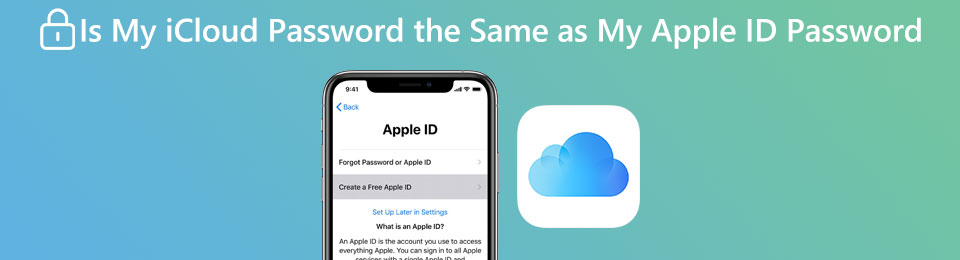
- Часть 1: разница между Apple ID и iCloud
- Часть 2: Как сбросить iPhone без пароля iCloud
- Часть 3: Часто задаваемые вопросы о пароле Apple ID и пароле iCloud
Часть 1. Разница между Apple ID и iCloud
Чтобы узнать больше о различиях между паролем iCloud и паролем Apple ID, вы должны знать, совпадает ли идентификатор Apple ID с идентификатором iCloud.
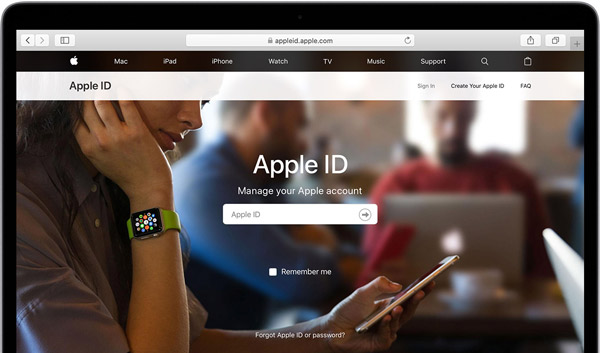
Если вы создали учетную запись Apple ID и учетную запись iCloud с одним и тем же адресом электронной почты, вы должны знать, что Apple ID используется для входа в учетную запись iCloud, но iCloud можно рассматривать как дополнительную услугу Apple ID. iCloud и Apple ID — это две разные учетные записи.
Apple ID можно использовать для оплаты денег и загрузки приложений из App Store, а также для покупки цифровой музыки и фильмов. Каждому устройству Apple предлагается создать Apple ID, и один Apple ID можно использовать на всех устройствах для сохранения вашей информации, и это может сделать ваше устройство более безопасным, установив двухфакторную аутентификацию.
Учетная запись iCloud также должна использовать адрес электронной почты, вы можете использовать тот же адрес электронной почты, что и Apple ID, и это может быть основной причиной того, что вы думаете, что ваш пароль iCloud совпадает с паролем Apple ID. Вы можете получить доступ к информации или использовать функцию «Найти iPhone» со своего iPhone, даже если он не прилагается к вам.
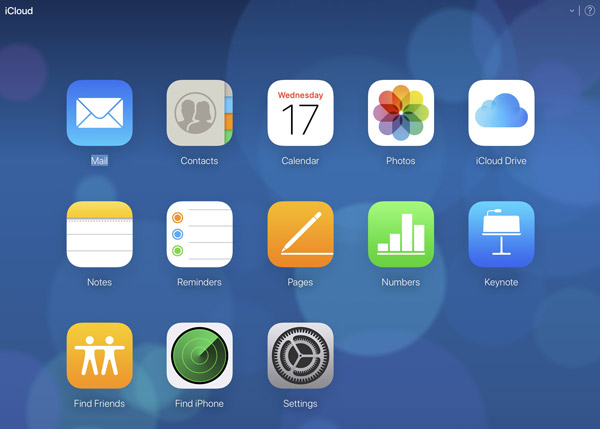
Если вы использовали разные идентификаторы Apple ID для iCloud и iTunes, у вас могут быть разные имена и пароли для разных учетных записей. Вы можете использовать учетную запись iCloud в качестве дополнительной функции Apple ID, и один и тот же Apple ID может управлять множеством разных учетных записей iCloud.
Часть 2. Как сбросить iPhone без пароля iCloud
Есть ли способ сбросить iPhone без пароля iCloud или пароль Apple ID? Разблокировщик FoneLab для iOS — эффективный метод снятия ограничений и блокировок вашего iPhone, в том числе удалить Apple ID, стереть пароль и даже обходить пароли ограничения экранного времени без потери данных. Более того, программа совместима с последней версией iOS 17 для всех устройств iOS.
- Восстановите заводские настройки iPhone без пароля iCloud или пароля Apple ID.
- Разблокируйте код доступа к экрану из 4-, 6-значного, Touch ID и Face ID.
- Обойдите это ограничение для блокировки активации iCloud и других с помощью щелчков мышью.
- Совместимо с iPhone 15/14/13/12 Pro Max, iPad 2019, iPad Pro и более ранних версий.

FoneLab Помогает вам разблокировать экран iPhone, удалить Apple ID или его пароль, удалить экранное время или пароль ограничения в секундах.
- Помогает вам разблокировать экран iPhone.
- Удаляет Apple ID или его пароль.
- Удалите экранное время или пароль ограничения в секундах.
Шаг 1 Скачайте FoneLab iOS Unlocker с официального сайта и запустите программу. Подключите iPhone к компьютеру с помощью USB-кабеля с молнией, а затем выберите Удалить Apple ID опцию.
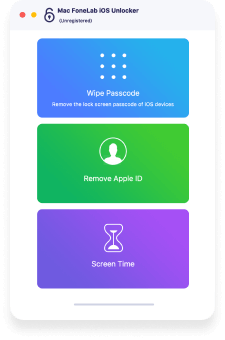
Шаг 2 Приложение автоматически распознает ваш iPhone. Затем нажмите кнопку Доверие на экране iPhone и введите пароль экрана. Затем нажмите кнопку Начать кнопку, чтобы удалить Apple ID и учетную запись iCloud.

Шаг 3 Откройте приложение Настройки приложение, щелкните значок Сброс из файла Общие p [topm. Затем выберите Сбросить все настройки , перед этим действием вас могут попросить ввести пароль для подтверждения этого действия.
- Удаление Apple ID будет стереть все ваши данные одновременно.
- Во время процесса вы должны держать устройство подключенным к компьютеру.
Ваше устройство перезагрузится после подтверждения сброса всех настроек, пожалуйста, подождите, и тогда программа будет работать автоматически.
FoneLab Помогает вам разблокировать экран iPhone, удалить Apple ID или его пароль, удалить экранное время или пароль ограничения в секундах.
- Помогает вам разблокировать экран iPhone.
- Удаляет Apple ID или его пароль.
- Удалите экранное время или пароль ограничения в секундах.
Часть 3. Часто задаваемые вопросы о пароле Apple ID и пароле iCloud
1. Почему вы должны одновременно входить в Apple ID и iCloud?
Несмотря на то, что это сбивает с толку, чтобы войти в систему с вашим Apple ID и паролем одновременно, его функция довольно крутая. Эта функция позволяет вам поделиться своей учетной записью iCloud со своей семьей, а затем вы можете делиться альбомами iCloud и другими функциями и одновременно хранить отдельный Apple ID.
2. Могу ли я создать новый Apple ID с тем же адресом электронной почты?
Нет, ты не можешь. Одно электронное письмо может быть связано только с одним Apple ID. Если вы хотите создать новый Apple ID, вы можете подписаться только на новую электронную почту.
3. Как удалить Apple ID на моем iPhone?
Чтобы реализовать цель удаления Apple ID, вы можете стереть все содержимое и настройки только в приложении «Настройки» по умолчанию.
FoneLab Помогает вам разблокировать экран iPhone, удалить Apple ID или его пароль, удалить экранное время или пароль ограничения в секундах.
- Помогает вам разблокировать экран iPhone.
- Удаляет Apple ID или его пароль.
- Удалите экранное время или пароль ограничения в секундах.
Заключение
Если вы не помните пароль iCloud, знайте, что пароль iCloud не совпадает с паролем Apple ID. Что касается ситуации, вы можете выбрать Разблокировщик FoneLab для iOS как подходящий метод для сбросить устройство iOS соответственно.
Статьи по теме
- Разблокировать Apple ID
- Обойти блокировку активации iCloud
- Инструмент разблокировки Doulci iCloud
Что такое Apple ID и iCloud? Зачем и как их создать?

Мы начинаем цикл статей про сервисы Apple. И самыми первыми мы рассмотрим такие сервисы как Apple ID и iCloud.
Что же это такое?! Apple ID – это личная учетная запись пользователя. Используя один аккаунт у Вас будет доступ ко всем всем сервисам на всех Ваших устройствах. Для создания Apple ID необходим адрес действительной электронной почты gmail.com, надёжный пароль состоящей, как минимум, из одной заглавной, прописной буквы и цифры. Символов должно быть не меньше восьми. Так же понадобятся три ответа на контрольные вопросы, которые нужны для подтверждения личности и сброса пароля. Его также можно создать при настройке нового устройства Apple или при первом входе в iCloud или iTunes.

Не забудьте добавить резервный адрес электронной почты и подтвердить его после регистрации, он упростит восстановление данных если Вы их вдруг забудете. При создании Apple ID Вас попросят ввести банковскую карту, которую вы сможете использовать для оплаты приложений в App Store или же для использования Apple Music, а так же покупки дополнительного места в iCloud. Если Вы не хотите привязывать карту, то есть одна хитрость. Прежде чем создать Apple ID Вам нужно выбрать в AppStore любое бесплатное приложение и нажать скачать его, за тем нажать кнопку Создать Apple ID. Только в этой последовательности Apple даст возможность не вводить свою банковскую карту. Если все же вы решили воспользоваться всеми преимуществами Apple ID и собираетесь привязать Вашу банковскую карту, то знайте, она должна быть именная, и выпущенная в той стране, в которой Вы регистрируете свой Apple ID.
Переходим к сути вопроса.
1. Если у Вас нет gmail.com почты, то тогда создаем её по ссылке.

2. Заходим в App Store. Если Вы решили не привязывать банковскую карту, то тогда выбираем любое БЕСПЛАТНОЕ приложение и нажимаем Get. Потом создать Apple ID.

А если Вы хотите совершать покупки и пользоваться всеми благами сервисов Apple, то можно сразу( без выбора бесплатного приложения) нажимать создать Apple ID.
3. Затем Вам необходимо ввести свою почту, надежный пароль( пароль должен содержать хотя бы одну заглавную букву, одну строчную, цифры и не меньше 8 символов)

Желательно ввести дополнительную электронную почту, она поможет при восстановлении Apple ID.
4. Если Вы выбрали способ создание без привязки карточки, то далее перед Вами появится такое меню.

Тут все просто, заполняете и нажимаете Crete Apple ID.
Для тех кто решил привязать карту, нужно будет выбрать вид платёжной системы( карта должна быть именной и той страны которую Вы указываете). Необходимо будет ввести данные карты в соответствующем поле.

5. Далее подтверждаете в создание Apple ID( Вам прийдет уведомление на электронную почту). Все, Apple ID успешно создан.
6. Теперь заходим в iCloud и вводим свои данные.
Что такое iCloud? Это способ объединить все файлы с Ваших устройств в одном месте. Доступ к фото, видео,контакты и другим файлам можно будет получить отовсюду и с любого гаджета. И например, при потере или краже Вашего iPhone вы легко сможете отследить телефон, заблокировать или вывести на экран любое сообщение. А покупки сделанные в iTunes будут доступны на всех устройствах. Общий доступ к файлам могут получить до шести человек. Что будет очень удобно в семейном использовании. Вы всегда будете знать о местоположении Ваших детей.
В последующих обзорах мы расскажем Вам подробней про функции и возможности сервисов Apple.
Чем отличается эпл айди от айклауда
Как выйти из Apple ID без пароля?
4 ноября 2022
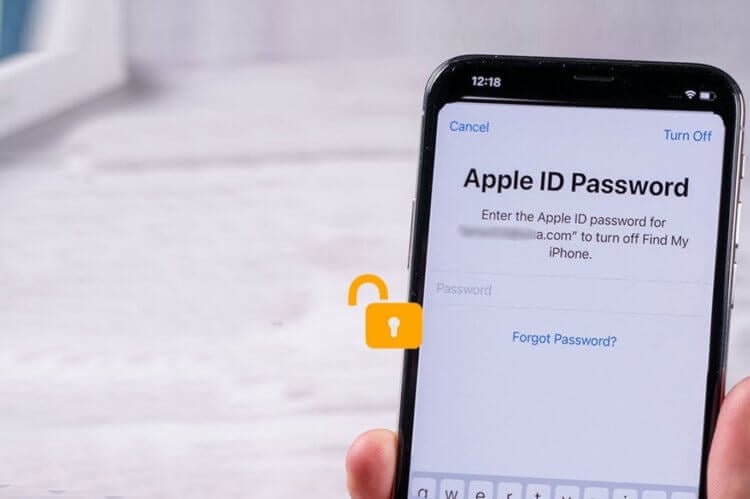
Многие клиенты iCloud спрашивали об этой проблеме и были раздражены, узнав, что ее нельзя обойти. У вас не должно возникнуть проблем с выходом из учетной записи Apple на iPhone или iPad. Вы можете сделать это с помощью приложения «Настройки». Что произойдет, если вы не сможете вспомнить пароль к своей учетной записи iCloud? Как ты выйти из своего Apple ID если у вас нет пароля?
Если вам нужно выйти из iCloud, но вы не знаете пароль, или вы просто забыли свой пароль iCloud ID и не смогли выйти из iCloud, то вы попали в нужное место; в этой статье мы предоставим вам полное руководство о том, как выйти из iCloud без пароля. Если вам нужно выйти из iCloud, но вы не знаете пароль, нажмите здесь.
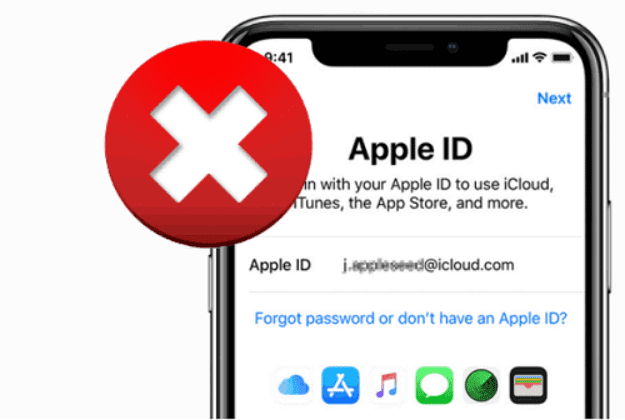
Часть 1. Что такое Apple ID и для чего он используется?
Действительный «Apple ID» необходим для использования любого продукта или услуги Apple. Ваш Apple ID — это ваш основной способ доступа к iCloud, совершения покупок, получения помощи и отслеживания пропавших гаджетов и других вещей с помощью Find My. Каждый раз, когда вы входите в любой продукт Apple, вам потребуется Apple ID для подтверждения вашей личности, доступа к информации вашей учетной записи и обеспечения синхронизации ваших данных на всех ваших устройствах.
Наличие Apple ID позволяет вам выполнять различные действия на своем устройстве Apple, например получать доступ к iCloud, отслеживать и защищать свой iPhone с помощью Find My, синхронизировать настройки на нескольких устройствах Apple и покупать приложения в App Store. Apple ID, связанный с вашим утерянным или украденным устройством Apple, означает, что вы можете найти его с помощью приложения «Локатор».
Часть 2. Как выйти из Apple ID без пароля с помощью настроек
Вот основные процедуры, которым нужно следовать, если вам нужно удалить учетную запись iCloud с вашего iPhone, но вы забыли связанный код доступа.
Шаг 1. Откройте настройки и найдите iCloud. Выберите, чтобы открыть его, нажав на него. Когда будет предложено ввести пароль, вы должны ввести любой старый случайный номер, а затем нажать «Готово».
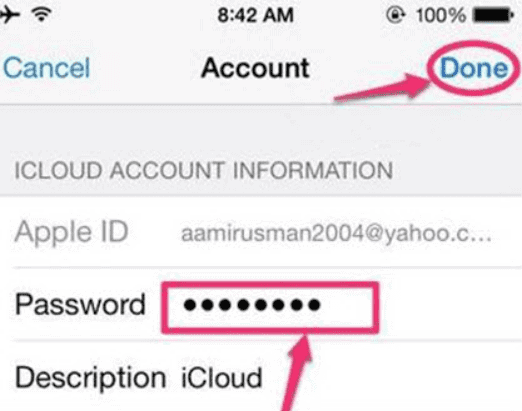
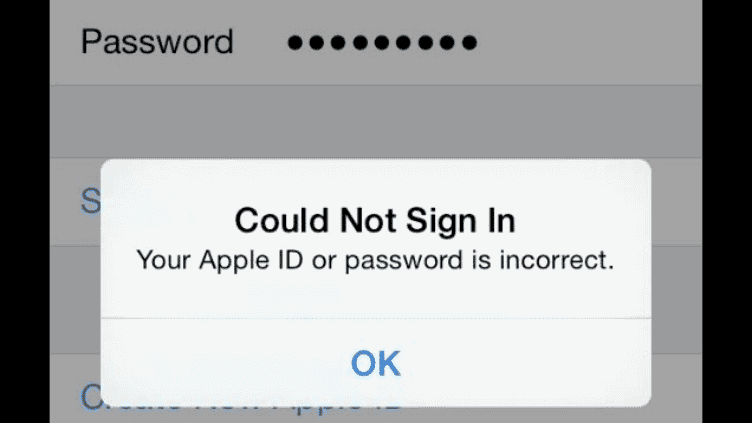
Шаг 2. На странице будет указано, что ваше имя пользователя и пароль неверны. Нажмите кнопку «ОК» и нажмите «Отмена», чтобы открыть страницу iCloud.
Шаг 3. Когда вы закончите, снова нажмите на свою учетную запись и на этот раз удалите описание, прежде чем нажать «Готово».
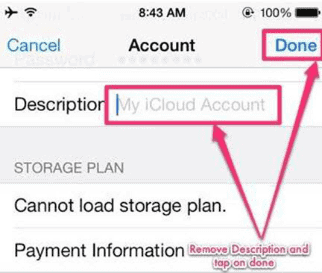
Шаг 4. На этот раз вы перенаправлены на главную страницу iCloud без пароля! Вы заметите, что опция «Найти мой iPhone» была отключена автоматически. Прокрутите вниз и нажмите кнопку «Удалить». Вам нужно будет нажать «Удалить» еще раз, чтобы подтвердить, что вы хотите избавиться от своей учетной записи.
Часть 3. Как использовать iTunes для выхода из Apple ID без пароля?
Через iTunes доступно несколько способов выхода из вашего Apple ID; однако использование iTunes имеет значительные преимущества, присущие только этой платформе. Чтобы эта операция прошла успешно, вам сначала нужно отключить функцию «Найти мой телефон» на вашем смартфоне.
Шаг 1. Перейдите в меню «Настройки» на любом устройстве, на котором установлена программа iTunes.
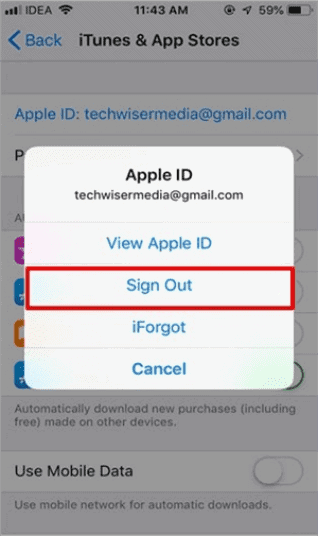
Шаг 2: Затем выберите «iTunes & App Store» в меню «Настройки», затем нажмите кнопку Apple ID на появившемся экране. После выполнения этого шага появится диалоговое окно, внутри которого у вас будет возможность выйти из своей учетной записи.
Шаг 3. Вы можете успешно выйти из своего Apple ID без ввода пароля, если выберете в меню пункт «Выйти». Это позволит вам выйти из своего Apple ID.
Однако недостатком этого подхода является то, что вам придется повторять процедуру для каждой онлайн-программы, которую вы хотите использовать. В зависимости от обстоятельств это может занять много времени.
Часть 4. Использование AnyUnlock — разблокировка пароля iPhone
Любая разблокировка может помочь вам быстро и без усилий стереть пароль несколькими щелчками мыши, даже если ваш Face ID или Touch ID не работает должным образом, и вы забыли свой пароль устройства iOS или ваш iPhone отключен в результате многих неудачных попыток. Если у вас iPhone или iPad с iOS 13 или более поздней версии, AnyUnlock может отключить код доступа к экранному времени.
Возможно, вы забыли свой пароль Apple ID или приобрели подержанное устройство Apple — больше не беспокойтесь! AnyUnlock имеет удивительную функцию разблокировки Apple ID, которая позволяет вам получить доступ к вашему телефону, который заблокирован из-за проблем с Apple ID. Следуя этим инструкциям, вы сможете разблокировать Apple ID на вашем устройстве iOS и настройте его с помощью нового.
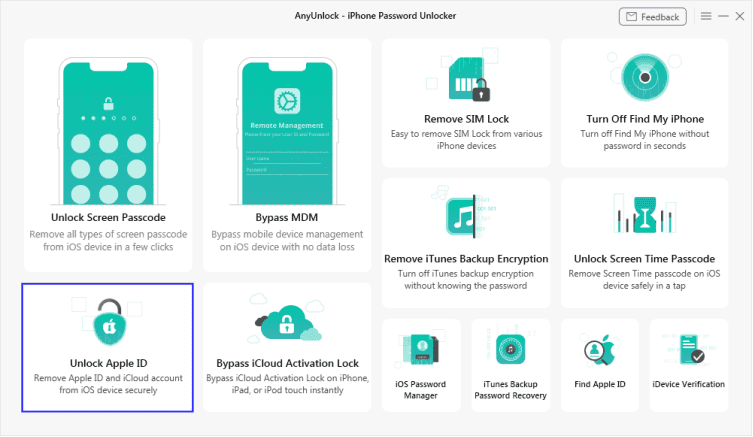
Шаг 1: Скачайте и установите AnyUnlock на твоем компьютере. Запустите программу AnyUnlock на своем ПК и выберите «Разблокировать Apple ID».
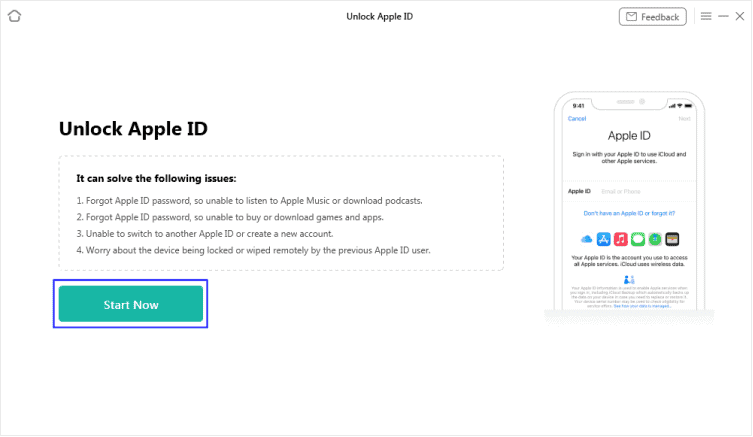
Шаг 2: На следующем экране нажмите «Начать сейчас».
Шаг 3: Подключите ваше устройство iOS к вашему ПК.
Примечание. Если вы никогда раньше не доверяли компьютеру на своем iPhone или iPad, коснитесь «Доверять», когда вас попросят сделать это.
Следующий пользовательский интерфейс появится после того, как ваше устройство iOS будет распознано. Когда будете готовы, нажмите кнопку «Разблокировать сейчас».
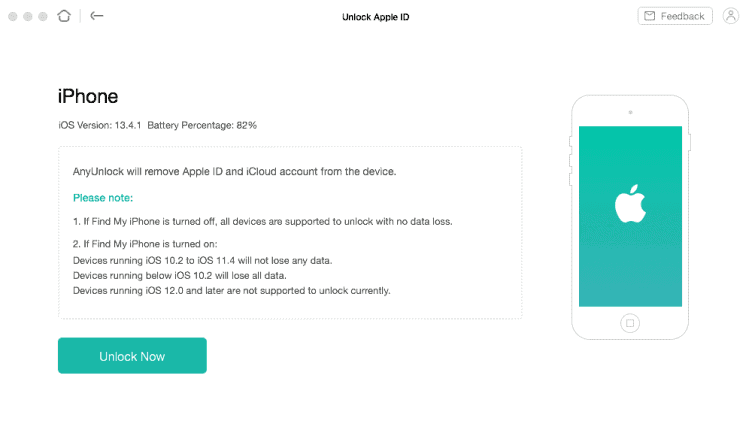
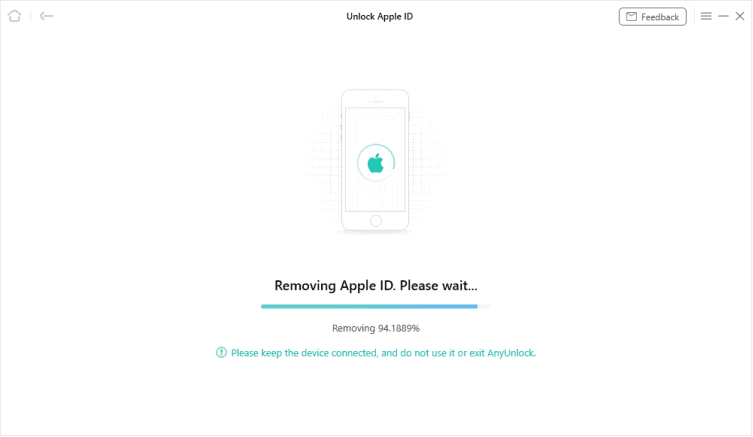
Шаг 3: AnyUnlock начнет процесс отключения вашего Apple ID сразу после того, как вы нажмете кнопку «Разблокировать сейчас». Подождите, пока он завершит перезапуск устройства, прежде чем удалять его с ПК.
Заключение
Здесь показаны три способа выхода из Apple ID без ввода пароля. Ни один метод здесь не лишен недостатков. Давайте рассмотрим основные моменты. Во-первых, если вы знаете исходный адрес электронной почты, связанный с вашим Apple ID, вы можете использовать его для сброса пароля, а затем выйти из своего Apple ID в настройках.
В приложении «Настройки» вы можете удалить свой Apple ID из App Store и заменить его новым. Если вы перепробовали все, что мы предложили, и все еще не можете разблокировать свой iPhone, iPad или iPod touch, попробуйте использовать Anyunlock.