
Для чего нужен навигатор документа как он работает coreldraw
CorelDRAW Graphics Suite 2021 позволяет упростить процесс проектирования. Вы можете создавать проекты для публикации в Интернете или печати, используя возможности прогрессивного редактирования изображений, современных инструментов для совместной работы, которые позволяют повысить производительность, а также с помощью новых инструментов для создания иллюстраций, которые расширяют границы творческих возможностей.
Новое! Многостраничный просмотр
CorelDRAW 2021 позволяет ускорить процесс проектирования за счет многостраничного просмотра. Вы можете одновременно просматривать все страницы документа, что исключает необходимость нажимать на вкладки для перехода к другой части чертежа. Дополнительные сведения см. в разделе Виды страниц.
Просмотр, редактирование всех цифровых ресурсов проекта и управление ими в одном представлении
Новое! Комментарии в реальном времени
Эта новая функция позволяет всем участникам проекта работать в режиме реального времени; участники могут комментировать и аннотировать документ в CorelDRAW.app, а все отзывы мгновенно отображаются в рабочем файле в CorelDRAW 2021. Дополнительные сведения см. в разделе Проверка и отзывы.
Новая информационная панель в CorelDRAW 2021 и CorelDRAW.app используется в качестве центра для совместной работы. В ней содержатся все чертежи из Cloud; одним нажатием кнопки мыши можно отобразить предварительный просмотр, количество комментариев и участников команды, а также состояние проекта. Кроме того, информационная панель позволяет предоставлять доступ к проектам непосредственно из CorelDRAW 2021, не открывая каждый файл. Дополнительные сведения см. в разделе CorelDRAW.app, CorelDRAW и Cloud.
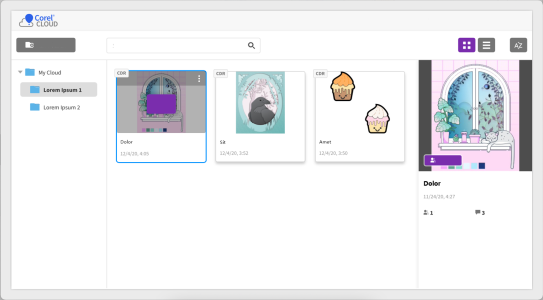
Совместная работа с клиентами и коллегами с помощью CorelDRAW.app для сбора отзывов в режиме реального времени
Примечание. Функции совместной работы доступны только при наличии подписки на CorelDRAW Graphics Suite, лицензирования с обслуживанием или дополнительного плана покупки для клиентов с постоянной лицензией.
Новое! Чертеж в перспективе
В CorelDRAW 2021 рисовать объекты и сцены в перспективе стало проще, чем когда-либо. Эта новая функция основана на принципах перспективной проекции и повышает производительность за счет устранения необходимости в создании сложной сетки.
Чтобы начать работу, используйте заготовки для четырех типов чертежей в перспективе, которые можно с легкостью настроить, изменив любую часть поля перспективы. Возможности безграничны благодаря созданию нескольких групп перспективы, каждая из которых имеет свое уникальное поле перспективы, на одной странице или в одном документе.
Если вы создаете текстуры и узоры для иллюстраций, трехмерные эскизы продуктов или концептуальные проекты с иллюзией глубины и расстояния, чертеж в перспективе поможет вам с легкостью выполнить поставленную задачу. Для получения сведений см. раздел Чертеж в перспективе.
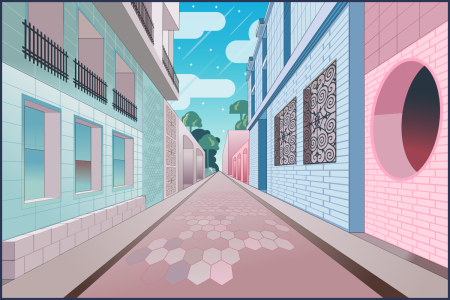
Рисование объектов или иллюстрированных сцен в перспективе стало быстрее и проще, чем когда-либо
Новое! Экспорт нескольких ресурсов
CorelDRAW 2021 позволяет создать пользовательский список ресурсов для экспорта одним нажатием мыши. Новое окно настройки «Экспорт» содержит ряд гибких и эффективных параметров для вывода страниц и объектов.
Всего за пару нажатий можно экспортировать страницы или объекты в различные стандартные отраслевые форматы, включая PDF. Один и тот же элемент проекта можно одновременно экспортировать с различными настройками путем дублирования его в окне настройки «Экспорт» и изменения параметров вывода. Кроме того, можно экспортировать несколько элементов одновременно с использованием одинаковых настроек. Дополнительные сведения см. в разделе Экспорт объектов и страниц.

Экспорт списка страниц и объектов в различные форматы одним нажатием мыши.
Усовершенствовано! Корректировка изображения
В Corel PHOTO-PAINT 2021 представлен ряд функций и усовершенствований, которые обеспечивают более эффективное и точное редактирование изображений. Новое окно настройки «Корректировки» обеспечивает мгновенный доступ к наиболее важным и часто используемым фильтрам, позволяя быстро работать без нарушения структуры в реальном времени и в контексте. Кроме того, новый режим локальной корректировки упрощает применение фильтра к определенной области изображения. .

Применение важных корректировок к изображению без нарушения структуры в реальном времени и в контексте.
Фильтр «Замена цветов» был полностью переработан. Улучшенные меню выбора цвета и инструменты «Пипетка» позволяют более точно редактировать изображение, а новое интерактивное управление делает точную настройку диапазонов оттенков и насыщенности более интуитивной. В CorelDRAW 2021 также добавлен регулятор, который обеспечивает более плавные цветовые переходы между выбранными и невыбранными пикселями. Дополнительные сведения см. в разделе Замена цветов .

Замена и точная настройка цветов.
Новое! Поддержка HEIF
CorelDRAW Graphics Suite 2021 позволяет использовать преимущества фотографий, снятых на мобильные телефоны, благодаря поддержке файлов HEIF (High Efficiency Image File Format). Многие устройства используют HEIF в качестве формата съемки по умолчанию, поскольку он позволяет создавать файлы меньшего размера без ущерба для качества изображения. Ключевое изображение из файлов HEIF можно импортировать или открыть в Corel PHOTO-PAINT или импортировать в чертеж в CorelDRAW. Дополнительные сведения см. в разделе Формат HEIF (High Efficiency Image File Format).
Новое! Окно настройки «Страницы»
CorelDRAW 2021 упрощает работу с многостраничными документами благодаря новому окну настройки «Страницы». В нем содержатся все страницы проекта, что позволяет легко управлять ими и быстро перемещаться по проекту. Каждая страница имеет масштабируемый предварительный просмотр в виде эскиза, отражающий ее размер и содержимое. Для изменения порядка страниц можно просто перетащить их в окне настройки. Кроме того, можно добавлять, удалять и переименовывать страницы в одном окне, что позволяет экономить время и усилия. Одним нажатием кнопки мыши можно переключаться между режимами отображения, чтобы сосредоточиться на одной странице или использовать новый многостраничный просмотр. Дополнительные сведения см. в разделе Страницы.

Удобное управление страницами в чертежах и быстрая навигация по проектам.
Новое! Автоматически по размеру страницы
Еще одна функция в CorelDRAW 2021, которая поможет сэкономить время, — «Автоматически по размеру страницы». Всего одним нажатием мыши можно изменить размер страницы по ее содержимому. Также можно быстро настроить поля, указав расстояние между элементами проекта и краем страницы. Дополнительные сведения см. в разделе Изменение по размеру страницы.
При работе с направляющими можно быстро переключаться между представлением фактического масштаба и размером страницы. Кроме того, управлять пользовательскими направляющими стало проще, что позволяет быстро настроить каркас для проектирования.
Усовершенствовано! Панорамирование и масштабирование
Приложение CorelDRAW Graphics Suite2021 оптимизировано для эффективного использования графического процессора (ГП) и обеспечения значительно более плавного панорамирования и масштабирования. Независимо от того, используете ли вы мышь или сенсорную панель, вы можете очень быстро перемещаться по документу.
Функции, указанные в справке, доступны в полной версии CorelDRAW Graphics Suite 2021. Некоторые функции могут быть недоступны в этой версии продукта.
Как пользоваться Corel Draw
Corel Draw известен многим дизайнерам, иллюстраторам и художникам-графикам как многофункциональный удобный инструмент для рисования. Чтобы использовать эту программу рационально и не бояться ее интерфейса, начинающим художникам стоит ознакомиться с основными принципами ее работы.
В этой статье расскажем о том, как устроен Corel Draw и как применять его с наибольшей эффективностью.
Как пользоваться Corel Draw
Если вы задумали нарисовать иллюстрацию или создать макет визитки, баннера, плаката и прочей визуальной продукции, можете смело использовать Corel Draw. Эта программа поможет вам нарисовать все, что угодно и подготовить макет для печати.
Подбираете программу для компьютерной графики? Читайте на нашем сайте: Что выбрать — Corel Draw или Adobe Photoshop?
- Скачайте установочный файл программы с официального сайта разработчика. Для начала это может пробная версия приложения.

- Дождавшись окончания скачивания, установите программу на компьютер, следуя подсказкам мастера инсталляции.
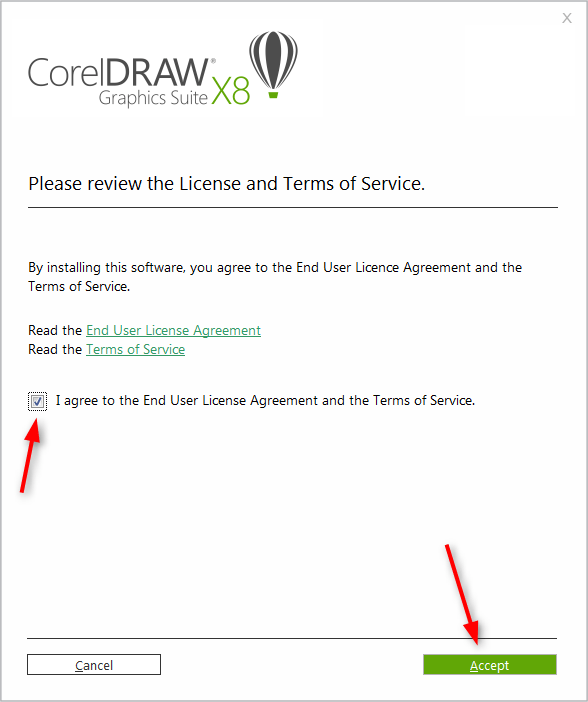
- После установки, вам нужно будет создать пользовательский аккаунт Corel.
Создание нового документа Corel Draw
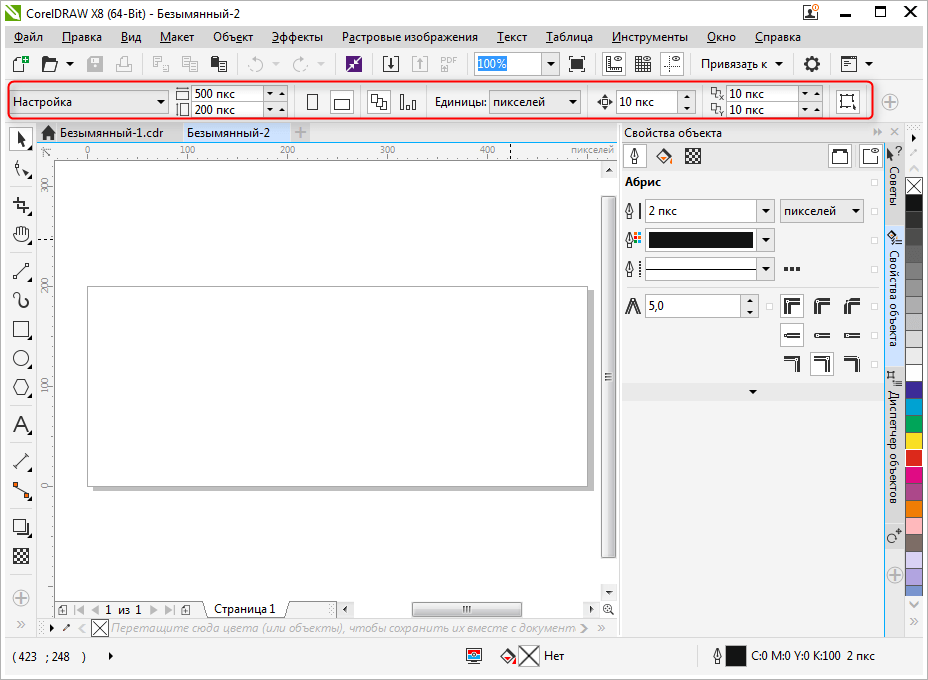
- В стартовом окне нажмите «Создать» или примените комбинацию клавиш Ctrl + N. Задайте парметры документу: имя, ориентацию листа размер в пикселях или метрических единицах, количество страниц, разрешение, цветовые профили. Нажмите «ОК».
- Перед нами рабочее поле документа. Параметры листа мы можем всегда поменять под строкой меню.
Рисование объектов в Corel Draw
Начните рисовать, используя панель инструментов. На ней находятся инструменты рисования произвольных линий, кривых Безье, полигональных контуров, многоугольников.

На этой же панели вы найдете инструменты кадрирования и панорамирования, а также инструмент «Форма», который позволяет редактировать узловые точки сплайнов.
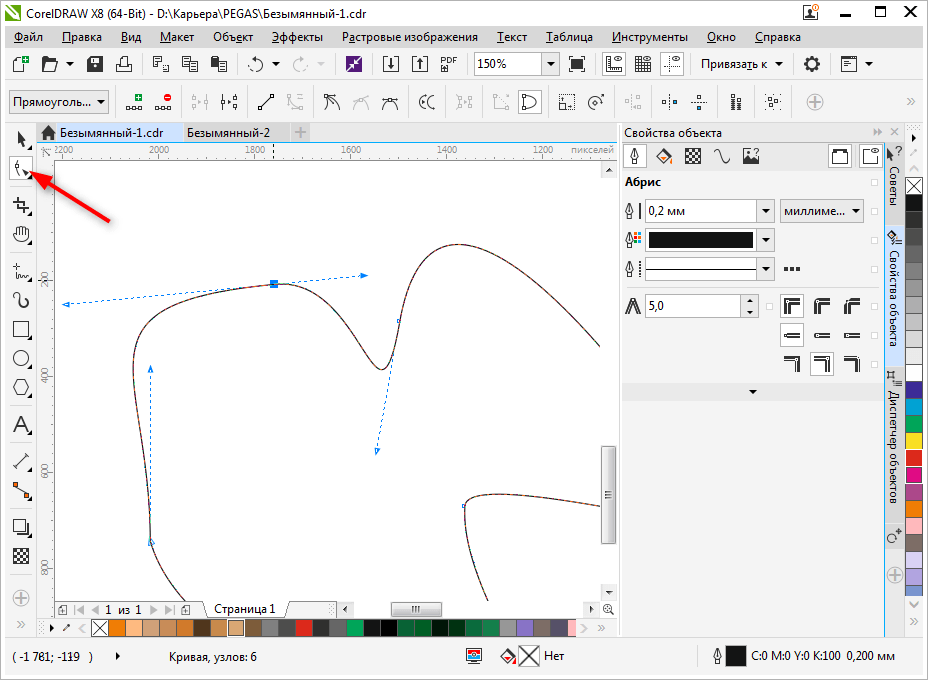
Редактирование объектов в Corel Draw
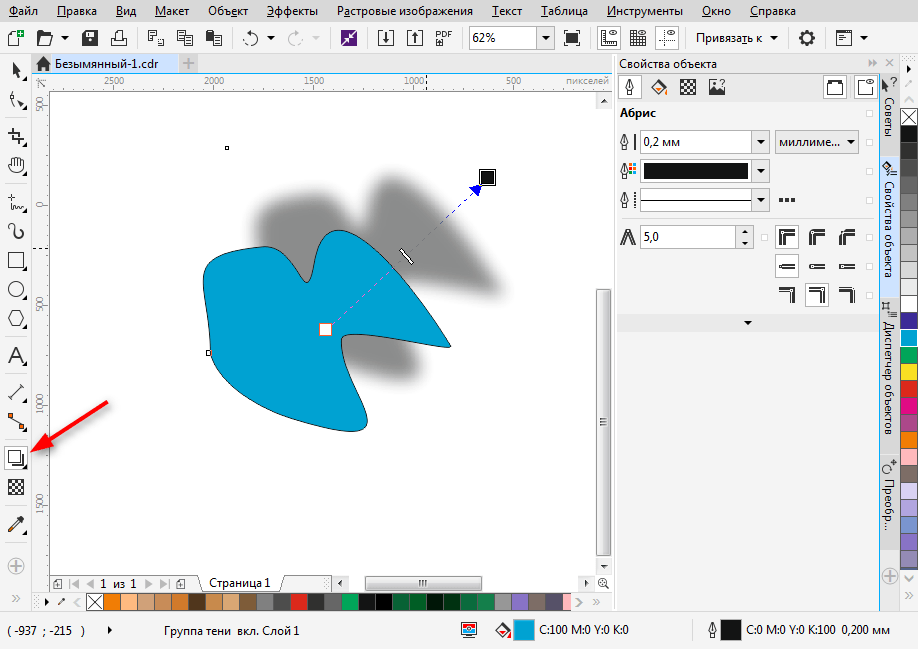
Очень часто в работе вы будете использовать панель «Свойства объекта» для редактирования нарисованных элементов. Выделенный объект редактируется по нижеперечисленным свойствам.
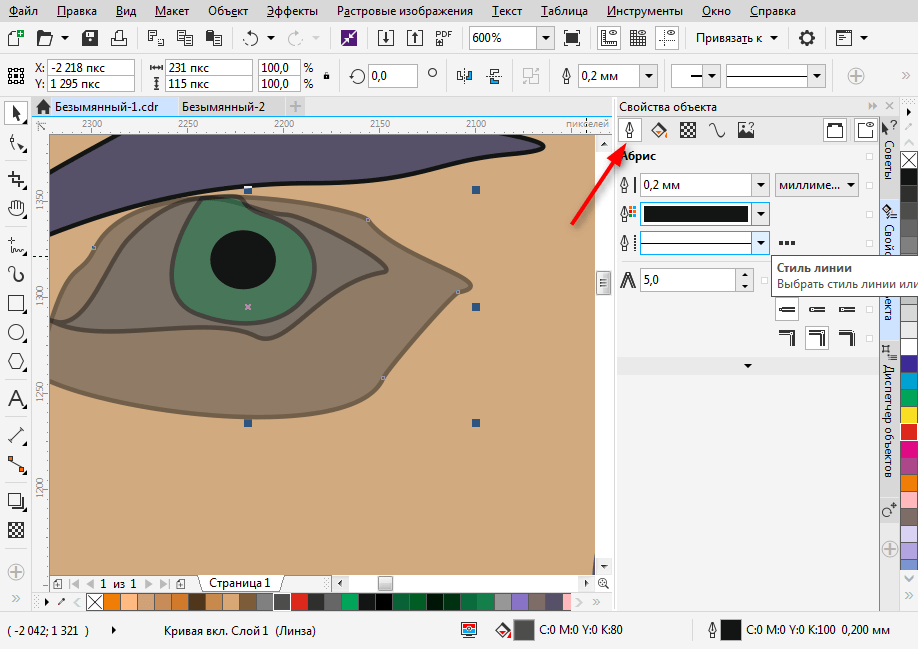
- Абрис. На этой вкладке задайте параметры контура объекта. Его толщина, цвет, тип линии, фаска и особенности угла излома.
- Заливка. В данной вкладке определяется заливка замкнутой области. Она может быть простой, градиентной, узорной и растровой. Каждый тип заливки имеет свои настройки. Цвет заливки можно выбирать с помощью палитр в свойствах объекта, но наиболее удобный способ выбрать нужный цвет — нажать на него в вертикальной цветовой панели возле правого края окна программы.
Обратите внимание, что, используемые в ходе работы, цвета отображаются внизу экрана. Их также можно применить к объекту, просто щелкнув на них.

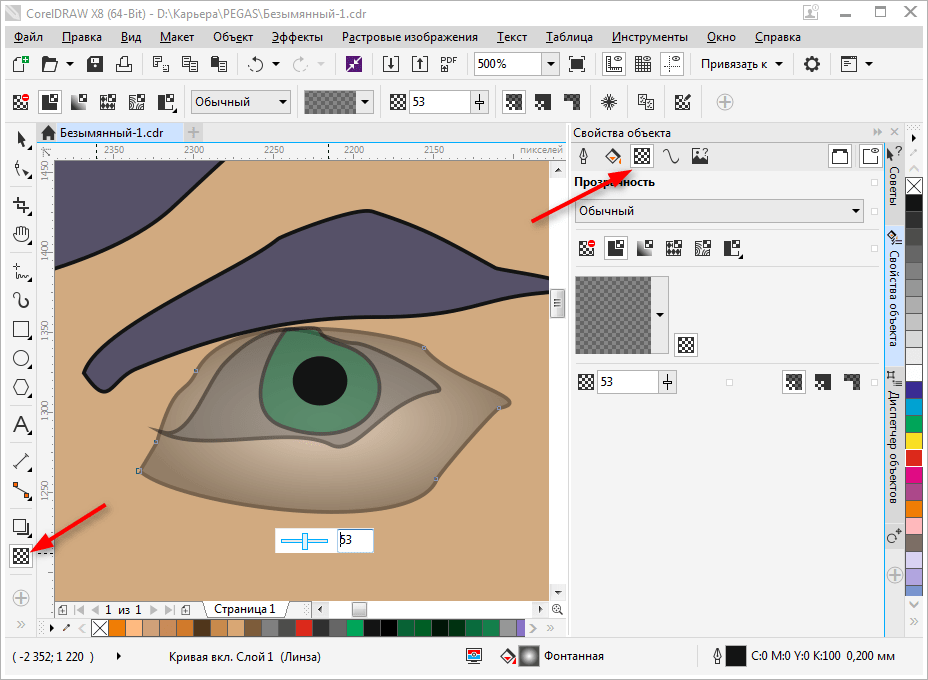
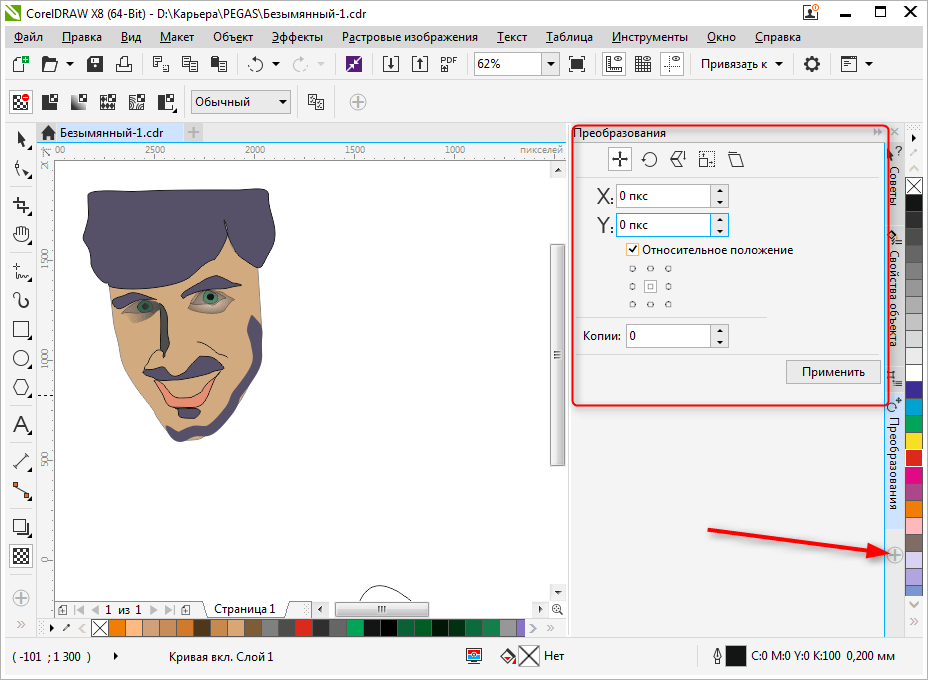
Экспорт в другие форматы
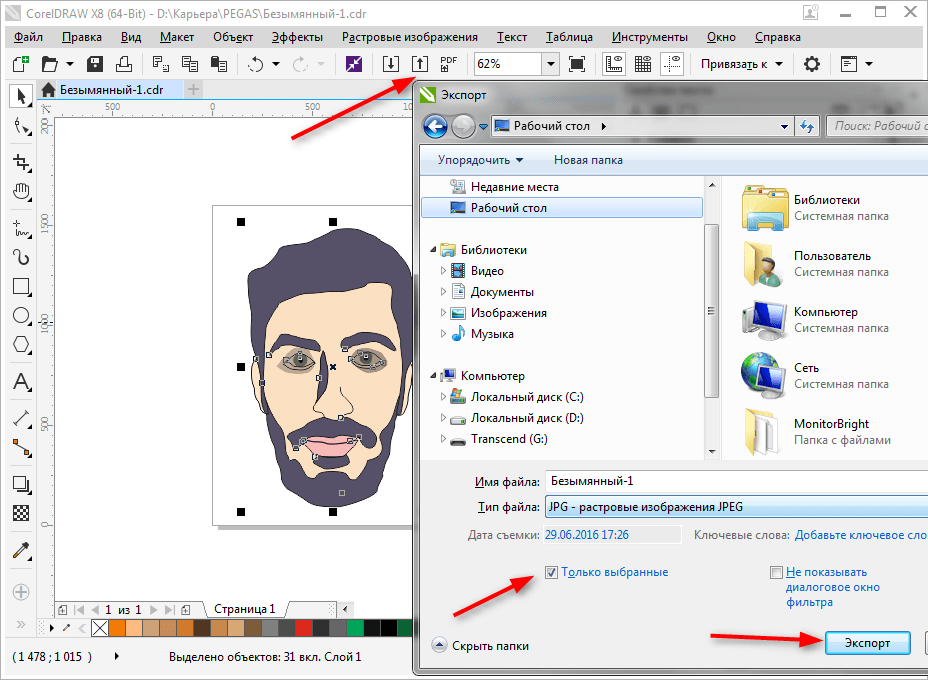
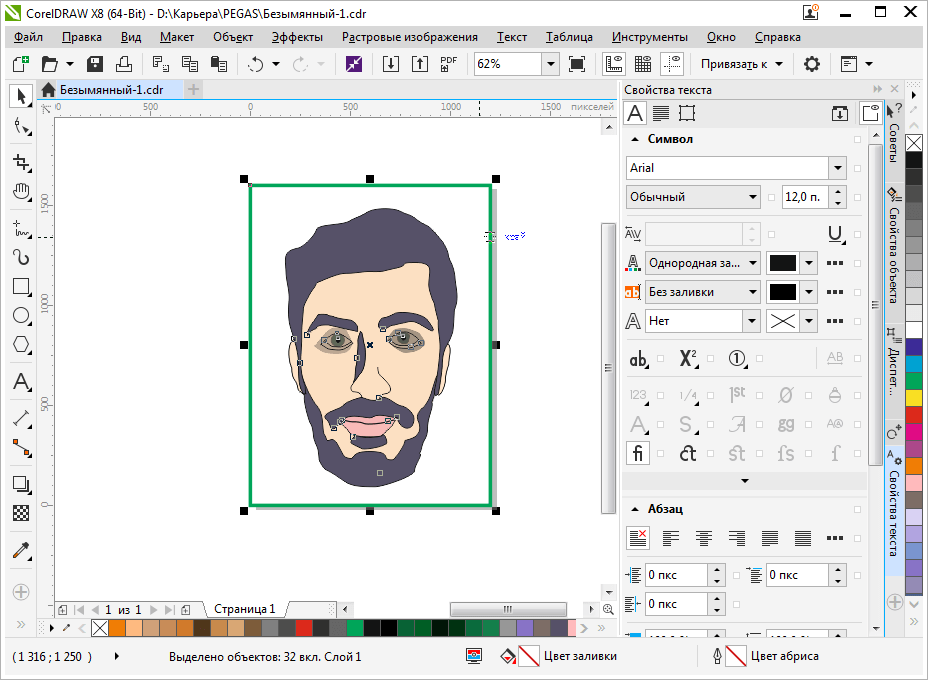
Перед экспортированием ваш рисунок должен находится внутри листа.
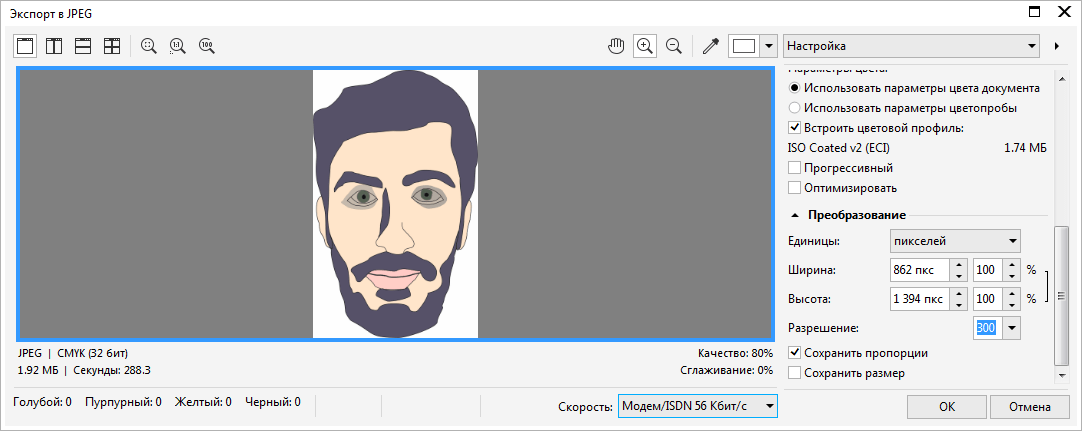
- Если вы хотите экспортировать в растровый формат, например JPEG, вам нужно выделить сгруппированный рисунок и нажать Ctrl + E, затем выбрать формат и поставить галочку в «Только выбранные».
- Затем следует нажать «Экспорт».
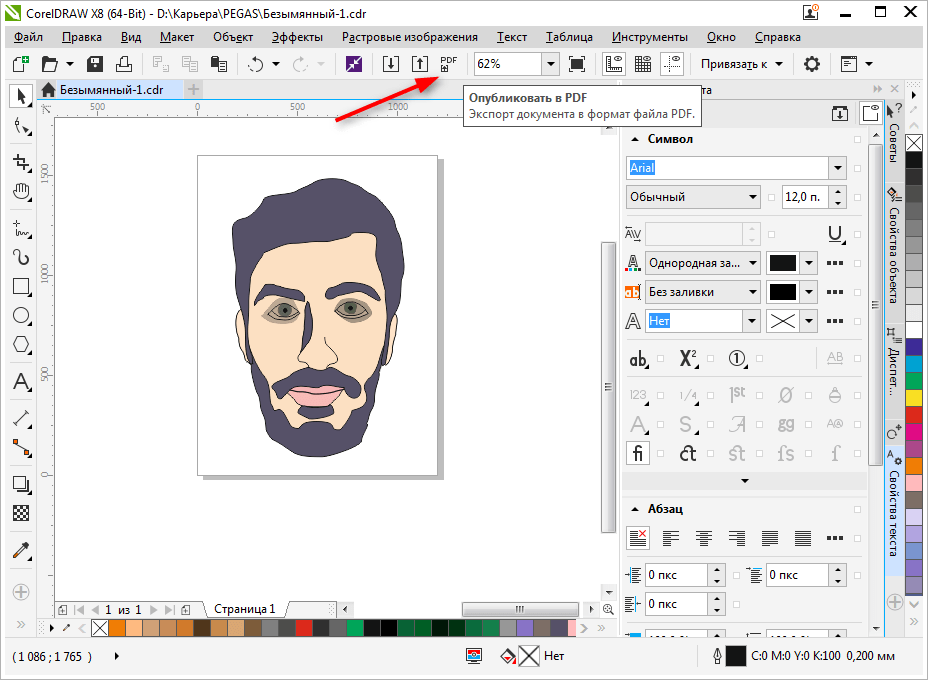
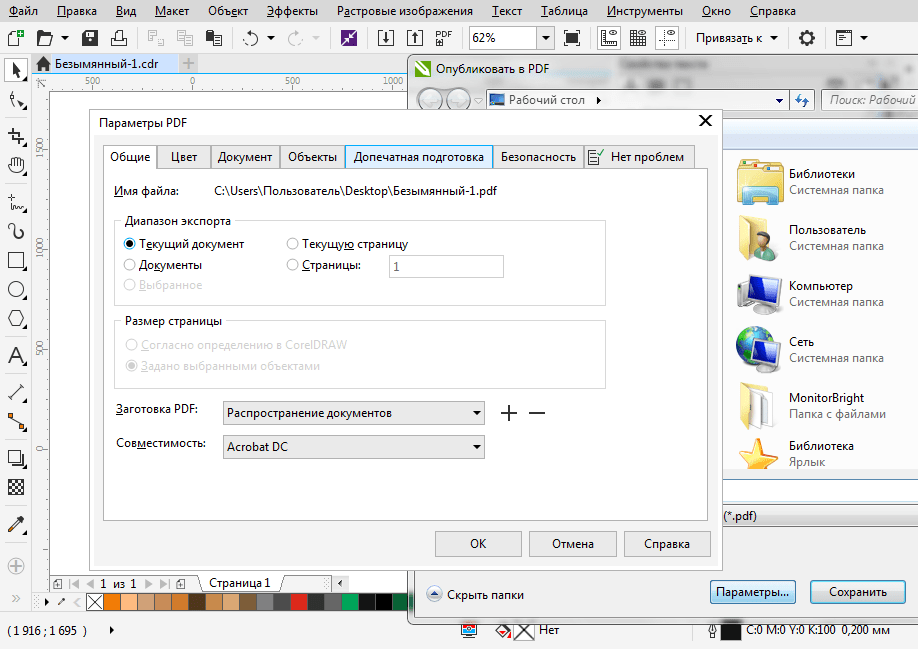
Мы вкратце рассмотрели основные принципы использования Corel Draw и теперь его изучение станет для вас понятнее и быстрее. Удачных вам экспериментов в компьютерной графике!
Не удалось открыть файл профиля overlord 2
последняя версия PhysX System Software. стоит но шибка одна и та же что делать?
Во время запуска игры ее выбивает. Что делать?
После нескольких минут игры зависает, экран гаснет, потом выкидывает на рабочий стол, зависает снова и восстанавливается. Вскоре повторяется. В такие моменты Диспетчер задач пишет, что overlord 2 не отвечает. Что делать, играть просто невозможно.
ошибка windows -_-
когда я пытаюсь призвать прихвастней из нор игра тут же вылетает с ошибкой «приложение не отвечает»((( что делать??
После захвата Форта, при нажатии правой кнопки мышки как того требуется, один прихвостень возвращается, а вот когда надо всех остальных возвращать, удерживаю кнопку мыши но они не возвращаются, подскажите пожалуйста что делать?
почему после 260 миньонов игру выкидывает?
при запуске игры, просит ввести специальный номер, где можно его найти?
-
Карина Лобанова 10 сентября 2013 года, 20:09
Анжела, пахаххаххахах..долой вредину=)
Каринка, Разберись там с ним на нашем языке)
Анжела, ахахахха. если что вызывай подмогу=)
Каринка, Я сама приеду не переживай))Всё решим)
PhysX стоит последний , Microsoft Visual C++ тоже но видеокарта ATI Radeon , что делать в этом случае ?
-
Кирилл Мухаметшин 21 апреля 2015 года, 18:29
Ты решил проблему с Overlord 2?
что это такое точка фхода не найдена в процедуру _AIL_register_fallof_function_callback@8 не найдена в библиотеке DLL mms32.dll-этот файл есть
-
Игорь Шевченко 26 июня 2012 года, 18:59
Нужно обратиться на наш Форум и подробно описать свою проблему.
почему в 11 части у меня не разгоняется корабль.у меня не уменьшается жёлтая линия

- Жанр: Стратегия/Action/RPG
- Разработчик: «Triumph Studios»
- Издатель: «Codemasters»
- Издатель в России: «Новый диск»
- Дата релиза: 23 июня 2009 года
- Дата релиза в России: 2 июля 2009 года (английская версия) и 24 сентября 2009 года (русская версия)
- Операционная система: Microsoft® Windows® XP SP2/Vista;
- Процессор: Pentium® D 3,4 ГГц или аналогичный Athlon® 64 X2;
- Оперативная память: 1 ГБ оперативной памяти;
- Жесткий диск: 4 ГБ свободного места;
- Видеокарта: 3D-видеоадаптер с памятью 256 МБ, совместимый с DirectX® 9.0с, поддерживающий шейдеры версии 3.0 (Nvidia® GeForce™ 6800 GTX или ATI® Radeon™ X1800 XT);
- Звуковая карта: Звуковое устройство, совместимое с DirectX® 9.0с;
- DirectX® 9.0с;
- Устройство для чтения DVD-дисков;

— Сколько всего видов миньонов и зачем они нужны?
Всего 4 вида:
* Коричневые (Бурые) — основная ударная сила, самые сильные из миньонов.
* Красные — стрелки, бросаются огненными шарами и имеют иммунитет к огню.
* Зелёные — убийцы, могут становиться невидимыми и запрыгивать на спину врагам, эффективны против больших гадов (вроде троллей, гигантов и тд), имеют иммунитет к яду.
* Синие — могут воскрешать убитых миньонов, а также плавать, имеют иммунитет к магии.
— Как их набирать?
Миньоны набираются в соответствующих колодцах (при наличии улья и душ нужного цвета).
— Как пройти через огонь/яд/воду?
Нужны миньоны соответствующего цвета. Красные и зелёные удалят препятствие, а синие — единственные плавающие миньоны.
— Вычитал, что в игре появились ездовые животные для наших прихвостней, это правда?
Да, это правда, некоторые виды Прихвостней получили животных:
* Бурым гоблинам достались боевые волки. Животные сбивают противников с ног, перескакивают через пропасти.
* Зеленым гоблинам достались жуткие пауки, которые могут лазить по стенам и садиться врагу на лицо.
* Красные метатели огня скачут на Саламандрах. Эти существа могут сворачиваться в клубок и катиться, как броненосец. Они заползают в норы и все там выжигают, а если их смертельно ранят, то перед гибелью взрываются, погубив при этом своего наездника.
* Синие Прихвостни единственные, кто ездовых животных не получили.
— Есть ли карта? А то в прошлых играх её не было.
Да, карта в игре есть. Чтобы её включить нажмите клавишу Tab.
— Как зарядить сердце башни?
Когда Прихвостни опустят шар, нужно подойти к нему и зажать клавишу Alt и подождать.
— Что делать в месте где жители города раскидывают фейрверки. Троих подчинил, троих убил, а дальше что?
Дальше надо вернуться к телепорту, чтобы попасть в свою башню. Там сесть на трон, после чего принять посланника из Нордберга. Потом телепортироваться снова в Нордберг, и идти в Подземелья, один из проходов которого был перегорожен растением и тд. В итоге, нужно гнездо Красных вернуть в башню, чтоб огненные препятствия пройти.
— «Когда в начале игры захватываем Нордберг, где-то в центре города стоит балиста и стреляет по нам: дойти до нее не успеваю и много — много — много раз умираю! Как ее пройти? И как вы ее прошли?»
Баллисту нужно обойди с другой стороны (позади города): когда вы появляетесь перед одним огненным барьером, набирайте гоблинов, и идите в другую сторону, где два барьера и артефакт кузницы.
— «А кто знает, можно ли открыть все ворота Нордберга, а то, мне надо захватить 100 людей, а я захватил очень мало?»
Одни ворота открываются с помощью Зелёных, а другие с помощью Синих — по мере прохождения вы их получите.
— Проблема с прохождением: когда я уничтожаю второй кристалл для Сердца Башни, то попадаю в какой то полукруг, а выход в нем загорожен пламенем. Как из этого круга выбраться выбраться — Красные не помогают?
Нужно стоять и ждать Огненных Саламандр, которые прикатятся к этому кругу, после чего их нужно перебить, когда убьёте их всех, то огонь погаснет (следите, чтобы Саламандры не взрывались рядом с Повелителем и Прихвостнями).
— Как убить Гиганского паука?
Его надо водой столкнуть со стен, а чтобы это сделать нужно цветки подносить под решетки, тогда она поползет к ним, а далее включать водосброс. Потом бегать от кнопки к кнопке, чтобы опять его включить, отвлекая паучиху цветами:
1) Взять миньоном вонючий цветок и поднести его к стене c решёткой
2) Когда паучиха переползёт на эту стену, нажать кнопку в центре
3) Бить паучиху
4) Когда снова залезет на стену, нажать четыре кнопки по-углам платформы.
5) Повторить
Примечания:
-Между 3 и 4 она может самостоятельно спуститься на платформу
-Может встать в углу, рядом с одной из кнопок и убивать миньонов (кнопку можно нажать самому или приманить паучиху цветком)
— Как использовать таран на корабле эльфов, а то, сказано, что надо на максимальной скорости идти на камни, а какая это максимальная скорость?
Надо непосредственно перед препятствием (5-10 метров до цели) несколько раз подряд нажать ЛКМ — корабль на секунду/две и ускорится.
— Возникла проблема в выполнении задания по доставке гнезда Зеленых в башню, суть такова: Зеленые заносят улей в портал он исчезает, а я все равно не могу их вызвать, если прыгаю в замок, то их и улья там нет, прыгаю обратно, и опять заставку показывают миссии по спасению улья. В чем дело, может кто знает, и если можно сейв после этой миссии можно дать?
Многим помогло такое:
| Надо после того как принес в портал улей превратится обратно во Властелина и не входя в свою башню идти к точке этого квеста (у мя задание было уйти из имперской башни). Как только я прешел на другую локацию квест выполнился и Зеленые появились в башне. |
— Как убить Короля саламандр, там где еще норы красных и синих гоблинов, и маленьких саламандр?
Нужно переломать деревянные подпорки в воде.
— Как победить «жирную» эльфийку, которая скачет с двух платформ и блокирует ворота?
Как только она прыгает на возвышенность, надо подойти и ударить ее Повелителем, после чего она упадет, далее пускайте в ход миньонов. Также можно её бить и заклинаниями.
— Как получить «плохую/хорошую» концовку?
Если Вы проходите Добрым или очень Злым Лордом и хотите увидеть такую же концовку игры, то НЕ выполняйте квест «Убей 1000 гномов», иначе увидите ЛИШЬ нейтральную концовку! Убивайте гномов частично и закончите этот квест после финальных титров!
| – Убейте или захватите губернатора Бориуса. – Уничтожьте Нордберг, убив 100 его жителей или подчините их своей воле. – Уничтожьте Нордхэвен, взорвав взрывчатку. Это освободит корабль, но город превратит в подобие Чернобыля. Если хотите захватить его, то подчините 10 жителей. Они же и растопят лёд, в котором увяз корабль. – Уничтожьте или захватите сообщество эльфов в Нортбурге. – Убейте или захватите губернаторшу Эверлайта.(всё тоже как и с Бориусом). Затем нужно будет разрушить анти-магический храм. – Уничтожьте Эверлайт. Проделать это можно просто: выполните квест с подавлением восстания эльфов. Каждый убитый эльф при выполнении этого квеста зачитывается, как убитый житель. Можно подчинить восставших, но опять придержите миньонов, иначе будут сами нападать (можно поставить флажок и они не сдвинуться). Не допустите, чтобы эльфы упали с обрыва. Тех которые за паутиной захватите, просто подойдя к обрыву, как можно ближе. Если пропустили одного жителя вернитесь в свой замок, сохранитесь и идите обратно, он будет просто гулять по городу. – Убейте или захватите сенатора Дреариуса и его жену. – Убейте или поработите Йети на арене. — Подчините свой воле королеву Фей |
Убийство — ведет к Разрушению.
Подчинение — ведет к Доминированию.
Электрическая цепь (зажать клавишу Alt) — применяется для уничтожения врагов с небольшого расстояния или для починения мирных жителей своей воле.
Нимб (зажать клавиши Alt+A+D) — применяется для уничтожения врагов мощной круговой энергитической волной или для усиления армии Прихвостней.
Миньон (зажать клавишу Alt+ЛКМ около армии Прихвостней) — применяется для «запуска» случайного Чертика, в качестве мощного снаряда в толпу вражин или для убийства его, но с восполнением части своего здоровья.
Файл overlord2.exe из unknown company является частью unknown product. overlord2.exe, расположенный в e. . Overlord 2Overlord2 .exe с размером файла 10145792 байт, версия файла Unknown version, подпись 36795cbf4575710441a0aa8f5265f845.
- Запустите приложение Asmwsoft Pc Optimizer.
- Потом из главного окна выберите пункт «Clean Junk Files».
- Когда появится новое окно, нажмите на кнопку «start» и дождитесь окончания поиска.
- потом нажмите на кнопку «Select All».
- нажмите на кнопку «start cleaning».

- Запустите приложение Asmwsoft Pc Optimizer.
- Потом из главного окна выберите пункт «Fix Registry problems».
- Нажмите на кнопку «select all» для проверки всех разделов реестра на наличие ошибок.
- 4. Нажмите на кнопку «Start» и подождите несколько минут в зависимости от размера файла реестра.
- После завершения поиска нажмите на кнопку «select all».
- Нажмите на кнопку «Fix selected».
P.S. Вам может потребоваться повторно выполнить эти шаги.
3- Настройка Windows для исправления критических ошибок overlord2.exe:

- Нажмите правой кнопкой мыши на «Мой компьютер» на рабочем столе и выберите пункт «Свойства».
- В меню слева выберите » Advanced system settings».
- В разделе «Быстродействие» нажмите на кнопку «Параметры».
- Нажмите на вкладку «data Execution prevention».
- Выберите опцию » Turn on DEP for all programs and services . » .
- Нажмите на кнопку «add» и выберите файл overlord2.exe, а затем нажмите на кнопку «open».
- Нажмите на кнопку «ok» и перезагрузите свой компьютер.
Всего голосов ( 181 ), 115 говорят, что не будут удалять, а 66 говорят, что удалят его с компьютера.
Файл overlord2.exe из unknown company является частью unknown product. overlord2.exe, расположенный в e. . Overlord 2Overlord2 .exe с размером файла 10145792 байт, версия файла Unknown version, подпись 36795cbf4575710441a0aa8f5265f845.
- Запустите приложение Asmwsoft Pc Optimizer.
- Потом из главного окна выберите пункт «Clean Junk Files».
- Когда появится новое окно, нажмите на кнопку «start» и дождитесь окончания поиска.
- потом нажмите на кнопку «Select All».
- нажмите на кнопку «start cleaning».
- Запустите приложение Asmwsoft Pc Optimizer.
- Потом из главного окна выберите пункт «Fix Registry problems».
- Нажмите на кнопку «select all» для проверки всех разделов реестра на наличие ошибок.
- 4. Нажмите на кнопку «Start» и подождите несколько минут в зависимости от размера файла реестра.
- После завершения поиска нажмите на кнопку «select all».
- Нажмите на кнопку «Fix selected».
P.S. Вам может потребоваться повторно выполнить эти шаги.
3- Настройка Windows для исправления критических ошибок overlord2.exe:
- Нажмите правой кнопкой мыши на «Мой компьютер» на рабочем столе и выберите пункт «Свойства».
- В меню слева выберите » Advanced system settings».
- В разделе «Быстродействие» нажмите на кнопку «Параметры».
- Нажмите на вкладку «data Execution prevention».
- Выберите опцию » Turn on DEP for all programs and services . » .
- Нажмите на кнопку «add» и выберите файл overlord2.exe, а затем нажмите на кнопку «open».
- Нажмите на кнопку «ok» и перезагрузите свой компьютер.
Всего голосов ( 181 ), 115 говорят, что не будут удалять, а 66 говорят, что удалят его с компьютера.
Читайте также:
- Как поставить компьютерный стол в офисе
- Отсутствует netconfig dll warhammer soulstorm
- Очистить память калькулятора citizen
- Для чего нужен навигатор документа как он работает coreldraw
- Win32 api error 193 lightroom как исправить
Praktikum_CorelDRAW_X5
6) выполнить щелчок левой/правой кнопкой мыши. В программе допускается смешение текущего цвета палитры с цветом, в который объект был окрашен ранее. Для этого следует: 1) выделить ранее окрашенный объект; 2) установить указатель на цветовом образце; 3) нажать клавишу Ctrl и щелкнуть кнопкой мыши нужное количество раз на выбранном образце. 2. Настройка рабочей среды Средства настройки рабочей среды: 1) меню ВИД (View); 2) меню ОКНО (Window); 3) диалоговое окно ПАРАМЕТРЫ (Options); 4) контекстно-зависимое меню. Команды меню ВИД (View) служат для: 1) изменения режима просмотра документа (команды УПРО- ЩЕННЫЙ КАРКАС (Simple Wireframe), КАРКАС (Wireframe), ЧЕРНОВОЙ (Draft), ОБЫЧНЫЙ (Normal), РАСШИРЕННЫЙ (Enhanced), ПИКСЕЛИ (Pixels)); 2) отображения/скрытия линеек (команда ЛИНЕЙКИ (Rulers)); 3) показа или скрытия вспомогательных объектов (команды СЕТКА (Grid), НАПРАВЛЯЮЩИЕ (Guidelines), ДИНАМИЧЕСКИЕ НАПРАВЛЯЮЩИЕ (Dynamic Guidelines)); 4) осуществления привязки к вспомогательным объектам (команды ПРИВЯЗКА К СЕТКЕ (Snap to Grid), ПРИВЯЗЫВАТЬ К НАПРАВ- ЛЯЮЩИМ (Snap to Guidelines), ПРИВЯЗКА К ОБЪЕКТАМ (Snap to Objects), ПРИВЯЗКА К СТРАНИЦЕ (Snap to Page)); 5) отображения границ страниц, печатаемой области страницы, выхода за обрез (команды подменю ПОКАЗАТЬ (Show)); 6) открытия окна ПАРАМЕТРЫ (Options), используемого для задания параметров вспомогательных объектов (команды подменю НАСТРОЙКА (Setup)). Меню ОКНО (Window) используется для: 1) изменения расположения нескольких открытых окон докумен- тов (КАСКАДОМ (Cascade), СВЕРХУ ВНИЗ (The Vertically), СЛЕВА НАПРАВО (The Horizontally)); 2) открытия/закрытия цветовой палитры (команды подменю ЦВЕТОВЫЕ ПАЛИТРЫ (Color Palettes));

3) открытия/закрытия панелей инструментов (команды подменю ПАНЕЛИ (Toolbars)); 4) открытия/закрытия окон настройки (команды подменю ОКНА НАСТРОЙКИ (Dockers)); 5) закрытия одного или всех окон (ЗАКРЫТЬ (Close), ЗАКРЫТЬ ВСЕ (Close All)); 6) обновления окна (ОБНОВИТЬ ОКНО (Refresh Window)). В диалоговом окне ПАРАМЕТРЫ выполняются все настройки программы. Оно разделено на две области. В левой области находится иерархический список категорий настроек, каждая из которых имеет свое название. В правой части окна отображаются параметры открытой вкладки. Для упрощения изложения элементы диалогового окна ПАРАМЕТРЫ будем называть в соответствии с рис. 1.3. Диалоговое окно ПАРАМЕТРЫ можно открыть с помощью кнопки ПАРАМЕТРЫ стандартной панели инструментов. Рис. 1.3. Структура диалогового окна ПАРАМЕТРЫ: 1 — список категорий; 2 — категория настроек; 3 — пункт; 4 — команда; 5 — вкладка
Задание. Организуйте рабочее пространство графического редак- тора CorelDRAW. Методические указания по выполнению задания 1. Откройте графический редактор CorelDRAW. 2. Отобразите минимальный набор панелей и палитр: набор инструментов; панель свойств; стандартную панель инструментов; цветовую палитру CMYK (меню ОКНО ЦВЕТОВЫЕ ПАЛИТРЫ ПАЛИТРА CMYK ПО УМОЛЧАНИЮ) (Window – Color Palettes – CMYK palette) (рис. 1.4). Рис. 1.4. Команда открытия цветовой палитры 3. Из списка УРОВНИ МАСШТАБА (Zoom Levels) выберите значение НА СТРАНИЦУ (To Page). 4. Установите следующие параметры страницы, используя панель свойств, когда ни один объект не выделен (рис. 1.5): Рис. 1.5. Панель свойств для установки параметров макета страницы
размер страницы — 210×297 мм; книжную ориентацию; единицы измерения — миллиметры; расстояние перемещения курсора — 20 мм; расстояние до дублированного объекта по оси x — 0 мм, по оси y — 50,8 мм. 5. Вставьте любой символ из гарнитуры Webdings окна настройки ВСТАВКА СИМВОЛА (меню ТЕКСТ – ВСТАВИТЬ ЗНАК СИМВО- ЛА, Ctrl+F11, Text – Insert Symbol Character) путем его перетаскивания на страницу. Задайте ему абрис и заливку. Для задания цвета заливки объекта используется щелчок левой кнопкой мыши на цвете палитры. Для задания цвета абриса объекта используется щелчок правой кнопкой мыши на цвете палитры. 6. С помощью элементов управления ПОЗИЦИЯ ОБЪЕКТА (Object Position) панели свойств расположите центр объекта в координа- тах (100, 170 мм) (рис. 1.6). Рис. 1.6. Координаты центра исходного объекта 7. Нажмите сочетание клавиш Ctrl+D для дублирования объекта, обратите внимание на то, что будет создана копия объекта, которая будет размещена выше исходного объекта на 50,8 мм (рис. 1.7). Рис. 1.7. Координаты центра дублированного объекта 8. Единицы измерения измените на дюймы. Продублируйте объект, поместив его на 2 дюйма ниже исходного объекта (рис. 1.8). Рис. 1.8. Панель свойств измененных параметров 9. Переместите созданную копию вправо с помощью клавиши управления курсором. 10. Создайте новую страницу с помощью навигатора документа. Добавьте на нее символ.
11. Создайте клонированный к нему объект с помощью меню ПРАВКА – КЛОНИРОВАНИЕ (Edit – Clone). Измените цвет исходного объекта и обратите внимание на то, что цвет клонированного объекта также изменился. Связь между исходным объектом и клонированным сохраняется до тех пор, пока Вы не начнете редактировать клон. Контрольные вопросы 1. Как задать параметры страницы? 2. Как изменить начало координат страницы? 3. Назовите элементы рабочей среды CorelDRAW. 4. Для чего предназначена панель свойств? Что означают кнопки этой панели в случае, если ни один объект не выделен? 5. Для чего предназначено окно рисования рабочей среды CorelDRAWX5? 6. Расскажите, какая информация отображается в строке состояния. Как изменить состав информации в строке состояния? 7. Для чего нужен навигатор документа? Как он работает? 8. Что такое окно настройки? Как открыть окно настройки? Как изменить форму окна настройки? Как разместить все окна настройки в виде ярлычков справа в вертикальной полосе окна документа? 9. Как добавить/удалить палитру цветов? Как с помощью палитры цветов изменить цвет абриса объекта и его заливку? Каким образом расширить палитру цветов? Как отобразить различные оттенки цвета палитры? 10. Что такое вспомогательное меню инструментов? Для чего оно предназначено? Как выбрать инструмент данного меню? 11. Какие режимы просмотра документа Вы знаете? Как изменить режим просмотра? 12. Как изменить масштаб просмотра документа? Назовите все способы. 13. Как организовано окно ПАРАМЕТРЫ? Для чего оно предназна- чено? 14. Как отобразить или удалить с экрана панель инструментов? 15. Для чего предназначены направляющие линии и сетка? 16. Как осуществляется привязка объектов к сетке, направляющим линиям, другим объектам? 17. Как изменить состав кнопок панелей инструментов в CorelDRAW?
Лабораторная работа 2. ИСПОЛЬЗОВАНИЕ ВСПОМОГАТЕЛЬНЫХ ОБЪЕКТОВ Цель работы : научиться создавать и изменять макет печатной страницы, использовать вспомогательные объекты и окно настройки ВЫРАВНИВАНИЕ И РАСПРЕДЕЛЕНИЕ. Теоретические сведения Только идеальное расположение элементов макета создает впечатление профессиональной работы дизайнера. Процесс точного размещения объектов на странице и относительно друг друга называется выравниванием . Объекты можно выравнивать и распределять между собой, только если они предварительно выделены. Поэтому сначала приведем способы выделения объектов. 1. Выделение объектов Для выделения одного объекта выполняется щелчок мышью на объекте при выбранном инструменте ВЫБОР. Когда объект выделен, вокруг него появляется габаритный прямоугольник, обозначаемый восемью маркерами по углам и серединам сторон. Четыре маркера по серединам сторон являются маркерами растяжения , а четыре по уг- лам — маркерами масштабирования . Когда объект выделен, в строке состояния появляется справочная информация об его параметрах. Чтобы выделить все объекты, надо выполнить двойной щелчок мышью на инструменте ВЫБОР. Чтобы выделить рядом стоящие объекты, следует воспользоваться выделяющей рамкой , которая создается охватом нужных объектов при выбранном инструменте ВЫБОР. Если при этом удерживать клавишу Alt, то выбираются объекты, пересекаемые рамкой и лежащие внутри нее. Несколько объектов можно выделять последовательно, удерживая клавишу Shift ( множественное выделение ). После добавления объекта габаритный прямоугольник с маркерами будет увеличиваться, а строка состояния будет сообщать количество выделенных объектов. Если при нажатой клавише Shift щелкнуть на уже выделенном объекте, выделение этого объекта отменяется.
Отменить выделение можно щелчком на свободном месте в окне документа или нажатием клавиши Esc. 2. Использование направляющих линий С помощью измерительных линеек можно выровнять объекты по их координатам. Такой способ нельзя признать удобным, поскольку приходится делать это «на глазок» и при большом увеличении. Направляющие линии облегчают эту задачу и делают размещение объектов по координатам идеально точным. Направляющие (Guidelines) представляют собой синие штриховые линии, которые могут быть размещены в любом месте рабочей области страницы. При разметке страницы направляющие чаще всего используются для организации полей и модульной сетки (рядов и колонок). Направляющие имеют магнитные свойства по отношению к объектам. Они не имеют толщины, поэтому размещаются идеально точно. Длина направляющих не ограничена. Они не выводятся на печать и служат только для выравнивания. Существует три типа направляющих: горизонтальные, вертикальные и наклонные. Положение горизонтальных и вертикальных направляющих задается относительно начала координат печатной страницы. Положение наклонных направляющих задается либо двумя координатами на линейках, либо координатой и углом наклона. Если активна команда ПРИВЯЗЫВАТЬ К НАПРАВЛЯЮЩИМ (Snap To Guidelines) меню ВИД (View), границы габаритного прямоугольника объекта притягиваются к ближайшим направляющим. Привязка к наклонным направляющим означает, что объект выравнивается по направляющей в той точке, в которой находится указатель. Например, если поместить указатель в центр многоугольника и отбуксировать многоугольник к наклонной направляющей, то к ней будет привязан центр многоугольника. 3. Применение сетки Если количество объектов на странице достаточно велико, создание такого же количества направляющих оказывается нецелесообразным. CorelDRAW предлагает в таких случаях использовать особый механизм выравнивания по сетке . Сетка представляет собой компью-
терный аналог миллиметровой бумаги. В CorelDRAW она изображается в виде горизонтальных и вертикальных пересекающихся линий, расположенных на некотором расстоянии друг от друга, задаваемом в диалоговом окне ПАРАМЕТРЫ (Options) (меню ВИД – НАСТРОЙ- КА – НАСТРОЙКА СЕТКИ И ЛИНЕЕК (View – Setup – Grid and Ruler Setup)). Если активна команда ПРИВЯЗКА К СЕТКЕ (Snap To Grid) меню ВИД (View), углы рамок выделения объектов притягиваются к ближайшим маркерам сетки. Чтобы видеть маркеры сетки, выбирается команда СЕТКА (Grid) меню ВИД (View). 4. Выравнивание по объектам Точное размещение объектов относительно друг друга упрощается при помощи режима выравнивания по объектам. В этом режиме «магнитные» свойства, характерные для направляющих линий, приобретают любые объекты. Можно установить привязку перемещаемого или создаваемого объекта (который в данном случае называется исходным объектом ) к различным точкам другого объекта (который называется целевым объектом ). Поскольку объекты, в отличие от направляющих, имеют площадь, «магнитных» точек у них несколько. У кривых произвольной формы такими точками являются узлы, а у стандартных объектов, кроме того, еще и углы, геометрические центры, средние точки сторон. Если активна команда ПРИВЯЗКА К ОБЪЕКТАМ (Snap To Objects) меню ВИД (View), точка буксировки объекта притягивается к точкам привязки неподвижных объектов. Для удобства работы точки привязки подсвечиваются при наведении на них указателя мыши. Выбрать точки привязки можно в разделе настройки параметров привязки окна ПАРАМЕТРЫ (Options) (меню ВИД – НАСТРОЙКА – НАСТРОЙКА ПРИВЯЗКИ К ОБЪЕКТАМ (View – Setup – Snap to Objects Setup)). Назначение режимов привязки следующее: 1) УЗЕЛ (Node) — устанавливает привязку к узлам объектов; 2) ПЕРЕСЕЧЕНИЯ (Intersection) — к точкам пересечения объектов; 3) СРЕДНЯЯ ТОЧКА (Midpoint) — к средней точке линейного сегмента; 4) КВАДРАНТ (Quadrant) — к точкам, расположенным на окружностях, эллипсах или дугах. Положение этих точек определяется углами 0, 90, 180 и 270° секторов данных фигур;
5) ПО КАСАТЕЛЬНОЙ (Tangent) — к точкам на внешней стороне дуги, окружности или эллипса, которые соприкасаются с объектом, но не пересекают его; 6) ПОПЕРЕЧНЫЙ (Perpendicular) — к точкам на внешнем крае сегмента, где линия будет перпендикулярна к объекту; 7) ПО КРАЮ (Edge) — к точке касания края объекта; 8) ПО ЦЕНТРУ (Center) — к центру объекта; 9) БАЗОВАЯ ЛИНИЯ ТЕКСТА (Text Baseline) — к базовой линии простого или фигурного текста. Минимальное расстояние (радиус активации) между указателем мыши и точкой привязки определяется порогом привязки, который может принимать одно из следующих значений: 1) НИЗКИЙ (Low) — радиус активации точки привязки составляет четыре экранных пиксела; 2) СРЕДНИЙ (Medium) — восемь экранных пикселов; 3) ВЫСОКИЙ (High) — шестнадцать экранных пикселов. Когда указатель мыши располагается внутри радиуса порога чувствительности, точка привязки подсвечивается и рядом с ней всплывает подсказка с названием точки привязки. 5. Использование динамических направляющих Динамические направляющие можно представить как сочетание обычных направляющих и точек привязки. Эти направляющие временные. Динамические направляющие можно «вытягивать» из таких точек привязки, как центр, узел, квадрант и базовая линия текста. Динамические направляющие используются для размещения исходных объектов относительно самих себя, других объектов, а также при рисовании. Существует возможность размещения объекта в точке пересечения динамических направляющих. Чтобы переместить объект, используя динамические направляющие, следует выполнить следующие действия: 1) выделить объект; 2) подвести указатель мыши к требуемой точке привязки; 3) нажать кнопку мыши и, не отпуская ее, перетащить объект в нужном направлении. Начало движения объекта сопровождается появлением синей направляющей линии, к которой объект будет привязываться на протяжении всего перемещения; 4) отпустить кнопку мыши, чтобы закончить перемещение.
Движение объекта при включенных динамических направляющих сопровождается перемещением не самого объекта, а его копии синего цвета. Как только кнопка мыши отпускается, копия исчезает и на ее место перемещается исходный объект, который до этого момента был неподвижен. При перетаскивании объекта рядом с динамической направляющей отображается угол ее наклона и расстояние, пройденное объектом от последней точки привязки, которая использовалась для создания динамической направляющей. Отображение расстояния способствует точному расположению объекта. Настройка параметров динамических направляющих осуществляется с помощью меню ВИД – НАСТРОЙКА – НАСТРОЙКА ДИНА- МИЧЕСКИХ НАПРАВЛЯЮЩИХ (View – Setup – Dynamic Guides Setup). В результате на экране появится соответствующая категория окна ПАРАМЕТРЫ (Options). 6. Выравнивание и распределение объектов с помощью диалогового окна ВЫРОВНЯТЬ И РАСПРЕДЕЛИТЬ Для выравнивания объектов относительно друг друга, т. е. их смещения так, чтобы совпадали координаты одной из сторон или центров этих объектов, используются команды подменю ВЫРОВНЯТЬ И РАСПРЕДЕЛИТЬ (Align And Distribute) меню УПОРЯДОЧИТЬ (Arrange) и вкладка ВЫРОВНЯТЬ (Align) диалогового окна ВЫРОВ- НЯТЬ И РАСПРЕДЕЛИТЬ (Align And Distribute) (рис. 2.1). Рис. 2.1. Вкладка ВЫРОВНЯТЬ окна ВЫРОВНЯТЬ И РАСПРЕДЕЛИТЬ Диалоговое окно ВЫРОВНЯТЬ И РАСПРЕДЕЛИТЬ открывается с помощью команды ВЫРОВНЯТЬ И РАСПРЕДЕЛИТЬ или кнопки па-