
Правильная состыковка стен в Архикаде
Чтобы сопряжение стен в Архикаде правильно отображалось на месте стыков нужно подключить соответствующий режим отображения.
Пересечение стен в Архикаде не всегда отображается корректно. Хотя на этапе построения визуально все выглядит правильно. Если у вас возникла такая ситуация, то необходимо настроить параметры сопряжения для стен и балок. Именно эта настройка позволит соединить стены в ArchiCAD на их стыке. Более подробно показано в этом видео уроке.
Полное обучение: «Использование Archicad на 100%»
ПРИМЕЧАНИЕ: Если вы не знаете, как объединить стены в Архикаде непосредственно при состыковке 2-х разных стен друг к другу (например, наружных и внутренних), то обязательно посмотрите практический мастер-класс «Создание планировки дома в ArchiCAD».
Рекомендуем также ознакомиться с видео уроками «Стены в ArchiCAD. Построение» и «Координаты в Архикаде», которые могут быть полезны на этапе изучения этой программы.
Свобода проектирования — Archicad это позволяет
Процесс проектирования индивидуален, поэтому САПР-система не должна навязывать вам свои условия и технологию работы. Archicad строго придерживается этого правила — именно поэтому ему доверяют свои проекты уже более 100 000 архитекторов. Создаете ли вы концепт-проект, прорабатываете планы, проектируете карниз или сложную структуру крыши, вам помогут в работе понятный интерфейс и мощные инструменты Archicad .
Как вы уже знаете, все объекты, которые размещены на поэтажных планах или в трехмерном пространстве, как минимум содержат информацию о габаритах, покрытиях Объекты Archicad — параметрические, поэтому их свойства могут быть изменены в любой момент: вы можете «на лету» изменить толщину/высоту/возвышение стены, ее конструкцию, положение проемов. Это позволяет вам экспериментировать с проектом, что очень важно на первых этапах проектирования, когда вы еще только ищете форму здания. А поскольку все объекты отображаются в трехмерном пространстве, вы можете представить проект в мельчайших подробностях.
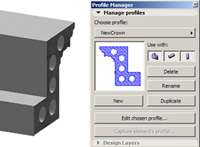
Инструменты дизайна Archicad позволяют создавать объекты сразу в 3D, что избавит вас от скучной работы на плоскости. Операции с твердыми телами, основанные на функциях вычитания/объединения, дают возможность с легкостью моделировать новые объекты произвольной формы. Создание профилированных стен или подробная проработка узлов соединения крыши с перекрытиями стали довольно простым делом, не отнимающим много времени. Взаимодействие объектов Archicad можно настроить с помощью интуитивно понятного интерфейса, а результаты ваших действий немедленно отображаются в 3D.
Archicad опирается в работе на понятие этажа, при этом в одном проекте можно создать их неограниченное количество. Каждый этаж содержит информацию о высоте, поэтажный план, а сами этажи расположены друг над другом. Надстраивая один этаж над другим, вы можете построить колонны, лестницы и окна, а также перемещаться по будущему зданию, переносить элементы с этажа на этаж и, выбрав базовый этаж в качестве подложки, детально проработать вертикальную структуру сооружения.
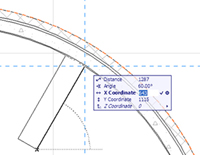
Построить здание вам поможет умный курсор Archicad. Он чувствует ваше положение на плане и в перспективе и всегда точно привязывается к нужной точке: например, к углу перекрытия, пересечению стен, узловым точкам объекта, касательным. Кроме того, курсор позволит точно определить расстояние между объектами — например, при вставке проема в стену.
Элементы Archicad реагируют на окружающую среду. К примеру, пересечения стен автоматически подчищаются, балки имеют приоритеты: будет ли эта балка проходить через отверстие в стене или должна подрезаться под стену. Крыши могут подрезать объекты — эта функция удобна в случаях, когда необходимо подогнать стены под крышу сложной геометрии. Если дверь или окно неправильно встроены в стену, Archicad выдаст соответствующее сообщение. Функция гравитации позволит, к примеру, поставить деревья на трехмерную поверхность без необходимости вручную задавать z-координату. Это ускоряет работу, упрощает управление проектом и, что самое важное, в Archicad вы проектируете здание, а не вычерчиваете его планы.
Архитектурное моделирование в Archicad
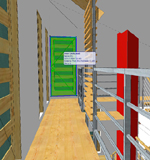
- Работа в 3D. Отображение в трех режимах: каркасная модель, с удалением невидимых линий и заливка. В 3D работают все команды редактирования существующих и создания новых объектов, изменения их параметров. Изменения проекта проходят по всем видовым экранам.
- Навигация в 3D. Вы можете взглянуть на сооружение с любого угла, пройти по будущему зданию, повернуть его, заглянуть в комнаты.
- Булевые операции. Позволяют создать геометрически сложные объекты.
- Настраиваемые стандарты. Поддержка настраиваемых маркеров разрезов, узлов/фасадов, форматок. Шаблоны проектов позволяют разрабатывать стандарты проектного института на толщины линий, типы линий, штриховок, типовых покрытий
- Ручки, редактирующие объекты. С помощью ручек можно быстро перенавесить дверь, изменить позицию выноски, открыть окно.
- Стены. В полигональные и трапецеидальные стены можно вставить окно/дверь/проем любой сложности. После размещения стены ее легко изменить или переместить.
- Крыши. Функция автоматического построения крыши позволяет построить кровли любой сложности. Под крышу можно подрезать различные элементы Archicad: стены, окна, двери, балки, объекты В кровлю автоматически встраиваются мансардные окна с корректным построением торцов и прорезкой отверстий в скате крыши.
- Нанософт
- nanoCAD Plus
- nanoCAD Инженерный BIM
- nanoCAD ВК
- nanoCAD Отопление
- nanoCAD Электро
- nanoCAD ОПС
- nanoCAD СКС
- Где скачать/купить?
- Archicad 25
- BIMcloud
- BIMx
- Archicad Star(T) Edition 2021
- Допрасширения
- Где скачать/купить?
- Учебные центры
- Поддержка
- Сообщество
- Архив
- Tekla Structures
- Trimble Connect
- Solibri Product Family
Graphisoft Virtual Building Solutions
Как объединить стены в архикаде
Пожалуйста, не блокируйте рекламу!
- « предыдущая тема
- Стены, Навесные стены, Колонны, Балки
- следующая тема »
Страницы: [1] Вниз
0 Пользователей и 1 Гость просматривают эту тему.
Страницы: [1] Вверх
- « предыдущая тема
- Стены, Навесные стены, Колонны, Балки
- следующая тема »
Как объединить стены в архикаде
Навесные Стены и Другие Элементы
В следующих разделах описывается взаимодействие Навесных Стен с другими элементами.
Соединение Стены с Навесной Стеной
Навесная Стена может быть соединена с одной или несколькими стенами.
• Перемещение или вращение Навесной Стены приводит к соответствующим изменениям геометрии соединенных с ней стен.
• Команду Соединения можно также использовать для подрезки стен под наклонные Навесные Стены.
Чтобы соединить стену с Навесной Стеной:
1. Выберите стены и Навесную Стену (в выборке может присутствовать несколько стен и одна Навесная Стена).
2. Активируйте команду меню Конструирование > Изменить Навесную Стену > Соединить Стены с Навесной Стеной .
Можно также воспользоваться командой контекстного меню Соединить > Соединить Стены с Навесной Стеной .

3. В результате будет открыт диалог Соединения Стен с Навесной Стеной , В этом диалоге можно настроить точки соединения стен с Навесной Стеной.
Подробное описание см. ниже.
4. Нажмите кнопку Соединить .
5. Если стены пересекают Навесную Стену, то курсор принимает форму глаза : щелкните на той части стены, которая должна быть соединена с Навесной Стеной.
Обратная графическая связь, динамически обновляющаяся по мере перемещения курсора, позволяет указать соединяемую часть стены.

Диалог Соединение Стены с Навесной Стеной

• Соединить в — Толщина Навесной Стены : Это вариант применяется по умолчанию. Значения смещения Снаружи и Внутри определяются относительно Номинальной Толщины Навесной Стены, настраиваемой в панели Формы и Расположения диалога Параметров Системы Навесной Стены. В данном примере значение Номинальной Толщины равно 400.

• Снаружи: Здесь определяется точка, в которой стены, расположенные с «внешней» стороны Навесной Стены, будут соединяться с Навесной Стеной.
• Внутри: Здесь определяется точка, в которой стены, расположенные с «внутренней» стороны Навесной Стены, будут соединяться с Навесной Стеной.
Точки соединения стены Снаружи и Внутри определяют значения смещения относительно Опорной Поверхности , как это показано в диалоге Соединения Стены с Навесной Стеной.
Для определения смещения стен, примыкающих к Навесной Стене, “Внутренняя” часть этой Номинальной Толщины принимается равной смещению Панелей относительно Поверхности Привязки (здесь — 250), а “Внешняя” часть смещения вычисляется как разница Номинальной Толщины и Внутреннего Смещения (здесь — 150).
• Со специальным смещением: Выберите этот вариант, чтобы конечные точки соединяемых стен располагались на заданном расстоянии. Введите значения смещения от Опорной Поверхности Навесной Стены для Наружной и Внутренней точек соединения стен.
Изменить настройки смещения уже соединенной стены можно путем ее повторного соединения с Навесной Стеной.
Управление Соединениями Навесных Стен
Выбранные элементы, участвующие в соединениях между Стенами и Навесной Стеной, помечаются специальным манипулятором соединения. Щелчок на этом манипуляторе открывает список всех Соединений, (включая Операции Твердотельного Моделирования и Отсечения), в которых участвует данный элемент. Данный позволяет управлять всеми существующими соединениями.

Для получения дополнительной информации, см. Управление соединением элементов .
Навесные Стены и Примыкающие Зоны
Геометрия Зон , примыкающих к Навесным Стенам, определяется Номинальной Толщиной Навесной Стены, настраиваемой в панели Форма и Расположение страницы Система Навесной Стены диалога Параметров Навесной Стены.

Существует несколько способов определения Границ Зон, образуемых Навесными Стенами. Воспользуйтесь выпадающим меню Отношения к Зонам, расположенным в панели Размещение Элементов диалога Параметров Навесной Стены, чтобы настроить взаимодействие Навесных Стен с Зонами.
Разделение Пересекающихся Навесных Стен
Один из способов точного соединения двух Навесных Стен заключается в создании пересекающихся Навесных Стен с последующим отсечением «лишних» участков, выполняемым при помощи команды меню Конструирование > Изменить Навесную Стену > Разделить Навесную Стену .
Эту команду можно использовать для разделения одной или нескольких Навесных Стен по линии их пересечения другой Навесной Стеной. Она доступна во всех модельных окнах (но не в режиме Редактирования Навесной Стены). Действие этой команды практически ничем не отличается от команды меню Редактор > Изменить Форму > Разделить , доступной при работе с другими элементами ARCHICAD.
В рассматриваемом ниже примере на Плане Этажа пересекаются две Навесные Стены.

1. Выберите криволинейную Навесную Стену.
2. Активируйте команду меню Конструирование > Изменить Навесную Стену > Разделить Навесную Стену или аналогичную команду контекстного меню.
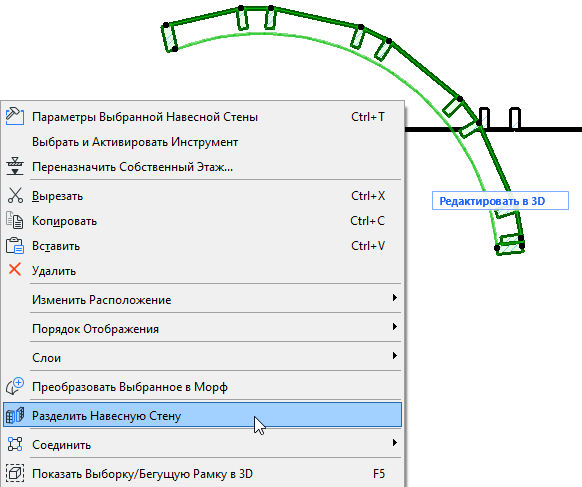
3. Сделайте щелчок мышью на второй Навесной Стене.
4. Переместите курсор, принявший форму глаза, на ту сторону криволинейной Навесной Стены которая должна остаться выбранной после Разделения.

Сделайте щелчок мышью, чтобы завершить операцию Разделения.

5. Удалите ненужную часть Навесную Стены.
6. Повторите эту операцию для разделения и удаления выступающей части прямолинейной Навесной Стены.

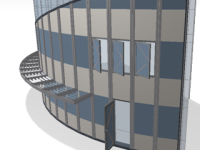
Проверьте полученный результат на Плане Этажа и в 3D-окне:


В данном примере произошло взаимное наложение Рам Навесных Стен. Исправить эту ситуацию можно путем создания общей Рамы.