
Объединение текста из двух или нескольких ячеек в одну
Данные из нескольких ячеек можно объединить в одну с помощью символа «амперсанд» (&) или функции СЦЕП.
Объединение данных с помощью символа «амперсанд» (&)
- Выделите ячейку, в которую вы хотите вставить объединенные данные.
- Введите = (знак равенства) и выберите первую ячейку, которую нужно объединить.
- Введите символ & и пробел, заключенный в кавычки.
- Выберите следующую ячейку, которую нужно объединить, и нажмите клавишу ВВОД. Пример формулы: =A2&» «&B2.
Объединение данных с помощью функции СЦЕП
- Выделите ячейку, в которую вы хотите вставить объединенные данные.
- Введите выражение = СЦЕП(.
- Выберите первую ячейку, которую нужно объединить. Для разделения объединяемых ячеек используйте запятые, а для добавления пробелов, запятых и другого текста — кавычки.
- Введите закрывающую скобку в конце формулы и нажмите клавишу ВВОД. Пример формулы: =CONCAT(A2, » Семья»).
Как объединить ячейки в Excel без потери данных?
Если вы попытаетесь объединить непустые, то Excel оставит данные только первой ячейки. С помощью надстройки можно объединять ячейки без потери их содержимого.
Описание проблемы
К сожалению, при объединении двух или более ячеек, содержащих текст, Excel сохраняет значение только первой ячейки. Данные в остальных ячейках будут удалены. Решить эту задачу стандартным способом можно предварительно объединив текст ячеек с помощью функции СЦЕПИТЬ. Однако это несколько неудобно и отнимает большое количество времени. Чтобы быстро и удобно объединять ячейки и НЕ терять данные в них, лучше пользоваться дополнением к Excel — надстройкой VBA-Excel. Это наглядно продемонстрировано на рисунке справа.
Программа позволяет объединить ячейки с сохранением данных как отдельно выбранного диапазона, так и объединять ячейки построчно или по столбцам.
Ниже подробно описан порядок действий для этих случаев.
Если необходимо объединить одну область ячеек

- Выделите диапазон ячеек, которые хотите объединить с сохранением текста.
- Перейдите на вкладку VBA-Excel
- Нажмите на команду Объединить ячейки
- Выберите разделитель в появившемся диалоговом окне. Для удобства имеется предварительный просмотр результата.
- Нажмите кнопку Объединить
Если необходимо объединить сразу несколько диапазонов ячеек
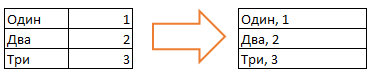
Надстройка VBA-Excel сможет облегчить процесс даже в том случае, если необходимо объединить большое количество ячеек с сохранением данных (например, по строкам или столбцам).
Для этого необходимо выполнить первые 4 действия из инструкции выше и дополнительно задать тип объединения ячеек.
Функция сохранения настроек
Все выбранные опции сохраняются автоматически и при следующем запуске данной функции они будут восстановлены. Это сделано для того, чтобы сэкономить время при необходимости объединения большого количества диапазонов. Вы также можете запускать данную функцию по горячей клавише. Как это сделать смотрите в статье Создание горячей клавиши на команду.

Надстройка
VBA-Excel
Надстройка для Excel содержит большой набор полезных функций, с помощью которых вы значительно сократите время и увеличите скорость работы с программой.
Как объединить ячейки в Excel без потери данных?
В этой статье мы расскажем о том, как объединить ячейки в Excel так, чтобы все имеющиеся данные сохранились. Также мы рассмотрим процесс объединения с сохранением только первого значения.
Мы будем работать в Microsoft Excel 2010, но все описанные действия можно осуществить в любой версии табличного редактора от компании Microsoft. Чтобы описание было максимально понятным, мы будем демонстрировать объединение на практическом примере. Итак, поехали!
Мы имеем таблицу, состоящую из 3 столбцов – имена, фамилии и отчества сотрудников. Нам нужно объединить эти данные и вывести их в столбце «D».
 Проще всего выполнить эту операцию при помощи формулы, с использованием символа амперсанты (&). Итак, кликаем по ячейке D1 и ставим знак ровно (=). Затем кликаем на ячейку A1 и добавляем амперсанту в строку ввода формул. После чего кликаем по ячейке B1, вновь добавляем амперсанту и кликаем по C1, а затем нажимаем на клавишу «Enter». Чтобы добавить амперсанту, нужно воспользоваться сочетанием клавиш «Ctrl+7» на английской раскладке клавиатуры.
 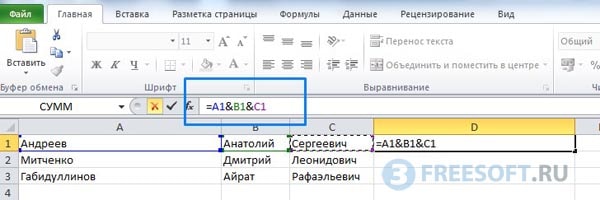 В результате мы получим данные со всех указанных ячеек в одном месте.
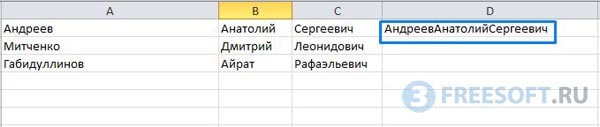 Как можно увидеть, полученный результат еще не совершенен, так как между значениями нет пробелов. Чтобы добавить пробелы, нужно придать нашей формуле следующий вид:
В итоге мы получим результат, который полностью готов к использованию.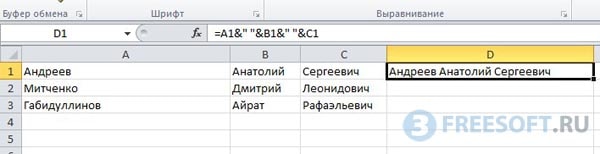 Теперь нужно размножить созданную формулу, для этого наводим курсор на правый нижний угол ячейки D1, и растягиваем до того места, в котором вам нужно получить объединенные данные.
 Вы можете просто скопировать данную формулу и в случае необходимости изменить столбцы и ячейки, но мы всё же объясним принцип её формирования.
Изначально формула выглядела следующим образом — =A1&B1&C1, где A1, B1, C1 – это название ячеек, а символ & — это оператор объединения.
Когда мы добавили пробелы, формула стала выглядеть следующим образом : =A1&» «&B1&» «&C1
Мы добавили пробел, воспользовавшись двойными кавычками, между которыми оставили пустое место. Кавычки также являются значением, и его также нужно объединять. Именно поэтому мы добавили еще две амперсанты.
Как скопировать и вставить полученный результат?
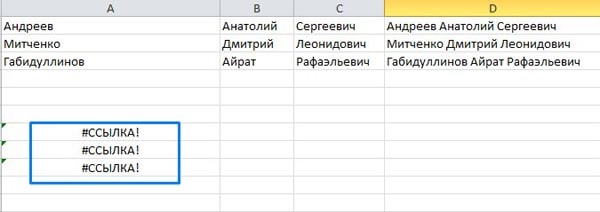
Если вам нужно скопировать полученные данные, а затем вставить их в другую таблицу Excel, то изначально нужно настроить параметры вставки. Если вы просто скопируйте значение со столбца и вставите их, то получите следующий результат:
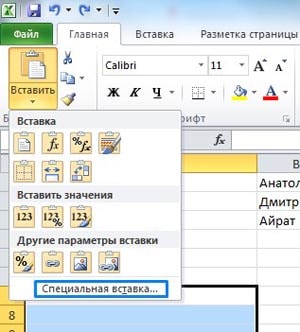
Это произошло из-за того, что столбец «D» не является текстовым, а состоит из формулы. Чтобы скопировать текстовые данные, нажмите на стрелочку, расположенную под иконкой «Вставить». В открывшемся меню выберите пункт «Специальная вставка».
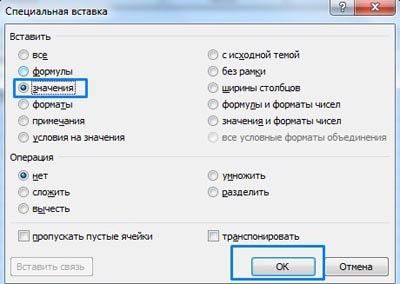
 В полученном окне выберите параметр «значения» и нажмите на кнопку «OK».
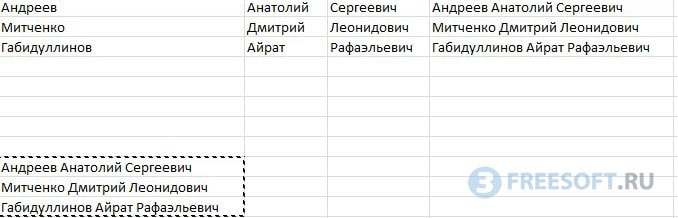
  Теперь скопировать полученный результат не составит никакого труда!
  Итак, теперь вы знаете, как объединить ячейки без потери данных в Excel.
Как объединить ячейки с сохранением одного значения?
Рассмотрим другой случай, у нас имеется таблица, которая состоит из следующих столбцов:
- Марка и модель автомобиля
- Государственный номер
- Год выпуска
- Фамилия и инициалы владельцев

Нам нужно оставить только столбец «A» и «D», но удалить столбцы «B» и «C» мы не можем, так как ниже в них содержится нужная информацию.
Для объединения выделяем столбы «A»,«B»,«C» и кликаем на стрелочку, рядом с кнопкой «Объединить и поместить в центре». В появившемся контекстном меню выбираем пункт «Объединить ячейки». 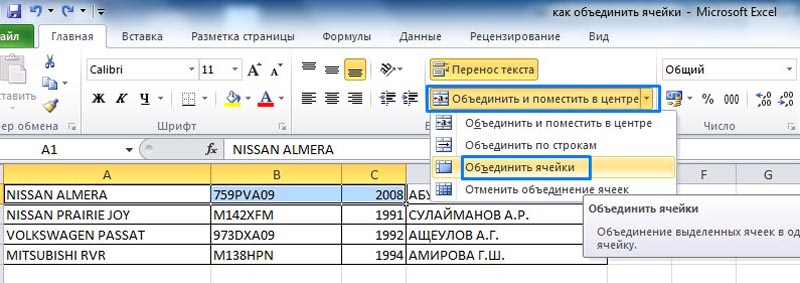 После чего перед вами откроется предупреждение, в котором нужно просто нажать на кнопку «OK».
  Результат выполненных действий:
  Возможно из-за разницы в версиях Microsoft Office, у вас могут возникнуть проблемы с поиском данной кнопки. Если это действительно так, то выделите ячейки, которые необходимо объединить, кликните по выделенной области правой кнопкой мыши и выберите «Формат ячеек»:
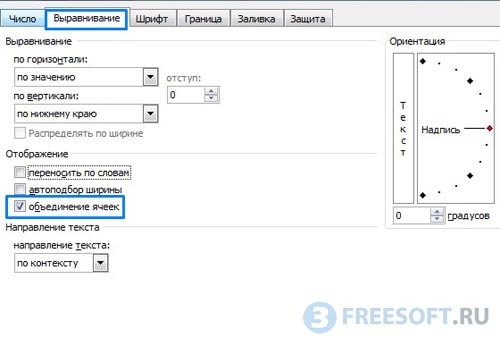
 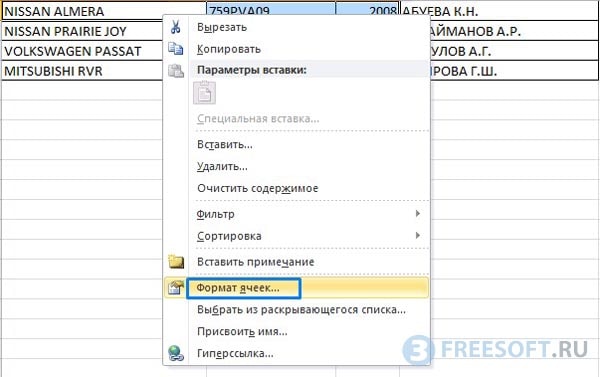 В открывшемся окне перейдите во вкладку «Выравнивание» и поставьте галочку рядом со строкой «объединение ячеек» и нажмите на кнопку «OK».
  Готово!
Статья по теме: Программмы для открытия DOC файлов
Кроме объединения строк, таким же образом можно выполнить объединение данных в столбце.
Итак, в этой статье мы рассмотрели то, как объединить ячейки в Excel без потери данных. Если у вас остались вопросы или появились какие-либо сложности, обязательно пишите о них в комментариях.
Объединяйте ячейки без потери данных: в столбцах, в строках или в одну ячейку
Объединение столбцов, строк или нескольких ячеек в Excel можно выполнить разными способами. Команда «Объединить и поместить в центре» (Merge and Center) полезна для создания аккуратных и легко читаемых таблиц, но она сохраняет содержимое только верхней левой ячейки, а остальные значения удаляются. Использование оператора «&» или функции СЦЕПИТЬ (CONCATENATE) помогает объединить содержимое ячеек в одну строку, но не объединяет ячейки и может занять немало времени.
Инструмент «Объединить данные» помогает объединить ячейки в больших таблицах без потери данных:
Объединение содержимого ячеек одновременно с объединением ячеек
Объединение ячеек по столбцам, по строкам или в одну ячейку
Любой разделитель значений: пробел, новая строка, вертикальная черта, т.д.
Объединение данных с применением разных разделителей в одной цепочке
Перед началом работы добавьте инструмент «Объединить данные» в Excel
«Объединить данные» – это один из 20+ инструментов в составе надстройки XLTools для Excel. Работает в Excel 2019, 2016, 2013, 2010, десктоп Office 365.

Скачать XLTools для Excel
– пробный период дает 14 дней полного доступа ко всем инструментам.
Объединить данные и объединить ячейки в Excel – в чём разница
При объединении нескольких ячеек (merge), вы создаёте одну большую ячейку на их месте.
При объединении данных нескольких ячеек (combine), вы соединяете, сцепляете значения этих ячеек в одну текстовую строку.
XLTools позволяет объединить как сами ячейки, так и данные в этих ячейках — другими словами, надстройка позволяет объединить ячейки без потери данных.
Внимание: значения в объединённой цепочке сохраняют формат ячеек, напр. 10%, 12-мар-2015, $40, т.д. Если объединяемые ячейки содержат ссылки или формулы, то в объединённой цепочке будет использован результат их вычислений.
Как объединить ячейки в одну ячейку без потери данных
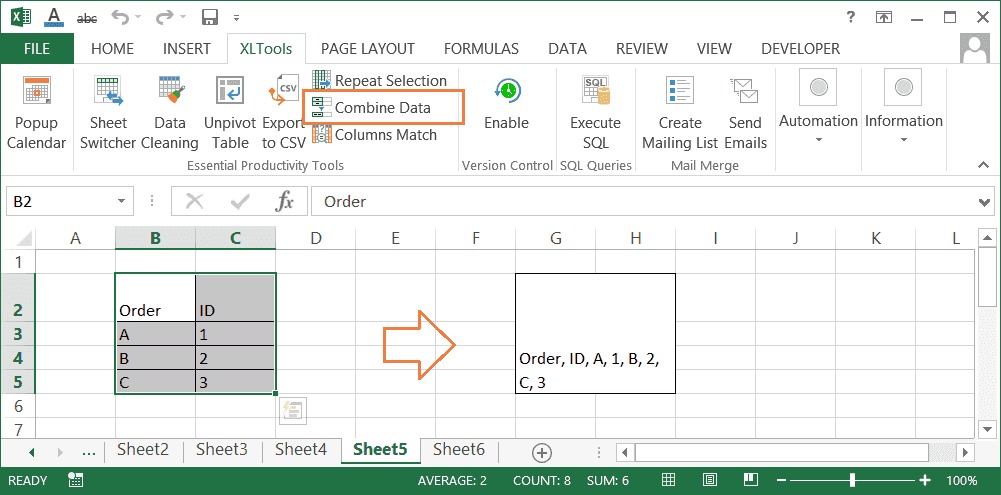
Выберете диапазон смежных ячеек для объединения Нажмите кнопку Объединить данные на вкладке XLTools.
Выберите Объединить данные: в одну ячейку .
Задайте подходящий разделитель.
Установите флажок Объединить ячейки после слияния данных .
Пропустить пустые ячейки , если они есть в выбранном диапазоне, чтобы избежать пустых значений в объединённой строке.
Переносить текст по словам , чтобы переносить текст в ячейке.
Нажмите ОК Готово. Диапазон объединён в одну ячейку, все значения объединены в этой ячейке.
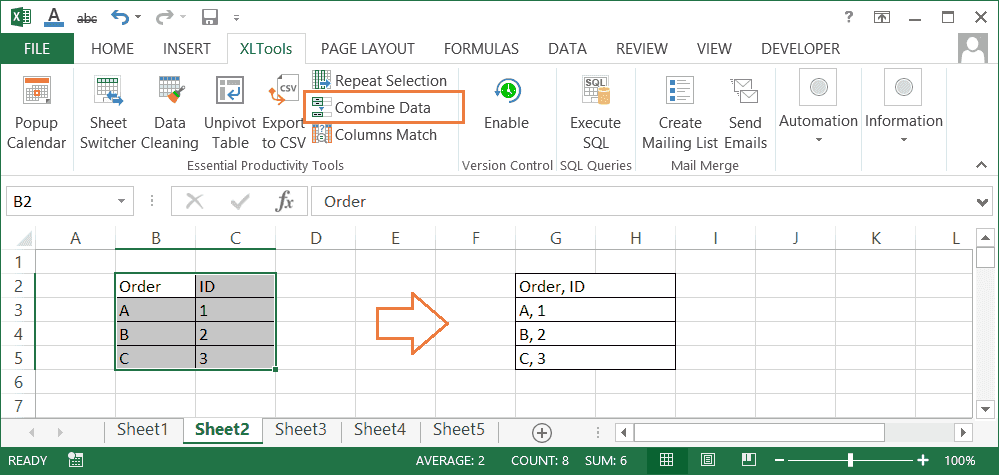
Как объединить ячейки в строках без потери данных (или объединить столбцы)
Выберите диапозон Нажмите кнопку Объединить данные на вкладке XLTools.
Выберите Объединить данные: по строкам .
Задайте подходящий разделитель.
Установите флажок Объединить ячейки после слияния данных .
Пропустить пустые ячейки , если они есть в выбранном диапазоне, чтобы избежать пустых значений в объединённой строке.
Переносить текст по словам , чтобы переносить текст в ячейке.
Нажмите ОК Готово. Все ячейки и их значения объединены по строкам.
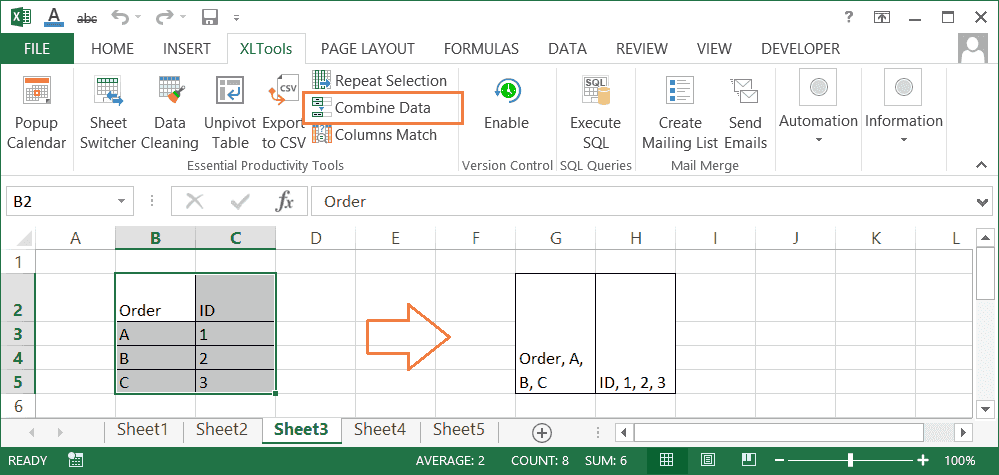
Как объединить ячейки в столбцах без потери данных (или объединить строки)
Выберите диапозон Нажмите кнопку Объединить данные на вкладке XLTools.
Выберите Объединить данные: по столбцам .
Задайте подходящий разделитель.
Установите флажок Объединить ячейки после слияния данных .
Пропустить пустые ячейки , если они есть в выбранном диапазоне, чтобы избежать пустых значений в объединённых строках.
Переносить текст по словам , чтобы переносить текст в ячейке.
Нажмите ОК Готово. Все ячейки и их значения объединены по столбцам.
Как собрать данные ячеек в одну ячейку (без объединения ячеек)
Иногда может быть необходимо собрать значения нескольких ячеек в одной ячейке, без объединения самих ячеек. По сути, вам нужно скопировать значения из каждой ячейки диапазона и собрать их в единую текстовую цепочку в одной ячейке. С надстройкой вы можете сделать это в секунды:
Выберите диапозон Нажмите кнопку Объединить данные на вкладке XLTools.
Выберите Объединить данные: в одну ячейку .
Задайте подходящий разделитель.
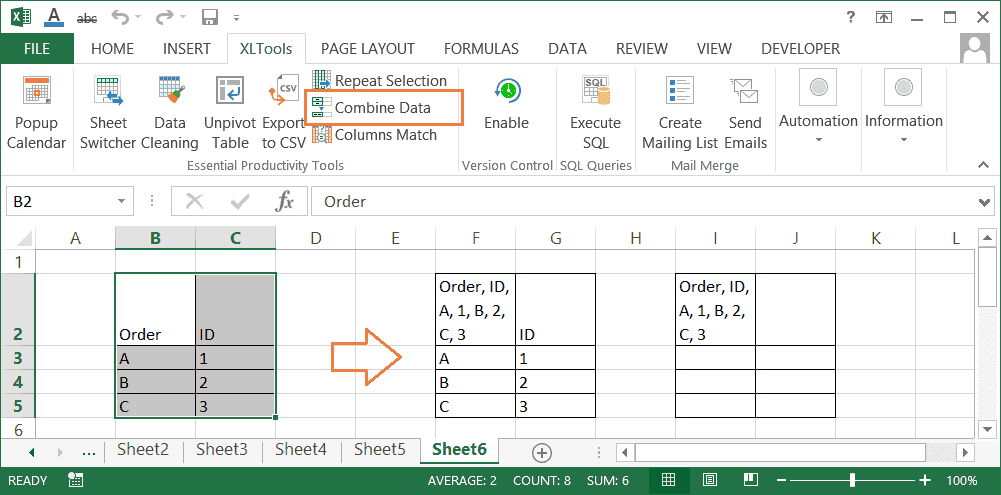
Очистить содержимое ячеек после слияния , чтобы убрать значения из исходных ячеек. Сравните на скриншоте результат с применением этой опции и без.
Пропустить пустые ячейки , если они есть в выбранном диапазоне, чтобы избежать пустых значений в объединённой строке.
Переносить текст по словам , чтобы переносить текст в ячейке.
Нажмите ОК Готово. Все значения объединены в одной ячейке.
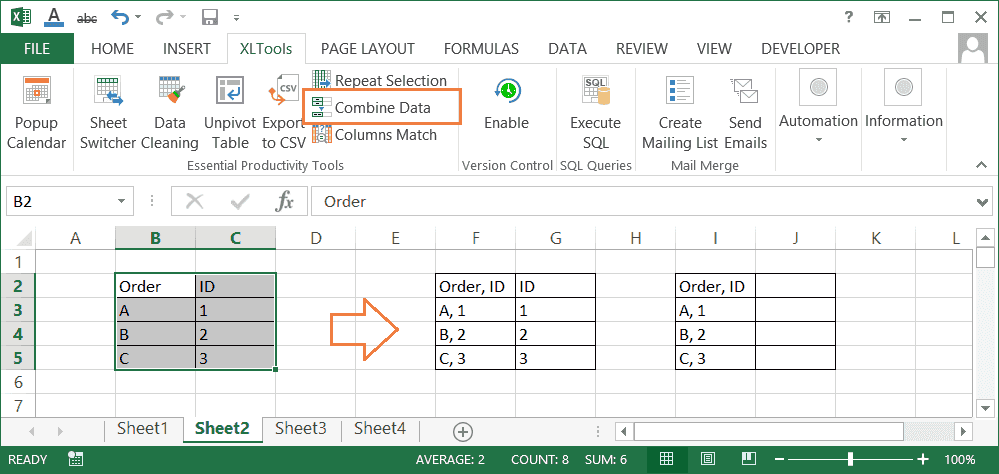
Как объединить данные Excel по строкам (или собрать столбцы в один)
Иногда бывает нужно собрать несколько столбцов в один, без объединения самих ячеек. По сути, вам необходимо объединить значения из этих столбцов по строкам. Это легко можно выполнить с надстройкой:
Выберите диапозон Нажмите кнопку Объединить данные на вкладке XLTools.
Выберите Объединить данные: по строкам .
Задайте подходящий разделитель.
Очистить содержимое ячеек после слияния , чтобы убрать значения из исходных ячеек. Сравните на скриншоте результат с применением этой опции и без.
Пропустить пустые ячейки , если они есть в выбранном диапазоне, чтобы избежать пустых значений в объединённой строке.
Переносить текст по словам , чтобы переносить текст в ячейке.
Нажмите ОК Готово. Все значения объединены по строкам в ячейках слева.
Как объединить данные Excel по столбцам (или собрать строки в одну)
Иногда бывает нужно собрать несколько строк в одну, без объединения самих ячеек. По сути, вам необходимо объединить значения из этих строк по столбцам. Это легко можно выполнить с надстройкой:
Выберите диапозон Нажмите кнопку Объединить данные на вкладке XLTools.
Выберите Объединить данные: по столбцам .
Задайте подходящий разделитель.
Очистить содержимое ячеек после слияния , чтобы убрать значения из исходных ячеек. Сравните на скриншоте результат с применением этой опции и без.
Пропустить пустые ячейки , если они есть в выбранном диапазоне, чтобы избежать пустых значений в объединённой строке.
Переносить текст по словам , чтобы переносить текст в ячейке.
Нажмите ОК Готово. Все значения объединены по столбцам в ячейках сверху.
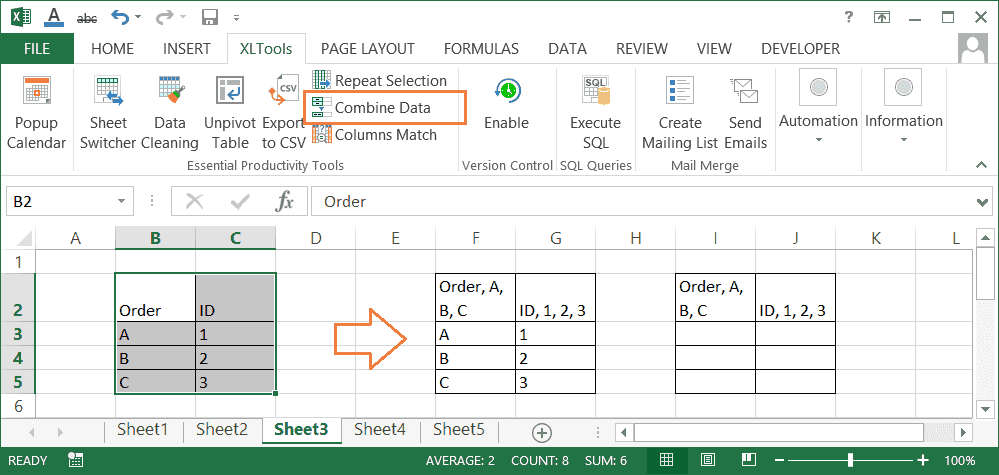
Для чего пропускать пустые ячейки при объединении ячеек и их данных
Если ваши исходные данные содержат пустые ячейки, рекомендуем не учитывать их при объединении ячеек и их данных. Это помогает избежать пустых значений в объединённых текстовых строках. Сравните результат с применением опции «Пропустить пустые ячейки» и без неё:
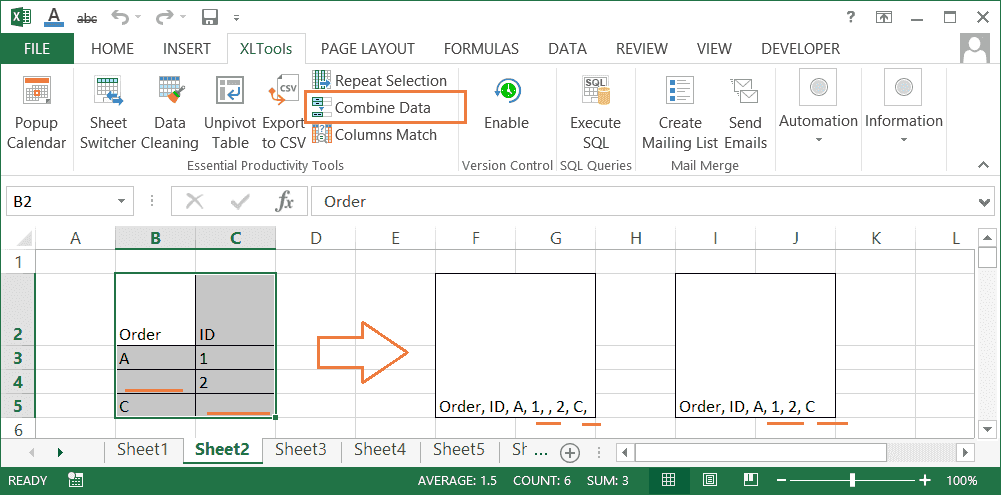
Как задать свой знак разделителя при объединении ячеек и их данных
Надстройка XLTools «Объединить данные» позволяет задать любой разделитель меужду значениями в объединённой текстовой строке:
Запятая и пробел
Точка с запятой
Точка с запятой и пробел
Новая строка
Или выберите Другой и задайте свой знак разделителя, напр., вертикальную черту
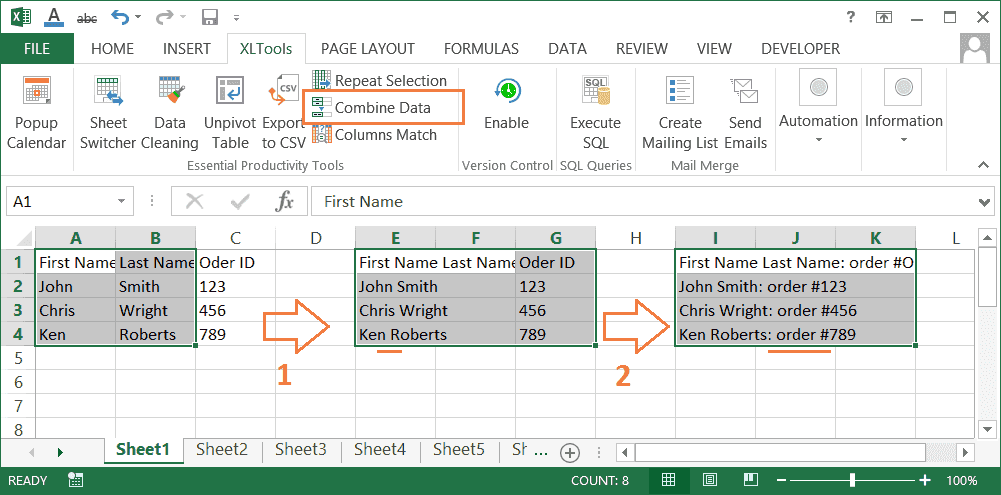
Как применить несколько разных разделителей в одной объединённой цепочке
Предположим, у вас есть несколько столбцов, и вам нужно объединить ячейки, используя разные разделители. Просто разбейте эту задачу на шаги:
Выделите столбцы Нажмите кнопку Объединить данные .
Укажите Объединить данные: по строкам .
Задайте запятую в качестве разделителя.
Отметьте опции Объединить ячейки… , Очистить содержимое… , Пропустить пустые… .
ОК Готово, имена и фамилии объединены в цепочки типа «John Smith».
Выделите столбцы Нажмите кнопку Объединить данные .
Укажите Объединить данные: по строкам .
Задайте Другой разделитель и напечатайте «: order #».
Отметьте опции Объединить ячейки… , Очистить содержимое… , Пропустить пустые… .
ОК Готово, все данные объединены в цепочки типа «John Smith: order #123» .
Any questions or suggestions?
Екатерина Здравствуйте! Возникла проблема при пользовании программой. При проверке обновлений выдало ошибку: Исключение чтения манифеста: возможно манифест неправильный или файл не может быть открыт. Попробовала переустановить программу, повторилось тоже самое ((((((((((((((( Подскажите что делать? Очень нужна программа.
Reply Ноябрь 26, 2015 at 11:32
Maria Balobanova Екатерина, при загрузке надстройки возникла временная проблема с сертификатом. Мы её уже устранили. Попробуйте, пожалуйста, переустановить XLTools. Детали отправила по email. Спасибо, что пользуетесь нашей надстройкой =)