
Как открыть текстовый документ на apple watch
Быстро открыть ваши любимые приложения или переходить от одного приложения к другому.
Откройте приложение из дока
- Нажмите боковую кнопку.
- Проведите пальцем вверх или вниз. Или включите цифровую корону.
- Нажмите, чтобы открыть приложение. Если вы прокрутите вниз, вы можете использовать все приложения, чтобы перейти на домашний экран.
- Чтобы закрыть окно, нажмите боковую кнопку.
Выбрать, какие приложения появляются в доке
Док может показать свои самые последние приложения или до 10 ваших любимых приложений. Когда вы выбираете журнал, ваши приложения отображаются в порядке их открытия. Когда вы выбираете «Избранное», вы можете выбрать приложения, которые появляются, но недавно использованные приложения по-прежнему отображается в верхней части док-станции. Если он уже не любимый, вы можете нажать Сохранить в док, чтобы добавить его.
Вот как выбрать то, что отображается:
- Откройте Apple наблюдать приложение на вашем iPhone.
- Нажмите вкладку «Мои часы», затем коснитесь док.
- Нажмите «недавние» и «Избранное».

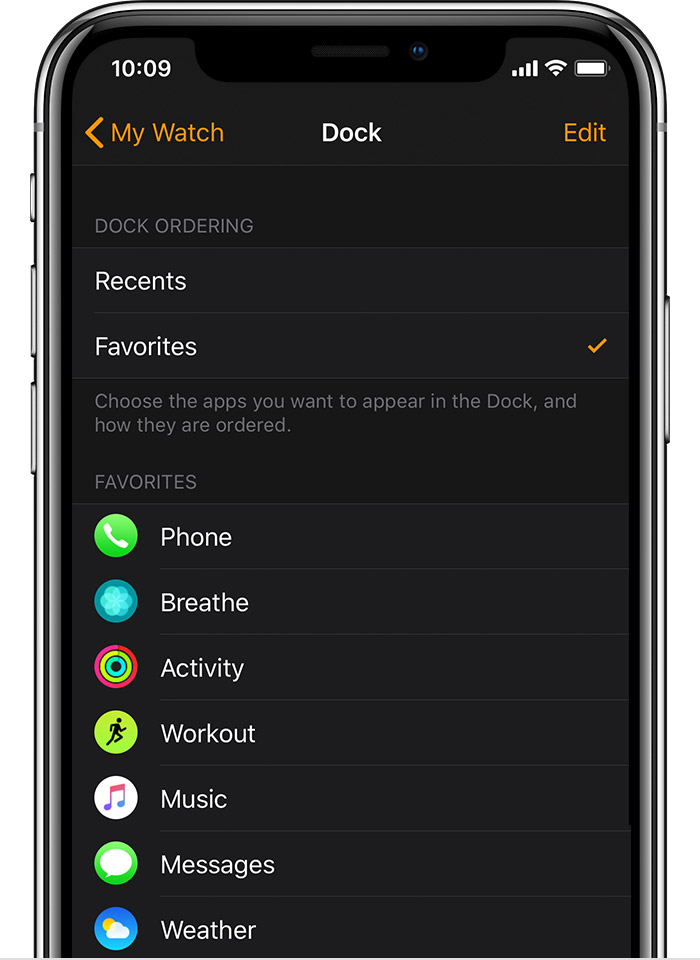
Выбрать ваши любимые приложения
Если вы оформляете док Избранное, вы можете выбрать, какие приложения, чтобы отобразить или удалить:
- Откройте Apple наблюдать приложение на вашем iPhone.
- Нажмите вкладку «Мои часы», затем коснитесь док.
- Убедитесь, что избранное выбран.
- Коснитесь Редактировать.
- Чтобы удалить приложение, коснитесь , а затем коснитесь удалить.
- Чтобы добавить приложения, нажмите . Вы можете добавить до 10 приложений.
- Чтобы переставить приложения, нажмите и удерживайте на приложение, затем перетащите его вверх или вниз.
- Чтобы сохранить изменения, нажмите Готово.

Удалить приложение из дока

- Открой док.
- Зайти в Приложения, затем проведите пальцем влево.
- Нажмите .
Вы можете удалить приложения из дока ли вы упорядочить недавние и Избранное.
iPhone не читает txt. Что делать?
Чтение текстовых файлов — неотъемлемая часть комфортного использования смартфонов и различных гаджетов. Однако, иногда даже раннее открывающий текстовые файлы iPhone не читает txt или прекращает отображать корректно текст.
Рассмотрим причины, почему Айфон может не открывать тексты.
Мы предлагаем своим клиентам:
 Ремонт iPhone |
 Ремонт iPad |
 Ремонт iPod |
 Ремонт MacBook |
Гарантия! Оригинальные комплектующие! Низкие цены!
Проблема с программой
На сегодняшний день существует множество программ для чтения текстовых файлов на Айфоне. Наиболее популярные из них DocsToGo, Documents, Office² Plus. Если появилась проблема с открытием файлов или же документы отображаются не корректно, то в первую очередь переустановите программу. Возможно, что произошли сбои или программа была установлена не правильно.
Нет приложений

В новых телефонах продукции Apple нет встроенных программ, с помощью которых можно читать файлы формата тхт.
Решение: Для того чтобы установить специальные программы, всего-навсего необходимо через iTunes скачать выбранную программу. Вариантов довольно много, есть также интернет-аналоги для людей, которые не хотят закачивать постоянное приложение. Лучшим подобным веб-аналогом является simplenoteapp.com.
Проблема с операционной системой
Постоянное обновление операционной системы iOS часто вызывает некоторые проблемы в работе приложений. Если в последнее время ваш iPhone был автоматически обновлен, то вполне вероятно, что текстовые файлы не отображаются именно по этой причине.
Решение: повторно обновите или полностью восстановите операционную систему iOS.
Научился открывать любой файл на Айфоне одним нажатием. Ты тоже так можешь
После того как на Айфоне появилось приложение “Файлы”, то многие именно в нем хранят документы, которые им нужны для работы или в повседневной жизни. Например, у меня там лежат копии паспортов на всю семью, свидетельство о рождении ребенка и другие важные документы. Вот только каждый раз я забываю, в какую папку их сложил, и поиск начинается с начала. Если вы регулярно попадаете в такую же ситуацию, то мы нашли реально крутой выход. С помощью приложения “Быстрые команды” вы можете открыть любой файл на Айфоне с помощью специальной иконки на рабочем столе.
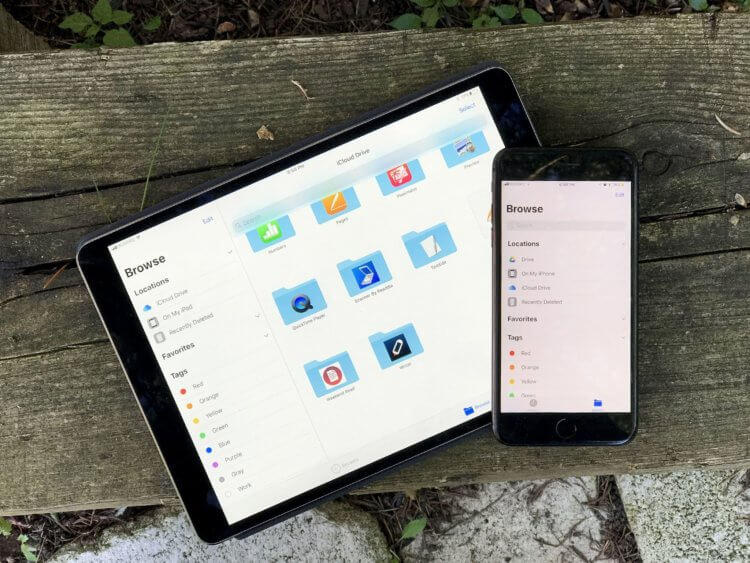
Эту команду можно использовать и на iPad
❗️ПЕРЕД ЧТЕНИЕМ СТАТЬИ РЕКОМЕНДУЕМ ПОДПИСАТЬСЯ НА НАШ ДЗЕН.
Причем при создании команды вы сможете гибко настроить программу, в которой будет открываться выбранный документ. При желании можно даже сделать вызов меню “Поделиться” и в пару касаний отправить файл в Ватсап, Телеграм или любое другое приложение.
Как открыть документ на Айфоне
Трюк с командой для быстрого доступа к каким-либо документам с рабочего стола подойдет еще и для тех, кто регулярно что-то дописывает в какой-нибудь файл или вносит различные исправления. Мой товарищ работает в сфере торговли, и после посещения магазинов ему необходимо вносить корректировки в небольшую таблицу. В настоящий момент для доступа к ней приходится разблокировать Айфон, искать приложения Numbers, открывать там таблицу и только после этого вносить данные. Теперь же, просто разблокировав iPhone и нажав один раз на иконку на рабочем столе, можно сразу получить доступ к нужному документу. Делается это так:
-
Загрузите на Айфон приложение “Команды” и запустите его;
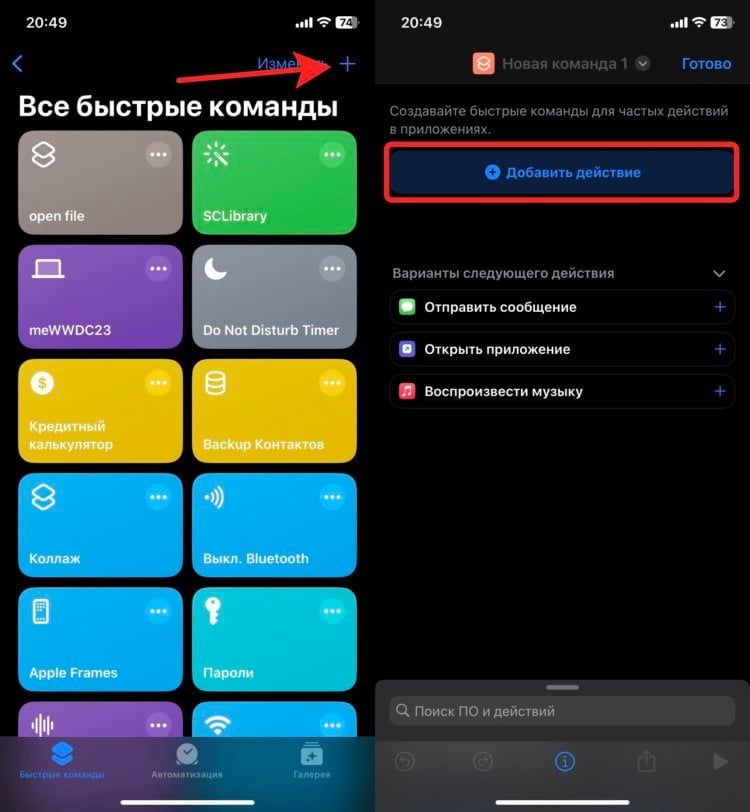
Создайте новую команду
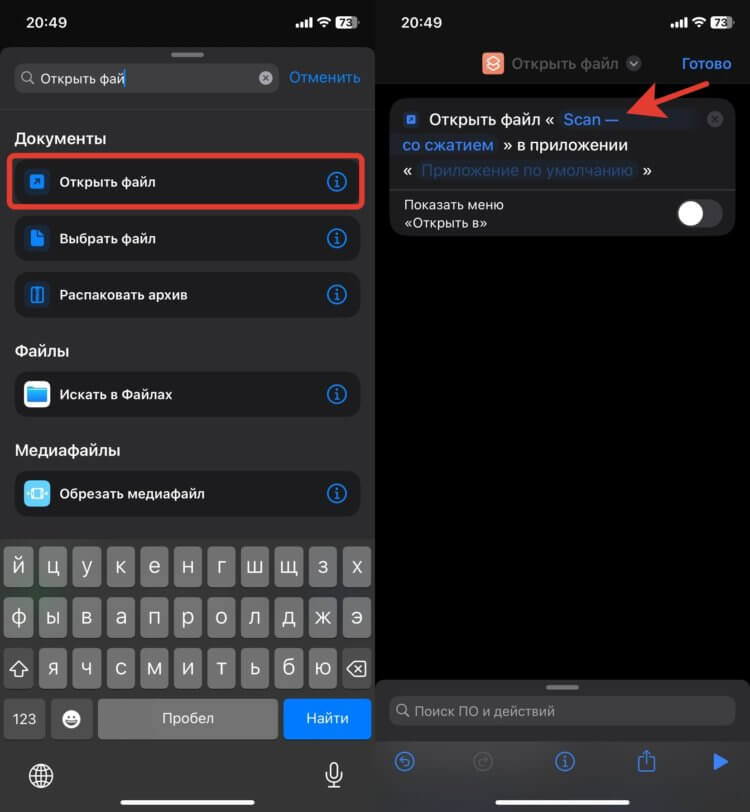
Добавьте действие для открытия файла
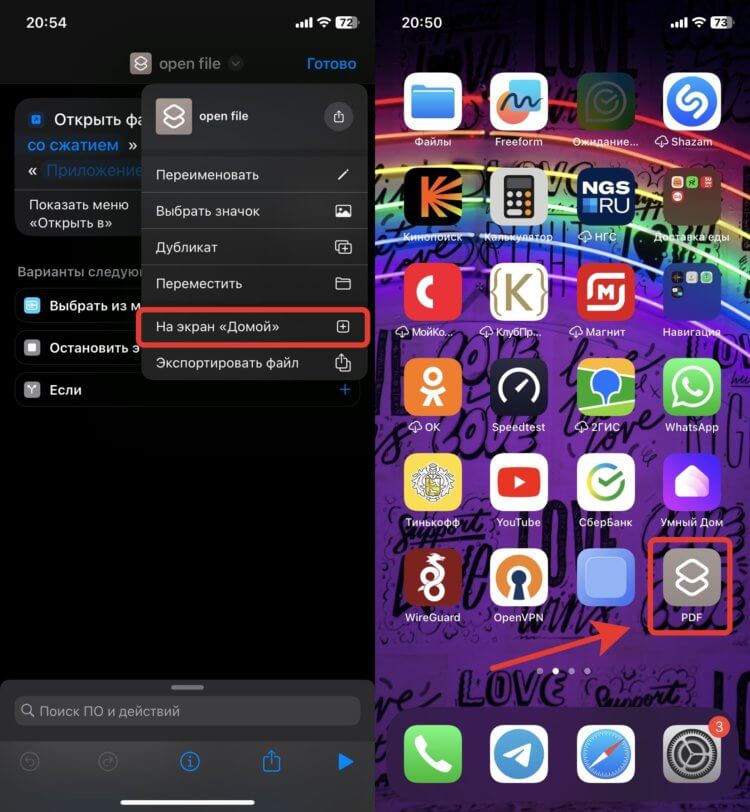
Добавьте ярлык на рабочий стол
Иконка автоматически появится на рабочем столе, и при нажатии на нее выбранный файл будет сразу же открываться.
Где открыть файлы на Айфоне
Но можно немного поиграться с настройками и сразу сделать так, чтобы он открывался не в приложении по умолчанию, а в той программе, в которой вам было бы удобнее всего с ним работать. Например, PDF-документы на Айфоне по неизвестной для меня причине открываются в Google Chrome. Причем они не всегда прогружаются полностью. Поэтому лучше этот момент сразу перенастроить:
- Откройте приложение “Команды” на Айфоне и найдите недавно созданную быструю команду;
- Нажмите на кружок с тремя точками в верхнем правом углу;
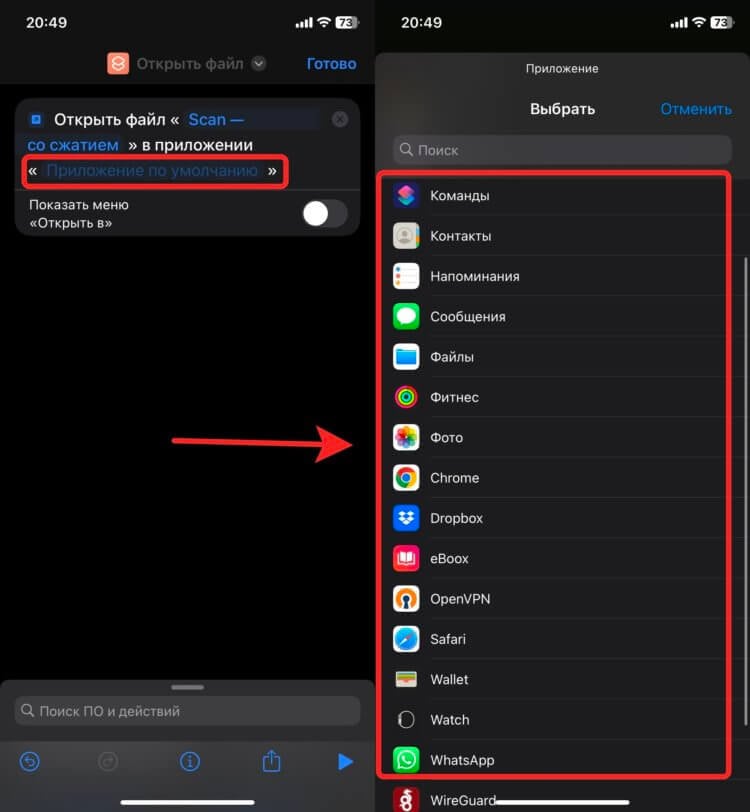
Выберите приложение для открытия файла из списка
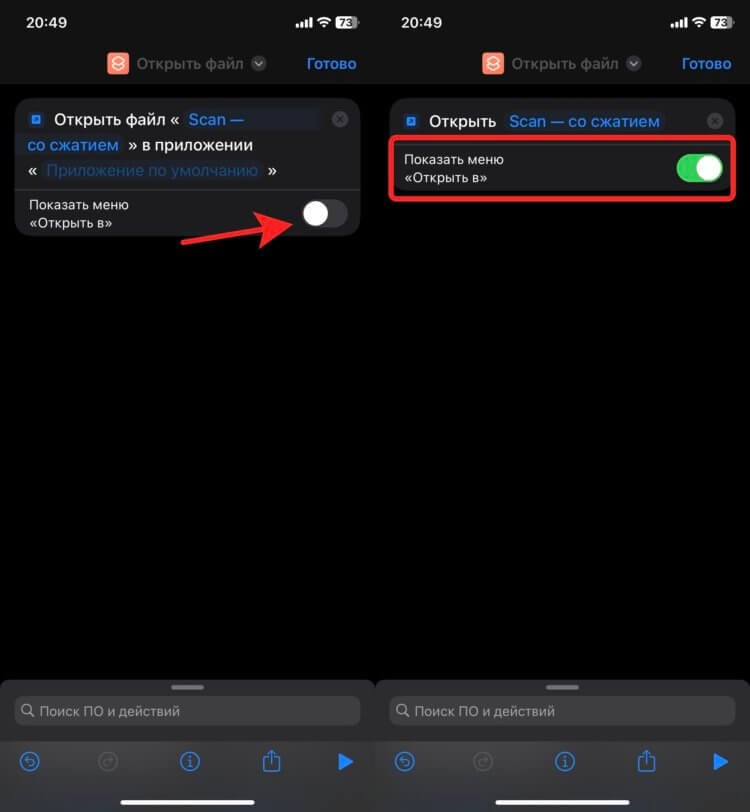
Или благодаря этому переключателю Айфон каждый раз будет вас спрашивать, в каком приложении открыть документ
❗️ПОДПИСЫВАЙСЯ НА ТЕЛЕГРАМ-КАНАЛ СУНДУК АЛИБАБЫ. РЕБЯТА ЗНАЮТ ТОЛК В КРУТЫХ ТОВАРАХ С АЛИЭКСПРЕСС
Теперь, в зависимости от тех настроек, которые вы выбрали, файл будет либо сразу открываться в нужном приложении, либо предлагать вам выбор. Последнее удобно тем, что если вы регулярно пересылаете какой-то документ, то отсюда же можно в одно касание направить его в любой мессенджер или по электронной почте.
Как добавить виджет на экран блокировки
Напомню, что в iOS 16 появилась возможность размещать виджеты на экране блокировки Айфона. Поэтому, если у вас есть какой-то чрезвычайно важный документ, то можно сделать доступ к нему прямо с локскрина. Настроить это очень просто:
- В первую очередь создайте команду для открытия нужного документа по инструкции выше;
- После этого загрузите из App Storeприложение Lock Launcher и запустите его;
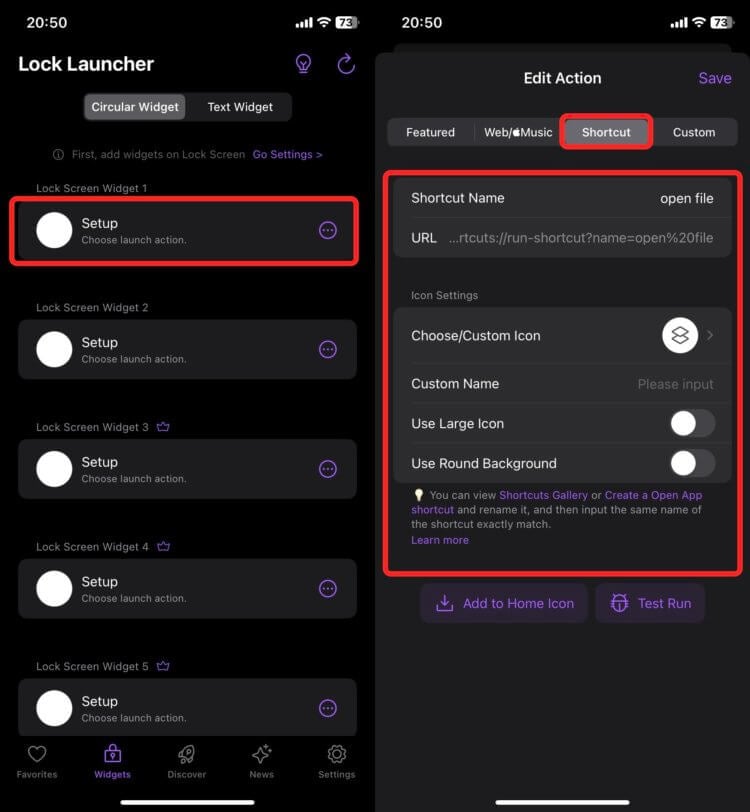
Добавьте команду в Lock Launcher
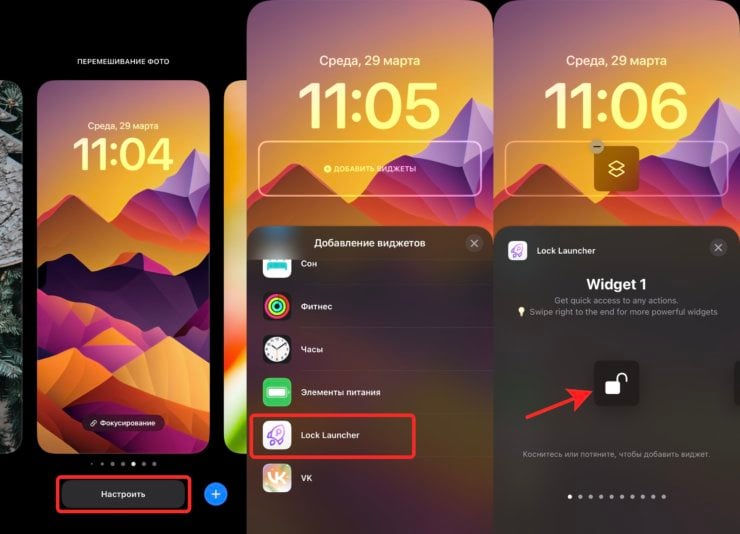
Иконка загрузится после того, как вы первый раз заблокируете Айфон.
❗️ПОДПИСЫВАЙТЕСЬ НА НАШ ТЕЛЕГРАМ-КАНАЛ, ЧТОБЫ НЕ ПРОПУСТИТЬ САМЫЕ СВЕЖИЕ НОВОСТИ
Теперь иконка с быстрым доступом к нужному документу всегда будет у вас перед глазами. Не придется даже переходить на рабочий стол Айфона, чтобы его открыть. Очень удобно в случае с расписанием занятий, которое с 1 сентября вновь актуально. Кликнул раз на иконку — и уже просматриваешь, в какую аудиторию или кабинет необходимо идти.
Как перенести фотографии c iPhone на Apple Watch

Игорь 14 мая 2015
И так, вы хотите скинуть на часы свои фото с iPhone. Расскажем, как это сделать.
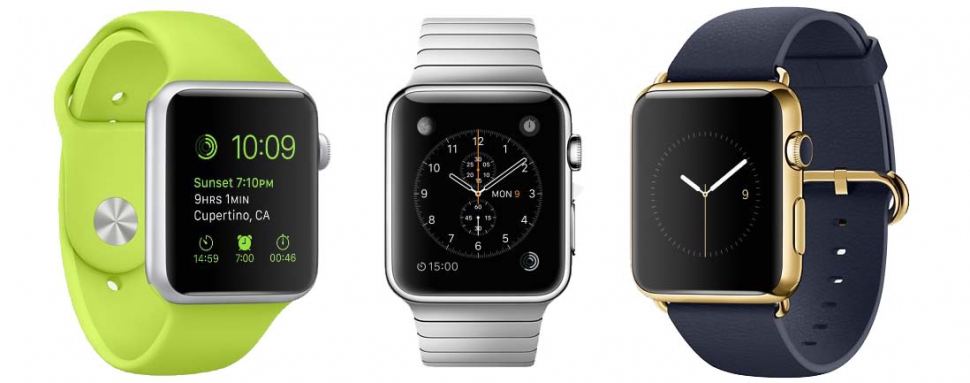
Несмотря на маленький экран, OLED дисплей у Apple Watch невероятно красочный, а изображения на экране с высоким разрешением выглядят просто потрясающе. Это делает часы Apple идеальным “холстом” для Ваших фотографий
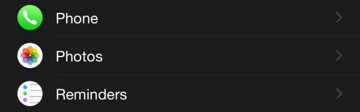
К сожалению, пользователи ограничены синхронизацией только одного альбома с их iPhone на часы. Чтобы управлять тем, какой альбом синхронизируется, откройте приложение Apple Watch на iPhone и выберете раздел Фотографии (Photos).
Здесь пользователи могут выбрать Отобразить мой айфон (Mirror my iPhone) из iCloud или создать пользовательскую аварийную схему (Custom) . Выберете раздел Лимит фотографий (Photos Limit).
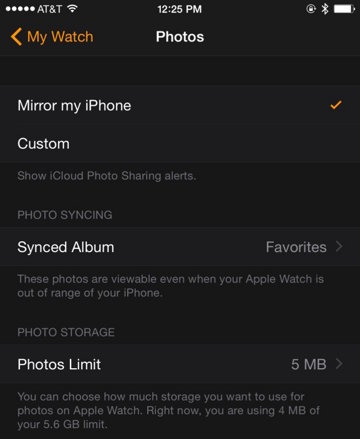
Аналогично тому, как и при синхронизации музыки на Apple Watch, пользователь может выбрать сколько фотографий (и как много памяти они займут) сохранить на часы Apple. Выберете нужное вам значение и вернитесь назад в раздел Фотографии (Photos).
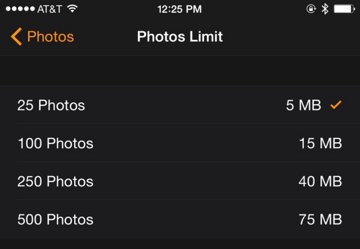
Нажмите Синхронизировать альбом (Synced Album), и выберете, какой альбом вы хотите сохранить на часах. Вы также можете выбрать папку Избранное (Favorites), в этом случае новые фотографии, сделанные на iPhone и отмеченные соответствующим образом, будут автоматически отправляться на эпл вотч.
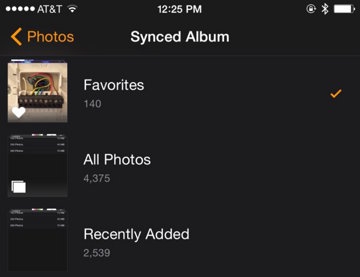
Как только альбом выбран, откройте приложение Фото (Photo) на часах Apple.
Это стандартное приложение для всей продукции Apple, пролистать фотографии на котором вы можете пальцем, но масштабирование (увеличение и уменьшение) регулируется на часах цифровой коронкой.