
Практическое руководство. Установка и удаление служб Windows
Эта документация не относится к последней версии службы Windows. Последние сведения о службах Windows, использующих BackgroundService и шаблон службы рабочих ролей, см. в следующих разделах:
- Службы рабочей роли в .NET
- Создание службы Windows с использованием BackgroundService
Если вы разрабатываете службу Windows, используя .NET Framework, можно быстро установить приложение службы с помощью служебной программы командной строки InstallUtil.exe или PowerShell. Если вы являетесь разработчиком и хотите создать службу Windows, которую пользователи могут устанавливать и удалять, можно использовать бесплатный набор инструментов WiX Toolset или коммерческие средства, такие как Advanced Installer, InstallShield и другие. См. сведения о создании пакета установщика (классическое приложение Windows).
Если вы хотите удалить службу на своем компьютере, не выполняйте процедуру, описанную в этой статье. Вместо этого определите, какая программа (или программный пакет) установила эту службу, а затем выберите Приложения в параметрах, чтобы удалить эту программу. Многие службы являются составной частью ОС Windows. Если их удалить, это может привести к нестабильной работе системы.
Чтобы использовать процедуру, описанную в этой статье, сначала необходимо добавить установщик службы в свою службу Windows. Дополнительные сведения см. в разделе Пошаговое руководство: создание диспетчера служб Windows.
Проекты служб Windows нельзя запускать напрямую из среды разработки Visual Studio путем нажатия клавиши F5 . Перед запуском проекта необходимо установить службу в проекте.
Запустите обозреватель сервера и убедитесь, что служба установлена или удалена.
Установка с помощью программы InstallUtil.exe
- В меню Пуск выберите каталог Visual Studio версия> , а затем выберите Командная строка разработчика для VS версия> . Появится командная строка разработчика для Visual Studio.
- Откройте каталог, где находится скомпилированный исполняемый файл вашего проекта.
- Запустите InstallUtil.exe из командной строки, указав исполняемый файл проекта в качестве параметра:
installutil .exe - Для 32-разрядной версии .NET Framework 4 или 4.5 и более поздних версий: если каталог установки Windows — C:\Windows, по умолчанию используется путь C:\Windows\Microsoft.NET\Framework\v4.0.30319\InstallUtil.exe.
- Для 64-разрядной версии .NET Framework 4 или 4.5 и более поздних версий: по умолчанию используется путь C:\Windows\Microsoft.NET\Framework64\v4.0.30319\InstallUtil.exe.
Удаление с помощью служебной программы InstallUtil.exe
- В меню Пуск выберите каталог Visual Studio версия> , а затем выберите Командная строка разработчика для VS версия> . Появится командная строка разработчика для Visual Studio.
- Запустите InstallUtil.exe из командной строки, указав выходные данные проекта в качестве параметра:
installutil /u .exe Установка с помощью PowerShell
- В меню Пуск выберите Каталог Windows PowerShell и Windows PowerShell.
- Откройте каталог, где находится скомпилированный исполняемый файл вашего проекта.
- Запустите командлет New-Service, используя имя службы и выходные данные проекта в качестве аргументов.
New-Service -Name "YourServiceName" -BinaryPathName .exe Удаление с помощью PowerShell
- В меню Пуск выберите Каталог Windows PowerShell и Windows PowerShell.
- Выполните командлет Remove-Service, указав в качестве аргумента имя службы.
Remove-Service -Name "YourServiceName" Примечание Чтобы использовать этот командлет, требуется PowerShell 6 или более поздней версии. Дополнительные сведения см. в статье Установка PowerShell в Windows.
sc.exe delete "YourServiceName" См. также
- Знакомство с приложениями служб Windows
- Практическое руководство. Создание служб Windows
- Практическое руководство. Добавление установщиков в приложение-службу
- Installutil.exe (установщик)
Совместная работа с нами на GitHub
Источник этого содержимого можно найти на GitHub, где также можно создавать и просматривать проблемы и запросы на вытягивание. Дополнительные сведения см. в нашем руководстве для участников.
The .NET documentation is open source. Provide feedback here.
Обратная связь
Отправить и просмотреть отзыв по
Практическое руководство. Запуск служб
Эта документация не относится к последней версии службы Windows. Последние сведения о службах Windows, использующих BackgroundService и шаблон рабочей службы, см. в следующих разделах:
- Службы рабочей роли в .NET
- Создание службы Windows с использованием BackgroundService
Установленную службу необходимо запустить. Процедура запуска вызывает метод OnStart в классе службы. Как правило, метод OnStart определяет полезные действия, которые будет выполнять служба. Запущенная служба остается активной, пока не будет приостановлена или остановлена вручную.
Службы можно настроить на запуск автоматически или вручную. Служба, которая запускается автоматически, будет запущена при первом включении или перезагрузке компьютера, на котором она установлена. Службу, которая запускается вручную, должен запустить пользователь.
По умолчанию службы, созданные с помощью Visual Studio, настроены на запуск вручную.
Есть несколько способов запуска службы вручную: из диспетчера служб или обозревателя сервера либо из кода, используя компонент, который называется ServiceController.
Вы можете задать свойство StartType в классе ServiceInstaller, чтобы определить способ запуска службы — вручную или автоматически.
Указание способа запуска службы
- Создав службу, добавьте для нее необходимые установщики. Дополнительные сведения см. в разделе Практическое руководство. Добавление установщиков в приложение-службу.
- В конструкторе щелкните установщик процессов службы, с которой вы работаете.
- В окне свойств задайте свойству StartType одно из следующих значений:
Чтобы установить службу Задайте это значение При перезапуске компьютера Автоматический При запуске службы с помощью явного действия пользователя Manual (Вручную)
Совет Чтобы полностью запретить запуск службы, можно задать свойству StartType значение Disabled (Отключено). Это можно сделать, если вы собираетесь перезагружать сервер несколько раз и хотите сэкономить время, запретив запуск служб, которые обычно запускаются одновременно.
Примечание Эти и другие свойства можно изменить после установки службы.
Запуск службы из обозревателя сервера
- В обозревателе сервера добавьте нужный сервер, если его нет в списке. Дополнительные сведения см. в разделах «Практическое руководство. Подключение и инициализация обозревателя серверов или обозревателя баз данных».
- Разверните узел Службы и выберите службу, которую нужно запустить.
- Щелкните имя службы правой кнопкой мыши и выберите Запуск.
Запуск службы из приложения «Службы»
- Откройте приложение Службы.
- Выберите службу в списке, щелкните ее правой кнопкой мыши и выберите Запуск.
Запуск службы из кода
- Создайте экземпляр класса ServiceController и настройте его для взаимодействия со службой, которой нужно управлять.
- Чтобы запустить службу, вызовите метод Start.
См. также
- Знакомство с приложениями служб Windows
- Практическое руководство. Создание служб Windows
- Практическое руководство. Добавление установщиков в приложение-службу
Совместная работа с нами на GitHub
Источник этого содержимого можно найти на GitHub, где также можно создавать и просматривать проблемы и запросы на вытягивание. Дополнительные сведения см. в нашем руководстве для участников.
The .NET documentation is open source. Provide feedback here.
Обратная связь
Отправить и просмотреть отзыв по
Как открыть службы Windows 11 и Windows 10
Окно «Службы» в Windows представляет собой оснастку консоли управления (MMC) для просмотра списка и статуса служб, их остановки и запуска, изменения типа запуска службы.
В этой инструкции для начинающих способы открыть службы в Windows 11 и Windows 10 (почти все методы подойдут и для предыдущих версий системы).
Способы открыть «Службы»
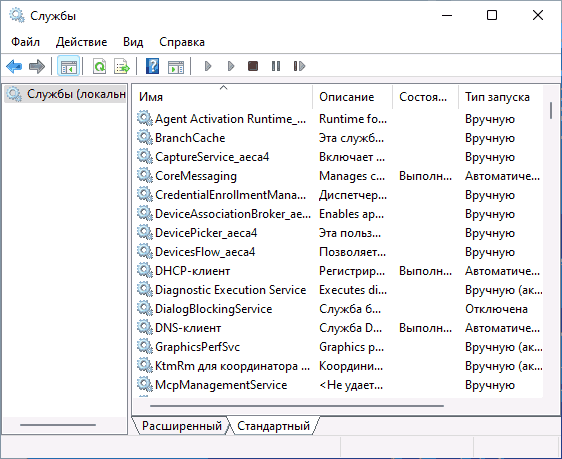
Прежде всего, если вы не знаете, как запустить какой-либо системный элемент в Windows 11 или Windows 10, попробуйте использовать поиск в панели задач, с большой вероятностью он поможет. Во всяком случае, открыть службы через него получится:
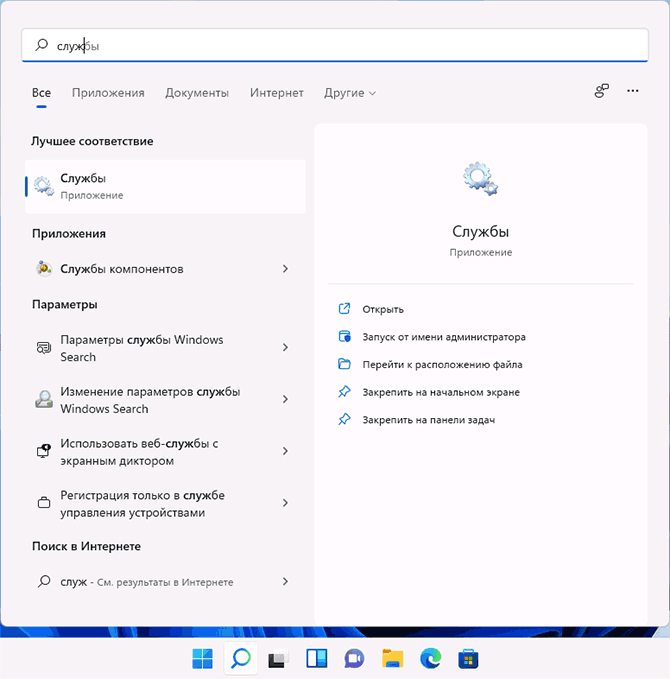
Если этот метод по какой-то причине вам не подходит, можно использовать следующие варианты:
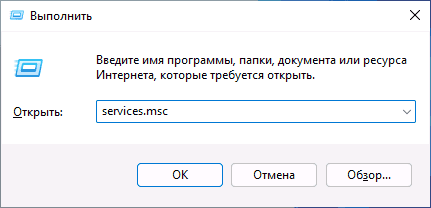
- Нажмите клавиши Win+R на клавиатуре (или нажмите правой кнопкой мыши по кнопке «Пуск» и выберите пункт «Выполнить»), введите services.msc в окно «Выполнить» и нажмите Ok или Enter.
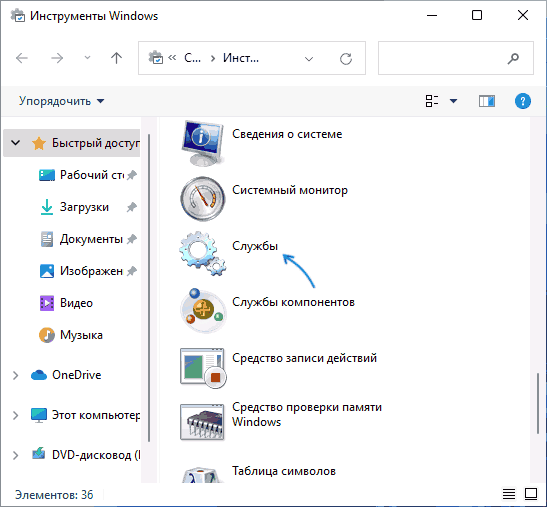
- В Windows 11 вы можете открыть список «Все приложения» в меню Пуск, выбрать пункт «Инструменты Windows» (его также можно найти в панели управления) и запустить службы оттуда.
- Есть возможность зайти в папку C:\Windows\System32\ и запустить файл services.msc оттуда — это также откроет службы.

- Если открыть консоль «Управление компьютером» (через поиск или Win+R — compmgmt.msc), в разделе «Службы и приложения» — «Службы» вы также получите доступ к оснастке управления службами.

Кроме этого вы можете найти упрощенный вариант интерфейса для отключения некоторых служб в окне «Конфигурация системы» на вкладке «Службы», как на изображении ниже.

Для открытия окна «Конфигурация системы», нажмите клавиши Win+R на клавиатуре, введите msconfig и нажмите Enter.
Надеюсь, предложенных способов будет достаточно. Если же остаются вопросы на тему — задавайте их в комментариях, я постараюсь ответить.
А вдруг и это будет интересно:
- Лучшие бесплатные программы для Windows
- Некоторые параметры задает системный администратор в параметрах электропитания — как исправить?
- Как удалить Галерею в Windows 11
- Диск разработки в Windows 11
- DISM Ошибка 50 — причины и варианты решения
- PhoneExperienceHost.exe — что это и как отключить?
- Windows 11
- Windows 10
- Android
- Загрузочная флешка
- Лечение вирусов
- Восстановление данных
- Установка с флешки
- Настройка роутера
- Всё про Windows
- В контакте
- Одноклассники
-
Axel 06.02.2022 в 13:56
6 способов запуска служб компонентов в Windows 10
Службы компонентов – это модуль управления консолью управления Microsoft, который можно использовать на любой машине Windows. Но вы должны открыть его перед использованием служб компонентов. Вот шесть способов запустить службы компонентов Windows 10. Пока вы следуете этим методам, запускать службы компонентов в Windows 10 не так сложно, как вы думаете.
6 способов запустить службы компонентов в Windows 10
- Метод 1: через диалоговое окно “Выполнить”
- Метод 2: поиском
- Метод 3: из командной строки (администратор)
- Метод 4: из Windows PowerShell (администратор)
- Метод 5: через проводник
- Метод 6: через административные инструменты
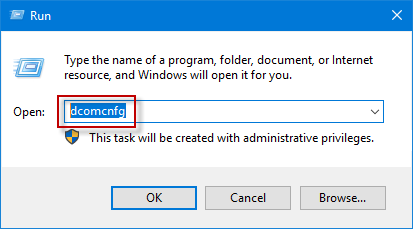
Метод 1. Запустите службы компонентов Windows 10 через диалоговое окно «Выполнить».
Нажмите сочетания клавиш Win + R, чтобы открыть диалоговое окно «Выполнить», введите в поле dcomcnfg или dcomcnfg.exe и нажмите OK / нажмите Enter, чтобы открыть службы компонентов.
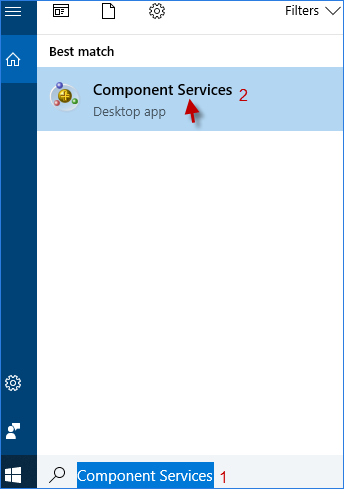
Метод 2: откройте службы компонентов Windows 10 с помощью поиска
Введите службы компонентов / dcomcnfg / dcomcnfg.exe в поле поиска на панели задач и выберите его в разделе «Лучшее совпадение», чтобы запустить службы компонентов.
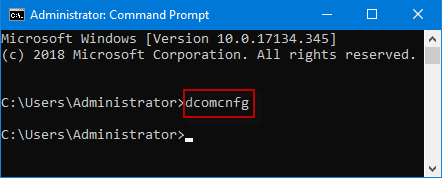
Метод 3: доступ к службам компонентов Windows 10 из командной строки (администратор)
Шаг 1. Запустите командную строку от имени администратора в Windows 10.
Шаг 2. В открывшемся окне командной строки (администратор) введите dcomcnfg или dcomcnfg.exe и нажмите Enter, чтобы включить службы компонентов.
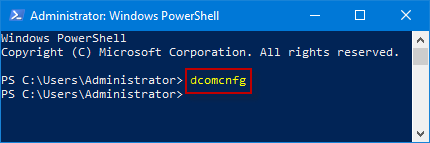
Метод 4: запуск служб компонентов Windows 10 из Windows PowerShell (администратор)
Шаг 1. Запустите Windows PowerShell от имени администратора в Windows 10.
Шаг 2. В окне Windows PowerShell введите dcomcnfg или dcomcnfg.exe и нажмите Enter, чтобы получить доступ к службам компонентов.
Метод 5: включите службы компонентов Windows 10 через проводник
Шаг 1. Откройте проводник в Windows 10.
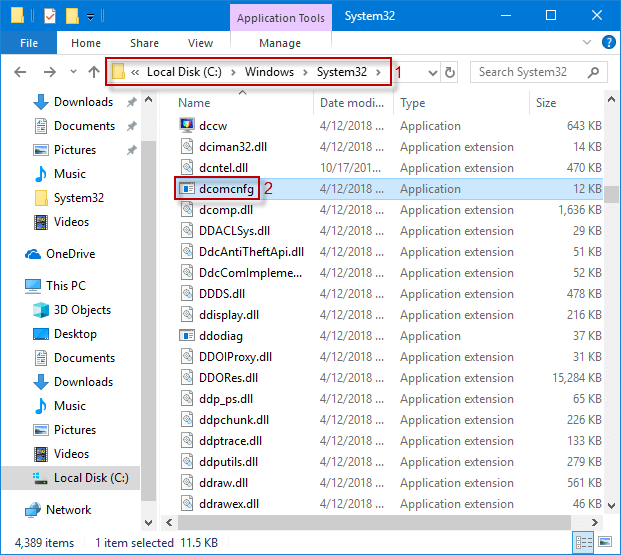
Шаг 2: В окне проводника выберите Этот компьютер> Локальный диск (C :)> Windows> Папка System32. В каталоге System32 прокрутите колесико мыши, чтобы найти, и дважды щелкните приложение dcomcnfg, чтобы запустить службы компонентов.
Метод 6: запустите службы компонентов Windows 10 с помощью средств администрирования
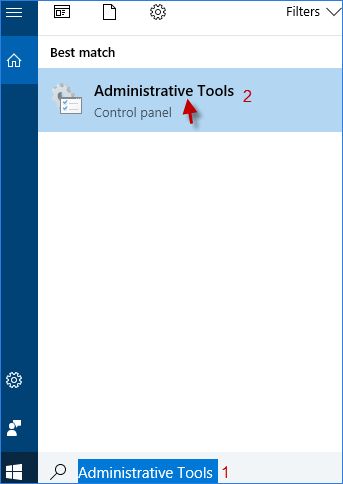
Шаг 1. Напишите «Администрирование» в поле «Поиск на панели задач» и щелкните его, чтобы открыть новое окно.
Шаг 2. В окне «Администрирование» дважды щелкните ярлык «Службы компонентов», чтобы запустить службы компонентов.