
Глава 7. Основные программы Windows 10
В этой части самоучителя, кратко опишем предназначения Служебных и Стандартных программ Windows 10.
Найти их можно в соответствующих каталогах, нажав кнопку Пуск.
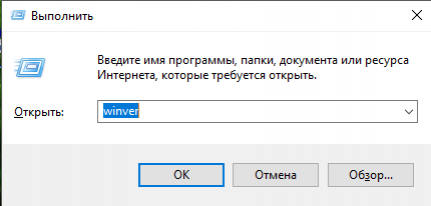
Выполнить
— программа, которая с незапамятных времён кочует из версии в версию Windows. Запуска программ, которые входят в стандартный набор Windows.
Саму программу Выполнить можно запустить нажав на клавиатуре сочетание клавиш Windows + R. Запуск программ осуществляется путем ввода их названия в строку. Например: calc — запускает калькулятор, winver — показывает версию операционной системы, regedit — редактор реестра, msconfig — конфигурация системы и т.д.
Диспетчер задач
— если зависла какая-то программа, то Диспетчер задач это то, что вам нужно. В нём отображаются все работающие в данный момент программы и процессы, причём почти любой процесс или программу можно аварийно выключить. Запустить программу Диспетчер задач можно нажав сочетание клавиш CTRL+ALT+DEL или щёлкнув правой кнопкой Панель задач выбрать соответствующий пункт в появившемся меню. По умолчанию Диспетчер задач Wimdows 10 запускается в «упрощенном» виде и показывает только запущенные программы, которые можно аварийно завершить в случае «зависания».
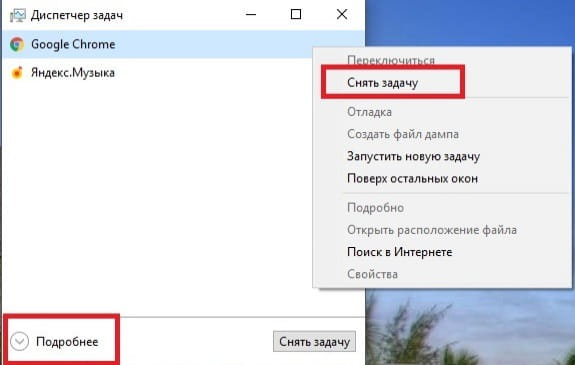
Если нажать кнопку Подробнее, то Диспетчер задач перейдёт в расширенный вид, где дополнительно можно увидеть все выполняющиеся процессы, графики загруженности памяти, процессора, сети и много других интересных параметров.
Как восстановить программы, исчезнувшие из всех программ меню «Пуск»? — EeeKB
Windows 7 Home Basic Windows 7 Home Premium Windows 7 Professional Windows 7 Ultimate Windows Vista Business Windows Vista Enterprise Windows Vista Business 64-bit Edition Windows Vista Enterprise 64-bit Edition Windows Vista Home Basic Windows Vista Home Basic 64-bit Edition Windows Vista Home Premium Windows Vista Home Premium 64-bit Edition Windows Vista Ultimate Windows Vista Ultimate 64-bit Edition Еще. Меньше
Обычно мы привыкаем к поиску и открытию программ из всех программ меню «Пуск». Недавно я вдруг обнаружил, что, когда я нажал Все Программы, множество программ исчезли. Способы решения этой проблемы
Эта проблема возникает, когда система запускает какое-то программное обеспечение оптимизации системы или заражена вирусом.
Если отдельные программы исчезают, вы можете решить эту проблему вручную. Сначала найдите запущенный файл конкретной программы, создайте ярлык, а затем вставьте его под путь C:\Документы и настройки\Все пользователи\Меню Пуск\Программы.

Если почти все программы исчезли, но вы можете найти их работающими в поле поиска Пуск, вероятно, это произошло, потому что связанные папки скрыты.
Пожалуйста, введите адрес «C:\ ProgramData\Microsoft\Windows\Меню Пуск» в адресной панели и нажмите ВВОД.

Щелкните правой кнопкой мыши свободное место на окне и выберите команду «Свойства».

На вкладке «Общее» проверьте, выбрано ли свойство «Скрыть». Если свойство выбрано, пожалуйста, отключите это свойство, а затем нажмите «OK«.


(Если всплывает окно подтверждения разрешения, пожалуйста, введите имя и пароль учетной записи администратора или нажмитекнопку «Продолжить«)

Примечание. Если даже «Все программы» исчезнут, можно проверить состояние конфигурации элементов, связанных с политикой группы, чтобы попытаться решить эту проблему.
Если приведенные выше методы все еще не могут решить проблему, наконец, мы можем также восстановить систему или использовать диск установки для ремонта системы.
Если же данный способ не работает, вам рекомендуется посетить Форум для поиска подходящего решения.
Мы приветствуем все ваши комментарии и предложения!

По возможности после окончания работы с EeeKB оцените эту статью через форму для обратной связи, которая расположена внизу страницы. Ваша помощь помогает нам улучшать качество предоставляемых услуг. В разделе дополнительных комментариев можно указать любые рекомендации и ценные замечания. (Чтобы обеспечить ускоренное устранение возникшей проблемы, в соответствующих публикациях в сообществе Майкрософт могли быть размещены запросы технического характера)
5.2. Стандартные служебные программы: Пуск | Все программы | Стандартные | Служебные
В программной группе Стандартные | Служебные находятся следующие программы:
? Internet Explorer (без надстроек) — запускает IE без надстроек, что поможет в случае, если какая-то из надстроек препятствует нормальной работе браузера;
? Восстановление системы — позволяет восстановить более раннее состояние системы (подробно система восстановления будет рассмотрена в приложении 1);
? Дефрагментация диска — позволяет дефрагментировать жесткий диск вашего компьютера, что позволяет повысить производительность системы (об этом мы поговорим в приложении 2);
? Компьютер — вызывает окно Компьютер, которое также можно открыть командой Пуск | Компьютер;
? Монитор ресурсов — информационная программа об использовании ресурсов вашего компьютера;
? Отчеты средства переноса данных Windows — позволяет просмотреть отчеты средства переноса данных Windows;
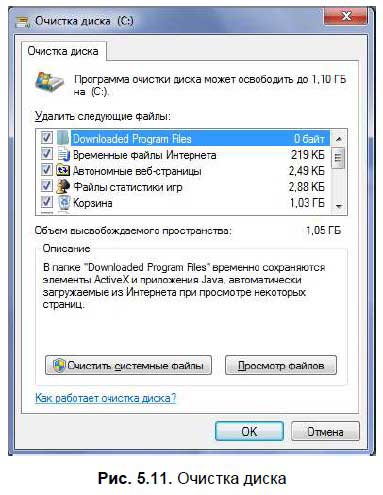
? Очистка диска — позволяет удалить весь «мусор» с дисков вашего компьютера. Эта же программа запускается при нажатии кнопки Очистка диска в окне свойств диска (рис. 5.11);
? Панель управления — открывает панель управления, гораздо проще ее открыть с помощью команды меню Пуск | Панель управления (см. приложение 3);
? Планировщик заданий — позволяет запускать программы по расписанию;
? Редактор личных знаков — позволяет пользователю создавать собственные символы;
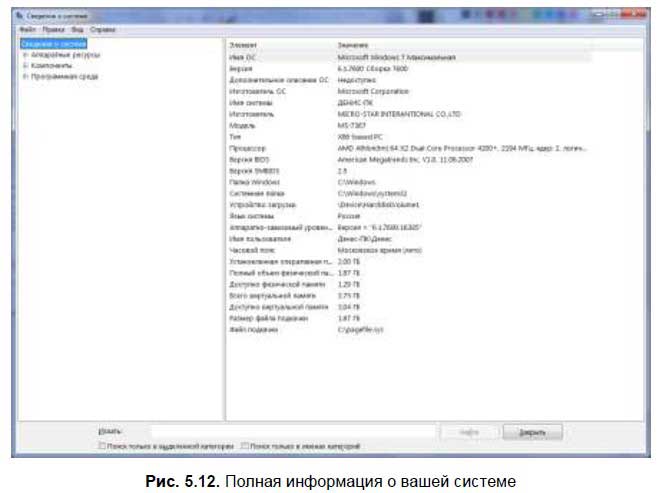
? Сведения о системе — предоставляет сведения о системе, это сугубо информационная программа (рис. 5.12);
? Средство переноса данных Windows — используется для переноса данных с одного компьютера на другой;
? Таблица символов — позволяет просмотреть доступные символы и скопировать символы в буфер обмена. Эту программу удобно использовать для ввода специальных символов вроде ©, ®, ™.
Из всех этих программ самыми полезными являются Восстановление системы (приложение 1), Дефрагментация диска (приложение 2) и Очистка диска.
Данный текст является ознакомительным фрагментом.
Продолжение на ЛитРес
Читайте также
Глава 6 Программы группы Стандартные
Глава 6 Программы группы Стандартные Рассмотрим программы, поставляемые вместе с операционной системой Windows Vista.В категории Все программы Главного меню содержится папка Стандартные. В ней расположены ярлыки прикладных программ, включенных в операционную систему
Остальные программы группы Стандартные
Остальные программы группы Стандартные Рассмотрим в общих чертах некоторые другие программы группы Стандартные.Программа Подключение к сетевому проектору служит для подключения компьютера к сетевому проектору. Все действия на экране монитора будут проектироваться с
Служебные программы
Служебные программы В группе Стандартные Главного меню находится подгруппа Служебные. В ней также содержатся различные программы.Программа Восстановление системы позволяет восстановить работоспособность Windows даже после серьезных сбоев (рис. 6.37). Рис. 6.37. Стартовое
Стандартные программы Windows
Стандартные программы Windows Компьютер, как известно, может теоретически быть всем чем угодно – от зануды-счетовода до крутой игровой станции. Но все-таки большинство из нас воспринимает его, как универсальный мультимедийный агрегат, способный управиться со Звуком, Видео
Стандартные программы Vista
Стандартные программы Vista Мультимедийные программыКомпьютер, как известно, может теоретически быть всем чем угодно – от зануды-счетовода до крутой игровой станции. Но все-таки большинство из нас воспринимает его, как универсальный мультимедийный агрегат, способный
Стандартные программы Windows
Стандартные программы Windows Хорошо ли вы знаете Windows? Я думаю, что да. Знаете ли вы его на 100%? Вряд ли. Потому что программисты из Microsoft очень постарались, пряча некоторые функции и возможности от пользователей. Речь здесь пойдет о программах: самых обычных стандартных
Сокрытие пункта Пуск→Программы→Стандартные
Сокрытие пункта Пуск?Программы?Стандартные Ключ:[HKEY_CURRENT_USERSoftwareMicrosoftWindowsCurrentVersionExplorer ]
Глава 20 Служебные программы
Глава 20 Служебные программы 20.1. Анализатор использования диска Вместо консольной (текстовой) утилиты df (см. разд. 21.6.1) для анализа использования диска можно использовать графическую программу Приложения | Стандартные, Анализатор использования дисков (рис. 20.1). Программа
4.4. Другие стандартные программы
4.4. Другие стандартные программы Напоследок вкратце рассмотрим ограничения на работу других стандартных программ операционной системы Windows
5.1. Пуск | Все программы | Стандартные
5.1. Пуск | Все программы | Стандартные В состав Windows 7 входит довольно много полезных программ, которые можно использовать в повседневной работе с компьютером. Стандартные программы помещаются в программную группу Все программы | Стандартные. Если вы работали с предыдущими
2.6.6. Служебные программы
2.6.6. Служебные программы Кроме текстовых и графических редакторов и прочих, рассмотренных в этой главе программ, в состав Windows входят программы, необходимые для нормального функционирования и удобного использования операционной системы. Самые необходимые программы из
Глава 17 Стандартные программы Windows
Глава 17 Стандартные программы Windows • Блокнот• WordPad• Paint• Калькулятор• ИгрыВ предыдущей главе говорилось, что вместе с Windows поставляется некий стандартный набор программ, который можно использовать для работы. Однако для серьезной деятельности он не подойдет – эти
Стандартные программы защиты
Стандартные программы защиты В большинстве случаев вирус, заразивший компьютер, помогут обнаружить уже разработанные программы-детекторы. Они проверяют, имеется ли в файлах на указанном пользователем диске специфическая для данного вируса последовательность байт. При
Тема: сервисные (служебные) программы windows, стандартные программы windows
Задание: законспектировать учебный текст, заполнить таблицы, ответить на вопросы.
1.Заполните таблицу перечислив все служебные программы на ПК
Таблица: Служебные программы Windows и их назначение
| Название программы | Назначение программы |
| … |
2.Заполните таблицу перечислив все стандартные программы на ПК
Таблица: Стандартные программыWindows и их назначение
| Название программы | Назначение программы |
| … |
3.Перечислите порядок действий, которые нужно произвести, чтобы посмотреть информацию о драйвере видеокарты? Запишите в тетрадь.
Служебные программы (утилиты)– это программы, используемые для выполнения таких вспомогательных функций как работа с файлами и папками, диагностирование аппаратуры, просмотр и конвертация файлов, оптимизация дискового пространства, восстановление поврежденной информации, антивирусные средства и т.д.
Классификация служебного ПО:
1. Диспетчеры файлов (файловые менеджеры).
2. Средства сжатия данных (архиваторы).
3. Средства просмотра и конвертации.
4. Средства диагностики.
5. Средства мониторинга.
6. Средства коммуникации.
7. Средства компьютерной безопасности.
В составWindows входят программы, служащие для обеспечения эффективной работы дисков и системы. Группа таких программ представлена в Главном меню ПускПрограммыСтандартные Служебные.
Рассмотрим некоторые из них:
Ути?ли?та (англ. utility или tool) — вспомогательная компьютерная программа в составе общего программного обеспечения для выполнения специализированных типовых задач, связанных с работой оборудования и операционной системы (ОС).
Утилита «Форматирование» предназначена для создания файловой структуры на носителе информации: разметки дорожек, разбиения дорожек на сектора, проставления на них специальных меток.
Утилита «Дефрагментация диска»позволяет повысить скорость доступа к информации и объединить в одной непрерывной области данные, принадлежащие одному файлу. То есть если данные записаны на диске не неправильно, а фрагментами, то доступ к ним занимает больший промежуток времени, чем могло бы быть при непрерывной записи. Такая ситуация возникает тогда, когда происходит интенсивная работа с диском (информация часто записывается и стирается).
Утилита «Проверка диска» позволяет проверить жесткий диск на наличие логических и физических ошибок. После этого области, содержащие логические ошибки, могут быть исправлены. Логические ошибки могут возникать вследствие неправильного выключения компьютера или интенсивного использования диска.
Утилита «Очистка диска» позволяет освободить место на жестком диске. Она проверяет диск и выводит перечень временных файлов и файлов загружаемых из интернета, а также ненужных программных файлов. После подтверждения программа удаляет временные файлы.
Утилита «Сведения о системе» выполняет сбор сведений о конфогурации системы и содержит меню, позволяющее открыть связанные разделы описания системы.
Утилита Архиватор– программа, которая осуществляет сжатие данных в один файл архива для более легкой передачи или компактного хранения. В качестве данных обычно выступают файлы и папки. Процесс создания архива называется архивацией, или упаковкой (сжатием, компрессией), а обратный процесс – распаковкой, или экстракцией.
К основным функциям программ-архиваторов относят следующие: 1) создание архивов; 2) защита архивов от просмотра и несанкционированной модификации; 3) извлечение файлов из архива.
На компьютере мы можем решать массу разнообразных задач, и в этом нам помогают программы. Программ существует великое множество и, как правило, каждая программа предназначена для решения какой-то одной задачи, например, просмотр видео или работа с текстом.
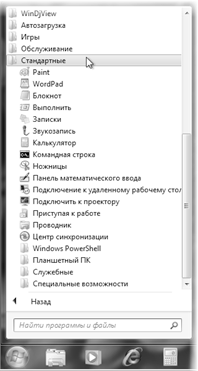
В операционной системе Windows есть ряд встроенных программ, которые могут быть нам полезны. Поскольку эти программы устанавливаются автоматически вместе с установкой на компьютер операционной системы, то их назвали Стандартными программами. Мы с вами рассмотрим некоторые из них. Как и все программы, установленные на компьютере, значки стандартных программ находятся в меню Пуск. Заходим в меню Пуск, переходим во Все программыи ищем в списке папку Стандартные. Если нажать на этой папке левой кнопкой мыши, то она раскроется, и мы увидим список программ, которые по умолчанию установлены в Windows. Некоторые из этих программ могут быть нам полезны, поэтому давайте рассмотрим их. Мы поговорим о программах Блокнот, WordPad, Paint, Калькулятор, Звукозапись и Проводник.
Программа Блокнот является текстовым редактором. Это значит, что данная программа предназначена для работы с текстом. Блокнот – одна из самых простых программ по работе с текстом. В ней мы можем только вводить текст и редактировать его. Изменять шрифт или размер отдельных символов, т.е. производить форматирование текста, в этой программе мы не можем. Но, тем не менее, эта программа может быть полезна, так как она очень проста, документы, созданные в ней, занимают очень немного места, к тому же Блокнот установлен на всех компьютерах с Windows и поэтому документы, созданные в этой программе можно открыть на любом компьютере. Программу удобно использовать для протоколирования записей с автоматическим указание даты их создания. Для этого в начало документа (в первую позицию первой строки) нужно ввести с клавиатуры команду .LOG. После сохранения этого документа при каждом его последующем открытии в конце записи всегда автоматически будет появляться текущая дата. Сделайте несколько записей в программе «Блокнот», с небольшим интервалом времени, каждый раз сохраняя и открывая документ для следующей записи.
WordPad делает тоже что и «Блокнот» плюс позволяет форматировать текст, т.е. изменять его внешний вид и вносить в наш текстовый документ другие объекты, например, изображения.
Также как и у программы Блокнот, у WordPad есть пространство для ввода текста и после запуска программы мы можем сразу приступить к работе. Пространство для ввода текста по ширине равно обычному листу писчей бумаги и вы визуально можете видеть, как будет выглядеть ваш текст после вывода его на печать.
Теперь давайте рассмотрим программу Paint, с помощью которой мы сможем создавать простейшие рисунки и даже вставлять их в текстовые документы WordPad.
Сразу хочу сказать, что эта программа очень малофункциональна и не очень удобна, но в ней используются инструменты, с которыми вы обязательно встретитесь в более функциональных программах, предназначенных для работы с графикой и изображениями.
В стандартных программах Windows есть одна очень маленькая, простая, но вполне полезная программа, которая называется Звукозапись. Вы можете ее использовать в качестве диктофона. Все что вам понадобится, это микрофон, подключенный к вашему компьютеру.
 |
| Рис. Программа Звукозапись |
Для начала работы программы вам нужно просто нажать на кнопку «Начать запись» и после этого надиктовать ваш текст. Затем вы останавливаете запись, и программа предлагает вам сохранить ваш звуковой файл. После сохранения файла вы сможете его прослушать с помощью любого проигрывателя аудиофайлов.
Программа Калькулятор из папки Стандартная в меню Пуск.
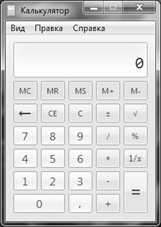 |
Если вы имели дело с обычным калькулятором, то вам не составит труда производить вычисления с помощью одноименной программы. Все функции стандартны. Вы можете вводить цифры и арифметические действия, нажимая на соответствующую кнопку мышкой или же воспользоваться клавиатурой и вводить цифры и операции с нее. Удобно пользоваться малой клавиатурой, только убедитесь, что режим NumLock включен.
Обратите внимание на то, что в программе есть также строка с выпадающими меню Вид, Правка и Справка.
В меню Вид можно выбрать один из вариантов калькулятора – Обычный, Инженерный, Программист и Статистика. Каждый из этих вариантов содержит специализированные операции и действия, и вы можете выбрать именно тот, который подходит для решения вашей задачи.
В режимах Обычный и Инженерный есть возможность включить Журнал вычислений. Тогда у вас будут отслеживаться все ваши действия и вычисления, и вы сможете изменять значения вычислений, которые уже занесены в Журнал.
Еще в меню Вид можно настроить режимы вычислений. Мы можем производить обычные операции и действия с числами – Обычный режим, или же воспользоваться режимами Преобразование единиц, Вычисление даты и Листы.
В режиме Преобразования единиц можно перевести одну физическую величину в другую, например, вес в граммах перевести в фунты или температуру в градусах Цельсия перевести в градусы Фаренгейта.
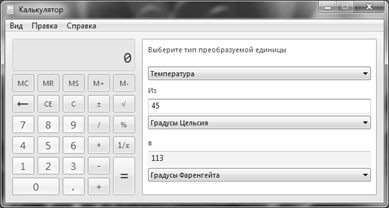 |
| Рис. Режимы вычислений – Преобразование единиц |
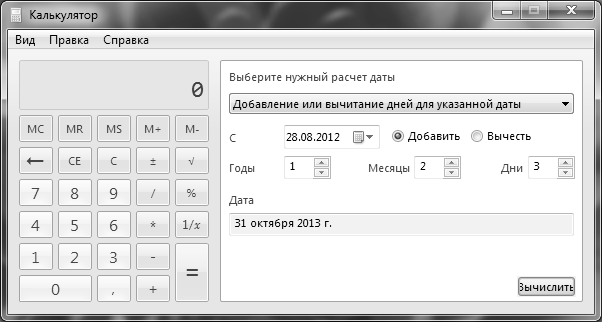
В режиме Вычисления дат,можно рассчитать временной интервал между двумя выбранными вами датами, т.е. узнать, сколько лет, месяцев и дней между ними. Также вы можете узнать, какой день будет или был какое-то время назад. Для этого нужно указать дату и прибавить или вычесть от нее необходимое количество лет, месяцев и дней.
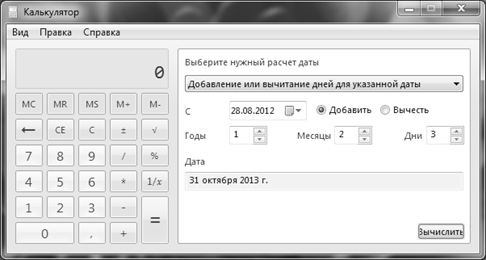 |
| Рис. Вычисление дат |
И последний режим – Листы. Он позволяет вам рассчитать платежи по кредитам, лизингу, а также рассчитать экономию топлива.
 |
| Рисунок РежимЛисты — Ипотека |
В меню Правка находятся уже знакомые нам операции Копирования и Вставки, так как числовые значения вы можете, как копировать из калькулятора, так и вставлять их в него из других программ через буфер обмена. Также здесь вы найдете инструменты по работе с Журналом калькулятора.
Стикеры часто используют для заметок, т.е. вы пишите небольшую заметочку или напоминание на стикере и приклеиваете его на край монитора. Этим самым ваша заметка будет всегда у вас на глазах, и вы не забудете сделать запланированное дело.
 |
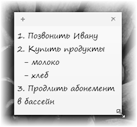 |
| Рис. Бумажный стикер | Рис. Записка на Рабочем столе |
В операционной системе Windows есть стандартная программа, которая вам позволяет создавать точно такие же стикеры и размещать их на Рабочем столе.
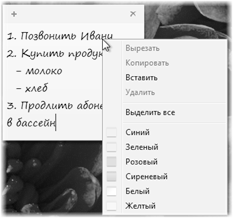 |
| Рис.Контекстное меню Записки |
Эта программа называется Запискии находится она в Стандартных программах. После того, как вы запустите программу Записки, на Рабочем столе будет создан виртуальный стикер, в котором мы можем написать абсолютно любой текст – нашу заметку (рис.134). Если необходимо изменить размер стикера, то достаточно навести указатель мыши на один из его углов, указатель изменится на двусторонне направленную стрелочку, теперь достаточно нажать левую кнопку мыши и удерживая ее переместить мышь. Стикер будет изменять свой размер.
Если вы хотите добавить несколько стикеров, то достаточно нажать «+» в верхнем левом углу. На Рабочий столбудет добавлен следующий стикер.
Можно изменять цвет стикеров. Для этого нужно вызвать контекстное меню на стикере и выбрать цвет из списка.
Если вы хотите удалить записку, то нужно просто нажать на крестик, расположенный в верхнем правом углу. Записки будут автоматически запускаться со стартом Windows.
Статьи к прочтению:
- Тема: системы счисления. операции над двоичными кодами. перевод из одной системы счисления в другую.
- Тематическая структура апим
СЕРВИСНЫЕ ЦЕНТРЫ И ИХ ТОП РАЗВОД НА ДЕНЬГИ ПРИ РЕМОНТЕ!
Похожие статьи:
- Стандартные и служебные программы windows. paint, notepad, scandisk, defrag, backup. Стандартные программы – программы, входящие в поставку Windows, с помошью которых можно решать простейшие повседневные задачи. Блокнот – это несложный…
- Служебные программы, справочная и поисковая система ос windows xp Цель работы: совершенствование навыков работы со служебными программами, справочной и поисковой системой ОС Windows XP . Задачи: приобрести навыки работы…