
Ссылки на конкретную часть статьи (якорь в статье)
Если вам нужно сослаться на конкретную часть статьи, вам на помощь придет макрос Анкер (Якорь). В этой статье будет рассмотрено, как разместить макрос и сделать ссылку.
Макрос Анкер (Якорь) добавляется так же, как остальные макросы — через меню вставки.
Добавляем название якоря.
Название составляется из букв латинского алфавита или цифр.
Вот так будет выглядеть якорь в редакторе статьи:
Чтобы потом сделать ссылку на этот якорь, нужно нажать на кнопку Вставить ссылку.
Выберите пункт Дополнительно и действуйте одним из следующих способов:
- чтобы сделать ссылку на якорь в той же статье — в поле Ссылка добавьте название якоря через #. Например , #AnchorName;
- чтобы сделать ссылку на якорь в другой статье — в поле Ссылка укажите название статьи, а потом к нему добавьте имя якоря через #. Например, Для новичков#endofarticle.
- чтобы сделать ссылку на якорь в другой статье, которая находится в ином пространстве — в поле Ссылка укажите ключ пространства, поставьте двоеточие, укажите название статьи и через # имя якоря. Например, SPASE_KEY: 2017 релизы сайта Example.exp#listofrelease.
Если вы разместите в начале статьи макрос Оглавление и откроете статью, вы сможете скопировать ссылку на конкретный пункт статьи.
Например, статья Как делать скриншоты в Monosnap нажмите правой кнопкой мыши на пункте оглавления и в выпадающем меню выберите Копировать адрес ссылки.
Установка ссылок
Для добавления внешней ссылки необходимо выполнить следующий ряд действий:

- В блоке разделов выбрать раздел, в котором нужно разместить ссылку, кликнув по нему мышкой.
- В блоке управления разделом перейти на вкладку «Редактор».
- Необходимо выделить слово или словосочетание, на которое вы поставите ссылку.
- Нажать на значок ссылки . Скриншот
- В открывшемся окне на вкладке «Информация о ссылке» указать тип ссылки. В данном случае это «Ссылка», и он выбран по умолчанию.
- Указать тип протокола. В данном списке представлено четыре основных типа протоколов. Протокол – это начало ссылки. Например, для ссылки http://www.youtube.com/watch?v=j7oBv4LItNs&feature=endscreen&NR=1 протоколом является http://.
- Вставить ссылку в поле «Ссылка». В этом поле протокол автоматически убирается, но возможны случаи, когда этого не происходит, поэтому необходимо это обязательно проверить, иначе ссылка будет нерабочей.
- Нажать «ОК» и сохранить изменения.
На странице:
Добавление ссылки на якорь
Добавление ссылки на якорь делится на две части: добавление якоря и добавление ссылки.
Добавление якоря:

- В блоке разделов выбрать раздел, в котором нужно разместить якорь, кликнув по нему мышкой.
- В блоке управления разделом перейти на вкладку «Редактор».
- Установить курсор на нужную часть текста, где хотите поставить якорь. Например, на начало нового абзаца.
- Нажать иконку «Якорь» . Скриншот
- В открывшемся окне задать имя якоря и нажать «OK». Якорь установлен. Скриншот
Добавление ссылки:

- Выделить слово или словосочетание, с которого идет ссылка (только на этой странице).
- Нажать иконку ссылки . Скриншот
- В открывшемся окне на вкладке «Информация о ссылке» выбрать тип ссылки «Ссылка на якорь в тексте».
- В открывшемся окне выбрать якорь. На примере он задан как «123». Скриншот
- Нажать «ОК» и сохранить изменения.
Добавление ссылки на e-mail
Для добавления ссылки на e-mail необходимо:
- В блоке разделов выбрать раздел, в котором нужно разместить ссылку, кликнув по нему мышкой.
- В блоке управления разделом перейти на вкладку «Редактор».
- Выделить слово или словосочетание, с которого идет ссылка.
- Нажать на иконку ссылки . Скриншот
- В открывшемся окне выбрать тип ссылки Email.
- В поле «Email адрес» указать e-mail. Также вы можете дополнительно указать заголовок сообщения (тему) и тело сообщения (это текст, который будет в самом письме – например, «Обращение»). Скриншот
- Нажать «ОК» и сохранить изменения.
Установка ссылок
Для добавления внешней ссылки необходимо выполнить следующий ряд действий:

- В блоке «Навигация» выбрать раздел, в котором нужно разместить ссылку, кликнув по нему мышкой.
- В центральном блоке перейти на вкладку «Редактор».
- Выделить слово или словосочетание, на которое будет добавлена ссылка.
- Нажать на значок ссылки . Скриншот
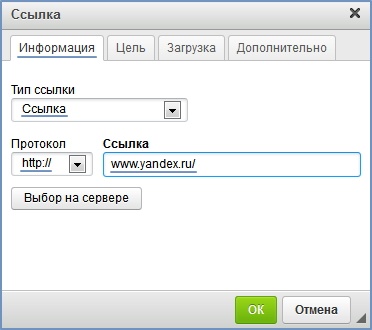
- В открывшемся окне на вкладке «Информация о ссылке» указать (скриншот):
- Тип ссылки, в данном случае это «Ссылка», и он выбран по умолчанию.
- Указать тип протокола. В данном списке представлено пять основных типов протоколов. Протокол – это начало ссылки. Например, для ссылки http://www.yandex.ru/ протоколом является http://.
- Вставить ссылку в поле «Ссылка». В этом поле протокол автоматически убирается, но возможны случаи, когда этого не происходит, поэтому необходимо это обязательно проверить, иначе ссылка будет нерабочей.
- Нажать «ОК» и сохранить изменения.
На странице:
Если необходимо, чтобы ссылка открывалась в новом окне:
- При создании ссылки выберите вкладку «Цель»
- Выберите из выпадающего списка «Открывать в новом окне». Скриншот
- Нажмите «ОК»
Добавление внутренней ссылки
Для добавления внутренней ссылки (ссылки на один из разделов сайта) необходимо сделать следующее:
- В блоке «Навигация» выбрать раздел, в котором нужно разместить ссылку, кликнув по нему мышкой.
- В центральном блоке перейти на вкладку «Редактор».
- Выделить слово или словосочетание, на которое будет добавлена ссылка.
- Нажать на значок ссылки . Скриншот
- В открывшемся окне на вкладке «Информация о ссылке» указать (скриншот):
- Указать тип ссылки. В данном случае это «Ссылка», и он выбран по умолчанию.
- Указать тип протокола .
- В поле ссылка вставить номер раздела в квадратных скобках – [85]. Номер раздела указан напротив каждого раздела.
- Нажать «ОК» и сохранить изменения.
Добавление ссылки на якорь
Якорь предназначен для установки ссылки в пределах одного раздела. Такие ссылки рекомендуется устанавливать, когда очень много текста на странице.
Добавление ссылки на якорь делится на две действия: добавление якоря и добавление ссылки.
Добавление якоря:

- В блоке «Навигация» выбрать раздел, в котором нужно разместить ссылку, кликнув по нему мышкой.
- В центральном блоке перейти на вкладку «Редактор».
- Установить курсор рядом с той частью текста, где нужно установить якорь. Например, на начало нового абзаца.
- Нажать на иконку «Якорь» . Скриншот
- В открывшемся окне задать имя якоря и нажать «OK». Якорь установлен. Скриншот
Добавление ссылки на якорь:
- Выделить слово или словосочетание, с которого идет ссылка (только на этой странице).
- Нажать иконку ссылки . Скриншот
- В открывшемся окне на вкладке «Информация о ссылке» выбрать тип ссылки «Ссылка на якорь в тексте».
- В открывшемся окне в поле «По имени» выбрать установленный якорь. Скриншот
- Нажать «ОК» и сохранить изменения.
Добавление ссылки на e-mail
Данная возможность используется для установки ссылки на адрес электронной почты, при нажатии на такую ссылку автоматически открывается почтовый клиент с добавленным адресом.
Для добавления ссылки на электронный адрес необходимо:
- В блоке «Навигация» выбрать раздел, в котором нужно разместить ссылку, кликнув по нему мышкой.
- В центральном блоке перейти на вкладку «Редактор».
- Выделить слово или словосочетание, с которого идет ссылка.
- Нажать иконку ссылки . Скриншот
- В открывшемся окне выбрать тип ссылки E-mail.
- В открывшемся окне в поле «Адрес эл. почты» указать e-mail. Также можно дополнительно указать тему сообщения и текст сообщения (это текст, который будет в самом письме – например, «Обращение»). Скриншот
- Нажать «ОК» и сохранить изменения.
Вставить/Редактировать якорь #2411
С помощью так называемых «якорей» Вы можете вставлять невидимые ссылки с уникальными названиями в текст внутри страницы.
Например, если текст страницы очень объемный и состоит из нескольких подразделов, заголовок каждого из подразделов можно оформить в виде «якоря», задав каждому из «якорей» уникальные названия. Скажем, на странице «http://example/about» три раздела, каждый из них выделен в виде «якоря» с названиями «razdel-1», «razdel-2» и «rasdel-3», соответственно, чтобы пройти к любому из разделов, достаточно к адресу страницы дописать имя «якоря» через решетку — «http://example/about#razdel-3» — страница откроется именно в области третьего заголовка. При необходимости Вы можете сделать в начале документа оглавление, оформив ссылки на «якоря» в виде пунктов списка.
Рассмотрим, как можно вставить якорь в текст.
Шаг 1
Поместите курсор в то место, где Вы хотите разместить «якорь» или выделите текст, который хотите использовать в качестве «якоря» и нажмите на кнопку вставки якоря.

Шаг 2
Откроется окно вставки «якоря». Укажите название (оно будет использоваться в ссылке на «якорь») и нажмите «Вставить «.

Обратите внимание!
- Имя якоря может содержать только латинские буквы и цифры, при этом, имя якоря должно начинаться с буквы
Шаг 3
Чтобы вставить в текст ссылку на якорь, например, в оглавлении — воспользуйтесь обычной вставкой ссылки.
На вкладке «Информация о ссылке»:
- Выберите «Тип ссылки» — «Ссылка на якорь в тексте».
- Появится дополнительный параметр «Выберите якорь», где Вы сможете в списке «По имени» выбрать ранее созданный Вами якорь.

Шаг 4
После внесения изменений нажмите «Ок».
Читайте также
Мы создаём веб-сайты для России и зарубежных рынков с 1997 года. Наша команда – более пятисот сотрудников в разных странах и городах.
Понимание потребностей онлайн-бизнеса, опыт взаимодействия с тысячами клиентов, высокая квалификация персонала, собственные «ноу-хау» и хороший объём заказов позволяют веб-студии Мегагрупп.ру предлагать услуги высокого качества по удивительно низким и «вкусным» ценам.
Этот сайт был создан на платформе
CMS S3 от Megagroup.ru
Данный сайт защищен с помощью reCAPTCHA и соответствует
Политике конфиденциальности и Условиям использования Google.