
Как поставить пароль на папку в телеграмме
Зайдите в раздел «Конфиденциальность». Нажмите «Включить код-пароль для приложения». Дважды введите свой пароль и кликните «Сохранить». Теперь для блокировки Telegram достаточно нажать на иконку замка над списком чатов.
- Для установки пароля в Телеграм необходимо зайти в раздел «Конфиденциальность» и выбрать «Включить код-пароль для приложения».
- Пароль применяется для всего приложения, а не для отдельных чатов.
- Настройки безопасности помогут установить нужный уровень защиты для приложения.
- Чтобы спрятать архив в Телеграме, нужно удерживать папку и выбрать «Скрыть над списком чатов».
- Для создания папки в Телеграме с паролем необходимо выбрать «Настройки → Папки» и нажать «Создать новую папку».
- Скрытую папку в Телеграме можно создать, выбрав «Настройки → Папки» и добавив нужные чаты или типы (контакты, группы, каналы, боты).
- Можно ли поставить пароль на отдельный чат в Телеграме
- Можно ли поставить пароль на определенный чат в телеграмме
- Как спрятать архив в телеге
- Как создать папку в Телеграме с паролем
- Как создать папку с паролем в телеграмме
- Как сделать скрытую папку в телеграмме
Можно ли поставить пароль на отдельный чат в Телеграме
Установка пароля на конкретный чат в функционале мессенджера разработчиками не предусмотрена. Пароль применяется для всего приложения Телеграмм. Задать шифр можно с помощью настроек мессенджера или мобильного телефона. На персональном компьютере также допускается создать блокировку.
Можно ли поставить пароль на определенный чат в телеграмме
Если требуется дополнительная защита контента, переписки и контактов в Telegram, то есть возможность поставить пароль на весь мессенджер. Установить его можно в настройках, раздел «Конфиденциальность», подраздел «Безопасность». Двигаем ползунок на строчке «Код-пароль» и устанавливаем нужную защиту.
Как спрятать архив в телеге
Закреплённый сверху архив в любой момент можно скрыть. Для этого нажмите на папку и удерживайте палец. Когда внизу появится меню, нажмите «Скрыть над списком чатов». Папка с архивом исчезнет.
Как создать папку в Телеграме с паролем
Нужно открыть главное меню — кликнуть на иконку с тремя горизонтальными линиями в левом верхнем углу. Затем выбрать «Настройки → Папки» и нажать кнопку «Создать новую папку».
Как создать папку с паролем в телеграмме
Как создавать папки с чатами в Телеграм:
Откройте приложение Телеграм и перейдите в Настройки. 2. Выберите раздел Папки с чатами. По умолчанию предлагается настроить две папки — Личные и Новые.
Как сделать скрытую папку в телеграмме
Как создать папку в Telegram:
1. Открыть «Настройки → Папки» и нажать «Создать новую папку» (на компьютере и в приложении для Android).
2. Добавить отдельные чаты или целые типы: контакты, группы, каналы, боты.
3. Нажать «Сохранить» и готово.
13.05.2023 Как поставить пароль на папку в телеграмме
Все больше людей используют мессенджер Телеграм, чтобы обмениваться сообщениями с друзьями и коллегами. Однако, с ростом числа пользователей и увеличением количества личной информации, которую они обменивают, становится все важнее обеспечить безопасность своих данных.
Одним из способов защиты переписки и контента в Телеграме является установка пароля на приложение. Для этого необходимо зайти в раздел «Конфиденциальность», нажать на кнопку «Включить код-пароль для приложения» и дважды ввести свой пароль. Теперь все чаты (в том числе и архивные) будут блокироваться одним и тем же паролем.
Однако, возникает вопрос о том, можно ли установить пароль на конкретный чат в Телеграме. К сожалению, такая возможность разработчиками мессенджера не предусмотрена. Если же нужна дополнительная защита, то можно установить пароль на весь мессенджер, как было описано выше.
Кроме того, можно скрыть архив в Телеграме, чтобы никто не увидел его содержимое. Для этого нужно нажать и удерживать палец на папке с архивом и выбрать «Скрыть над списком чатов».
Если же нужно создать новую папку с чатами, то это тоже возможно. Для этого нужно открыть главное меню, затем выбрать «Настройки -> Папки» и нажать кнопку «Создать новую папку». В этой папке можно добавлять конкретные чаты, группы или ботов.
Важно отметить, что обеспечение безопасности своих данных в Телеграме зависит не только от установки пароля и создания папок, но и от соблюдения рекомендаций по хранению паролей, установке обновлений и использованию двухфакторной аутентификации.
Что важно знать о Телеграм: Секретный чат, Автоудаление аккаунта, Облачный пароль
Мы с вами прекрасно знаем, что наш любимый мессенджер Telegram является одним из самых безопасных в мире, и помимо этого, немаловажным фактом есть также то, что он один из самых продвинутых среди обильного количества приложений для общения.
Сегодняшний материал посвящен порой простым и очевидным вещам, но о которых должен знать абсолютно каждый юзер Телеграмма. Поэтому приготовьтесь, будет интересно!
- Автоудаление аккаунта
- Мультаакаунт
- Альтернативные приложения
- Облачный пароль
- Секретный чат
Автоудаление аккаунта
Знаете ли вы, что аккаунт в Телеграмме рано или поздно может сам удалиться автоматически? Конечно, с условием что ты туда ни разу не заглядывал на протяжении определенного периода времени.
Стандартный срок — 6 месяцев. Если не произвести никакого действия связанного с аккаунтом, готовьтесь к тому что он будет удален вместе со всеми сообщениями и контактами.
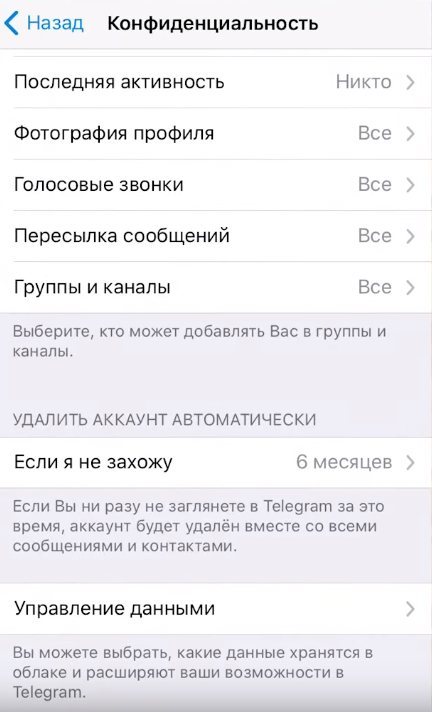
Кажется ничего уникального, а ведь недавно были ситуации, когда люди теряли крайне ценную информацию, потому что не заходили в мессенджер на протяжении месяца.
Управлять функцией можно здесь:
Настройки, конфиденциальность и внизу строка “Удалить аккаунт автоматически”. Временные рамки — от 1 месяца до 1 года. Будьте внимательны с настройкой данной возможности
Мультаакаунт
Современный мир таков, что иногда приходится иметь несколько учетных записей для разного рода деятельности — один для хобби, один для работы и тому подобное.
Многим людям, которые ведут собственный бизнес, может быть полезно иметь второй аккаунт, с помощью которого решаются все рабочие вопросы.
Это как номер телефона – один для личной жизни, а второй для рабочих целей.
В Телеграме любой желающий может добавить несколько таких аккаунтов. Их количество пока что имеет ограничение – не более трех в официальных приложения, а вот в Telegram X на Андроиде можно добавить намного больше.
Переключаться между ними можно всего в два тапа. Это невероятно удобно, поскольку таким образом можно организовать свое рабочее пространство так, что переписка с друзьями и знакомыми не будет мешать общению с коллегами по работе.
Чтобы переключиться или добавить аккаунт нужно всего лишь задержать палец на кнопке настройки, где также отображен юзерпик в iOS. В Андроиде тапнуть на три палочки слева вверху экрана. И вот тут уже выбираем что вам нужно — другой аккаунт или добавление нового.
Хочу обратить внимание, что как и в большинстве мессенджеров, в Telegram можно зарегистрироваться только по номеру телефона.
С одной стороны это может раздражать, но с другой, представьте с какой скоростью появлялось бы немереное количество фейков, ботов или мошенников если бы можно было регистрироваться по и-мейлу. Хотя, те всегда найдут способы…
Альтернативные приложения
Скачивайте и пользуйтесь только оригинальными либо проверенными клиентами для Telegram. Очень часто подобные приложения могут воровать ваши данные авторизации и запустить на ваш телефон вирус.
Уже были случаи, когда из Плей Маркета удаляли подобные вирусные и мошеннические альтернативы на базе авторизации Телеграм.
Будьте внимательны. Частенько бывает что их создают воры и мошенники.
Прежде чем скачать такого рода приложение проверяйте его, читайте отзывы в интернете, а лучше посетите официальный сайт Телеграм. В нем указываются все существующие альтернативные приложения, которые не несут никакой угрозы.
Облачный пароль
Наверняка ты уже услышал о двухфакторной авторизации Телеграмма, но хотелось бы остановиться на ней более подробно. Именно благодаря этой функции можно усилить оборону мессенджера.
Официальное название функции — облачный пароль. Благодаря ее включению, при входе на новом устройстве, Telegram, кроме сообщения с кодом, будет запрашивать с вас также и пароль.
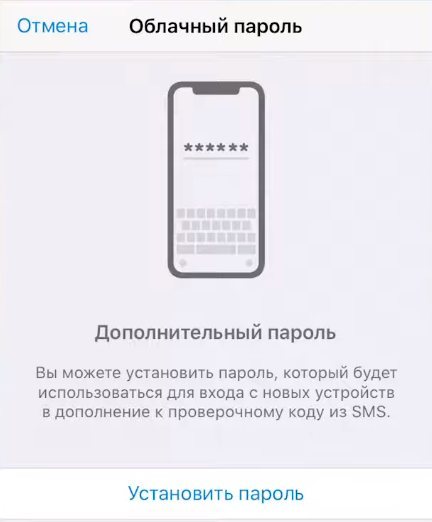
Как настроить облачный пароль?
Заходим в Настройки, конфиденциальность и выбираем Облачный пароль. Нажимаем “Установить Пароль” и вводим необходимую комбинацию.
После этого добавляем по желанию подсказку и вот наступает важный момент — электронная почта.
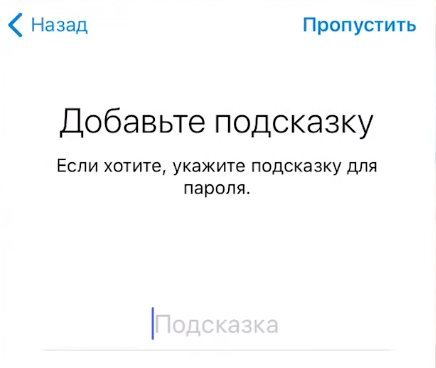
Крайне важно иметь к ней доступ ведь, во-первых, вам пришлют e-mail с кодом для завершения настройки двухступенчатой авторизации, а во-вторых, если будет необходимо восстановить доступ при забытом паролем, как раз она и понадобиться.
Вот и все — двухэтапная аутентификация включена. Теперь, если под вашим аккаунтом попытаться залогиниться на каком-либо новом устройстве, то Телеграм пришлет код, а после также спросит пароль, который вы задавали. И только после этого пустит вас в аккаунт.
Кстати, раз уж мы так часто говорил об этих приходящих кодах, хочу заметить, что когда вы будете пытаться войти в аккаунт Телеграма на другом устройстве, на «основном устройстве» всегда будет приходить код подтверждения для авторизации.
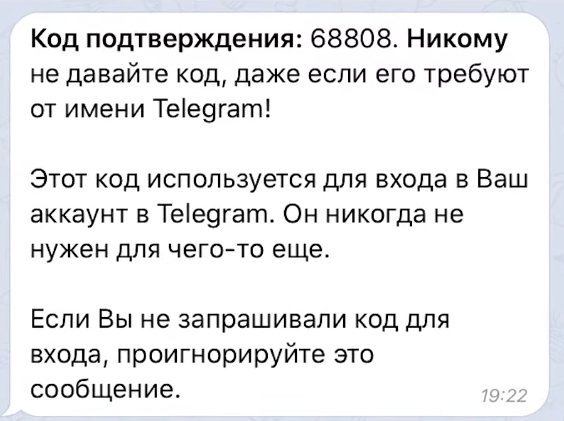
Удобность этого кода в том, что, главное иметь доступ к устройству, на которое придет код. Необязательно должна работать и быть включена сим-карта. На других мессенджерах подобные пароли приходят исключительно через СМС, что, как мне кажется, не совсем удобно.
Секретный чат
Секретные чаты нужны для людей, которые хотят действительно безопасного общения. Весь трафик шифруется от устройства до устройства. Это означает, что только вы и ваш собеседник сможете прочитать ваши сообщения. Никто не сможет их перехватить или расшифровать, включая персонал Telegram. Еще одно отличие секретных чатов от обычных — они не хранятся на серверах мессенджера. Все недоставленные сообщения смогут быть прочитаны только на вашем устройстве.
Основные достоинства подобных чатов:
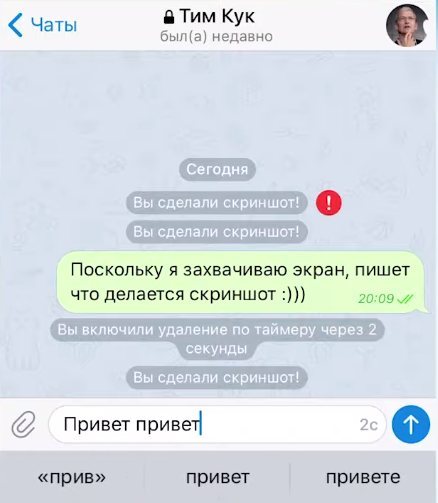
- Самоуничтожение по таймеру. Ты можешь задать время, через которое сообщение или целая переписка будут удалены. По его истечению они исчезнут на обоих устройствах
- Синхронное удаление по желанию. Если ты удаляешь сообщение или фото из вашего чата Телеграм, оно удаляется и из чата собеседника.
- Запрет на пересылку. Сообщение из секретного чата невозможно никуда пересылать.
- Защита от передачи по скриншоту. Если собеседник в момент переписки сделал скриншот, в чате появляется предупреждение об этом действии. Но здесь не стоит так радоваться… К сожалению, нет на 100% надежного способа предотвратить создание скриншота (особенно на устройствах под управлением Android и Windows). А даже если бы такой способ существовал, ничего не мешает вашему собеседнику сделать снимок экрана обычным фотоаппаратом или на другой смартфон.
- Можно создать неограниченное количество секретных чатов, они отличаются зеленой подсветкой и пиктограммой закрытого замка.
- Функционирование только на телефоне. Через веб-интерфейс невозможно получить данные о секретных переписках
Нет ничего сложного в создании подобного чата. Нажимаешь на иконку карандаша с листом в правом верхнем углу Telegram. Далее на строку «Создать секретный чат». Выбираете участника, ждете пока он появится в сети и примет приглашение. Когда это случится, придет уведомление. Вот и все, вы успешно создали чат и теперь можете пользоваться всеми его прелестями о которых я рассказал выше.
На сегодня это все. Проект t9gram — все о Telegram.
Новости по теме

Группы в Телеграм: как создать, настроить и управлять
Группы в Телеграм: что такое группа и для чего она нужна, возможности, настройки и как эффективно управлять группой в Telegram. В чем отличие группы от канала.
3 года назад

Как создать опрос в Телеграм
Опросы в Телеграм: основные функции и возможности опросов. Режим викторин. Как создать опрос в Telegram 2020 году.
3 года назад

Telegram 6.2: новый Фоторедактор, GIF анимации и другое
Telegram 6.2: обновлен фото и видео редактор, новый поиск по Gif анимациям и многое другое. Вдобавок есть свежая информация о видеозвонках в Телеграм.
Как установить пароль на Telegram?
Современные пользователи интернета больше всего обеспокоены тем, что их личные данные могут попасть в руки злоумышленников. Технологии не стоят на месте, и хакеры тоже развиваются, придумывая все более изощренные способы кражи личной информации. Социальные сети и мессенджеры чаще всего подвергаются хакерским атакам, так как там хранится чуть ли не вся наша жизнь, а методы защиты не обновляются годами. Но уязвимость – это не то, что можно сказать про Telegram. Не зря это приложение называют самым защищенным мессенджером на данный момент, с которым может сравниться разве что Signal, но даже его разработчики используют наработки Телеграма.

Однако, какой бы сильной ни была защита, она не поможет, если пользователи сами не будут осторожны. Разработчики мессенджера делают все, чтобы никто не смог войти в ваш аккаунт со стороннего устройства, но это лишь половина процесса обеспечения безопасности. Вторую половину должен обеспечить сам пользователь, защитив свои данные на случай того, если методы разработчиков не сработают или кто-нибудь украдет ваш телефон.
Для этого вам стоит знать, как установить пароль на Telegram. Стандартного секретного ключа здесь нет, так как это не очень надежный метод защиты информации. Разработчики интегрировали в приложение систему одноразовых кодов, с помощью которых и осуществляется вход в аккаунт. Благодаря им никто не сможет войти в вашу учетную запись Telegram без доступа к номеру телефона.
Вместо паролей в мессенджере реализована функция двухэтапной аутентификации и имеются коды доступа, которые можно установить даже на отдельные чаты.
Установка кода доступа
Данный код представляет собой нечто похожее на пароль. Он будет требоваться для открытия Telegram или одного конкретного чата. Задается код в настройках в разделе «Приватность и безопасность». Найдите там вкладку «Код доступа», придумайте комбинацию и сохраните ее. Обратите внимание на то, что код не отменяет СМС, нужное для входа в аккаунт.
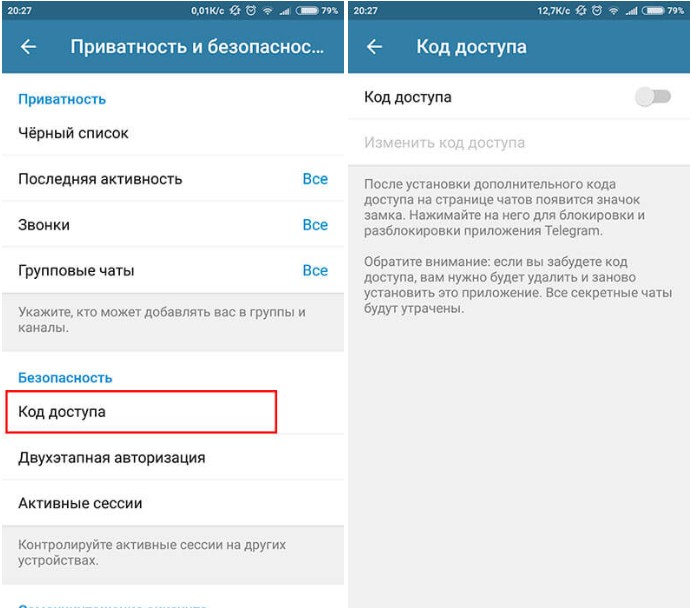
Придуманная вами комбинация будет требоваться не для каждого входа в Telegram. Приложение будет спрашивать ее через определенный период времени, который вы должны указать сами. Благодаря этому коду вы можете быстро заблокировать приложение в любой момент, нажав на кнопку замка, которая появится сверху около поиска.
Двухэтапная аутентификация
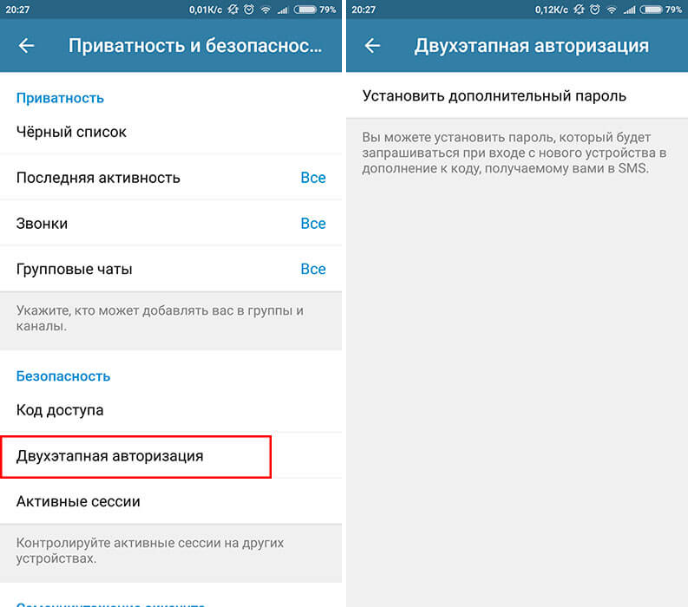
Для добавления второго этапа авторизации снова войдите в настройки в раздел «Приватность и безопасность» и выберите нужный пункт. Здесь вам также понадобится код (он может быть не таким, как описанный выше) и электронная почта для восстановления пароля, если вы его забудете. Теперь при входе в Telegram с нового устройства вам нужно будет проходить двухэтапную аутентификацию.
Данный ресур является неофициальным сайтом фан-клуба приложения Telegram. Все текстовые, графические и видео материалы взяты из окрытых источников и носят ознакомительный характер. В случае возникновения споров, претензий, нарушений авторских или имущественных прав, просьба связаться с администрацией сайта.
как поставить пароль на чат в телеграмме

Если вы являетесь пользователем Телеграмма, то вам следует задуматься о том, чтобы поставить пароль на свой чат. Это необходимо для защиты вашей личной информации и конфиденциальности переписки.
Для того чтобы поставить пароль на чат в Телеграмме, нужно выполнить несколько простых шагов. Сначала откройте окно чата и нажмите на его название. Затем выберите пункт «Секретный чат» и включите опцию «Установить пароль». После этого вы сможете задать свой уникальный пароль.
Поставив пароль на свой чат, вы можете быть уверены в том, что только вы сможете получать доступ к вашим сообщениям. Кроме того, это поможет предотвратить несанкционированный доступ к вашей переписке со стороны третьих лиц.
Как выбрать надежный пароль для чата в Телеграмме?
Если вы хотите защитить свои сообщения в Телеграмме, то постановка пароля на чат — это одно из самых надежных решений. В этой статье я расскажу вам, как поставить пароль на чат в Телеграмме и как выбрать надежный пароль.
Шаг за шагом: как поставить пароль на чат в Телеграмме?
Если вы хотите защитить свои личные сообщения в Телеграмме от посторонних глаз, то можете поставить пароль на чат. Это очень просто сделать, и я покажу вам как это сделать шаг за шагом.
1. Откройте чат, который вы хотите защитить паролем.
2. Нажмите на название чата в верхней части экрана.
Как изменить или удалить пароль для чата в Телеграмме?
Если вы хотите защитить свои личные сообщения в Телеграмме, вы можете поставить пароль на чат. Это очень просто сделать.
Важные моменты, которые нужно учитывать при установке пароля на чат в Телеграмме.
В Телеграмме есть возможность установить пароль на чаты, чтобы защитить их от посторонних глаз. Это очень полезная функция, которая позволяет сохранять конфиденциальность переписки. Однако перед тем, как установить пароль на чат в Телеграмме, нужно учесть несколько важных моментов.
Во-первых, стоит помнить о том, что пароль будет действовать только на одном устройстве. Если вы используете Телеграмм на нескольких устройствах (например, на смартфоне и планшете), то придется вводить пароль каждый раз при переключении между ними.
Во-вторых, для того чтобы поставить пароль на чат в Телеграмме нужно иметь доступ к этому чату. Если вы хотите защитить от посторонних глаз уже имеющуюся переписку — это можно сделать только если все её участники согласятся использовать пароль.
Кроме того, стоит помнить о том что самостоятельное создание сложного и надежного пароля может быть затруднительным для пользователей со слабой памятью или проблемами с написанием текста. В таких случаях рекомендуется использовать генератор паролей, который автоматически создаст сложный и надежный пароль.
Наконец, стоит учитывать, что если вы забудете пароль на чат в Телеграмме — его будет невозможно восстановить. Поэтому перед тем как поставить пароль на чат, нужно убедиться что вы его запомнили или записали в надежном месте.