
Как проверить подписку на Apple Music? (2023)
Apple Music — популярный сервис потоковой передачи музыки, предоставляющий пользователям доступ к обширной библиотеке песен, альбомов и списков воспроизведения. Независимо от того, используете ли вы iPhone, iPad, Mac или Android-устройство, вы можете легко подписаться на Apple Music и наслаждаться любимыми мелодиями на ходу. Однако очень важно убедиться, что ваша подписка активна и актуальна, чтобы не пропустить новые выпуски или функции. В этой статье мы покажем вам как проверить свою подписку на Apple Music на всех устройствах, чтобы вы могли полностью контролировать свой музыкальный опыт.
Часть 1. Сколько стоит Apple Music?
Прежде чем мы ответим на вопрос, как проверить свою подписку на Apple Music, давайте поговорим о различных ценовых пакетах, предлагаемых Apple Music. В отличие от Spotify, Apple Music не предлагает бесплатную подписку начального уровня. Но он предлагает бесплатную пробную версию на 1 или 3 месяца. Apple Music предлагает различные пакеты подписки для удовлетворения потребностей разных пользователей. Вот текущие варианты подписки на Apple Music:
1. Индивидуальный план
Этот план позволяет одному человеку получать доступ к Apple Music на всех своих устройствах за ежемесячную плату в размере 10.99 долларов США. Подписчики Apple Music могут использовать приложение, загружать песни, просматривать забавный просмотр текстов песен или получать доступ к полному аудио и аудио Apple без потерь. Dolby Atmos каталог. Этот план также предоставляет прослушивание музыки без рекламы, просмотр видео без рекламы, прослушивание в автономном режиме и доступ к радио Apple Music.
2. Семейный план
Этот план позволяет до шести человек получать доступ к Apple Music на своих устройствах за ежемесячную плату в размере 16.99 долларов США. Каждый участник этого плана может пользоваться теми же включениями, что и индивидуальный план. Этот план — отличный вариант для семей или групп друзей, которые хотят поделиться подпиской.
3. Студенческий план
Этот план доступен для зачисленных в настоящее время студентов колледжей или университетов и предлагает Apple Music со скидкой в размере 5.99 долларов США в месяц. Они могут получить те же включения, что и индивидуальный план. Студенческий план также включает ограниченный по времени бесплатный доступ к Apple TV+. Студенты должны будут подтвердить свой статус студента через UNiDAYS, чтобы иметь право на участие в этом плане.
4. Яблочный голос
В 2021 году Apple Music запустила новый тарифный план Voice. Это самый бюджетный план платформы, который дает подписчикам доступ ко всему каталогу Apple Music, включая радиостанции. За 4.99 доллара в месяц вы можете наслаждаться обширным каталогом Apple Music из 100 миллионов песен на любом устройстве с поддержкой Siri. но вы не сможете смотреть музыкальные клипы или искать тексты песен на сервисе. Он также не будет поддерживать аудиоформаты Apple более высокого уровня, такие как пространственный звук (который делает последние AirPods менее эффективными) или звук без потерь.
Apple Music предлагает альтернативные способы подписки на свой план. Если вы пользуетесь несколькими службами Apple, вы можете выбрать пакет подписки Apple One, чтобы сэкономить деньги. Apple One объединяет до шести сервисов Apple в одну ежемесячную подписку: Apple Music, Apple TV+, Яблочная аркада, хранилище iCloud, Apple News+ и Apple Fitness+. Apple One предлагает три разных уровня: индивидуальный (16.95 долларов в месяц), семейный (22.95 долларов в месяц) и премиум-класс (32.95 долларов в месяц). Вы можете отменить его в любое время.
Стоит отметить, что некоторые операторы связи и компании также предлагают специальные предложения по подписке на Apple Music, поэтому всегда полезно проверить, имеете ли вы право на какие-либо скидки.
Часть 2. Как проверить подписку на Apple Music?
Если вы хотите управлять своей подпиской на Apple Music, есть несколько способов сделать это. Вот как можно просматривать с помощью iPhone, iPad, устройства Android, ПК или Mac.
Проверьте подписку Apple Music на iPhone или iPad
- Откройте приложение «Настройки» на своем устройстве iOS.
- Нажмите на изображение своего профиля, затем нажмите «Подписки».
- Нажмите на Apple Music.
- Здесь вы можете просмотреть подробную информацию о подписке Apple Music, включая дату продления и цену. Вы также можете изменить или отменить свой план подписки.
Проверьте подписку Apple Music на Mac
Как проверить подписку на Apple Music на Mac? Следуй этим шагам:
- Откройте App Store на своем Mac и щелкните имя и изображение своей учетной записи в левом нижнем углу.
- Нажмите «Настройки учетной записи» в верхней части окна. Вас могут попросить войти в систему.
- На открывшейся странице прокрутите до «Подписки» и нажмите «Управление».
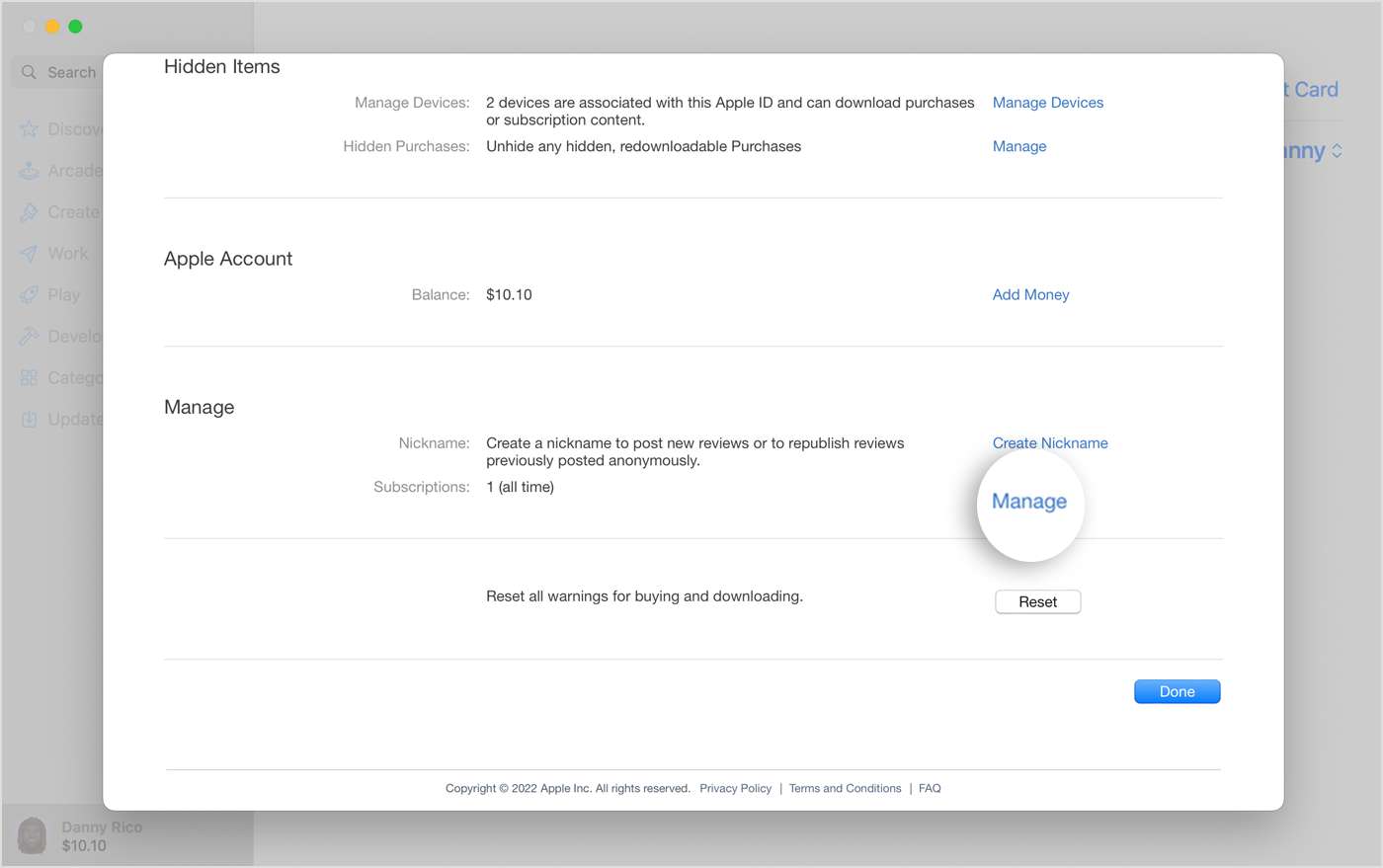
- Нажмите «Изменить» рядом с подпиской Apple Music. Вы можете проверить свои активные подписки Apple Music.
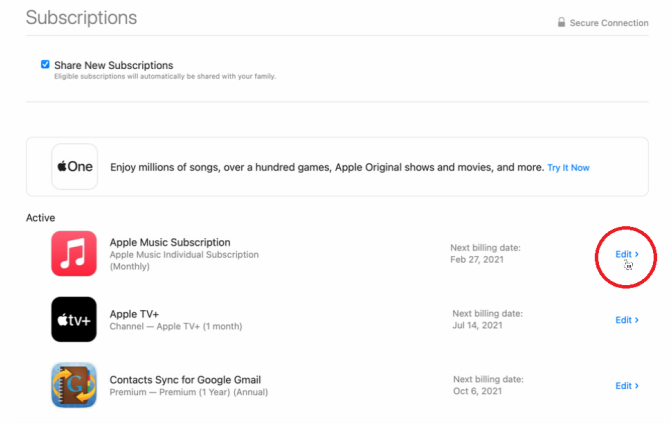
- Вы можете выбрать другой план, нажав на него и подтвердив изменение. Или, чтобы отменить, нажмите «Отменить подписку» и подтвердите, что вы хотите отменить подписку.
Проверьте подписку Apple Music на Android
Пользователи Android, подписанные на Apple Music, также могут легко управлять своими подписками. Как проверить подписку на Apple Music, если я пользователь Android? Следуй этим шагам:
- Запустите приложение Apple Music на своем устройстве Android.
- Коснитесь трех горизонтальных линий в верхнем левом углу экрана.
- Выберите «Учетная запись».
- Возможно, потребуется войти в свою учетную запись Apple ID.
- Выберите «Управление подпиской».
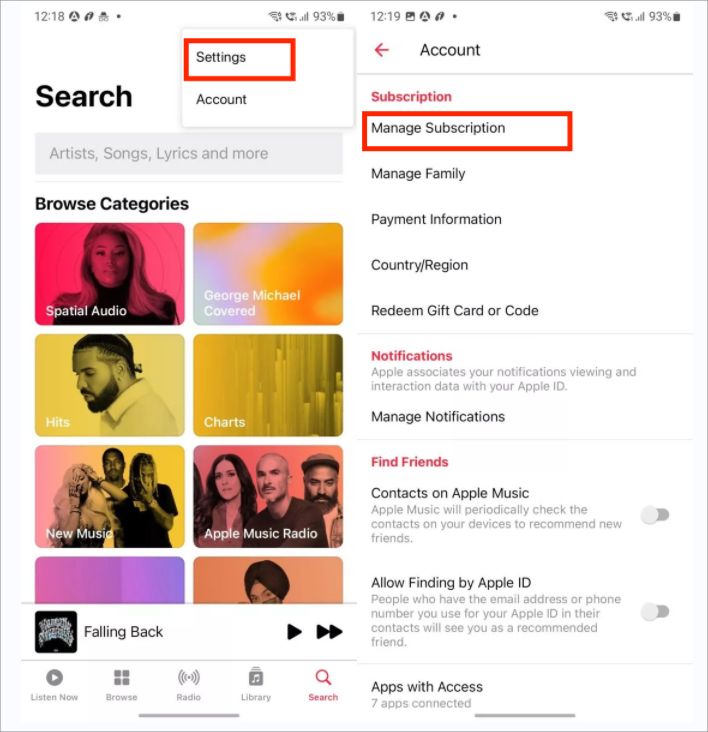
- В этой области вы можете просмотреть свои активные подписки, включая членство в Apple Music.
- Нажмите на него, чтобы просмотреть подробную информацию о членстве в Apple Music, включая дату продления и цену.
- Если срок действия вашей подписки истек, вы можете продлить ее, нажав кнопку «Продлить».
Часть 3. Распространенные проблемы с Apple Music и способы их устранения
Теперь, когда вы узнали, как проверить свою подписку на Apple Music. Давайте рассмотрим некоторые основные руководства по устранению неполадок. Если у вас возникли проблемы с подпиской на Apple Music, вы можете попробовать выполнить несколько действий по устранению неполадок:
- Проверьте статус своей подписки: убедитесь, что ваша подписка по-прежнему активна, проверив настройки своей учетной записи на устройстве, на котором вы первоначально подписались на Apple Music.
- Обновите способ оплаты. Если способ оплаты изменился, обязательно обновите его в своей учетной записи Apple ID. Если ваш способ оплаты будет отклонен, ваша подписка будет приостановлена.
- Проверьте подключение к Интернету: Apple Music требует активного подключения к Интернету для потоковой передачи музыки. Убедитесь, что у вас прочное и стабильное соединение.
- Перезапустите приложение или устройство. Иногда перезапуск приложения или устройства Apple Music может решить проблемы. Попробуйте закрыть приложение или перезагрузить устройство, затем снова откройте приложение и посмотрите, решена ли проблема.
- Обновите приложение Apple Music. Убедитесь, что на вашем устройстве установлена последняя версия приложения Apple Music. Если нет, обновите приложение через App Store или Google Play Store.
- Обратитесь в службу поддержки Apple. Если вы предприняли описанные выше действия, но проблемы по-прежнему возникают, обратитесь в службу поддержки Apple за дополнительной помощью. Они могут помочь устранить неполадки и решить любые проблемы с вашей подпиской на Apple Music.
Следуя этим советам по устранению неполадок, вы, надеюсь, сможете решить любые проблемы, которые могут возникнуть с подпиской Apple Music, и снова наслаждаться любимыми мелодиями.
Часть 4. Бонусный совет: как получить песни Apple Music без подписки?
Чтобы получить лучший сервис Apple Music, настоятельно рекомендуется получить подписку выше. Теперь, когда вы узнали, как проверить свою подписку на Apple Music. И вы можете изменить или отменить подписку. Но если вас слишком беспокоит цена, позвольте мне поделиться с вами лучшим трюком, чтобы решить вашу проблему. Вместо подписки на Годовая подписка Apple Music или ежемесячный план, вы можете загружать песни Apple Music, используя AMusicSoft Конвертер Apple Music .
AMusicSoft Apple Music Converter — это программа, помогающая пользователям конвертировать песни Apple Music, аудиокниги и другие аудиофайлы в различные форматы. Это программное обеспечение особенно полезно для людей, которые хотят слушать свои треки Apple Music на устройствах, которые не поддерживают приложение Apple Music, или для тех, кто хочет слушать свою музыку в автономном режиме.
Одна из ключевых особенностей AMusicSoft Apple Music Converter — это его способность конвертировать песни Apple Music в MP3 и другие различные форматы, включая FLAC, AAC и WAV. Это позволяет пользователям легко слушать свою музыку на самых разных устройствах и платформах, от смартфонов и планшетов до компьютеров и домашних аудиосистем.
Вот основные шаги по использованию AMusicSoft Apple Music Converter для бесплатного преобразования треков Apple Music:
- Скачайте и установите AMusicSoft Apple Music Converter на вашем компьютере.
- Запустите программу и нажмите кнопку «Добавить», чтобы импортировать песни Apple Music, которые вы хотите преобразовать. Вы можете добавлять отдельные песни или целые плейлисты.

- Выберите выходной формат для конвертированных файлов. AMusicSoft Apple Music Converter поддерживает различные форматы, включая MP3, FLAC и WAV. При необходимости установите качество вывода и другие параметры. Затем выберите папку назначения, в которой будут сохранены файлы.

- Нажмите на кнопку «Конвертировать», чтобы начать процесс конвертации. Программное обеспечение преобразует ваши треки Apple Music в выбранный формат и сохранит их на вашем компьютере.

- После завершения преобразования вы можете перенести преобразованные файлы на нужное устройство или платформу и наслаждаться треками Apple Music в автономном режиме или на устройствах сторонних производителей.
Еще одна важная особенность AMusicSoft Apple Music Converter — это скорость и надежность. Программное обеспечение предназначено для преобразования треков Apple Music на высокой скорости с сохранением исходного качества звука. Это означает, что пользователи могут быстро и легко конвертировать свои музыкальные файлы без ущерба для качества звука.
Часть 5. Вывод
В статье представлено подробное руководство о том, как проверить свою подписку Apple Music на различных устройствах, включая iOS, Mac и Android. Он также предлагает советы по устранению распространенных проблем с подпиской.
Кроме того, статья знакомит AMusicSoft Конвертер Apple Music, программа, предназначенная для того, чтобы помочь пользователям конвертировать свои треки Apple Music в различные форматы. В статье освещаются ключевые особенности программного обеспечения, в том числе его способность конвертировать песни Apple Music на высоких скоростях, поддержка различных форматов вывода и удобный интерфейс.
В целом статья рекомендует AMusicSoft Apple Music Converter как мощный и надежный инструмент для тех, кто хочет больше контролировать свои треки Apple Music. Используя это программное обеспечение, пользователи могут легко конвертировать свои музыкальные файлы в различные форматы и наслаждаться треками Apple Music в автономном режиме или на устройствах сторонних производителей.
Люди Читайте также
- Изучите подробное руководство о том, как вырезать песни iTunes
- Подробное руководство о том, как добавить музыку в Premiere Pro
- Как установить песню в качестве будильника на iPhone? [2023 Обновлено]
- Как загрузить всю библиотеку в Apple Music? [Руководство по 2023]
- Простое руководство по решению семейного альбома, не отображающего проблему
- Как отправить рингтон на iPhone по электронной почте, AirDrop и iTunes
- Зная все, что нам нужно знать об удалении M4P Drm
- 3 лучших способа насладиться Apple Music Android TV
Старшие пользователи Apple Music, Spotify, Amazon Music. Делитесь разными советами и решениями.
Последнее обновление: март 23, 2023
Подписки на iPhone: как проверить, отменить и продлить

Вы когда-нибудь подписывались на подписку через Apple и забыли об этом? Или, может быть, вы хотите отменить пробную версию сразу после регистрации, чтобы не забыть, или начать резервную копию с пробной, срок действия которой истек ранее. Следуйте инструкциям по просмотру подписок на iPhone, а также их отмене и продлению.
Обновление: следуйте инструкциям по исправлению ошибки отмены Apple One и других связанных проблем.
Обновление от 30 ноября: многие первые подписчики Apple One видели сбои и проблемы с пакетным планом в конце первого бесплатного месяца. Возможно, вам потребуется проверить, был ли ваш план отменен Apple автоматически, и повторно подписаться вручную. Вы также можете проверить, что вам не выставляют счет за услуги, которые должны быть включены в Apple One, такие как Apple Music, Arcade, TV+
Определенно может быть удобно подписаться на повторяющиеся услуги через ваш Apple ID, но также может быть легко забыть, за что вы платите, и немного сложно просмотреть все это.
В частности, поскольку во время пандемии коронавируса мы полагаемся на большее количество приложений и сервисов, вероятно, ваши подписки и бесплатные пробные версии сильно выросли.
Даже с подписками, которые предлагают расширенные бесплатные пробные версии, такие как Apple TV+, вы часто можете зарегистрироваться, сразу же отказаться и по-прежнему пользоваться полным пробным периодом.
Подписки на iPhone: как просмотреть, отменить и продлить
Вариант 1
Откройте приложение «Настройки» на iPhone или iPad. Нажмите свое имя вверху. Нажмите «Подписки». Теперь вы увидите все активные и истекшие подписки, привязанные к вашему Apple ID. Нажмите на одну, чтобы отменить, изменить параметры или просмотреть дополнительную информацию. Вы также можете включить / выключить параметры квитанций о продлении, которые напоминать вам каждый месяц / год о продлении подписки
Когда вы завершите подписку или бесплатную пробную версию, Apple сообщит вам, как долго вы можете ее использовать (в течение уже оплаченного / бесплатного пробного периода).
Вариант 2
Перейдите в App Store, коснитесь изображения своего профиля в правом верхнем углу. Нажмите «Подписки». Теперь вы увидите все активные и истекшие подписки, привязанные к вашему Apple ID. Нажмите на одну, чтобы отменить, изменить параметры или просмотреть дополнительную информацию.
Проблемы с подпиской Apple One
Специально для ошибки отмены Apple One вы можете нажать на нее в подписках, чтобы узнать, была ли она отменена Apple случайно. Нажмите на нужный уровень и подтвердите платеж за продление. Похоже, счет вам будет выставлен немедленно.
Вот как выглядит этот процесс:

Если у вас несколько Apple ID, не забудьте проверить их все.
Вы также можете позвонить в службу поддержки Apple, чтобы узнать о любых подписках, связанных с вашим Apple ID, по телефону 8‑800‑333‑51‑73 в России. А также получить дополнительную помощь на веб-сайте поддержки Apple.
Просмотр истории покупок в App Store, iTunes Store и других службах медиаматериалов Apple
Список недавно приобретенных приложений, подписок, музыки и других товаров можно найти в разделе истории покупок в Интернете.
Порядок просмотра истории покупок
- Перейдите на веб-сайт reportaproblem.apple.com.
- Войдите в систему, используя свой идентификатор Apple ID и пароль.
- Появится список ваших последних покупок. Если вы не уверены, за что были сняты средства, но знаете сумму, выполните поиск по сумме. Информацию о более ранних покупках можно найти в меню «Настройки» или «Настройки учетной записи» на вашем устройстве.
Если вы приобрели подписку, которая вам больше не нужна, вы можете отменить подписку.

Поиск информации о более ранних покупках
Если вам не удается найти товар в истории покупок на сайте reportaproblem.apple.com, проверьте историю покупок в меню «Настройки» на iPhone или iPad. Вы также можете посмотреть историю покупок в настройках учетной записи на своем компьютере.
На устройстве iPhone или iPad
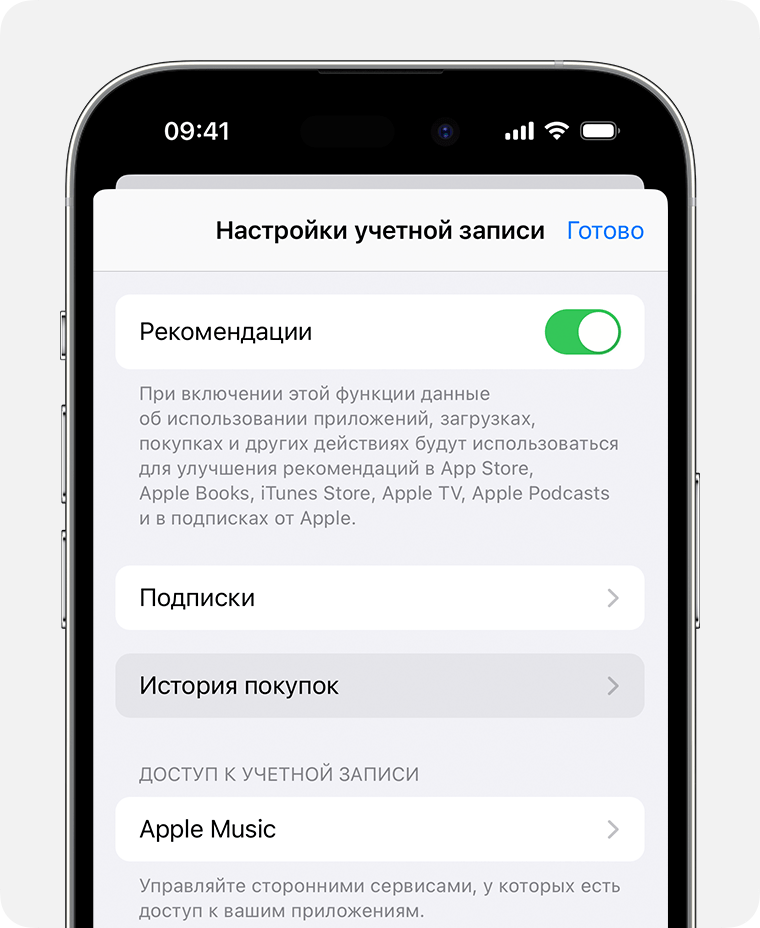
- Откройте приложение «Настройки».
- Нажмите на свое имя, затем нажмите «Медиаматериалы и покупки».
- Нажмите «Просмотреть». Может потребоваться выполнить вход.
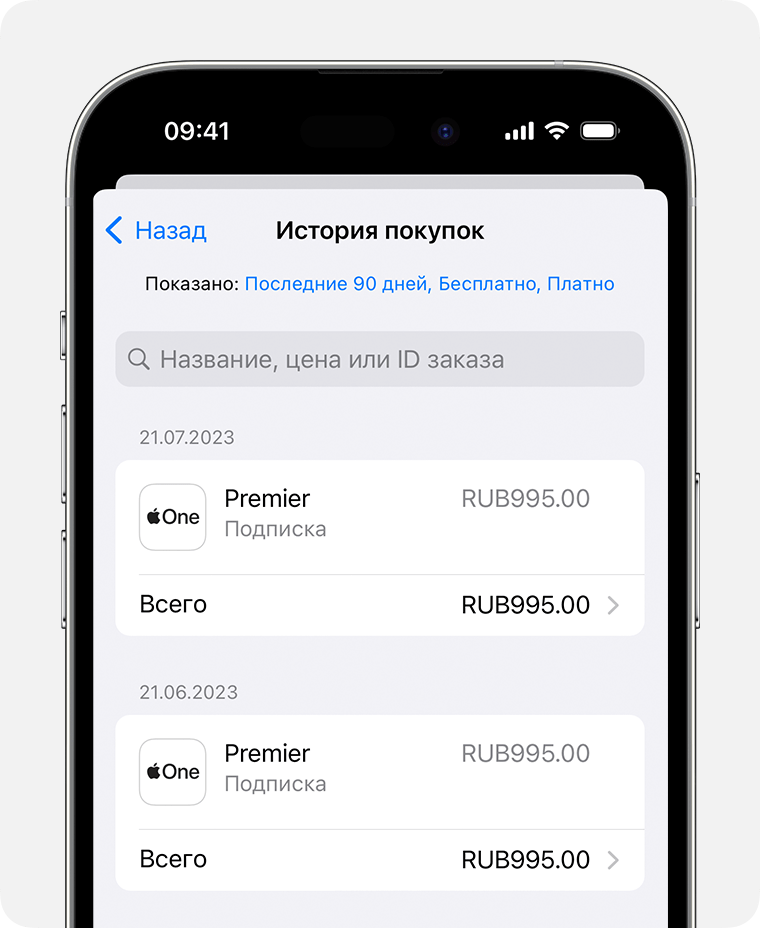
- Нажмите «История покупок».
- Отобразится история ваших покупок. Если вы не уверены, за что были сняты средства, но знаете сумму, выполните поиск по сумме.
- Если вы хотите просмотреть большее количество покупок, нажмите «Последние 90 дней» в верхней части экрана «История покупок» и выберите другой способ фильтрации покупок.
На компьютере Mac

- Откройте приложение «Музыка».
- В меню «Учетная запись» в верхней части экрана выберите «Настройки учетной записи». Может потребоваться выполнить вход.
- На странице «Информация об учетной записи» прокрутите вниз до раздела «История покупок». Нажмите «См. все» рядом с пунктом «Самые последние покупки».
- Открытие окна «История покупок» может занять некоторое время. Нажмите «Выберите период». Вы также можете нажать «Последние 90 дней», а затем выбрать диапазон дат.
На PC с Windows
- Откройте приложение iTunes.
- В меню «Учетная запись» выберите «Просмотреть мою учетную запись». Может потребоваться выполнить вход.
- На странице «Информация об учетной записи» прокрутите вниз до раздела «История покупок». Нажмите «См. все» рядом с пунктом «Самые последние покупки».
- Открытие окна «История покупок» может занять некоторое время. Нажмите «Последние 90 дней» и выберите другой диапазон дат.
Если не удается найти товар в истории покупок
Не можете найти нужный товар? Если у вас несколько идентификаторов Apple ID, возможно, вы приобретали товар с другого Apple ID. Выполните вход с помощью другого идентификатора Apple ID и снова проверьте историю покупок.
Если вы получили подозрительное уведомление о покупке по электронной почте, отправителем может быть не компания Apple, а в самом уведомлении может указываться сумма списания, отличная от реальной. Узнайте, как определить подлинность сообщений электронной почты от магазинов App Store и iTunes Store.
Если отображаются покупки, о которых вы не помните, или неизвестные платежи
- Узнайте, как запросить возврат денежных средств.
- Если в истории покупок вы обнаружите товары, о покупке которых не помните, спросите членов семьи, покупали ли они этот товар. Если у членов семьи есть доступ к вашему устройству, вы можете включить запрос пароля для каждой покупки. Если кто-то другой использует ваш Apple ID и пароль, измените пароль учетной записи Apple ID.
- Несколько покупок и подписок могут быть объединены в один счет. Узнайте об оплате счетов за покупки в App Store и iTunes Store.
- Узнайте, что делать, если в банковской выписке есть незнакомый платеж.
Информация о продуктах, произведенных не компанией Apple, или о независимых веб-сайтах, неподконтрольных и не тестируемых компанией Apple, не носит рекомендательного или одобрительного характера. Компания Apple не несет никакой ответственности за выбор, функциональность и использование веб-сайтов или продукции сторонних производителей. Компания Apple также не несет ответственности за точность или достоверность данных, размещенных на веб-сайтах сторонних производителей. Обратитесь к поставщику за дополнительной информацией.
Как отменить подписки на iPhone: инструкция
Пользователи устройств Apple обычно не ограничиваются бесплатными сервисами, а покупают подписки в приложениях из фирменного магазина App Store. Одними из самых популярных являются подписки на Apple TV+, Apple News+, Apple Fitness+, Apple.Music, iCloud. Также существует Apple One — единая подписка, которая объединяет Apple Music, Apple TV+, Apple Arcade, iCloud и другие сервисы.
Как работают платные подписки
При наличии платной подписки даже удаление приложения с устройства не отменяет оплаты. Деньги будут снимать до тех пор, пока не будет отменена сама подписка. Также нужно помнить, что многие приложения предлагают бесплатный ознакомительный период, но при этом запрашивают данные карты. По завершении этого периода с пользователя начинают снимать деньги, хотя к тому моменту человек мог забыть, что подключал данный сервис. Именно поэтому пробную бесплатную подписку или подписку со скидкой нужно отметить по крайней мере за 24 часа до окончания ознакомительного периода. Пробные подписки перестают работать, как только их отменили, а не в конце текущего платежного цикла. Лучше и безопаснее завести для оплаты подписок отдельную карту или кошелек. Там достаточно хранить небольшую сумму для оплаты своих сервисов. Саму карту можно пополнять только в момент следующего списания.
Как проверить платные подписки на iPhone
- запустить приложение App Store;
- нажать на значок своего профиля в правом верхнем углу;
- выбрать опцию «Управление подписками». Появится список со всеми активными и просроченными подписками.