
Windows movie maker как работать инструкция для чайников
Windows Movie Maker – это бесплатный редактор, в который встроены основные инструменты для работы с видео. Рассмотрим, как пользоваться Windows Movie Maker, как создавать качественные видеоролики, слайдшоу или презентации в считанные минуты.
- Возможности и функции
- Как работать с Movie Maker
- Добавление видео и звука
- Как вырезать фрагмент из видео
- Работа с эффектами
- Как добавить титры
- Настройка уровня громкости
- Как добавить переходы
- Как сохранить проект в видеофайл
Возможности и функции
Что это за программа – Windows Movie Maker? Это простой и функциональный видеоредактор от компании Microsoft. Продукт уже не поддерживается, но продолжает пользоваться популярностью ввиду понятного интерфейса и простоты в работе.
Существует обновленная версия редактора – Киностудия Windows. Софт предназначен для неопытных пользователей для простого и быстрого монтирования роликов.
Возможности программы следующие:

- монтирование и создание простых видео файлов или изображений, а также их обработка;
- запись готового проекта на CD и DVD диски и публикация на видеохостингах и сайтах;
- использование встроенных эффектов;
- импорт фото и видео с камеры в редактор.
С помощью Windows Movie Maker можно склеивать и обрезать ролики, а также добавлять переходы, титры и заголовки. Перед сохранением проекта можно настроить качество видео.
Как работать с Movie Maker
Редактор входит в стандартный набор приложений для Windows ME, XP и Vista. Для новых версий операционной системы скачать Movie Maker можно на сторонних сайтах. На примере версии Movie Maker 2.6 рассмотрим, как работать в программе.
Перед тем, как переходить к созданию видео, необходимо изучить интерфейс. Он состоит из нескольких основных элементов:
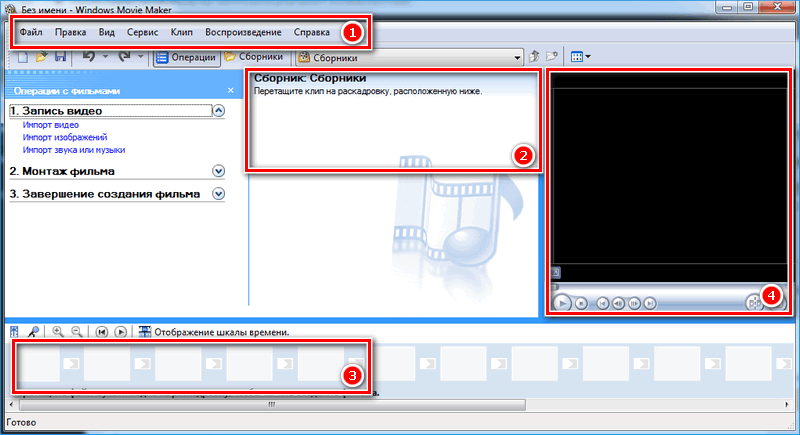
- Главная панель с разделами выпадающего меню.
- Окно с контентом.
- Шкала времени и раскадровки.
- Окно с предварительным просмотром получившегося видео.
Импортировать можно видео, аудио файлы и изображения. Основные команды и функции находятся в главном окне.
Добавление видео и звука
Работать в Movie Maker можно с контентом, который заблаговременно добавляется в редактор. Для начала видео или изображение нужно импортировать.
Для этого сделайте следующее:
- В блоке слева в разделе «Запись видео» нажмите на нужную кнопку для импорта.
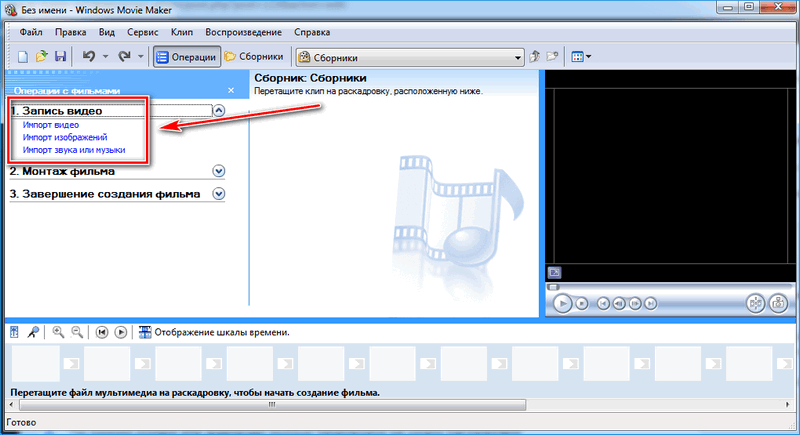
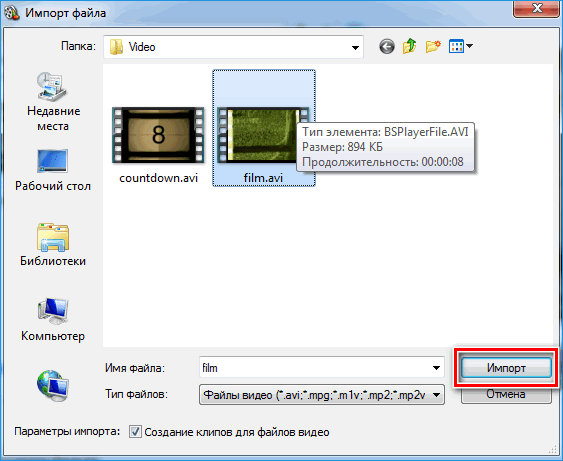
- Автоматически откроется проводник системы.
- Выберите файлы: они переместятся в окно контента Movie Maker.
- Ролики или анимацию мышью перетащите на шкалу раскадровки.
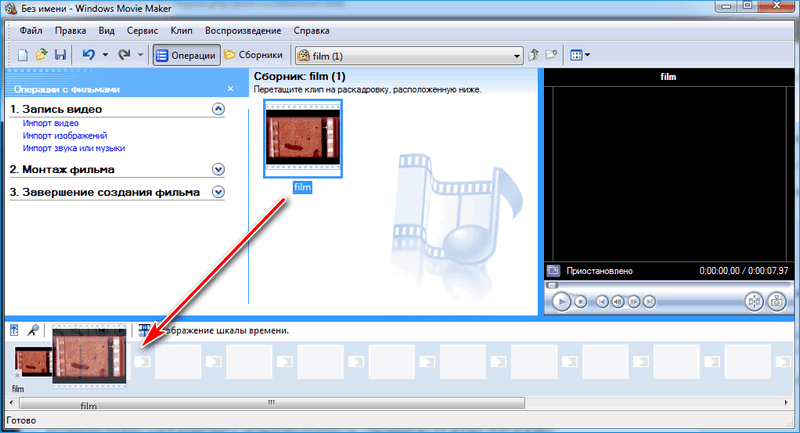
Если порядок файлов нужно поменять, сделать это можно прямо на шкале. Чтобы уменьшить продолжительность ролика, откройте отображение шкалы времени и щелкните по файлу левой кнопкой мыши. Появятся две красные стрелочки, которыми можно отрегулировать продолжительность, передвигая их влево или вправо.
Как вырезать фрагмент из видео
Иногда требуется убрать из видео лишнюю часть, например, в середине.
Пошагово рассмотрим, как вырезать часть ролика из любого места:
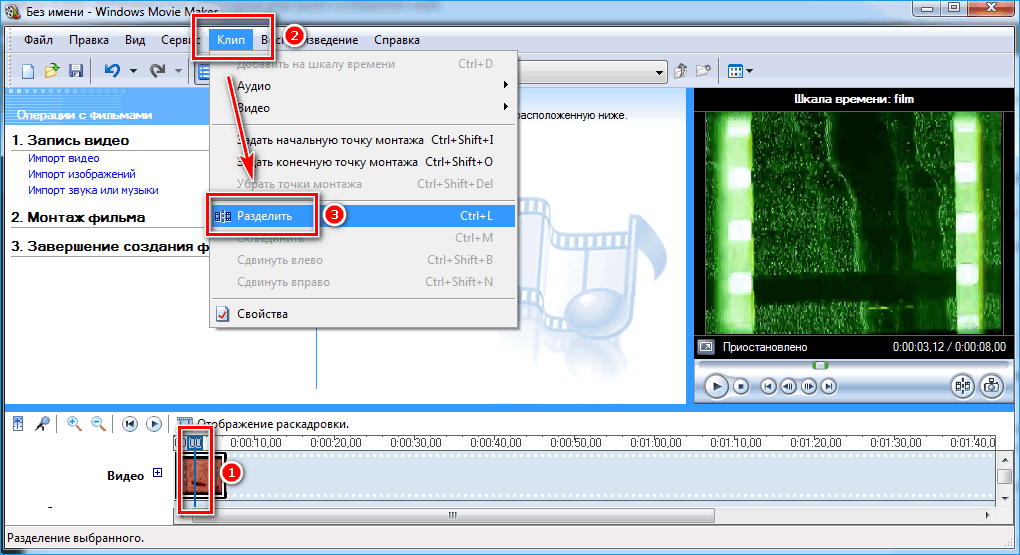
- Поставьте ползунок на временной шкале в том месте, где нужно обрезать ролик.
- Нажмите на верхней панели «Клип», затем выберите «Разделить».
- На шкале будет видео, что запись разделилась на две части. После этого нужно определить, где закончится вырезанный фрагмент. Поставьте курсор в это место и повторите действие через меню.
- Выделите вырезанный участок и удалите его нажатием клавиши Del.
Команде «Разделить» присвоена горячая комбинация клавиш Ctrl + L.
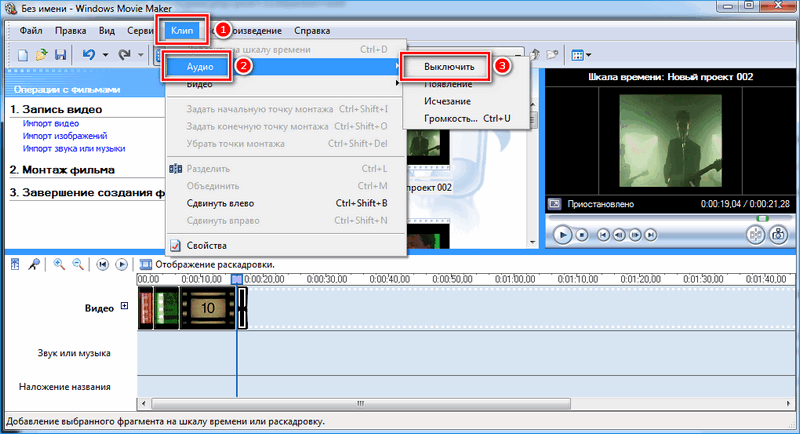
Если нужно убрать звук из ролика, сделать это можно через меню «Клип». Наведите курсор на строку «Аудио» и в появившемся списке кликните по «Выключить».
Работа с эффектами
С помощью Windows Movie Maker можно накладывать на ролик эффекты.
Для этого действуйте следующим образом:
- Перейдите в список функций «Видео» через меню «Клип».
- Выберите пункт «Видеоэффекты».
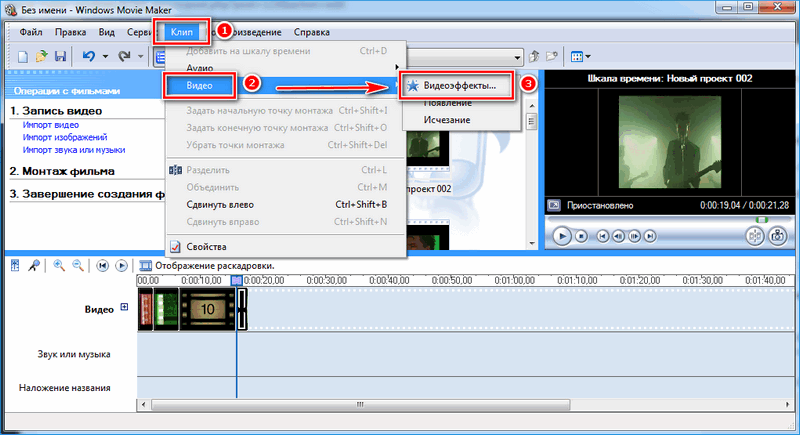
- Откроется окно, в котором можно управлять эффектами: накладывать их или удалять.
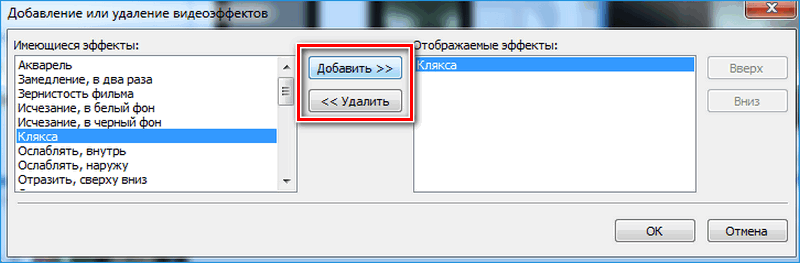
В отличие от большинства редакторов, в Movie Maker нет функции предпросмотра эффектов.
Как добавить титры
Для создания законченного видеоролика можно наложить заголовок или титры:
- Нажмите на меню «Сервис».
- Выберите функцию «Название и титры».
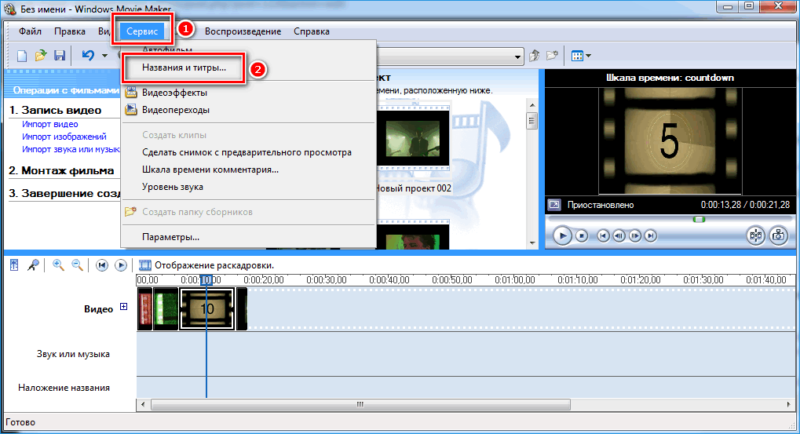
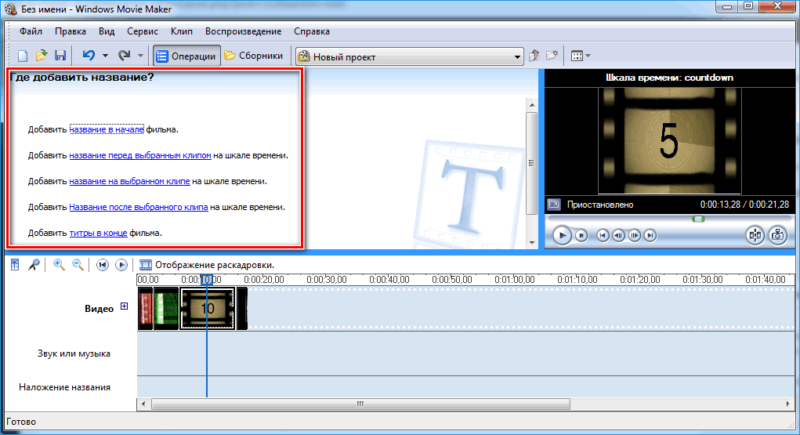
- В появившемся окне выберите то, что нужно разместить.
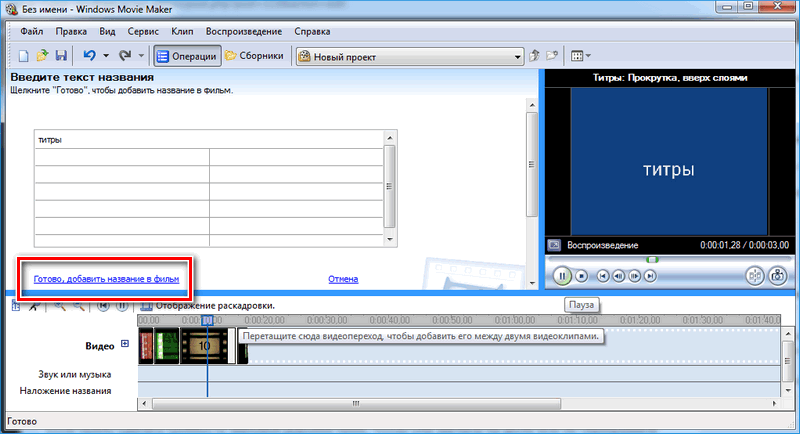
- В специальном поле введите текст и щелкните по кнопке «Готово».
Редактор позволяет добавить титры в начале или в конце ролика, а также наложить заголовок на выбранном клипе, перед или после него.
Настройка уровня громкости
Если нужно сделать громкость звуковой дорожки ниже, чтобы она звучала на фоне или не перекрывала голос, то настроить уровень можно следующим образом:
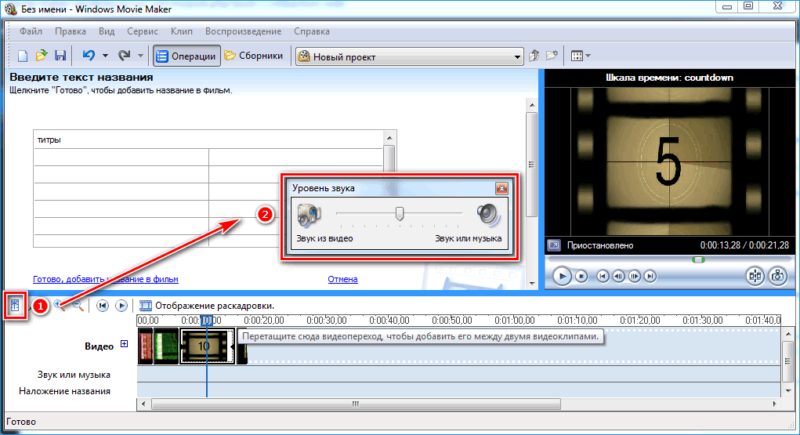
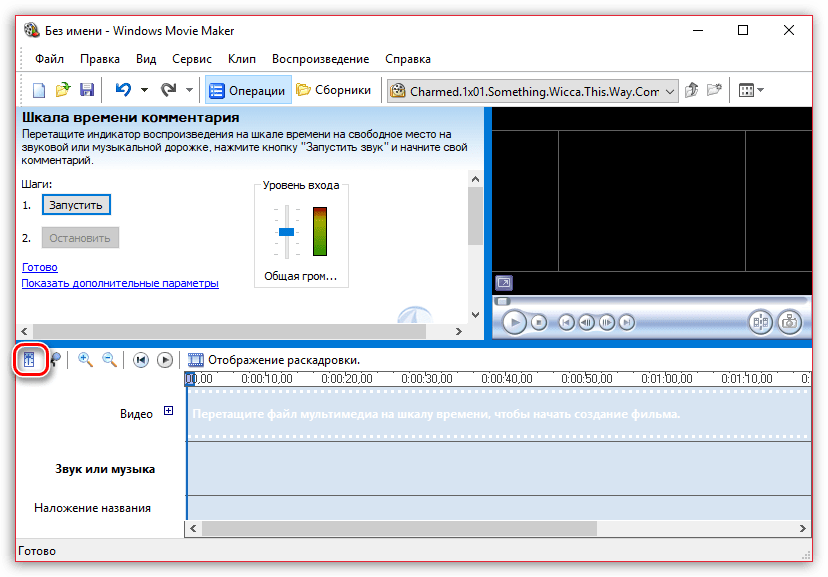
- В нижней области кликните по иконке «Уровень звука», которая представляет собой вертикальную шкалу.
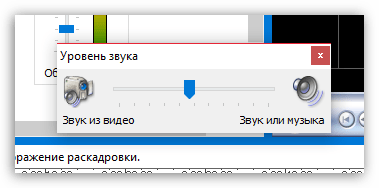
- В появившейся шкале можно определить преобладание звука из видео или наложенной музыки с помощью ползунка.
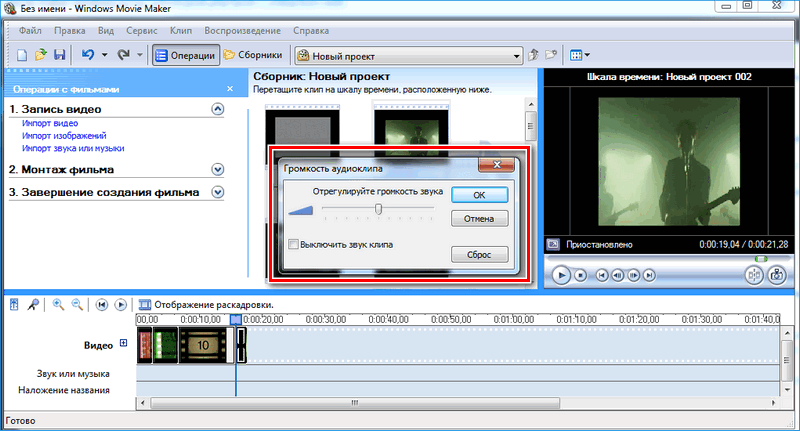
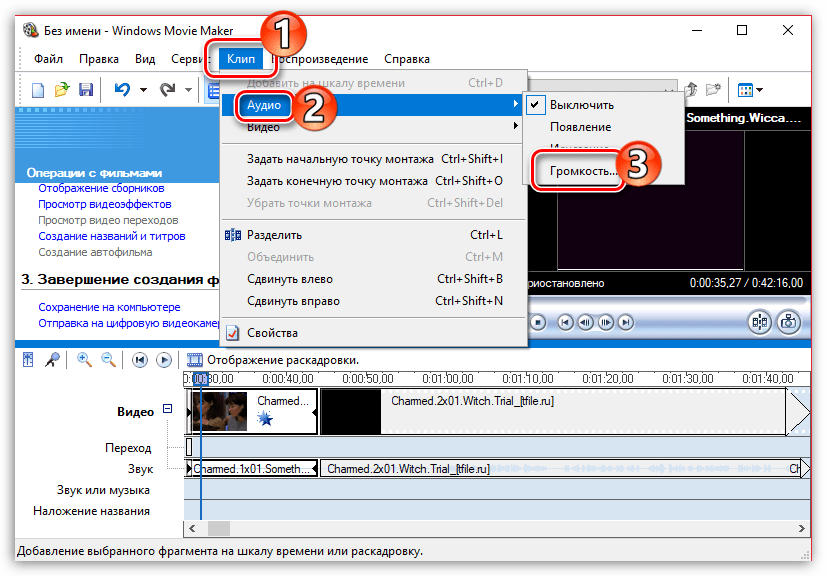
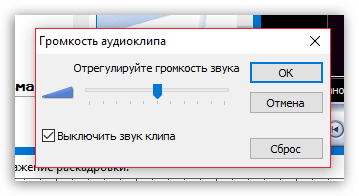
Есть еще один способ регулировки громкости . Для этого выберите на шкале раскадровки аудио или видео файл, для которого нужно определить уровень звука. Затем щелкните по меню «Клип», наведите курсор на «Аудио» и в появившемся списке нажмите на «Громкость». В шкале сделайте нужные настройки.
Как добавить переходы
Чтобы соединить несколько отдельных роликов в один, следуйте инструкции:
- Перетащите первый файл на временную шкалу.
- Перенесите второй ролик, который должен идти вслед за первым. Они автоматически склеятся.
- Чтобы добавить переходы, в левой панели разверните меню «Монтаж фильма» и выберите «Просмотр видео переходов».

- Появится новое окно, где будет отображен список всех доступных переходов.
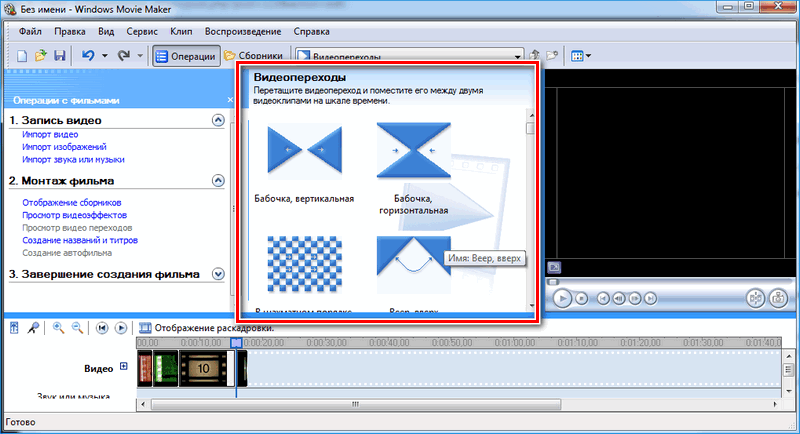
- Выберите переход и перетащите его на стык между двух роликов.
Смена кадров получается плавной, визуально ее приятно просматривать. Без них картинка кажется дерганной и не всегда логичной. Для каждого перехода можно применять эффекты.
Как сохранить проект в видеофайл
Чтобы сохранить получившийся результат в формате видео для Windows 7, сделайте следующее:
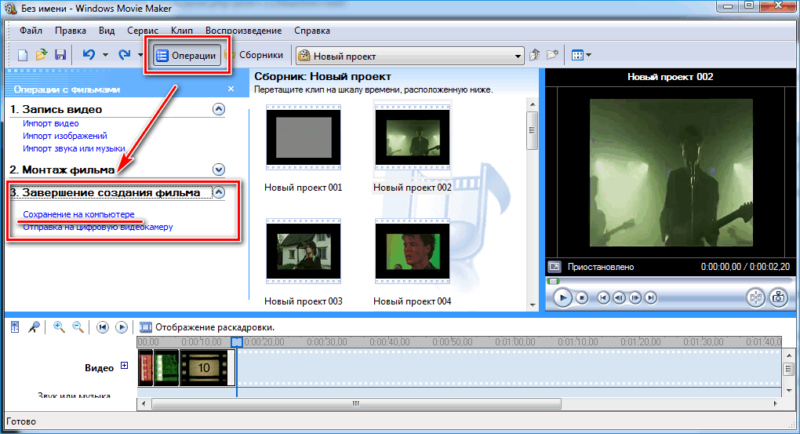
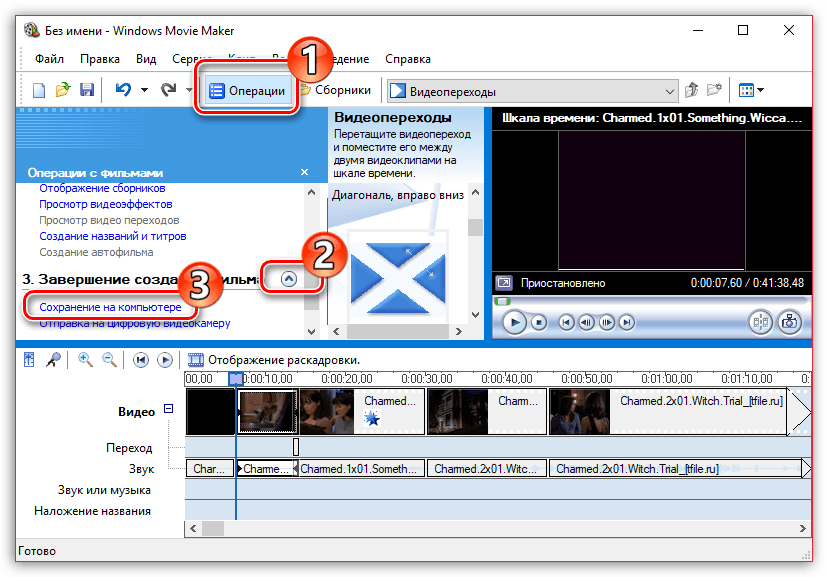
- Если требуется перейти в главное окно, нажмите на кнопку «Операции».
- Разверните меню слева «Завершение создания фильма».
- Нажмите на кнопку «Сохранение на компьютере».
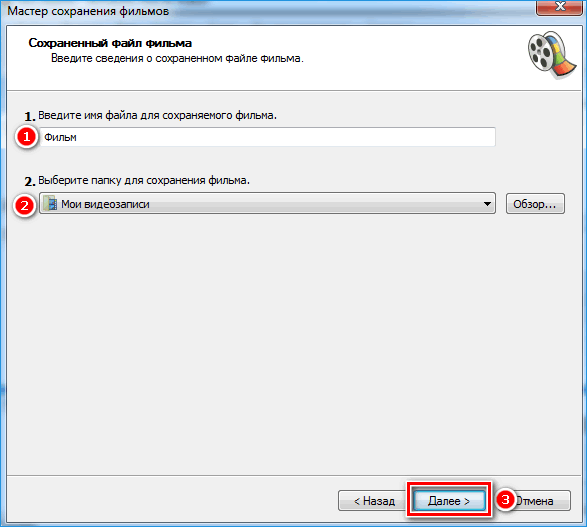
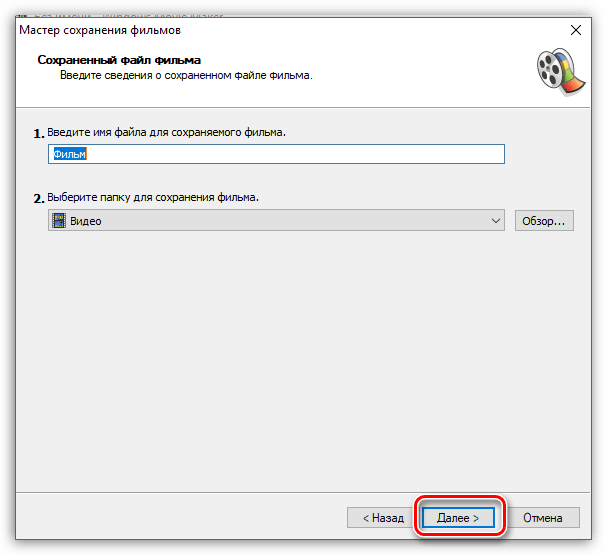
- Запустится Мастер сохранения фильмов. Здесь введите название ролика, а также укажите путь для сохранения.
- Нажмите на кнопку «Далее».
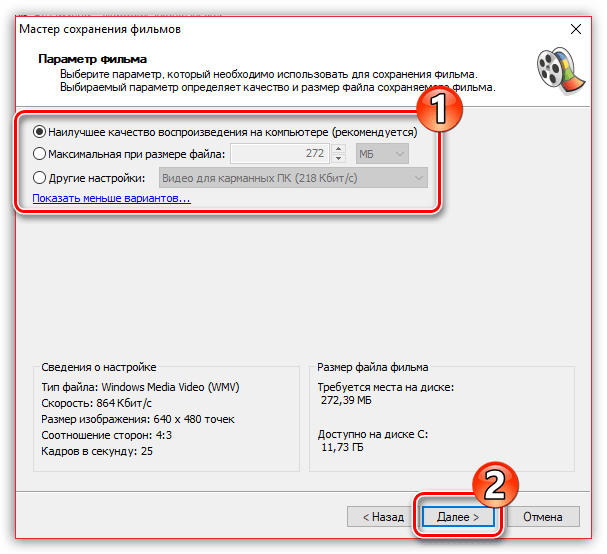
- В следующем окне можно настроить качество ролика. Внизу отображается его размер.
- Щелкните по кнопке «Далее».
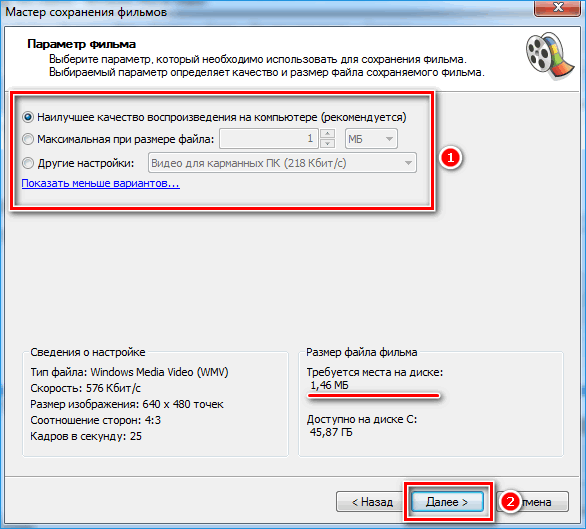
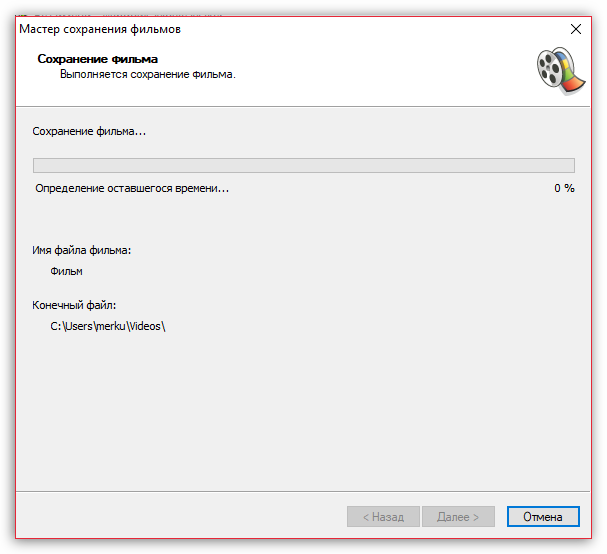
После этого запустится процесс экспорта. Время процедуры зависит от того, какого размера файл.
Мы разобрали описание программы, ее основные возможности и функции, необходимые для создания простого фильма. Редактор дает возможность воплотить свои задумки на ПК. Понятный интерфейс, быстрота и набор основных инструментов для создания ролика – вот основные преимущества Windows Media Maker.
Windows Movie Maker – это довольно популярный бесплатный видеоредактор, который можно скачать на русском языке. Но из-за своего не совсем понятного интерфейса программа часто заставляет пользователей задуматься: что и как сделать. Мы решили в этой статье собрать наиболее популярные вопросы и дать на них ответы.
Скачать последнюю версию Windows Movie Maker
Windows Movie Maker — это фирменный редактор видео от компании Microsoft, который входил в стандартный «комплект поставки» операционной системы Windows вплоть до версии Vista. Несмотря на то, что приложение уже давно не поддерживается, оно не спешит терять популярности среди пользователей.
Давайте рассмотрим, как все же пользоваться видеоредактором Муви Мейкер.
Как добавить файлы в программу
Прежде, чем вы приступите к редактированию видео, вам потребуется добавить файлы, с которыми и будет проводиться дальнейшая работа.
-
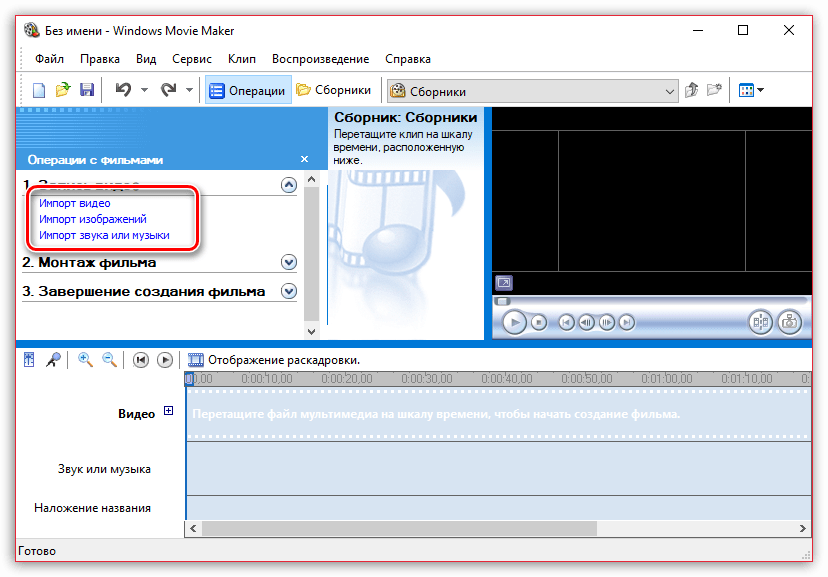
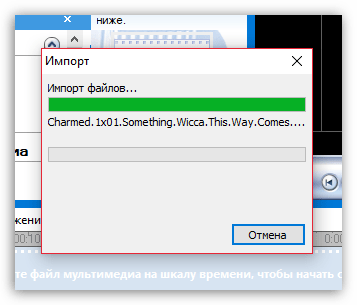
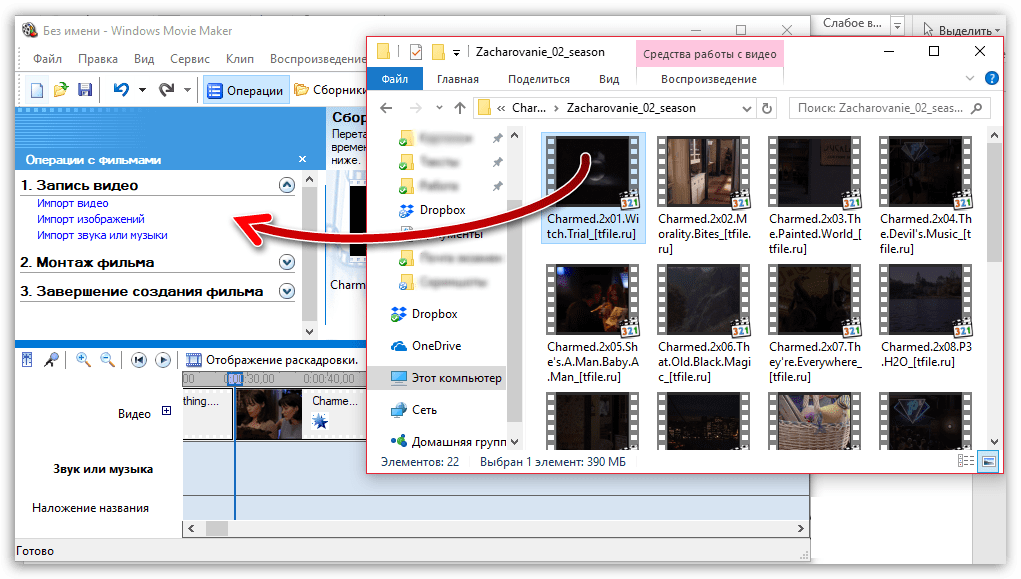
Для этого запустите программу Windows Movie Maker. Кликните по кнопке «Операции», чтобы открыть дополнительное меню, а затем нажмите кнопку в соответствии с типом файла, который вы хотите загрузить: если это видеозапись, кликните по «Импорт видео», если музыка, соответственно, «Импорт звука или музыки» и т.д.
Как в Windows Movie Maker обрезать видео
Чтобы обрезать видео, загрузите его в редактор и переключите в режиме «Отображение шкалы времени». Теперь вам нужно внимательно просмотреть видео и определить, какой участок нужно вырезать. С помощью кнопки «Разделить на две части» нарежьте видео, перемещая ползунок в необходимые места. Затем все ненужные фрагменты удалите.
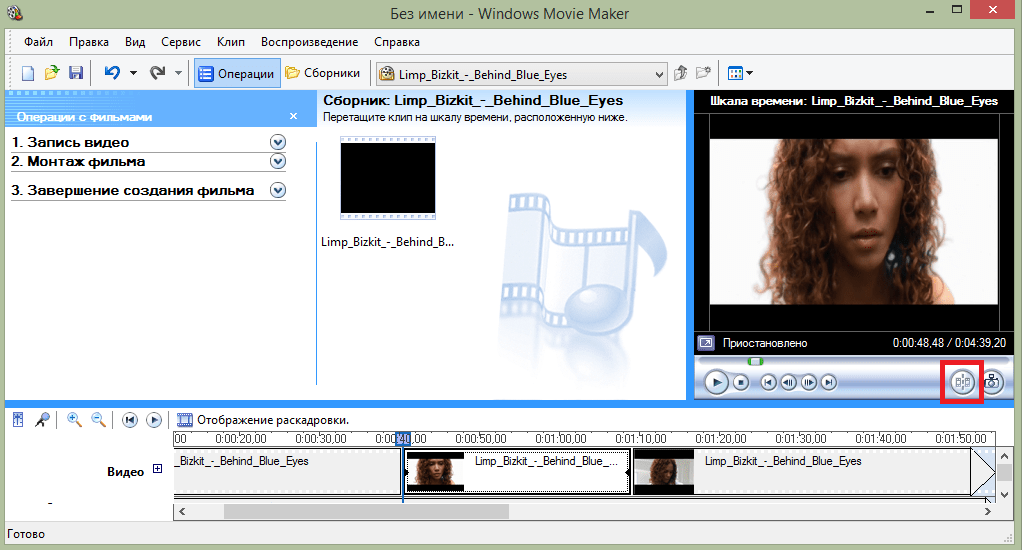
Если же вам нужно просто обрезать видео сначала или с конца, то переместите мышь в начало или конец шкалы времени и когда появится значок обрезки, перетащите ползунок на время, до которого нужно обрезать.
Подробнее смотрите в этой статье:
Как обрезать видео в Windows Movie Maker
Как вырезать фрагмент из видео
Зачастую пользователям требуется не просто обрезать видеозапись, а вырезать из нее лишний фрагмент, который может располагаться, например, по центру. Но сделать это очень просто.

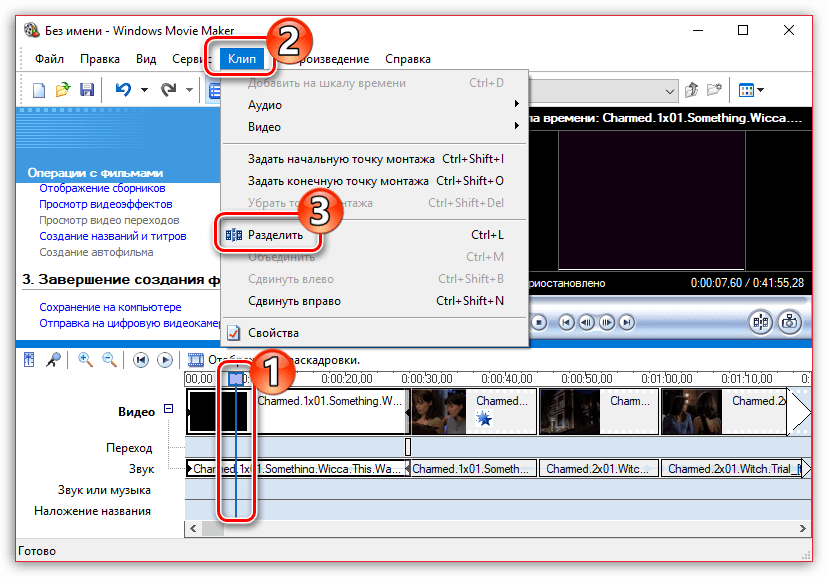
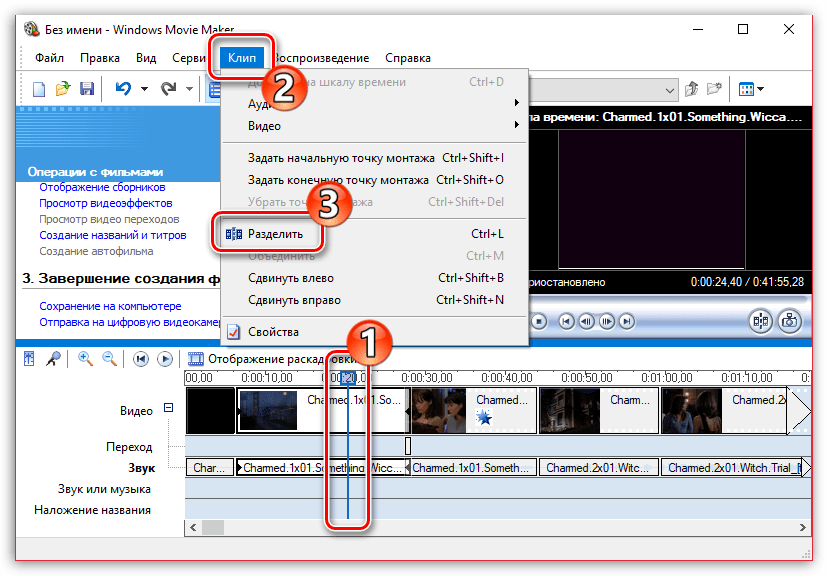
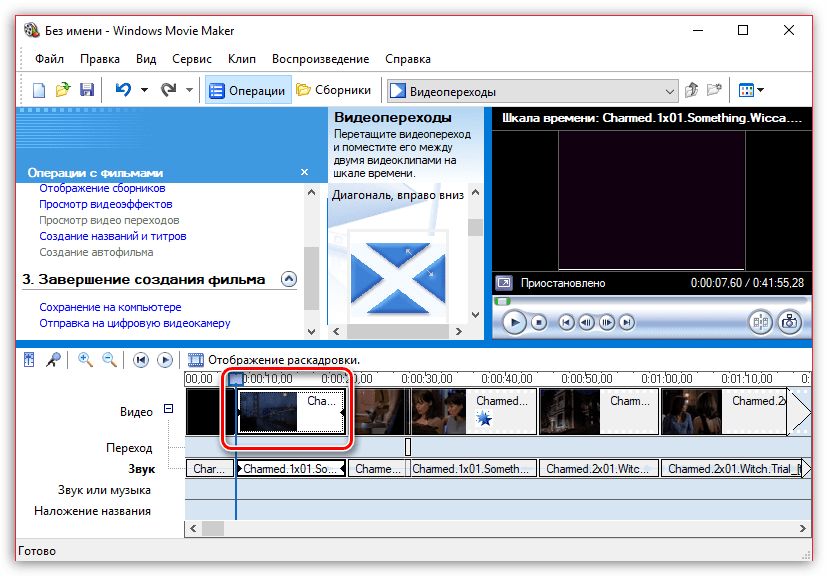
- Для этого переместите ползунок на временной шкале в видео в ту область, где будет обозначено начало фрагмента, который требуется вырезать. Следом откройте в верхней части окна вкладку «Клип» и выберите пункт «Разделить».
Как убрать с видеозаписи звук
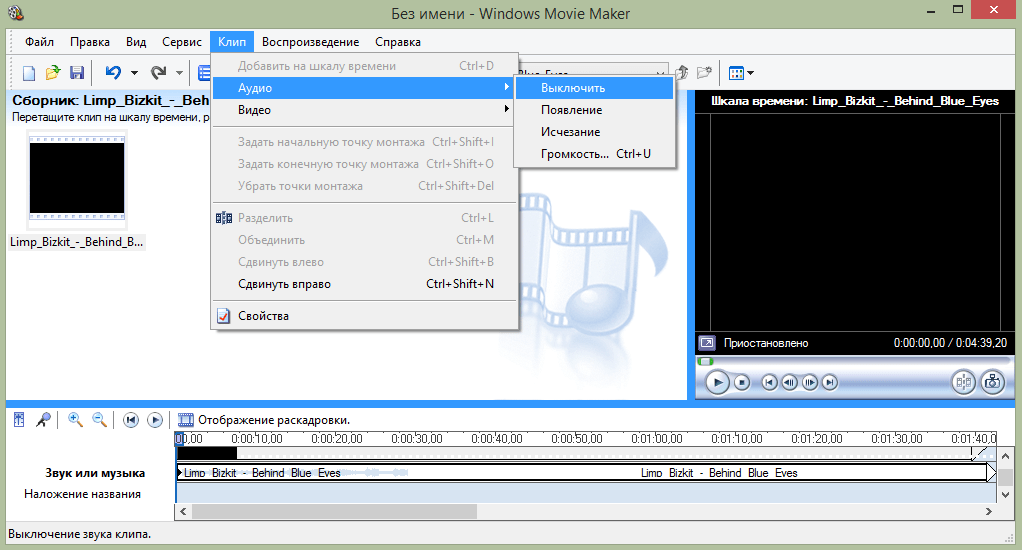
Чтобы убрать с видеозаписи звук необходимо открыть ее в Windows Movie Maker и вверху найти меню «Клипы». Найдите вкладку «Аудио» и выберите «Выключить». В результате вы получите видео без звука, на которое можно накладывать любую аудиозапись.
Как наложить эффект на видеозапись
Чтобы видео стало ярче и интереснее, на него можно наложить эффекты. Сделать это вы также можете с помощью Windows Movie Maker.
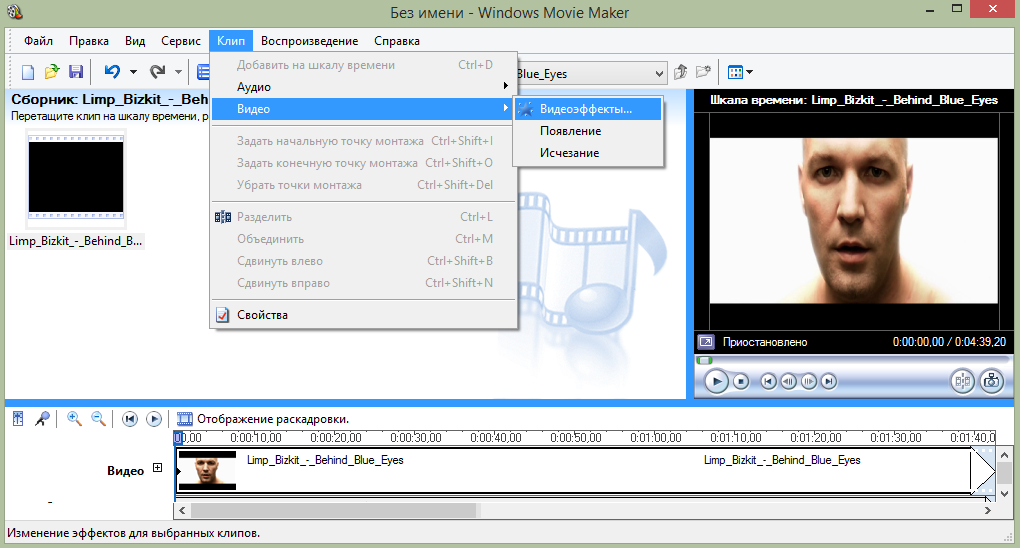
Для этого загрузите видео и найдите меню «Клип». Там нажмите на вкладку «Видео» и выберите «Видеоэффекты». В открывшемся окне вы можете как накладывать эффекты, так и удалять их. К сожалению, функция предпросмотра в редакторе не предусмотрена.
Как ускорить воспроизведение видео
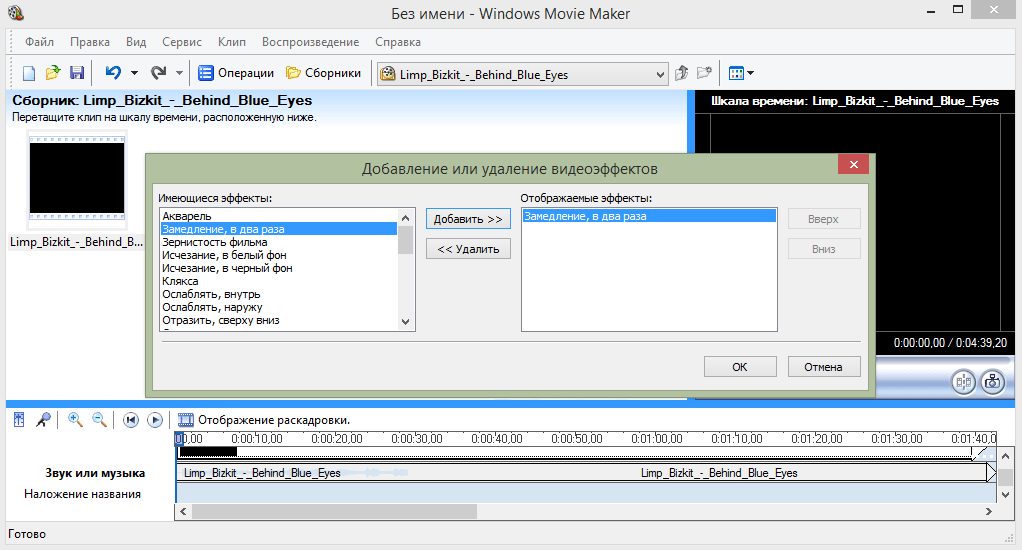
Если вы хотите ускорить или замедлить воспроизведение видео, то вам необходимо загрузить видеозапись, выделить ее и найти в меню пункт «Клип». Там перейдите по вкладке «Видео» и выберите пункт «Видеоэффекты». Здесь вы можете найти такие эффекты, как «Замедление, в два раза» и «Ускорение, в два раза».
Как на видео наложить музыку
Также в Windows Movie Maker вы можете просто и легко наложить на видео аудиозапись. Для этого нужно так же, как и видео, открыть музыку и с помощью мыши перетащить ее под видеозапись на нужное время.
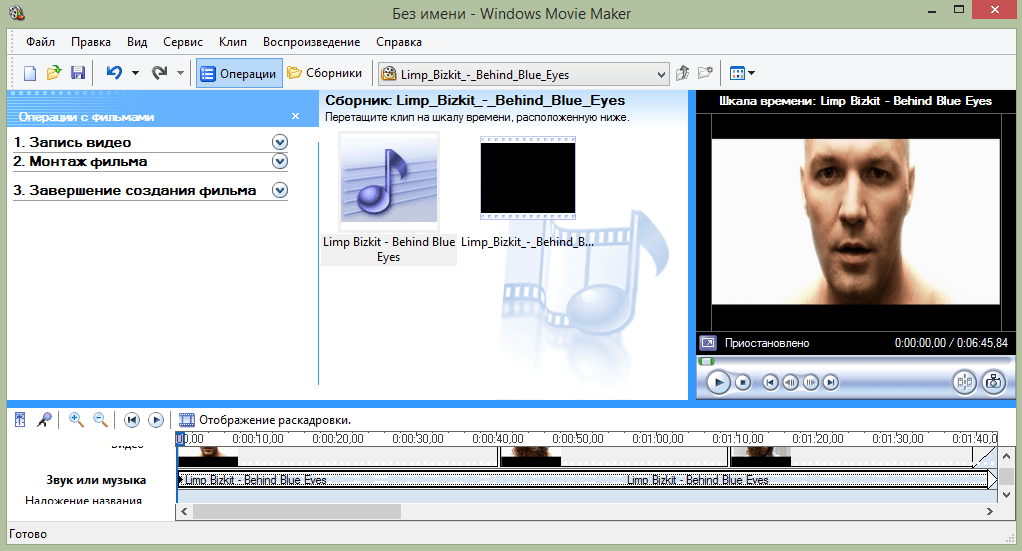
Кстати, так же, как и видеозапись, вы можете обрезать и накладывать эффекты на музыку.
Как в Windows Movie Maker добавить титры
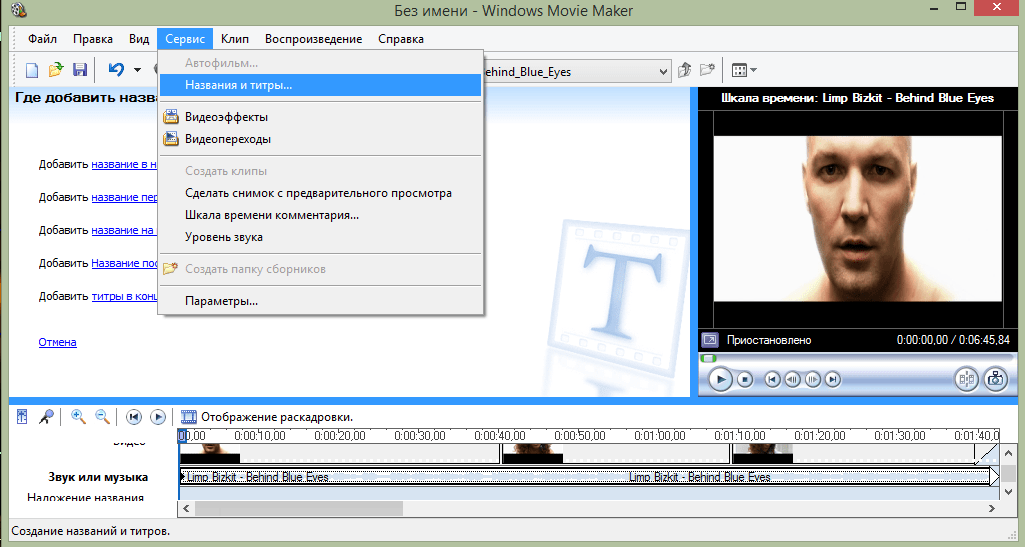
Вы можете добавить титры на свой видеоклип. Для этого найдите меню «Сервис», а там выберите пункт «Название и титры». Теперь вам необходимо выбрать, что и где именно вы хотите разместить. Например, титры в конце фильма. Появится небольшая табличка, которую вы можете заполнить и добавить в клип.
Как сохранять кадры из видео
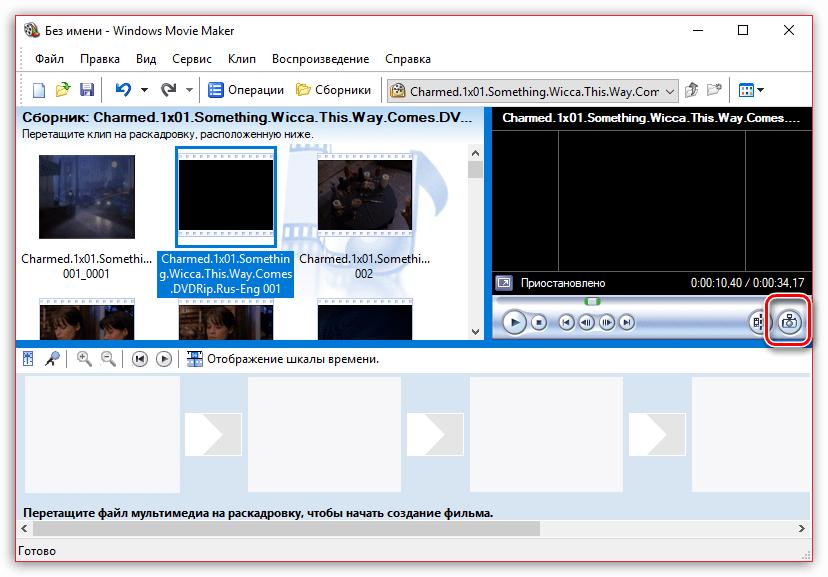
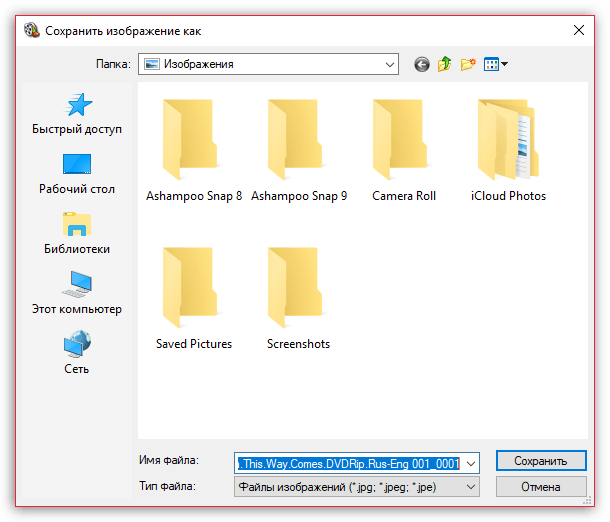
Довольно часто пользователям требуется «вытащить» кадр из видеозаписи, сохранив его в виде изображения на компьютере. Сделать это в Movie Maker можно буквально в пару мгновений.
-
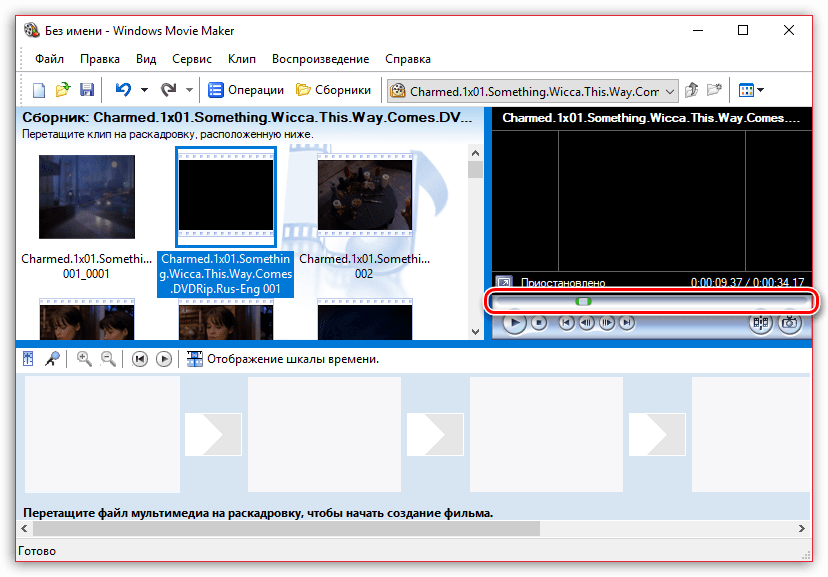
Открыв видео в Movie Maker, с помощью ползунка на временной шкале переместите его в ту часть видео, чтобы на экране отобразился именно тот кадр, который вы и хотите сохранить.
Как настроить громкость звука
Если, например, вы монтируете видео с комментариями, то уровень громкости наложенной звуковой дорожки с фоновой музыкой должен быть таким, чтобы он не перекрывал собою голос.
-
Для этого в нижней левой области окна кликните по кнопке «Уровень звука».
Как склеить несколько отдельных роликов
Предположим, у вас на компьютере имеется несколько отдельных видеозаписей, которые необходимо соединить в одну композицию.
-
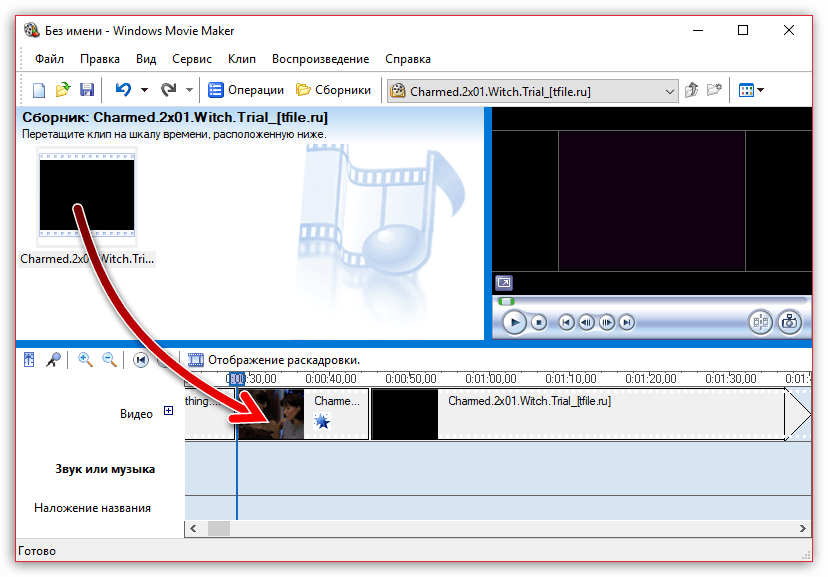
Загрузите видеозапись, которая станет первой идти при склейке видео, а затем перетащите ее мышкой во временную шкалу. Видео закрепится.
Как добавлять переходы
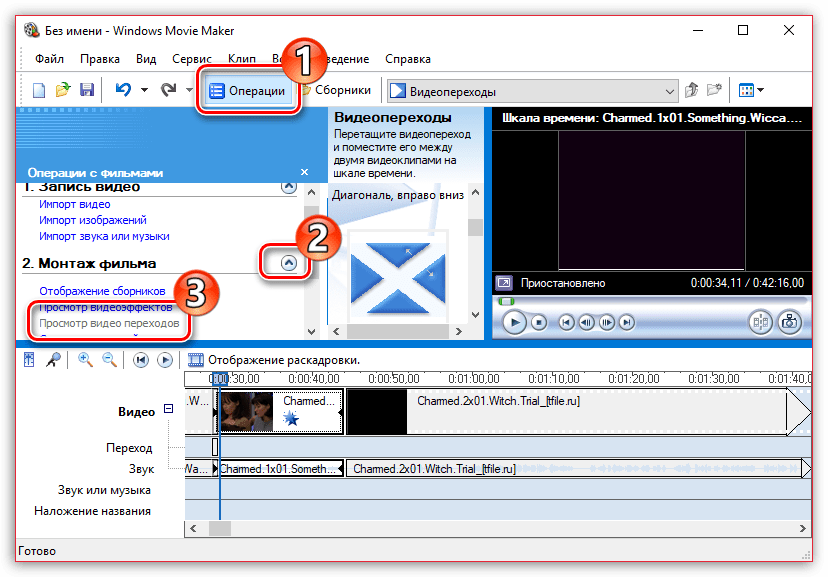
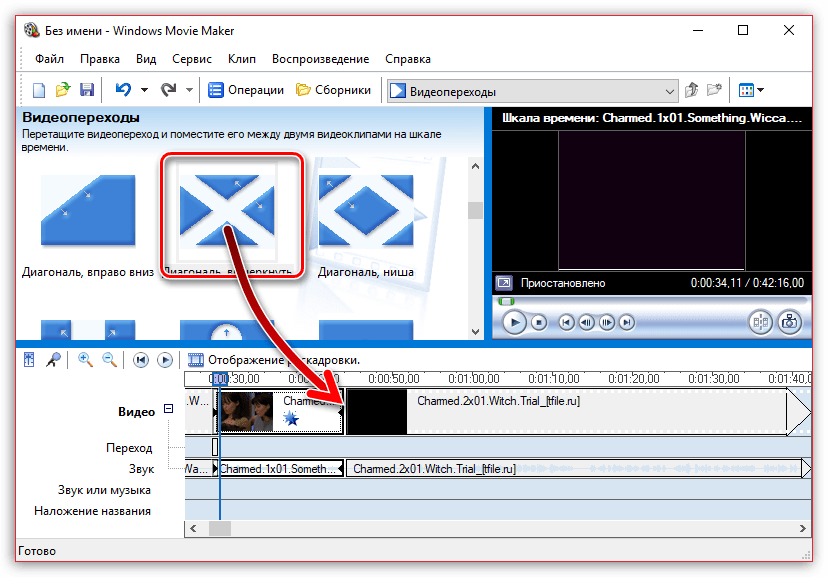
Если не применять к склеенным видеозаписям переходы, тогда один ролик будет сменяться другим резко, что, согласитесь, будет смотреться оборванно. Решить проблему можно, добавив перед началом каждого видео переход.
-
Откройте раздел «Операции» и разверните вкладку «Монтаж видео». Выберите пункт «Просмотр видео переходов».
Как настроить плавные переходы между звуком
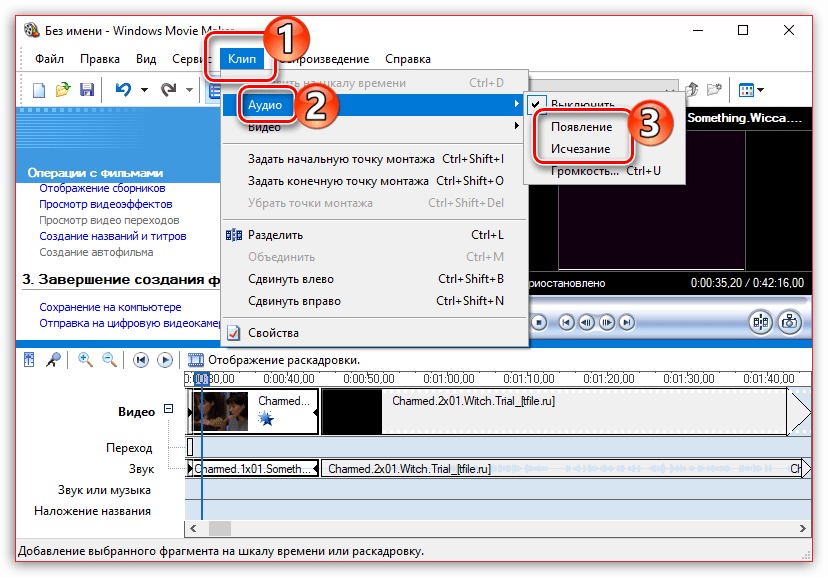
Точно так же, как и в видео, звук после склейки по умолчанию резко сменяется другим. Чтобы такого не было, для звука можно применить плавное вступление и затухание.
Для этого выделите на временной шкале ролик или звуковую дорожку одним кликом мыши, после чего откройте в верхней части окна программы вкладку «Клип», пройдите к разделу «Аудио» и отметьте галочками один или сразу два пункта: «Появление» и «Исчезновение».
Как сохранить видео на компьютер
Закончив, наконец, процесс монтажа в Movie Maker, вам остается завершающий этап – сохранить получившийся результат на компьютер.
-
Для этого откройте раздел «Операции», разверните вкладку «Завершение создания фильма» и выберите пункт «Сохранение на компьютере».
Мы рассмотрели основные возможности программы, которых вам вполне хватит чтобы отредактировать видеозапись. Но вы можете продолжать изучать программу и знакомится с новыми функциями, чтобы ваши видео стали действительно качественными и интересными.

Для создания простого видеоролика можно воспользоваться программой Windows Movie Maker. Пользователям, которые с компьютером на «Вы», пригодится данная пошаговая инструкция для чайников.
Первым делом необходимо научиться создавать фильмы из изображений. Для этого необходимо включить Виндовс Муви Мейкер и выполнять рекомендации. В этом вам поможет данная инструкция на русском.
Шаг 1: Как создать видеоролик из картинок
Наиболее популярным и быстрым способом создания видеоролика является склейка фотографий. Выполняется она следующим образом:
Шаг 2: как вставить переходы
Если вам нужные углубленные знания о том, как работать в Виндовс Муви Мейкер, то придется научиться устанавливать переходы между различными частями видеоролика.
Шаг 3: как обрезать видеоролик в WWM
Иногда работа в Муви Мейкере подразумевает разделение записи на несколько частей, особенно если в нем содержатся различные элементы, а также для облегчения обработки. Можно разделить ролик в том месте, где начинается другой отрывок, после чего вставить между ними плавный переход.
Передвигая их в противоположные стороны, удастся уменьшить или увеличить продолжительность видеозаписи. Точно также киностудия позволяет настроить и звуковую дорожку. Ряд с клипом должен быть одинаковой длины с аудиодорожкой.
Шаг 4: вставка визуальных эффектов
В том, как начать работу в Муви Мейкер уже разобрались, теперь нужно научиться добавлять видеоэффекты. Применяются они так же, как и переходы – между отдельными частями клипа.
Можно добавить такие эффекты, как «сепия», «появление из черного», «старина» и другие.
Шаг 5: добавление названий и титры
Руководство пользователя напоминает о том, что каждый «творец» должен подписывать своре произведение. И созданный видеоролик – не исключение. Можно указать название, год создания, предоставить персональные контактные данные и ФИО.
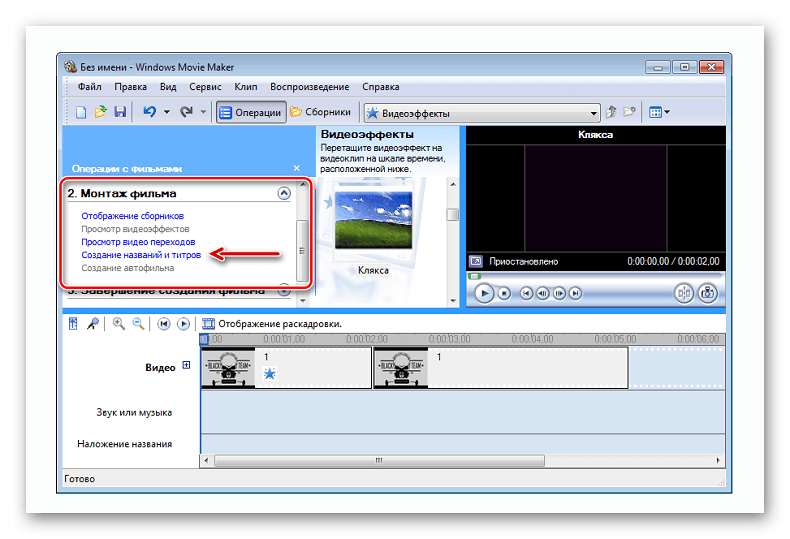
- В поле задач выберите «Созданий названий и титров». Заголовки лучше использовать как интро, а титры разместить в конце. Укажите, где необходимо поместить текст.
Теперь вы знаете, как пользоваться программой Windows Movie Maker. После создания видеоролика обязательно стоит показать его друзьям, или оставить у себя для приватного просмотра.
Видеоредактор от компании Microsoft предназначен, прежде всего, для начинающих пользователей. Простой и удобный интерфейс на русском языке позволит за короткий период создать слайд-шоу или фильм, при этом уроки по эксплуатации от профессионалов брать не нужно. В статье будет пошагово описано, как загружать файлы в Windows Movie Maker, как пользоваться инструментами, а также как добавить музыкальное сопровождение в фильме.
Как работать с инструментами на главном окне, будет описано ниже.
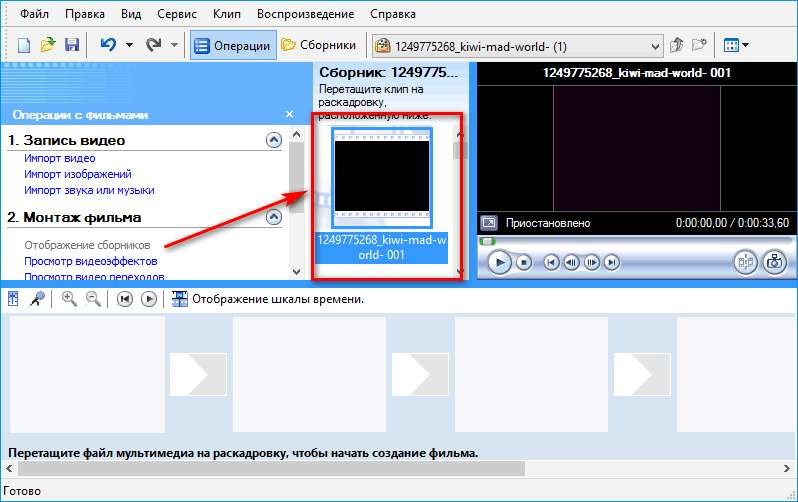
Начать монтаж следует с пункта «Запись видео» .
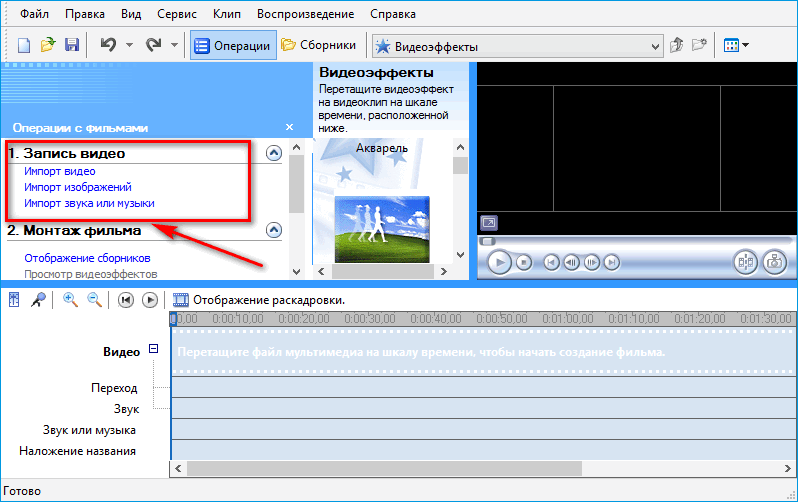
Импортировать можно видео, изображения и музыку. Нажав на один из пунктов, откроется окно, где необходимо будет выбрать путь к нужному файлу.
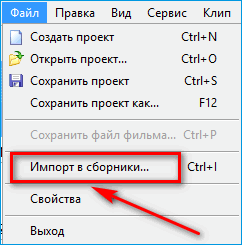
Существует альтернативный вариант импорта файлов в Movie Maker. Открыв раздел «Файл» , появится меню «Импортировать в сборники…» .
Важно: стандартно Movie Maker может обнаружить ограниченное количество форматов видео. Например, тот же .mp4 программа не видит, поэтому решить проблему можно, установив пакет с кодеками.
Если файл успешно загрузился, он отобразится на рабочем экране.
Шаг №2: монтаж видео
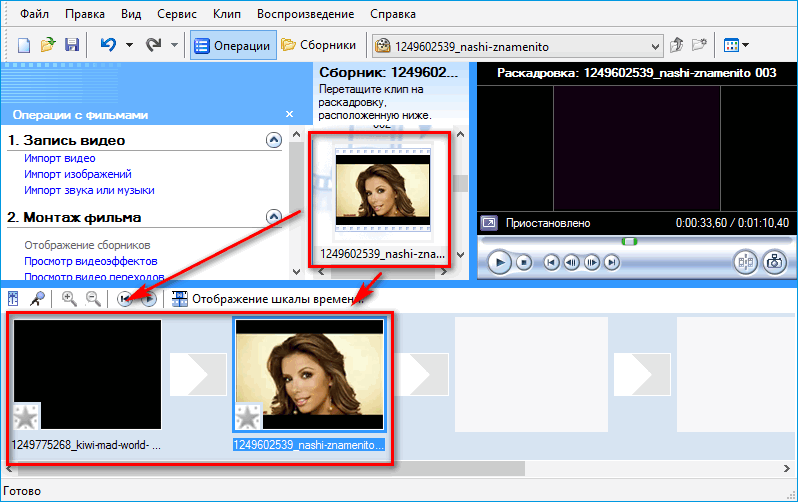
О том, как пользоваться программой Movie Maker, можно узнать из этого раздела. Загрузив нужные файлы, их необходимо расставить в дорожке воспроизведения. В нижней части рабочего окна есть свободные ячейки, предназначенные для медиафайлов. Открыв вкладку «Сборники» , можно выбрать загруженные файлы и переместить их в ячейки.
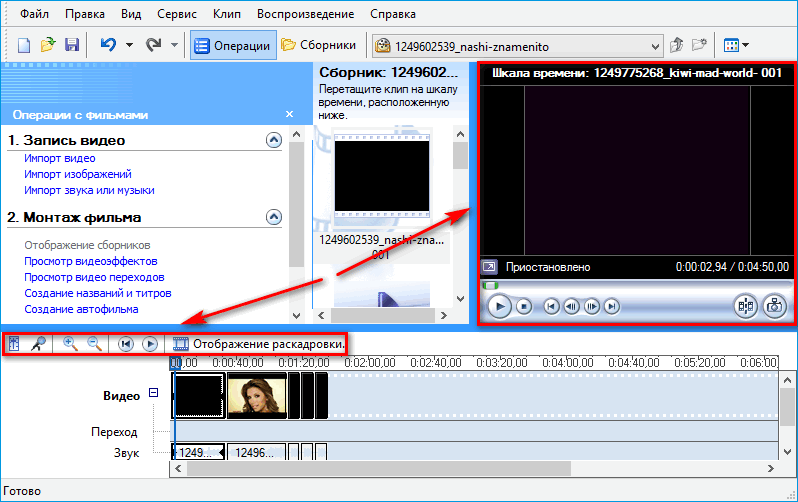
С музыкальными файлами происходит такой же процесс. Только при перекидывании аудио, меняется внешний вид дорожки из раскадровки на шкалу времени.
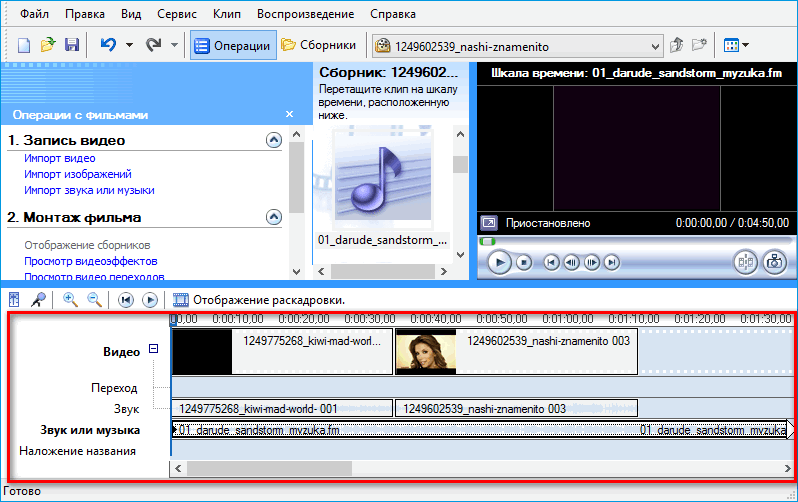
Изменение интерфейса позволяет следить за продолжительностью каждого файла в дорожке.
Шаг №3: видеоэффекты
Следующим шагом будет добавление спецэффектов. Чтобы перейти к окну выбора спецэффектов, необходимо сменить закладку вверху рабочего экрана.
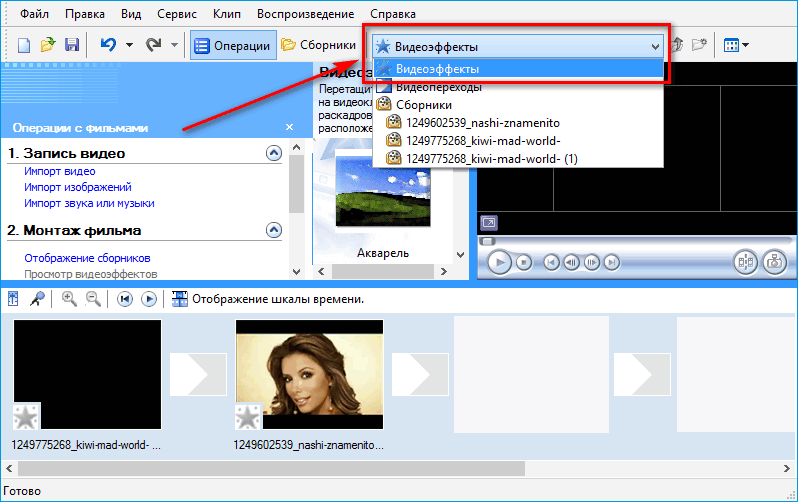
В открывшемся окне посередине экрана появятся доступные эффекты, которые можно будет применить к каждому видеофайлу. Для этого нужно выбрать понравившееся изменение и перетащить его на желаемое видео.
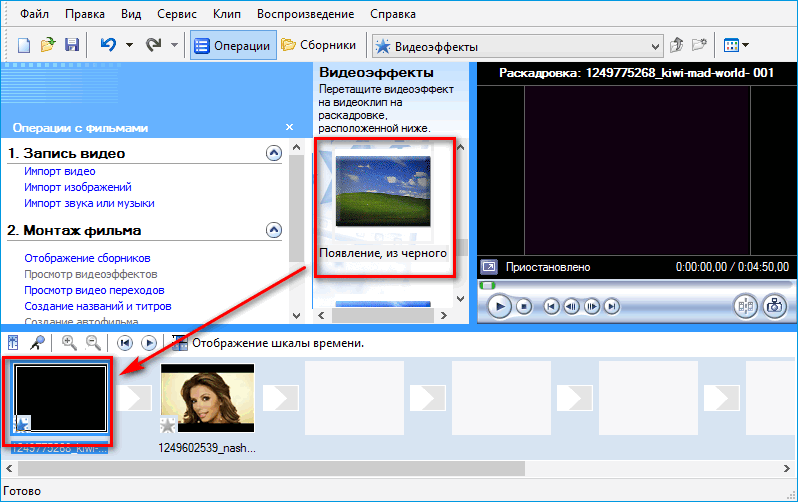
При успешном добавлении, звездочка в левом нижнем углу видеофайла загорится синим цветом. Просмотреть изменения можно на экране справа или на самой дорожке, при помощи инструментов над файлами.
Шаг №4: видеопереходы
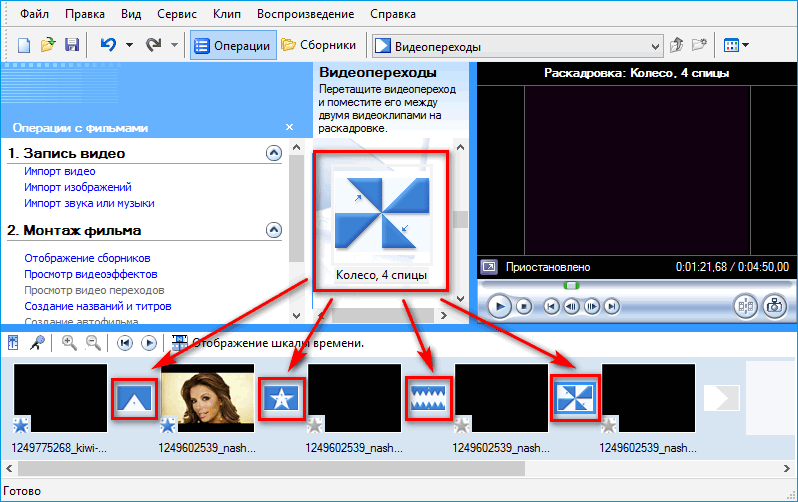
Movie Maker: как работать с переходами. Чтобы сменить обзор главного экрана на видеопереходы, следует поменять вкладку вверху. В центре появятся доступные эффекты, которые можно также переместить на дорожку воспроизведения. Однако в этот раз следует перетаскивать видеоэффекты в рамки между видеофайлами.
Важно: перейти со шкалы времени на раскадровку или наоборот можно при помощи клавиш «Ctrl+T» на клавиатуре.
Шаг №5: титры и заголовки
Чтобы перейти в настройки титров, следует пройти по ссылке «Создание названий и титров» на главном окне.
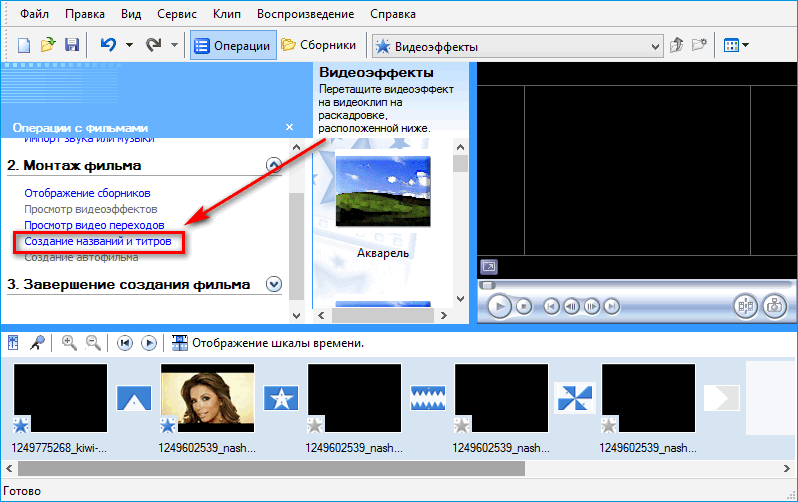
В открывшемся разделе появится следующий список:
- Название в начале фильма. Добавление титров, которые будут показываться при запуске видео.
- Название перед файлом. Наложение титров на начало каждого файла, расположенного в дорожке воспроизведения.
- Название на протяжении файла. Добавление надписей, которые будут изображены на всю продолжительность файла на раскадровке.
- Название в конце видеофайла. Наложение титров, которые будут изображены в конце видеофайла на раскадровке.
- Титры в конце фильма. Здесь можно записать текст, который изобразится в конце самого фильма.
После ввода текста в каждом разделе, внизу будут расположены настройки, позволяющие менять цвет и анимацию титров.
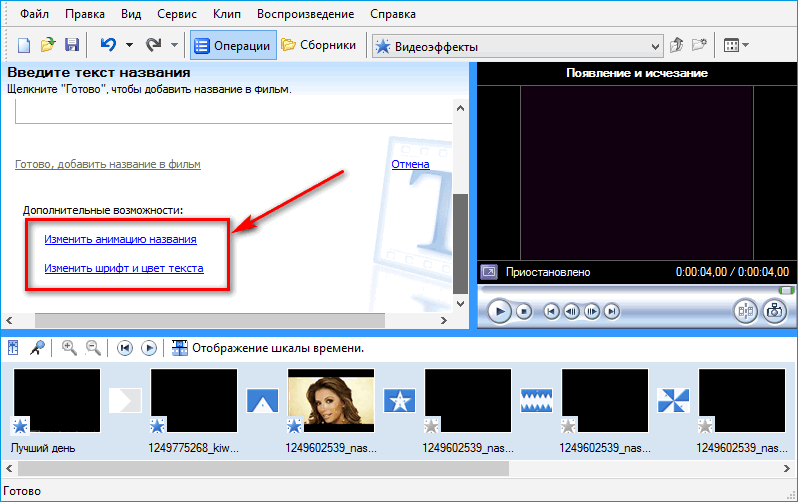
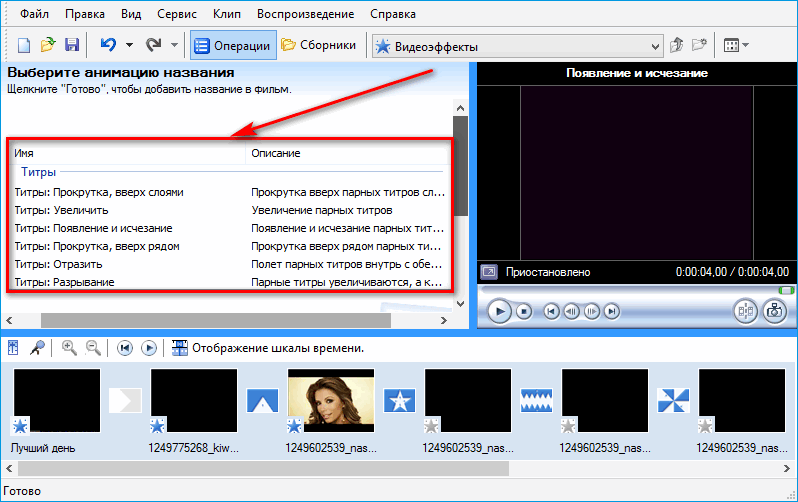
В пункте «Изменить анимацию названия» будет показан список из доступных анимаций, где нужно будет выбрать желаемую и подтвердить.
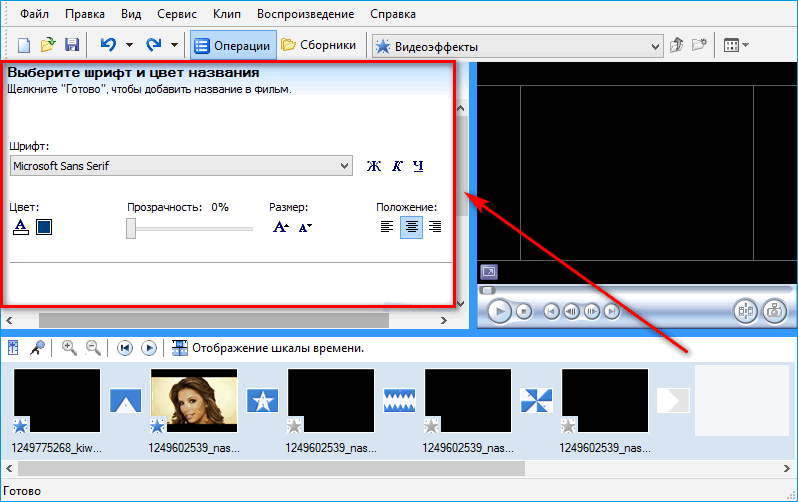
В разделе «Изменить шрифт и цвет текста» можно выбрать любой понравившийся шрифт из списка. Следует отметить, что выбор достаточно велик, как для простого видеоредактора. Также текст можно выделить жирным, сделать курсивом или подчеркнуть.
После всех изменений следует нажать на «Готово, добавить название в фильм» . На этом пошаговая инструкция о том, как сделать клип в Movie Maker практически завершается.
Шаг №6: Сохранение готового файла
Сохранить готовый фильм можно 2 способами. Пункт «Сохранение на компьютере» позволяет сохранить видео на жесткий диск компьютера, нужно будет лишь выбрать путь сохранения файла.
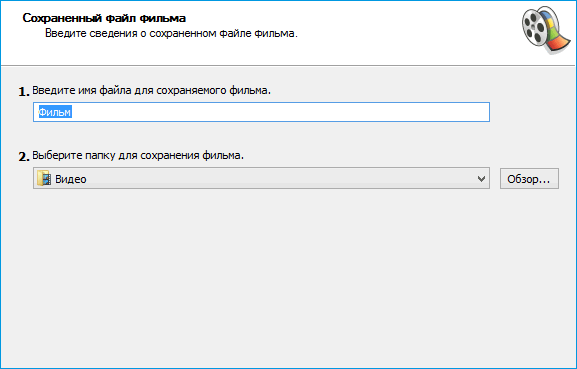
В следующем окне можно будет выбрать качество создаваемого фильма, а также увидеть все характеристики выводимого видеофайла.
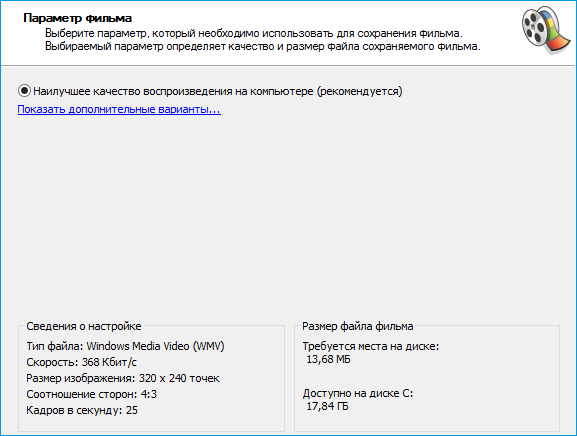
Фильм также можно отправить сразу на цифровую видеокамеру. Для этого нужно будет подключить ее к компьютеру. При выборе данной функции, ПК должен автоматически обнаружить внешний носитель. На данном этапе схема действий о том, как делать фильм в Windows Movie Maker заканчивается.
Заключение

Windows Movie Maker одна из самых распространенных программ для создания видеороликов. Пройдя несложное руководство пользователя по эксплуатации, можно научиться быстро создавать хорошие фильмы из личных фотографий и видеозаписей, а инструкция на русском позволит самостоятельно разобраться во всех настройках программы, без профессионального обучения.
- Как пользоваться Movie Maker
- Как пользоваться программой Windows Movie Maker
- Шаг 1: Как создать видеоролик из картинок
- Шаг 2: как вставить переходы
- Шаг 3: как обрезать видеоролик в WWM
- Шаг 4: вставка визуальных эффектов
- Шаг 5: добавление названий и титры
- Инструкция, как работать в киностудии Windows live, для чайников с фото
- Обучающий урок, как работать в киностудии windows live
- Инструменты для работы с видео
- Работа с аудиофайлами
- Сохранение материала
- Основные выводы
Как пользоваться Movie Maker
Для создания простого видеоролика можно воспользоваться программой Windows Movie Maker. Пользователям, которые с компьютером на «Вы», пригодится данная пошаговая инструкция для чайников.
Как пользоваться программой Windows Movie Maker
Первым делом необходимо научиться создавать фильмы из изображений. Для этого необходимо включить Виндовс Муви Мейкер и выполнять рекомендации. В этом вам поможет данная инструкция на русском.
Шаг 1: Как создать видеоролик из картинок
Наиболее популярным и быстрым способом создания видеоролика является склейка фотографий. Выполняется она следующим образом:
Шаг 2: как вставить переходы
Если вам нужные углубленные знания о том, как работать в Виндовс Муви Мейкер, то придется научиться устанавливать переходы между различными частями видеоролика.
Шаг 3: как обрезать видеоролик в WWM
Иногда работа в Муви Мейкере подразумевает разделение записи на несколько частей, особенно если в нем содержатся различные элементы, а также для облегчения обработки. Можно разделить ролик в том месте, где начинается другой отрывок, после чего вставить между ними плавный переход.
Передвигая их в противоположные стороны, удастся уменьшить или увеличить продолжительность видеозаписи. Точно также киностудия позволяет настроить и звуковую дорожку. Ряд с клипом должен быть одинаковой длины с аудиодорожкой.
Шаг 4: вставка визуальных эффектов
В том, как начать работу в Муви Мейкер уже разобрались, теперь нужно научиться добавлять видеоэффекты. Применяются они так же, как и переходы – между отдельными частями клипа.
Можно добавить такие эффекты, как «сепия», «появление из черного», «старина» и другие.
Шаг 5: добавление названий и титры
Руководство пользователя напоминает о том, что каждый «творец» должен подписывать своре произведение. И созданный видеоролик – не исключение. Можно указать название, год создания, предоставить персональные контактные данные и ФИО.
- В поле задач выберите «Созданий названий и титров». Заголовки лучше использовать как интро, а титры разместить в конце. Укажите, где необходимо поместить текст.
| Рекомендуем! InstallPack | Стандартный установщик |
|---|---|
| Официальный дистрибутив Movie Maker | |
| Тихая установка без диалоговых окон | |
| Рекомендации по установке необходимых программ | |
| Пакетная установка нескольких программ |
рекомендует InstallPack, с его помощью вы сможете быстро установить программы на компьютер, подробнее на сайте.
Теперь вы знаете, как пользоваться программой Windows Movie Maker. После создания видеоролика обязательно стоит показать его друзьям, или оставить у себя для приватного просмотра.
Инструкция, как работать в киностудии Windows live, для чайников с фото

В заметке расскажу и покажу, как работать в киностудии windows live, и оставлю свой отзыв о ее работе. Обзор видеоредактора windows и пошаговое описание программы позволит неопытному пользователю быстро освоить функции работы в программе бесплатного редактора.
“Windows Live Movie Maker” – самый простой и удобный видеоредактор для монтажа видео на русском языке, встроенный в платформу Виндовс 7, 8 и 10, позволяет быстро обработать и смонтировать видеофайлы с применением эффектов для видео.
Простая программа видеоредактора «Live Movie Maker» имеет набор всех необходимых опций и эффектов, и после 2-3 монтажей видеофильмов можно уже в шпаргалку не заглядывать. Если Вы решили освоить работу в киностудии windows live, советую начать с просмотра видео-обзора.
Обучающий урок, как работать в киностудии windows live
Программа киностудии windows live поддерживает монтаж одной дорожки видео файлов MP4 и JPEG форматов с аудио MP3. Киностудия “Windows Live Movie Maker” установлена как опция к платформам Виндовс 8 и 10 и может отсутствовать на компьютере.

Если видеоредактор отсутствует в программе Виндовс, не беда – скачать программу киностудии live movie maker можно бесплатно – ее версия существует для всех платформ, начиная от Windows Vista и заканчивая Windows 10 здесь.
Может отсутствовать иконка запуска программы видеоредактора на рабочем столе, поэтому, чтобы открыть программу, нужно кликнуть правой кнопкой мыши по выбранному видеофайлу и в выпадающем списке “Открыть с помощью” выбрать “Windows Live Movie Maker”.
Инструменты для работы с видео
В главном окне видеоредактора можно добавлять фрагменты видеозаписи и фотографии, музыку, делать моментальный снимок кадра, вставлять название фильма, титры и т. д.

В панели 1 можно выбрать “файл” в верхнем левом углу и кликнуть “создать проект” [панель 2]. Видео можно добавить тремя способами: первый – уже был описан, второй способ – кликнуть по иконке “Добавить видео и фотографии” в верхней панели управления или в центре рабочего стола [панель 3] и третий способ – перетащить файл на рабочий стол редактора, удерживая его левой кнопкой мыши.
Для фильма необходимо название в начале и титры в конце. Для этих целей есть уже готовые шаблоны с разными вариантами оформления и автоматической вставкой переходов между фрагментами видеосъемки [панель 4]. При наведении курсора на шаблон проходит демонстрация выбранного вступления [панель 5]. При выборе первого шаблона ничего не добавляется.

Ненужный объект удаляется его выделением левой кнопкой мыши и выбора функции удаления при клике правой, как во всех программах [панель 1]. При выборе действия “вырезать” удаленный файл остается в буфере обмена и его, при необходимости можно восстановить. При выделении и удержании файла левой кнопкой мыши, его можно перетащить в любое место создаваемого видеоролика.
При выборе “Анимация” открывается окно с набором переходов, которые можно посмотреть, наведя курсор на интересующий эффект. Выбирается время отображения перехода, и есть возможность применить его к остальным фрагментам создаваемого фильма [панель 2].
Переход вставляется в тот видеофайл, перед которым установлен курсор программы [панель 3]. Курсор можно перемещать, удерживая его левой кнопкой мыши или удерживая ползунок под видеоэкраном. Под видеоэкраном находится кнопка “пуск-пауза” и покадровое перемещение курсора “вперед-назад”.
Эффекты к выбранному фрагменту видео или фото можно выбрать, открыв окно “Визуальные эффекты”. Предварительный просмотр происходит так же, как и при выборе перехода. Регулируется яркость эффекта [панель 4]. Сдвиг и масштабирование удобно применять к неподвижным объектам, например, к фотографиям — делать их динамичными.

При выборе проекта без шаблона [панель 1] можно самостоятельно сделать вступление, выбрав подходящую фотографию, отрегулировать время ее показа и текста названия. К тексту названия применить эффект начала его показа. Текст названия также можно разместить непосредственно в начале видеофайла, не применяя шаблон.
В окне “Проект” [панель 2] можно выбрать пропорции отображения экрана, при наличии добавленной аудиозаписи – ее громкости и синхронизацию с видеозаписью. С любого окна видеоредактора, при необходимости, можно изменить масштаб времени отображения с помощью ползунка в нижнем правом углу окна.
В окне “Вид” [панель 3] изменить масштаб времени можно еще и в верхнем левом углу окна, кликая по иконкам “+” и “-” или сбросить настройки на стандартные. Уменьшить или увеличить значки отображения видеофайлов, выбрав размер из выпадающего списка, и посмотреть видеозапись в полноэкранном режиме.
В окне “Правка” [панель 4] корректируется громкость звучания аудиозаписи ролика, времени ее нарастания, окончания и скорости звучания. Если при добавлении музыки к фильму аудиозапись не нужна, можно ее убрать, сделав громкость нулевой. Чтобы обрезать видео в киностудии windows live, его надо разделить.
Разделить фрагмент видеофайла поможет функция “Разделить”, предварительно выставив курсор на необходимое место. Выделить необходимый отрезок файла для удаления и удалить его можно двумя способами. При выборе “вырезать” – файл сохраняется в буфере памяти и его можно восстановить, а при выборе “удалить” – его вернуть уже невозможно.
При выборе функции “Средство усечения” и установке начальной точки, видеозапись, которая находится до этой точки, удаляется автоматически. Аналогично происходит и с файлом, который находится после установки конечной точки.

Вернемся к главному экрану [панель 1], для вставки шаблона с названием фильма нужно установить курсор в начало видеофильма и выбрать “Название”. Появится файл экрана со вставкой текста [панель 2].
Отредактировать текст можно, выбрав шрифт, размер, прозрачность, длительность показа и эффект его отображения [панель 3]. Предварительно нужно удалив текст в шаблоне, есть возможность его вставить с помощью иконки “Вставить” в верхнем, левом углу окна, сначала его скопировав.
При наведении курсора на окна эффектов демонстрируется вариант отображения названия. Можно выбирать также и цвет фона начальной заставки. Киностудия windows movie maker действительно предоставляет широкую палитру оформления.

Установив курсор перед или на видеофайл [панель 1] в окне “Анимация”, можно выбрать переход между отдельными файлами видеозаписи и отрегулировать время его отображения. Просмотр перехода начинается при наведении на его окно курсора мыши.
При создании видеоролика в качестве начальной заставки можно использовать фотографию, на которую вы помещаете название, и выбрать время отображения обоих элементов, а также добавить эффект, как было описано выше [панель 2].
Работа с аудиофайлами
При клике на иконку “Вставить музыку” на главном экране редактора и выборе аудио файла открывается средство работы с музыкой [панель 3]. Методы работы с аудио файлами аналогичны приемам работы с видеороликами и, если вы освоили предыдущие функции, работа с аудио файлами в программе уже будет известна.
Для добавления аудио файла в главном окне работы с видео [панель 1] необходимо кликнуть по иконке “Добавить музыку”, в открывшемся окне проводника Виндовс выбрать необходимый аудиофайл и открыть его [панель 2].

В открывшемся окне “Средства работы с музыкой” [панель 3] программы видеоредактора аудиофайл добавится на рабочий стол, где можно задать его параметры: громкость, время нарастания и уменьшения громкости, время воспроизведения и т. д.
Выбрав вкладку “правка” [панель 4] можно выбранную аудиодорожку разделять, предварительно установив курсор в нужное место, удалять ненужные фрагменты аудиозаписи, устанавливать начальную и конечную точки воспроизведения. Отменить последнее действие возможно сочетанием клавиш “Ctrl + Z”.
Сохранение материала
При выходе из программы видеоредактора “Windows Live Movie Maker” в выпадающем окне [панель 4] предлагается сохранить изменения в файле проекта, и при выборе “Да” фильм будет сохранен в папке с видео в формате редактора. Можно потом папку открыть и продолжить работу над проектом. Если выбрать “Нет”, то проект будет удален.

В конце фильма при желании вставляются титры, как было описано выше при вставке шаблона начала фильма. В данном случае титры были вставлены в окончание видеозаписи и в шаблон титров [панель 1]. Добавлена музыка с регулировкой скорости вступления, окончания и громкостью [панель 2].
Сохранение созданного фильма выполняется в выбранном формате в зависимости от того, как он будет просматриваться. При наведении курсора на иконку “Рекомендуемые для этого проекта”, программа подскажет, как лучше поступить, но выбор останется за Вами [панель 3].
Есть возможность выложить фильм сразу на Ютуб, в Фейсбук и т. д. В этом случае лучше воспользоваться рекомендациями видеоредактора в выборе формата [панель 4 и 5]. Вот что получилось в итоге:
На главной панели редактора есть функция работы с вебкамерой, описывать ее я не стал, потому что, полностью изучив, как работать в киностудии windows live, и все возможности самого простого видеоредактора “Live Movie Maker”, я понял, что не составит большого труда использовать эту позицию.
Основные выводы
Начинать учиться монтажу видео надо в простом видеоредакторе “Live Movie Maker”, а только потом осваивать профессиональные программы, такую, как, например, “Adobe Premiere Pro”, которая по своим возможностям не имеет аналогов.
Научиться в ней работать займет немало времени, но со знанием, как работать в киностудии windows live, сделать это будет значительно проще. В подтверждение этим выводам предлагаю ознакомиться с бесплатными курсами по работе в редакторе “Adobe Premiere Pro”, и Вы в этом убедитесь, изучив несколько уроков представленных в видеоформате.
Постигайте основы видеомонтажа, чтобы порадовать людей своим творчеством. Если остались какие-то вопросы – задайте их в комментариях, буду рад на них ответить. Подписывайтесь на рассылку новых статей.
С уважением, Олег!
Понравилась статья? Поделись!
- Вконтакте
- Одноклассники
 Вкусный салат из простых продуктов на скорую руку: рецепт с фото
 Долина “Лефкадия” в Краснодарском крае: фестиваль раритетных автомобилей с фото
Юрий, не стоит пробовать, если в других программах работали. Программа Windows live — это азбука для желающих освоить основы монтажа и редактирования видео. Вы не пойдете после окончания школы снова в первый класс учится?
Подписка на статьи
Делюсь интересной информацией не только на блоге, но и в социальных сетях!
Email YouTube Facebook Вконтакте Одноклассники Twitter
Многие пользователи хотят из своих фотографий или видеозаписей создать полноценный видеоклип или фильм, который бы по качеству не уступал профессиональным роликам. Для этого вовсе необязательно использовать сложные программы, применяемые при съемке фильмов или клипов. Достаточно обратиться к приложению Windows Movie Maker. Как пользоваться этой программой, мы и рассмотрим далее в статье.
Сразу обратите внимание, что данная утилита входит в состав всех версий операционных систем Windows кроме восьмой и десятой модификаций. Поэтому, если работать с приложением предполагается именно в этих средах, программу сначала придется самостоятельно скачать и установить на компьютер.
Что за программа Movie Maker?
Как встроенное в систему или дополнительно установленное приложение, Movie Maker представляет собой самый простой видеоредактор, позволяющий в считанные минуты даже человеку, абсолютно далекому от создания клипов и фильмов, сделать небольшой ролик из чередующихся фотографий и картинок отснятого на камеру видеоматериала с наложением звуковой дорожки и визуальных эффектов.
Конечно, о профессиональном редактировании речь сейчас не идет. Да это, по большому счету, обычному пользователю и не нужно. Зато пользоваться Window Movie Maker очень просто. Программа на то и рассчитана.
Первое знакомство с интерфейсом
Итак, перед нами Windows Movie Maker. Как пользоваться этим приложением, мы рассмотрим на основе его версии 2.6. Она, что важно знать, входит в стандартный набор Windows 7 или XP.

Прежде чем приступать к непосредственному изучению вопроса — как пользоваться программой Windows Movie Maker 2.6, следует изучить ее интерфейс. Здесь имеется несколько основных элементов:
- главная панель с разделами меню;
- область разделов задач и операций;
- шкала раскадровки и времени;
- окно содержимого (элементов, которые вставляются в ролик);
- окно предварительного просмотра готового видео.
Основные возможности и начальные настройки программы
Среди тех средств, которые предлагаются приложением, в первую очередь следует отметить возможность добавления графики, видео и аудио практически всех известных на сегодня форматов (за редким исключением) с возможностью синхронизации.
Здесь главным инструментом является специальная временная шкала, расположенная внизу основного окна программы. В панели задач, которая находится слева, доступно большинство операций, которые будут применяться для импорта содержимого, наложения эффектов, добавления звука, титров и т. д. В принципе, решая вопрос — как пользоваться программой Windows Movie Maker, меню на главной панели сверху можно и не открывать, поскольку все основные команды, предполагающие то или иное действие, всегда находятся под рукой и во всех меню просто дублируются (собственно, как и во всех других редакторах от Microsoft). Теперь переходим непосредственно к процессу создания ролика.
Как пользоваться Windows Movie Maker 2.6: добавление видео и графики
Изначально, чтобы создать полноценный ролик, в него нужно добавить элементы, которые предполагается использовать. Первым делом в панели задач можно использовать импорт видео или изображений.
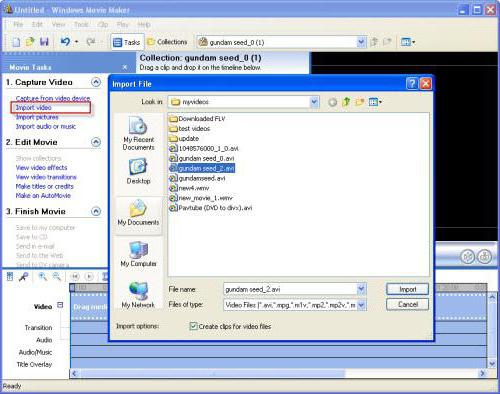
При нажатии на каждую ссылку, открывается окно навигации, в которое с помощью выбора местоположения искомых файлов можно добавить нужные элементы. Они сначала отобразятся в вышеупомянутой области содержимого программы Windows Movie Maker.
Как пользоваться добавленными файлами для установки очередности их показа?
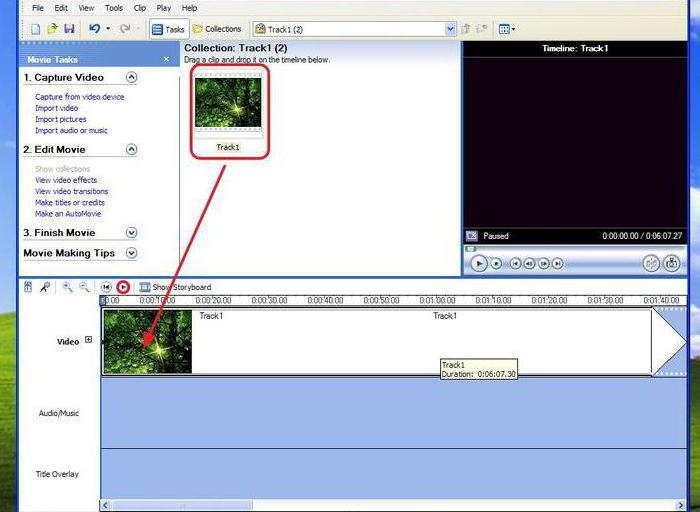
Делается это путем перетаскивания каждого элемента на шкалу раскадровки (все файлы сразу перетащить нельзя, поэтому добавлять их в шкалу будущего ролика придется по одному). При необходимости, выбранный пользователем порядок можно поменять прямо в шкале.
В случае добавления видеоматериала, опять же, в шкале, его можно редактировать и по продолжительности. Например, для уменьшения времени воспроизведения вставленный клип можно сократить, используя для этого пункт разделения клипа. Далее следует левый клик на кадре, после чего на экране появятся две красные стрелки. Передвижением их в разные стороны можно увеличивать или сокращать продолжительность каждой части.
Наложение звуковой дорожки
Вставка звукового сопровождения производится точно таким же методом импорта, как и в случаях с изображениями, но в данный момент выбирается импорт аудио. Выбранные аудиофайлы тоже нужно поместить на шкалу времени.
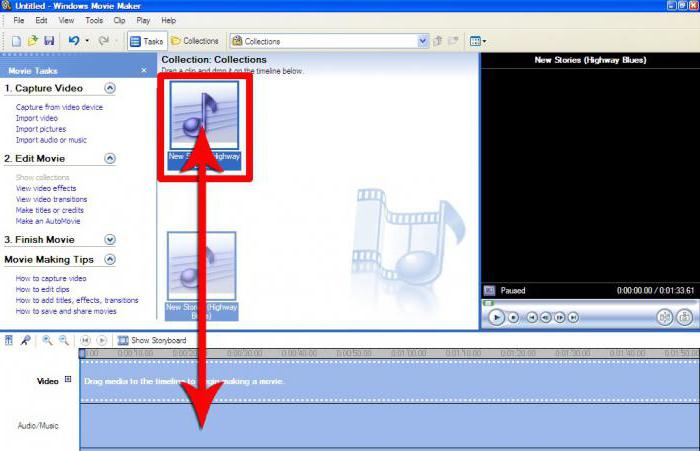
Естественно, продолжительность аудио- и видеофрагментов может не совпадать. Аудио редактируется путем сокращения или увеличения продолжительности звучания. При желании можно добавить новый аудиофайл в место окончания предыдущего (длительность звука тоже отображается на шкале времени). Но даже не это главное.
По сути, если хочется сделать по-настоящему привлекательный ролик, в первую очередь нужно обратить внимание на то, чтобы смысловая нагрузка изображения соответствовала музыкальному сопровождению. Согласитесь, совершенно нелепо будет выглядеть расслабляющий ролик с дикой природой со звуковой дорожкой какой-нибудь «тяжелой» группы.
Применение эффектов и переходов
Итак, предварительные действия закончены. Теперь, чтобы ролик стал более привлекательным, а картинки не сменялись резко, нужно вставить переходы (перетекание или преобразование одного изображения в другое при их смене).
Для этого используется строка видеопереходов в меню клипа (иногда это сервисный раздел) на главной панели. Выбранный переход нужно перетащить на шкалу и поместить между двумя соседними фрагментами.
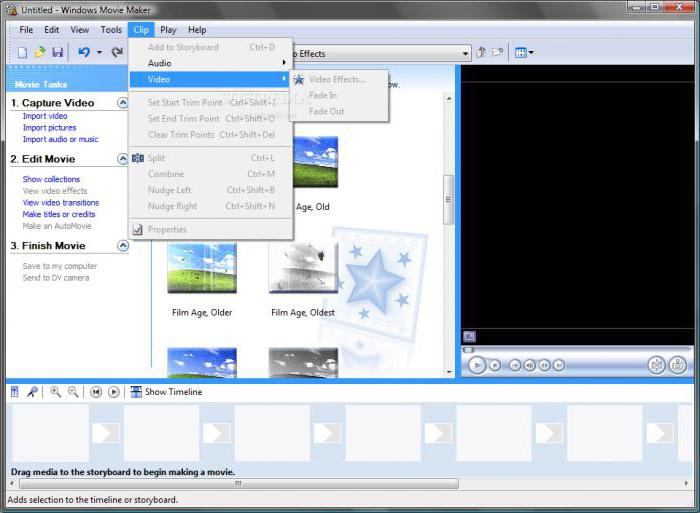
Далее в вопросе того, как пользоваться Movie Maker для Windows 7, например, нельзя обойти стороной и добавление спецэффектов, от применения которых конечное видео только выиграет.
Для этого используется соответствующая строка в панели задач. Выбранные эффекты, опять же, нужно просто перетянуть на нужный кадр в шкале. При этом к каждому кадру (или к разбитым частям основного импортированного элемента) можно применять свой собственный эффект.
Добавление титров
Наконец, при желании можно добавить титры и название. Многие пользователи любят подписывать свои клипы или вставлять информацию, скажем, с описанием места, в котором производилась съемка.
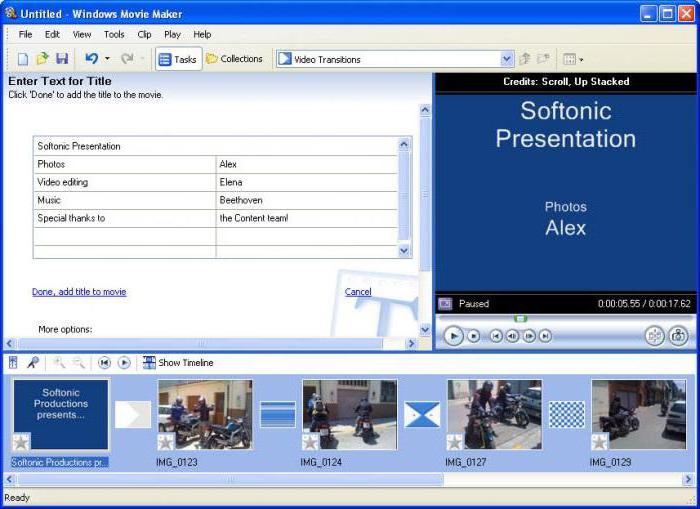
Для этой операции все в той же панели задач используется строка названий и титров, после чего нужно будет указать программе место вставки (например, название — в начале ролика, и титры — в конце) и отредактировать текст.
Вместо итога
Вот кратко и все, что касается программы Windows Movie Maker. Как пользоваться этим приложением, думается, уже понятно. Весь процесс, как уже можно было заметить, сводится к перетаскиванию на шкалу нужных элементов. Такое редактирование видео и аудио, конечно же, к профессиональному отнести нельзя, но для быстрого создания простенького ролика из какого-то собственного набора графики, видео и аудио (особенно начинающим пользователям, только вникающим в азы работы с клипами), программа пойдет как нельзя лучше.
Видеомонтаж — дело трудоёмкое, без специальных знаний и сноровки о серьёзном продукте на выходе даже говорить не стоит. Профессионалы используют для монтажа специализированные программы, самому в которых очень сложно разобраться. Но для обычных людей существуют упрощённые аналоги, один из них — Windows Movie Maker. Для современных спецэффектов эта программа не подойдёт, но нарезать или склеить видео, добавить простеньких переходов на ней можно. Поэтому в этой статье разбираемся, как пользоваться программой Windows Movie Maker.
Что это за программа
Windows Movie Maker — это родной видеоредактор от Microsoft. Отличается программа простотой и удобством в использовании, это её главный плюс. Эффекты кинематографического качества на ней, разумеется, не сделать, но соорудить на коленке слайд-шоу или склеить несколько клипов в один — самое то. Программа предустанавливается не на все операционные системы, а только на три: Windows ME, Windows XP и Windows Vista. Если вы не являетесь пользователем одной из них, то вы можете просто скачать в интернете установочный файл и установить приложение, благо весит оно всего около семи мегабайт.
Существует также обновлённая версия Movie Maker — live или «Киностудия Windows». Это в значительной мере переработанный продукт, который в первую очередь ориентируется на простоту и скорость монтирования для самого неопытного пользователя. В этой версии убрали таймлайн, порезали дополнительные настройки и отдельные конфигурации и настройки аудио. Многие пользователи отказались от обновлённого интерфейса именно из-за отсутствия таймлайна, только вам решать, какая версия вам подходит. Пометка: приложение работает на операционных системах не старше WindowsVista.
Интерфейс
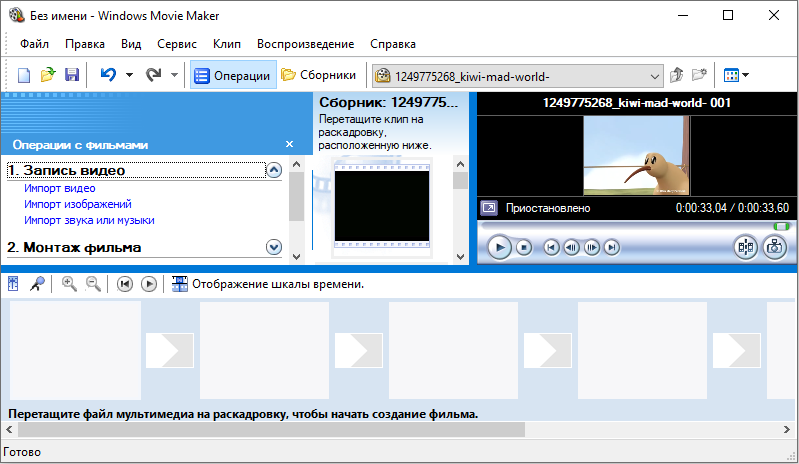
Как работать с программой Movie Maker мы разберёмся чуть позже, а пока пройдёмся по элементам интерфейса. Рассматривать мы будем классический интерфейс, и все инструкции будут основываться на нём. В live версии монтаж происходит похожим образом, но отличия есть, и весомые. Пойдём по порядку, скажем о каждом модуле интерфейса отдельно пару слов.
ВАЖНО. В случае если вы пользуетесь программой с английским интерфейсом, но не очень разбираетесь в языке, то установите русификатор или используйте предоставленные скриншоты, чтобы ориентироваться.
Главное меню
Тут всё просто – обычная панель главного меню, как и у любой другой программы Windows. «Файл», «Правка», «Вид», «Сервис», «Клип», «Воспроизведение», «Справка» — всё это альтернативные способы взаимодействия с проектом, причём не самые удобные. Долго останавливаться здесь не будем и перейдём к следующему пункту.

Панель инструментов
Пройдёмся по всем кнопкам по порядку, слева направо.

- Создание проекта.
- Открытие проекта.
- Сохранение проекта.
- Действие назад.
- Действие вперёд.
- Настройка отображения панели задач.
- Настройка отображения панели сборников.
- Выпадающий список с возможностью переключения между видеопереходами, видеоэффектами и сборниками (импортированными файлами).
- Дополнительные кнопки навигации списку.
- Настройка вида отображения выбранных элементов.
Переходим к самому используемому элементу, который придаёт программе невероятную удобность и простоту в использовании.
Панель задач
С помощью этой панели мы будем добавлять новые файлы в проект, видеоэффекты и переходы. Она не является единственным способом производить такие действия, но её гораздо легче и проще использовать, чем искать эти функции в главном меню или на панели инструментов. Чтобы добавить файлы в проект, достаточно выбрать «Импорт видео» (или «Импорт аудио», «Импорт картинки»). Ещё вариант — просто перетащить файлы из проводника Windows в любую область панели задач Windows Movie Maker. Перед тем как добавить файлы в программу следует учесть, что в программе поддерживаются не все типы файлов. К примеру, с .mp4 с современным контейнером AVC приложение работает некорректно. Лучше же всего для него подходят «родные» для Windows файлы:
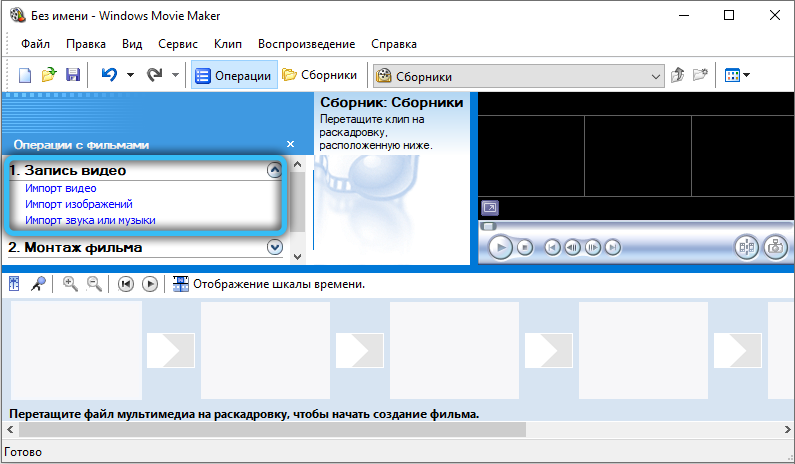
- видео: wmv;
- аудио: wma;
- графика: bmp, jpg, png.
Официальная поддержка файлов с иными расширениями отсутствует, хоть с теми же AVI-видео или mp4 (с контейнером .mpg4) приложение нормально функционирует.
После импорта все выбранные файлы будут добавлены на окно сборников, где мы сможем работать с ними далее.
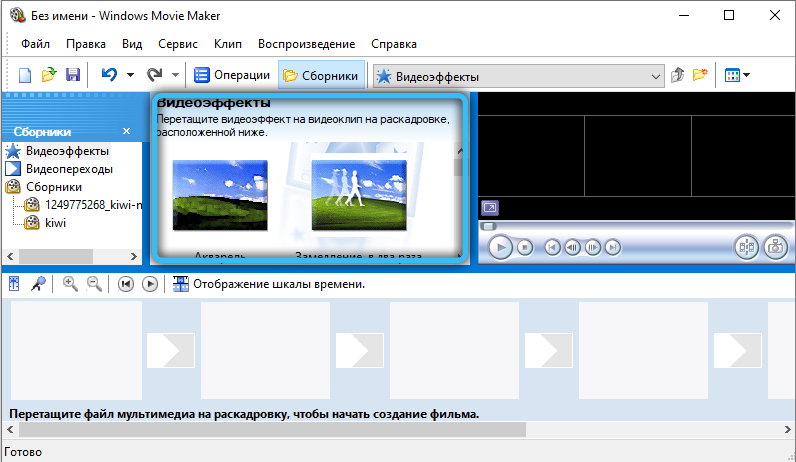
- Отображение сборников.
- Просмотр видеоэффектов.
- Просмотр видеопереходов.
По сути, это аналог выпадающему списку на панели инструментов, который перебрасывает на окна с видеопереходами, видеоэффектами и сборниками.
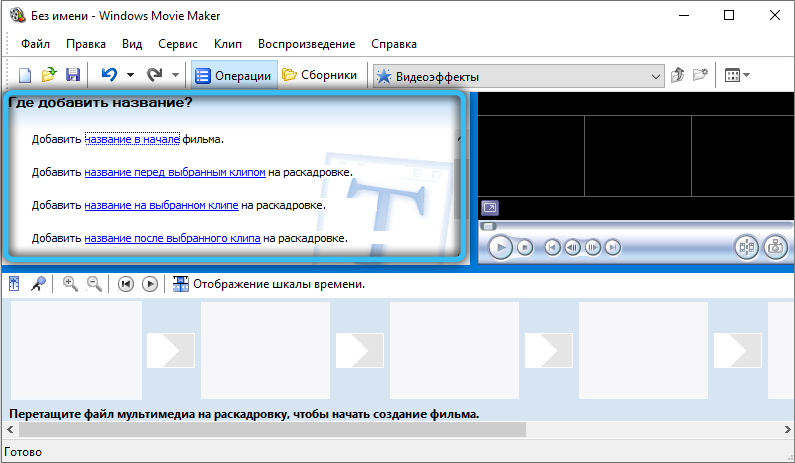
- Создание названий и титров.
- Создание автофильма.
Интересные функции, которые добавляют красоты и удобства соответственно. Для небольшого домашнего клипа совсем не будет лишним добавить название фильма в начале и титры в конце, такие мелочи и делают клип интересным и качественным. Функция «Создания автофильма» загружает все импортированные файлы на видео- и аудиодорожки по порядку. Функция подойдёт, если вы загружали файлы в нужном порядке или их очерёдность не важна.
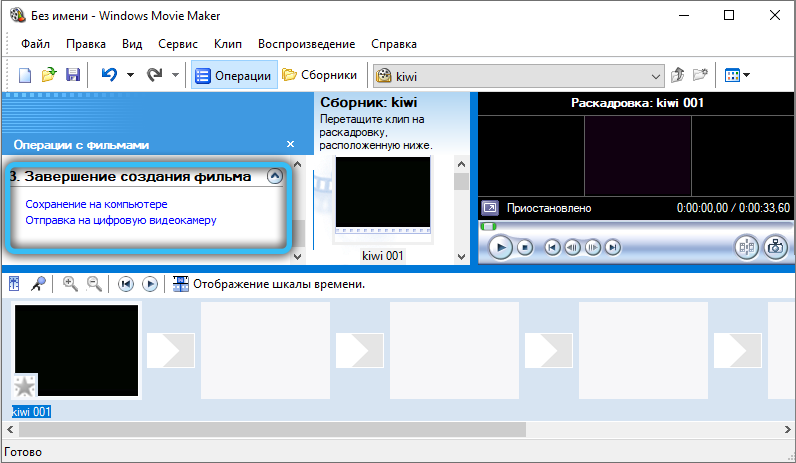
- Сохранение на компьютере.
- Отправка на цифровую видеокамеру.
Обычные функции сохранения и визуализации проекта.
Окно проекта
Здесь отображаются все загруженные файлы, видеоэффекты или видеоперехода на выбор. Переключение через панель инструментов или панель задач.
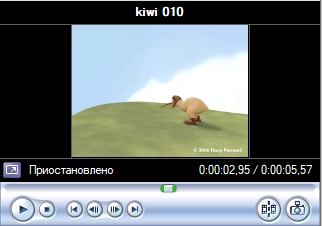
Встроенный проигрыватель
Всё как в обычном проигрывателе, очень удобная функция для предпросмотра. Можно перематывать, ставить на паузу и проигрывать, все действия привязаны к положению ползунка на таймлайне, о чём поговорим далее.
Нижняя панель
Нижняя панель может работать в двух режимах— раскадровки и шкалы времени.
Режим раскадровки удобен при добавлении переходов и видеоэффектов. Шкала времени позволяет с большой точностью обрезать и удлинять фрагменты видео, что крайне необходимо при монтаже.

Базовые основы видеомонтажа в Movie Maker
Чтобы обрезать видео, необходимо:
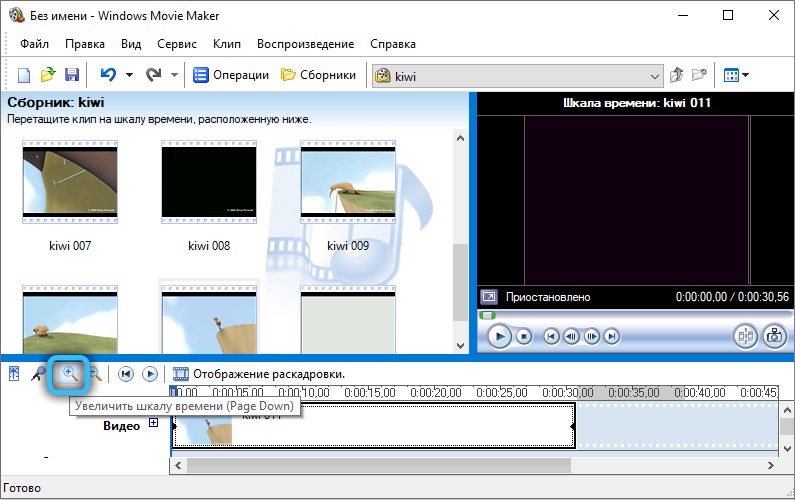
До того, как в Windows Movie Maker обрезать видео, рекомендуется увеличить зону окна проекта, чтобы наглядно видеть, на каком кадре будет остановлена обрезка.
Если же нужно вырезать из видео фрагмент, то достаточно на временной шкале выделить курсором необходимую для дальнейшей работы часть видеофайла (зажав левую кнопку мыши). Перед тем как вырезать фрагмент из видео, рекомендуется его масштабировать (увеличить протяжность) на временной шкале. Это делается нажатием иконки с изображением лупы и знаком «+». Или же можно просто нажать на клавиатуре Ctrl и воспользоваться колесиком мыши.
Работа со звуком
Убрать с видеозаписи звук можно двумя способами:
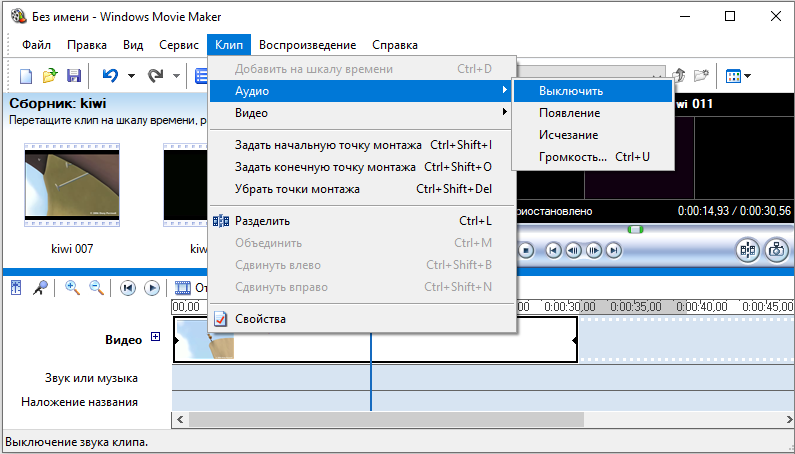
- Кликнуть правой кнопкой мыши на временной шкале на необходимом видео, выбрать «Аудио» — «Выключить».
- В системном меню выбрать «Клипы», далее «Аудио» и кликнуть на «Отключить». В этом случае звук будет удалён из всего проекта, расположенного на временной шкале, независимо от количества добавленных туда роликов и фрагментов.
Перед тем как убрать с видеозаписи звук, необходимо учесть, что в Movie Maker с многоканальным звуком, редактируя раздельно каждый канал, нельзя.
Если же выполняется редактирование видеофайла с добавлением к нему голоса диктора, то может потребоваться приглушить звук из самого видео (чтобы закадровый голос было лучше и чётче слышно). Выполняется это так:
Если же пользователя интересует, как настроить громкость звука только на отдельном участке проекта (а не на всей временной шкале), то это делается так:
А чтобы заменить в проекте звук (при этом убрав встроенный в видеоролике или приглушив его), нужно просто выбрать аудиофайл в панели задач и перетащить его на шкалу «Звук или музыка». Кстати, при необходимости пользователь может добавить в проект несколько дорожек аудио (они автоматически будут замикшированы, на выходе получится стереозвук). До того, как на видео наложить музыку, можно её ещё вырезать из другого видео. Это позволит избежать необходимости в его конвертировании с помощью других программ. Для этого нужно добавить видеоролик на временную шкалу, кликнуть правой кнопкой мыши и выбрать «разделить». После этого редактировать звуковую дорожку и видео можно будет по-отдельности.
Если пользователь добавляет в проект сразу два аудиофайла и хочет между ними сделать плавный переход, то это делается так:
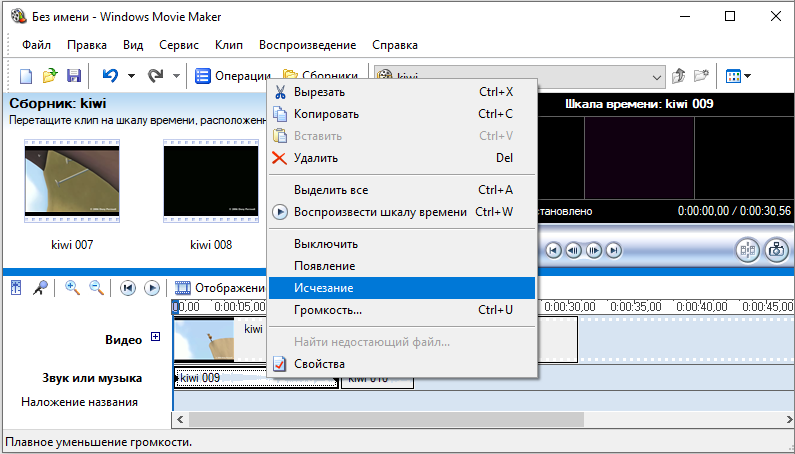
- выбрать аудиофайл на временной шкале;
- кликнуть на нём правой кнопкой мыши;
- в контекстном меню выбрать пункт «Исчезание».
При этом на шкале появится отметка на аудиодорожке — именно с неё и начинается задействование звукового эффекта (по умолчанию — 3 секунды). Если его необходимо увеличить, что нужно навести курсор на отметку, зажать левую кнопку мыши и потянуть его в нужную сторону (увеличивая или сокращая продолжительность перехода). В дальнейшем такую же операцию нужно будет провести и со вторым аудиофайлом.
Работа с видео
Чаще всего Movie Maker используется именно для «склеивания» нескольких видео в единый файл. Всё, что потребуется для этого, — это поочерёдно добавить ролики на временную шкалу. При необходимости между ними можно сделать плавный переход. Делается это программой автоматически, когда на временной шкале два видеофрагмента накладываются друг на друга (выделив ролик и зажав левую кнопку мыши, его можно свободно «двигать» на таймлайн). Эффект перехода в дальнейшем можно изменить на любой из имеющихся в стандартной библиотеке Windows. Выполняется это так:
Далее продолжительность перехода можно изменить, просто потащив в сторону появившуюся отметку на таймлайн (или вписав над ней временной код вручную, но это не всегда удобно).
Ещё можно наложить графический эффект на видео. Например, увеличив его резкость или контраст. Для этого нужно:
Для некоторых видеоэффектов есть дополнительные настройки. Диалоговое окно с ними открывается сразу же после добавления эффекта. Аналогичным образом можно ускорить воспроизведение видео — добавить на него видеоэффект «Ускорить в 2 раза» (или «Замедлить»).
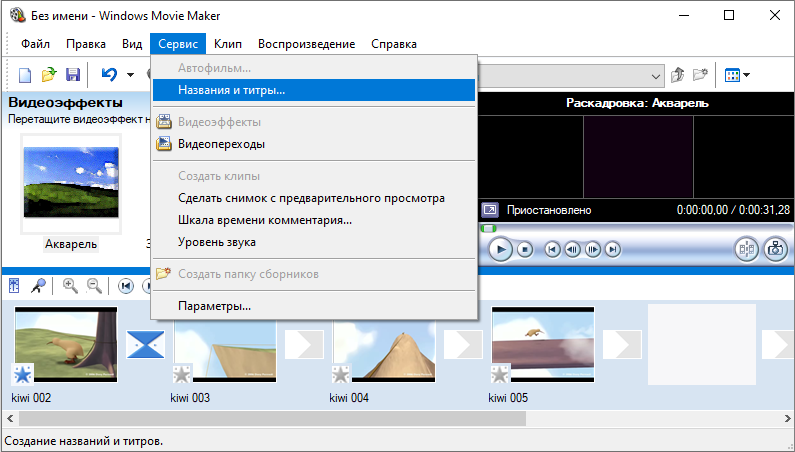
Если же на видеоролик требуется добавить титры, то следует кликнуть в системном меню пункт «Сервис» и выбрать «Название и титры». В панели задач откроется перечень имеющихся вариантов (шаблонов). После добавления любого из них на временную шкалу открывается диалоговое окно с детальными настройками титров. Там можно изменить текст, отрегулировать продолжительность показа и так далее. Кстати, видеоэффекты к ним тоже можно отдельно применять, как к видеофрагментам.
А чтобы сохранить скриншот с видео, нужно на временной шкале выставить отметку в нужном моменте, а далее в окне предпросмотра нажать кнопку «Скриншот». По умолчанию все снимки сохраняются в папку «Мои рисунки» в «Документах». Формат — bmp.
Экспорт проекта
После завершения монтажа проект можно сохранить (в форме файла для работы с Windows Movie Maker) или же экспортировать его в видеофайл, чтобы можно было просматривать его на любом другом устройстве. Для этого потребуется:
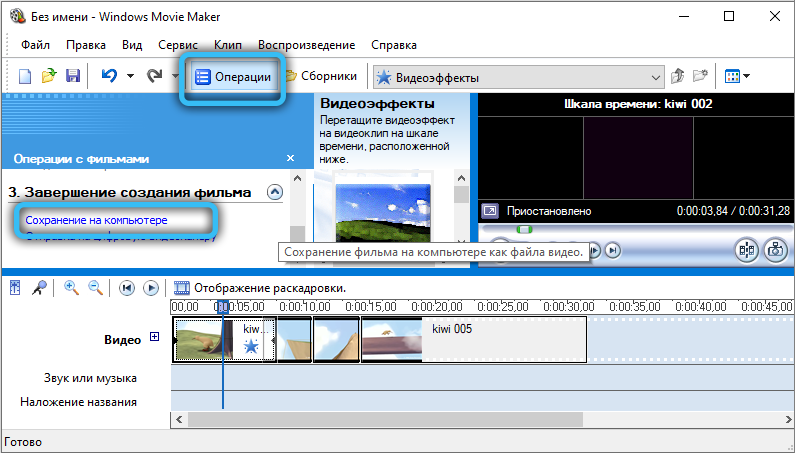
- выбрать в системном меню «Операции»;
- кликнуть на «Завершение создания фильма»;
- выбрать «Сохранить на компьютере».
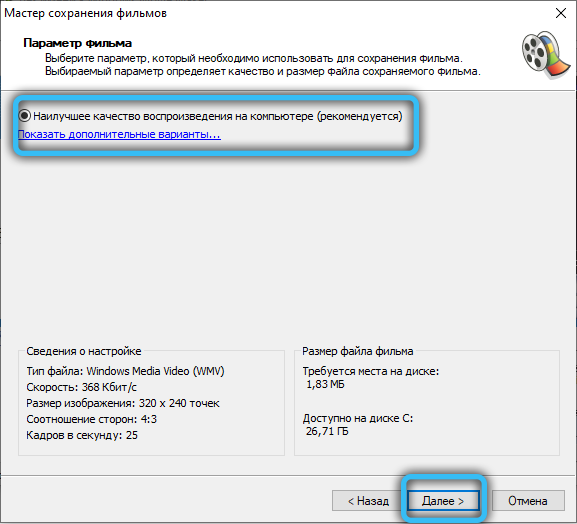
Появится диалоговое окно, где можно детально настроить параметры исходного видеофайла. Рекомендуется выбирать пункт «Наилучшее качество». Разрешение и битрейт будут установлены автоматически. Формат экспортируемого файла — wmv (бытовыми плеерами, как правило, не поддерживается).
Заключение
Итак, мы разобрались с интерфейсом программы Windows Movie Maker, как пользоваться ей — мы тоже поняли, осталось лишь набраться опыта, а для этого необходима практика. Как можно чаще пользуйтесь возможностями приложения, и со временем на монтаж несложного видео у вас будет уходить несколько минут.
Многие пользователи хотят из своих фотографий или видеозаписей создать полноценный видеоклип или фильм, который бы по качеству не уступал профессиональным роликам. Для этого вовсе необязательно использовать сложные программы, применяемые при съемке фильмов или клипов. Достаточно обратиться к приложению Windows Movie Maker. Как пользоваться этой программой, мы и рассмотрим далее в статье.
Сразу обратите внимание, что данная утилита входит в состав всех версий операционных систем Windows кроме восьмой и десятой модификаций. Поэтому, если работать с приложением предполагается именно в этих средах, программу сначала придется самостоятельно скачать и установить на компьютер.
Как встроенное в систему или дополнительно установленное приложение, Movie Maker представляет собой самый простой видеоредактор, позволяющий в считанные минуты даже человеку, абсолютно далекому от создания клипов и фильмов, сделать небольшой ролик из чередующихся фотографий и картинок отснятого на камеру видеоматериала с наложением звуковой дорожки и визуальных эффектов.

Конечно, о профессиональном редактировании речь сейчас не идет. Да это, по большому счету, обычному пользователю и не нужно. Зато пользоваться Window Movie Maker очень просто. Программа на то и рассчитана.
Movie Maker — встроенная программа в Windows
Для тех пользователей, кто периодически снимает короткие видео-ролики на своих смартфонах, есть доступная возможность объединить эти эпизоды в полнометражную картину с заставкой, титрами, специальными эффектами при переходе от одного сюжета к следующему. Для этого не нужно обращаться к специалистам по монтажу, покупать дорогостоящее специализированное программное обеспечение. Компания Microsoft в своей операционной системе Windows 7 предлагает любому человеку скомпоновать несколько видео файлов в один. Речь идёт о встроенной в оболочку ОС утилите «Movie Maker» или на русский лад – «Киностудия». Мувимэйкер — встроенное приложение на компьютерах с Виндоуз 7.
Сам себе монтажёр
Проект Киностудия от Windows Live является одним из основных встроенных бесплатных компонентов Виндоуз ОС, также как и инструмент для снятия скриншотов – Snipping Tool / Экранные Ножницы. При помощи Movie Maker пользователь «Семёрки» может не только компоновать короткометражки, но и добавлять музыкальное сопровождение, аудио комментарии, текстовые заметки, оригинальные плавные переходы между роликами.
Как найти Муви Мэйкер
Кликнув по значку «Win / Пуск» в левом нижнем углу экрана в списке всех программ пользователю необходимо найти следующий значок с названием программного обеспечения.
В некоторых случаях эта программа именуется как «Movie Maker».

Можно попробовать найти данный софт с инсталляционным файлом по следующей директории:
«Мой компьютер / Локальный диск (С:) / Program Files / Windows Live / Photo Gallery / Movie Maker»

Удобство программы
Пример:
Четыре коротких ролика с суммарным объёмом в 475 МегаБайт объединены в один. Размер которого чуть больше ста МБайт.

Во-первых: Теперь эти ролики можно смотреть безотрывно на компьютере или с флэш-карты на телевизоре.
Во-вторых: Существенная экономия дискового пространства на ПК или внешних носителях цифровой информации.
В-третьих: Оригинальность подачи информации послужит милым подарком возлюбленной, родителям, коллегам по работе. Особенно если использовать специальные эффекты, подобрать музыку в тему сюжетов, добавить комментарии, подчеркнуть важность и даты событий.
Как пользоваться Киностудией
Запустив программу по созданию кино-шедевра собственного производство компанией имени себя самого, первым делом необходимо выбрать ролики для склейки и монтажа.

Как видно из примера первый и второй ролик были сняты смартфоном в вертикальном положении и в программе Киностудии они отображаются боком. Не беда – опциями «Повернуть вправо/влево» можно выровнять ситуацию.

Заставка и титры
Самый оригинальный способ сделать видео компоновку неповторимой – добавить ряд специальных эффектов.
В меню можно выбрать и добавить в свой фильм следующие вставки:
- Название фильма – регулируется цвет текста, форма появления, длительность заставки.
- Заголовок.
- Информация о режиссёре.
- Актёрский состав.
- Титры.
Например, если в кадре есть животные, в последнее время модно добавлять информацию: «При съёмке данного фильма ни одно животное не пострадало».
А также можно добавить информативные вставки о месте съёмки и авторство звуковой дорожки.

На протяжённости трансляции всех дополнительных вставок рекомендуется наложить подходящую музыку. Эффект будет изумительный!
Плавный переход между кадрами
Во вкладке «Анимация» доступен огромный выбор эффектных переходов между видео фрагментами. Можно использовать разные стили на каждом стыке или применить один вариант ко всему произведению.

Скриншот одного кадра
При помощи кнопки «Моментальный снимок» можно сделать снэпшот одного кадра при постановке произведения видео на паузу или попробовать поймать момент во время проигрывания сюжета. Захват кадра можно сохранить в виде отдельного файла в формате PNG. А также вставить получившийся скрин между кадрами.

Сохранение фильма
Удовлетворившись полученным результатом, пользователь может выбрать формат для сохранения.

Действия с проектами
- Создать новый шедевр.
- Открыть ранее сохранённый кинофильм.
- Сохранить недоделанный проект для дальнейшего монтажа.
- Сохранение под другим названием.
- Завершающая стадия превращения из фрагментов видео-роликов в полноценную художественную или документальную картину.

«Оскар», конечно, за данное творчество вряд ли можно получить, а вот сделать полезное и приятное действие с бесплатной утилитой получится наверняка.
Набив руку со встроенной утилитой от Виндовз, можно задуматься о более функциональном программном обеспечении.
Первое знакомство с интерфейсом
Итак, перед нами Windows Movie Maker. Как пользоваться этим приложением, мы рассмотрим на основе его версии 2.6. Она, что важно знать, входит в стандартный набор Windows 7 или XP.

Прежде чем приступать к непосредственному изучению вопроса — как пользоваться программой Windows Movie Maker 2.6, следует изучить ее интерфейс. Здесь имеется несколько основных элементов:
- главная панель с разделами меню;
- область разделов задач и операций;
- шкала раскадровки и времени;
- окно содержимого (элементов, которые вставляются в ролик);
- окно предварительного просмотра готового видео.
Как работать с Movie Maker
Редактор входит в стандартный набор приложений для Windows ME, XP и Vista. Для новых версий операционной системы скачать Movie Maker можно на сторонних сайтах. На примере версии Movie Maker 2.6 рассмотрим, как работать в программе.
Перед тем, как переходить к созданию видео, необходимо изучить интерфейс. Он состоит из нескольких основных элементов:

- Главная панель с разделами выпадающего меню.
- Окно с контентом.
- Шкала времени и раскадровки.
- Окно с предварительным просмотром получившегося видео.
Импортировать можно видео, аудио файлы и изображения. Основные команды и функции находятся в главном окне.
Добавление видео и звука
Работать в Movie Maker можно с контентом, который заблаговременно добавляется в редактор. Для начала видео или изображение нужно импортировать.
Для этого сделайте следующее:
- В блоке слева в разделе «Запись видео» нажмите на нужную кнопку для импорта.

- Автоматически откроется проводник системы.
- Выберите файлы: они переместятся в окно контента Movie Maker.

- Ролики или анимацию мышью перетащите на шкалу раскадровки.

Если порядок файлов нужно поменять, сделать это можно прямо на шкале. Чтобы уменьшить продолжительность ролика, откройте отображение шкалы времени и щелкните по файлу левой кнопкой мыши. Появятся две красные стрелочки, которыми можно отрегулировать продолжительность, передвигая их влево или вправо.
Как вырезать фрагмент из видео
Иногда требуется убрать из видео лишнюю часть, например, в середине.
Пошагово рассмотрим, как вырезать часть ролика из любого места:

- Поставьте ползунок на временной шкале в том месте, где нужно обрезать ролик.
- Нажмите на верхней панели «Клип», затем выберите «Разделить».
- На шкале будет видео, что запись разделилась на две части. После этого нужно определить, где закончится вырезанный фрагмент. Поставьте курсор в это место и повторите действие через меню.
- Выделите вырезанный участок и удалите его нажатием клавиши Del.
Команде «Разделить» присвоена горячая комбинация клавиш Ctrl + L.
Если нужно убрать звук из ролика, сделать это можно через меню «Клип». Наведите курсор на строку «Аудио» и в появившемся списке кликните по «Выключить».

Работа с эффектами
С помощью Windows Movie Maker можно накладывать на ролик эффекты.
Для этого действуйте следующим образом:
- Перейдите в список функций «Видео» через меню «Клип».
- Выберите пункт «Видеоэффекты».

- Откроется окно, в котором можно управлять эффектами: накладывать их или удалять.

В отличие от большинства редакторов, в Movie Maker нет функции предпросмотра эффектов.
Как добавить титры
Для создания законченного видеоролика можно наложить заголовок или титры:
- Нажмите на меню «Сервис».
- Выберите функцию «Название и титры».

- В появившемся окне выберите то, что нужно разместить.

- В специальном поле введите текст и щелкните по кнопке «Готово».

Редактор позволяет добавить титры в начале или в конце ролика, а также наложить заголовок на выбранном клипе, перед или после него.
Настройка уровня громкости
Если нужно сделать громкость звуковой дорожки ниже, чтобы она звучала на фоне или не перекрывала голос, то настроить уровень можно следующим образом:

- В нижней области кликните по иконке «Уровень звука», которая представляет собой вертикальную шкалу.
- В появившейся шкале можно определить преобладание звука из видео или наложенной музыки с помощью ползунка.
Есть еще один способ регулировки громкости. Для этого выберите на шкале раскадровки аудио или видео файл, для которого нужно определить уровень звука. Затем щелкните по меню «Клип», наведите курсор на «Аудио» и в появившемся списке нажмите на «Громкость». В шкале сделайте нужные настройки.

Как добавить переходы
Чтобы соединить несколько отдельных роликов в один, следуйте инструкции:
- Перетащите первый файл на временную шкалу.
- Перенесите второй ролик, который должен идти вслед за первым. Они автоматически склеятся.
- Чтобы добавить переходы, в левой панели разверните меню «Монтаж фильма» и выберите «Просмотр видео переходов».

- Появится новое окно, где будет отображен список всех доступных переходов.

- Выберите переход и перетащите его на стык между двух роликов.
Смена кадров получается плавной, визуально ее приятно просматривать. Без них картинка кажется дерганной и не всегда логичной. Для каждого перехода можно применять эффекты.
Как сохранить проект в видеофайл
Чтобы сохранить получившийся результат в формате видео для Windows 7, сделайте следующее:
- Если требуется перейти в главное окно, нажмите на кнопку «Операции».
- Разверните меню слева «Завершение создания фильма».
- Нажмите на кнопку «Сохранение на компьютере».

- Запустится Мастер сохранения фильмов. Здесь введите название ролика, а также укажите путь для сохранения.
- Нажмите на кнопку «Далее».

- В следующем окне можно настроить качество ролика. Внизу отображается его размер.
- Щелкните по кнопке «Далее».

После этого запустится процесс экспорта. Время процедуры зависит от того, какого размера файл.
Мы разобрали описание программы, ее основные возможности и функции, необходимые для создания простого фильма. Редактор дает возможность воплотить свои задумки на ПК. Понятный интерфейс, быстрота и набор основных инструментов для создания ролика – вот основные преимущества Windows Media Maker.
Основные возможности и начальные настройки программы
Среди тех средств, которые предлагаются приложением, в первую очередь следует отметить возможность добавления графики, видео и аудио практически всех известных на сегодня форматов (за редким исключением) с возможностью синхронизации.
Здесь главным инструментом является специальная временная шкала, расположенная внизу основного окна программы. В панели задач, которая находится слева, доступно большинство операций, которые будут применяться для импорта содержимого, наложения эффектов, добавления звука, титров и т. д. В принципе, решая вопрос — как пользоваться программой Windows Movie Maker, меню на главной панели сверху можно и не открывать, поскольку все основные команды, предполагающие то или иное действие, всегда находятся под рукой и во всех меню просто дублируются (собственно, как и во всех других редакторах от Microsoft). Теперь переходим непосредственно к процессу создания ролика.
Какие файлы можно импортировать в программу?
При попытке импортировать в проект видео с расширением *.mp4 Movie Maker выдаст ошибку. И тогда встает вопрос — как монтировать видео, если приложение «понимает» не все файлы? Вариантов два: загружайте только «правильные» файлы или же пользуйтесь программами по перекодированию видео. Об одной из самых лучших программ по перекодированию (изменению формата) видео, я говорил в данном уроке Как изменить формат видео?
Итак, в проект можно добавлять следующие форматы видеофайлов: .asf, .avi, .dvr-ms, .m1v, .mp2, .mp2v, .mpe, .mpeg, .mpg, .mpv2, .wm и .wmv
И вот такие форматы аудиофайлов: .aif, .aifc, .aiff .asf, .au, .mp2, .mp3, .mpa, .snd, .wav и .wma, и файлы картинок: .bmp, .dib, .emf, .gif, .jfif, .jpe, .jpeg, .jpg, .png, .tif, .tiff и .wmf.
Как работать в Windows Movie Maker?
Самый простой фильм, который можно сделать самостоятельно это ролик, составленный из изображений. С видео все делается абсолютно также, я покажу вам это в видео уроке в конце статьи.
Приступим к созданию ролика из изображений.
В области задач нажимаем на ссылку «импорт изображений», и выбираем последовательно несколько картинок, хранящихся на вашем компьютере.

После этого нужно переместить каждую картинку на раскадровку.

При необходимости порядок следования отдельных кадров можно поменять.
Если вы хотите более глубоко знать, как делать видео на компьютере, то должны научиться вставлять переходы между отдельными клипами. В строке меню нажмите «Сервис», а затем «Видеопереходы». Наведя курсор мышки на понравившийся переход, перетащите его, разместив между 2 кадрами.
После этого нужно вставить в наш проект звуковой файл. Так как на картинках изображена природа, то в качестве «музыкального сопровождения» была выбрана музыкальная заставка к передаче «В мире животных».
Как пользоваться Windows Movie Maker 2.6: добавление видео и графики
Изначально, чтобы создать полноценный ролик, в него нужно добавить элементы, которые предполагается использовать. Первым делом в панели задач можно использовать импорт видео или изображений.

При нажатии на каждую ссылку, открывается окно навигации, в которое с помощью выбора местоположения искомых файлов можно добавить нужные элементы. Они сначала отобразятся в вышеупомянутой области содержимого программы Windows Movie Maker.
Как пользоваться добавленными файлами для установки очередности их показа?

Делается это путем перетаскивания каждого элемента на шкалу раскадровки (все файлы сразу перетащить нельзя, поэтому добавлять их в шкалу будущего ролика придется по одному). При необходимости, выбранный пользователем порядок можно поменять прямо в шкале.
В случае добавления видеоматериала, опять же, в шкале, его можно редактировать и по продолжительности. Например, для уменьшения времени воспроизведения вставленный клип можно сократить, используя для этого пункт разделения клипа. Далее следует левый клик на кадре, после чего на экране появятся две красные стрелки. Передвижением их в разные стороны можно увеличивать или сокращать продолжительность каждой части.
Наложение звуковой дорожки
Вставка звукового сопровождения производится точно таким же методом импорта, как и в случаях с изображениями, но в данный момент выбирается импорт аудио. Выбранные аудиофайлы тоже нужно поместить на шкалу времени.

Естественно, продолжительность аудио- и видеофрагментов может не совпадать. Аудио редактируется путем сокращения или увеличения продолжительности звучания. При желании можно добавить новый аудиофайл в место окончания предыдущего (длительность звука тоже отображается на шкале времени). Но даже не это главное.
По сути, если хочется сделать по-настоящему привлекательный ролик, в первую очередь нужно обратить внимание на то, чтобы смысловая нагрузка изображения соответствовала музыкальному сопровождению. Согласитесь, совершенно нелепо будет выглядеть расслабляющий ролик с дикой природой со звуковой дорожкой какой-нибудь «тяжелой» группы.
Основные выводы
Начинать учиться монтажу видео надо в простом видеоредакторе “Live Movie Maker”, а только потом осваивать профессиональные программы, такую, как, например, “Adobe Premiere Pro”, которая по своим возможностям не имеет аналогов.
Научиться в ней работать займет немало времени, но со знанием, как работать в киностудии windows live, сделать это будет значительно проще. В подтверждение этим выводам предлагаю ознакомиться с бесплатными курсами по работе в редакторе “Adobe Premiere Pro”, и Вы в этом убедитесь, изучив несколько уроков представленных в видеоформате.
Постигайте основы видеомонтажа, чтобы порадовать людей своим творчеством. Если остались какие-то вопросы – задайте их в комментариях, буду рад на них ответить. Подписывайтесь на рассылку новых статей.
С уважением, Олег!
Применение эффектов и переходов
Итак, предварительные действия закончены. Теперь, чтобы ролик стал более привлекательным, а картинки не сменялись резко, нужно вставить переходы (перетекание или преобразование одного изображения в другое при их смене).
Для этого используется строка видеопереходов в меню клипа (иногда это сервисный раздел) на главной панели. Выбранный переход нужно перетащить на шкалу и поместить между двумя соседними фрагментами.

Далее в вопросе того, как пользоваться Movie Maker для Windows 7, например, нельзя обойти стороной и добавление спецэффектов, от применения которых конечное видео только выиграет.
Для этого используется соответствующая строка в панели задач. Выбранные эффекты, опять же, нужно просто перетянуть на нужный кадр в шкале. При этом к каждому кадру (или к разбитым частям основного импортированного элемента) можно применять свой собственный эффект.
Добавление титров
Наконец, при желании можно добавить титры и название. Многие пользователи любят подписывать свои клипы или вставлять информацию, скажем, с описанием места, в котором производилась съемка.

Для этой операции все в той же панели задач используется строка названий и титров, после чего нужно будет указать программе место вставки (например, название — в начале ролика, и титры — в конце) и отредактировать текст.
Интерфейс
Как работать с программой Movie Maker мы разберёмся чуть позже, а пока пройдёмся по элементам интерфейса. Рассматривать мы будем классический интерфейс, и все инструкции будут основываться на нём. В live версии монтаж происходит похожим образом, но отличия есть, и весомые. Пойдём по порядку, скажем о каждом модуле интерфейса отдельно пару слов.
ВАЖНО. В случае если вы пользуетесь программой с английским интерфейсом, но не очень разбираетесь в языке, то установите русификатор или используйте предоставленные скриншоты, чтобы ориентироваться.
Главное меню

Тут всё просто – обычная панель главного меню, как и у любой другой программы Видновс. «Файл», «Правка», «Вид», «Сервис», «Клип», «Воспроизведение», «Справка» — всё это альтернативные способы взаимодействия с проектом, причём не самые удобные. Долго останавливаться здесь не будем и перейдём к следующему пункту.
Панель инструментов
Пройдёмся по всем кнопкам по порядку, слева направо.
- Создание проекта.
- Открытие проекта.
- Сохранение проекта.
- Действие назад.
- Действие вперёд.
- Настройка отображения панели задач.
- Настройка отображения панели сборников.
- Выпадающий список с возможностью переключения между видеопереходами, видеоэффектами и сборниками (импортированными файлами).
- Дополнительные кнопки навигации списку.
- Настройка вида отображения выбранных элементов.
Переходим к самому используемому элементу, который придаёт программе невероятную удобность и простоту в использовании.
Панель задач
С помощью этой панели мы будем добавлять новые файлы в проект, видеоэффекты и переходы. Она не является единственным способом производить такие действия, но её гораздо легче и проще использовать, чем искать эти функции в главном меню или на панели инструментов.

Пункты говорят сами за себя, просто перечислим их и скажем пару слов о каждом.
- Импорт видео
- Импорт изображений
- Импорт звука или музыки
Импорт означает копирование файла с внешнего носителя вашего компьютера в проект программы. Как мы видим, можно выбрать нужное видео или изображения и добавить к ним музыку. После импорта все выбранные файлы будут добавлены на окно сборников, где мы сможем работать с ними далее.
- Отображение сборников
- Просмотр видеоэффектов
- Просмотр видеопереходов
По сути, это аналог выпадающему списку на панели инструментов, который перебрасывает на окна с видеопереходами, видеоэффектами и сборниками.
- Создание названий и титров
- Создание автофильма
Интересные функции, которые добавляют красоты и удобства соответственно. Для небольшого домашнего клипа совсем не будет лишним добавить название фильма в начале и титры в конце, такие мелочи и делают клип интересным и качественным. Функция «Создания автофильма» загружает все импортированные файлы на видео- и аудиодорожки по порядку. Функция подойдёт, если вы загружали файлы в нужном порядке или их очерёдность не важна.
- Сохранение на компьютере
- Отправка на цифровую видеокамеру
Обычные функции сохранения и визуализации проекта.
Окно проекта

Здесь отображаются все загруженные файлы, видеоэффекты или видеоперехода на выбор. Переключение через панель инструментов или панель задач.
Встроенный проигрыватель
Всё как в обычно проигрывателе, очень удобная функция для предпросмотра. Можно перематывать, ставить на паузу и проигрывать, все действия привязаны к положению ползунка на таймлайне, о чём поговорим далее.
Нижняя панель
Нижняя панель может работать в двух режимах— раскадровки и шкалы времени.
Режим раскадровки удобен при добавлении переходов и видеоэффектов. Шкала времени позволяет с большой точностью обрезать и удлинять фрагменты видео, что крайне необходимо при монтаже.
Вместо итога
Вот кратко и все, что касается программы Windows Movie Maker. Как пользоваться этим приложением, думается, уже понятно. Весь процесс, как уже можно было заметить, сводится к перетаскиванию на шкалу нужных элементов. Такое редактирование видео и аудио, конечно же, к профессиональному отнести нельзя, но для быстрого создания простенького ролика из какого-то собственного набора графики, видео и аудио (особенно начинающим пользователям, только вникающим в азы работы с клипами), программа пойдет как нельзя лучше.
Как установить киностудию?
Важно. Windows Movie Maker входит в стандартный пакет программ многих операционных систем семейства Windows: от ME до Vista.
Поэтому если вы владелец системы, которая вышла с 2000 по 2007 год, вы можете обнаружить эту программу уже установленной на жестком диске.
Найти WMM на разных системах можно по единому алгори → «Все программы».
Она должна быть в списке доступных программ. Если не нашли, то стандартное расположение на жестком диске: C:Program FilesMovie Makermoviemk.exe.
Если же у вас более поздняя версия операционной системы или по каким-то причинам программы вовсе нет, ее можно скачать в сети, благо распространяется она абсолютно бесплатно.
- Качаем установочный файл, щелкаем правой кнопкой мыши и выбираем «Запуск от имени Администратора» и подтверждаем свое решение.
- Жмем кнопку Next, подтверждаем согласие с условиями лицензии кнопкой Accept и снова жмем Next. Увы, но выбрать путь для установки программы нельзя.
- Нужно подождать, пока закончиться процесс. Как правило, весит она в районе 7-ми Мб, так что распаковка файлов займет считанные секунды. Как только инсталляция завершится, щелкаем по кнопке Finish, чтобы выйти из установщика.
- Вот и все, теперь Windows Movie Maker установлена на вашем компьютере. Найти ее можно либо сразу на Рабочем столе, либо в «Пуске», либо в папке C:Program Files.
Как работать с программой Windows Movie Maker?

Windows Movie Maker – это довольно популярный бесплатный видеоредактор, который можно скачать на русском языке. Но из-за своего не совсем понятного интерфейса программа часто заставляет пользователей задуматься: что и как сделать. Мы решили в этой статье собрать наиболее популярные вопросы и дать на них ответы.
Windows Movie Maker — это фирменный редактор видео от компании Microsoft, который входил в стандартный «комплект поставки» операционной системы Windows вплоть до версии Vista. Несмотря на то, что приложение уже давно не поддерживается, оно не спешит терять популярности среди пользователей.
Давайте рассмотрим, как все же пользоваться видеоредактором Муви Мейкер.
Как добавить файлы в программу
Прежде, чем вы приступите к редактированию видео, вам потребуется добавить файлы, с которыми и будет проводиться дальнейшая работа.
-
Для этого запустите программу Windows Movie Maker. Кликните по кнопке «Операции», чтобы открыть дополнительное меню, а затем нажмите кнопку в соответствии с типом файла, который вы хотите загрузить: если это видеозапись, кликните по «Импорт видео», если музыка, соответственно, «Импорт звука или музыки» и т.д.


Как в Windows Movie Maker обрезать видео
Чтобы обрезать видео, загрузите его в редактор и переключите в режиме «Отображение шкалы времени». Теперь вам нужно внимательно просмотреть видео и определить, какой участок нужно вырезать. С помощью кнопки «Разделить на две части» нарежьте видео, перемещая ползунок в необходимые места. Затем все ненужные фрагменты удалите.

Если же вам нужно просто обрезать видео сначала или с конца, то переместите мышь в начало или конец шкалы времени и когда появится значок обрезки, перетащите ползунок на время, до которого нужно обрезать.
Подробнее смотрите в этой статье:
Как вырезать фрагмент из видео
Зачастую пользователям требуется не просто обрезать видеозапись, а вырезать из нее лишний фрагмент, который может располагаться, например, по центру. Но сделать это очень просто.
-
Для этого переместите ползунок на временной шкале в видео в ту область, где будет обозначено начало фрагмента, который требуется вырезать. Следом откройте в верхней части окна вкладку «Клип» и выберите пункт «Разделить».

В итоге вместо одного ролика у вас получится два отдельных. Следом переместите ползунок на временной шкале теперь уже в ту область, где будет расположен конец вырезаемого отрезка. Снова выполните разделение.


Как убрать с видеозаписи звук
Чтобы убрать с видеозаписи звук необходимо открыть ее в Windows Movie Maker и вверху найти меню «Клипы». Найдите вкладку «Аудио» и выберите «Выключить». В результате вы получите видео без звука, на которое можно накладывать любую аудиозапись.

Как наложить эффект на видеозапись
Чтобы видео стало ярче и интереснее, на него можно наложить эффекты. Сделать это вы также можете с помощью Windows Movie Maker.
Для этого загрузите видео и найдите меню «Клип». Там нажмите на вкладку «Видео» и выберите «Видеоэффекты». В открывшемся окне вы можете как накладывать эффекты, так и удалять их. К сожалению, функция предпросмотра в редакторе не предусмотрена.

Как ускорить воспроизведение видео
Если вы хотите ускорить или замедлить воспроизведение видео, то вам необходимо загрузить видеозапись, выделить ее и найти в меню пункт «Клип». Там перейдите по вкладке «Видео» и выберите пункт «Видеоэффекты». Здесь вы можете найти такие эффекты, как «Замедление, в два раза» и «Ускорение, в два раза».

Как на видео наложить музыку
Также в Windows Movie Maker вы можете просто и легко наложить на видео аудиозапись. Для этого нужно так же, как и видео, открыть музыку и с помощью мыши перетащить ее под видеозапись на нужное время.

Кстати, так же, как и видеозапись, вы можете обрезать и накладывать эффекты на музыку.
Как в Windows Movie Maker добавить титры
Вы можете добавить титры на свой видеоклип. Для этого найдите меню «Сервис», а там выберите пункт «Название и титры». Теперь вам необходимо выбрать, что и где именно вы хотите разместить. Например, титры в конце фильма. Появится небольшая табличка, которую вы можете заполнить и добавить в клип.

Как сохранять кадры из видео
Довольно часто пользователям требуется «вытащить» кадр из видеозаписи, сохранив его в виде изображения на компьютере. Сделать это в Movie Maker можно буквально в пару мгновений.
-
Открыв видео в Movie Maker, с помощью ползунка на временной шкале переместите его в ту часть видео, чтобы на экране отобразился именно тот кадр, который вы и хотите сохранить.

Чтобы заснять кадр, в правой области окна программы по указанной ниже кнопке.


Как настроить громкость звука
Если, например, вы монтируете видео с комментариями, то уровень громкости наложенной звуковой дорожки с фоновой музыкой должен быть таким, чтобы он не перекрывал собою голос.
-
Для этого в нижней левой области окна кликните по кнопке «Уровень звука».

На экране отобразится шкала, перемещая ползунок на которой вы сможете или сделать преобладание звука из видео (в таком случае перемещайте ползунок левее), или преобладание отдельно загруженного звука или музыки (ползунок следует размещать правее).

Можно поступить и несколько другим образом: выделите на временной шкале видео или звук, громкость для которого требуется настроить, а затем в верхней части окна кликните по вкладке «Клип», а следом пройдите к меню «Аудио» — «Громкость».


Как склеить несколько отдельных роликов
Предположим, у вас на компьютере имеется несколько отдельных видеозаписей, которые необходимо соединить в одну композицию.
-
Загрузите видеозапись, которая станет первой идти при склейке видео, а затем перетащите ее мышкой во временную шкалу. Видео закрепится.

Как добавлять переходы
Если не применять к склеенным видеозаписям переходы, тогда один ролик будет сменяться другим резко, что, согласитесь, будет смотреться оборванно. Решить проблему можно, добавив перед началом каждого видео переход.
-
Откройте раздел «Операции» и разверните вкладку «Монтаж видео». Выберите пункт «Просмотр видео переходов».


Как настроить плавные переходы между звуком
Точно так же, как и в видео, звук после склейки по умолчанию резко сменяется другим. Чтобы такого не было, для звука можно применить плавное вступление и затухание.
Для этого выделите на временной шкале ролик или звуковую дорожку одним кликом мыши, после чего откройте в верхней части окна программы вкладку «Клип», пройдите к разделу «Аудио» и отметьте галочками один или сразу два пункта: «Появление» и «Исчезновение».

Как сохранить видео на компьютер
Закончив, наконец, процесс монтажа в Movie Maker, вам остается завершающий этап – сохранить получившийся результат на компьютер.
-
Для этого откройте раздел «Операции», разверните вкладку «Завершение создания фильма» и выберите пункт «Сохранение на компьютере».

На экране отобразится Мастер сохранения фильмов, в котором вам потребуется задать название для своего ролика и указать папку на компьютере, куда он будет сохранен. Кликните по кнопке «Далее».

При необходимости, установите качество для видео. В нижней части окна вы будете видеть его конечный размер. Выберите кнопку «Далее».


Мы рассмотрели основные возможности программы, которых вам вполне хватит чтобы отредактировать видеозапись. Но вы можете продолжать изучать программу и знакомится с новыми функциями, чтобы ваши видео стали действительно качественными и интересными.
Помимо этой статьи, на сайте еще 12304 инструкций.
Добавьте сайт Lumpics.ru в закладки (CTRL+D) и мы точно еще пригодимся вам.
Отблагодарите автора, поделитесь статьей в социальных сетях.
Что такое программа Windows Movie Maker и как ее использовать в качестве киностудии?

Часто слышим вопрос: может ли любитель смонтировать свой фильм, или это сложно и требует много времени и лучше обратиться к знающим людям? Это уже давно не актуально, ведь существуют видеоредакторы простые и доступные каждому пользователю ПК. Один из них это программа Windows Movie Maker. В статье разберемся, что она из себя представляет, как с ее помощью монтировать видео, накладывать музыку, писать звук, вставлять текст и делать многое другое.
- Что это за программа?
- Как установить киностудию?
- Как пользоваться видеоредактором: руководство
- Монтаж нового видео
- Добавление звука или музыки
- Надписи
- Эффекты
- Переходы между частями
Что это за программа?
Конечно, ей очень далеко до аналогичных профессиональных приложений, и Adobe Premier она не сможет заменить, но она отлично подойдет для простых, любительских операций с видео и графикой. Она проста в освоении и это не делает ее хуже – наоборот ее интерфейс будет интуитивно понятен даже человеку, который никогда не сталкивался с видеомонтажом.
С помощью этой программы можно:

- Монтировать видео простыми манипуляциями мышью.
- Создавать слайд-шоу.
- Вставлять специальные эффекты.
- Надиктовывать текст.
- Писать звук.
- Накладывать музыку.
- Добавлять заголовки.
- Работать с цифровой или аналоговой записью.
- Готовый фильм можно сразу записать на жесткий диск и отправить вашим друзьям по электронной почте, или выложить в сети.
Как установить киностудию?
Поэтому если вы владелец системы, которая вышла с 2000 по 2007 год, вы можете обнаружить эту программу уже установленной на жестком диске.
Найти WMM на разных системах можно по единому алгоритму: «Пуск» → «Все программы».
Она должна быть в списке доступных программ. Если не нашли, то стандартное расположение на жестком диске: C:Program FilesMovie Makermoviemk.exe.
Если же у вас более поздняя версия операционной системы или по каким-то причинам программы вовсе нет, ее можно скачать в сети, благо распространяется она абсолютно бесплатно.
- Качаем установочный файл, щелкаем правой кнопкой мыши и выбираем «Запуск от имени Администратора» и подтверждаем свое решение.
- Жмем кнопку Next, подтверждаем согласие с условиями лицензии кнопкой Accept и снова жмем Next. Увы, но выбрать путь для установки программы нельзя.
- Нужно подождать, пока закончиться процесс. Как правило, весит она в районе 7-ми Мб, так что распаковка файлов займет считанные секунды. Как только инсталляция завершится, щелкаем по кнопке Finish, чтобы выйти из установщика.
- Вот и все, теперь Windows Movie Maker установлена на вашем компьютере. Найти ее можно либо сразу на Рабочем столе, либо в «Пуске», либо в папке C:Program Files.
Читайте также Что за программа Osmdroid?
Как пользоваться видеоредактором: руководство

Давайте для начала рассмотрим интерфейс программы, чтобы понимать что и где располагается.
Внешний вид выполнен в стандартном ключе, так что если вы раньше сталкивались с программами по видеомонтажу для вас вся должно быть привычно.
Интерфейс состоит из:
- На самом верху экрана стандартное Главное меню: кнопки «Файл», «Правка», «Вид», «Сервис», «Клип», «Воспроизведение», «Справка» – все, как и в большинстве программ.
- Ниже Панель инструментов, с помощью которой можно создать новый проект, сохранить, повторить или отменить действие, скрывать или отображать панели на главном экране и выбирать группы элементов (Видеоэффекты, Видеопереходы и Сборники).
- Еще ниже и слева расположена Панель задач.
- Запись видео – можно загружать видео, изображения, звук или музыку. Нажимаем на нужную функцию, выбираем элемент нашего будущего фильма и загружаем его в рабочее поле.
- Монтаж фильма – здесь можно выбрать видеоэффекты, переходы, создать название и титры. Их можно будет выбрать в центре экрана.
- Завершение создания фильма – что мы делаем с готовым материалом: сохраняем на компьютере или отправляем на цифровую видеокамеру – решать вам.
- Шкала времени – это стандартное поле для просмотра и упорядочивания частей фильма: видео, звука, музыки, титров. Здесь также можно увеличить время длительности видеофрагмента.
- Раскадровка – более подробный вид, нужен при добавлении переходов между частями фильма или наложения спецэффектов.
Это все основные элементы программы. Теперь давайте рассмотрим, как с помощью них можно работать с видео.
Монтаж нового видео

- Чтобы добавить свое первое видео, смотрим на Панель задач.
- Кликаем здесь на вкладку «Запись видео» → «Импорт видео».
- В выпавшем окне выбираем нужный вам видеоролик с жесткого диска.
- Подтверждаем и находим его в Окне проекта в центре.
Также можно импортировать изображение, звук и музыку с помощью аналогичных кнопок. Все окажется в Окне проекта. Оттуда элемент следует перетащить мышкой на Шкалу времени – зажимаем фрагмент левой кнопкой мыши и перетаскиваем вниз экрана и отпускаем на строке «Видео». Или можно кликнуть на нем правой кнопкой мыши и выбрать «Добавить на шкалу времени».
Находим на Главном меню «Сервис» → «Автофильм».
И вот видео появляется на временном отрезке. Переходить по фрагменту можно с помощью специального ползунка голубого цвета – просто наведите мышку на его верхнюю часть и перетащите в нужное вам место. Чтобы увеличить или уменьшить время воспроизведения, наводим курсор на край элемента на шкале и перетаскиваем до нужного временного отрезка. С картинками такое можно делать без потерь, а видео или аудио будет ускоряться-замедляться соответственно продолжительности.

Рядом с названием поля «Видео» есть значок «+», кликаем на него и открывается дополнительные две дорожки с переходами и звуком, которыми тоже можно манипулировать с помощью контекстного меню.
Так же добавляем другие фрагменты и вот у вас уже есть некая последовательность, с которой можно работать. Их можно перетаскивать по шкале времени, зажав левой кнопкой мыши и менять последовательность по своему усмотрению.
Каждое видео сразу прицепится к предыдущему и не допустит «провала» во время воспроизведения.
Добавление звука или музыки
Чтобы добавить звук:
- На Панели задач выбираем «Запись видео» → «Импорт звука или музыки».
- Ищем нужную вам музыку.
- Подтверждаем и переносим ее на шкалу времени так же как мы поступали с видеофрагментами, но отпускаем левую кнопку мыши не на полоске «Видео», а на поле «Звук или музыка».
Или еще проще: выделяем фрагмент и жмем Ctrl+D.
На шкале времени с музыкой поступаем так же, как и с видео:
- растягиваем;
- перемещаем, если фрагментов несколько;
- кликаем правой кнопкой мыши – выбираем «Громкость» и регулируем в зависимости от громкости исходного видео (или жмем Ctrl+U).
Для работы вам потребуется исправная гарнитура и тихая комната.
Перетаскиваем ползунок на нужное время и жмем «Запустить» – начинается запись звука.
Как только надиктовали все что хотели, жмем «Остановить» и выбираем место на жестком диске, где хотите сохранить свою запись.
Позже ищем ее на временной шкале в поле «Звук или музыка».
Надписи

Чтобы добавить название или титры к проекту:
- На Панели задач переходим «Монтаж фильма» → «Создание названий и титров».
- В списке выбираем, что мы конкретно хотим добавить: название в начале, перед, во время или после выбранного фрагмента, или титры в конце фильма.
- Щелкаем по ссылке и заполняем поля заголовка и подзаголовка. Например: «Наш сын Саша» – заголовок; «Первые шаги» – подзаголовок.
- Внизу есть возможность выбрать анимацию, шрифт и цвет текста. Как только определились – нажимаем «Готово».
Название и заголовок появится либо в той же шкале что и видео, либо в специальном поле «Наложение названия» на временной шкале – все зависит от того, что конкретно вы выбрали.
С заголовком можно работать абсолютно так же как и с видеофрагментом: перемещаем его вдоль временной шкалы или растягиваем.
За результатом смотрим в встроенном плеере.
Его можно растянуть на весь экран, нажав соответствующую кнопку в левом нижнем углу плеера, или комбинацией Alt+Enter.
Рассчитайте сколько вам нужно времени, чтобы спокойно воспринять заголовок или титры. Прочитайте его в обычном темпе и зафиксируйте продолжительность на секундомере.
Такое же время выставляем в программе на шкале.
Эффекты
Эффекты ищем:

- На Панели задач «Монтаж фильма» → «Просмотр видеоэффектов» и выбираем из списка приглянувшийся. Например, нам нужно сделать фрагмент в черно-белом виде.
- Выбираем эффект «Оттенки серого» и щелкаем по нему правой кнопкой мыши.
- Выбираем «Добавить на шкалу времени», или же перетаскиваем его на нужный фрагмент мышью. Видео с эффектом будет помечено синей звездочкой.
Перед вами откроется окно «Добавление и удаление видеоэффектов», где можно наложить или наоборот снять позиции по своему выбору, можно перемещать эффекты один перед другим, если вам нужно, чтобы работали сразу несколько.
Здесь есть огромное поле для всевозможных экспериментов.
Переходы между частями
Для простейшего плавного перехода между частями фильма можно «схватить» один фрагмент на временной шкале и чуть завести его за другой. Сразу увидите синий уголок, который поползет по шкале – это отображение плавного перехода.
Его длительность можно регулировать в зависимости от того, как далеко вы перенесете фрагмент.

- На той же Панели задач «Монтаж фильма» → «Просмотр переходов» и выбираем нужный вам эффект переключения между разными частями фильма.
- Его также перемещаем на временную шкалу правой кнопкой мыши и выбираем «Добавить на шкалу времени» или тащим курсором вручную.
- Как только будете удовлетворены проделанной работой, на Панели задач жмем «Завершение создания фильма» → «Сохранение на компьютере», где вводим имя файла и путь для сохранения.
- Жмем «Далее» и ждем, пока процесс не закончится.
Чтобы сделать качественный ролик, уже давно не нужно тратиться на дорогие профессиональные программы.Windows Movie Maker – предоставляет все необходимые функции для работы с простыми фильмами и слайд-шоу. Здесь главный элемент – это мышка. Ею совершаются все главные манипуляции на временной шкале. Достаточно освоиться еще и с горячими клавишами и работа в программе пойдет как по маслу.
Как пользоваться Movie Maker

Для создания простого видеоролика можно воспользоваться программой Windows Movie Maker. Пользователям, которые с компьютером на «Вы», пригодится данная пошаговая инструкция для чайников.
- Как пользоваться программой Windows Movie Maker
- Шаг 1: Как создать видеоролик из картинок
- Шаг 2: как вставить переходы
- Шаг 3: как обрезать видеоролик в WWM
- Шаг 4: вставка визуальных эффектов
- Шаг 5: добавление названий и титры
Как пользоваться программой Windows Movie Maker
Первым делом необходимо научиться создавать фильмы из изображений. Для этого необходимо включить Виндовс Муви Мейкер и выполнять рекомендации. В этом вам поможет данная инструкция на русском.
Шаг 1: Как создать видеоролик из картинок
Наиболее популярным и быстрым способом создания видеоролика является склейка фотографий. Выполняется она следующим образом:
- В поле задач необходимо щелкнуть ссылку «Импорт изображений». Затем следует выбрать несколько картинок, хранящихся на вашем устройстве, в нужной последовательности.

- Переместите выбранные изображения на раскадровку внизу.

- Отдельные элементы можно поменять местами, в случае необходимости.
Шаг 2: как вставить переходы
Если вам нужные углубленные знания о том, как работать в Виндовс Муви Мейкер, то придется научиться устанавливать переходы между различными частями видеоролика.
- В меню выберите «Сервис», после чего щелкните «Видеопереходы».

- Наведите курсор на необходимый переход, перетяните его и разместите между отдельными элементами видеоролика.

- Остается вставить в ролик файл со звуком. В зависимости от характера создаваемого ролика, постарайтесь вставить наиболее приемлемое звуковое оформление.
Шаг 3: как обрезать видеоролик в WWM
Иногда работа в Муви Мейкере подразумевает разделение записи на несколько частей, особенно если в нем содержатся различные элементы, а также для облегчения обработки. Можно разделить ролик в том месте, где начинается другой отрывок, после чего вставить между ними плавный переход.
- Щелкните по метражу времени там, где нужно разделить клип, после чего выберите в меню графу «Клип» – «Разделить».

- Левой клавишей мыши выберите нужную часть, затем переведите указатель мышки на границу между отрывками. Образуются 2 алые стрелки.

Передвигая их в противоположные стороны, удастся уменьшить или увеличить продолжительность видеозаписи. Точно также киностудия позволяет настроить и звуковую дорожку. Ряд с клипом должен быть одинаковой длины с аудиодорожкой.
Шаг 4: вставка визуальных эффектов
В том, как начать работу в Муви Мейкер уже разобрались, теперь нужно научиться добавлять видеоэффекты. Применяются они так же, как и переходы – между отдельными частями клипа.
Читайте также Для чего нужна программа Download Master?
- В панели меню, расположенной сверху, выберите пункт «Сервис» — «Видеоэффекты».

- Чтобы вставить его в ролик, достаточно перетянуть анимацию на нужный кадр.

Можно добавить такие эффекты, как «сепия», «появление из черного», «старина» и другие.
Шаг 5: добавление названий и титры
Руководство пользователя напоминает о том, что каждый «творец» должен подписывать своре произведение. И созданный видеоролик – не исключение. Можно указать название, год создания, предоставить персональные контактные данные и ФИО.

- В поле задач выберите «Созданий названий и титров». Заголовки лучше использовать как интро, а титры разместить в конце. Укажите, где необходимо поместить текст.
рекомендует InstallPack, с его помощью вы сможете быстро установить программы на компьютер, подробнее на сайте.
Теперь вы знаете, как пользоваться программой Windows Movie Maker. После создания видеоролика обязательно стоит показать его друзьям, или оставить у себя для приватного просмотра.
Как работать с программой Windows Movie Maker?
Чтобы превратить фотоальбом в красочный видео проект вам нужна программа для создания фильмов из фото. Среди профессионального софта своими техническими и пользовательскими характеристиками выделяется новая версия Movie Maker.
Создать впечатляющий ролик из фотографий и разнообразить его переходами сегодня просто как никогда. Чтобы вы могли освоить эту задачу, достаточно скачать программу для создания видео и воспользоваться пошаговой инструкцией.
Раскадровка видео – это создание последовательности изображений для наиболее наглядного представления визуального ряда фильма. Чтобы освоить секреты создания фильмов вам потребуется удобная программа для раскадровки видео.
Сотворить настоящую живую сказку для своих детей, сделать сюрприз друзьям и родным не так уж сложно. Программа для создания книги с эффектом перелистывания позволяет превратить любое литературное произведение в видеошедевр.
Предлагаем вам изучить, как обрезать видео в Windows Movie Maker – новой улучшенной версии популярного софта по созданию видеопроектов и эффектных слайд-шоу. Создайте красочный видеопроект!
Выбор тем, как создать фильм, практически безграничен – все зависит только от вашей фантазии. Ролик может быть посвящен путешествию, рождению ребенка, праздничному мероприятию, школьным или студенческим будням, работе и другим темам.
Из данной статьи вы узнаете, что такое футажи и как ими пользоваться, научитесь создавать из множества элементов оформления, потрясающие по своей красоте произведения.
Универсальная утилита Windows Movie Maker позволяет применять для видеороликов самые разнообразные эффекты, в том числе и функцию замедления видео.
Из этой пошаговой инструкции вы научитесь, как вставить титры в видео за несколько минут, не имея дорогостоящего профессионального оборудования.
О том, как сделать красочное и огригинальнок видео поздравление с днем рождения из фотографий вы узнаете из нижеследующей пошаговой инструкции.
Изучите, как смонтировать фильм из фото и видео, и вы на собственном опыте убедитесь, что этот вид искусства доступен каждому.
Здесь мы рассмотрим, как озвучить видео, не используя сложный софт и не прибегая к дорогостоящей помощи специалистов по монтажу. Придерживайтесь приведенной пошаговой инструкции, ее выполнение займет не более нескольких минут.
Монтаж красочных видеороликов из фотографий может понадобится не только при оформлении домашнего фотоальбома, но и при создании больших рабочих/интернет проектов.
Прародителями «гифок» по праву считаются живые фотографии, то есть изображения, на которые накладываются отдельные анимированные эффекты.
Фотоальбомы на компьютере или социальных сетях это лучший способ не только запечатлеть воспоминания, но и поделится своими положительными эмоциями с друзьями.
Вставка картинки в видео помогает не только сделать фильм более ярким и информативным, но и скрыть дефекты съемки. С помощью встроенных инструментов программы Windows Movie Maker из картинки можно сделать мультимедийный слайд.
Наложение текста на видео – это одна из наиважнейших функций, которой должен обладать современный видеоредактор. Новая версия Windows Movie Maker предлагает вам украсить фильмы надписями!
Предлагаем вам самостоятельно и быстро научиться создавать качественные клипы и полноценные фильмы. А разве можно представить себе интересное видео без захватывающей музыки?
Часто в процессе монтажа фильма требуется удалить из видео не нужные кадры, поменять некоторые из них местами, сохранить наиболее удачные для постера. Это называется раскадровка видео, и она выполняется в специальной программе.
Видеоролики не должны лежать на жестком диске компьютера мертвым грузом, и «пылиться» в редко открываемой папке. Предлагаем вам разнообразить свою коллекцию видео и клипов, создайте из невзрачного ролика яркий фильм!
Создать слайд-шоу из фотографий, склеить фильм из отдельных видеофайлов, добавить яркие впечатляющие эффекты, а затем поделиться результатом с родными, друзьями – с новой версией Windows Movie Maker вы сможете сделать это легко и быстро!
Снимать свадьбу может и приглашенный специалист, и кто-то из гостей, и лучшие кадры наверняка станут украшением альбома молодоженов на долгие годы. Однако, их можно использовать и для того, чтобы сделать оригинальное слайд-шоу, воспользовавшись для этого возможностями современного компьютерного ПО.
В вашем семейном архиве много фотографий, но листать их скучно и неинтересно? Всё изменится, если вы узнаете, как сделать видеоколлаж с помощью новой версии программы «Windows Movie Maker».
Фотография останавливает прекрасное мгновение! Но сама она вовсе не обязана быть неподвижной. Сделать фото в движении поможет программа для создания фильмов из фото «ФотоШОУ PRO», аналог известной Windows Movie Maker. Она предлагает пользователю более 20 эффектов движения.
Популярность видеоконтента в современном мире привела к появлению огромного количества интересных роликов, многие из которых дополнены комментариями блоггеров. И если со съёмкой видео трудности возникают редко благодаря повсеместному распространению видеокамер, то с их озвучкой порой приходится повозиться. К счастью, для этого есть отличное решение.
Фотосъёмка – непременный атрибут практически любой современной свадьбы. Если у вас накопилось множество хороших снимков, из них можно сделать замечательное свадебное видео. Для этого не потребуется долго учиться: всё, что нужно – это программа для монтажа свадебного видео, капелька свободного времени и немного творчества.
Если вы хотите создать праздничную атмосферу Новогодних праздников, стоит лишь добавить эффект снега на фото – и вы добьетесь правильного результата. Сделать это можно при помощи программы Windows Movie Maker на русском, следуя несложному пошаговому руководству, которое мы для вас приготовили.
Выложить обычные снимки в Интернет – слишком скучное решение. Гораздо интереснее будет сделать из них слайд-шоу, добавив текстовые комментарии к каждому кадру, а также наложив музыку. Такой фотоальбом с музыкой обязательно посмотрят и оценят не только ваши друзья или родственники, но и другие пользователи.
Людям нравится, когда видео привлекает внимание своей динамичностью с первых секунд. Если вы ведете создаете ролики, важно понимать, как сделать заставку для видео красивой и интересной. Именно с нее зритель начинает знакомство с вашей работой, и чем лучше она будет смотреться, тем больше интереса вызовет дальнейший просмотр.
Полезные статьи
Мастерство, как правильно написать сценарий для видеоролика, потребует немного усердия и проявления творческой фантазии. Из нашей инструкции вы узнаете не только, как написать сценарий, но и как претворить его в жизнь!
Хотите узнать, как правильно снимать видео, и уже сегодня применить полученные знания на практике? Читайте руководство, как снять видеоролики при помощи фотоаппарата с высоким HD качеством.
Новая версия Windows Movie Maker обладает функциями, с помощью которой можно сделать мультик на компьютере, любого содержания, длительности и с наличием самых разнообразных спецэффектов.
Что делать, если душа жаждет петь, а возможность обратиться в профессиональную студию звукозаписи отсутствует? В таком случае узнайте, как записать песню самостоятельно, и при минимальных финансовых вложениях.
В Виндовс Муви Мейкер функция, как сделать стоп кадр в видео, доступна для любого пользователя. За несколько простых шагов вы не только сделаете стоп кадр, но и улучшите его яркими эффектами.
В век социальных сетей и видеоблогов клип на песню, опубликованный в интернете, служит для раскрутки не только отдельного исполнителя, но больших коллективов.
В жизни каждого человека происходит много ярких и захватывающих моментов, которые хочется запечатлеть на память. Фотокнига – это самый удобный и современный способ хранения фотографий, и, как правило, она посвящена определенной тематике – день рождения, путешествие заграницу, свадьба, дети.
Задолго до приближения того или иного праздника многие начинают испытывать муки по поводу поиска хорошего подарка. Обычно это время связано с просмотром онлайн-магазинов и походами по реальным торговым центрам. Однако, если приложить немного усилий, то можно сделать отличный подарок самостоятельно, например, красивый клип.
Порадуйте именинника оригинальным подарком – сделанной собственными руками музыкальной открыткой. Для этого используем программу Windows Movie Maker – простой и удобный софт со множеством инструментов для редактирования фото и видео.
Точное определение, что такое футажи для видеомонтажа, не могут дать даже профессионалы. Под этим термином чаще всего понимаются заставки в фильмах, в более широком значении – вообще любой отснятый короткий видеоматериал с эффектами.
Если у вас накопилось много снимков, из них можно создать слайд-шоу на компьютере. Это позволит представить ваши фото в новом оригинальном виде, а затем предложить друзьям и родным ознакомиться с вашей творческой работой.
Познавательные статьи. Это интересно!
Разбираясь в причинах популярности этого фильма-катастрофы, невозможно обойти вниманием вопрос, как снимался фильм «Экипаж» 2016, и какие спецэффекты для него использовались.
Мини-сериал «Чернобыль. Зона отчуждения» сделан в жанре мистического триллера, что для отечественного телевидения довольно большая редкость. Но, не смотря на невысокую востребованность темы, проекту удалось получить хорошие оценки и рейтинги как от кинокритиков, так и простых телезрителей.
Вышедший в 2015 году фильм «Мстители 2: Эра Альтрона» собрал кассу почти в полмиллиарда долларов, став по данному показателю седьмым за всю историю кинематографа.
Этот легендарный фильм от компании Disney изначально не имел никакого ожидаемого продолжения.Однако, неожиданный успех на фоне полного провала ряда других пиратских картин предыдущих лет заставил продюсеров и режиссёров переменить планы.
Современный выбор программ для наложения спецэффектов очень большой, неподготовленному пользователю в них достаточно легко запутаться, поэтому, важно выделить определенные критерии для их отбора.
Взаимная любовь – это прекрасно, и увековечить свои чувства позволяет такой формат слайд-шоу, как love story. Её можно оформить как в едином ключе, так и воспользоваться сразу множеством решений.
Поздравить друзей, родных или коллег памятным видеороликом из фотографий, сделанным своими руками – что может быть неожиданней и приятней?
Предлагаем вам ознакомиться с тем, как снимают мультфильмы сегодня. Мы расскажем про основные жанры, а также про один из самых успешных проектов современной российской анимации.
Читайте также Курс обучения созданию сайтов на WordPress
Как пользоваться Windows Movie Maker — пошаговая инструкция
Видеоредактор от компании Microsoft предназначен, прежде всего, для начинающих пользователей. Простой и удобный интерфейс на русском языке позволит за короткий период создать слайд-шоу или фильм, при этом уроки по эксплуатации от профессионалов брать не нужно. В статье будет пошагово описано, как загружать файлы в Windows Movie Maker, как пользоваться инструментами, а также как добавить музыкальное сопровождение в фильме.
- Шаг №1: загрузка файлов в Movie Maker
- Шаг №2: монтаж видео
- Шаг №3: видеоэффекты
- Шаг №4: видеопереходы
- Шаг №5: титры и заголовки
- Шаг №6: Сохранение готового файла
- Заключение
Шаг №1: загрузка файлов в Movie Maker
Как работать с инструментами на главном окне, будет описано ниже.
Начать монтаж следует с пункта «Запись видео» .
Импортировать можно видео, изображения и музыку. Нажав на один из пунктов, откроется окно, где необходимо будет выбрать путь к нужному файлу.
Существует альтернативный вариант импорта файлов в Movie Maker. Открыв раздел «Файл» , появится меню «Импортировать в сборники…» .
Важно: стандартно Movie Maker может обнаружить ограниченное количество форматов видео. Например, тот же .mp4 программа не видит, поэтому решить проблему можно, установив пакет с кодеками.
Если файл успешно загрузился, он отобразится на рабочем экране.
Шаг №2: монтаж видео
О том, как пользоваться программой Movie Maker, можно узнать из этого раздела. Загрузив нужные файлы, их необходимо расставить в дорожке воспроизведения. В нижней части рабочего окна есть свободные ячейки, предназначенные для медиафайлов. Открыв вкладку «Сборники» , можно выбрать загруженные файлы и переместить их в ячейки.
С музыкальными файлами происходит такой же процесс. Только при перекидывании аудио, меняется внешний вид дорожки из раскадровки на шкалу времени.
Изменение интерфейса позволяет следить за продолжительностью каждого файла в дорожке.
Шаг №3: видеоэффекты
Следующим шагом будет добавление спецэффектов. Чтобы перейти к окну выбора спецэффектов, необходимо сменить закладку вверху рабочего экрана.
В открывшемся окне посередине экрана появятся доступные эффекты, которые можно будет применить к каждому видеофайлу. Для этого нужно выбрать понравившееся изменение и перетащить его на желаемое видео.
При успешном добавлении, звездочка в левом нижнем углу видеофайла загорится синим цветом. Просмотреть изменения можно на экране справа или на самой дорожке, при помощи инструментов над файлами.
Шаг №4: видеопереходы
Movie Maker: как работать с переходами. Чтобы сменить обзор главного экрана на видеопереходы, следует поменять вкладку вверху. В центре появятся доступные эффекты, которые можно также переместить на дорожку воспроизведения. Однако в этот раз следует перетаскивать видеоэффекты в рамки между видеофайлами.
Важно: перейти со шкалы времени на раскадровку или наоборот можно при помощи клавиш «Ctrl+T» на клавиатуре.
Шаг №5: титры и заголовки
Чтобы перейти в настройки титров, следует пройти по ссылке «Создание названий и титров» на главном окне.
В открывшемся разделе появится следующий список:
- Название в начале фильма. Добавление титров, которые будут показываться при запуске видео.
- Название перед файлом. Наложение титров на начало каждого файла, расположенного в дорожке воспроизведения.
- Название на протяжении файла. Добавление надписей, которые будут изображены на всю продолжительность файла на раскадровке.
- Название в конце видеофайла. Наложение титров, которые будут изображены в конце видеофайла на раскадровке.
- Титры в конце фильма. Здесь можно записать текст, который изобразится в конце самого фильма.
После ввода текста в каждом разделе, внизу будут расположены настройки, позволяющие менять цвет и анимацию титров.
В пункте «Изменить анимацию названия» будет показан список из доступных анимаций, где нужно будет выбрать желаемую и подтвердить.
В разделе «Изменить шрифт и цвет текста» можно выбрать любой понравившийся шрифт из списка. Следует отметить, что выбор достаточно велик, как для простого видеоредактора. Также текст можно выделить жирным, сделать курсивом или подчеркнуть.
После всех изменений следует нажать на «Готово, добавить название в фильм» . На этом пошаговая инструкция о том, как сделать клип в Movie Maker практически завершается.
Шаг №6: Сохранение готового файла
Сохранить готовый фильм можно 2 способами. Пункт «Сохранение на компьютере» позволяет сохранить видео на жесткий диск компьютера, нужно будет лишь выбрать путь сохранения файла.
В следующем окне можно будет выбрать качество создаваемого фильма, а также увидеть все характеристики выводимого видеофайла.
Фильм также можно отправить сразу на цифровую видеокамеру. Для этого нужно будет подключить ее к компьютеру. При выборе данной функции, ПК должен автоматически обнаружить внешний носитель. На данном этапе схема действий о том, как делать фильм в Windows Movie Maker заканчивается.
Заключение
Windows Movie Maker одна из самых распространенных программ для создания видеороликов. Пройдя несложное руководство пользователя по эксплуатации, можно научиться быстро создавать хорошие фильмы из личных фотографий и видеозаписей, а инструкция на русском позволит самостоятельно разобраться во всех настройках программы, без профессионального обучения.
LiveInternetLiveInternet
- Регистрация
- Вход
—Метки
—Приложения
- ОткрыткиПерерожденный каталог открыток на все случаи жизни
- Я — фотографПлагин для публикации фотографий в дневнике пользователя. Минимальные системные требования: Internet Explorer 6, Fire Fox 1.5, Opera 9.5, Safari 3.1.1 со включенным JavaScript. Возможно это будет рабо
- Онлайн-игра «Empire»Преврати свой маленький замок в могущественную крепость и стань правителем величайшего королевства в игре Goodgame Empire. Строй свою собственную империю, расширяй ее и защищай от других игроков. Б
- Онлайн-игра «Большая ферма»Дядя Джордж оставил тебе свою ферму, но, к сожалению, она не в очень хорошем состоянии. Но благодаря твоей деловой хватке и помощи соседей, друзей и родных ты в состоянии превратить захиревшее хозяйст
- Программа телепередачУдобная программа телепередач на неделю, предоставленная Akado телегид.
—Музыка
—Цитатник
Кружат и вьются листья надо мною. Кружат и вьются листья надо мною – Пришла пора осенняя, .
Спасибо тебе,Валь! Ты пишешь замечательные стихи! , Проходит жизнь, всё меньше мне осталось.
С Днем рождения, Эмилия! Дорогая моя подружка, Милечка! От всей души поздравляю тебя .
РЕКИ СИБИРИ. ТОМЬ. Исток Томи находится на западных склонах Абаканского хребта, на болотистом ск.
Об авторстве статей. Чего греха таить, бывает такое частенько, что статьи воруют у авторов и выда.
—Резюме
Эмилия
- ПрофессияЧертежник,он же продавец,он же фотограф и много еще чего
—Стена
—Рубрики
- Мой бумажный дневник. От детства (9)
- Дневник на Лиру. До Я (13)
- Стихи собственного сочинения. (23)
- Пришли фотографию мне. (6)
- Я -фотограф. Я- Эмилия (57)
- А может это для меня? (15)
- Я стопочкой храню твои стихотворенья (90)
- Моим читателям (70)
- Кружит музыка (видео) (227)
- Кружит музыка. Альбомы. (294)
- Кружит музыка (Аудио) (939)
- Устами младенца (Приколы моих деток) (7)
- Повелась на тесты (20)
- Красивые стихи из Инета. (193)
- Цитаты на все случаи жизни. (33)
- Держи подарок от меня! (73)
- Досуг (157)
- Словари,энциклопедии. (4)
- На заметку. (74)
- Золотые рецепты. (76)
- Позитивные фотографии. (35)
- Любимое кино (48)
- Широко открытыми глазами (7)
- Митька (5)
- Фотошоп. (30)
- Любимые мультики (2)
- Живопись (111)
- Игрушки (4)
- Родом из Северска (5)
- Дачница (27)
- Объявления. (3)
- Советы по ведению блога (25)
- Радио (3)
- Неужели это мне одной?! (8)
- ШЕФ рекомендует! (4)
- Компьютерный ликбез (77)
- Статьи по психологии (56)
- Всё про фотографию (52)
- Мысли мудрые и не очень. (51)
- Погода в Томске (1)
- Слайдшоу (мои) (29)
- Кнопки и кнопочки (26)
- Из Интернета (26)
- Разное- всякое (3)
- Релаксация (6)
- Стихи Алёны (4)
- Интересные факты. (20)
- Он-Она (27)
- Живите долго. (139)
- Клипарт (42)
- Ошо- статьи. (4)
—Фотоальбом
—Видео
—Поиск по дневнику
—Подписка по e-mail
—Интересы
—Друзья
—Постоянные читатели
—Сообщества
—Статистика
Пошаговое руководство по Windows Movie Maker.
Для начала стоит сказать несколько слов о фотографиях . Их необходимо предварительно обработать, например, в Фотошопе или любом другом редакторе фотографий . Так как прямо из фотоаппарата изображения в ролик вставлять не рекомендуется из-за их большого размера (около 2-3 Мб), их предварительно нужно уменьшить, урезав до размера 70-150 Кб (примерно 650х500 пикселей). Можно немного меньше, можно немного больше. Следует помнить, что вес каждой картинки увеличивает вес всего ролика, а ведь в нем еще будет и музыка, и титры, и спецэффекты, а это – дополнительный вес.
Обработав фото, нужно подобрать подходящую музыку или песню, подумать над будущими комментариями (их можно будет вписать в программу при монтаже) и спецэффектами, которые доступны в программе. Кроме этого можно записать голосовую речь – комментарии к фото , просто рассуждения или воспоминания, касающиеся этих фотографий .
Можно поэкспериментировать со всем этим, чтобы в результате получился интересный ролик.
Как сделать видео из фотографий и музыки с помощью утилит и программ своими руками ? Смотрим видео урок для новичков.
После этого стоит приступать к освоению программы. Где ее найти и как сделать видео из фотографий и музыки с помощью этой программы ? Очень просто – в каждом компьютере такая уже есть по умолчанию. Она входит в состав Windows – устанавливается автоматически вместе с системой. Программа известна под названием Windows Movie Maker.
Программа отличается простотой в работе, к тому же полностью русифицирована, имеет интуитивно понятный и удобный интерфейс . Принцип её работы можно озвучить так: «хватай мышкой что нужно (фотографии или музыкальные файлы) и тащи». Если проще – просто берутся нужные ингредиенты и смешиваются в нужном порядке. Вот и весь принцип работы.
Найти программу на компьютере очень просто. Например, в системе Windows XP для этого нужно зайти в систему, нажать меню «Пуск» и в появившемся подменю выбрать «Все программы». Внимательно просмотрев их список, нужно найти Windows Movie Maker и запустить ее. А дальше – включайте фантазию и экспериментируйте.

Как сделать видео из фотографий и музыки с помощью этой программы ,которая,как оказалось,всегда мирно покоилась в файловой системе моей операционной системы ? :))) Сейчас мы подробно рассмотрим всю технологию создания видео ролика из фотографий с музыкальным сопровождением.


отсюда
Как здорово в пространстве Интернета —
Сказать Вам пару добрых,тёплых слов!
Пусть в жизни Вашей будет мир и лето,
Гармония и вечная любовь!
| Рубрики: | Всё про фотографию |
Метки: фото видео
Процитировано 8 раз
Понравилось: 4 пользователям
Читайте также:
- Для чего нужна программа Hangouts?
- Для чего программа Pages?
- Как извлечь программу из архива?
- Как открыть программу Adobe Flash Player?
- Как правильно удалять программы на мак?
- Как работать с программой Тим Вивер?
- Как установить программу Corel Draw?
- Как установить программу фотошоп на ноутбук?
Как работать с программой windows movie maker
Соавтор(ы): Jack Lloyd. Джек Ллойд — автор и редактор, пишущий о технологиях для wikiHow. Имеет более двух лет опыта в написании и редактировании статей на технические темы. Энтузиаст всего связанного с технологиями и учитель английского языка.
Количество просмотров этой статьи: 42 921.
Данная статья расскажет вам о том, как можно создать фильм с музыкальным сопровождением в программе Windows Movie Maker. Для этого сначала вам потребуется установить Windows Movie Maker (в русифицированной версии программа называется “Киностудия”) на свой компьютер, так как в Windows 10 эта программа не предустанавливается и в настоящее время больше не поддерживается.
Как работать с Windows Movie Maker в операционной системе Windows 10
Современный компьютер способен выполнять множество задач. Это не только гейминг, веб-серфинг и просмотр видео, но и работа над сложными проектами. Так, например, пользователей интересует программа Windows Movie Maker для операционной системы Windows 10. Она знакома еще со времен старых версий ОС вроде XP, но до сих пор остается загадкой для многих людей. Поэтому нужно разобраться, что собой представляет приложение, и как с ним работать.
Предназначение редактора
Муви Мейкер – это специальное приложение, которое является отличным инструментом для создания видеороликов. В российском варианте перевода программа имеет название «Киностудия». Она позволяет простым пользователям создавать целые фильмы из видеозаготовок и фотографий. А главной фишкой ПО становится то, что за него не нужно платить. Приложение находится в свободном доступе и ждет того момента, когда вы запустите его и начнете формировать шедевр кинематографа.
С чего начать
Первым делом любой человек, собирающийся редактировать видео средствами Windows Movie Maker, должен позаботиться о загрузке соответствующего программного обеспечения. Служба поддержки Microsoft рекомендует поступить следующим образом:
- Откройте магазин Microsoft.
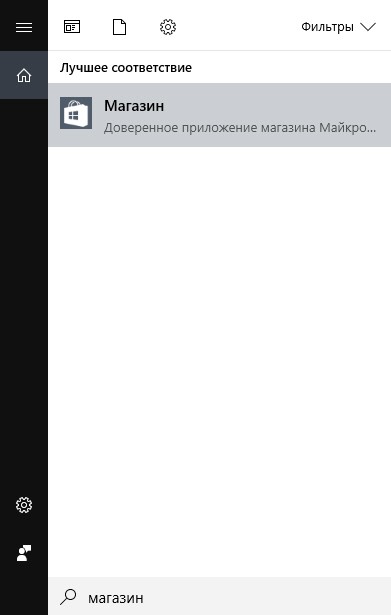
- Используя поиск, введите запрос «Киностудия».
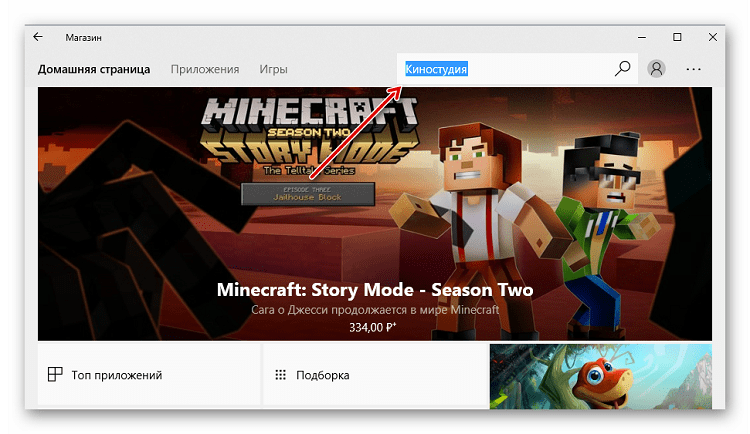
- Найдите в списке одноименное приложение и нажмите на кнопку «Установить».
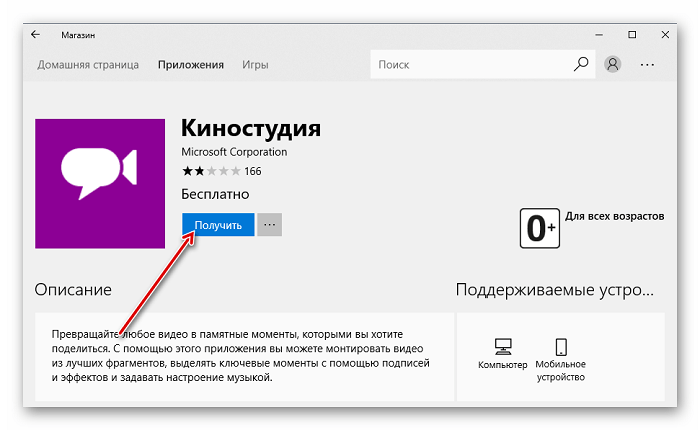
Программа автоматически загрузится и через пару минут будет готова к использованию. Для ее запуска достаточно найди исполняемый файл через поиск Windows или в меню «Пуск».
Важно. С недавнего времени программа «Киностудия» стала недоступна для скачивания в официальном магазине приложений Microsoft. В то же время инсталлятор можно найти на сторонних ресурсах, а вместо Movie Maker на Windows 10 предустановлена утилита «Фотографии» со встроенным видеоредактором.
Разобравшись с установкой программного обеспечения, переходим к подготовке. Для этого подберите видеоролики и фотографии, которые будут использоваться в вашем фильме. Также позаботьтесь о создании музыкального сопровождения, заранее загрузив треки на компьютер. Поместите заготовки в одну папку, чтобы при создании ролика не тратить время на поиск нужных компонентов.
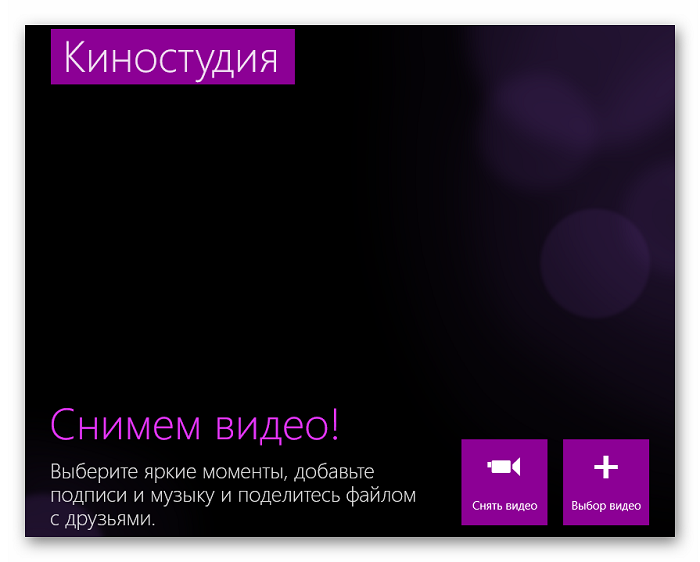
Работа с аудио и видео
Видеоредактор Windows построен таким образом, чтобы даже новичок после запуска знал, какие кнопки нажимать для выполнения тех или иных действий. Однако некоторые моменты все-таки нужно обговорить. В частности, после запуска Муви Мейкера пользователь видит два больших окна. В левом будет отображаться результат работы, а правая часть предусмотрена для добавления картинок и видео. Скопируйте в это поле изображение или часть видеоролика, чтобы добавить заготовку в редактор.

После добавления видео или фото в правой части экрана начнет отображаться временная шкала (раскадровка) будущего фильма. Щелкнув ЛКМ по маленькой иконке в виде мелодии (находится в левом верхнем углу интерфейса), откроется окно для выбора музыкального сопровождения. После добавления аудиофайла звуковая дорожка будет отображаться под шкалой видео.
Любые дальнейшие действия, будь то добавление новой песни, фотографии или видеозаготовки, выполняются через вкладку «Главная». Здесь отображаются все необходимые кнопки. Также в этом пункте представлены инструменты для создания субтитров и просто нанесения текста на видео. А еще есть возможность записать закадровый голос.

Анимация и добавление эффектов к раскадровке
После добавления в проект нескольких видеороликов и фотографий, перед пользователем остро встанет вопрос плавного перехода между сценами. Для этого предусмотрены специальные анимации, которые располагаются в одноименной вкладке. Выберите подходящий шаблон и перетащите его на стык между сценами в раскадровке.
Следующая интересная вкладка – «Визуальные эффекты». Она позволяет украсить будущий фильм при помощи эффектов или изменения настроек яркости и контрастности. Изменения применяются к выбранному фрагменту, но их можно автоматически распространить на весь проект.
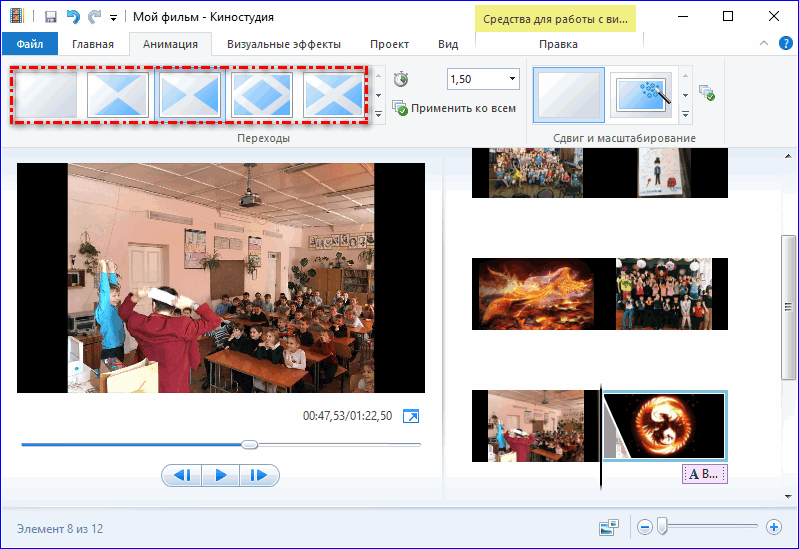
Редактирование видео
После завершением работы над переходами и визуальными эффектами пользователь может заметить, что в фильме очень много лишних фрагментов, и хронометраж требуется сократить. Для этого нужно перейти во вкладку «Правка». Здесь представлено несколько инструментов редактирования.
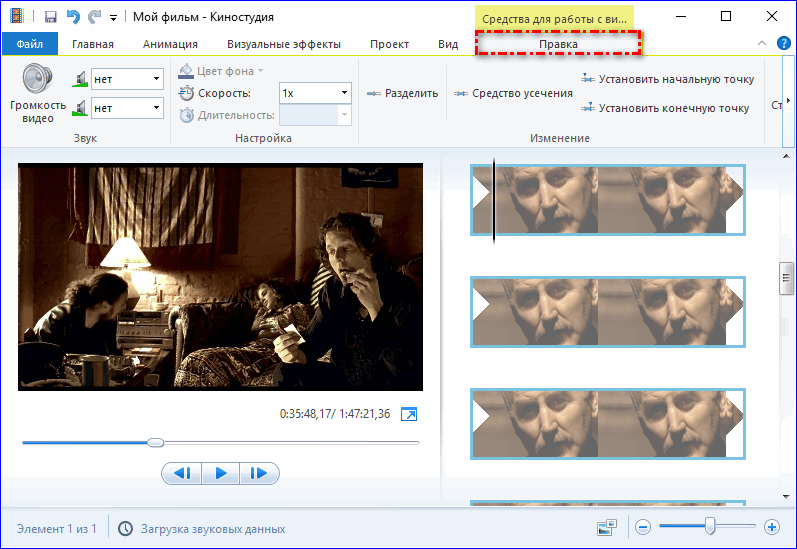
Так, есть возможность изменить скорость, громкость и другие параметры видео. Кроме того, предлагается выбрать начальную и конечную точки. Если эти инструменты покажутся вам неудобными, то следует редактировать хронометраж отдельных фрагментов путем сужения или расширения их полосок в раскадровке. Выполняется операция через захват ЛКМ края сцены и переноса содержимого в ту или иную часть экрана. При желании можно не просто изменить продолжительность фрагмента, но и поменять его местами с другой сценой.
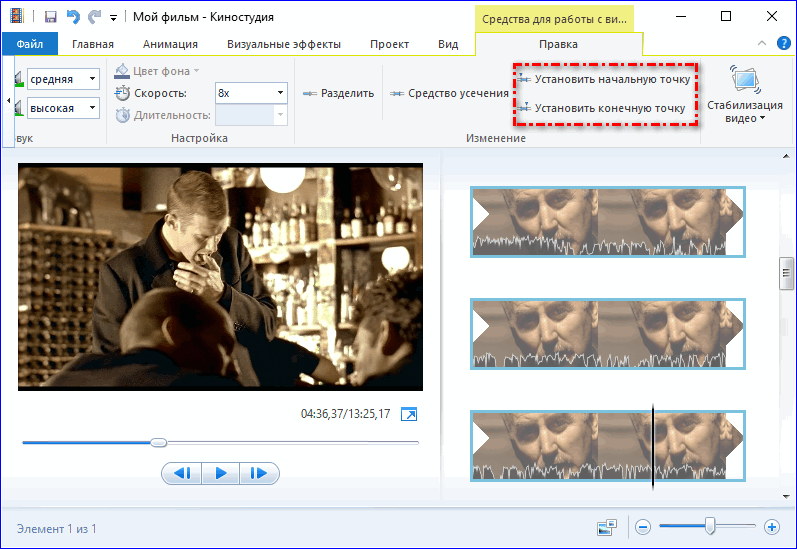
Сохранение и публикация готового результата
На протяжении всего процесса редактирования в правой части интерфейса будет отображаться плеер. Нажмите на кнопку «Play», чтобы начать воспроизведение фильма. Если вас все устраивает, то потребуется сохранить свое творение в рамках отдельного файла. Так вы сможете поделиться видеороликом с друзьями или загрузить проект в социальные сети. Действуйте по инструкции:
- Кликните ЛКМ по вкладке «Файл».

- Перейдите в «Сохранить фильм».
- Выберите формат будущего видео, исходя из требуемого качества картинки и типа устройства для воспроизведения.
- Дождитесь окончания рендеринга.
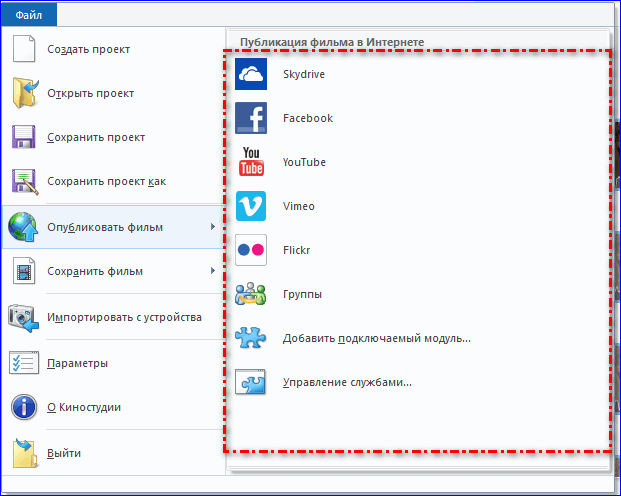
На заметку. Скорость сохранения фильма напрямую зависит от мощности компьютера, продолжительности и качества видео.
Обычно Windows Movie Maker сам предлагает выбрать папку для сохранения. Если подобного предложения не было, то ищите фильм в разделе «Видео» приложения «Этот компьютер». А если желаете сэкономить время, то сразу в «Киностудии» выбирайте публикацию работы в одной из социальных сетей.
Учебно-методическое пособие программы Movie Maker
Обращаем Ваше внимание, что в соответствии с Федеральным законом N 273-ФЗ «Об образовании в Российской Федерации» в организациях, осуществляющих образовательную деятельность, организовывается обучение и воспитание обучающихся с ОВЗ как совместно с другими обучающимися, так и в отдельных классах или группах.
Самые массовые международные дистанционные
Школьные Инфоконкурсы 2022
33 конкурса для учеников 1–11 классов и дошкольников от проекта «Инфоурок»
- Онлайн
формат - Диплом
гособразца - Помощь в трудоустройстве
ДЕПАРТАМЕНТ ОБРАЗОВАНИЯ ГОРОДА МОСКВЫ
ЖЕЛЕЗНОДОРОЖНЫЙ КОЛЛЕДЖ № 52
Учебно-методическое пособие программы Movie Maker .
ПМ.01. Обработка отраслевой информации
Составители: Аракелян Ю.Ю., Мирошников В.В.
Учебное пособие предназначено для развития навыков работы в программе Movie Maker . Учебное пособие используется при изучении программного модуля «Обработка отраслевой информации» при обучении студентов по специальности «Прикладная информатика» 230701. Практикум рекомендуется использовать для работы в классе, а также при организации дополнительных, факультативных занятий и элективных курсов. Также его можно использовать в качестве самоучителя и домашней работы.
Рассмотрено и одобрено на заседании предметно цикловой комиссии
Оглавление
Теоретическая часть.
Видео редактор — компьютерная программа, включающая в себя набор инструментов, которые позволяют редактировать видеофайлы на компьютере. Видео редактор позволяет работать с видеофайлами в зависимости от набора инструментов и его возможностей.
Видео редактор, как правило, предполагает создание проекта для работы с видео. Проект, в данном случае, это совокупность всех настроек и изменений, сделанных в приложении, которые записываются в отдельном файле проекта. В проекте сохраняются данные обо всех изменениях клипов, расположенных на видео- и звуковых дорожках, применённых эффектах и фильтрах, а также список всех медиафайлов, используемых при монтаже. Файл проекта можно открыть для последующего монтажа, при этом все ранее используемые медиафайлы должны быть доступны по ссылкам на пути, которые были сохранены в проекте. В ином случае приложение сообщит о невозможности найти тот или иной файл. В некоторых программах существует возможность прямо в проекте сохранять все исходные файлы, в таком случае не придется заботиться о сохранении их на своих местах, однако копирование всех файлов может потребовать дополнительное дисковое пространство.
Timeline ( временна́я шкала , монтажная линейка или монтажный стол) — элемент интерфейса программы — полоса (лента), на которой визуально расположены все видео- и звуковые дорожки, и где собственно производится монтаж видеоряда. Расположение клипов на дорожках слева направо соответствуют времени их появления от начала при воспроизведении проекта. В качестве временных отсчетов может использоваться тайм-код.
Окно тайм-кода
Эффекты и фильтры п озволяют производить коррекцию и изменения характеристик видео. Наиболее распространенными из них являются:
Коррекция уровней яркости
Использование неподвижных изображений
Наложение графических композиций
Улучшение качества видео, повышение резкости
Имитирующие фильтры, например, создающие эффект старого кино.
Генерация различных тестовых изображений и таблиц
Анализ видео
Для анализа видео могут применяться:
Звуковое сопровождение
В большинстве случаев видео имеет звуковое сопровождение. Некоторые видео редакторы имеют встроенные возможности по редактированию звука, включая тем самым в себя простейшие функции аудиоредактора. Звуковые дорожки также возможно микшировать, изменять уровни громкости, накладывать фильтры или звуковые эффекты. Для контроля за уровнем звука применяется измеритель уровня, который так же присутствует в большинстве редакторов.
Функции видео редактора
Наиболее распространены следующие функции видеоредактора:
Помимо возможности загружать готовые видеофайлы, многие редакторы позволяют захватывать видео, то есть сохранять видеопоток в файл. Как правило, фонограмма записывается одновременно с видео, но также может быть записана позже, при монтаже, в виде аудиокомментариев или дополнительного звукового сопровождения.
В целях экономии дискового пространства видеопоток при захвате сжимается, то есть кодируется с применением алгоритмов компрессии. Выбор параметров кодирования зависит от возможностей компьютера или монтажной станции, разумного соотношения размера файла и качества видео, а также от дальнейших намерений по использованию этого файла.
Простейшим возможностями монтажа обладают все видеоредакторы, как то возможность разрезать или склеивать фрагменты видео и звука. Но более продвинутые приложения имеют намного больше возможностей, позволяющие изменять характеристики видео, создавать различные переходы между роликами, изменять масштаб и формат видео, добавлять и устранять шум, производить цветовую коррекцию, добавлять титры и графику, управлять звуковой дорожкой, наконец, создавать стереоскопическое видео (3D).
Финальный просчет
В зависимости от целей последующего использования полученной после монтажа видеопрограммы, необходимо выполнить финальный просчет (рендеринг) и сжатие видео- и аудиоматериала.
Финальный просчет позволяет создать новое видео, с применёнными в проекте эффектами и переходами. Для сложных проектов эта операция требует значительных системных ресурсов и может отнимать немало времени. Также в процессе монтажа для просмотра в реальном времени наложенных эффектов может применяться предварительный просчёт или пре-рендеринг, в этом случае просчитанный фрагмент видео записывается во временный файл или в оперативную память.
Степень сжатия видеопотока и формат кодека определяется целями последующего применения этого видео. Для высококачественной вещательной продукции требуются видеоматериалы с минимальными искажениями, то есть с малой степенью сжатия и, соответственно, с большим потоком — для видео стандартной чёткости от 25 Мбит/с и выше. Для размещения в интернете и для записи на мобильные устройства применяются эффективные кодеки, позволяющие получить приемлемое качество изображения с невысоким потоком данных — 1-2 Мбит/с для видео стандартной чёткости. Видео высокой чёткости требует бо́льших битрейтов и, соответственно, повышенных требований к системным ресурсам компьютера или монтажной станции.
Некоторые видеоредакторы позволяют производить DVD-авторинг — процесс создания образа DVD-видео. Это операция включает в себя создание меню, разделение фильмов на разделы, добавление нескольких звуковых дорожек для различных языков, добавление субтитров. Более продвинутые редакторы имеют также возможность авторинга Blu-ray.
Список видео редакторов
Windows Movie Maker — программа для создания/редактирования видео. Включается в состав клиентских версий Microsoft Windows, начиная с Windows ME и заканчивая Windows Server 2008. Обновлённая версия программы включена в Windows XP, Windows XP Media Center Edition и Windows Vista. После выпуска Vista работа над программой была прекращена. В качестве замены для неё предлагается Киностудия Windows, входящая в состав бесплатного загружаемого программного пакета основных компонентов Windows Live с сайта Microsoft.
Получение видео с цифровой видеокамеры
Создание слайд-шоу из изображений
Обрезание или склеивание видео
Наложение звуковой дорожки
Добавление заголовков и титров
Создание переходов между фрагментами видео
Добавление простых эффектов
Вывод проекта в формат WMV или AVI с настраиваемым качеством.
Работа в Windows Movie Maker
ОТКРЫТИЕ ПРОГРАММЫ Windows Movie Maker .
Любая работа начинающего пользователя начинается с кнопки «Пуск» , которая вызывает выпадающее меню с перечнем всех имеющихся на компьютере программ.

Итак, нажимаем кнопку «Пуск» , находим кнопку «Все программы» , которая вызывает новое выпадающее меню, и в появившемся списке находим
ЗНАКОМИМСЯ С ГРАФИЧЕСКИМ ИНТЕРФЕЙСОМ ПРОГРАММЫ Windows Movie Maker.
Графический интерфейс – это внешний вид программы, в котором различные элементы управления программой представлены в виде графических изображений (меню, кнопки, значки, списки и т.п.)
Верхняя полоса окна «Заголовок окна с именем объекта» будет отображать имя вашего проекта видеоролика (если вы ещё не записывали свой проект и не дали ему своё имя, то он будет называться « Без имени ») .
Далее вниз следует « Панель меню ». Подобная панель есть практически у всех программ. Название « Меню » хорошо характеризует назначение этой панели. Как в заведениях общепита меню состоит из страниц с заголовками видов блюд ( «первые блюда» , «вторые блюда» , «горячие закуски» и т.д.), так и на «Панели меню» мы видим заголовки «Файл» , «Правка» , «Вид» и т.д., нажатие на которые приводит к выпадению списка возможных действий. Если мы выберем «Файл» , то в выпадающем списке увидим возможные действия с нашим проектом – запись файла проекта, запись видео и пр.
Ещё ниже «Панель инструментов» . Это полочка, на которой лежат как отдельные инструменты: кнопки «Сохранить проект» (после внесения нами изменений) , «Отменить действие» , «Вернуть» (если мы ранее отменили) действие и пр., так и ящички с инструментами «Операции» и «Сборники» .
Нажатием на клавишу «Операция» мы открываем слева боковую панель меню (чаще всего она бывает уже открыта) , на которой нам предложен алгоритм действий нашей работы с видео
Алгори́тм – это инструкция, описывающая порядок действий исполнителя для достижения намеченного результата.
«1. Запись видео» предлагает нам загрузить в программу Windows Movie Maker видео с видеокамеры ( «Запись с видеоустройства» ) или с компьютера ( «Импорт видео» ). А также мы можем загрузить картинки и фотографии ( «Импорт изображений» ) и звуковых файлов ( «Импорт звука или музыки» ) для озвучивания нашего ролика.
«2. Монтаж видео» содержит команды, с помощью которых различные кусочки, отобранные нами, мы можем склеить в органичный видеоролик, создав плавные переходы между кадрами ( «Просмотр видеопереходов» ), добавив видеоэффекты ( «Просмотр видеоэффектов» ) и, если это необходимо, снабдив видеоролик названием или титрами ( «Создание названий и титров» )
«3. Завершение создания фильма» предлагает пять вариантов завершения работы. Чаще всего используется «Сохранение на компьютере» .
Кроме этого нам предложен электронный учебник «Советы по созданию фильма» .
Теперь обратим внимание на правую часть графического интерфейса программы Windows Movie Maker, где расположено окно проигрывателя, с помощью которого мы будем просматривать рабочие материалы во время работы. Это окно можно при необходимости расширить, ухватив мышкой за левую границу ( при появлении вместо курсора значка ) и оттянув её влево.
Кнопки «Воспроизвести/Пауза» и «Остановить» логически понятны (включить просмотр и остановить просмотр клипа).
Кнопки «Вперёд» и «Назад» переводят нас либо в самое начало видеклипа, либо в его конец.
Наиболее полезными при работе могут быть кнопки «Предыдущий кадр» и «Последующий кадр» . С их помощью мы сможем, покадрово передвигаясь вперёд или назад по клипу, подобрать нужный кадр, чтобы с помощью кнопки «Разделение клипа на две части по текущему кадру» произвести разрезание клипа на две части, или кнопкой «Сфотографировать» сделать фотографию с нужного кадра (двигаясь по кадрам вперёд или назад можно подобрать наиболее привлекательный момент, напр., где голова повёрнута в нужную сторону, или на лице появилась улыбка и т.п.) , которую сможем сохранить на компьютере.
Эта функция удобна, когда нам необходимы фотографии для печатных отчётов своей деятельности как учителя или классного руководителя (напр., с мероприятий), или администрация требует выложить фотоматериал о проведённом мероприятии на школьный сайт в Интернете, а фотографии оказались неудачными или под рукой только видеозаписи, сделанные учениками или родителями. Таким образом мы можем подобрать наиболее удачные кадры и сделать нужное количество фотографий.
В самой нижней части графического интерфейса программы Windows Movie Maker расположена «Панель монтажа изображения и звука»

Именно здесь мы будем собирать наш видеоряд, создавать эффекты переходов между видеосюжетами, озвучивать (создавать звуковой ряд) и, если необходимо, добавлять титры и заголовки.
Для этого у нас есть три дорожки:
1. «Видео» – для сборки видео (создание видеоряда) .
2. «Звук или музыка» – для добавления аудиозаписей и создания звукового ряда нашего видеоролика.
3. «Наложение названия» – для добавления названия и титров.
Назначение кнопок «Панели монтажа изображения и звука» мы узнаем по мере их использования в ходе нашей работы.
Теперь, после знакомства с графическим интерфейсом, перейдём к созданию видеоролика.
ИМПОРТ ВИДЕО.
Наш первый шаг по непосредственному созданию видеоклипа – загрузка видео в программу Windows Movie Maker
На боковой панели меню в разделе «1. Запись видео» выбираем команду «Импорт видео» .
В появившемся диалоговом окне находим наш видеофайл и выделяем его.
В нижней части диалогового окна находим «Параметры импорта Создание клипов для файлов видео» и убираем галочку в квадратике, если она там стоит. Это делается для того, чтобы компьютер загрузил наш фильм одним куском, а не разрезал на клипы по своему выбору. Лучше мы самостоятельно будем резать фильм в тех местах, которые нужны нам.
Нажав кнопку «Импорт» , начинаем загрузку видеофильма, который отобразится иконкой в центральном окне
НАРЕЗКА ВИДЕО .
Нарезка фильма производится очень просто. Мы выделяем мышкой иконку фильма и нажимаем кнопку проигрывателя «Воспроизвести» (при этом кнопка автоматически меняется на «Пауза» ). В окне проигрывателя начинается демонстрация загруженного нами фильма. В том месте, где мы хотим разрезать, нажимаем «Пауза» и кнопками «Предыдущий кадр» и «Последующий кадр» уточняем место, на котором кнопкой «Разделение клипа на две части по текущему кадру» производим разрез.
Совет: Работая с видео, не спешите. После нажатия кнопок компьютеру иногда нужно дать время для выполнения операции. особенно это актуально при нажатии кнопок покадрового перемещения – после одного нажатия дождитесь, когда компьютер переместит картинку на кадр вперёд или назад (время для этого зависит от мощности вашего компьютера).
Если интересующие нас сюжеты находятся далеко от начала фильма, то не нужно ждать, когда фильм проиграет до нужного места, а можно передвинуться к нему, потянув мышкой за ползунок под экраном проигрывателя.
Эту работу можно сравнить с монтажём. Сначала мы из ленты вырезаем нужные нам сюжеты, а потом будем из них собирать новый видеоряд.
Совет: Вырезая сюжеты, оставляйте по возможности вначале и в конце по секунде лишнего времени. Эти кадры могут быть впоследствие съедены эффектами видеопереходов (например, если второй сюжет будет выцветать из первого, что достигается наложением начала второго сюжета на конец первого). Если нам эти кадры не понадобятся, то мы их легко отрежем в процессе монтажа ролика.
МОНТАЖ ВИДЕОРЯДА.
После того, как мы нарезали нужные сюжеты, перенесём их в нужном нам порядке на «Панель монтажа изображения и звука» на дорожку «Видео» , на которой увидим надпись «Перетащите файл мультимедиа на шкалу времени, чтобы начать создание фильма» . Мы просто захватываем мышкой иконку нужного нам сюжета и не отпуская кнопки тащим на панель «Видео» . Таким образом начинаем формировать наш видеоряд.
Помимо видеосюжетов из фильма мы можем вставить в наш видеоряд и фотографии. Для этого необходимо их сначала загрузить в наш сборник. Эта операция схожа с импортом видео. Только на боковой панели меню в разделе «1. Запись видео» мы выбираем команду «Импорт изображений» , а дальше все действия повторяются. В результате рядом с иконками сюжетов появляются иконки фотографий, которые мы можем перетащить на дорожку видео в выбранное нами место (в начало, конец или между видеосюжетами) .
В дальнейшем мы можем менять порядок частей видеоряда, перетаскивая мышкой видеосюжеты и фотографии по ленте времени. Поэкспериментируйте со сменой порядка (если что-то пойдёт не так, то у вас на горизонтальной панели меню программы Windows Movie Maker есть кнопка «Отменить действие», с помощью которой вы можете отменить несколько своих последних действий и вернуть всё назад).
Продолжительность демонстрации фотографиии настраивается вручную. Для этого выделите мышкой на ленте времени иконку фотографии и подведите курсор мышки к самому краю, пока не появится красная двусторонняя стрелочка. Передвигая мышку при нажатой кнопке вправо и влево, вы можете расширить или сузить ширину иконки на ленте времени, что автоматически будет приводить к увеличению или уменьшению продолжительности демонстрации этой фотографии
По мере передвижения мышкой вам будет отображаться информация об изменении продолжительности
Совет: Создав основу проекта, запишите его на компьютер, чтобы обезопаситься от возможных сбоев и потери результатов труда.
Процесс сохранения во всех программах одинаков (нажимаем кнопку «Сохранить проект», выбираем место на компьютере, впечатываем имя проекта и сохраняем. Проекты программы Windows Movie Maker легко отличить по расширению MSWMM (например, методичка.MSWMM ).
Теперь по мере работы не забывайте регулярно нажимать кнопку «Сохранить проект» и сохранять все ваши изменения. Теперь вы можете продолжить работу в любое время.
Чтобы возобновить работу, загрузите программу Windows Movie Maker, нажмите на горизонтальной панели меню кнопку «Сборники» и на боковой панели меню выберите свой сборник, после чего все ваши заготовки (видео, фото, музыка) появятся в центральном окне. Затем на той же горизонтальной панели меню с помощью кнопки «Открыть проект» загрузите свой проект в программу (подобно тому, как открываете свои текстовые документы в программе Word) и продолжайте работу.
После того, как мы отобрали сюжеты и расположили их в нужном порядке, перейдём к работе с видеоэффектами.
В первую очередь создадим видео переходы между нашими сюжетами, чтобы кадры плавно сменяли друг друга. Для этого переключим «Шкалу времени» на «Отображение раскадровки»
На этой шкале наши видеосюжеты и фотографии отображаются одинаковыми иконками без учёта времени демонстрации . Но появились новые окна:
окна видеоэффекта для каждого слайда (в виде квадратика со звёздочкой в левом нижнем углу каждой иконки);
окна видеопереходов между иконками.
Наша задача на данном этапе – выбрать из предлагаемых программой наборов наиболее подходящие видеопереходы и видеоэффекты и переместить их мышкой в соответствующие окна.
Начнём с видеопереходов. На боковой панели меню в разделе «2. Монтаж видео» выбираем пункт «Просмотр видеопереходов» . Щёлкая дважды (быстро) на иконке заинтересовавшего нас эффекта видеоперехода мы можем просмотреть его действие в проигрывателе (или, выделив мышкой иконку видеоперехода, нажать кнопку проигрывателя «Воспроизвести» ).
Затем мы просто переносим выбранные нами видеопереходы в окна между иконками сюжетами.
Чтобы просмотреть результат и сделать последние коррективы, необходимо вновь перейти на «Шкалу времени» и у названия дорожки «Видео » нажать на значок , в результате чего открываются две новые дорожки (свернуть обратно их можно появившейся кнопкой ) :
«Переход» (на которой отображены наши видеопереходы);
«Звук» (на которой отображены аудиодорожки наших видеосюжетов);
Для облегчения работы увеличим масштаб кнопкой «Увеличить шкалу времени» .
Как видите, видеопереходы создаются наложением краёв сюжетов. Именно для этого я и предлагал во время нарезки оставлять по краям чуть больше.
Просмотреть полученный результат можно кнопкой «Воспроизвести шкалу времени» . Не обязательно просматривать весь проект. Можно мышкой на шкале времени отметить место, с которого начинать просмотр.
Скорость видеоперехода можно сократить или увеличить. Для этого выделяем на дорожке «Переход» тот блок перехода, который собираемся изменить и подводим к его краю курсор мышки до появления двусторонней красной стрелки. А затем движением мышки влево или вправо при нажатой левой кнопке производим изменение ширины видеоперехода, что автоматически меняет его продолжительность по времени.
На скриншоте ниже я расширяю блок видеоперехода, двигая мышкой влево, т.е. увеличиваю время. Теперь мой видеопереход – перелистывание страницы – будет происходить дольше, а, значит, медленнее. Но я жертвую новыми кадрами по краям видеосюжетов, которые захватываются видеопереходом.
Скриншот (снимок экрана) – изображение, полученное компьютером и показывающее в точности то, что видит пользователь на экране монитора или другого устройства вывода.
Если нас всё устраивает, но по краям видеосюжетов остались лишние кадры, то их можно обрезать. Обрезка проводится аналогично тому, как мы изменяли продолжительность демонстрации фотографии. Т.е. выделяем на ленте времени видеосюжет, который хотим подрезать, подводим курсор мыши к его краю (началу или концу), добившись появления двустороней красной стрелки, и с нажатой кнопкой небольшими движениями мыши срезаем край.
Совет: Перед обрезанием краёв видеосюжетов, максимально увеличьте масштаб кнопкой «Увеличить шкалу времени» . В этом случае вам будет легче обрезать видеосюжеты небольшими участками. И не спешите – после каждого действия компьютеру может понадобиться время, чтобы считать изменения, результат которых вы сможете просмотреть с помощью проигрывателя. Лучше отрезать несколько раз по несколько кадров, чем один раз срезать слишком много. Но и в этом случае вы всегда сможете отменить действие кнопкой «Отменить действие» или вернуть мышкой край видеосюжета в прежнее положение.
Завершаем монтаж видеоряда работой с видеоэффектами. Для этого вновь переходим из режима «Шкала времени» в режим «Отображение раскадровки» .
Набор видеоэффектов мы открываем на левой панели меню в разделе «2. Монтаж фильма» в пункте «Просмотр видеоэффектов» . Работаем также, как и с видеоэффектами (выбираем, просматриваем, переносим в окна видеэффектов на иконках).
На скриншоте показано использование эффекта «Появление, из чёрного» для первого сюжета, который я рекомендую использовать при создании любого видеоролика. В результате действия этого видеоэффекта наш ролик будет начинаться с плавного появления видео из чёрного фона. Для последнего сюжета рекомендую использовать видеоэффект «Исчезание, в чёрный фон» , чтобы наш ролик не обрывался грубо в конце, а также плавно затемнялся.
Если нам понадобится усилить видеоэффект, то мы можем перенести его дважды (в углу иконки мы в этом случае увидим не одну синюю звёздочку, а две – ) .
Точно так же мы можем комбинировать и разные эффекты (например, «Яркость, увеличить» , если видеосюжет очень тёмный и «Эффект фильма под старину, максимальный» , чтобы создать эффект старой съёмки) .
Если в ходе работы мы захотим отменить видеоэффект (потому что решили отказаться от использования эффекта в этом сюжете или хотим его заменить на другой) , то сможем сделать это двумя способами.
Сначала нажимаем в окне для видеоэффектов правой кнопкой мышки и вызываем контекстное меню .
Первый способ : Если мы хотим очистить видеосюжет от всех видеоэффектов сразу, то выбираем в появившемся контекстном меню команду «Удалить эффекты» .
Второй способ : Если мы хотим удалить один определённый видеоэффект, то выбираем команду «Выдеоэффекты» .
В появившемся окне «Добавление или удаление видеоэффектов» мы видим два окна: слева – список видеоэффектов, справа – видеоэффекты, которые мы перенесли в наш видеосюжет. В данном случае вы видите, что я хотела осветлить видеосюжет и для усиления результата дважды использовала эффект «Яркость, увеличить» . Однако при просмотре полученный результат меня не устроил – видео стало слишком светлым. Поэтому я выделяю один видеоэффект и кнопкой « убираю его из видеосюжета.
Как видите, в этом же окне можно и добавить видеоэффекты, если вы знаете, как они называются.
Добавление или удаление двух наиболее используемых видеоэффектов – «Появление» (для первого сюжета) и «Исчезание» (для последнего сюжета) возможно с помощью контекстного меню, которое появляется после нажатия правой кнопкой мышки на иконке самого сюжета
Как видите, эти видеоэффекты помечены галочками. И чтобы их установить и отменить достаточно поставить или убрать галочку.
Обратите внимание, что в этом контекстном меню тоже есть команда «Выдеоэффекты» (смотрите второй способ удаления видеоэффектов) .
Совет: При создании необходимо учитывать, что проекторы (особенно старые и изношенные) ”съедают” оттенки цветов, и поэтому яркая и светлая картинка, которую вы видите на мониторе вашего компьютера, на экране может поблекнуть. Учитывайте это и по возможности просмотрите видеофильм перед работой через проектор, чтобы представить, какие сюжеты стоит осветлить, а какие затемнить, и насколько сильно.
ОЗВУЧИВАНИЕ ВИДЕОРЯДА.
Для создания звукового ряда на ленте времени предусмотрено две дорожки :
«Звук» (звук для видеодорожки) , на которой отображается звуковое сопровождение каждого видеосюжета (эта дорожка открывается как и дорожка «Переход» нажатием значка у названия дорожки «Видео » );
«Звук или музыка» (звуковая или музыкальная дорожка) для добавления новых звуковых файлов.
Как видно на этом скриншоте, у первого сюжета нет своего звукового сопровождения на дорожке «Звук» , потому что это не видеосюжет, а фотография.
Если мы оставим в неизменности звуковой ряд наших видеосюжетов, то получим хаотическое нагромождение не связанных между собой обрывков музыки и комментариев ведущего. Поэтому нам нужно отключить эти звуковые куски, а в качестве звукового сопровождения нашего видеоролика наложить какую-нибудь музыку, гармонирующую с самим сюжетом. Если мы делаем ролик по Греции, то выберем греческую народную мелодию, если по Киевской Руси – то можно найти в Интернете запись игры на гуслях, или подобрать классическую русскую композицию.
Для отключения звукового сопровождения нажимаем правой кнопкой мышки на отображение звукового сопровождения выбранного видеосюжета, расположенного на дорожке «Звук» , и в списке контекстного меню поставьте галочку у команды «Выключить» .
Подобную операцию нужно повторить для всех видеосюжетов, чьё звуковое сопровождение вы хотите отключить.
Совет: В дальнейшем, при создании новых видеороликов, звуковое сопровождение видеосюжетов лучше отключать сразу после их монтажа (переноса) на шкалу времени, чтобы при многократных просмотрах полученного результата на разных этапах работы (при просмотре результатов использования видеопереходов и видеоэффектов, при обрезке видеосюжетов и т.п.) эти звуки не раздражали вас и окружающих. Включить их, если понадобится, можно и на стадии озвучивания видеоролика.
Теперь загрузим в наш сборник, в котором уже есть видео и фотографии, выбранную нами музыку. Эта операция аналогична той, которую мы делали для загрузки фотографий. Только на этот раз на боковой панели меню в разделе «1. Запись видео» мы выбираем команду «Импорт звука или музыки» , а дальше все действия повторяются. В результате рядом с иконками видео и фотографий появляются иконки аудиофайлов (музыки).
Затем эту иконку мы перетаскиваем на дорожку «Звук или музыка» .
С помощью мышки мы можем двигать нашу музыку влево и вправо по дорожке «Звук или музыка» . Таким образом мы может выбрать точное место начала нашего звукового ряда относительно видеоряда. Во время перетаскивания синяя линия будет указывать нам новое положение. Как вы видите, я перетащила звуковой файл на начало своего видеоклипа.
Теперь произведём ещё два действия с нашим звуковым рядом. Сначала обрежем звуковой файл, если он длиннее нашего видеоряда по времени. Обрезка производится аналогично тому, как мы обрезали видеосюжет – выделяем мышкой отображение звукового файла на дорожке «Звук или музыка» , подводим мышку к концу полоски, добившись появления двусторонней красной стрелки, нажимаем кнопку мыши и медленным движением влево сравниваем конец звукового файла с концом видеоряда (цифра 1 на рис.) .
Совет: Срезая большой отрезок звукового файла одним движением, я сталкивалась с тем, что мой компьютер начинал очень долго считывать изменения и, в конце концов, ”подвисал” (программа Windows Movie Maker переставала реагировать на мои команды). Несколько раз подряд столкнувшись с данной проблемой я решила срезать не одним куском, а небольшими отрезками, давая программе спокойно обрабатывать эти небольшие изменения. Таким образом проблема была решена.
Если выбранная нами музыка начинается слишком резко, то к её началу можно применить эффект «Появление» , как это мы делали для первого сюжета видеоряда. Правой кнопкой мыши на дорожке «Звук или музыка» вызываем контекстное меню и выбираем команду «Появление» (здесь же можно выбрать команду «Исчезание» и в конце наша музыка вместо резкого обрыва будет постепенно угасать) (цифра 2 на рис.) .
Если мы хотим разные части нашего видеоряда озвучить разными музыкальными (звуковыми) композициями, то необходимо импортировать в наш сборник все необходимые аудиофайлы, и в нужном порядке перетащить на дорожку «Звук или музыка» . С целью более мягкого перехода от одной части звукового ряда к другой для каждого звукового куска устанавливаем эффекты «Появление» и «Исчезание» , а потом, схватив мышкой последующий звуковой кусок, движением влево накладываем его на конец предыдущего . Таким образом достигаем эффекта, при котором первая мелодия будет постепенно угасать, а на его фоне начнёт появляться вторая мелодия.
Если после этих операций наш звуковой ряд окажется короче, чем видеоряд, мы сможем восстановить часть обрезанных концовок на звуковой дорожке. Делается это таким же образом, как и обрезание звука, только на этот раз двигаем мышкой конец звукового куска не влево, а вправо, возвращая нужное количество ранее срезанного.
При работе по озвучиванию видеопроекта не стоит забывать, что программа Windows Movie Maker позволяет переносить на дорожку «Звук или музыка» не только аудиофайлы, но и звук (или музыку) из самого видеофильма. Если мы перетащим иконку вырезанного нами из фильма сюжета на эту дорожку, то программа перенесёт только звук. И мы можем переносить один и тот же звуковой сюжет несколько раз.
Создавая звуковой ряд вы можете столкнуться с проблемой слишком громкого уровня звука вашего аудиофайла. Если же вы создаете звуковой ряд из нескольких музыкальных файлов, то к уже отмеченному неудобству может добавится заметный контраст громкости звука, когда тихое сопровождение может сменить излишне громкое.
Поэтому лучше на стадии создания звукового ряда сразу отрегулировать и уравнять уровни громкости. Для этого выделим на дорожке «Звук или музыка» выбранный нами для редактирования участок звукового ряда и правой кнопкой мышки вызовем контекстное меню, в котором выберем команду «Громкость…» .
Появившееся окно «Громкость аудиоклипа» позволяет нам увеличить или уменьшить уровень громкости аудио сопровождения. Подобную операцию можно совершить со всеми частями звукового ряда, добившись одинакового уровня громкости звука.
Программа Windows Movie Maker позволяет нам использовать одновременно обе звуковые дорожки (и «Звук или музыка» и «Звук» ), т.е. наложить их друг на друга и отрегулировать громкость каждой дорожки.
Для этого мы включим (если ранее отключали) звук видеосюжета на дорожке «Звук , а затем отрегулируем уровень звука (громкость) двух дорожек – «Звук» и «Звук или музыка» (т.е. дадим приоритет той дорожке, чей звук должен быть сильнее).
Первое действие: на дорожке «Звук» выделим звук видеосюжета ( цифра 1 на рис. ).
Второе действие: нажимаем кнопку «Установить уровень звука» ( цифра 2 на рис. ).
Третье действие: с помощью ползунка в появившемся окне «Уровень звука» даём приоритет звуку на нужной нам дорожке ( цифра 3 на рис. ).
СОЗДАНИЕ НАДПИСЕЙ И ТИТРОВ
Программа Windows Movie Maker позволяет наложить на видеоряд надписи в виде названий и титров. Названия могут быть расположены вначале всего видеоролика, перед любым видеосюжетом или в виде наложения прямо на видео в любом выбранном нами месте. Титры же располагаются в конце видеоролика.
Для создания названий и титров откроем окно шаблонов, выбрав на боковой панели меню в разделе «2. Монтаж фильма» команду «Создание названий и титров» .
В открывшемся окне нам предлагаются разные варианты добавления названий .
Я сама чаще всего пользуюсь вариантом «Добавить название на выбранном клипе на шкале времени» , с помощью которого я могу, не прерывая видеоряда, добавить краткий комментарий или пояснение.
Работа по созданию названий и титров очень похожа на работу в Word – набор текста, форматирование шрифта (стиль, размер, цвет и т.п.). Для примера, создадим название на первом и третьем видеосюжетах.
Выберем вариант «Добавить название на выбранном клипе на шкале времени» , и в верхнем окне для ввода текста наберём, например, название нашего видеоролика. Я наберу «Уроки истории в гимназии» . Наша надпись сразу отобразиться в окне проигрывателя
Как видите, ниже есть ещё одно окно для ввода текста. Наберите здесь любую фразу и увидите, как она отобразится в окне проигрывателя.
После ввода текста перейдём к редактированию надписи, для чего предназначен раздел «Дополнительные возможности» (ниже окон ввода текста) . Выбираем команду «Изменить анимацию названия» .
Выбирая мышкой из предложенного списка анимацию, мы в окне проигрывателя сразу видим её в действии. Так вы можете просмотреть все предлагаемые варианты, выбрав тот, который покажется наиболее интересным и органичным. На скриншоте отображён результат выбора анимации «Видео новости, вставка» . В верхней части окна отображается название выбранной анимации.
Для форматирования шрифта надписи (стиль, размер, цвет) перейдём по команде «Изменить шрифт и цвет текста» . В открывшемся окне всё предельно понятно. Любое изменение тут же отображается в окне проигрывателя.
Добившись желаемого результата, нажимаем команду «Готово, добавить название в фильм» и наше название отображается на дорожке «Наложение названия (дорожка для наложения названия)» .
Включив кнопку «Воспроизвести» , мы в окне проигрывателя видим результат использования выбранной анимации названия
Теперь создадим надпись на третьем сюжете нашего видеопроекта, для чего выделяем его мышкой на шкале времени.
Вновь на боковой панели меню в разделе «2. Монтаж фильма» выберем команду «Создание названий и титров» и вариант «Добавить название на выбранном клипе на шкале времени» .
В окне ввода текста набираем «В нубийском храме» .
С помощью команды «Изменить анимацию названия» переходим в окно выбора анимации. На этот раз предлагаю использовать анимацию «Заголовок новостей» . После форматирования шрифта нажимаем «Готово, добавить название в фильм» . Созданное нами название появляется на дорожке «Наложение названия» под выделенным сюжетом .
Теперь вы можете перемещать название с помощью мышки по дорожке «Наложение названия» , можете увеличивать или уменьшать время действия своего названия, растягивая его за край, как мы это делали с фотографией.
Если вам хочется что-то изменить в названии (саму надпись, анимацию надписи, цвет или размер шрифта, цвет фона и т.п.) , то вы можете нажатием на нём правой кнопкой мыши вызвать контекстное меню и выбрать команду «Изменить название…» .
Программа вернёт вас в окно для изменения надписи, откуда вы можете перейти в окна «Изменить анимацию названия» или «Изменить шрифт и цвет текста» . По завершении работы нажмите «Готово» и ваше название на шкале времени изменится в соответствии с внесёнными изменениями.
ЗАПИСЬ ВИДЕОРОЛИКА.
Теперь, когда наш проект готов, остаётся только его записать.
На боковой панели меню в разделе «3. Завершение создания фильма» выбираем команду «Сохранение на компьютере» .
В окне «Мастер сохранения фильмов» вам предлагается в строке под цифрой 1 ввести имя видеоролика . Постарайтесь не использовать длинных имён, по возможности, пишите имя латинскими буквами (общепринятыми во всех странах и читаемыми всеми компьютерами), и без заглавных букв (только маленькими). В строке под цифрой 2 с помощью кнопки «Обзор» выберите место на компьютере, куда вы хотите записать готовый видеоролик. Как видно на скриншоте, по умолчанию программа предлагает записать видеоролик на «Рабочий стол» .
Для продолжения записи видеоролика нажмите кнопку «Далее» .
Теперь нам нужно выбрать параметр записи. Программа предлагает по умолчанию наиболее оптимальный для работы в программах компании Microsoft . Если вы работаете в операционной системе Windows , то предлагаю согласиться на это предложение (ваш видеоролик в этом случае будет иметь расширение ” .wmv ”).
Чтобы посмотреть другие предложения, щёлкните мышкой в круглом окне возле надписи «Другие настройки» . Они могут вам понадобится, если вы создаёте видеоролик из домашней видео- и фототеки для показа на телевизоре и не ограничены размером, но заинтересованы в высоком качестве. Или, наоборот, вам необходимо резко уменьшить размер для расположения видео на страничках в соц сетях.
Для завершения записи видеоролика нажимаем кнопку «Далее»
В следующем окне мы видим процесс сохранения нашего фильма.
По окончании процесса появится новое окно, в котором перед нажатием кнопки «Готово» поставьте галочку у надписи «Воспроизвести фильм после нажатия кнопки ”Готово”» .
Компьютер автоматически загрузит видеоплеер и запустит ваш видеоролик. Если результат вас устраивает, то можете закрыть программу Windows Movie Maker , если же выявились какие-то недостатки, то можно их исправить и вновь произвести операцию записи фильма.
Теперь наш фильм можно вставить в презентацию Windows Power Point (или иную программу).
Лабораторная работа № 1
Тема: исследование основных параметров цифровой видеозаписи.
Цель: научиться разбираться в форматах видеозаписи. Понимать разницу между аналоговыми и цифровыми устройствами.
Задание 1: Ознакомиться с теоретической частью и составить конспект.
Задание 2 : Выбрать две цифровые видеокамеры (дешевую и дорогую). C оставить их сравнительные характеристики.
Ви́део — электронная технология формирования, записи, обработки, передачи, хранения и воспроизведения сигналов изображения, основанная на принципах телевидения, а также аудиовизуальное произведение, записанное на физическом носителе (видеокассете, видеодиске и т. п.).
Видеоза́пись — электронная технология записи визуальной информации, представленной в форме видеосигнала или цифрового потока видеоданных, на физический носитель с целью сохранения этой информации и возможности последующего её воспроизведения и отображения на устройстве вывода (монитора, экрана или дисплея).
Цифровая видеозапись
Основное отличие от аналоговой видеозаписи в том, что вместо аналогового видеосигнала записываются цифровые данные . Цифровое видео может распространяться на различных видеоносителях, посредством цифровых видеоинтерфейсов в виде потока данных или файлов .
Преимущества Муви Мейкера и особенности работы с ним

Тем пользователям, которые ищут простой и одновременно функциональный редактор видеофайлов, можно с уверенностью порекомендовать Movie Maker. С тех самых пор, как компания Microsoft, включила его в стандартный набор программ для операционных систем Windows, лучшего, чем это программное обеспечение, в бесплатном доступе не появилось. Правда, после выпуска Vista разработчики решили отойти от привычного названия муви мейкера, переименовав его в «Киностудия». Функционал при этом остался тем же, а интерфейс преобразился настолько, что работать с ним стало слегка неудобно.

Именно поэтому среди поклонников Windows 7 / 8 оказалось немало тех, кто отдают предпочтение привычной для пользования программе Movie Maker. Что тут скажешь? Достоинств у нее предостаточно!

Арсенал возможностей Муви Мейкера
Особенностью Windows Movie Maker является то, что он позволяет в считаные минуты создать полноценный фильм (видеоролик) с титрами, субтитрами, графическими эффектами, заставками и музыкальным или голосовым сопровождением. При этом с помощью такой программы можно с легкостью отредактировать видеофрагмент или изображение, записать музыку к фильму, обрезать аудиофайл, а затем вмонтировать его в ролик.
К тому же для работы с ним в Windows не нужно скачивать дополнительно никаких кодеков или других программных фишек: весь функционал залит уже в сам Movie Maker. Еще один его неоспоримый плюс в том, что программа позволяет сделать выбор:

- сохранить готовый видеоролик в формате WMV на компьютере;
- сразу после создания перенести видео-презентацию на DV-камеру, используя системные ресурсы Windows.
Кроме того, не потребуются в процессе создания видео через Movie Maker словари и переводчики. Дело в том, что интерфейс программы полностью русскоязычный, так что смело можете отказываться от курсов английского, если планируете с ней поработать. При желании проявить свои навыки полиглота можно будет в справочном разделе муви мейкера. Ответы на часто задаваемые вопросы в нем можно отыскать и на французском, и на английском, и на немецком языке.
Краткое руководство для пользователей
Что же представляет собой работа над созданием фильма в Виндовс Муви Мейкере? Как уже говорилось, ничего сложного. Для Windows инструкция может выглядеть так:
1. Создаем название
Для этого переходим в раздел «Сервис», кликнуть в нем пункт «Название и титры» и выбрать подходящий вариант из предложенных:

2. Добавляем изображения / музыку / видео
В этом случае выбираем в меню слева соответствующий пункт в разделе «Запись видео», подыскиваем папку с подходящими для нас файлами и копируем их из Windows в наш проект Movie Maker. Хитрость здесь в том, что выбрать можно не один, а сразу несколько медиа-файлов. В этом случае в помощь нам будет Ctrl, если требуется добавить парочку фотографий / видеофрагментов / аудио из сотни других, или сочетание Ctrl и A, если хочется импортировать все содержимое папки.

3. Монтируем фильм
Имея основу для видеоролика, можно смело приступать к его созданию. Для этого перетягиваем в нижнюю полосу фотографии и видеофайлы в том порядке, в каком нам хотелось бы видеть их в своем видео и выбираем для них соответствующий эффект из раздела «Монтаж фильма»:

После этого перетягиваем подходящий аудиофайл в ту же часть редактора. При желании его можно обрезать. Для этого достаточно будет перетянуть рычажок в нужную сторону. При этом добавить и соответственно обрезать можно не одну, а несколько музыкальных дорожек.

Кроме того, можно выбрать и создание автофильма. В таком случае программка сама наложит эффекты, переходы, скомбинировав между собой видео, аудио и фото.
4. Сохраняем фильм
Дабы сохранить готовый киношедевр, достаточно будет выбрать подходящий вариант в разделе «Завершение создания фильма».
Таким образом, сделать красочную презентацию, рекламный видеоролик или настоящий фильм своими руками очень просто. Для этого достаточно установить на свой компьютер такую бесплатную программу, как Movie Maker, и в нужный момент воспользоваться всеми ее преимуществами. А их, как вы сами уже успели заметить, выше крыши.
Похожие публикации:
- Как включить уведомления в telegram
- Как восстановить фото в snapchat
- Как выйти из всех чатов telegram
- Как добавить бота в чат icq
Лучшие программы для создания слайд-шоу с музыкой

 4.8 Оценок: 23 (Ваша: )
Автор: Команда сайта Дата 14.10.2022
Довольно часто на бизнес-встречах или во время уроков в школе требуется показать информацию в более привлекательном виде. На помощь в таком случае приходит слайд-шоу, собранное из фотографий и видеороликов. Они также используются в личной жизни: это отличный способ поздравить именинника или добавить романтичную атмосферу на свадьбе. Мы собрали программы для создания слайд-шоу, которые легко использовать даже начинающим пользователям. Изучайте наш рейтинг и выбирайте ту, что подходит именно вам!
ТОП-5 программ для слайд-шоу: выбор редакции
Русский
язык

1
2
3
4
5


Windows 11, 10, 8, 7, Vista, XP
Windows 10, 8, 7
Windows 10, 8, 7, Vista, XP
ФотоШОУ Pro
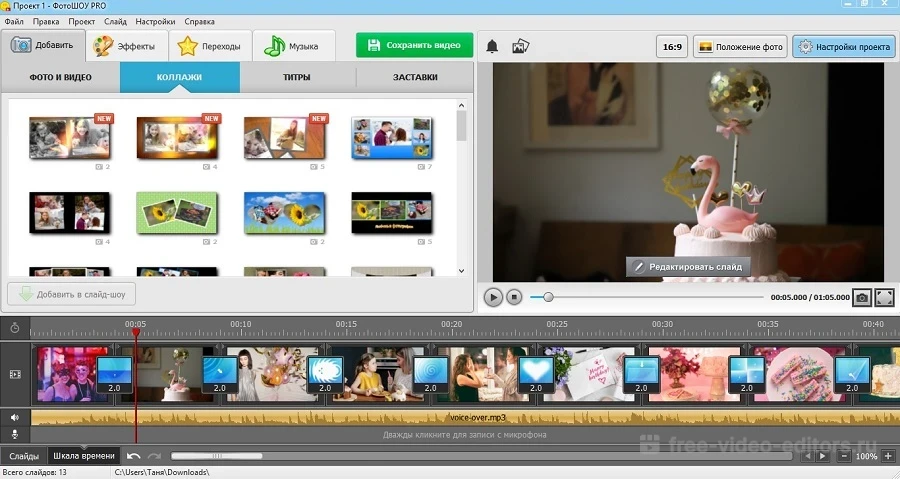
ОС: Windows 11, 10, 8, 7, Vista, XP
Русский язык: есть
ФотоШОУ Pro – одна из самых удобных и при этом функциональных ПО для создания видеопрезентаций из фотоснимков и клипов. Софт поддерживает работу в режиме мультитрекинга, позволяя добавлять в проект изображения и аудио, а также записывать поверх комментарии с микрофона. Проект можно стилизовать вручную, добавляя переходы, эффекты, футажи, титры, музыку и собирая коллажи из фото и видео. Также есть встроенный мастер, который может создать презентацию в автоматическом режиме при помощи шаблонов.
Добавленное видео или аудио можно детально обработать во встроенном редакторе. Доступна настройка анимации, можно добавить текст и маски слоя, встроить клипарты и эффекты свечения и наложить поверх основного слоя несколько видеофайлов или фотографий. Добавленные в проект аудиодорожки также можно отредактировать: обрезать длину и настроить громкость. Если прибавить факт, что ФотоШОУ PRO обладает удобным интерфейсом и быстро работает на компьютере любой мощности, то этот софт по праву занимает первую строчку в нашем рейтинге.
Посмотрите видео с обзором основных функций программы ФотоШОУ PRO:
Среди особенностей ФотоШОУ Pro:
- Удобное управление на русском языке;
- Добавление и редактирование фото, видео, музыки;
- Запись с микрофона;
- Мастер слайд-шоу с большой коллекцией шаблонов;
- Настройка анимации;
- Добавление статичного, анимированного и светящегося текста;
- Экспорт в любой видеоформат и прямая загрузка на YouTube;
- Минимальная нагрузка на процессор.
Скачайте бесплатно программу для создания слайд-шоу на русском языке и протестируйте все ее возможности:
Для Windows 11, 10, 8, 7, XP
Wondershare DVD Slideshow Builder
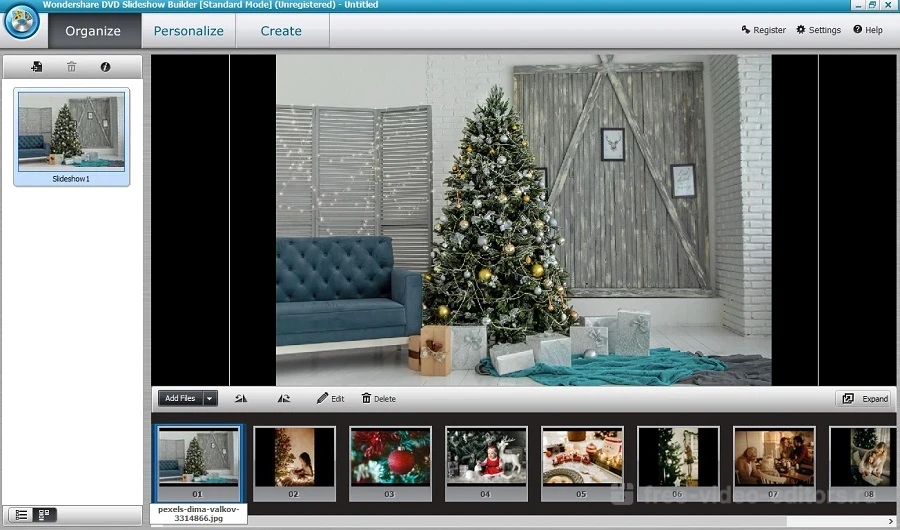
ОС: Windows 10, 8, 7, Vista, XP
Русский язык: нет
Wondershare Builder соединила в себе множество продвинутых инструментов и простой интерфейс, который можно освоить буквально за минуты. Пользователю разрешено добавлять в проект разные типы медиа, объединять видеоклипы, аудиофайлы и изображения. После добавления картинку можно обработать: обрезать, развернуть, применить фильтры, настроить яркость и цвет. У аудиофайлов можно вручную отрегулировать длительность и громкость.
Wondershare поставляется в двух версиях: Standard и Deluxe. Второй вариант включает в себя редактирование видеофайлов и коллекцию шаблонов. В целом это полноценный профессиональный продюсер слайд-шоу, который будет полезен и новичку, и профессионалу. Однако отсутствие русского языка может отпугнуть некоторых пользователей.
✔️ Преимущества:
- Работа с разными типами медиа;
- Редактирование всех добавленных элементов;
- Добавление анимированных титров;
- Отправка клипа в сеть и запись DVD;
- Создание GIF-анимации из видео;
- Запись DVD-дисков и подготовка видеороликов для отправки в интернет.
- водяной знак в пробной версии;
- долгий рендеринг.
Movavi Slideshow
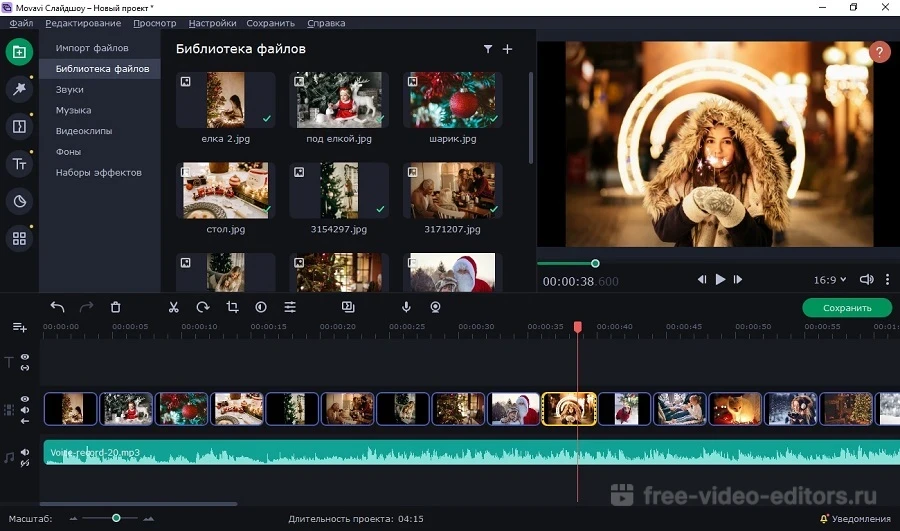
ОС: Windows 11, 10, 8, 7
Русский язык: есть
Movavi Слайдшоу – еще одна функциональное, но легкое средство для создания музыкальных роликов из фотокарточек. В приложении есть все для эффектных презентаций: фоны, заставки, коллекция аудиофайлов. Фотослайды можно автоматически улучшить и применить фильтры, обрезать и повернуть. Также присутствует редактор видео и аудиофайлов. Кадры можно разнообразить, добавив на них стикеры, текстовые и графические элементы.
Movavi включает в себя режим ручной сборки проектов и автоматический режим. Пользователи могут добавлять голосовые комментарии через микрофон и захватывать видео через веб-камеру. Для более быстрого экспорта можно включить аппаратное ускорение, однако оно может не сработать на слабых ноутбуках.
✔️ Преимущества:
- Импорт и изменение фото, видео и аудио;
- Библиотека переходов, титров и фильтров;
- Озвучка через микрофон;
- Экспорт на YouTube, Google Диск и Vimeo.
- ограниченный пробный период;
- вотермарка в триальной версии.
Magix Photostory
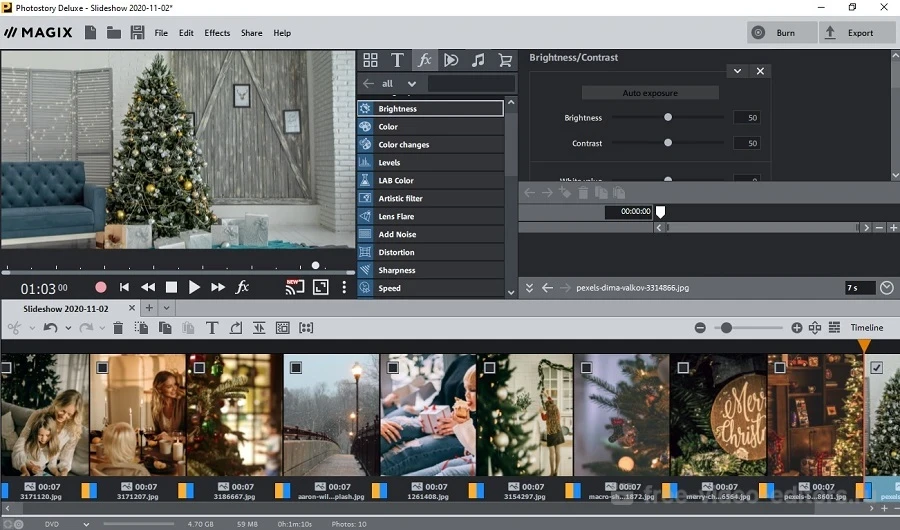
ОС: Windows 11, 10
Русский язык: нет
MAGIX PhotoStory — профессиональная программа для слайд шоу из фотографий с музыкой. ПО включает в себя большое количество продвинутых инструментов, поэтому на освоение MAGIX PhotoStory может уйти некоторое время. Поэтому новичкам пригодятся предустановленные шаблоны и стили. Сгенерированный в автоматическом режиме ролик можно поправить по своему вкусу, добавлять или удалять элементы. Видеоклип можно записать на DVD или Blue-Ray либо сохранить на жесткий диск.
Для тех, кто хочет самостоятельно настроить параметры, присутствует редактор для слайдов, настройка плавной смены кадров, можно встраивать надписи и аудиотреки. Присутствуют профессиональные спецэффекты и инструменты вроде 3D-симуляции, дисторсии и панорамы. В целом MAGIX PhotoStory подойдет для любых задач, но работа в ней осложняется из-за отсутствия русского языка и непростого управления.
✔️ Преимущества:
- Автоматическое улучшение фотографий;
- Множество шаблонов оформления и встроенный магазин;
- Поддержка разрешения Full HD и 4К;
- Загрузка клипа в интернет или на жесткий диск и прожиг диска.
- полная версия стоит 6090 руб;
Bolide Slideshow Creator
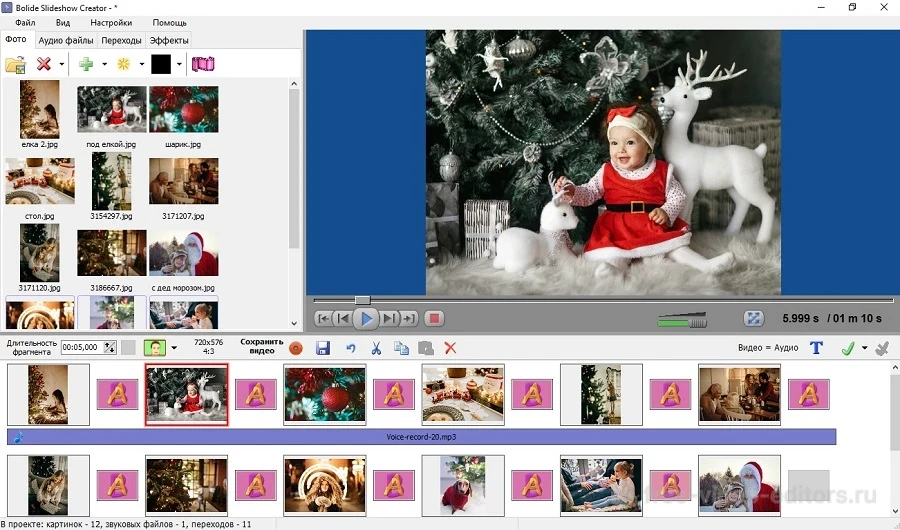
ОС: Windows 7
Русский язык: да
Bolide – полностью бесплатная программа для создания слайд шоу, к тому же она не подгружает рекламу и сохраняет видео без водяного знака. По функционалу Bolide отстает от предыдущих вариантов, но в нем есть все необходимое, чтобы сделать простой видеоролик с музыкой. Картинки можно обрезать и повернуть, вставить пустой кадр любого цвета и наложить статичную надпись на фото. Софт не позволяет редактировать аудио (нельзя даже обрезать длину), зато присутствует внушительная коллекция эффектов.
Фактически, на этом функции редактора заканчиваются. Возможности сохранения также ограничены: видеофайл экспортируется на жесткий диск как AVI, WMV, FLV, MP4, MKV. Зато он предельно прост и станет прекрасным вариантом, если вам нужно быстро создать клип без особых усилий.
✔️ Преимущества:
- Распространяется бесплатно;
- Не требует регистрации и не встраивает водяной знак;
- Подходит для работы на слабых компьютерах и ноутбуках;
- Максимально прост в управлении.
- устаревший интерфейс;
- последнее обновление вышло в 2004 году;
Cyberlink MediaShow Creator
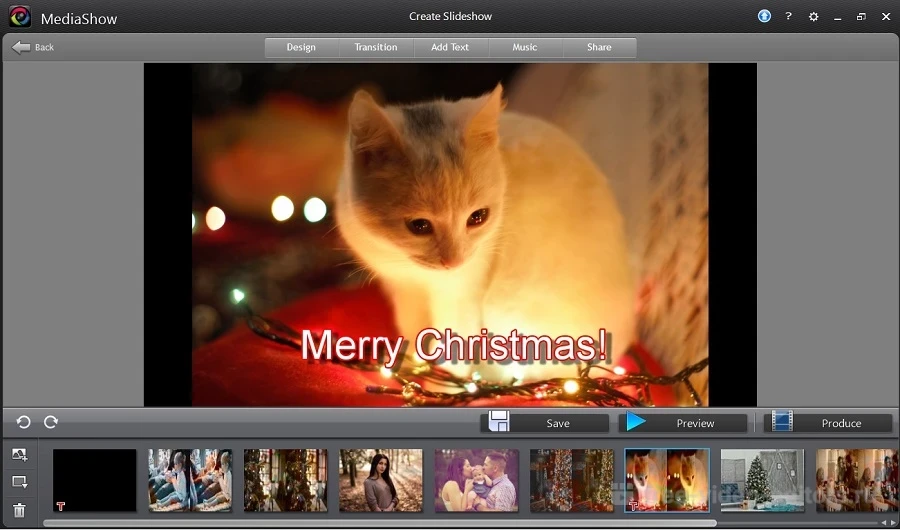
ОС: Windows 10, 8, 7, XP
Русский язык: нет
Cyberlink MediaShow Creator включает в себя организатор файлов, видеоконвертер и создание мини-фильмов из разного типа медиа. Все файлы во встроенном менеджере рассортированы по категориям, так что их удобно перетаскивать на монтажную шкалу и создавать видеоролики, скринсейверы, 3D-фото. Для плавной смены кадров можно применить встроенные фильтры, фотослои можно развернуть и подогнать под ширину экрана. При добавлении фоновой аудиодорожки можно автоматически синхронизировать трек.
Cyberlink обладает стильным анимированным интерфейсом, который значительно затрудняет работу на слабых ноутбуках. Навигация может быть слегка затруднительной, что еще больше осложняется отсутствием русскоязычной локализации.
✔️ Преимущества:
- Автоматическая синхронизация аудиодорожки;
- Интеграция с аккаунтом YouTube;
- Организация и сортировка медиафайлов;
- Библиотека шаблонов и стилей.
- отсутствие русского языка;
- высокая стоимость полной версии;
Quick Slideshow Creator
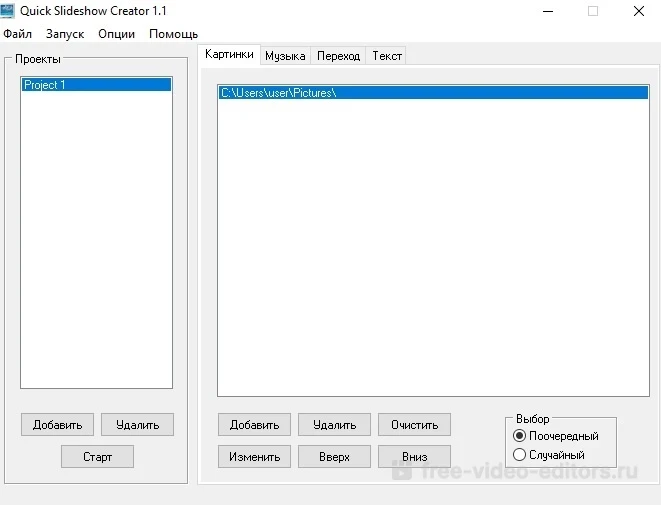
ОС: Windows 7, XP
Русский язык: да
Quick Slideshow Creator – пожалуй, самая простая и минималистичная русская программа для просмотра слайд-шоу. Фактически с ее помощью вы не сможете создать видеоролик – софт только собирает видео-презентации из снимков и проигрывает их на компьютере. Приложение поддерживает распространенные графические форматы (bmp, jpg, gif, png, tga, tiff, pcx) позволяет накладывать музыкальный фон из файлов mp3 и wav. Более 160 эффектов переходов помогут создать интересную презентацию на компьютере. Но больше ничего сделать не получится – на этом возможности софта заканчиваются.
✔️ Преимущества:
- Максимально простой интерфейс;
- Практически не нагружает систему;
- Поддерживает все версии Windows;
- Полностью бесплатный.
- устаревший интерфейс;
- ограниченный функционал;
IceCream Slideshow Maker
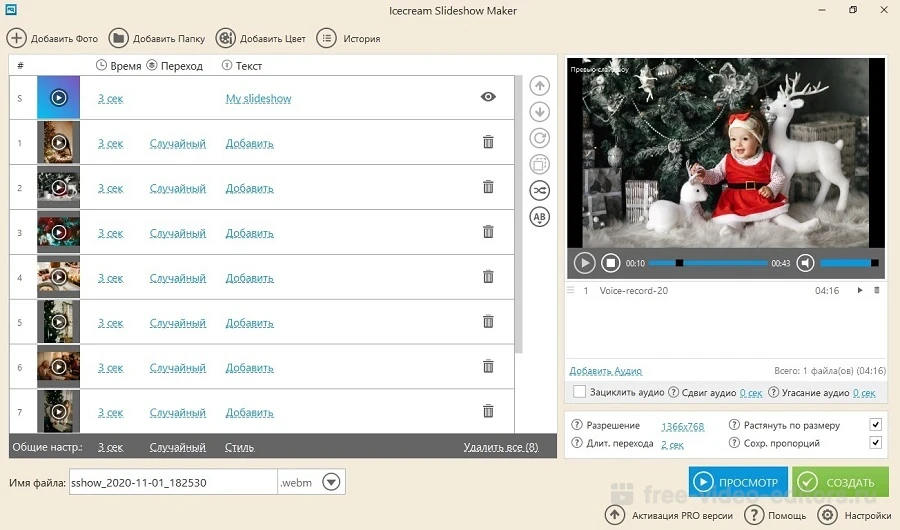
ОС: Windows 11, 10, 8, 7, XP
Русский язык: да
IceCream Slideshow Maker поможет собрать фотоснимки в видеопрезентацию и снабдить проект музыкальным треком. Приложение не отличается большой функциональностью, однако в нем есть базовые необходимые инструменты: настройка длительности слайдов, встраивание переходов, добавление текста. Аудиодорожку можно зациклить, сдвинуть на необходимое количество секунд и сделать эффект плавного затухания. Переходов достаточно много, но в основном они базовые: смещение вправо или влево, масштабирование, перевороты и прочее. А вот вариантов экспорта достаточно: можно выбрать видеоформат, загрузить на YouTube, Google Drive, Dropbox и прожечь DVD-диск.
ПО относится к условно-бесплатным – это означает, что free версия максимально урезана. Сохранить можно только в формате WebM, накладывается водяной знак, доступна загрузка только 10 картинок, нет технической поддержки и запрещено коммерческое использование. Все ограничения снимаются после покупки полной версии. Также в PRO можно сохранять результат в качестве HD, 4K.
✔️ Преимущества:
- Поддерживаются все форматы изображений;
- Можно добавить музыкальный фон;
- Ручная настройка разрешения и качества;
- Загрузка видеоклипов в интернет.
- в пробной версии можно добавить только 10 фото в каждый проект;
- один формат выходного видео — WebM;
Ashampoo Slideshow Studio
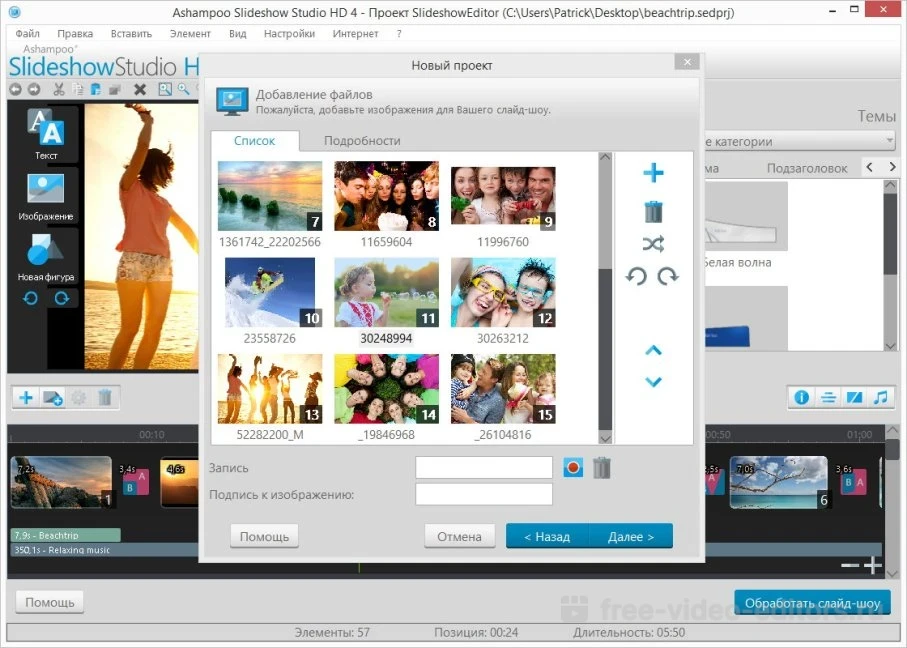
ОС: Windows 11, 10, 8, 7, XP
Русский язык: да
Ashampoo Studio можно использовать для быстрой сборки видеороликов из фотоснимков. Достаточно перетянуть картинки в рабочее окно и выбрать стиль, приложение самостоятельно соберет проект. При ручной сборке фильма доступно больше инструментов, в том числе запись голоса через микрофон. Можно добавить спецэффекты и стиль, хотя выбор небольшой.
В целом в приложении довольно ограниченный выбор инструментов и стилей. Зато можно вставлять таблицы и свободно трансформировать текст, а также работать со слоями. Базовые возможности редактирования не позволят создать эффектный фильм, например, для свадьбы, но в итоге вы получите качественный клип в HD качестве, который можно использовать в бизнес-презентациях.
✔️ Преимущества:
- Быстрая работает на слабых устройствах;
- Можно вставить текст, графику, таблицы;
- Присутствует библиотека спецэффектов и стилей;
- Результат сохраняется в качестве FullHD.
- покупка полной версии программы на данный момент невозможна.
Windows Movie Maker
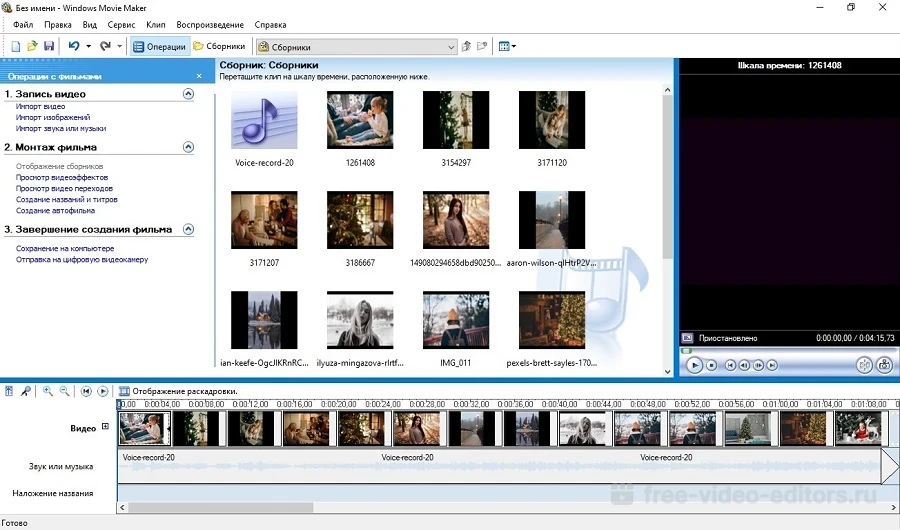
ОС: Windows 7, XP
Русский язык: да
Windows Movie Maker известен каждому пользователю. С помощью этого софта можно создавать видеоклипы в видеоформате WMV. Функционал приложения достаточно базовый: можно объединять несколько видеофайлов, встраивать изображения и накладывать аудиодорожку. Мини-фильм можно снабдить титрами в начале и в конце и встроить заставку, а также настроить плавную смену слайдов. Длина музыкального файла редактируется вручную, а вот снимок изменить не удастся – в Movie Maker совсем нет фоторедактора. Зато программа полностью бесплатная и простейшая в управлении.
Movie Maker подойдет в том случае, если вы работаете на ПК с Windows XP или 7 и хотите узнать, как сделать слайд-шоу на компьютере без программ сторонних производителей. В этих версиях виндовс редактор установлен по умолчанию. В ином случае вам придется скачать инсталлятор из интернета, что довольно сложно, учитывая, что ПО давно снято с производства.
✔️ Преимущества:
- Полностью бесплатный;
- Библиотека спецэффектов;
- Можно добавлять неограниченное количество файлов.
- мало функций;
- обновление программы прекращено.
Фото MacOS
ОС: iOS, IPadOS, macOS, watchOS
Русский язык: есть
Приложение «Фото» – продвинутый фоторедактор и менеджер файлов для компьютера и всех устройств на базе iOS. Основная задача утилиты – организация фотографий по папкам и загрузка в облачное хранилище. Дополнительно к этому программа оснащена инструментами редактирования: картинки можно обрезать, добавить к ним надпись, применить фильтры и эффекты.
Хотя приложение не позволяет экспортировать снимки как видеоклипы, в нем есть несколько опций, которые позволяют использовать его как программу для слайдов. Пользователь может запустить просмотр изображений в автоматическом режиме, что подойдет для несложных проектов – отчетов, учебных презентаций. Инструмент «Воспоминания» поможет собрать важные фотографии в музыкальное слайд-шоу с эффектами и переходами.
✔️ Преимущества:
- функционал можно расширять при помощи расширений;
- есть автоматические опции улучшения снимков;
- быстрый поиск нужных фото по тегам и ключевым словам;
- синхронизация между устройствами и автоматический бэкап.
- слайд-шоу нельзя сохранить как видеоролик;
- нельзя самостоятельно выбирать файлы для загрузки в облако.
Kizoa
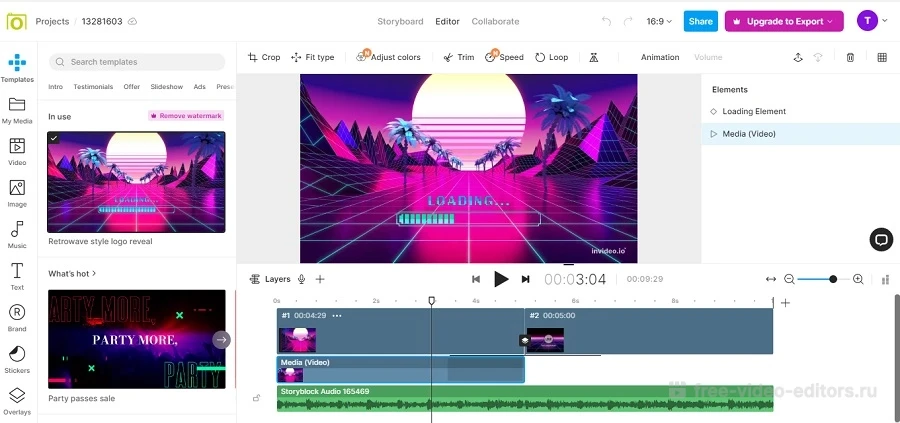
Русский язык: нет
Kizoa – бесплатная программа для создания слайд шоу онлайн, которая поставляется с большим количеством шаблонов и готовых материалов. Пользователи сайта могут создавать многослойные ролики с музыкой, анимированными заголовками, плавной сменой слайдов. Имеются готовые пресеты видеоклипов под различные задачи и с разной ориентацией кадра: горизонтальные, квадратные, вертикальные. Новички могут использовать мастер создания роликов.
Kizoa включает в себя инструменты изменения клипов: пользователи могут повернуть и отразить видеокадр, обрезать дорожку, замедлить или ускорить воспроизведение. Есть небольшая коллекция фильтров и эффекты наложения. На видеокадр можно добавлять стикеры, фирменные логотипы и рамки. Помимо стандартных клипов, поддерживается создание видеоколлажей.
✔️ Преимущества:
- редактирование в режиме мультитрекинга;
- креативные фильтры, эффекты и оверлеи;
- к фото и видео можно применять маски;
- есть коллекция материалов: музыка, изображения, стикеры.
- для экспорта нужно купить платную подписку;
- сайт не переведен на русский язык.
Clideo
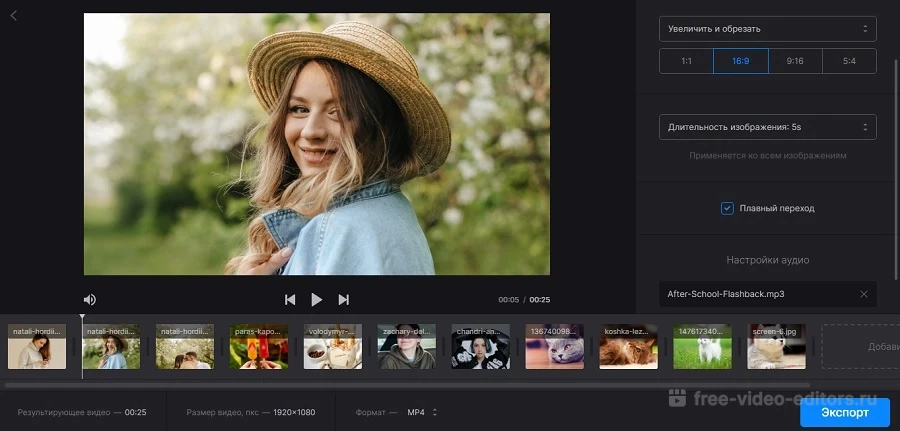
Русский язык: есть
На сайте Clideo собраны инструменты для работы с видеофайлами, благодаря которым можно сделать новый видеоклип с нуля или обработать готовый ролик. При этом вы можете загружать видеофайлы не только с компьютера, но также использовать ролики, сохраненные в хранилищах Google Drive и Dropbox. Сервис поддерживает добавление разного типа медиа, так что пользователи могут создать презентации и слайд-шоу из видеофайлов и фотографий.
Функционал сайта достаточно прост: разрешено добавлять неограниченное количество файлов, настраивать длительность показа изображений, встраивать музыку. Музыкальную дорожку можно обрезать и отрегулировать громкость. Так как сайт не требует авторизации, с его помощью можно создать фотофильм онлайн без регистрации. Оплата не требуется, но в этом случае видеофайл сохраняется с водяным знаком.
✔️ Преимущества:
- минималистичный русскоязычный интерфейс;
- крупный выбор выходных форматов;
- не требует оплаты и создания аккаунта;
- поддерживает все типы видео, фото и аудио.
- видеофайлы нельзя отредактировать;
- отсутствует коллекция материалов и переходов.
Inshot
ОС: Android, iOS
Русский язык: есть
InShot – приложение для слайд-шоу для телефонов на базе Андроид и айфонов. В софте имеются инструменты для работы с видео и фото, также встроена функция создания коллажей. Пользователи могут объединять видеофайлы и изображения с телефона или из внутренней библиотеки материалов.
Имеются готовые переходы, образцы интро и аутро, футажи с хромакеем. Все это можно собрать в музыкальный клип и добавить к нему озвучку через диктофон или музыкальный трек из коллекции звуков. Редактор по умолчанию создает ролики в вертикальном формате, создавая стильный размытый фон, если в проект добавить файл горизонтальной раскладки.
✔️ Преимущества:
- большой набор продвинутых инструментов редактирования;
- крупный набор настраиваемых фильтров и эффектов;
- пресеты для оптимизации размера под популярные соцсети;
- при экспорте можно настраивать качество роликов.
- только одна дорожка для фото и видео;
- в бесплатной версии клип сохраняется с логотипом.
iMovie
Русский язык: есть
iMovie – простой в работе видеоредактор, который многие называют лучшим редактором для iOS. Так как софт поддерживает объединение разного типа медиафайлов, его можно использовать как программу для создания фото и видео слайд-шоу. В программе можно создавать видеоклипы в высоком разрешении вплоть до 4К, а благодаря синхронизации между аккаунтами пользователи могут работать над проектом с любого устройства: ПК, смартфона, планшета.
Несмотря на то, что софт не требует оплаты, им можно пользоваться совершенно без ограничений: доступны кинематографические эффекты и переходы, глубина резкости кадра, множество пресетов. Видеоролик можно разнообразить музыкальной дорожкой, воспользовавшись библиотекой телефона или внутренней коллекцией.
✔️ Преимущества:
- понятный интерфейс на русском языке;
- есть функция записи голоса с микрофона или диктофона;
- крупный выбор титров, заголовков, фонов;
- доступна на всех устройствах, поддерживающих iOS.
- не работает с ОС Windows;
- только 2 дорожки для редактирования.
Выводы
Итак, мы рассмотрели самые популярные приложения, которые помогут без особых затруднений собрать картинки в видеоролик. Какая из них лучше, следует решить, исходя из поставленной задачи и ваших навыков. Если вы хотите создать музыкальный мини-фильм без спецэффектов или простую презентацию, отдайте предпочтение Windows Movie Maker или Bolide. Они не обладают продвинутым функционалом, зато бесплатны и просты в управлении.
Если вам нужно сделать яркую презентацию или поздравительный клип с привлекательными спецэффектами, лучше всего скачать русскую программу для слайд-шоу ФотоШОУ PRO. В отличие от других профессиональных ПО, ее легко освоить, при этом она укомплектована продвинутыми функциями и позволяет детально настраивать каждый элемент. В целом это лучший вариант как для профессионалов, так и для новичков.