
Как работать в Битрикс24: пошаговое руководство для начинающих
С помощью системы Битрикс24 вы сможете оптимизировать бизнес-процессы и автоматизировать продажи. Даже на бесплатном тарифе пользователям доступно множество удобных инструментов. Неважно, в какой сфере бизнеса вы работаете — функционал программы легко адаптировать под ваши потребности. В статье вы узнаете, как с нуля научиться пользоваться Битрикс24.
Версии программы
Создатели Битрикс24 предлагают две версии сервиса — облачную для браузера и коробочную.
Если вам удобно работать в облаке, вы можете оформить коммерческую подписку и получить доступ к расширенному списку функций. Также создатели сервиса предлагают бесплатный тариф с базовым набором инструментов и неограниченным количеством пользователей.
Облачная и коробочная версии во многом похожи. При этом в коробке можно найти инструменты, которых нет ни в одном из тарифов на облаке. Открытый код в коробочной версии позволяет адаптировать интерфейс и функционал под специфику деятельности компании.
Также вы можете бесплатно скачать мобильное приложение и установить его на телефоне или планшете. В приложении можно работать над задачами, общаться с командой и клиентами, совершать видеозвонки и т. д.
Теперь перейдем к самоучителю для «чайников» , чтобы вы смогли пользоваться инструментами, которые предлагает Битрикс24.
Начало работы в программе
Чтобы получить доступ к инструментам, нужно зарегистрироваться в системе и создать аккаунт компании.
Регистрация и создание аккаунта
Зайдите на главную страницу и кликните «Получить бесплатно» . Чтобы зарегистрироваться в системе, вы можете ввести адрес своей электронной почты либо один из аккаунтов в соцсетях, например, во «ВКонтакте» . После этого программа создаст новую учетную запись, а ваша компания получит цифровое название.
Присвоение компании имени
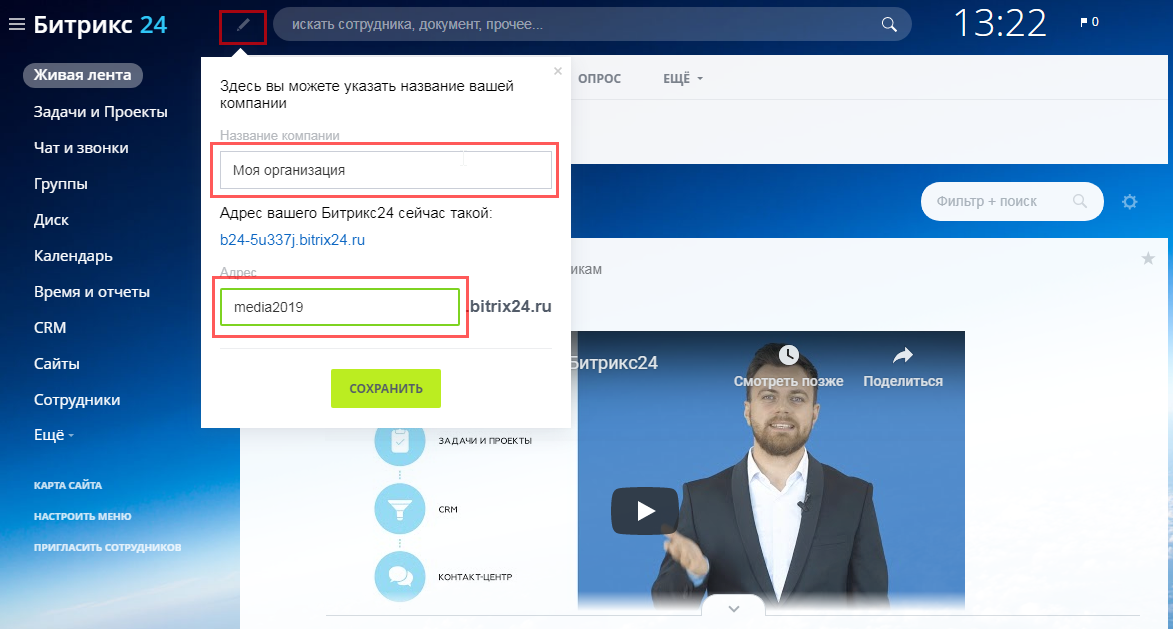
Чтобы указать название компании, нажмите на карандашик, который находится в левом верхнем углу рядом с надписью «Битрикс24» . В этом же окне можно прописать домен. Иногда желаемое доменное имя бывает уже занято, и в таком случае система предлагает несколько альтернативных вариантов.
Все тарифы позволяют бесплатно изменить название портала компании. Обратите внимание: такая возможность дается один раз. Повторно переименовать домен позволяет только тариф «Профессиональный» .
Создание команды
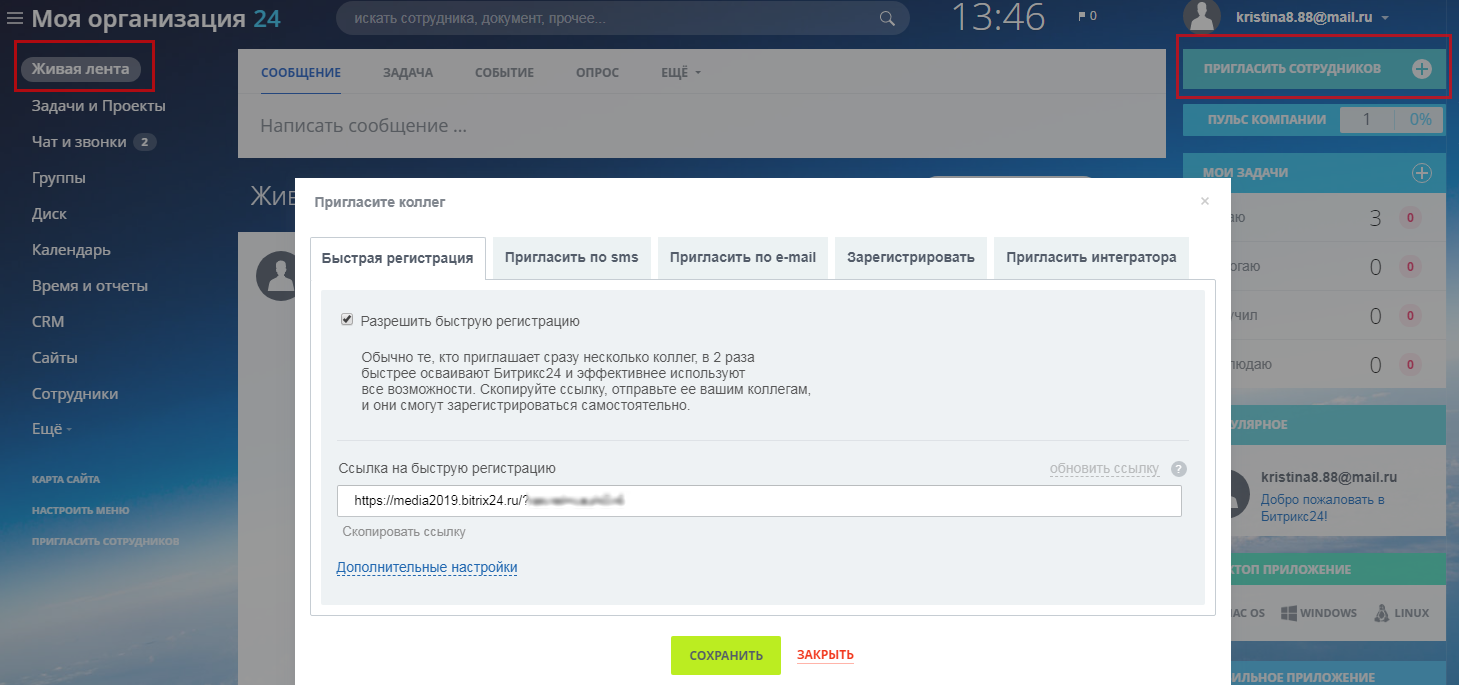
В правом верхнем углу находится кнопка «Пригласить» . Нажмите ее, и перед вами появится меню, с помощью которого можно добавить сотрудников на портал. Опция приглашения изначально доступна администратору. Если вы хотите, чтобы любой сотрудник мог приглашать пользователей, найдите в настройках соответствующую функцию.
В Битрикс24 доступно несколько способов добавления сотрудников:
- Быстрая регистрация по ссылке. Скопируйте ссылку и поделитесь ей с командой.
- По номеру телефона или email. Введите телефонные номера сотрудников либо их электронные адреса, чтобы система отправила им сообщение со ссылкой для регистрации.
- Также вы можете самостоятельно зарегистрировать каждого сотрудника. Заполните поля в соответствующей вкладке, и пользователь получит электронное письмо с логином и паролем для авторизации.
- Еще один вариант — воспользоваться помощью интегратора. Чтобы не тратить время на настройку, вы можете заключить договор с официальными партнерами разработчиков Битрикс24.
Настройка структуры компании
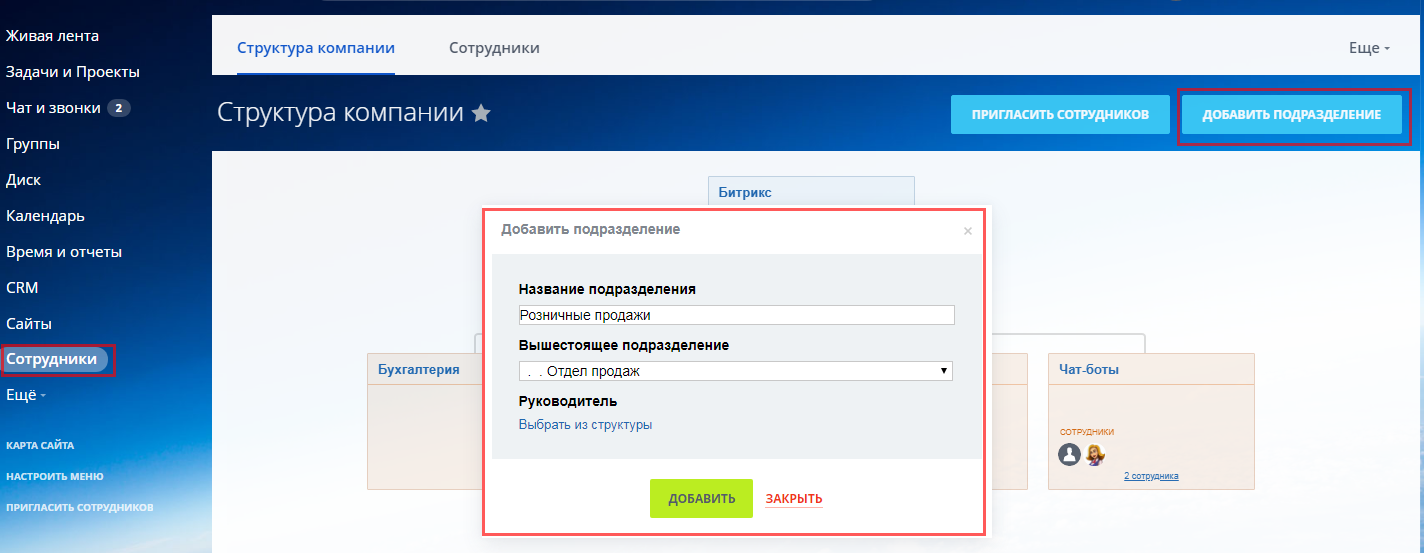
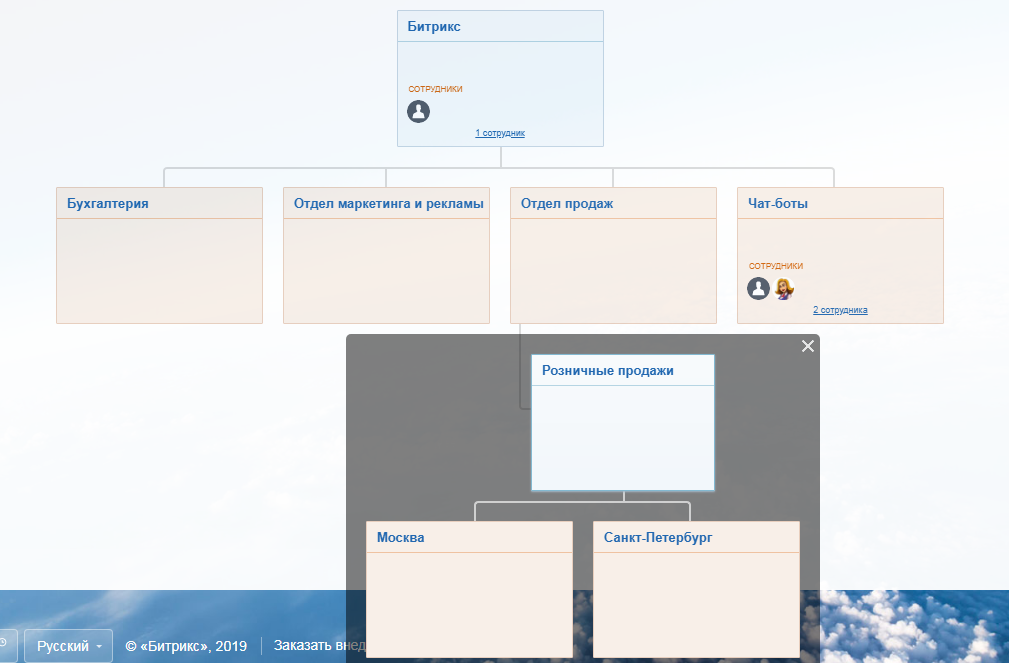
Чтобы изменить структуру, зайдите в меню и выберите вкладку «Сотрудники» . Вы можете добавлять любое количество подразделений, дополнять их подотделами и т. д. Подразделениям можно присваивать названия и назначать для них руководителей. Если нужно перевести сотрудника из одного подразделения в другое, зажмите иконку с именем этого пользователя и перетащите ее в нужное окно.
Работа с функционалом Битрикс24
Пошагово разберем, как пользоваться инструментами, которые предлагает система.
Постановка задач
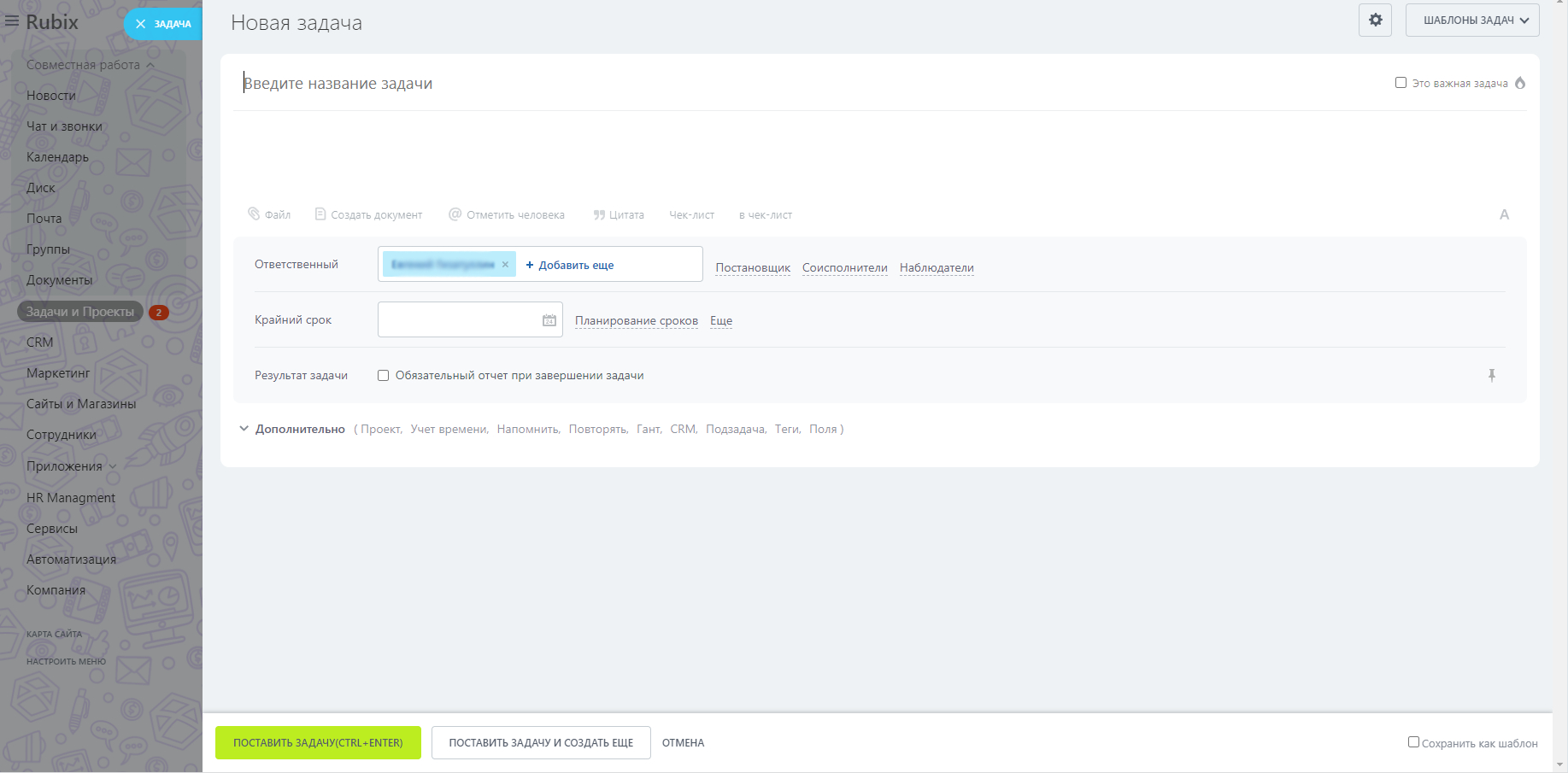
Выберите в меню «Задачи и Проекты» . Наведите курсор на вкладку «Задачи» , и перед вами появится плюсик. Кликните на него. В открывшемся поле пропишите название задачи и добавьте ее описание. При необходимости составьте чек-лист, чтобы контролировать, какие шаги сделаны. Если задача важная, отметьте ее галочкой. Назначьте того, кто будет отвечать за выполнение задачи, и пропишите крайний срок.
Над одной задачей могут работать сразу несколько человек. Каждому из них присваивается определенный статус. Например, постановщик — это тот, кто создал задачу и получает уведомления о ходе ее выполнения. Постановщик назначает ответственного. Этот сотрудник является непосредственным исполнителем задачи. Ответственному может помогать пользователь с идентичными правами, т. е. соисполнитель. Также в Битрикс24 можно добавить наблюдателя — того, кто будет получать уведомления о ходе работы над задачей.
В нижней части поля для создания задачи находится вкладка «Дополнительно». Она позволяет:
- создать новый проект и привязать к нему задачу;
- проставить теги;
- подключить к задаче напоминания;
- создать шаблон задачи и т. д.
О шаблонах нужно сказать отдельно. Благодаря этой функции не нужно тратить время, чтобы каждый раз создавать задачи, которые часто повторяются. На бесплатном тарифе опция недоступна, но вы можете протестировать ее в деморежиме течение 15 дней.
Настройка календаря
Из-за рутины многие важные моменты выпадают из поля зрения. Чтобы контролировать сделки, переговоры и другие бизнес-процессы, пользуйтесь календарем. С помощью этой опции вы также можете планировать свой график — как личный, так и рабочий. Битрикс24 позволяет создавать любое количество календарей для самых разных целей.
Чат и звонки
При регистрации в системе вы автоматически получаете доступ к чату с помощником от Битрикс24 и общему чату для всех сотрудников. При создании нового проекта также появляется дополнительный чат. В нем могут общаться сотрудники, которые работают над этим проектом. Виды чатов в Битрикс24:
- открытые — для всей команды;
- закрытые — для отдельных сотрудников;
- приватные — для общения один на один с выбранным собеседником.
Кроме того, программа позволяет совершать аудио- и видеозвонки. Для групповых звонков нужен отдельный закрытый чат. Обратите внимание: звонки не записываются.
Время и отчеты
Эти функции предназначены для руководителей и сотрудников отдела кадров. Обратите внимание: время и отчеты доступны только в платных тарифах.
Какие функции предоставляет Битрикс24:
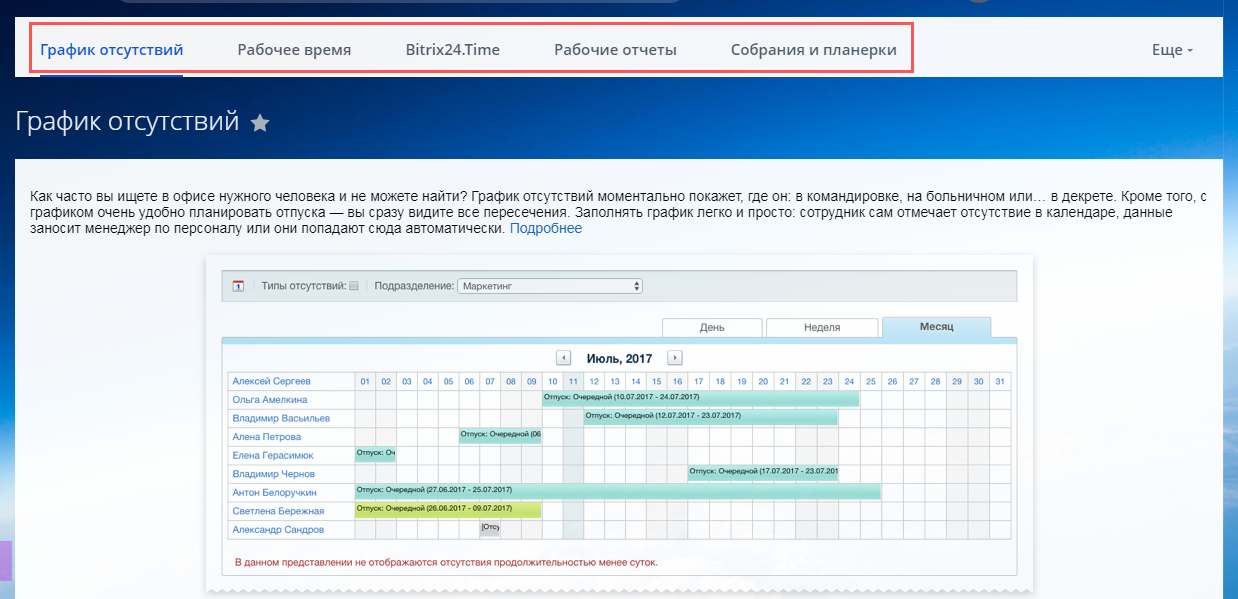
- График отсутствий. График представляет собой таблицу, в которой отображаются больничные, отгулы, декретные отпуска и т. д. Благодаря этой функции руководитель и HR всегда знают, кто отсутствует на рабочем месте, как долго и по какой причине.
- Собрания и планерки. Чтобы провести встречу с сотрудниками, достаточно указать дату, время и место ее проведения.
- Bitrix24.Time. Функция предполагает установку приложения на планшет и подключение камеры устройства. С помощью Bitrix24.Time можно отслеживать любые действия сотрудников.
Особого внимания заслуживает функция учета рабочего времени с ежедневными отчетами. С ее помощью руководитель всегда может узнать, чем именно занимался тот или иной сотрудник в конкретный день.
Инструменты категории учета рабочего времени позволяют:
- просматривать статистику по всей компании;
- контролировать начало и конец рабочего дня каждого специалиста;
- отслеживать нарушения графиков по отделам и сотрудникам;
- подсчитывать и анализировать рабочие дни.
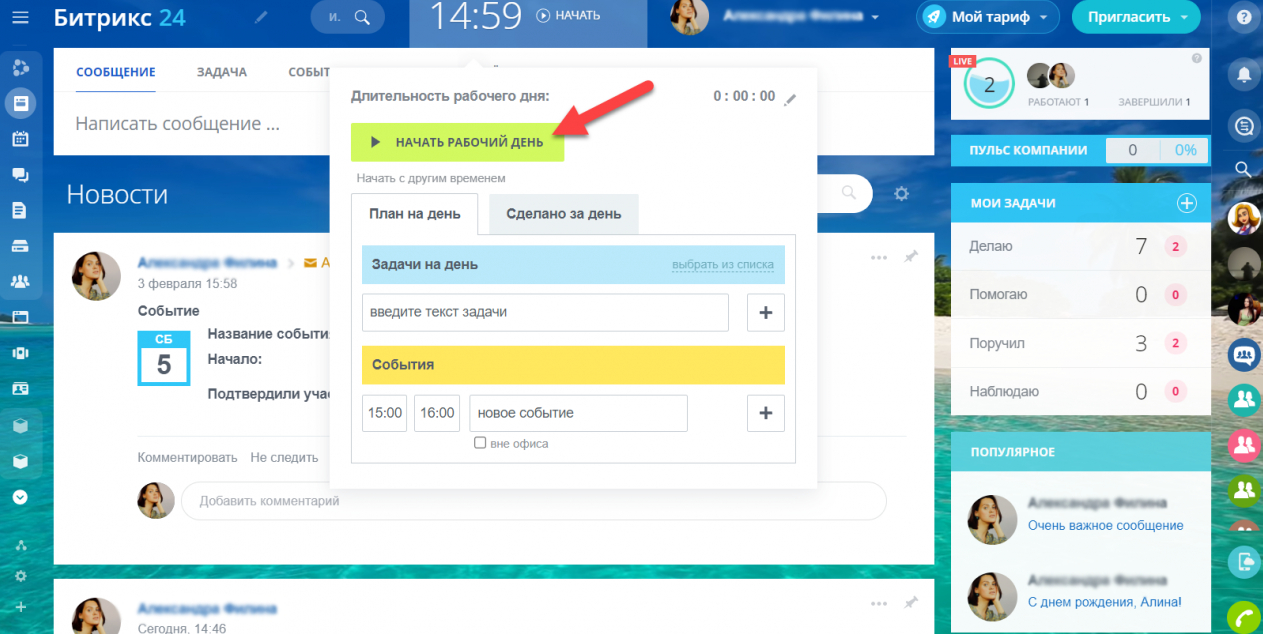
В работе системы учета времени нет ничего сложного. В начале дня сотрудники кликают на «Начать рабочий день» , а в конце — нажимают на кнопку «Завершить» . Также в системе нужно отмечать перерывы.
Учет рабочего времени напрямую связан с выполнением задач. Отчеты об активности подчиненных формируются на основании данных о проделанной работе. Все, чем сотрудник занимался в течение дня, он должен фиксировать в «Задачах и Проектах» . Задача руководителя — донести до команды, почему важно отображать свою активность в системе. В том, чтобы просто нажимать кнопки «Начать» и «Завершить» , нет смысла. Чтобы оценивать продуктивность персонала, руководитель должен понимать, над чем конкретно работал сотрудник в тот или иной день.
Работа с документами
Документооборот компании ведется через «Диск» . Права доступа к папкам определяет администратор. «Диск» в Битрикс24 позволяет работать с файлами любого формата.
Вкладки на «Диске»:
- «Мой диск» . Здесь вы можете хранить свои личные файлы.
- «Общий диск» . Эта вкладка предназначена для хранения файлов компании. При необходимости доступ к отдельным папкам можно ограничить.
- «Диск для Windows» и «Диск для macOS» . На этих вкладках можно скачать подходящее приложение, чтобы работать с файлами без необходимости открывать сам сервис.
- «Очистка места» . В этой вкладке можно посмотреть, сколько места осталось на «Диске», и удалить ненужные документы. После удаления файлы попадают в корзину и хранятся там в течение 30 дней.
Телефония
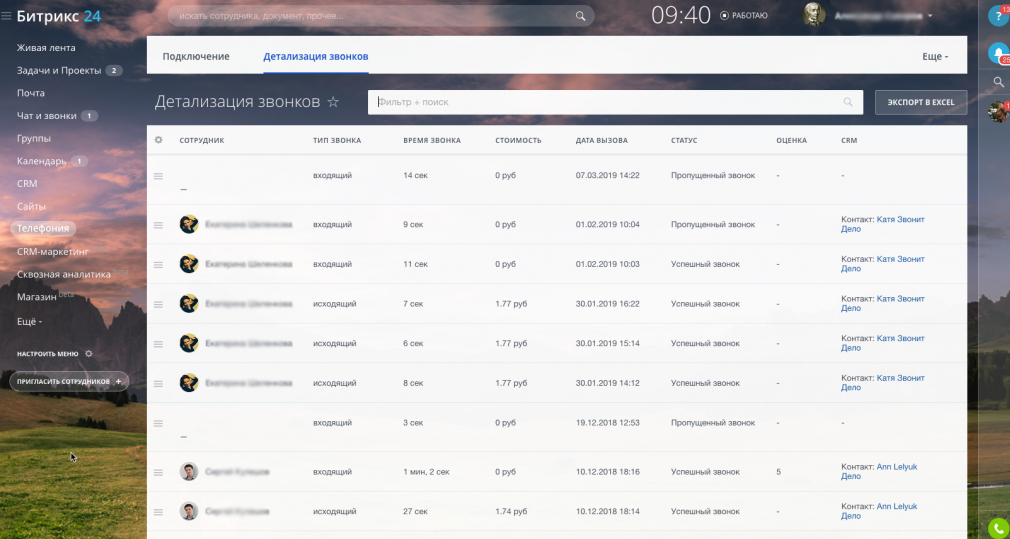
Эта функция будет полезна тем, чья деятельность связана с активным общением. В разделе «Телефония» можно подключить телефонные линии к порталу компании и таким образом запустить работу колл-центра. Среди опций заслуживает внимания просмотр детализации по всем совершенным звонкам. Такая функция позволяет оценивать эффективность менеджеров, анализировать продажи и т. д.
В коробочной версии и на платных тарифах можно распределять между сотрудниками права доступа к телефонии. Администратор решает, кто из команды может:
- прослушивать звонки и диалоги;
- совершать звонки по внешним номерам;
- настраивать маршрутизацию звонков;
- арендовать номера и т. д.
Заключение
Как видно из нашей инструкции для новичков, в использовании Битрикс24 нет ничего сложного. Мы рассмотрели только основные инструменты, хотя разработчики предлагают гораздо больше возможностей. С помощью Битрикс24 вы можете создать удобную CRM-систему, чтобы эффективно управлять проектами и сотрудниками.
В заключение скажем о преимуществах и недостатках программы. Начнем с того, что условно можно назвать минусами:
- Разнообразие опций. Часть функций может оказаться ненужной и усложнять навигацию.
- В отдельных случаях — необходимость в привлечении специалиста. Чтобы настроить CRM, иногда требуется помощь разработчика.
Небольшие недостатки компенсируют значительные преимущества. Начало работы с программой не требует каких-либо вложений. Вы можете активировать деморежим и в течение 30 дней иметь доступ к базовым инструментам. Бесплатный тариф позволяет добавить на портал любое количество пользователей. И главное преимущество — множество по-настоящему полезных инструментов , благодаря которым работать становится проще и удобнее.
Бесплатный курс по внедрению Битрикс24
Интерфейсы, общие элементы, механика работы системы.
Структура меню, настройка пунктов левого и горизонтального меню.
Профиль пользователя, общая информация, редактирование сведений.
Уведомления и коммуникации в чатах.
Десктопное приложение.
Живая лента: что умеет, как ей пользоваться, чтобы было полезно.
Поиск и фильтрация данных на портале. Предустановленные фильтры.
1. Если у вас нет портала Битрикс24, то его нужно зарегистрировать, ссылка на регистрацию здесь.
2. Пригласить в ваш портал коллег.
3. Рассказать коллегам, как им персонализировать под себя портал — как задать тему, настроить уведомления, задать информацию в профиле, обязательно — проконтролировать, чтобы все коллеги заполнили свой профиль, указали именно корпоративную эл.почту в соответствующем поле профиля.
4. Настроить (как администратор) левое меню и сохранить для всех пользователей.
5. Установить десктоп и мобильное приложение.
6. Написать Важное сообщение в Живой ленте на всех сотрудников о том, что им нужно сделать (заполнить профиль, настроить левое меню, настроить уведомления).
Урок 2
Структура компании, её назначение и возможности.
Учёт рабочего времени и планировщик дня, отчёт о рабочем времени сотрудников, рабочие отчёты.
Диск. Структура хранилищ, доступность информации, просмотр и редактирование файлов разными средствами, настройка прав, история версий, просмотр и редактирование, публикация файлов, карточка файлов и т.д. Создание и удаление дисков.
Календари. Что такое события и чем они отличаются от задач; создание и редактирование событий; планировщик; бронирование переговорок; отсутствия; общие календари; интеграция с внешними календарями; рабочие сценарии настройки и использования календарей.
1. Подключить календарь на портале к вашему ПК, к вашему мобильному телефону, чтобы календари на всех устройствах были одни и те же.
2. Создать структуру вашей компании и распределить сотрудников в соответствии с вашей оргструктурой.
3. В разделе «Время и отчеты» назначить, какие подразделения по какому графику работают и как отчитываются; определить, нужны ли отчеты для того или иного подразделения/сотрудника, нужны ли рабочие отчеты (с периодичностью 1 раз в неделю).
4. Установить десктопное приложение на свой ПК, чтобы синхронизировался раздел Диска, выбрать удобный способ работы с документами.
Урок 3
Задачи. Что такое задача, зачем она нужна, ролевая модель, права доступа. Интерфейсы постановки задачи: быстрые задачи, краткая и полная форма постановки задачи с подробным разбором всех полей и сценариев работы с ними.
Шаблоны задач, примеры, инструкция постановки задачи.
1. Начать работать с задачами, посмотреть, какие вопросы могут возникать по мере их использования.
2. Создать шаблон любой задачи (или задач).
Урок 4
Интерфейсы списка задач. Контроль исполнения задач, индикаторы, цветовое кодирование.
Все форматы представления работы с задачами. Обсуждение сценариев работы с интерфейсом. Плюсы и минусы, распространённые ошибки и реальные примеры.
Канбан проектных задач.
Предустановленные фильтры и разделы. Связь с ролевой моделью. Различия у сотрудников и руководителей. Тонкости и нюансы при работе со списком задач. Экспорт и импорт задач.
Автоматизация в задачах. Роботы.
1. Настроить фильтр «Все задачи моих подчиненных» и сохранить его в предустановленных (фильтр отражает все задачи ваших подчиненных, а не только те, в которых вы участвуете).
2. Подумать, какие типы задач (можно выделить 5-7 основных типов) вы выполняете и создать себе «Мой план» в соответствии с ними, придумать теги, добавить роботов, которые будут распределять задачи по тегам.
Урок 5
Социальные группы и проекты: зачем нужны, что умеют, сценарии использования и принципиальные отличия. Полный обзор возможностей групп.
Списки.
Собрания и планёрки.
1. Для тех, кто сейчас запускает Битрикс24 для себя с нуля и идёте с нами по марафону, то нужно создать группу, в рамках которой вы будете вести запуск, пригласить всех участников вашей фокус-группы (коллег, с которыми вы запускаете Битрикс24), перенести все обсуждения и задачи в эту группу.
2. Для тех, у кого есть Битрикс24, нужно создать тематические группы, добавить туда сотрудников, производить коммуникации по заданной тематике только в этой группе; создать списки (2-3 списка) и попробовать автоматизировать бизнес-процесс по спискам; создать собрание через функционал «Собрания и планерки».
Урок 6
CRM. Набор сущностей, которые доступны в CRM. Что значат эти слова и зачем каждая из них нужна.
Обзор всех функциональных возможностей: отчёты, веб-формы, открытые линии и т.д.
1. Начать пользоваться CRM для заведения клиентской базы, настроить карточки лидов, контактов, компаний.
2. Пройтись по всем своим источникам, откуда возникают обращения в вашу компанию, записать их.
3. Подключить эти источники через Контакт-центр.
4. Проанализировать свои направления сделок, направления вашей деятельности (именно работы с клиентами), какие этапы (от моменты получения целевого запроса до момента закрытия сделки) вы можете проходить.
Урок 7
Цепочка взаимодействия с клиентом. Работа с лидами. Работа со сделками.
Настройка регулярных сделок. Роботы.
Разбор карточек сущностей, состава полей и вкладок.
1. Подготовить в любом формате (в бумажном или в формате excel) последовательность действий по вашим сферам деятельности, какие этапы проходит взаимодействие с клиентом, какие данные появляются на каждом из этапов, какую автоматизацию вы хотели добавить в ваши процессы, а какие действия должны быть выполнены вручную и кем.
2. Реализовать описанное в п.1 в вашей CRM.
3. Подумать, какую аналитику вы хотите получать из накопленных данных.
Урок 8
Полный обзор настроек CRM-системы: справочники, настройка прав, формы и отчёты, прочие настройки и т.д.
Генерация документов по шаблонам.
1. Создать свои шаблоны документов в Битрикс24.
2. Просмотреть все настройки CRM и отредактировать нужное для вас.
3. Настроить права доступа ваших сотрудников к CRM.
Урок 9
Контакт-центр. Подключение почты. Подключение телефонии. Виджет на сайте. Форма обратного звонка. Открытые линии.
CRM-формы: создание форм и размещение на сайте.
1. Составить список всех каналов коммуникаций с клиентами.
2. Подключить все каналы коммуникаций с клиентами в разделе «Контакт-центр».
Урок 10
CRM-маркетинг. Email-рассылки и смс-рассылки, сегменты, получатели.
Автоматизация в CRM и не только: бизнес-процессы, роботы и триггеры, чем отличаются, как работают, примеры использования, подход к автоматизации, с чего начать.
1. В CRM-маркетинге создать сегменты, с которыми вы хотите работать.
2. Настроить необходимые роботы и триггеры.
3. Создать свои бизнес-процессы.
Приложение Битрикс24 — инструкция для начинающих

Приложение Битрикс24 – один из самых популярных сервисов, который предназначен для выстраивания эффективной работы любой организации. Добиться этого можно благодаря набору инструментов, оптимизирующих бизнес-процессы, автоматизирующих продажи и помогающих персоналу выполнять задачи быстрее и лучше.
Нередко для новичков приложения Битрикс24 остро встает вопрос: с чего начать работу в Битрикс24?
У программы на эти случаи есть весомое преимущество – опция бесплатного пользования системой. Начало работы в Битрикс24 может выстраиваться с бесплатного тарифа, который предлагает ограниченный набор инструментов и функций. Воспользовавшись ими, пользователю становится понятно, удобна ли система для работы, закрывает ли она цели и задачи внедрения, способна ли решить проблемы бизнеса. Бесплатный пакет Битрикс24 помогает принять пользователю дальнейшее решение о покупке платного тарифа.
Работа в программе Битрикс24 – не сложный процесс, каким кажется при первом знакомстве.
Его можно сравнить с сменой жилья. При переезде вы, в первую очередь, берете самое необходимое и нужное для жизни. А потом по мере того, как обоснуетесь, распаковывается второстепенные вещи.
С чего начать работе в приложении Битрикс24? – С малого. С базисного. И уже потом, по мере освоения основных функций, можно переходить к более сложным и специфичным опциям системы.
Рассказываем с нуля: руководство пользователя Битрикс24.
Как пользоваться Битрикс24: пошаговая инструкция для начинающих
Работа в программе Битрикс24 начинается с регистрации в системе.
Запуск и регистрация в системе
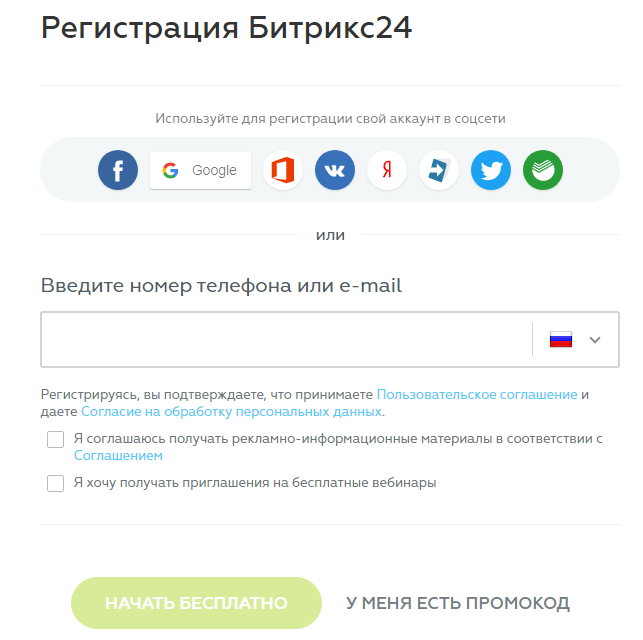
Чтобы зарегистрироваться в CRM-системе, необходимо перейти на главную страницу, выбрать способ авторизации и нажать “Продолжить регистрацию”.
После этого необходимо задать имя компании.
Как это сделать? Домен можно присвоить в левом верхнем углу. В том случае, если предлагаемый вами домен занят, платформа предложит другие варианты в качестве альтернативы.
Добавление сотрудников
Для того, чтобы подключить сотрудников к системе, необходимо открыть вкладку “Живая лента” и выбрать опцию “Пригласить сотрудников”.
При этом вам доступны 5 способов сделать это:
1. Быстрая регистрация: вы отправляете ссылку коллегам, при переходе на которую они могут пройти регистрацию.
2. Через SMS-сообщение: введите телефоны коллег, и всем придут смс-ки со ссылкой для прохождения регистрации.
3. По электронной почте: аналогично, как через смс, только вводятся e-mail сотрудников;
4. Зарегистрировать: внести вручную электронку, имя, фамилию и должность коллеги, на почту которого придут логин и пароль для авторизации в системе.
5. Воспользоваться помощью интегратора – сертифицированного партнера Битрикс24 – для полноценной настройки системы под бизнес-процессы вашей компании.
Настройка структуры компании
Далее можно переходить к просмотру и корректировки структуры фирмы. Она осуществляется в “Меню”, далее “Сотрудники”.
Структура организации состоит из подразделений и подотделов с названиями, сотрудниками, руководителем.
Обучение для новичков: как работать с функционалом Битрикс24
Пошагово для чайников познакомимся с азами работы в программе Битрикс24. Итак, какие функции предлагает система?
Разделы меню находятся в левой колонке экрана.
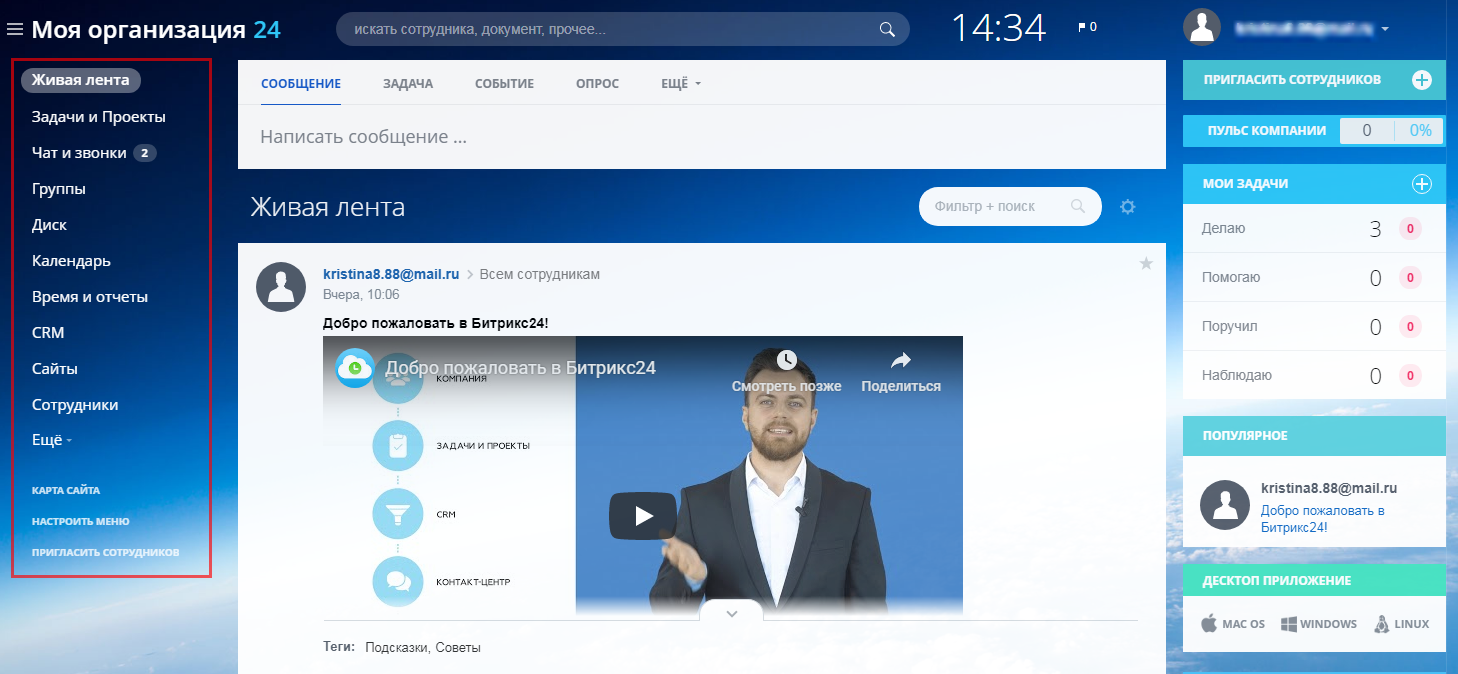
Давайте пройдем по ним.
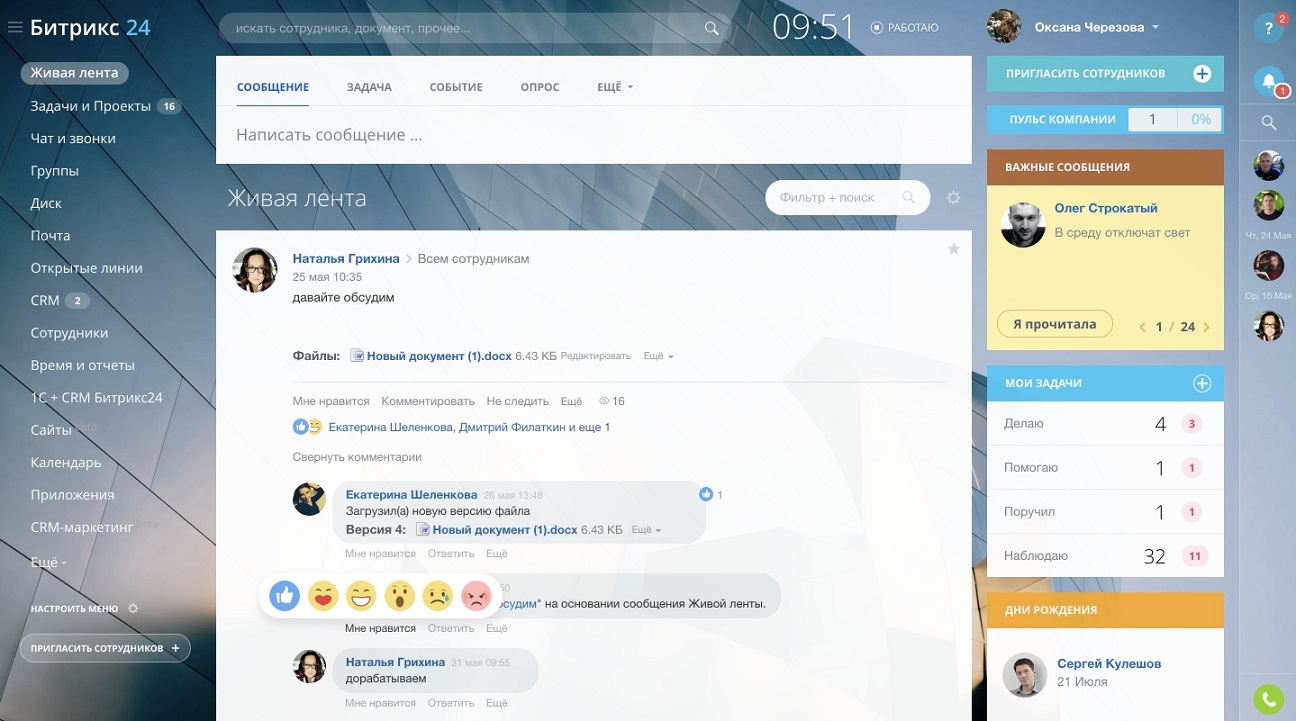
Живая лента
Этот раздел вмещает в себя блоки:
– “Сообщение”: здесь можно писать сообщения и просматривать месседжи от коллег, отправлять всем или избранным пользователям;
– “Задача”: здесь можно создавать задачи, в том числе нажатием галочки помечать важность задачи;
– “Событие”: создание событий;
– “Опрос”: вкладка для формирования анкетирования как всех коллег, так и отдельных пользователей;
– “Еще”: здесь можно отправлять благодарности и прикреплять документы.
Постановка задач
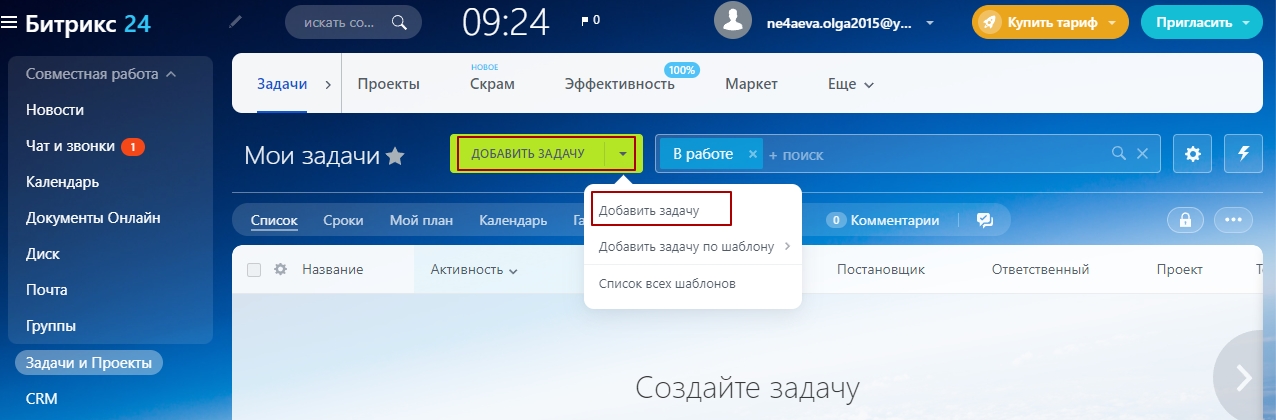
Откройте меню “Задачи и Проекты”. Наведя курсор на вкладку задач и нажав на “+”, вы увидите поле. В нем вы можете указывать название задачи и прописывать ее характеристики. Кроме того, каждую задачу вы можете декомпозировать на чек-лист: это поможет усилить контроль за ходом выполнения задачи сотрудником.
Бывает, что задача может выполняться несколькими сотрудниками. В этом случае каждому присваиваются роли:
– постановщик: непосредственно автор задачи;
– соисполнитель: помощник, который имеет те же права, что и ответственный;
– наблюдатель: следит за ходом выполнения задачи и может оставлять комментарии.
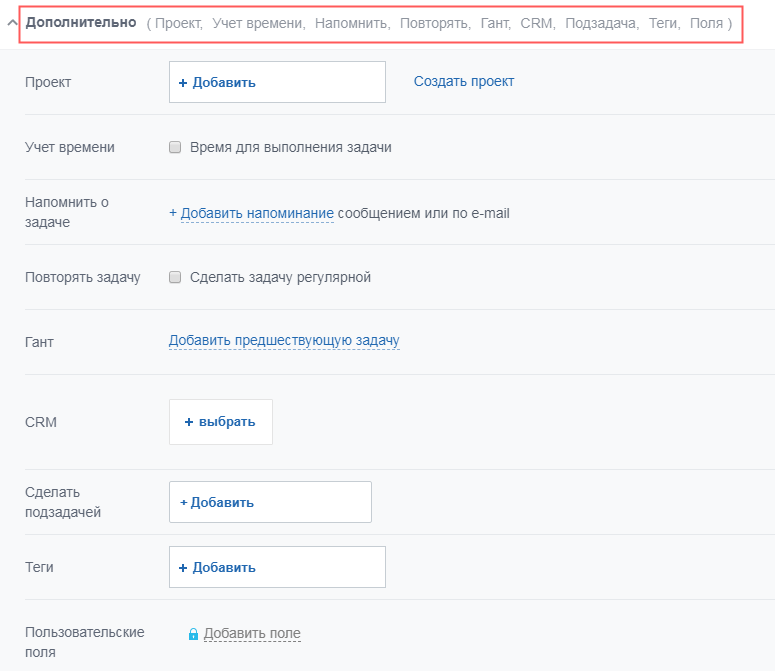
Каждую задачу можно “привязать” к проекту, добавить учет времени, поставить уведомления с напоминанием, сформировать подзадачу и т. д.
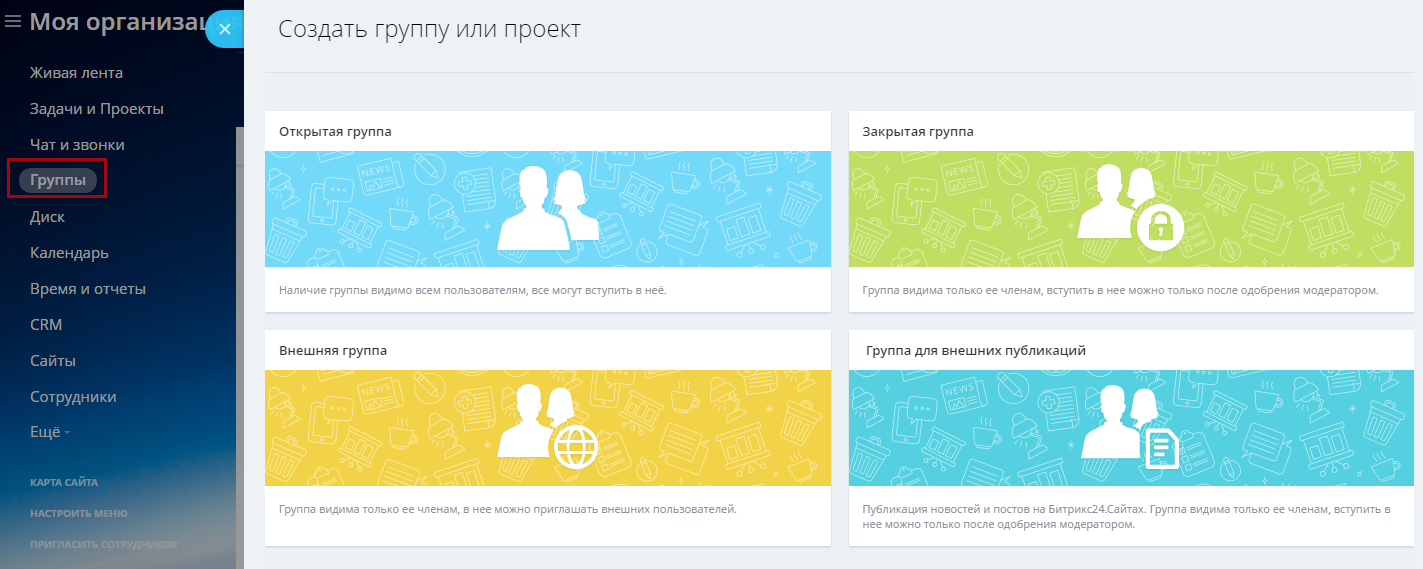
Группы
В этом блоке Битрикс24 можно создавать рабочие группы.
Настройка календаря
Многие задачи по вине человеческого фактора могут выпадать из поля зрения. Зачастую это связано с тем, что сотрудники “закапываются” в рутине и упускают что-то важное.
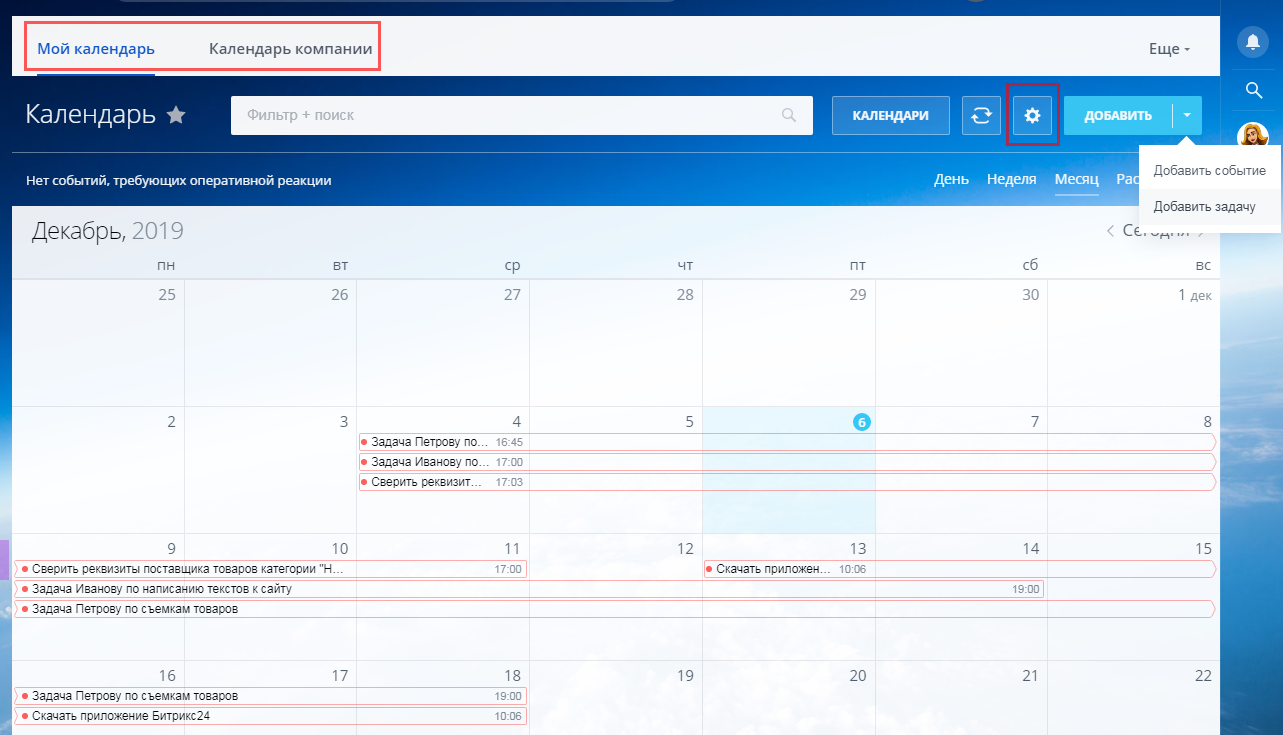
Чтобы минимизировать такие оплошности, Битрикс24 предлагает воспользоваться календарем. С его помощью можно планировать график – личный и рабочий. Для этого есть 2 вкладки: “Календарь компании” и “Мой календарь”.
Можно создавать неограниченное число календарей, контролировать сделки, переговоры, да и в принципе не забывать про важные задачи.
Чат и звонки
Специально для чайников делимся еще одной функцией, которая очень полезна для работы в Битрикс24.
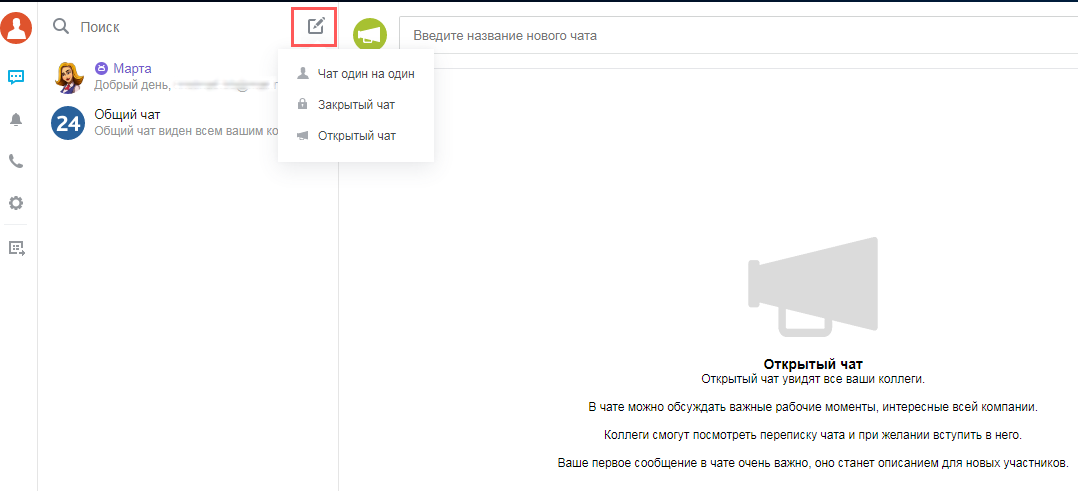
После регистрации в системе вы получаете доступ к чату для сотрудников. Они могут быть открытыми (для доступа всей команды), закрытыми (для некоторых избранных сотрудников), приватные (для тет-а-тета).
Кроме того, в системе доступен чат с помощником Битрикс24.
Также в системе доступны аудио-и видеозвонки (они не записываются).
Диск
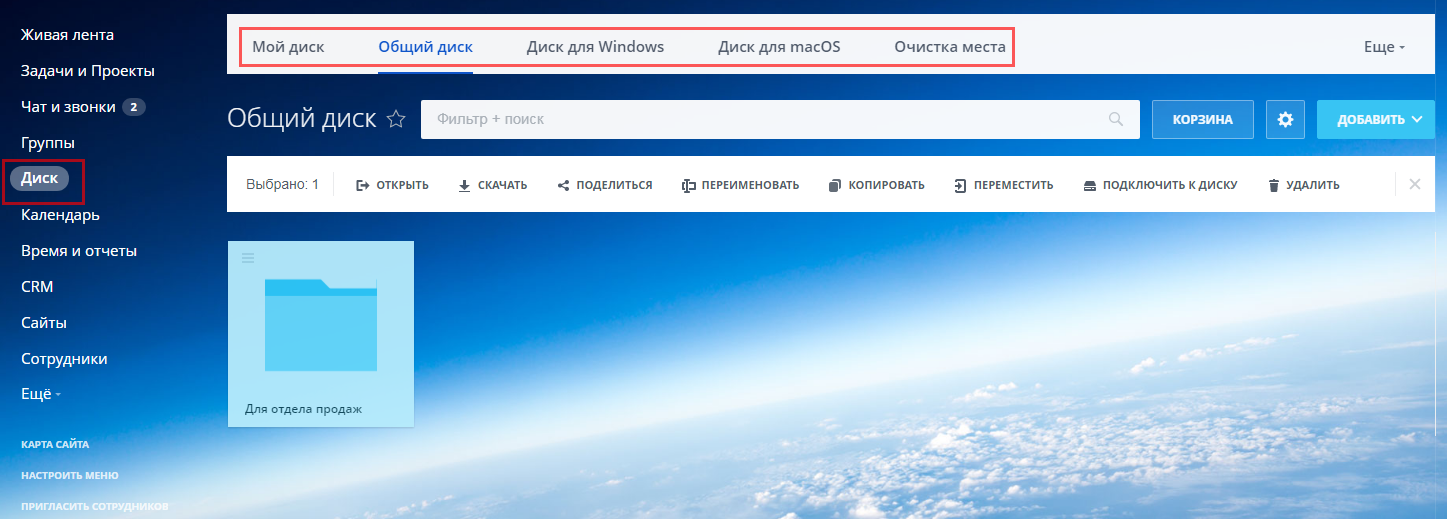
Диск Битрикс24 предназначен для хранения документов и файлов. Он предлагает 5 вкладок:
– “Мой диск”: для хранения личных файлов;
– “Общий диск”: коллективное хранение файлов организации с опцией предоставления прав доступа;
– “Диск для Windows”: можно сказать и подключить приложение Битрикс24.Диск и работать с файлами, не заходя в сервис;
– “Диск для macOS”: вкладка, аналогичная предыдущей;
– “Очистка места”: функция показывает, сколько свободного места осталось на диске. В случае его переполненности можно удалить лишние файлы, освободив лишние мегабайты. После удаления файлов они хранятся в корзине 30 дней.
Время и отчёты
Эти опции необходимы для руководителей и HR-службы компании:
– График отсутствий: выглядит, как таблица, где указаны больничные, административные отпуска, отпуска по беременности и родам и т. д. Руководителя и отделу кадров просто сориентироваться по посещаемости персонала;
– Собрания и планерки: здесь указываются дата, время и место запланированной “летучки”;
– Bitrix24: опция предполагает установку приложения на планшет и подключение камеры устройства, чтобы отслеживать действия пользователя.
Инструменты для учета времени позволяют отслеживать статистики по всей организации, держать на контроле график посещаемости персонала, начало и конец рабочего дня, делать аналитику по рабочим дням.
Всё это непосредственно связано с качеством и количеством выполненных задач сотрудником. Ведь видно, чем был занят в течение рабочего дня работник и проще и объективнее оценить его эффективность.
Бизнес-процессы
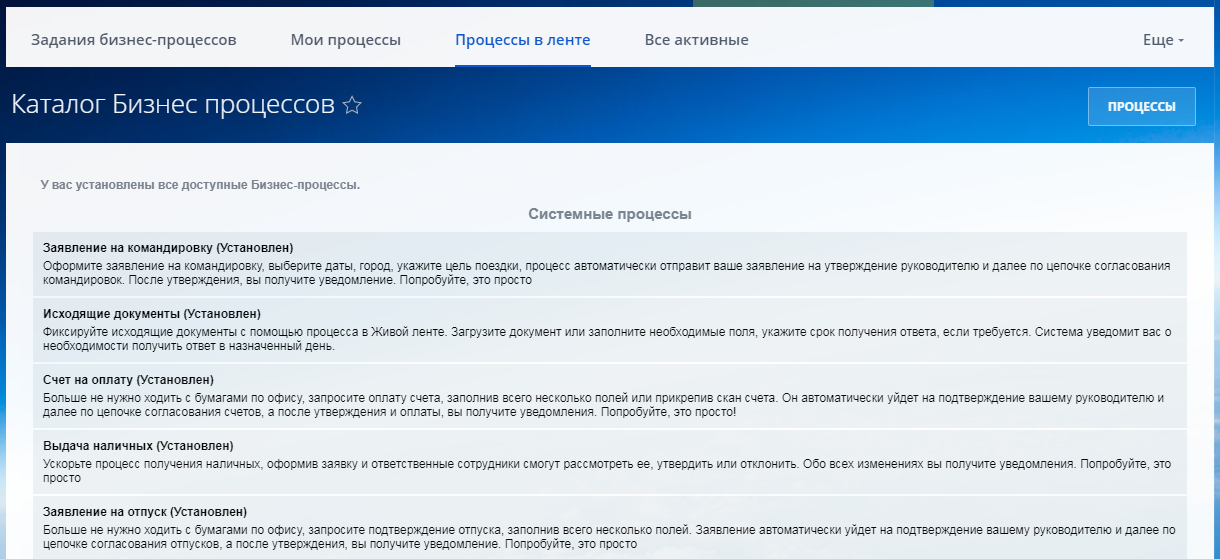
Для новичков приложения Битрикс24 нужно знать и о разделе “Бизнес-процессы”, которое делится на: “Задания”, “Мои процессы”, “Процессы в ленте” и “Все активные”.
– “Задания”: это те бизнес-процессы, которые требуют вашего решения. Здесь же можно просматривать задания ваших подчиненных;
– “Мои процессы”: задачи, которые вы запустили;
– “Процессы в ленте”: бизнес-процессы, которые вы можете отслеживать и корректировать;
– “Все активные”: незавершённые бизнес-процессы.
Сайт
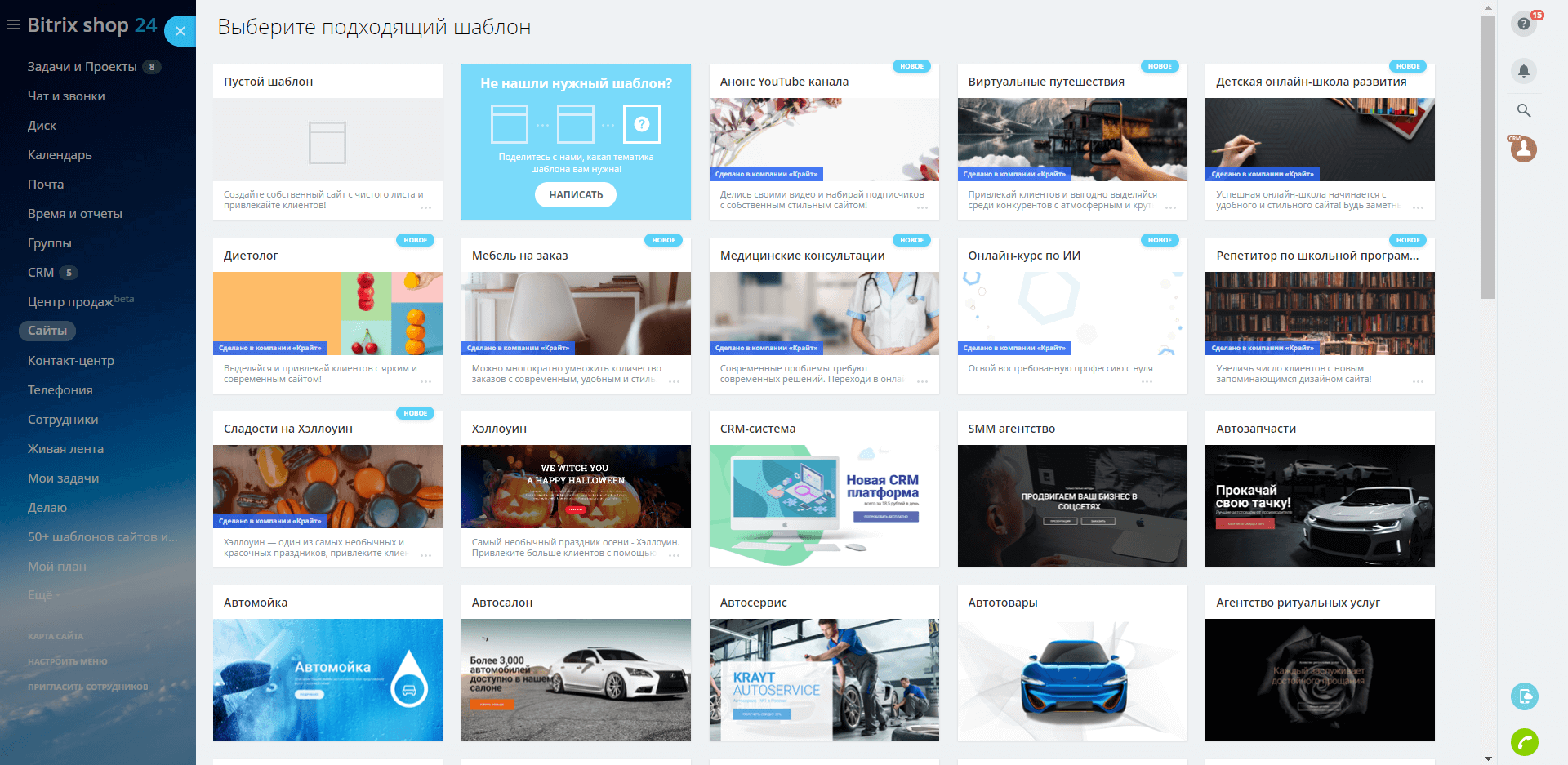
В Битрикс24 с нуля можно сделать собственный сайт. Для его создания предусмотрены шаблоны, куда можно подгружать изображения, тексты и другие данные. Он интегрируется с платформой. Все заявки с этого сайта (с онлайн-чата, с формы для заявки и обратной связи) автоматически подгружаются в Битрикс24 и становятся менеджеру задачей на проработку. Риск упустить заявки сведен к нулю.
Самоучитель для чайников: с чего начать работу в CRM Битрикс24
Функционалу CRM-системы для отдела продажи стоит уделить отдельный раздел.
Итак, приложение Битрикс24 имеет инструменты для учета клиентов: от первичного обращения до успешного закрытия сделки.
Лиды
Лид – это потенциальный клиент. У него еще нет потребности, но он требует обработки. Он попадает в систему через любые каналы входящего трафика: сайт, телефонию, электронную почту и т. д. Также его можно занести в систему вручную. Лид имеет карточку в CRM с зафиксированными данными: контактами, местом встречи, названием компании.
Сделки
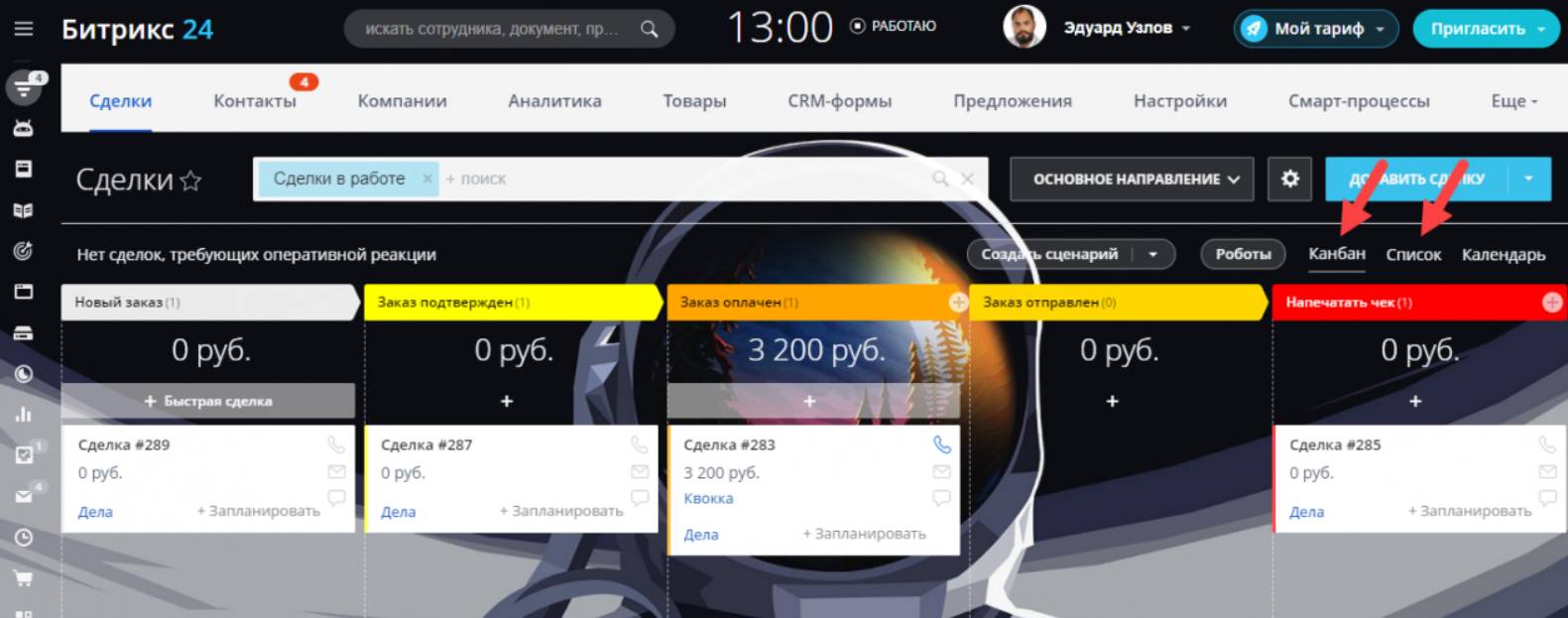
Для сделок доступны “Список” и “Канбан”. Список удобный для того, чтобы искать нужные данные. Канбан целесообразен для того, чтобы объективно судить о ситуации с продажами.
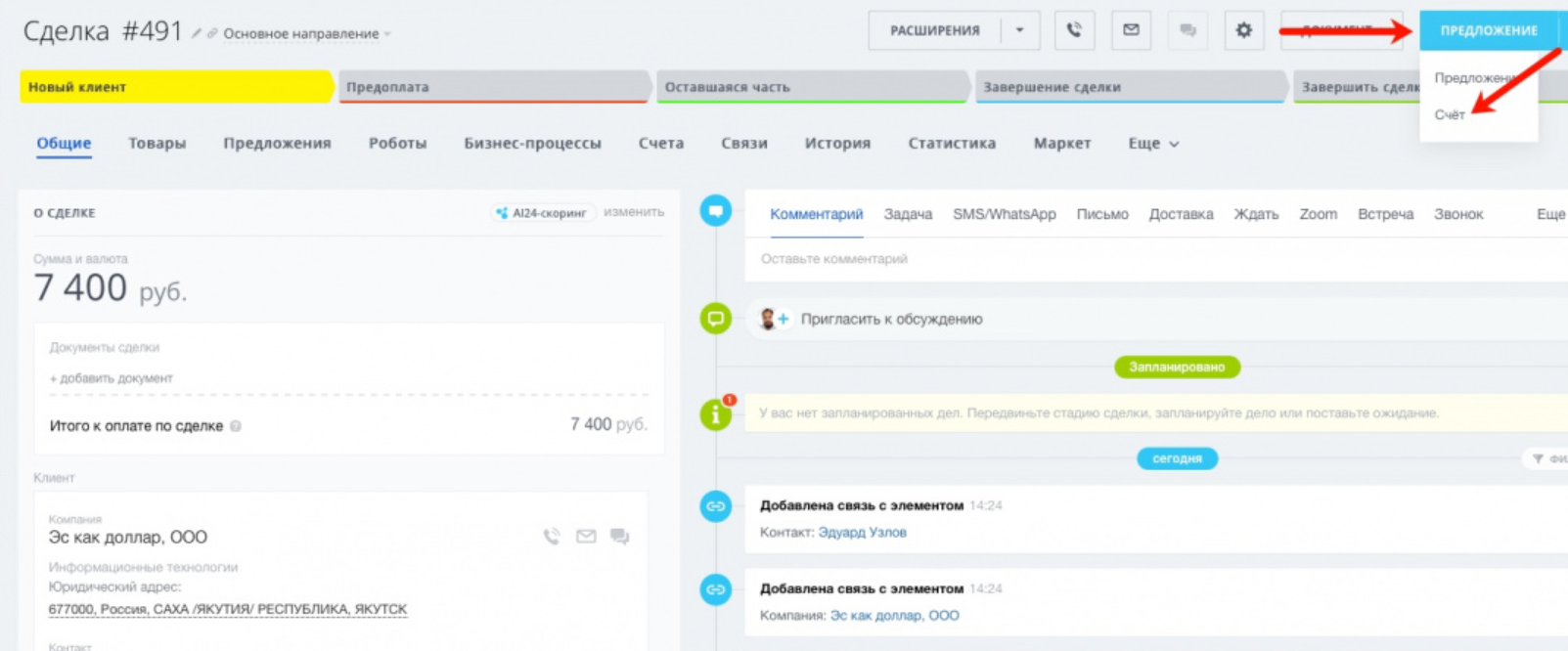
Счета
Формирование и отправка счета – итоговый процесс работы со сделкой. Система автоматически подгружает данные клиента из карточки сделки и формирует счет на основании выбранного шаблона. Скачать его можно в форматах pdf или docx.
Какие возможности у приложения Битрикс24
Если вы находите на начале работы в программе Битрикс24 и хотите более глубоко погрузиться в функционал системы, смеем заверить: Битрикс24 можно по праву назвать “многоруким” секретарем и незаменимым помощником для отдела продаж, маркетинга, службы поддержки, HR-подразделения компании.
Коммуникации
Менеджеры общаются с клиентами по своему мобильному и через личную почту? Они фиксируют контакты с смартфон или ежедневник? Забывают про клиентов и могут своевременно не занести его в таблицу с базой и “забить” на обработку? А при смене компании вы рискуете и вовсе остаться без клиентской базы, ведь менеджер может без зазрения совести ее скопировать и унести с собой к конкурентам?
Именно поэтому все коммуникации должны осуществляться через CRM-систему.
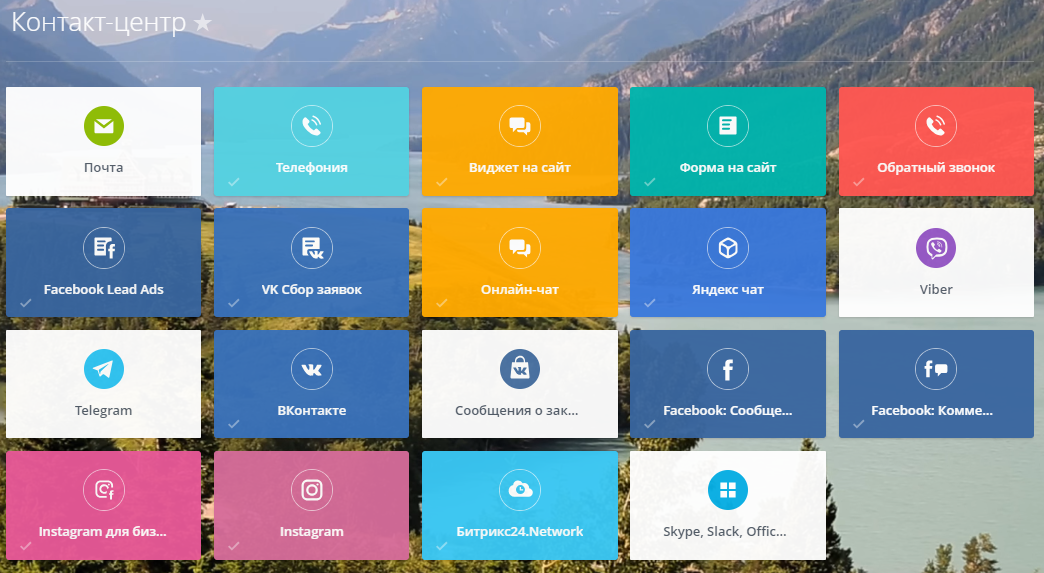
Программа Битрикс24 интегрируется со всеми каналами входящего трафика: сайтом, телефонией, электронной почтой, соц сетями и мессенджерами. Все заявки автоматически попадают в систему. Риск потерять заявку и контакт клиента сведен к нулю.
CRM
Каждая сделка в работе проходит через ряд этапов: обращение, предварительные договоренности, фиксирование договоренностей, составление и отправка договора, подготовка счета, получение оплаты, реализация услуги или товара.
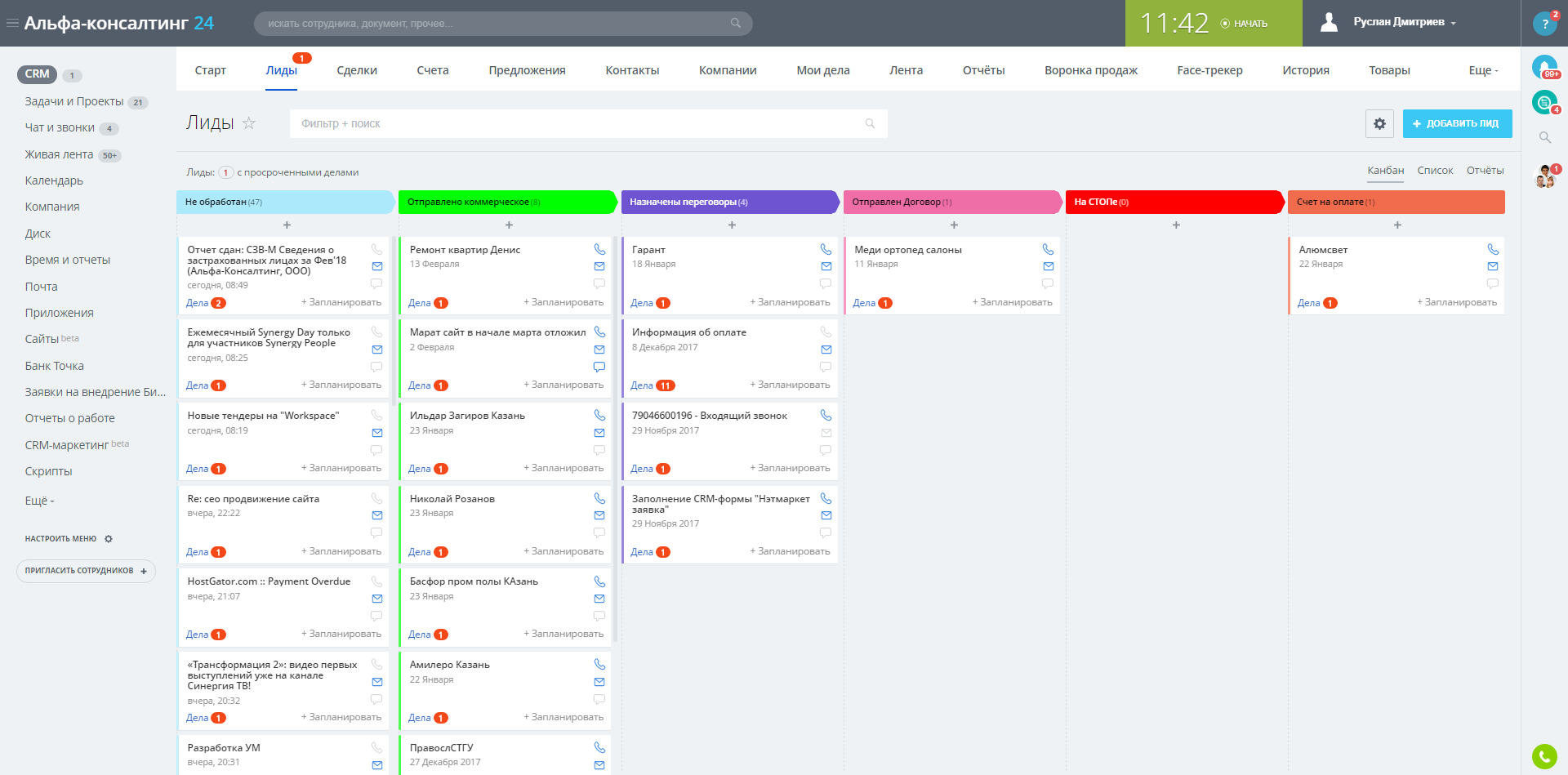
С помощью инструментов CRM можно отслеживать, сколько клиентов в воронке продаж и на каком сделки они находятся. Можно четко понимать, кто ожидает подтверждения на встречу, кто – оплату, кому – уже отгружаем товар, а кто – ожидает подписание актов выполненных работ.
Если руководитель видит реальную картинку по сделкам, он понимает движение денег.
Здесь же можно отслеживать и эффективность работы менеджеров в режиме реального времени. Нет необходимости ждать конца месяца, когда продавцы вручную составят отчеты и подобьют свои результаты. Кроме того, есть риск того, что не всегда цифры будут на 100% корректные. “Подкрутить” итоги – дело нехитрое.
На основании объективных и прозрачных статистических данных и актуальной картины на текущей момент времени руководителе может принимать продуманные управленческие решения и держать руку на пульсе.
Задачи
Этот функционал Битрикс24 – не просто огромный задачник для личного пользования и для коллег. Эта опция предназначена для выстраивания мощной системы контроля: за соблюдение сроков, за эффективностью работы сотрудников и т. д.
В этом блоке можно:
– проверять качество выполнения задач менеджерами;
– оценивать загрузку сотрудника;
– планировать дальнейшие задачи с учетом объема занятости;
– анализировать эффективность проделанной работы.
CRM-маркетинг
Битрикс24 – не только для отдела продаж, но и для маркетинга. CRM-маркетинг – мощный инструмент, который позволяет выстраивать долгосрочные и продуманные отношения с клиентами посредством рекламных технологий.
CRM-маркетинг позволяет фильтровать клиентов по нужным сегментам и отправлять им персонализированные предложения, от которого им будет сложно отказаться.
Подробнее про CRM-маркетинг, его технологии и примеры кампаний можно прочитать здесь.
Бизнес-процессы
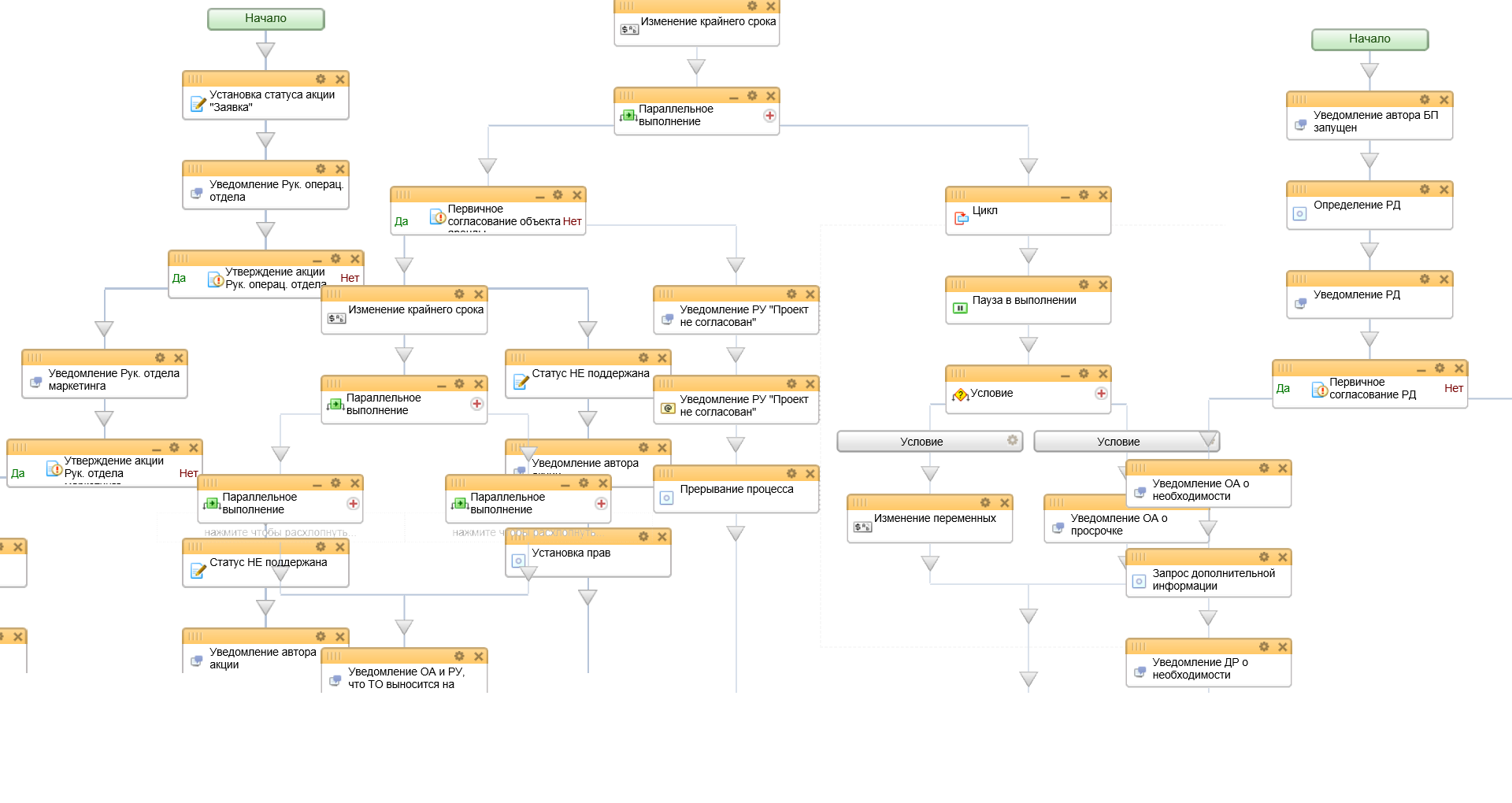
С помощью CRM-системы можно избавиться от рутины, которое отнимает драгоценное время сотрудников, и передать ее выполнение роботам. Это не только позволяет сэкономить время и упростить процесс работы, но и минимизирует вероятные ошибки по вине человеческого фактора.
Например, если сотруднику нужно согласовать договор, то в обычном режиме ему приходиться обойти с десяток кабинетов и вручную собирать подписи ответственных каждого подразделения. С Битрикс24 эта проблема решается благодаря выстроенным автоматизированным бизнес-процессам. Запуская это в CRM, согласования в разных инстанциях протекает автоматически. И никакой личной беготни к начальнику отдела, в юридическую службу, в бухгалтерию, к коммерческому и генеральному директорам.
Практически любые сложные бизнес-процессы можно оцифровать с помощью Битрикс24. Работа компании становится более быстрой, качественной и с наименьшими “косяками”.
Подведем итоги
Как видно из нашего руководства пользователя, работа в программе Битрикс24 – не так сложна.
Мы рассмотрели лишь некоторые возможности системы. Ведь в действительности Битрикс24 – это многофункциональный конструктор, который адаптируется под любую нишу бизнеса и любые бизнес-процессы.
Старт программы и обучение, как пользоваться Битрикс24, – не требует первоначальных вложений. Достаточно начать с бесплатного тарифа и базовых инструментов, “потыкать” интерфейс самостоятельно. И потом по мере потребностей и масштабирования бизнеса вы сможете перейти на платный тариф и автоматизировать любые бизнес-процессы компании.
Битрикс24 что это такое простыми словами и для чего нужен бизнесу
Разберем, что из себя представляет Битрикс24 с точки зрения решения задач бизнеса. В каких зонах Битрикс24 работает, и где он бесполезен.
Битрикс24 оцифровывает маркетинг, продажи, постановку и контроль задач, внутренние и внешние коммуникации, хранение документов, автоматизирует бизнес-процессы компании. Помогает обеспечить сбор, хранение информации о взаимодействии сотрудников с клиентами, коллегами, и партнерами.
Разбирать возможности Битрикс24 будем по частям. Будет много букв, но и пользы будет не меньше.
1. Маркетинг
Зону маркетинга в Битрикс24 закрывают 5 инструментов: Сквозная аналитика, CRM-маркетинг, Сайты, Интернет-магазин и Центр продаж.
Сквозная аналитика
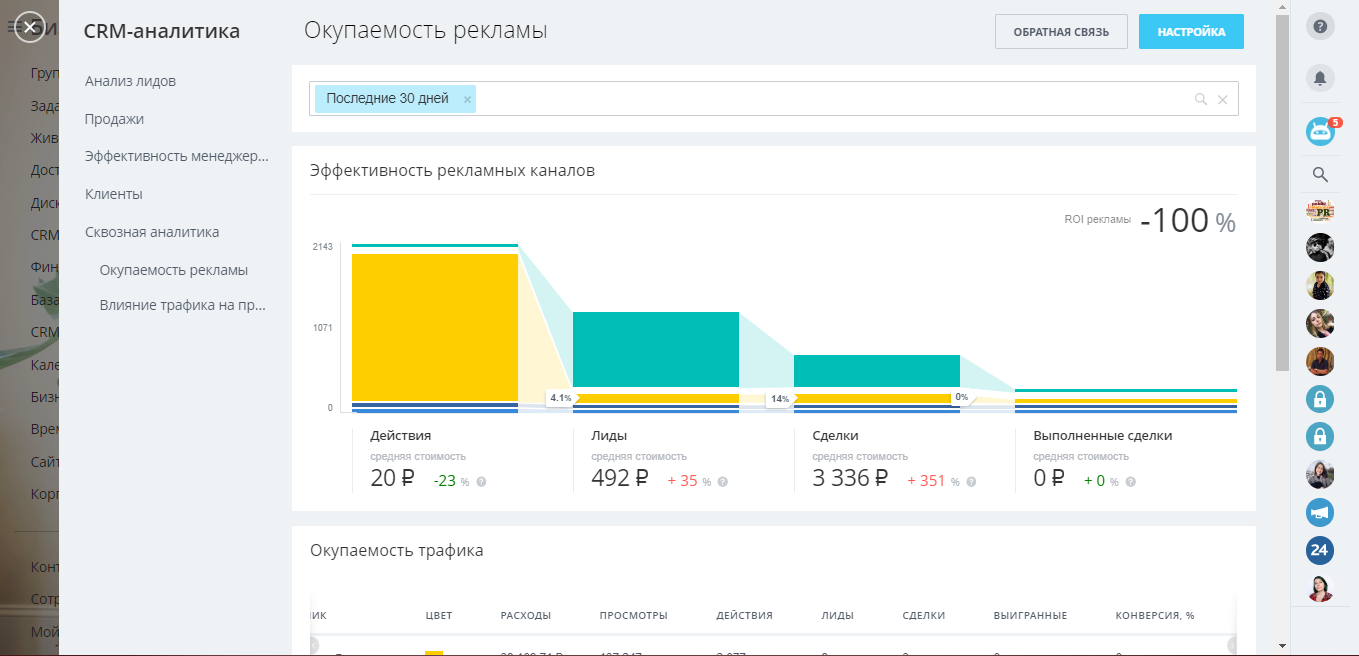
Сквозная аналитика Битрикс24 — раздел на портале, где можно отслеживать и анализировать все действующие рекламные кампании. Вы подключаете к платформе свои кампании в Google Ads, Яндекс Директе, Вконтакте, Instagram и в Facebook. Теперь они связаны с CRM. Во вкладке «Отчеты» видны показатели по лидам, продажам, эффективности менеджеров, клиентам, окупаемость рекламы и влияние трафика на продажи.
CRM-маркетинг
Еще один раздел Битрикс24, здесь можно делить клиентскую базу на сегменты и настраивать по ним рекламу, email и sms-рассылки. Создавать сегменты можно как на основе базы в CRM, так и загружать отдельно. В этом же разделе находится редактор создания писем для рассылок.
В итоге, весь процесс работы с клиентской базой происходит в рамках одной платформы. Не нужно интегрироваться с внешними сервисами email-рассылок, что исключает проблемы с поддержкой корректной работы интеграции.
Например, для рассылок вы используете Unisender, а клиентскую базу храните в Битрикс24, в AmoCRM или в 1C. Если интеграция между сервисами сломается, на выяснение причины и общение с техподдержкой обоих сервисов уйдет много времени.
В случае с Битрикс24, даже если что-то пойдет не так, вы будете иметь дело ровно с одной техподдержкой, которая сразу начнет разбираться с проблемой.
Сайты
Раздел «Сайты» отвечает за создание одностраничных и многостраничных сайтов. Конструктор удобный и интуитивно понятный, в разделе есть предустановленные шаблоны страниц, а также можно добавить свой HTML.
Созданный сайт будет автоматически связан со сквозной аналитикой и CRM. Когда клиент напишет вам в онлайн-чат, сообщение придет в CRM.
Интернет-магазин и центр продаж
«Интернет-магазин» — раздел для создания интернет-магазина. Подойдет для реализации несложного интернет-магазина, когда важно именно наличие удобной платформы для размещения товаров. Дизайн стандартный, без изысков, но достаточный для 95% пользователей с точки зрения продаж. Магазин по умолчанию связан с CRM — все заказы автоматически будут привязаны к контакту или компании.
Весь процесс создания происходит в одном разделе. Вы создаете страницу по одному из предустановленных шаблонов, редактируете, добавляете товары, способы оплаты и доставки.
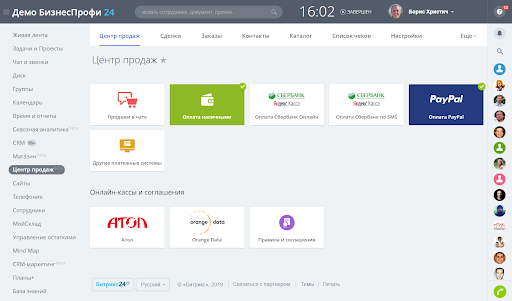
«Центр продаж» — ускоряет процесс заказа, тесно связан с интернет-магазином и заточен под мобильные продажи. С помощью центра продаж можно:
- сообщить клиенту информацию о компании, ее расположении и контактах
- отправить форму для контактных данных или записи на услуги
- быстро создать заказ, который клиент сможет оплатить прямо в чат
Все обращения клиентов попадут в чат Битрикс24 — менеджеру останется выбрать нужное действие и отправить его клиенту.
Товары
Вкладка в разделе CRM для учета товарных позиций. Функционал находится в стадии разработки, но уже вполне применим на практике. Товары можно подразделять на группы. Список товаров содержит основную информацию — цену, единицу измерения, налог и описание. Во вкладке отчеты можно посмотреть аналитику по каждому товару. Естественно, что функционал нельзя и близко сравнивать с 1С, но для небольшого товарного ассортимента вполне подходит.
2. Продажи
К зоне продаж в первую очередь относится работа менеджеров отдела продаж в CRM. Битрикс24 помогает организовать эту работу за счет 4 основных инструментов.
Телефония, онлайн-консультант, обратные звонки, формы захвата на сайте, открытые линии
Мы объединили эти инструменты в один блок, потому что все они отвечают за зону коммуникаций. Коммуникации в продажах сложно переоценить, пара-тройка необработанных вовремя запросов и репутация уже подпорчена.
Все перечисленное встроено в Битрикс24 и связано с CRM. Эти инструменты увеличивают конверсию обращений и помогают оптимизировать работу отдела продаж. Менеджеры звонят клиентам и принимают звонки из Битрикс24, любой звонок можно прослушать. Открытые линии собирают коммуникации из соцсетей в одном окне. Онлайн-консультант и виджет обратного звонка ускоряют время обработки входящих обращений на сайте. Все коммуникации по клиенту собраны в карточке клиента.
Воронка лидов и сделок
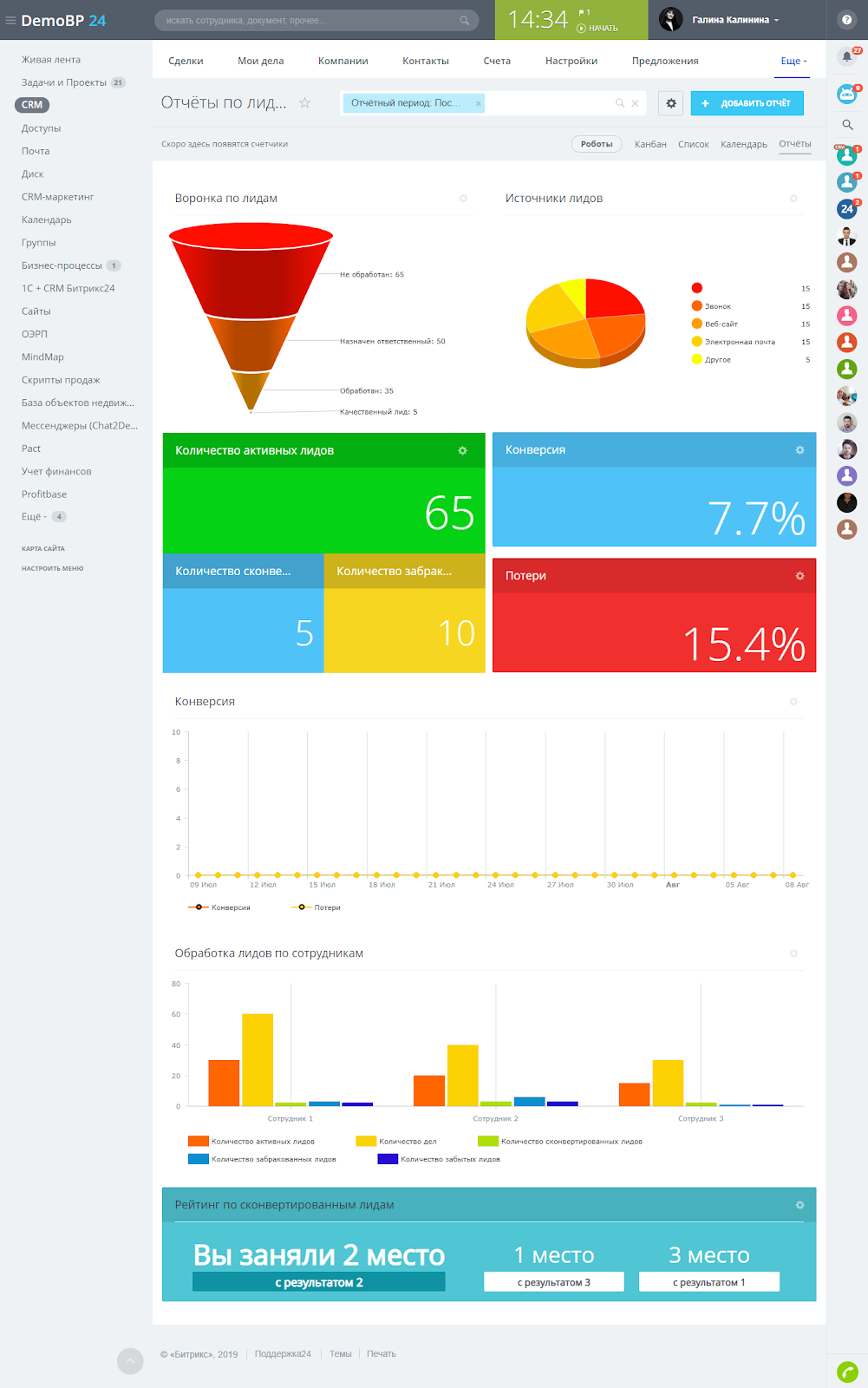
Воронка лидов показывает как быстро менеджеры обрабатывают входящие обращения.
Воронка сделок показывает состояние сделок по отделу или по конкретному менеджеру. Вы видите в какой стадии находится каждая сделка.
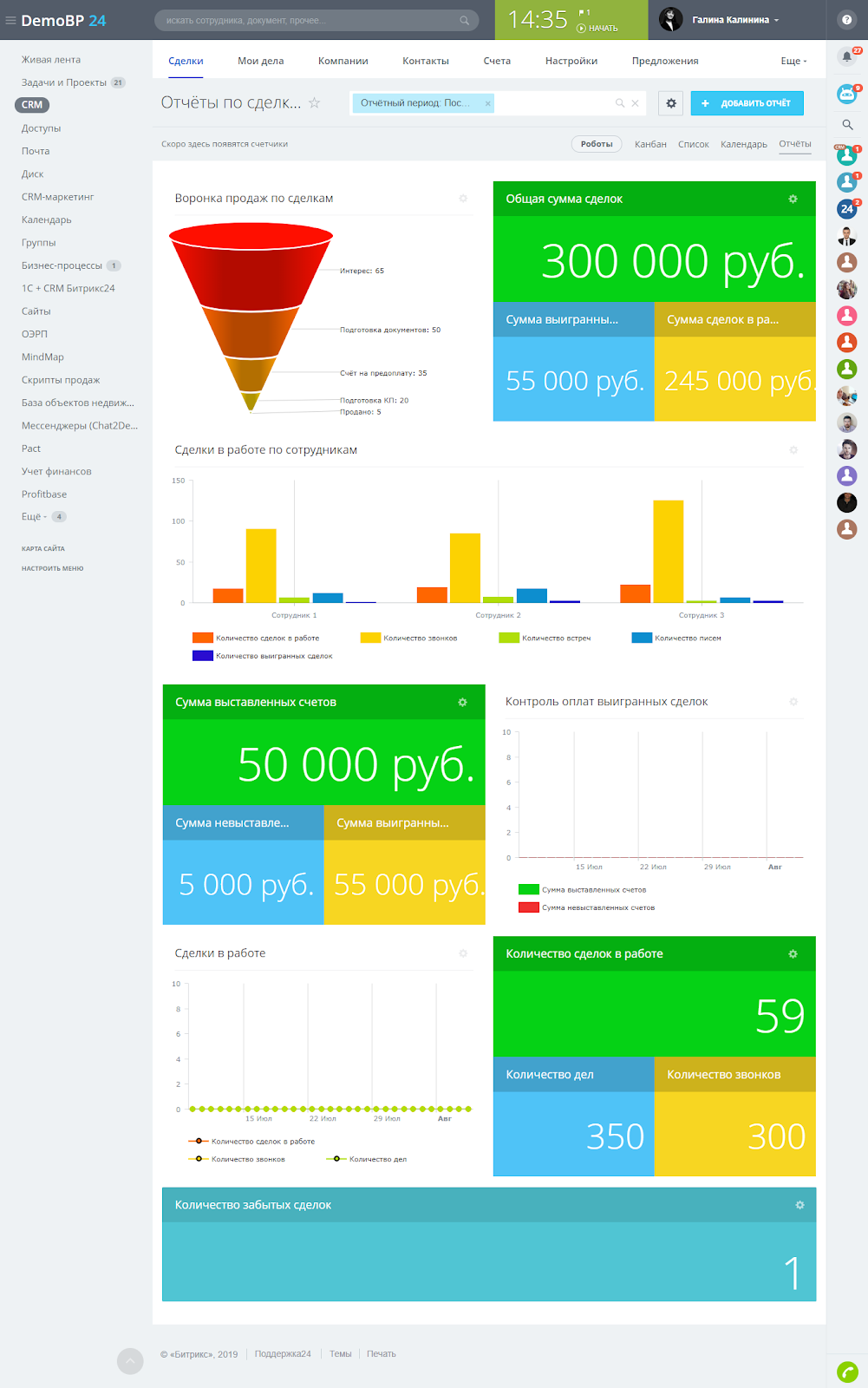
Сделки можно разделить по направлениям бизнеса и составлять отчеты по отделу, направлению или сотруднику.
Битрикс24 организует систему последующих шагов при работе со сделками.
Это обязательный элемент CRM-системы. Когда сделка перемещается с одной стадии на другую, почти всегда возникает необходимость какого-то дополнительного действия.
Например, сделка перешла на стадию договор и нужно, чтобы к работе подключился юрист. Это можно сделать вручную, а можно настроить автоматическое создание задачи на юриста при переходе сделки на новую стадию.
По такому же принципу можно настроить любой бизнес-процесс. Например, автоматическое создание задачи по допродаже услуг через год или звонок клиенту через месяц, чтобы получить обратную связь по товару или услуге.
Доступы и безопасность
В Битрикс24 работает гибкая система настройки доступов, которая позволяет настраивать права доступа в компании так, как удобно и нужно вам. Вы можете ограничить доступ к клиентской базе, важным документам и т.д.
Например, если вам понадобится мнение юриста по сделке или любого другого специалиста, можно пригласить его в специальный чат по этой сделке и он будет видеть только коммуникации в чате.
3. Задачи
Функционал задач — одна из сильных сторон платформы. Используя раздел «Задачи и поручения», можно выстроить рабочие процессы и взаимодействия любой сложности.
Вся работа сотрудников фиксируется в виде задач. Задачи снижают количество ошибок и искажение информации, конфронтацию между сотрудниками, не дают терять важную информацию, помогают укладываться в дедлайны.
Руководители отделов могут отслеживать состояние задач подчиненных и составлять отчеты по отделу или конкретному сотруднику.
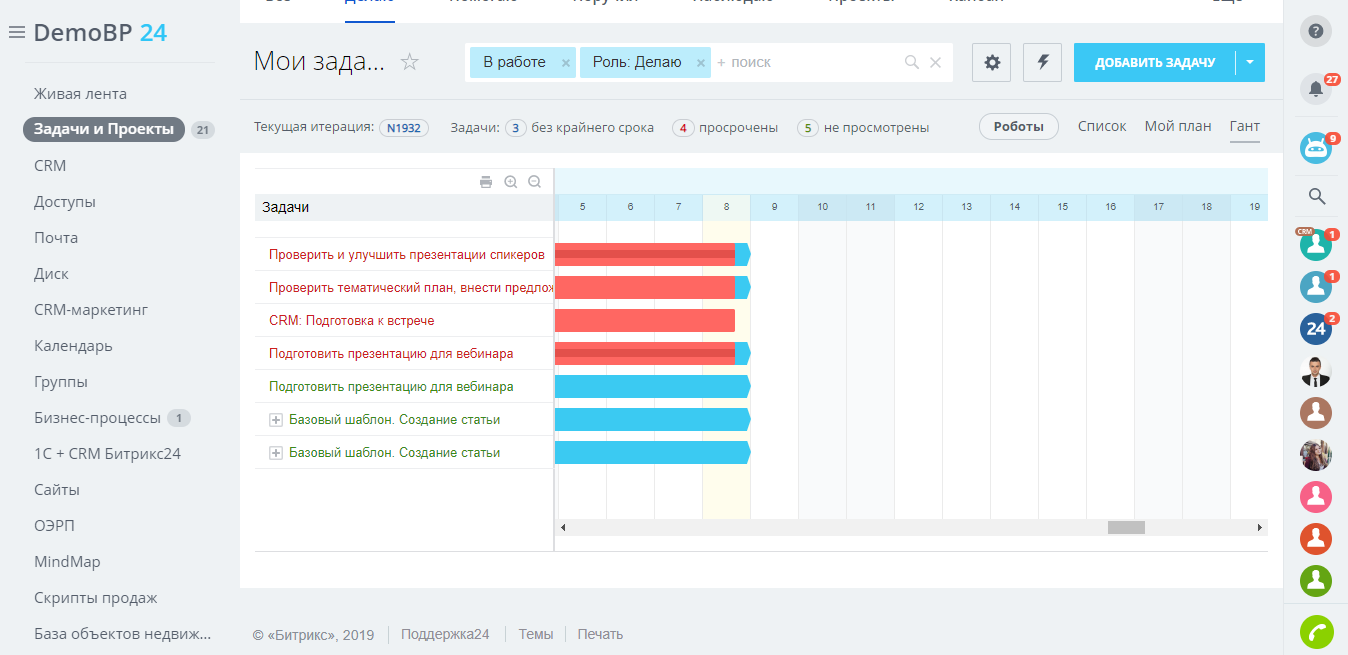
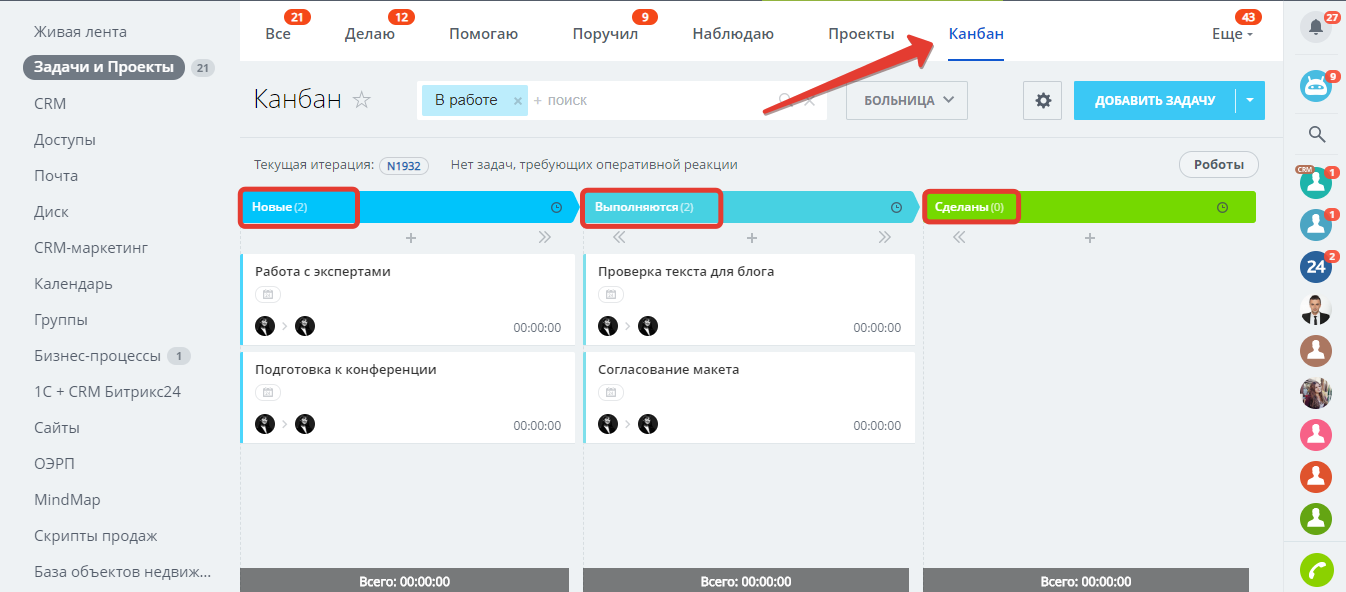
На основе функционала задач можно выстроить систему управления проектами и организовать работу по SCRUM или работать по диаграмме Ганта.
Гант
Канбан
Задачи связаны с CRM, поэтому их можно ставить клиентам, подрядчикам и внештатным сотрудникам. Вы можете создать для них отдельные группы и ставить задачи в рамках группы. В этом случае им будет доступна только информация в рамках этой группы.
В любой задаче можно настроить чек-лист. Чек-листы помогают не допускать ошибок при выполнении задач. Особенно хорошо работают для задач, которые можно разделить на четкие этапы.
Для рутинных, повторяемых задач с объёмным описанием, дополнительными файлами и длинными чек-листами работает функционал шаблонов. Все шаблоны хранятся в отдельной вкладке. Вы не тратите время на постановку одной и той же задачи разным сотрудникам, а просто открываете нужный шаблон и нажатием одной кнопки создаете готовую задачу для конкретного сотрудника.
Роботы и бизнес-процессы в задачах
Роботы и бизнес-процессы автоматизируют работу с задачами. С помощью роботов
Как и в случае со сделками, можно настроить автоматическое создание задач на конкретных сотрудников. Дополнительная задача будет создаваться после определенного действия с основной задачей, все эти параметры можно настроить в разделе Задачи и проекты во вкладке Роботы.
4. Коммуникации
За коммуникации в Битрикс24 отвечают Чаты, Уведомления, Живая лента, Календарь, Ежедневные отчеты.
Чаты организуют коммуникации между сотрудниками и полностью заменяют функционал корпоративного мессенджера Slack. Чаты делятся на 2 вида: закрытые и открытые. Закрытые чаты используются для обсуждения вопросов с ограниченным кругом людей. Попасть в закрытый чат можно только по приглашению, его не видно в общем списке чатов. Открытый чат, напротив, виден всем и в него может вступить любой сотрудник.
В Битрикс24 по умолчанию встроена телефония, поэтому если сотрудникам не хватает общения в Чате, можно настроить внутрикорпоративную связь.
Панель уведомлений — стандартный инструмент Битрикс24, который помогает не пропускать важное. Панель уведомлений отображает ваши взаимодействия с коллегами и клиентами в личных и групповых чатах, а также показывает с кем вы взаимодействовали в последнее время.
Живая лента — это лента событий вашей компании, здесь отображаются все актуальные события, которые видят все сотрудники компании, зарегистрированные на портале.
Живая лента построена примерно по тому же принципу, что и ленты в соцсетях, типа Вконтакте или Facebook. Здесь отображаются события, сообщения, идеи, голосования и т.д.
Календарь выполняет функции планировщика. Планировать можно как свой рабочий день, так и общие события. Можно запланировать собрание или совещание.
Между Собраниями и Совещаниями, можно сразу выделить несколько функциональных отличий.
- В собраниях можно выбирать не только участников, но и секретаря (человека, который будет вести протокол собрания).
- Протокол собрания — функционал, который позволяет зафиксировать все важные моменты, которые обсуждались на встрече.
- Расширенный функционал поля «Описание собрания». Можно форматировать текст по своему усмотрению и стилю.
- И наиболее значимое отличие — раздел «Повестка». Здесь обозначаются обсуждаемые вопросы и по каждому из них назначаются ответственные. Во время собрания каждый участник знает общую программу и тему, по которой ему нужно будет выступать.
Рабочие отчеты помогают наладить коммуникации между руководителем и сотрудником. Сотрудники отправляют руководителю отчет о проделанной за день работе. Руководитель отслеживает текущие работы, составляет планы будущих задач и дает обратную связь.
5. Документы
Для хранения документов и других файлов в Битрикс24 существует раздел Диск. Здесь файлы можно разделять например, по рабочим группам, у каждой будет свой диск с файлами. Помимо этого существует общий и личный диск.
В разделе «Мой диск» можно хранить:
- личные файлы и папки;
- ссылки на папки и файлы ваших групп (как тех, где вы владелец группы, так и тех, куда вас пригласили), ссылки на папки и файлы из Общего диска;
- ссылки на папки и файлы сотрудников, к которым вам предоставили доступ.
На Общем диске хранится общедоступная информация для сотрудников: регламенты, инструкции и реквизиты юридического лица вашей организации. По умолчанию все сотрудники имеют право редактирования файлов и папок Общего Диска. Все документы можно редактировать. Диск синхронизирован с Microsoft Word и Google Doc.
6. Бизнес-процессы
В Битрикс24 встроен мощный конструктор бизнес-процессов. С помощью конструктора можно автоматизировать практически любые процессы компании.
Суть создания бизнес-процесса в том, чтобы сделать стандартные рабочие операции проще и быстрее. Например, можно автоматизировать процесс согласования договора или любого другого документа.
Примеры реализованных бизнес-процессов
- Бизнес-процесс «Заявка на ремонт автомобиля».
- Бизнес-процесс «Заявка на командировку».
- Бизнес-процесс «Согласование дизайн-макета».
- Бизнес-процесс «Согласование возврата товаров».
- Бизнес-процесс «Заявка на оплату сервисов и удаленных сотрудников».
Все активные бизнес-процессы хранятся в отдельной вкладке в Живой ленте и запускаются оттуда.
7. Что в Битрикс24 реализовать не получится
Организовать товарный и складской учет
Выстроить бухгалтерский учет
Построить управленческий учет
Построить систему учета себестоимости производства
Вести кадровый учет
8. Возможности расширения
Битрикс24 — адаптивная платформа. И коробочный Битрикс24 и облачное решения хорошо внедряются под индивидуальные процессы компании. Кроме гибких настроек внутри платформы, у Битрикс24 работает Маркетплейс, где партнеры-интеграторы предлагают приложения и модули, которые расширяют функционал Битрикс24. В Маркетплейсе размещаются приложения только от официальных партнеров компании «1С Битрикс», все приложения и модули перед публикацией проходят модерацию технического отдела 1С Битрикс.