
Как создать копию проекта?
Понимаю, что вопрос странный, но не могу понять куда делась кнопка меню «Сохранить проект как. » Осталось только «Сохранить Form1.h как» , но ведь это же не целый проект сохранится , а только один файл (ну или несколько). Кстати вот начинаю задумываться , — а было ли вообще меню «Сохранить проект как. «
Компилятор Microsoft Visual Studio 2010 Ultimate
Добавлено через 1 час 17 минут
Тему можно закрывать, ответ подсказали в другой теме
Действие пункта «Сохранить как. » зависит от того что выбрано в окне SolutionExplorer.
Выберите (отметьте) «Самый верхний» итем и получите, что-то вроде «Сохранить Hru-hru.sln как. «
Как в Visual Studio делать резервную копию приложения после компиляции
Для этого в Visual Studio на странице настроек проекта, в разделе «Компиляция», есть т.н. События построения (Build events). Можно прописать там такую команду:
if $(ConfigurationName) == Debug XCOPY "$(TargetPath)" "c:\Folder B\" /s /d /i /k /r /y if $(ConfigurationName) == Release XCOPY "$(TargetPath)" "c:\Folder A\" /s /d /i /k /r /y
Тогда отладочные версии скомпилированного приложения будут после компиляции копироваться в папку «Folder B», а релизные – в папку «Folder A».
Кроме того, можно копировать файлы в разные директории, если заданы константы компиляции. Например, следующий пример скопирует исполняемый файл в директоию «Folder A», если задана константа «MY_CONSTANT», и в директорию «Folder B» – в противном случае. Здесь со знака двоеточия «:» начинаются метки, а инструкция goto осуществляет переход к заданной метке.
if "$(DefineConstants.Contains('MY_CONSTANT'))" == "True" goto label1 if $(ConfigurationName) == Release XCOPY "$(TargetPath)" "c:\Folder B\" /s /d /i /k /r /y goto fin :label1 if $(ConfigurationName) == Release XCOPY "$(TargetPath)" "c:\Folder A\" /s /d /i /k /r /y :fin
Как продублировать проекты в Visual Studio?
Например в «Решении» у меня есть один или несколько проектов. Как выделенные проекты продублировать? Ctrl+C, Ctrl+V не помогает.
Отслеживать
задан 11 янв 2018 в 20:17
419 2 2 золотых знака 8 8 серебряных знаков 19 19 бронзовых знаков
какой смысл Вы вкладываете в слово «продублировать»?
– user176262
11 янв 2018 в 20:25
@Igor, скопировать и вставить (может быть вставить несколько раз).
11 янв 2018 в 20:44
1 ответ 1
Сортировка: Сброс на вариант по умолчанию
Вроде, через интерфейс- это сделать нельзя.
Заходите в папку где лежит *.csproj, далее копируете ее целиком, переименовав саму папку и имя *.csproj файла.
Далее, через интерфейс Visual Studio выбираем добавить существующий проект.
Отслеживать
ответ дан 11 янв 2018 в 20:57
24.8k 12 12 золотых знаков 64 64 серебряных знака 160 160 бронзовых знаков
Гуид проекта вроде должен быть уникальным, а при такой копипасте он будет одинаковым и могут быть глюки.
12 янв 2018 в 4:42
- c#
- visual-studio-2015
- project
-
Важное на Мете
Похожие
Подписаться на ленту
Лента вопроса
Для подписки на ленту скопируйте и вставьте эту ссылку в вашу программу для чтения RSS.
Дизайн сайта / логотип © 2023 Stack Exchange Inc; пользовательские материалы лицензированы в соответствии с CC BY-SA . rev 2023.11.15.1019
Нажимая «Принять все файлы cookie» вы соглашаетесь, что Stack Exchange может хранить файлы cookie на вашем устройстве и раскрывать информацию в соответствии с нашей Политикой в отношении файлов cookie.
4.8 Git на сервере — GitLab
GitWeb довольно-таки прост. Если вам нужен более современный, полнофункциональный Git-сервер, есть несколько решений с открытым исходным кодом, которые можно использовать. Так как GitLab это один из самых популярных, мы рассмотрим его установку и использование в качестве примера. Это немного сложнее, чем GitWeb, и скорее всего потребует больше обслуживания, но и функциональность гораздо богаче.
Установка
GitLab — это веб-приложение на основе базы данных, так что его установка немного сложней, чем у некоторых других серверов Git. К счастью, этот процесс хорошо документирован и поддерживается. GitLab настоятельно рекомендует установить GitLab на ваш сервер через официальный пакет Omnibus GitLab.
Другие варианты установки:
- GitLab Helm chart для использования с Kubernetes.
- Официальные образы GitLab для использования с Docker.
- Из исходных файлов.
- Облачный провайдер, такой как AWS, Google Cloud Platform, Azure, OpenShift или Digital Ocean.
Для получения дополнительной информации прочтите GitLab Community Edition (CE) readme.
Администрирование
Административный интерфейс GitLab доступен через веб. Просто направьте ваш браузер на имя или IP-адрес хоста, где установлен GitLab, и войдите как администратор. Имя пользователя по умолчанию admin@local.host , пароль по умолчанию 5iveL!fe (вас попросят изменить их при входе). Войдя, нажмите иконку «Административная зона» в меню справа и сверху.

Рисунок 50. Пункт «Административная зона» в меню GitLab
Пользователи
Пользователи в GitLab — это учётные записи, соответствующие людям. Пользовательские учётные записи не очень сложны; в основном это набор персональной информации, прикреплённый к имени. У каждого пользователя есть пространство имён, логически группирующее проекты данного пользователя. Если у пользователя jane есть проект project, адрес этого проекта будет http://server/jane/project .
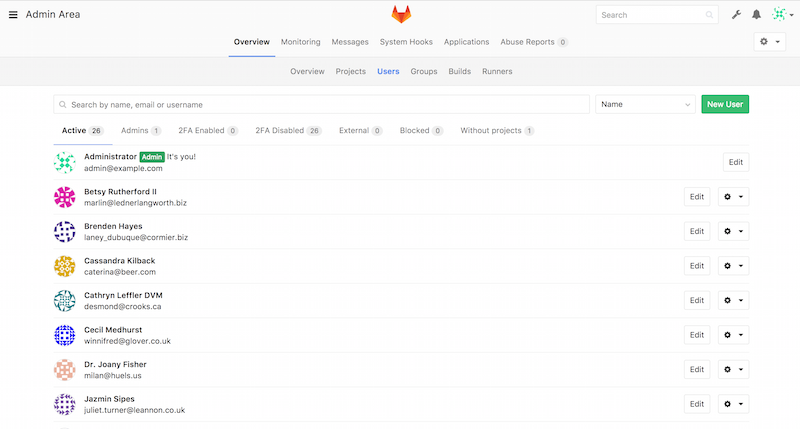
Рисунок 51. Экран управления пользователями GitLab
Удаление пользователя может быть выполнено двумя способами. «Блокирование» («Blocking») пользователя запрещает ему вход в GitLab, но все данные в его пространстве имен сохраняются, и коммиты, подписанные этим пользователем, будут указывать на его профиль.
«Разрушение» («Destroying») пользователя, с другой стороны, полностью удаляет его из базы данных и файловой системы. Все проекты и данные в его пространстве имен удаляются, как и все принадлежащие ему группы. Конечно, этим более постоянным и разрушительным действием пользуются реже.
Группы
Группы GitLab — это коллекция проектов с указанием того, как пользователи получают к ним доступ. Каждая группа имеет пространство имён проектов (так же как и пользователи), так что если в группе training есть проект materials, его адрес будет http://server/training/materials .
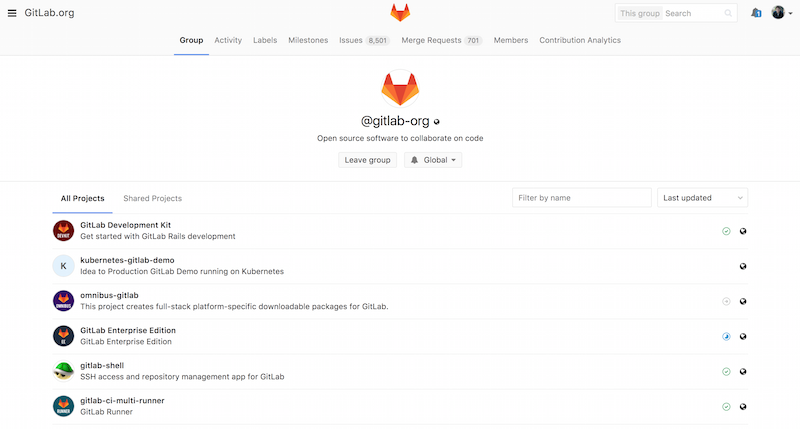
Рисунок 52. Экран управления группами GitLab
Каждая группа связана с пользователями, каждый из которых имеет уровень доступа к проектам группы и к самой группе. Он разнится от «Гостя» («Guest», только проблемы и чат) до «Владельца» («Owner», полный контроль над группой, её членами и проектами). Типы разрешений слишком обширны, чтобы перечислять их здесь, но на экране управления GitLab есть полезная ссылка с описанием.
Проекты
Проект GitLab примерно соответствует одному git-репозиторию. Каждый проект принадлежит одному пространству имён, групповому или пользовательскому. Если проект принадлежит пользователю, владелец контролирует, кто имеет доступ к проекту; если проект принадлежит группе, действуют групповые уровни доступа для пользователей.
Каждый проект также имеет уровень видимости, который контролирует, кто имеет доступ на чтение страниц проекта или репозитория. Если проект Приватный (Private), владелец должен явно дать доступ на чтение отдельным пользователям. Внутренний (Internal) проект виден любому вошедшему пользователю GitLab, а Публичный (Public) проект видим всем. Это относится как к доступу git fetch , так и к доступу к проекту через веб-интерфейс.
Хуки
GitLab включает поддержку хуков (перехватчиков, hooks) на уровне проектов и всей системы. В обоих случаях, когда происходит некоторое событие, сервер GitLab выполняет запрос HTTP POST с осмысленным JSON-содержанием. Это отличный способ соединить ваши git-репозитории и инсталляцию GitLab с автоматикой инфраструктуры разработки, такой как сервера непрерывной интеграции, комнаты чатов или инструменты деплоя.
Базовое использование
Первое, чего вы захотите от GitLab, это создать новый проект. Это достигается нажатием иконки «+» на панели инструментов. Будут запрошены имя проекта, пространство имён, которому он должен принадлежать, и уровень видимости. Большинство из этих настроек можно потом изменить через интерфейс настроек. Нажмите «Создать проект» («Create Project»), чтобы закончить.
Когда проект создан, вы, наверное, захотите соединить его с локальным git-репозиторием. Каждый проект может быть доступен через HTTPS или SSH, каждый из которых может быть использован для указания удалённого репозитория. Адреса (URL) видимы наверху домашней страницы проекта. Для существующего локального репозитория, следующая команда создаст удалённый репозиторий с именем gitlab и размещением на сервере:
$ git remote add gitlab https://server/namespace/project.gitЕсли у вас нет локального репозитория, можно просто сделать его:
$ git clone https://server/namespace/project.gitВеб-интерфейс даёт доступ к нескольким полезным видам самого репозитория. Домашняя страница каждого проекта показывает недавнюю активность, а ссылки наверху ведут на список файлов проекта и журнала коммитов.
Совместная работа
Самый простой метод совместной работы над проектом GitLab — это выдача другому пользователю прямого доступа на запись (push) в git-репозитории. Вы можете добавить пользователя в проект в разделе «Участники» («Members») настроек проекта, указав уровень доступа (уровни доступа кратко обсуждались в Группы). Получая уровень доступа «Разработчик» («Developer») или выше, пользователь может беспрепятственно отсылать свои коммиты и ветки непосредственно в репозиторий.
Другой, более разобщённый способ совместной работы — использование запросов на слияние (merge requests). Эта возможность позволяет любому пользователю, который видит проект, вносить свой вклад подконтрольным способом. Пользователи с прямым доступом могут просто создать ветку, отослать в неё коммиты и открыть запрос на слияние из их ветки обратно в master или любую другую ветку. Пользователи без доступа на запись могут «форкнуть» репозиторий («fork», создать собственную копию), отправить коммиты в эту копию и открыть запрос на слияние из их форка обратно в основной проект. Эта модель позволяет владельцу полностью контролировать, что попадает в репозиторий и когда, принимая помощь от недоверенных пользователей.
Запросы на слияние и проблемы (issues) это основные единицы долгоживущих дискуссий в GitLab. Каждый запрос на слияние допускает построчное обсуждение предлагаемого изменения (поддерживая облегчённое рецензирование кода), равно как и общее обсуждение. И те и другие могут присваиваться пользователям или организовываться в вехи (milestones).
Мы в основном сосредоточились на частях GitLab, связанных с git, но это — довольно зрелая система, и она предоставляет много других возможностей, помогающих вашей команде работать совместно, например вики-страницы для проектов и инструменты поддержки системы. Одно из преимуществ GitLab в том, что, однажды запустив и настроив сервер, вам редко придётся изменять конфигурацию или заходить на него по SSH; большинство административных и пользовательских действий можно выполнять через веб-браузер.