
Резервное копирование всего сервера
Чтобы создать резервную копию конфигурации сервера и всех данных пользователей, размещенных на вашем сервере:
- Перейдите на страницу Инструменты и настройки >Резервные копии.
- Нажмите Копировать. Откроется страница Создание резервной копии сервера.
- Укажите следующие параметры:
- Какие данные необходимо включить в резервную копию. Можно создать резервную копию только настроек сервера либо настроек сервера и всех данных пользователей. Смотрите в разделе Резервное копирование и восстановление подробности о том, что включается в файлы резервных копий.
- Место для хранения файла резервной копии. Выберите хранилище, в которое следует сохранить файл резервной копии.
- Тип:
- Чтобы скопировать все данные, выберите Полное. Файл полной резервной копии может включать только настройки или настройки и контент, в зависимости от того, что вы выбрали на шаге Копировать.
- Чтобы скопировать только изменения, внесенные с момента предыдущего резервного копирования, выберите тип Инкрементный. Файлы инкрементных резервных копий всегда содержат и настройки, и контент, включая базы данных. Данные, имеющие отношение к базам данных, копируются полностью, а с данными, имеющими отношение к веб- и почтовому хостингу, создаются инкрементные резервные копии. Если ранее резервных копий не создавалось, первое резервное копирование будет полным. Дополнительную информацию можно найти в разделе Инкрементное резервное копирование .
- Комментарии об этой резервной копии.
- Исключить файлы журналов Используйте эту опцию, чтобы не включать в резервную копию никакие файлы журналов (в том числе журналы из системной папки).
- Исключить определенные файлы из резервной копии. Используйте эту опцию, чтобы не включать в резервную копию отдельные файлы или папки. Например, вы можете исключить из резервного копирования файлы журналов или папки для хранения временных файлов. Если у вас нет доступа к отдельным файлам, то их тоже можно исключить из резервного копирования, чтобы в процессе не возникали ошибки. Укажите файлы или папки согласно следующим правилам:
- Для разделения файлов указывайте названия с новой строки или используйте символ «,».
- Маску “*” можно использовать для замещения любого символа, кроме “/” в названии файла или папки. Например: запись /some/*/logs – означает папку logs в какой-либо подпапке папки some, запись /some/log* ― означает все файлы и папки, названия которых начинаются с сочетания log в папке some, запись */logs – означает папку logs в какой-либо подпапке корневой папки подписки.
- Маску “**” можно использовать для замещения нескольких повторяющихся символов или папок. Например: запись **/logs ― означает папку logs в последовательности из нескольких подпапок в корневой папке подписки.
- Путь к папке не может быть “.” или “..” и не может содержать специальных символов, таких как “t”, “n” и т. п.
Примечание: Опции Исключить файлы журналов и Исключить определенные файлы из резервной копии доступны только в том случае, если вы выбрали опцию Пользовательские файлы и базы данных.
Примечание: Настройки Ограниченного режима (которые хранятся в Упрощенном плане) включаются в резервные копии сервера. Однако их восстановление возможно, только если Plesk еще не прошел первоначальную настройку (с помощью утилиты init_conf или через интерфейс). Читайте больше об Ограниченном режиме .
Как в Discord восстановить удаленный сервер и все данные
Популярность Discord постоянно растет, особенно с тех пор, как разработчики заявили о возможности здесь создавать не только игровые сообщества. Теперь этот ресурс некоторые компании используют для работы, другие создают его как сообщества по интересам, где можно просто общаться, третьи используют как обучающую платформу. Для э того создаются специальные площадки, на которых и происходит взаимодействие. В этой статье пойдет речь о том, как восстановить удаленный сервер в Дискорде, возможно ли обратное действие после удаления, и есть ли альтернативные способы решить проблему.

Как восстановить удаленный сервер в Discord
Приложение с достаточно обширным функционалом, предусматривает и возможность удаления. Эта опция доступна для таких ресурсов мессенджера:
- Учетная запись пользователя
- Текстовые и голосовые каналы.
- Созданные вами сервера.
Однако в каждом из приведенных инструментов имеются свои ограничения. В частности они касаются вопросов восстановления. Например, удаленную учетную запись можно вернуть в течение 14 дней с момента активации кнопки ее удаления. При этом восстановится все, а также будут доступны все оповещения, которые могли поступить за время вашего отсутствия в приложении.

Нет возможности здесь восстановить текстовый канал. Хотя некоторые предлагают отыскать журнал аудита, и выполните отмену ранее предпринятого действия. Но такой вариант мы опробовали, поэтому вы можете стать первыми, и поделиться своим мнением на счет такой версии.
Важно! Сам сервер, который был удален в Discord, восстановлению не подлежит, но с него можно сохранить информацию, используя резервное копирование.
Что касается сервера, то на легальном уровне эту задачи не решить. Дело в том, что когда вы выполняете удаление своего сервера, то увидите сначала предупреждение от администрации, что обратных действий не предусмотрено. То есть, восстановить сервер не получится, и вам дается время подумать – стоит ли это делать. При этом здесь находится массив информации, которую также не восстановить.

Есть ли способ восстановить данные с удаленного сервера Дискорд
Если вы удаляете созданный вами сервер в программе, то вместе с ним теряете и весь массив накопленной здесь информации. При этом напоминаем, что восстановление самого сервера невозможно, и операция его удаления необратима.
Воспользуйтесь специальной программой до того, как вы примите решение для удаления своего сервера. Для этого на свой ПК установите «Backup Server Network». Это программное решение, которое осуществляет централизованное резервное копирование, и может работать со всеми данными и типами хранилищ. Порядок действий будет следующим:
- Установите ПО на свой компьютер с официального ресурса https://www.handybackup.ru/handybackup-server.shtml. Вам будет предоставлен бесплатный 30-дневный период.
- После его установки, продолжайте работать на своем сервере Дискорд.
- Программа резервного копирования спишет данные с вашего сервера.
- Спустя некоторое время, вы сможете удалить сервер.

Восстановить сам сервер невозможно. Однако за счет резервного копирования вы сможете в любой момент восстановить все данные из него. Провести восстановление данных из резервной копии можно так:
- Выберите в программе задачу резервного копирования.
- Правой кнопкой мыши вызовите контекстное меню.
- Выберите пункт «Восстановление».
- Все данные их копии автоматически восстановятся туда, откуда были ранее скопированы.
Частые вопросы:
- Что такое Дискорд Онлайн, и как им пользоваться
- Как в Discord восстановить забытый пароль
- Как сделать бота, выдающего роли в Discord
- Как добавить музыкального бота на сервер Дискорд Онлайн
Можно ли в Discord скопировать чужой сервер канал группу
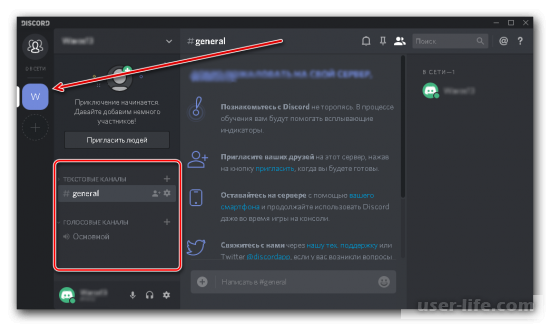

Всем привет! Сегодня поговорим о том можно ли скопировать чужой сервер, канал или группу в популярной бесплатной программе для общения Discord. Итак, поехали!
Юзеры имеют все шансы сливаться в рамках единственного сделанного сервера, или же канала, дабы улаживать нужные вопросы.
Как правило, сервер завлекает игроков в компьютерные игры, но по ере становления платформы в группы соединяются люд с чужими интересами. Впоследствии объединения юзеры имеют все шансы знаться текстовыми сообщениями, или же исполнять сигналы.
При данном, юзеры имеют все шансы устраивают трансляции, или же коллекционируют членов видеоконференции.
При надобности юзеры имеют все шансы распределяться увлекательными контентами, к примеру, группами, каналами, которые сделали члены. Дабы разделиться важной информацией, идет по стопам скопировать.
Возможно ли механически скопировать посторонний сервер
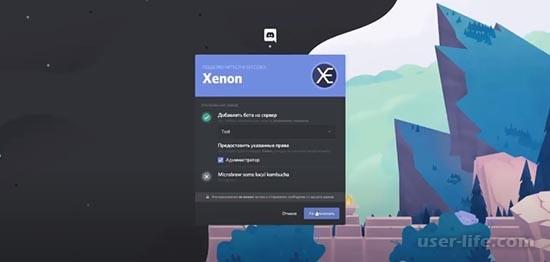
Юзеры имеют все шансы копировать сервер, но процесс облегчается, в случае если применить серверный вариант шаблона.
В случае если рассматривать основополагающую информацию, то понимайте, собственно что шаблон припоминает тождественно подаркам, или же приглашениям дабы войти на сервер.
В случае если надавить на нарочно созданный шаблон, то раскроется окошко, при поддержке которого просмотривается, как юзер скопировал сервер, где указывается название сервера, и значок, который прилагается к серверу.
Шаблоны разработаны дабы без задач изготовлять клонирование сервера.
При данном, идет по стопам обозначить, собственно что при поддержке шаблонов копируются:
Каналы, варианты каналов;
Дешевые распределенные роли на сервере, разрешения, которые выдаются участникам;
Опции сервера, которые поставлены по умолчанию, то есть при аппарате программки.
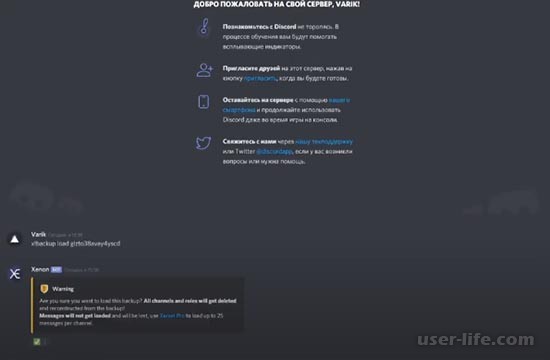
Шаблоны не имеют все шансы копировать:
Сообщения, или же варианты контента на сервере;
Юзеров, который вступили в группу для общения, или же боты, которые приглашены на сервер;
Графическое представление сервера, или же разработанные, приобретенные привилегии.
Юзеры имеют все шансы сделать серверный шаблон для постоянного использования.
Дабы сделать шаблон нужно сдлеать следующее.
Обнаружить мессенджер Дискорд при поддержке избранного прибора, и перебежать в подобранный сервер.
В сервере нужно перебежать в опции, в которые возможно станет войти при нажатии на кнопку с шестеренкой.
Вслед за тем юзер перебегает в место с заглавием Server Template.
При разработке шаблона идет по стопам показать название, свойства.
А как устроить копию собственного сервера
Во время использования программкой Дискорд, юзеры имеют все шансы сделать серверы, и приглашать членов, дабы дискуссировать избранную тему.
Создание сервера трудозатратный процесс, в следствие этого идет по стопам аристократия, как возможно отстоять сервер при появлении проблемы.
Юзеры имеют все шансы скопировать сервер, которые сделали. К примеру, юзеры имеют все шансы делать запасные копии, дабы при появлении трудности, возможно было возобновить сервер.
При данном, возможно пользоваться вспомогательными опциями в приложении, дабы сберечь итоги.
Можно ли в Discord скопировать чужой сервер, канал, группу
Приложение Discord было разработана в рамках варианта платформы, где пользователи могут объединиться в зависимости от выбранного интереса. При этом, пользователи могут объединяться в рамках единого созданного сервера, или канала, чтобы решать необходимые вопросы. Как правило, сервер привлекает геймеров, хотя по ере развития платформы в группы объединяются люди с посторонними интересами. После объединения пользователи могут общаться текстовыми сообщениями, или совершать звонки.
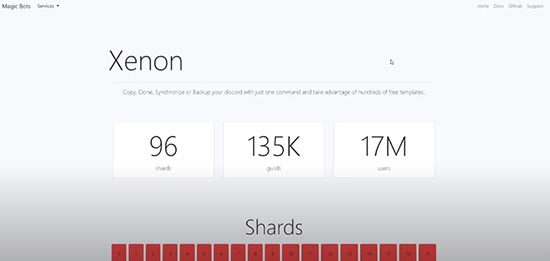
При этом, пользователи могут устаивать трансляции, или собирать участников видеоконференции. При необходимости пользователи могут делиться интересными контентами, например, группами, каналами, которые создали участники. Чтобы поделиться необходимой информацией, следует скопировать.
Можно ли автоматически скопировать чужой сервер?
Пользователи могут копировать сервер, но процесс облегчается, если использовать серверный вариант шаблона. Если рассматривать основополагающую информацию, то понимайте, что шаблон напоминает идентично подаркам, или приглашениям чтобы войти на сервер. Если нажать на специально разработанный шаблон, то откроется окно, при помощи которого просмотривается, как пользователь скопировал сервер, где указывается наименование сервера, и значок, который прилагается к серверу. Шаблоны разработаны чтобы без проблем производить клонирование сервера. При этом, следует отметить, что при помощи шаблонов копируются:
- Каналы, варианты каналов;
- Доступные распределенные роли на сервере, разрешения, которые выдаются участникам;
- Настройки сервера, которые установлены по умолчанию, то есть при установке программы.
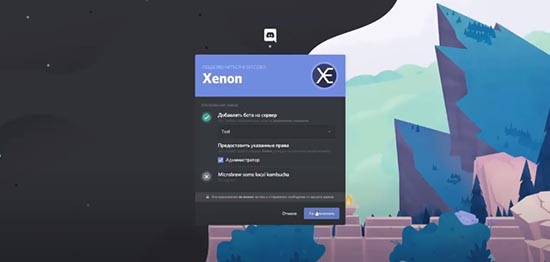
Шаблоны не могут копировать:
- Сообщения, или варианты контента на сервере;
- Пользователей, который вступили в группу для общения, или боты, которые приглашены на сервер;
- Графическое представление сервера, или созданные, полученные привилегии.
Пользователи могут создать серверный шаблон для регулярного пользования. Чтобы создать шаблон, следует:
- Открыть мессенджер Дискорд при помощи выбранного устройства, и перейти в выбранный сервер.
- В сервере необходимо перейти в настройки, в которые можно будет войти при нажатии на кнопку с шестеренкой.
- Затем пользователь переходит в пункт с названием Server Template.
- При создании шаблона следует указать наименование, характеристики.
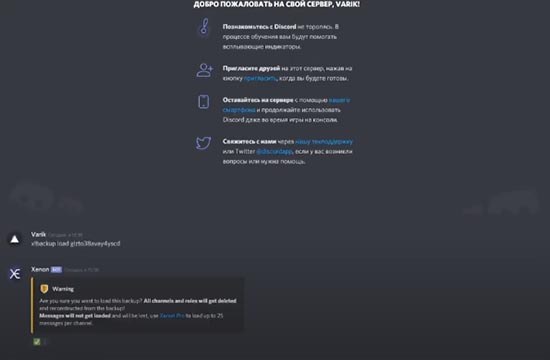
А как сделать копию своего сервера?
Во время пользования программой Дискорд, пользователи могут создать серверы, и приглашать участников, чтобы обсуждать выбранную тематику. Создание сервера трудоемкий процесс, поэтому следует знать, как можно защитить сервер при возникновении ошибки. Пользователи могут скопировать сервер, которые создали. Например, пользователи могут создавать резервные копии, чтобы при возникновении проблемы, можно было восстановить сервер. При этом, можно воспользоваться вспомогательными опциями в приложении, чтобы сохранить результаты.