
Configure a Poetry environment
Poetry is a tool that facilitates creating a Python virtual environment based on the project dependencies. You can declare the libraries your project depends on, and Poetry will install and update them for you.
Project dependencies are recorded in the pyproject.toml file that specifies required packages, scripts, plugins, and URLs. See the pyproject reference for more information about its structure and format.
To use Poetry in PyCharm, you need to install it on your machine and create a specific Python environment.
Install Poetry
- Open Terminal (on macOS and Linux) or PowerShell (on Windows) and execute the following command:
curl -sSL https://install.python-poetry.org | python3 —
(Invoke-WebRequest -Uri https://install.python-poetry.org -UseBasicParsing).Content | py —
If you have installed Python through the Microsoft Store, replace py with python in the command above.
curl -sSL https://install.python-poetry.org | python3 —
export PATH=»/Users/jetbrains/.local/bin:$PATH»
$Env:Path += «;C:\Users\jetbrains\AppData\Roaming\Python\Scripts»; setx PATH «$Env:Path»
poetry —version
Create a Poetry environment
- Do one of the following:
- Click the Python Interpreter selector and choose Add New Interpreter .
- Press Control+Alt+S to open Settings and go to Project: | Python Interpreter . Click the Add Interpreter link next to the list of the available interpreters.
- Click the Python Interpreter selector and choose Interpreter Settings . Click the Add Interpreter link next to the list of the available interpreters.
- Select Add Local Interpreter .
- In the left-hand pane of the Add Python Interpreter dialog, select Poetry Environment .
- The following actions depend on whether you want to create a new Poetry environment or to use an existing one. New Poetry environment
- Select Poetry Environment .
- Choose the base interpreter from the list, or click and find the desired Python executable in your file system.
- If your project contains pyproject.toml , you can choose whether you want to install the packages listed in it by enabling or disabling the Install packages from pyproject.toml checkbox. By default, the checkbox is enabled.
- If PyCharm doesn’t detect the poetry executable, specify the following path in the Poetry executable field, replacing jetbrains with your username:
/Users/jetbrains/Library/Application Support/pypoetry/venv/bin/poetry
C:\Users\jetbrains\AppData\Roaming\pypoetry\venv\Scripts\poetry.exe
/home/jetbrains/.local/bin/poetry
- Make sure that the project directory contains a pyproject.toml file.
- Select Existing environment . Then expand the Interpreter list and choose the desired interpreter.
- If the desired interpreter is not on the list, click, and then browse for the Python executable within the previously configured Poetry environment.
The selected Poetry environment will be reused for the current project.
If you select a poetry environment when creating a new Python project, PyCharm adds two files to your project:
- pyproject.toml : specifies the project requirements
- poetry.lock : records changes in the projects requirements
Each time you modify the pyproject.toml file, PyCharm notifies you and offers two actions: to record the changes in the poetry.lock file ( poetry lock ) or to record the changes and install the unsatisfied requirements ( poetry update ).
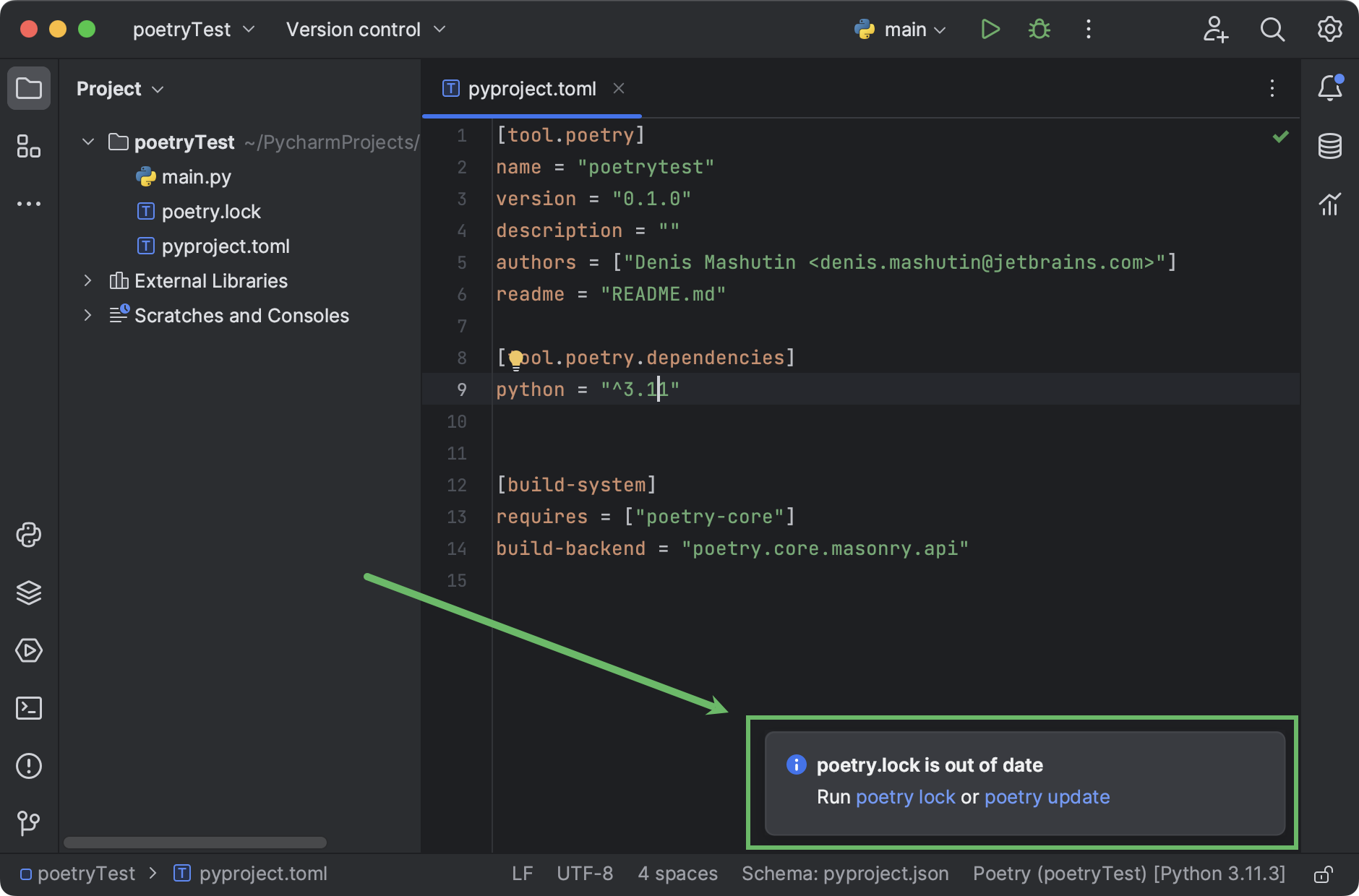
Create a Poetry environment using pyproject.toml
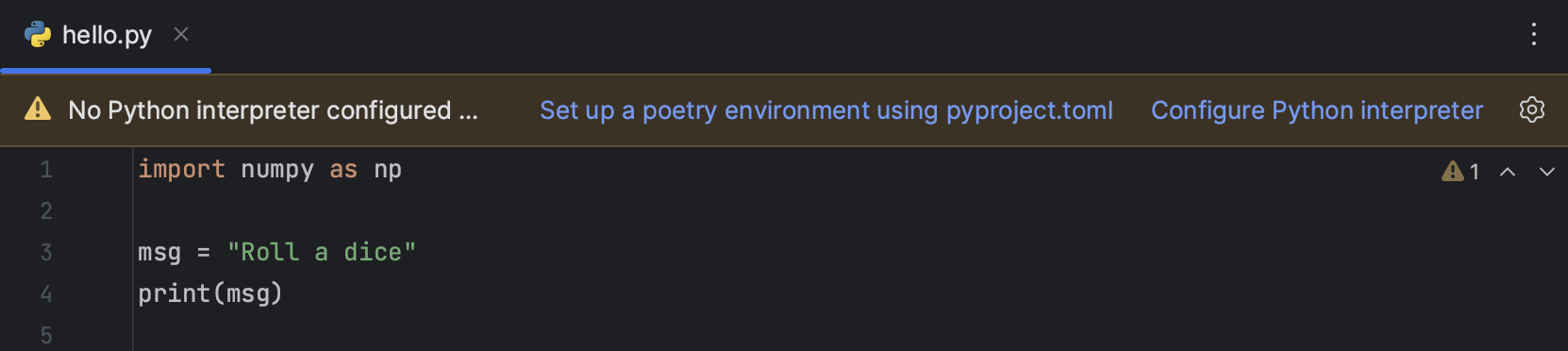
- When you open a project that contains pyproject.toml , but no project interpreter is configured, PyCharm suggests that you create a Poetry environment.
- Click Set up a poetry environment using pyproject.toml if you want PyCharm to configure Poetry for you automatically. Alternatively, you can click Configure Python interpreter to follow the standard workflow.
- If PyCharm cannot autodetect the Poetry executable, specify the path to it and click OK .
A new Poetry environment will be configured for your project and the packages listed in pyproject.toml will be installed.
PyCharm не видит интерпретатор
Интерпретатор для PyCharm
Доброго времени суток форумчане! Еще даже не начал изучать питон, только что установил Pycharm.
Настройка интерпретатор на PyCharm под Windows 7
Windows 7. В общем установил я Python 3.5 и поставил PyCharm py(последний самый), когда создал.
Pycharm видит все модули даже «мои» через modules, но дело в том, что при import. не видит мой модуль
но проблема в том, что при import. или from. pycharm не видит мой собственный модуль. Во всех.
PyCharm не видит модуль
Я подключаю в python, через .pth файл, модуль как .pyd. Через консоль и jupyter модуль импортится.
Pycharm не видит numpy
Помогите. Pycharm не видит numpy. Причем через обычный IDLE все работает. Я пытаюсь прописать в.
1287 / 672 / 365
Регистрация: 07.01.2019
Сообщений: 2,208
Там вверху ссылка синего цвета, Configure Python interpretor, нажимаете на нее и появится окно, там укажите путь к python.exe
Регистрация: 15.12.2015
Сообщений: 28
Попробуй не выбирать готовый файл .py а создать новый проект для .py и туда перенести свой .py или там создать новый. просто в твоем проекте не подключено скорее всего ничего. скрин ветки проекта скинь если не поймешь
87844 / 49110 / 22898
Регистрация: 17.06.2006
Сообщений: 92,604
Помогаю со студенческими работами здесь
pycharm не видит aiohttp
Привет всем! Мой проект работает на python3.9. Там нужен aiohttp. Когда я написал код, я запустил.

Почему PyCharm не видит sklearn?
Привет! Почему мой PyCharm не видит sklearn? Хотя я его установил через pip install. Не пойму в чём.
Pycharm не видит методы объкта
Добрый день в хату. Проблема в следующем: при работе в pycharm, если импортировать библиотеку.
PyCharm сломался и не видит библиотеку
Здравствуйте! PyСharm не видит стандартную библиотеку turtle — чеперашка для изучения питона. (OS.
PyCharm не видит venv из терминала
Всем привет, собственно проблема такая, создаю проект, выбираю папку с проектом и нажимаю создать.
Установка Python в связке с PyCharm Edu

Чтобы работать с комфортом с языком «Пайтон» установим редактор PyCharm Edu, который является легким и профессиональным инструментом для изучения и обучения программированию на Python.
Установка занимает 2 этапа:
1. интерпретатор Python
Интерпретатор — программа, выполняющая построчный анализ, обработку и выполнение исходного кода программы.
Интерпретатор Python
Перейдём на официальный сайт https://www.python.org и скачаем пайтон:

В загрузках находим файл python-3.7.0.exe и запускаем для установки:

PyCharm Edu
Переходим на сайт http://www.jetbrains.com/pycharm-edu/и скачиваем установочный файл:
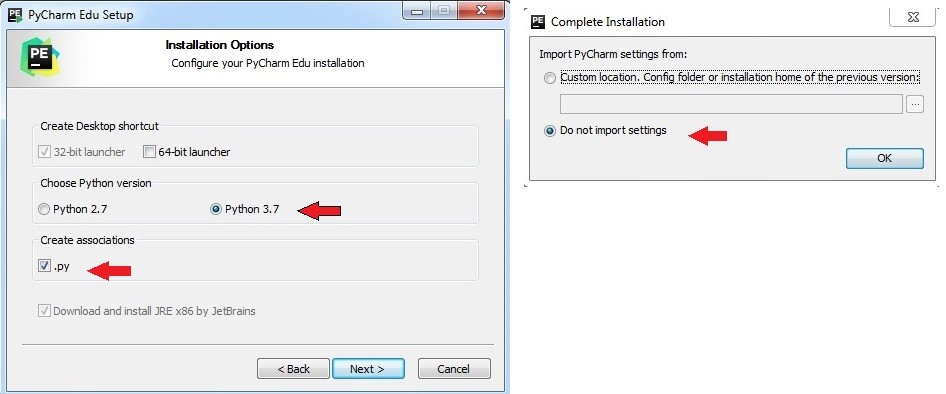
В процессе установки необходимо выбрать параметры:

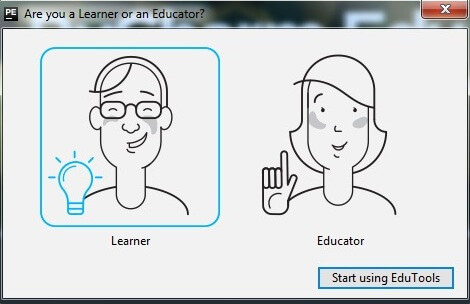
Далее создаем проект. Проверяем, чтобы был установлен интерпретатор Python:

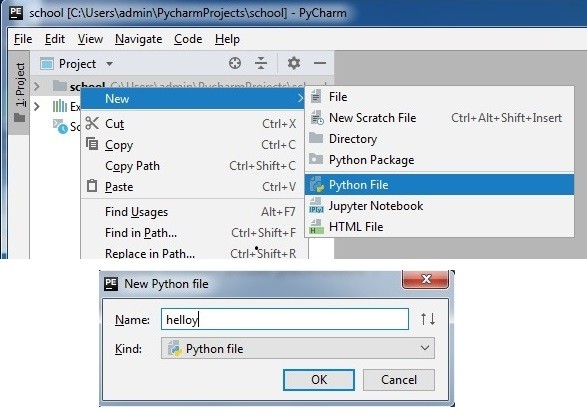
Установка закончена. Открываем программу PyCharm Edu и создаем файл helloy:
Напишем первую программу «Привет, мир» и выполним её, нажав на зеленый треугольник:
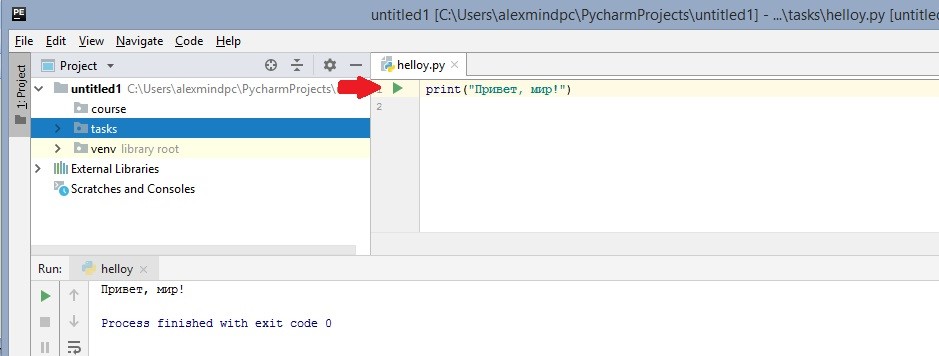
Поздравляю! Вы написали первую программу на языке Python 🙂
0 2 021 просмотров
Вам также может быть интересно

Уроки 0 7 944 просмотров
Упростить логические выражения Тема: «Алгебра логики» В некоторых заданиях ЕГЭ по информатике под №
Уроки 0 23 158 просмотров
Определение информационного объема сообщения. Информатика в 7 классе. Тема: «Измерение информации» Формулы Для определения
Уроки 0 29 382 просмотров
Flexbox froggy 24 уровень Прохождение Flexbox froggy — это онлайн-игра для изучения CSS Flexbox. На

Уроки 0 22 455 просмотров
Построить таблицу истинности для логического выражения. Информатика в 8 классе. Тема: «Основы алгебры логики».
Ручная установка RsInstrument в PyCharm на ПК без доступа к сети

Спасибо за предоставление пакета RsInstrument для PyCharm. К сожалению, мне не удалось установить его на мой ПК, который не подключен к сети.
Когда я нажимаю на кнопку Run (пуск), выводятся различные ошибки.
Ответ
Для установки пакета на ПК, не подключенный к сети, необходимо сначала скачать следующие файлы на ПК, имеющий доступ к сети:
Затем начните установку пакетов:
4) PyCharm
5) Интерпретатор языка Python (не забудьте указать пути!)


6) Запустите PyCharm и добавьте ваш проект (например, RemoteControl)
7) Откройте автономную программу установки в вашем проекте
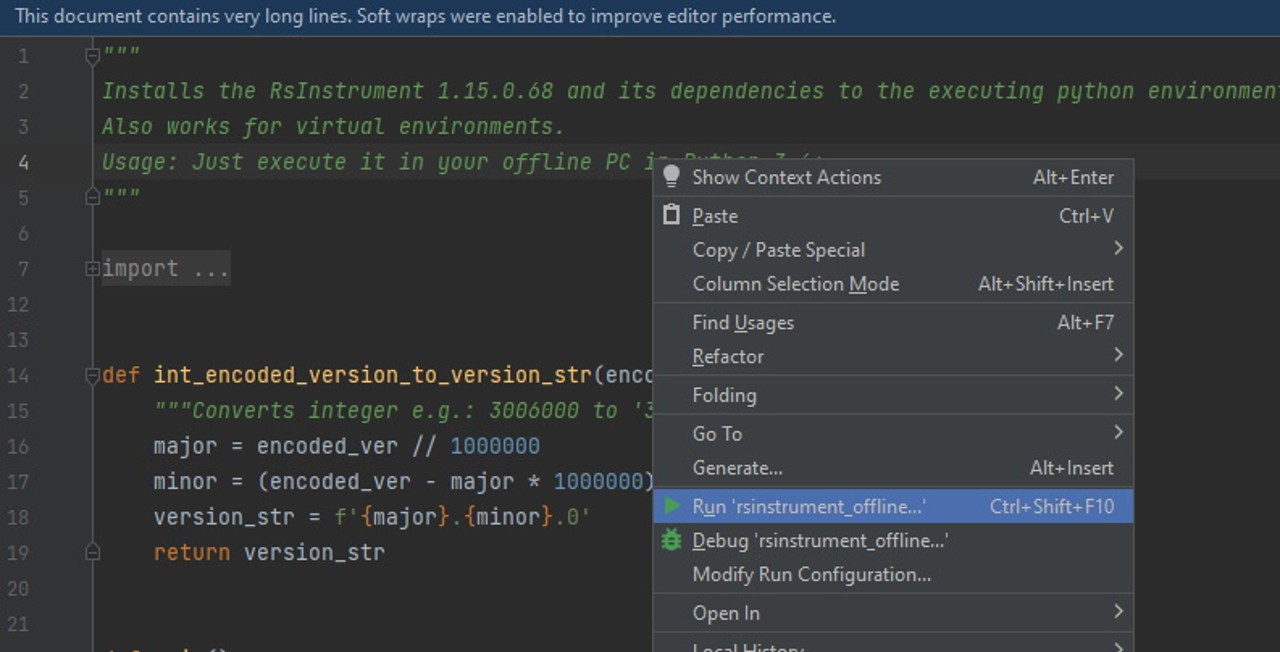
8) Для запуска программы нажмите правой кнопкой мыши на код и выберите Run ‘RsInstrument’ (запустить RsInstrument).
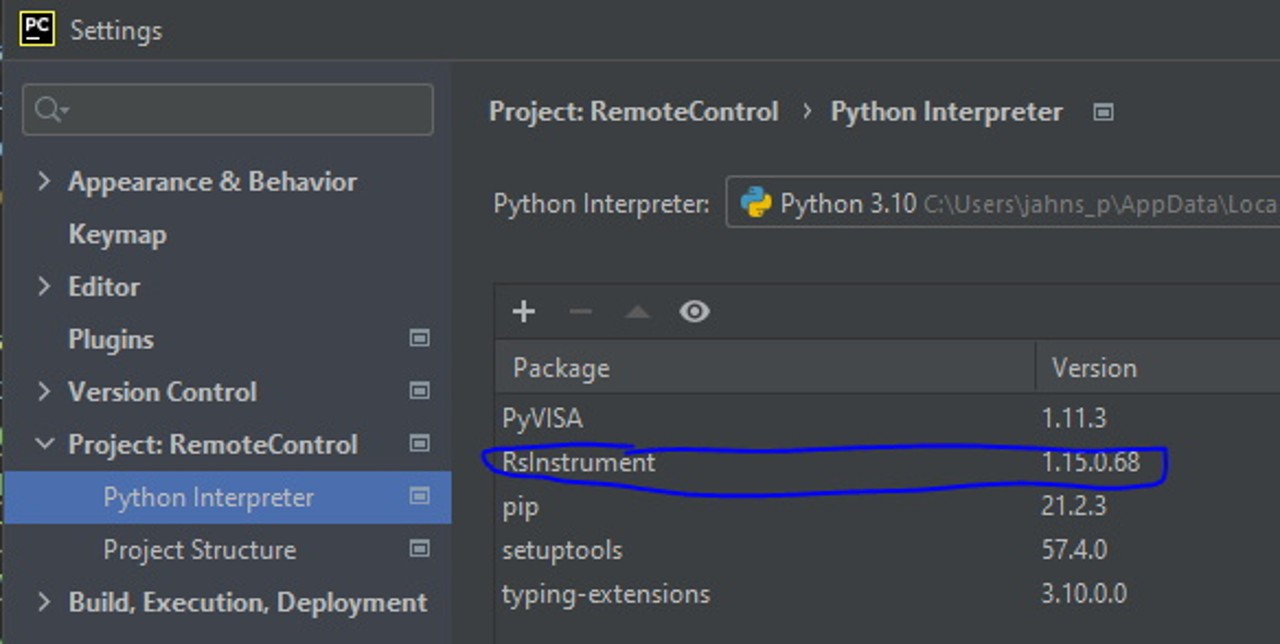
9) Проверьте настройки в PyCharm: File (файл) -> Settings (настройки) -> проект RemoteControl (нажмите на стрелку, чтобы раскрыть список) -> Python Interpreter (интерпретатор языка Python). Результат должен быть похож на представленный ниже снимок экрана (выделены только наиболее важные изменения):
В некоторых случаях автономная программа установки на несколько дней отстает от сетевой версии. Это связано с тем, что автономная программа установки публикуется только после того, как все прочие компоненты нового пакета будут доступны в сети.
В этом случае новая версия становится доступной для скачивания в течение следующего рабочего дня.