
Как поставить нужную версию Python на VS code(если Vs code эту версию не видит)?
На днях перешел с Ubuntu на Linux Manjaro и установил VS code поставл все плагины связанные с Python
и начал выбирать интерпретатор (версии 3.10). Я знаю что он установлен на пк и во что я вижу на VS Code 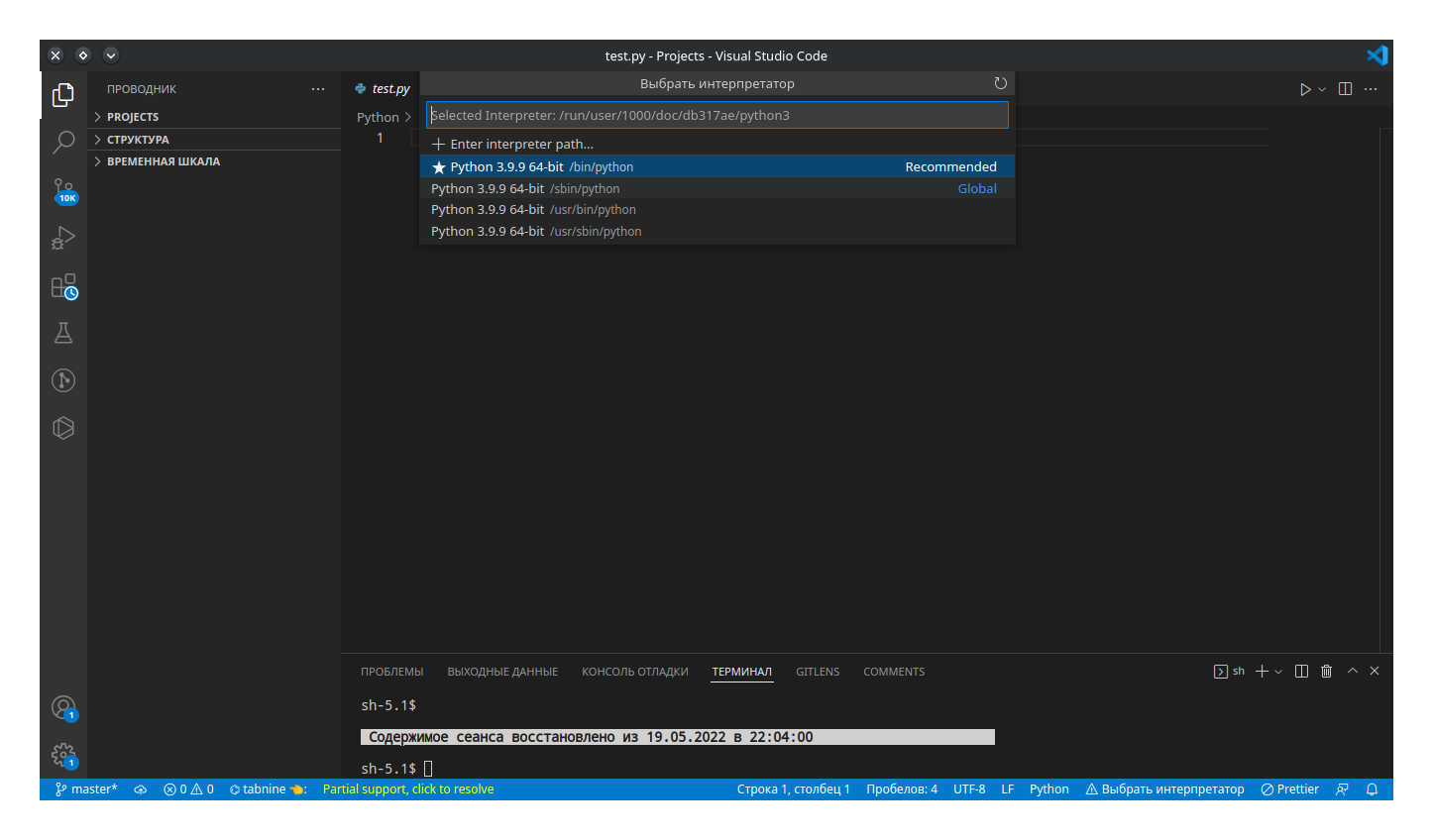
Версии 3.10 как не бывало. (Если что я пытался прописать все пути которые были возможны)
Мне кажется VS Code видит python 3.10 как 3.9, но это не так потому, что все модули приходиться устанавливать для каждой версии отдельно и такжетерминал VS Code не видит господнюю команду sudo. при вызове её выдаёт ошибку: «sh: sudo: команда не найдена»
- Вопрос задан более года назад
- 1618 просмотров
1 комментарий
Средний 1 комментарий
VS Code не видит господнюю команду sudo. при вызове её выдаёт ошибку: «sh: sudo: команда не найдена»
Ну и на первом скриншоте классные команды.
ТС: для начала надо освоить основы работы в Linux. А уж потом браться там программировать.
Решения вопроса 0
Ответы на вопрос 2

Самый простой вариант — взять нормальный менеджер окружений (и пакетов заодно), например Poetry, ну или pipenv, если очень хочется, развернуть где-нибудь в подпапке .venv вирт. окружение для вашего проекта, и натравить на него VS Code (вероятно, он сам даже предложит вам в списке этот вариант). Это если вы собираетесь делать что-то сложнее Hello world.
Ну а вообще почему бы вам не ввести путь /usr/bin/python3.10 ? Ну мало ли почему vscode его не нашёл.
VS Code не видит интерпретатор Python
Несколько недель борюсь с проблемой, Visual Studio Code не видит интерпретатор Python. Пробовал на версиях 3.10.1 и 3.8.3. Но думаю, дело не в python вообще, т.к VS 2019, Atom работают исправно. Но после запуска VS Code, расширение Python выдаёт ошибку, и говорит что Python не установлен, и нужно его установить. Я пытался вручную указывать пути к интерпретатору, но это не помогает. В Выходных данных/output VS Code пишет: No python is installed or a refresh has not already been triggered. . Проблема решается переустановкой VS Code, но к сожалению, через 2-3 запуска программы, начинается тоже самое. До этого работал в VS Code несколько месяцев, всё было хорошо, но ни с того, ни с чего началась эта проблема. Просто на ровном месте, ничего не обновляя.
Отслеживать
задан 25 мар 2022 в 13:45
35 1 1 серебряный знак 7 7 бронзовых знаков
операционная система какая?
25 мар 2022 в 13:53
Windows 10 операционная система
25 мар 2022 в 13:58
anaconda пользуете?
25 мар 2022 в 14:01
Анакондой не пользуюсь
25 мар 2022 в 14:02
хм, расширение для python конечно же стоит. А можете показать список интерпетаторов ? Для этого нажмите F1, а затем в строку вбейте вот это Python: Select Interprete
Как настроить среду разработки на Python
Настройте идеальную среду разработки на Python с помощью этой понятной статьи, охватывающей установку, IDE и виртуальные окружения.
Алексей Кодов
Автор статьи
23 июня 2023 в 18:53
Настройка среды разработки на Python является важным шагом для любого начинающего программиста. В этой статье мы рассмотрим основные шаги, которые помогут вам настроить идеальную среду для написания кода на Python. ��
Шаг 1: Установка Python
Первым делом вам потребуется установить интерпретатор Python на ваш компьютер. Перейдите на официальный сайт Python (https://www.python.org/downloads/) и скачайте последнюю версию Python для вашей операционной системы.
Пример установки на Windows:
- Запустите скачанный установщик
- Убедитесь, что выбрана опция «Add Python to PATH» (добавить Python в переменную среды PATH)
- Нажмите «Install Now»
Шаг 2: Выбор и установка интегрированной среды разработки (IDE)
Выбор подходящей среды разработки играет важную роль в процессе обучения. Вот несколько популярных IDE для Python:
- Visual Studio Code (VS Code) ��
- PyCharm ��
- Jupyter Notebook ��
Вы можете выбрать любую из них в зависимости от ваших предпочтений и требований. Установите выбранную IDE, следуя инструкциям на официальном сайте.
Python-разработчик: новая работа через 9 месяцев
Получится, даже если у вас нет опыта в IT

Шаг 3: Установка и настройка виртуального окружения
Виртуальное окружение позволяет разработчикам изолировать проекты друг от друга, что облегчает управление зависимостями. Для создания и активации виртуального окружения выполните следующие команды:
# Создание виртуального окружения python -m venv myenv # Активация виртуального окружения (Windows) myenv\Scripts\activate # Активация виртуального окружения (Linux/Mac) source myenv/bin/activate
Шаг 4: Установка необходимых библиотек и пакетов
Для установки необходимых библиотек и пакетов используйте инструмент pip . Например, для установки пакета numpy выполните следующую команду:
pip install numpy
Шаг 5: Настройка IDE для работы с виртуальным окружением
Не забудьте настроить вашу IDE для работы с только что созданным виртуальным окружением. Процесс настройки может отличаться в зависимости от выбранной IDE, так что обратитесь к документации для получения подробных инструкций.
Теперь ваша среда разработки готова к работе! �� Начните писать свой первый код на Python и изучайте новые возможности этого мощного языка программирования. Удачи вам на пути к становлению профессиональным разработчиком Python!
Удаленная отладка в Visual Studio Code по SSH
- Установите в Visual Studio Code расширение Remote Development.
- В Visual Studio Code нажмите F1 и в пункте Remote-SSH: Connect to Host… введите команду :
ssh name.ai0001011-00560@ssh-jupyter.aicloud.sbercloud.ru -p 2222 -i path/to/private_id_rsa_key.txt
- Руководство по удаленной отладке через SSH в Visual Studio Code
- Команда для подключения по SSH
- Расширение для работы на удаленном хосте
- Инструкция по выбору интерпретатора
Была ли статья полезной?
© Авторские права 2023, Cloud.ru