
Как установить интерпретатор python в visual studio
Очевидные преимущества языка привлекают внимание множества талантливых разработчиков. В результате экосистема Python постоянно пополняется новыми фреймворками, библиотеками и модулями, с помощью которых можно реализовать практически любой проект – от сложного веб-приложения до нейронной сети. Чаще всего Python применяют для разработки бэкенда (серверной части веб-приложений), в искусственном интеллекте, для анализа и визуализации больших данных, в автоматизации бизнес-процессов.
Помимо длинного списка преимуществ, Пайтон известен несколькими недостатками. Главные из них:
- Низкая (по сравнению с C++ и Java) производительность. По этой причине на Python не пишут игры и другие приложения, для которых критична максимальная скорость исполнения. Пайтон также не подходит для решения большинства олимпиадных задач, которые предусматривают ограничения по скорости выполнения и объему используемой памяти.
- Высокое потребление системных ресурсов. Даже самая простая игра на Пайтон будет загружать процессор и оперативную память гораздо сильнее, чем аналогичное приложение на C++ или Java.
- Выделение блоков кода пробелами. В отличие от других языков, функциональные блоки в Python выделяются пробелами. Использование табуляции допускается, но не рекомендуется, поскольку при смешивании пробелов и табуляции в одной программе интерпретатор выдает ошибку. Лишний или недостающий пробел также вызовет ошибку.
- Открытый, некомпилированный код готовых приложений и скриптов. Python – интерпретируемый язык, программы на нем обычно не компилируются в .exe файлы, и пользователи могут случайно повредить код. Кроме того, для запуска некомпилированных Пайтон-программ требуется установка интерпретатора. Эту проблему можно решить упаковкой Python-приложения в exe-файл, но такой метод не является компиляцией в полном смысле этого слова.
Где скачать Питон и как установить
Чтобы писать и запускать Python-программы на своем компьютере, нужно установить интерпретатор: он будет переводить инструкции на Python в понятный компьютеру машинный код. Интерпретатор Python можно установить любым из перечисленных ниже способов.
Способ 1: Отдельная установка. Понадобится установочный файл, скачанный с официального сайта . Выберите нужную платформу – в соответствующих разделах выложены релизы Python для Windows , для macOS и для других поддерживаемых ОС . Во время установки интерпретатора будет также установлена базовая среда разработки – ее можно запустить, кликнув в меню по IDLE. Но эта среда не отличается удобством и подходит лишь для запуска небольших скриптов.
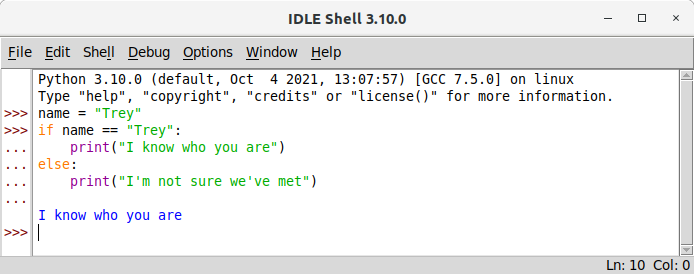
Гораздо удобнее писать и запускать программы на Python в специализированной IDE (интегрированной среде разработки) вроде PyCharm или Wing , либо в универсальном редакторе кода – например, Sublime Text , Vim или Visual Studio Code . Редактор или IDE устанавливают после установки Python.
Способ 2: Установка в составе IDE. Минималистичная IDE Thonny автоматически устанавливает Python. Это оптимальный способ для начинающих:
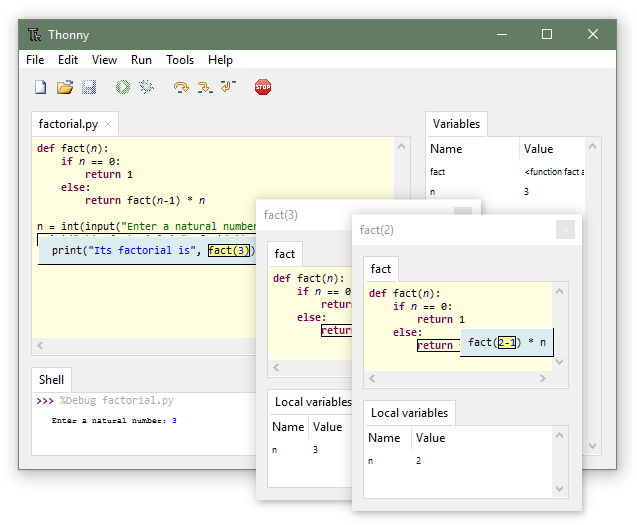
- не нужно устанавливать дополнительные плагины, как при использовании универсальных редакторов;
- не придется выбирать нужную версию интерпретатора, как при установке PyCharm ;
- не потребуются никакие дополнительные настройки – сразу после установки можно писать и запускать код.
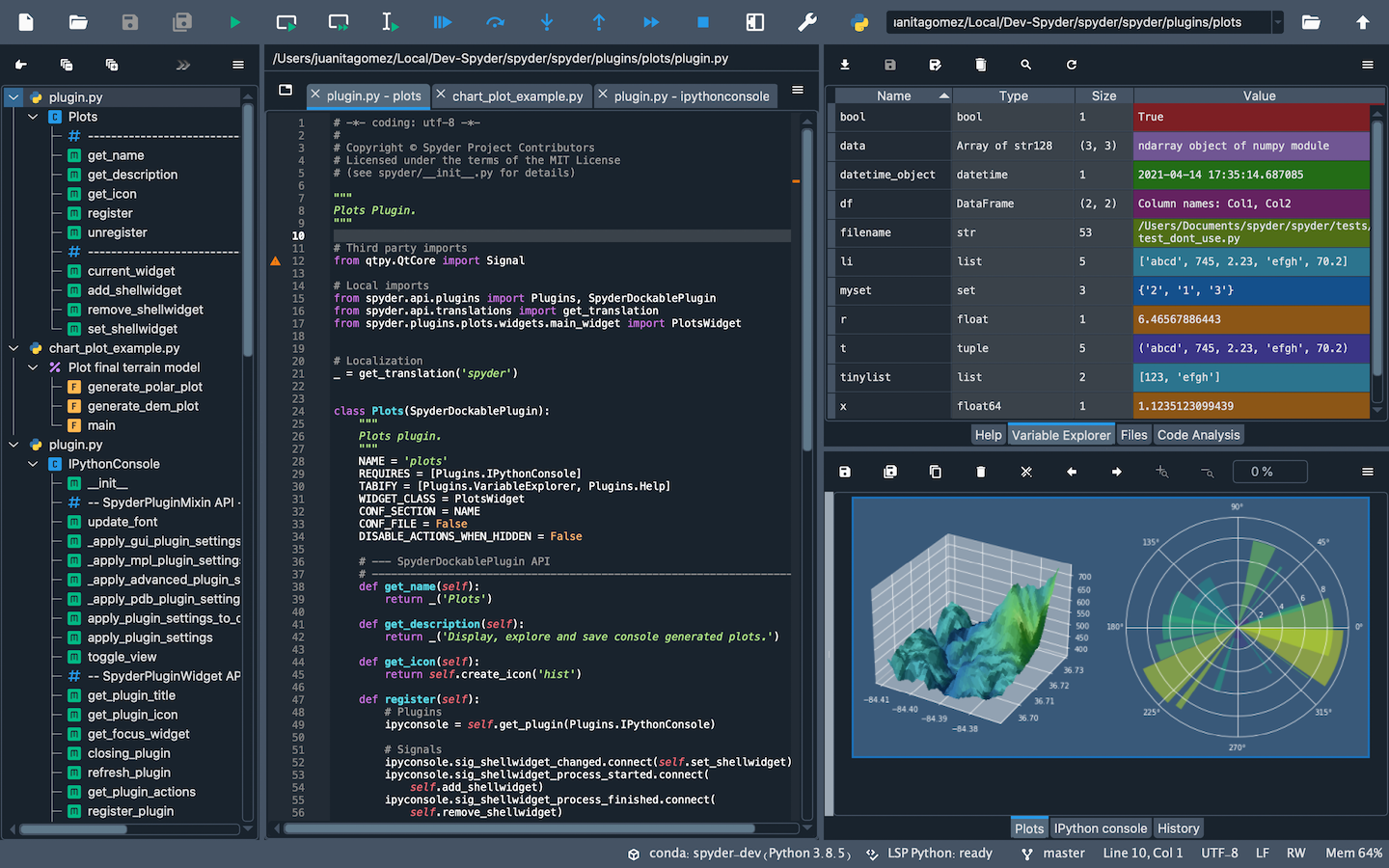
Способ 3: Установка вместе с пакетом Anaconda или Miniconda. Эти пакеты, помимо интерпретатора Python, включают в себя множество модулей для научных расчетов, а в качестве IDE используют Spyder. Если вы не планируете писать программы для научных и инженерных вычислений, лучше остановить выбор на первом или втором способе.
Как установить Python на Windows
Установка Python в составе специализированной IDE вроде Thonny не вызовет затруднений – достаточно принять условия лицензионного соглашения и нажать кнопку Install. Если же вы хотите писать и запускать код в редакторе Visual Studio Code или в IDE PyCharm, сначала придется скачать и установить нужную версию интерпретатора. Установить Python на Windows очень просто:
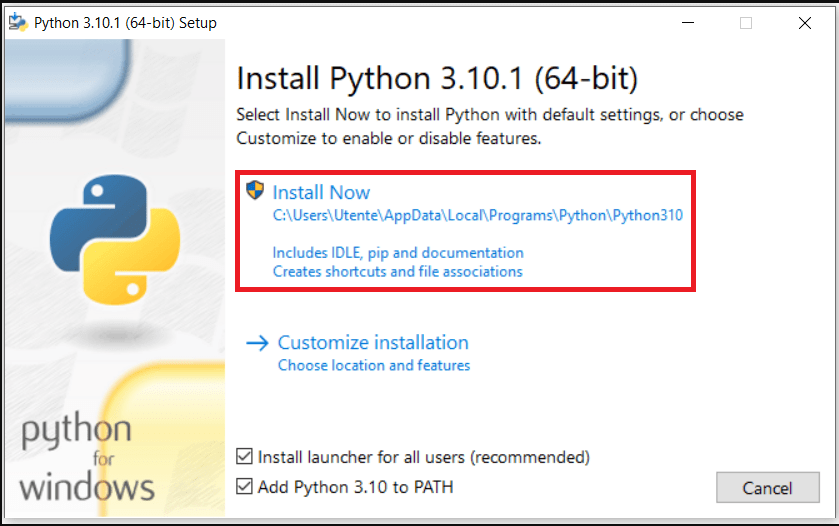
После завершения установки папка с Python откроется автоматически.
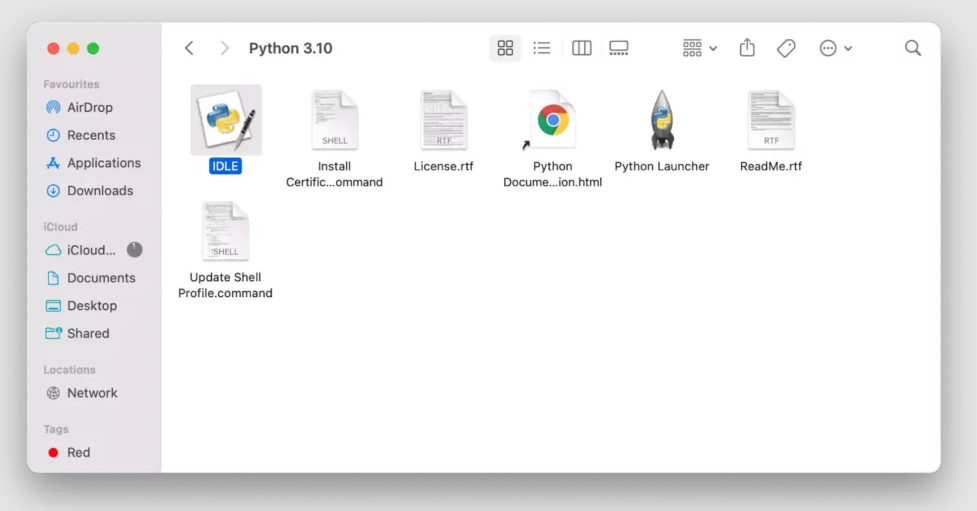
Установка Python на Ubuntu
Практически все ОС семейства Linux поставляются с Python. Проверить версию интерпретатора на Ubuntu можно с помощью команды: python3—version . Если нужна более свежая версия Python, интерпретатор придется обновить. Откройте терминал ( CTRL + ALT + T) и выполните последовательно эти команды:
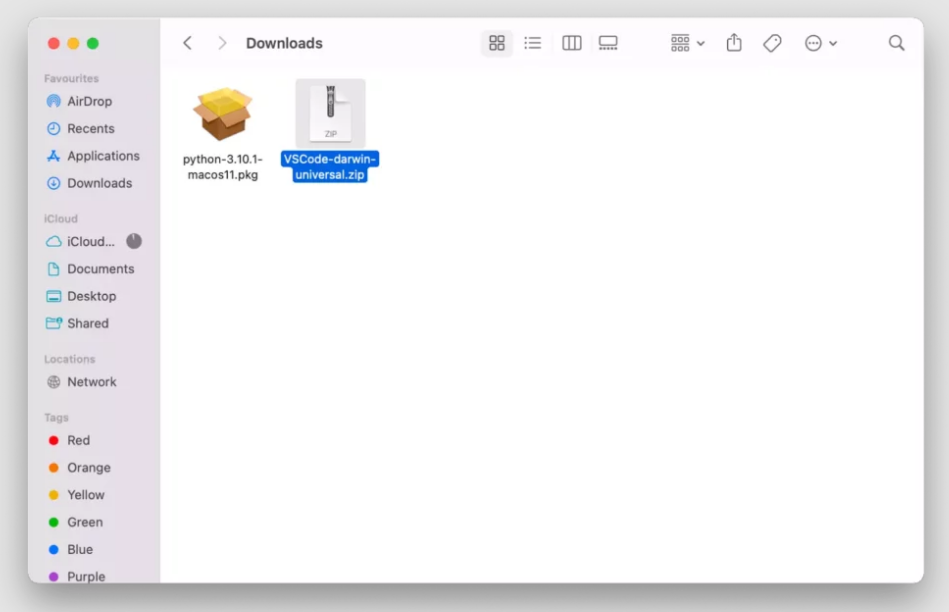
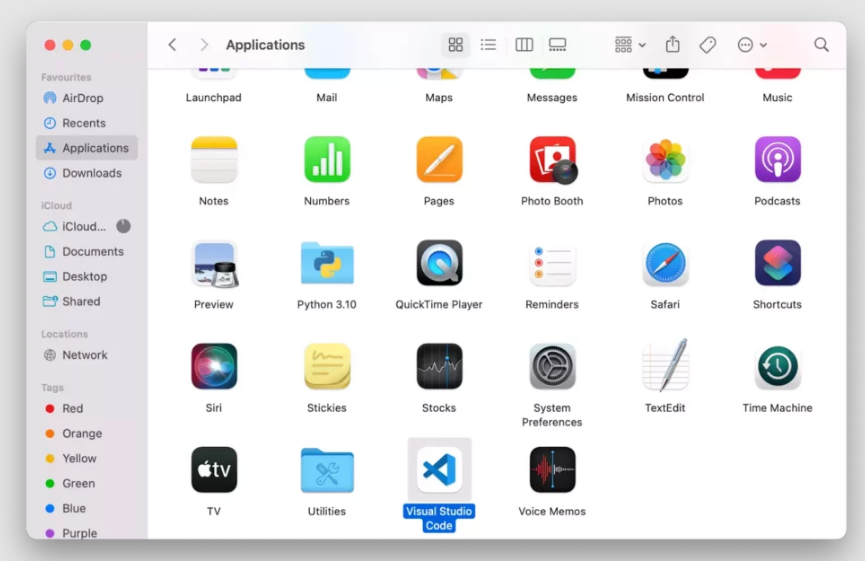
И перенесите редактор в приложения:
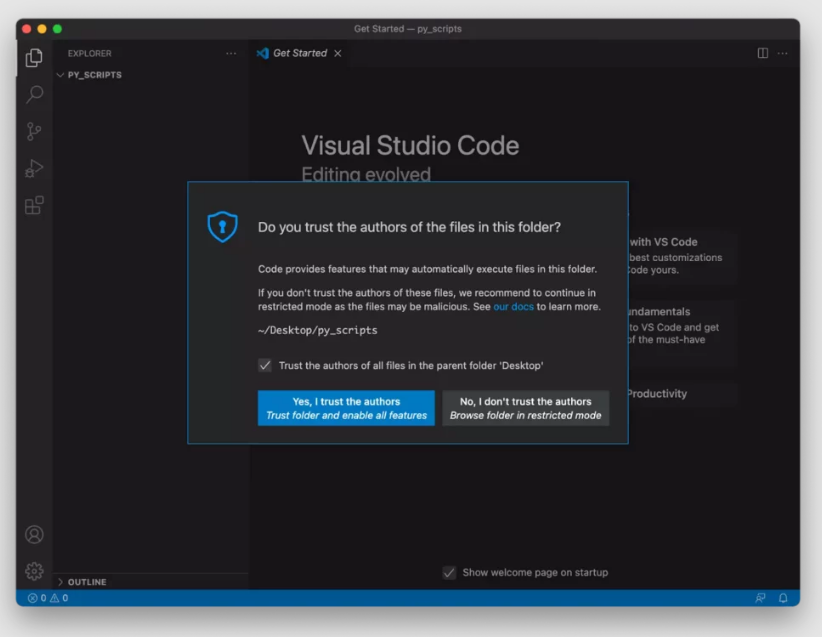
Если появится вопрос, доверяете ли вы авторам скриптов, находящихся в папке – ответьте утвердительно:
Теперь нужно установить расширение для работы с программами на Python. Проще всего предоставить редактору сделать это самостоятельно. Для этого создайте файл с расширением .py в папке, к которой уже предоставили доступ. VS Code автоматически обнаружит новый тип расширения и предложит установить плагин (справа внизу):
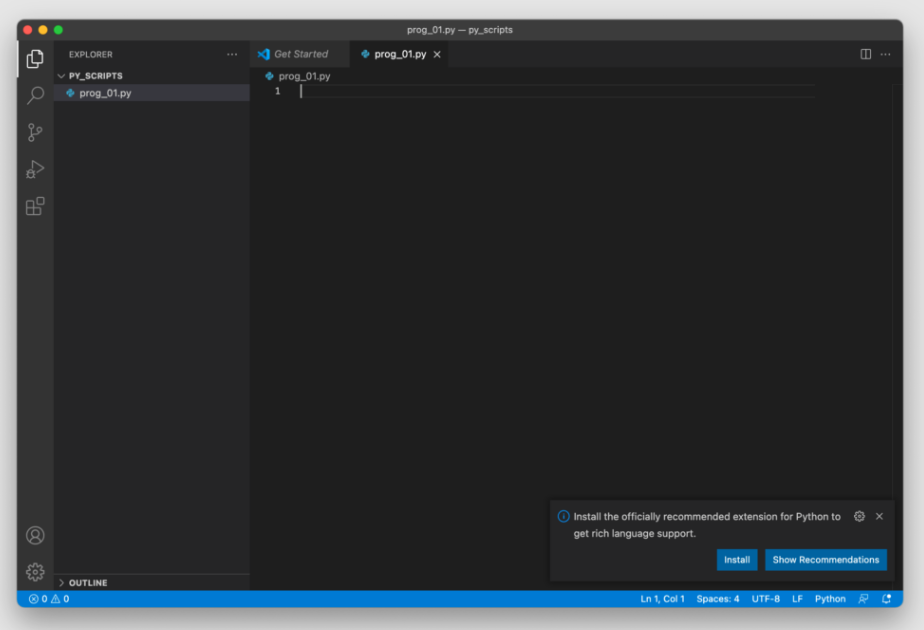
Нажмите Install для запуска установки:
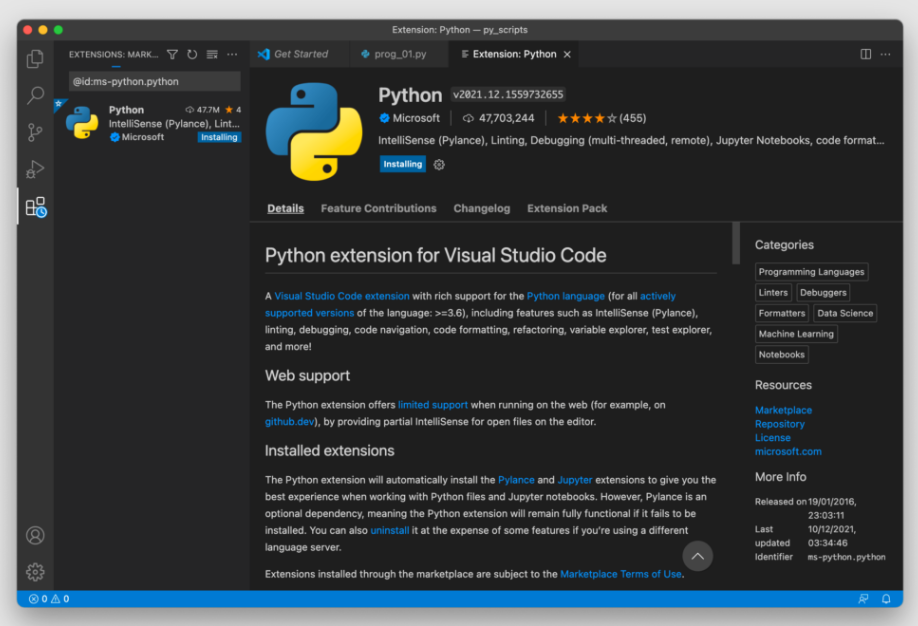
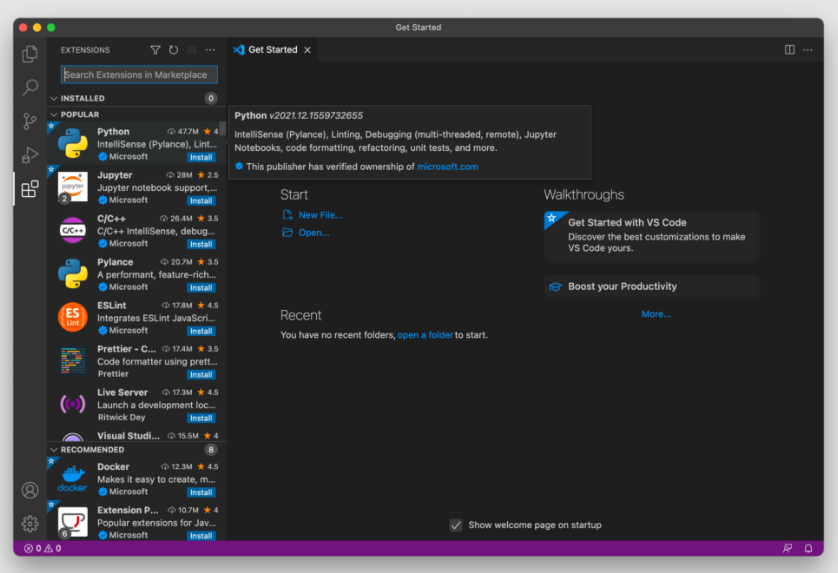
Другой способ установить плагин для работы с Python-кодом – выбрать его из списка доступных расширений на маркетплейсе:
Осталось выбрать нужную версию интерпретатора Python. Нажмите на кнопку Select Python Interpreter:
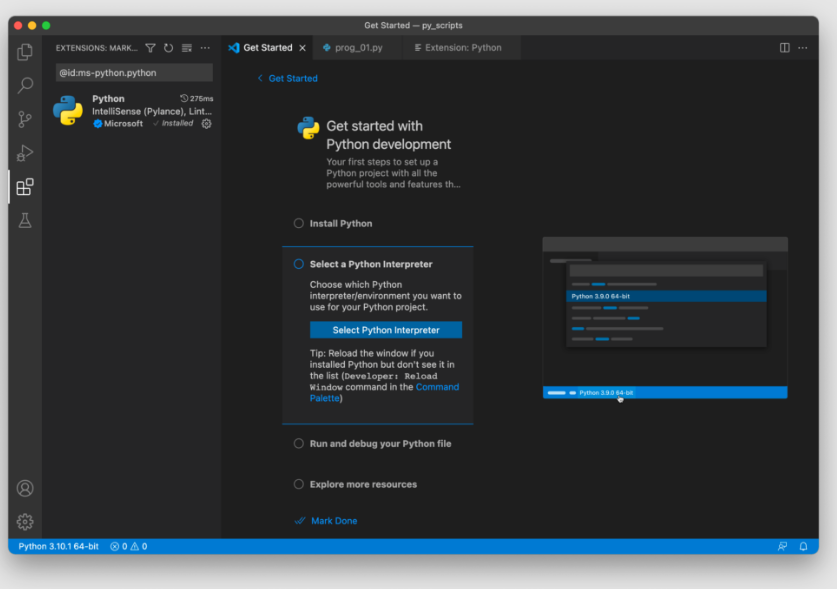
Затем выберите рекомендованную (самую свежую версию) из доступных:
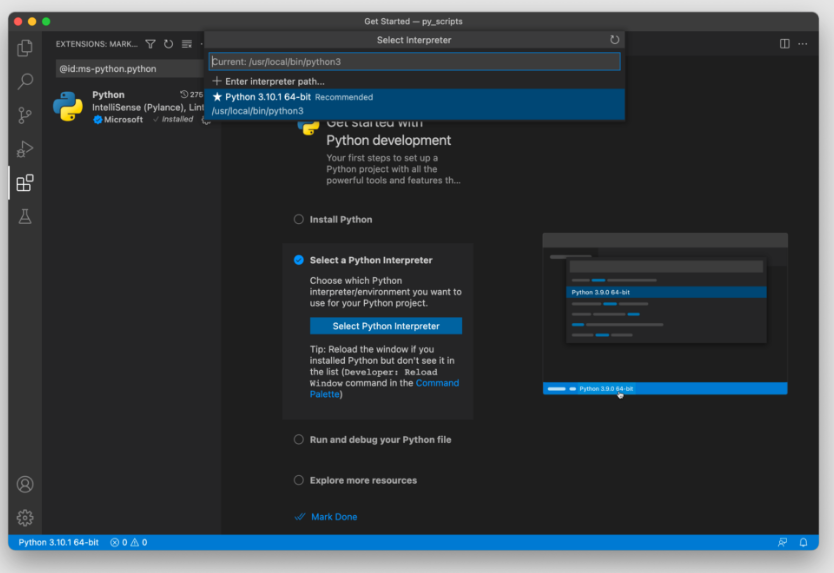
Второй способ подключить нужную версию интерпретатора – нажать CMD + SHIFT + P, напечатать Python, и выбрать Select Interpreter.
Настройка Visual Studio Code для работы с Python в среде Windows
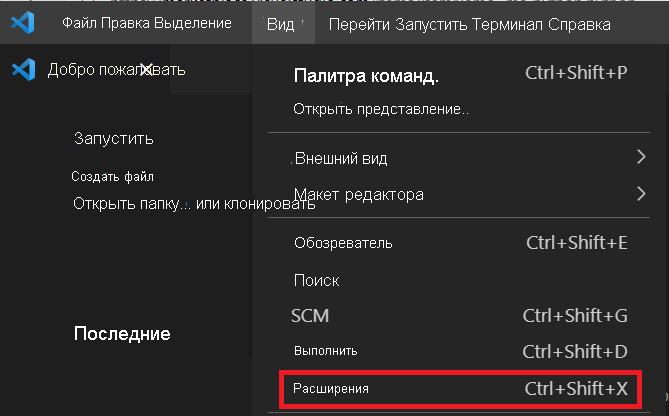
Скачайте установочный файл с официального сайта. Дважды кликните по файлу для запуска мастера установки. После завершения установки VS Code автоматически запустится. Нажмите комбинацию клавиш Ctrl + Shift + X, чтобы открыть Расширения. Это также можно сделать из меню – выберите Обзор и затем Расширения:
Введите python в поле поиска, затем выберите расширение Python, подписанное Майкрософт – обычно это первый плагин в списке найденных. Нажмите на кнопку Установка:
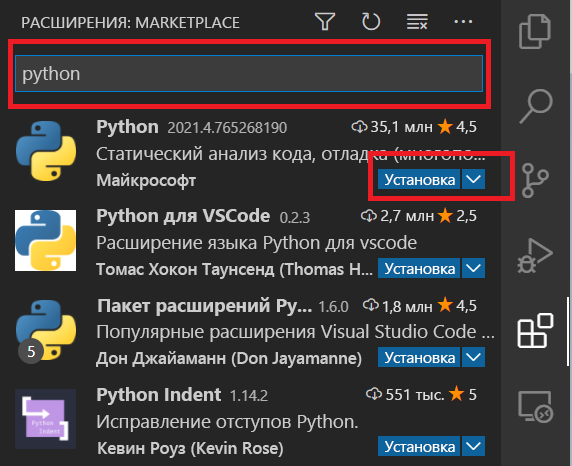
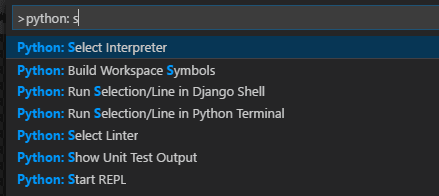
После установки расширения кнопка изменится на значок ⚙Параметры. Как правило, VS Code автоматически распознает интерпретатор Python. Если этого не произошло, либо нужно подключить другую версию – наберите Python: Select Interpreter в строке состояния (status bar) и выберите нужный вариант.
Настройка PyCharm
Эта IDE позволяет переключаться между несколькими версиями интерпретатора Python. При этом можно выбрать конкретный интерпретатор для любого отдельного проекта, либо выбрать интерпретатор по умолчанию для всех новых проектов.
Выбрать интерпретатор для отдельного проекта можно из строки состояния (status bar):
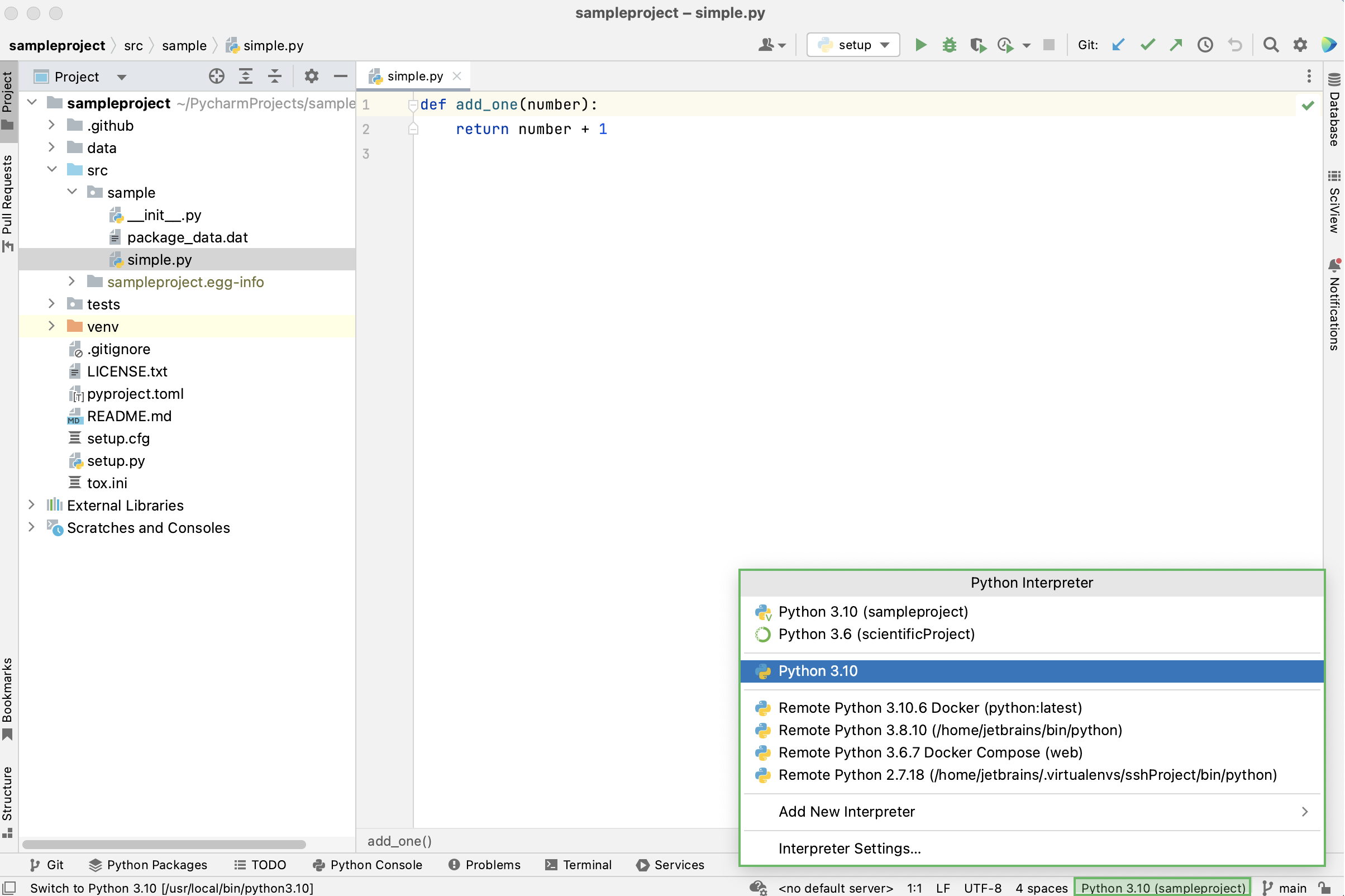
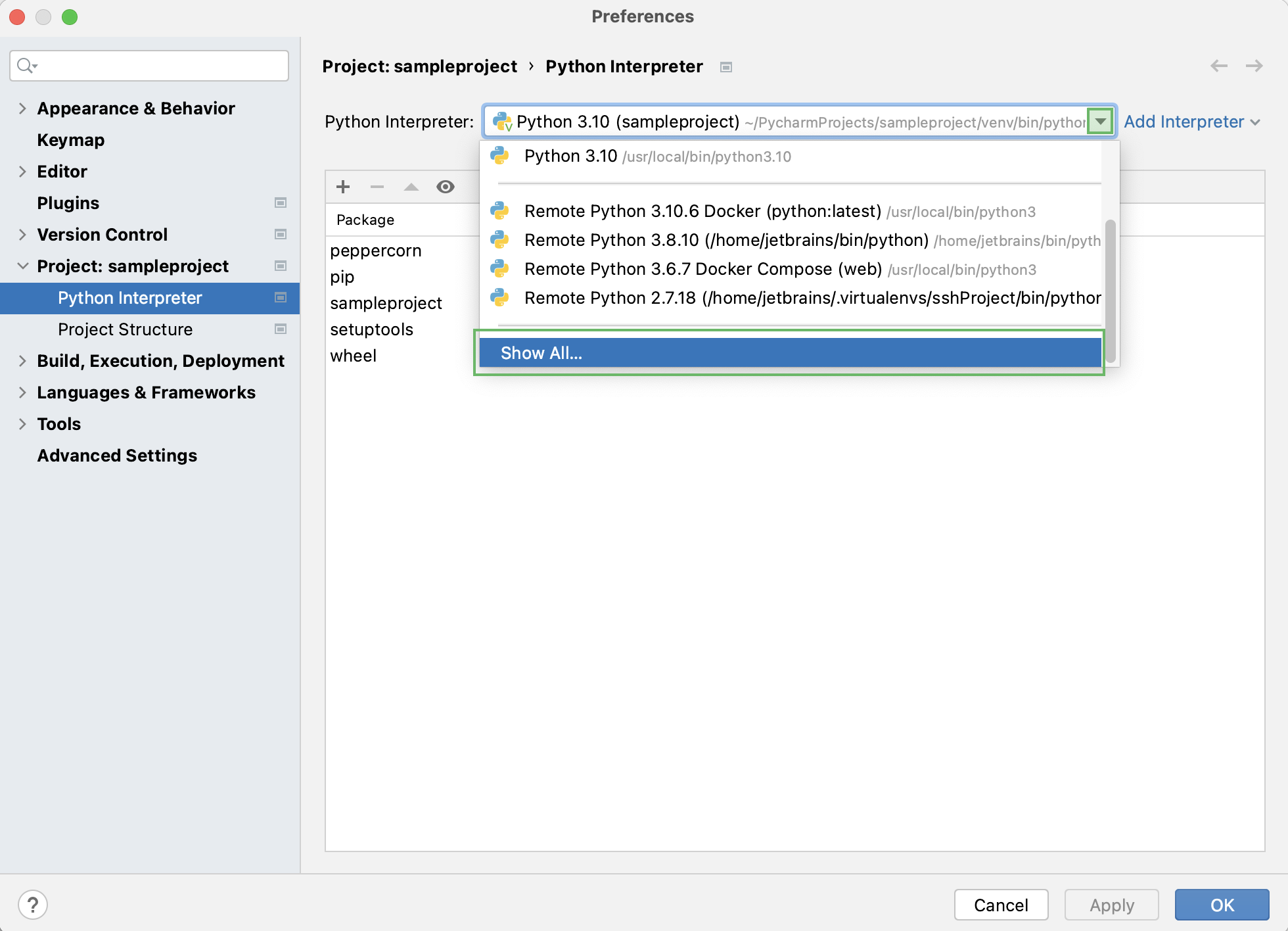
Также можно выбрать нужную версию Python, нажав Ctrl + Alt + S, и перейдя в настройки проекта: Project название проекта > Python Interpreter. Чтобы просмотреть список всех установленных интерпретаторов, нажмите Show All:
Чтобы выбрать интерпретатор для всех новых проектов по умолчанию:
- На Windows и Linux откройте в меню File >New Projects Setup >Settings for New Projects.
- На macOS перейдите в File >New Projects Setup >Preferences for New Projects.
Затем в настройках Python Interpreter выберите один из установленных интерпретаторов, либо кликните по значку-шестеренке, чтобы загрузить новый.
Интерпретаторы Python онлайн
Самый известный из таких интерпретаторов – проект Jupyter Notebook . Запускать программы на Питоне можно прямо на странице:

- Replit – позволяет подключать любые библиотеки, загружать нужные файлы и базы данных.
- Python Online Compiler – простой интерпретатор, отлично подойдет для новичков.
- Online Python – удобный и простой интерпретатор.
- Online Python 3 IDE – поддерживает совместную разработку.
- Online Python Interpreter – предоставляет возможность сохранять и скачивать проекты.
Подведем итоги
В первой части мы рассмотрели преимущества и недостатки Python, и обсудили все возможные способы запуска интерпретатора – с установкой и без. Во второй части мы расскажем о книгах, курсах, YouTube-каналах и других полезных ресурсах для самостоятельного изучения языка.
�� Содержание самоучителя
- Особенности, сферы применения, установка, онлайн IDE
- Все, что нужно для изучения Python с нуля – книги, сайты, каналы и курсы
- Типы данных: преобразование и базовые операции
- Методы работы со строками
- Методы работы со списками и списковыми включениями
- Методы работы со словарями и генераторами словарей
- Методы работы с кортежами
- Методы работы со множествами
- Особенности цикла for
- Условный цикл while
- Функции с позиционными и именованными аргументами
- Анонимные функции
- Рекурсивные функции
- Функции высшего порядка, замыкания и декораторы
- Методы работы с файлами и файловой системой
- Регулярные выражения
- Основы скрапинга и парсинга
- Основы ООП: инкапсуляция и наследование
- Основы ООП – абстракция и полиморфизм
- Графический интерфейс на Tkinter
- Основы разработки игр на Pygame
- Основы работы с SQLite
- Основы веб-разработки на Flask
- Основы работы с NumPy
- Основы анализа данных с Pandas
Saved searches
Use saved searches to filter your results more quickly
Cancel Create saved search
You signed in with another tab or window. Reload to refresh your session. You signed out in another tab or window. Reload to refresh your session. You switched accounts on another tab or window. Reload to refresh your session.
forked from DonJayamanne/pythonVSCode
Have a question about this project? Sign up for a free GitHub account to open an issue and contact its maintainers and the community.
By clicking “Sign up for GitHub”, you agree to our terms of service and privacy statement. We’ll occasionally send you account related emails.
Already on GitHub? Sign in to your account
VS Code Python не видит Python Interpreter #9460
Machalkas opened this issue Jan 8, 2020 · 4 comments
VS Code Python не видит Python Interpreter #9460
Machalkas opened this issue Jan 8, 2020 · 4 comments
bug Issue identified by VS Code Team member as probable bug
Comments
Machalkas commented Jan 8, 2020 •
edited by DonJayamanne
Issue Type: Bug
VS Code не видит установленный питон. При попытке запуска программы выдает сообщение, что Python не установлен. Пробовал переустановить Python, но это не дало результатов
Translation from Google (Added by @DonJayamanne )
VS Code does not see installed python. When I try to start the program, it displays a message that Python is not installed. Tried reinstalling Python, but this failed
Extension version: 2020.1.57204
VS Code version: Code 1.41.1 (26076a4de974ead31f97692a0d32f90d735645c0, 2019-12-18T14:58:56.166Z)
OS version: Windows_NT x64 10.0.18363
The text was updated successfully, but these errors were encountered:
Python в Visual Studio Code – августовский релиз
Мы рады сообщить, что стала доступна августовская версия расширения Python для Visual Studio Code. Вы можете загрузить расширение Python из Marketplace или установить его прямо из галереи расширений в Visual Studio Code. Если у вас уже установлено расширение Python, вы также можете получить последнее обновление, перезапустив Visual Studio Code. Вы можете узнать больше о поддержке Python в Visual Studio Code в документации.
Это был небольшой выпуск, так как сейчас мы корректируем периодичность выпусков в соответствии с таковой для VS Code (кстати, не забудьте проверить примечания к выпуску VS Code, чтобы узнать, что нового для всех языков!). Мы рады сообщить, что обновленная версия Jupyter Notebooks, созданная с помощью расширения Jupyter, теперь недоступна в рамках Preview и что у нас есть улучшенный способ сортировки интерпретаторов Python в списке выбора.
Если вам интересно, вы можете проверить список улучшений в нашем журнале изменений. Ну а под катом немного подробностей.
Обновленный опыт работы с Jupyter Notebooks
В июле 2020 года мы анонсировали предварительную версию нового интерфейса для Jupyter Notebooks в VS Code. Мы очень рады, что этот гораздо более быстрый и многофункциональный интерфейс стал доступен всем пользователям VS Code.
Благодаря этому обновленному интерфейсу все то, что вам нравится в VS Code, лучше интегрировано:

- Различия в системе управления версиями: изменения ячеек теперь легче анализировать и проверять в представлении системы управления версиями — вы даже можете настроить, какие типы изменений вы хотите отображать.
- Привязки клавиш: ярлыки VS Code по умолчанию, а также те, которые предоставляются расширениями раскладки клавиатуры (например, VIM), теперь поддерживаются в файлах Notebook.
- Широкие возможности настройки: настройка внешнего вида или размещения многих элементов пользовательского интерфейса Notebook — вы можете проверить все доступные настройки, открыв пользовательский интерфейс настроек (Файл>Настройки>Настройки) и выполните поиск по запросу «Notebook».
Вы можете узнать больше о поддержке Jupyter Notebooks в VS Code в документации.
Улучшена сортировка интерпретаторов Python
Ранее при запуске команды «Python: Select Interpreter» расширение Python отображало список всех интерпретаторов Python, которые он мог найти, в алфавитном порядке. Когда на машине имеется много сред Python, это часто приводило к дополнительным шагам для выбора интерпретатора, которые включали поиск и большую прокрутку. Чтобы ускорить этот процесс, мы теперь отображаем список интерпретаторов таким образом, чтобы тот, который вам, скорее всего, понадобится для вашего проекта, был первым в списке и его было легче найти. Порядок, в котором они теперь отображаются, следующий:
- Среды, расположенные по тому же пути, что и корень рабочей области;
- Глобально установленные среды (например, $ WORK_ON или conda);
- Глобальные установки (например, /usr/bin/python3.9)
Сначала отображаются интерпретаторы Python с более поздними версиями для каждой из этих категорий.
Django — создание проекта в Visual Studio

Django — популярный серверный фреймворк на Python для быстрой разработки безопасных и полнофункциональных сайтов. Django создан опытными разработчиками и берет на себя большую часть низкоуровневой работы по веб-разработке. Это позволяет сосредоточиться над логикой своего веб-приложения освобождаясь от написания значительного объема рутинного кода.
MS Visual Studio предоставляет развитую поддержку языка Python в операционной системе Windows. Организует единое окно для управления глобальными и виртуальными средами Python. Упрощает установку требуемых пакетов Python и создание виртуальных сред.
Данная статья подробно описывает установку и настройку проекта фреймворка Django на базе универсального шаблона веб-приложений на языке Python в интегрированной среде программирования Visual Studio. Для подтверждения теоретического описания к странице прикреплен архив исходного кода описываемого веб-проекта Django.
Для создания проекта требуется глобально установленный в Windows интерпретатор Python. Установка интерпретатора подробно описывается на странице Программирование на Python в Visual Studio.
Выбор и создание веб-проекта Python в Visual Studio
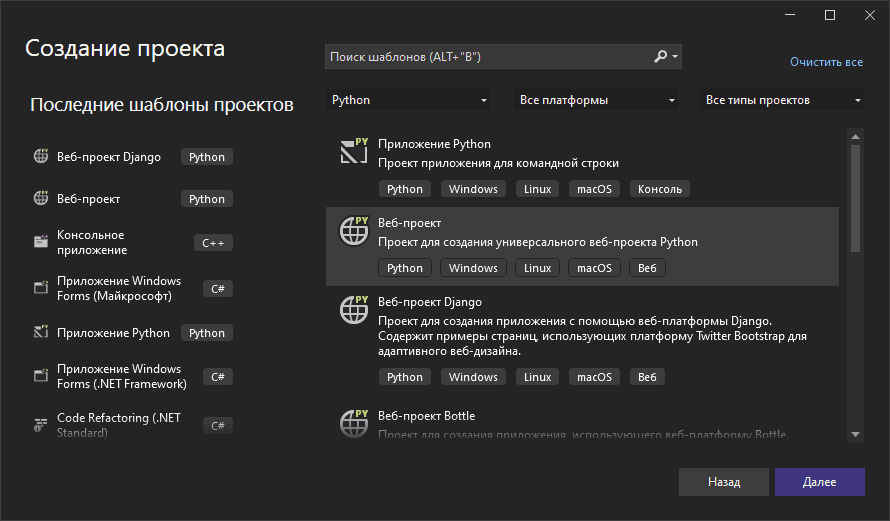
Для создания веб-проекта Django в Visual Studio выбирается шаблон пустого универсального проекта для веб-приложений Python. Выбор пустого шаблона для веб-проекта (вместо шаблона с готовым каркасом для веб-приложения Django) позволяет пройти и изучить нетрудные, но познавательные стадии создания веб-приложения Django.
Создание виртуальной среды
При создании Python проекта, по умолчанию создается глобальная виртуальная среда на последней версии глобального Python. Для независимости проекта от глобальных настроек рекомендуется создать изолированную виртуальную среду на уровне веб-приложения.
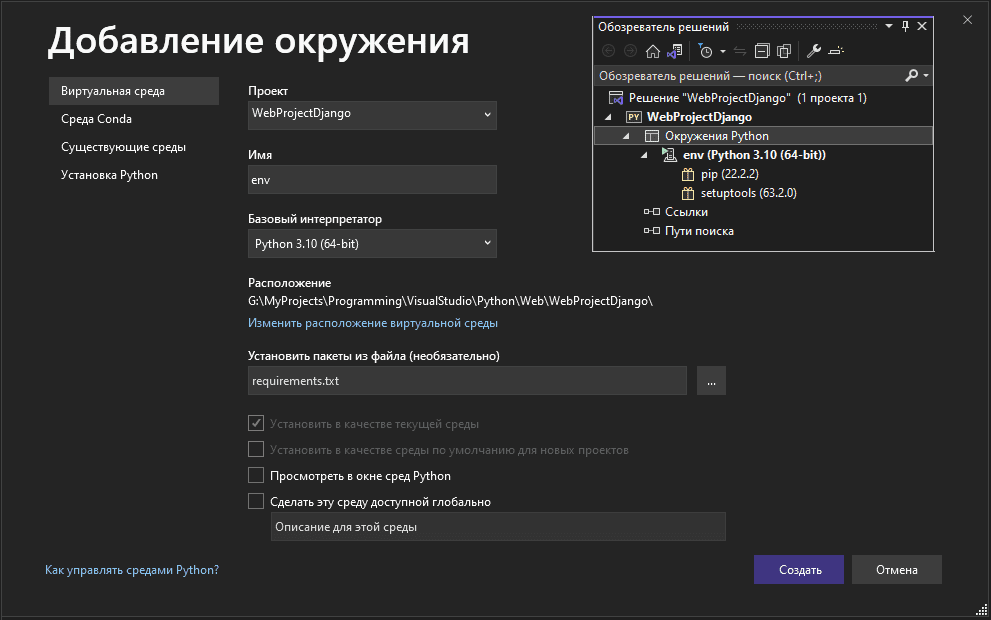
Для создания виртуальной среды, в окне Обозревателя решений, требуется щелкнуть правой кнопкой на строку Окружения Python и нажать на пункт контекстного меню Добавить среду. В появившемся окне выбрать базовый интерпретатор Python для установки среды, нажать кнопку Создать.
После этих процедур, в проект добавляется папка с названием виртуальной среды, в которую дополнительно устанавливаются пакеты pip (система управления пакетами на языке Python) и setuptools (библиотека для программистов, создающих и распространяющих пакеты Python).
Установка пакетов Django
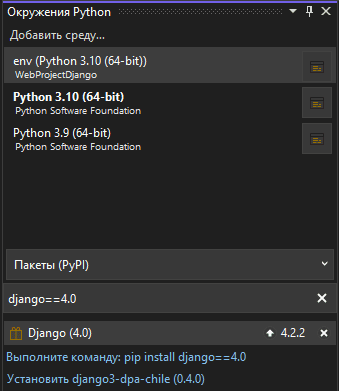
Visual Studio облегчает установку пакетов Python в виртуальные среды, предоставляя визуальный интерфейс. Для этого в Обозревателе решений надо щелкнуть правой кнопкой мыши на строку с названием виртуальной среды и в контекстном меню выбрать пункт Открыть пакеты Python.
Открывшаяся вкладка имеет строку команд (окно редактирования) для системы pip, в которую для установки файлов последней стабильной версии Django печатается команда:
django .
Для загрузки желаемой версии необходимо ввести команду, без пробелов:
django==4.1
После этих команд установятся пакеты Django указанной версии. Дополнительно вместе с Django устанавливаются пакеты необходимые для функционирования фреймворка.
В это же окне появляются рекомендации к обновлению пакетов до последних версий. Нужно щелкнуть на номер версии и указанный пакет обновится до последней версии.
Файл требований requirements.txt
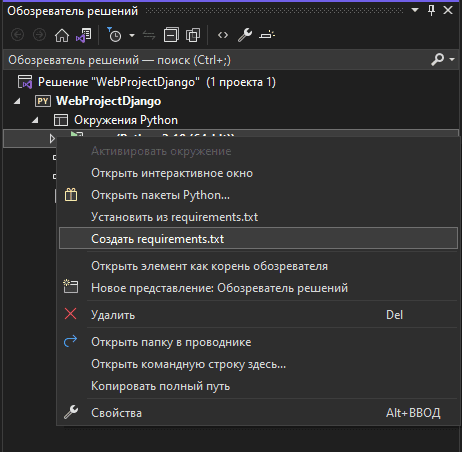
Для необходимости поддерживать или восстанавливать данную конфигурацию пакетов в виртуальной среде можно создать файл требований requirements.txt. Для этого в окне Обозревателя решений щелкнуть правой кнопкой мыши на строку с названием виртуальной среды и выбрать пункт меню Создать requirements.txt.
В результате создастся файл с командами установки всех пакетов данной виртуальной среды. И в дальнейшем, при необходимости вы можете щелкнуть уже по пункту контекстного меню выбранной виртуальной среды Установить из requirements.txt и указанные пакеты в требованиях будут установлены в папку выбранной виртуалки. Такое может пригодиться при создании новых подобных веб-приложений на языке Питон.
Можно также сначала создать файл требований, а затем на основе его команд заполнить виртуальную среду желаемыми пакетами.
Проверка установки Django
Успешную установку пакетов Django можно проверить в интерактивном окне Python также в среде программирования Visual Studio. Интерактивное окно открывается щелчком правой кнопки мыши по названию проекта или активированной виртуальной среды (если среда одна, она активируется автоматически) и выбором пункта Открыть интерактивное окно.
В интерактивном окне для кода Python напечатать строки кода, как показано ниже. После выполнения этих строк должен отобразиться номер установленной версии фреймворка, например:
>>> import django >>> print(django.get_version()) 4.2.2 Теперь все необходимые пакеты установлены, переходим к формированию проекта Django, содержащего все настройки, специфичные для фреймворка.
Создание проекта Django
Здесь надо объяснить небольшой каламбур двух смыслов слова «проект» такой структурой: проект Visual Studio содержит проект Django.
Создание проекта Django предполагает создание набора настроек, параметров и конфигурации базы данных для веб-приложения Django.
Для этого в Обозревателе решений, из контекстного меню названия проекта Visual Studio открываем окно командной строки через пункт Открыть командную строку здесь и набираем команду:
django-admin startproject название_проекта_Django [каталог_назначения]
Для нашего проекта так:
django-admin startproject mydjango .
Точка в конце указывает на установку в текущий каталог проекта Visual Studio. При необходимости, узнать все опции команды создания проекта Django можно строкой:
django-admin help startproject
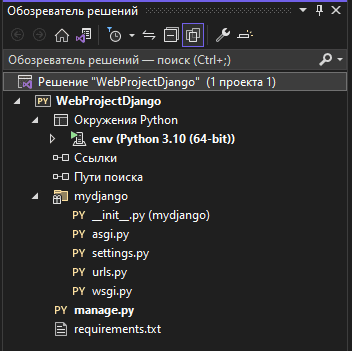
В результате в каталоге проекта Visual Studio создается папка mydjango с файлами и файл manage.py для целей управления веб-приложением Django.
Первоначально созданные папка mydjango и файл manage.py не включены в проект Visual Studio и не отображаются в Обозревателе решений, увидеть их можно только после нажатия кнопки меню Обозреватель решений->Показать все файлы. Для дальнейшей работы папку и файл следует включить в проект Visual Studio при помощи их контекстных меню.
Запуск проекта Django
Теперь можно испытать проект Django запуском. Для этого в окне Обозревателя решений, в контекстном меню названия проекта нажать Открыть командную строку здесь. В командном окне печатаем и выполняем:
manage.py runserver
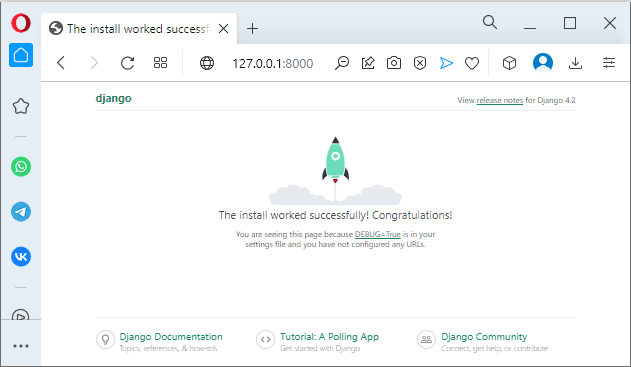
В результате запустится отладочный сервер по адресу http://127.0.0.1:8000/, об успехе запуска сообщится в окне командной строки. Данный адрес надо вставить в адресную строку браузера и запустить сайт.
Настройка проекта Django
Поскольку мы работаем в интегрированной среде программирования, не очень солидно запускать проект через командную строку. Гораздо комфортнее и привычнее запускать проект кнопкой с зеленым треугольником в выбранном браузере.
Для этого в свойствах проекта Visual Studio (вызов из контекстного меню проекта), на вкладке Общее указать загрузочный файл:
manage.py
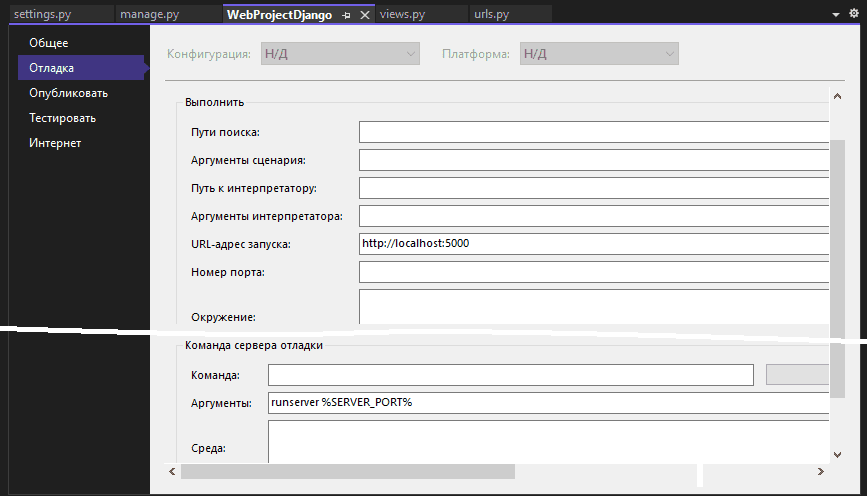
и на вкладке Отладка выбрать режим запуска Веб-средство запуска Django. Далее, на этой же вкладке добавить в аргументы для Команды сервера отладки строку:
runserver %SERVER_PORT%
Запуск сервера на указанном номере порта.
runserver — команда запуска отладочного сервера,
%SERVER_PORT% — переменная сервера содержащее номер порта. Сервер выбирает свободный случайный порт и присваивает номер этой переменной. Такое действие позволяет осуществить гарантированный запуск веб-приложения. В случае указания фиксированного номера порта есть вероятность, что во время запуска сайта данный порт может быть занят.
Для разработок на локальном компьютере можно зафиксировать номер порта запуска веб-приложения. Делается это в свойствах же проекта Visual Studio на вкладке Отладка в строке URL-адрес запуска указанием номера порта после адреса: http://localhost:5000
Теперь сайт будет запускаться всегда на номере порта 5000, смотрите скриншот ниже.
Вот теперь можно запускать проект стандартной кнопкой запуска Visual Studio Веб-сервер (выбранный_браузер) с зеленым треугольником. Веб-приложения Django еще нет, но служебная страничка в браузере сообщит об успешной установке и настройке проекта Django. Далее предстоит еще работа над полноценным веб-сайтом.
Несмотря на такое объемное описание, созданный каркас проекта Visual Studio можно легко и быстро копировать для других экземпляров создаваемых веб-приложений Django. Пустой проект Django используется для создания веб-приложения, которое можно наполнить любыми желаемыми javascript и css компонентами.
Исходник веб-проекта Django
Для наглядного и быстрого тестирования данного веб-проекта на фреймворке Django ниже прикреплен архивный файл с его исходным кодом и необходимыми программными пакетами. Исходник проекта написан в MS Visual Studio 2022 на языке Python.
Для запусков исходного кода проекта необходимо в файле pyvenv.cfg виртуальной среды прописать версию (не ниже 3.8) и путь до вашего базового интерпретатора, например:
home = G:\MyProjects\Programming\Pythons\Python310_7 include-system-site-packages = false version = 3.10.7 Скачать исходник
Тема: «Django — создание проекта в Visual Studio»
WebProjectDjango-vs17.zip Размер: 19051 Кбайт Загрузки: 21